












































3
2
初步探索搭建ESXi+LEDE
2018-08-31 22:31:12
82点赞
639收藏
56评论
前言
首先,感谢小马和koolshare论坛上的前辈们的耐心指教,要是没有大家的帮助我这台软路由估计免不了闲鱼一游啊;其次,在这里郑重告诫还没入手的朋友,要是你和我一样是对虚拟机、Linux一知半解甚至一无所知的话,强烈建议还是别入坑了,一般的商业路由绝对够用了。在折腾这套软路由的过程中,我几乎是把所有新手会踩的坑都踏了遍 一把辛酸泪啊!希望大家能避免重蹈覆辙。
实操记录
第一步:下载相关资源
“工欲善其事,必先利其器”,我将在实际操作过程用到的工具上传到云盘,供需要的人下载使用。
资源下载地址:点我 密码: dqk2
第二步:准备工具制作
下载网盘内文件,制作启动U盘。
第三步:写盘操作
1、U盘插入电脑,电脑开机后按F7(有些主板不一定是F7出引导菜单,可以自行查阅)。
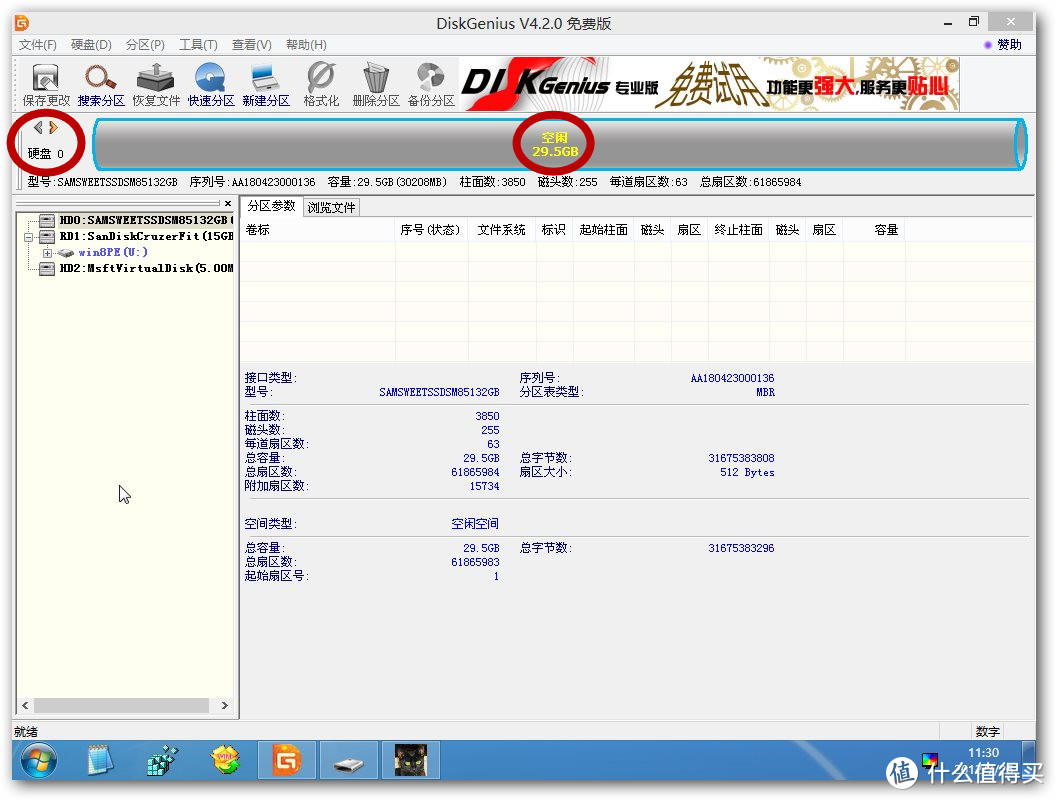
2、进去之后启动DiskGenius硬盘分区工具找到需要做成ESXI系统盘的硬盘(一般是SDD硬盘)删除掉所有分区信息。并且记住系统识别出来的硬盘盘符,否则写错盘数据不保,切记,切记!删除完毕之后应该没有任何信息,点保存更改之后退出软件。
3、启动DiskImg写盘工具,选择需要写入的盘符和镜像点“Go!”就可以开始写盘了。
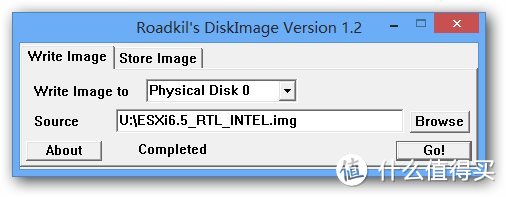 这里图中显示写入的是6.5,实际我用的是6.0U2
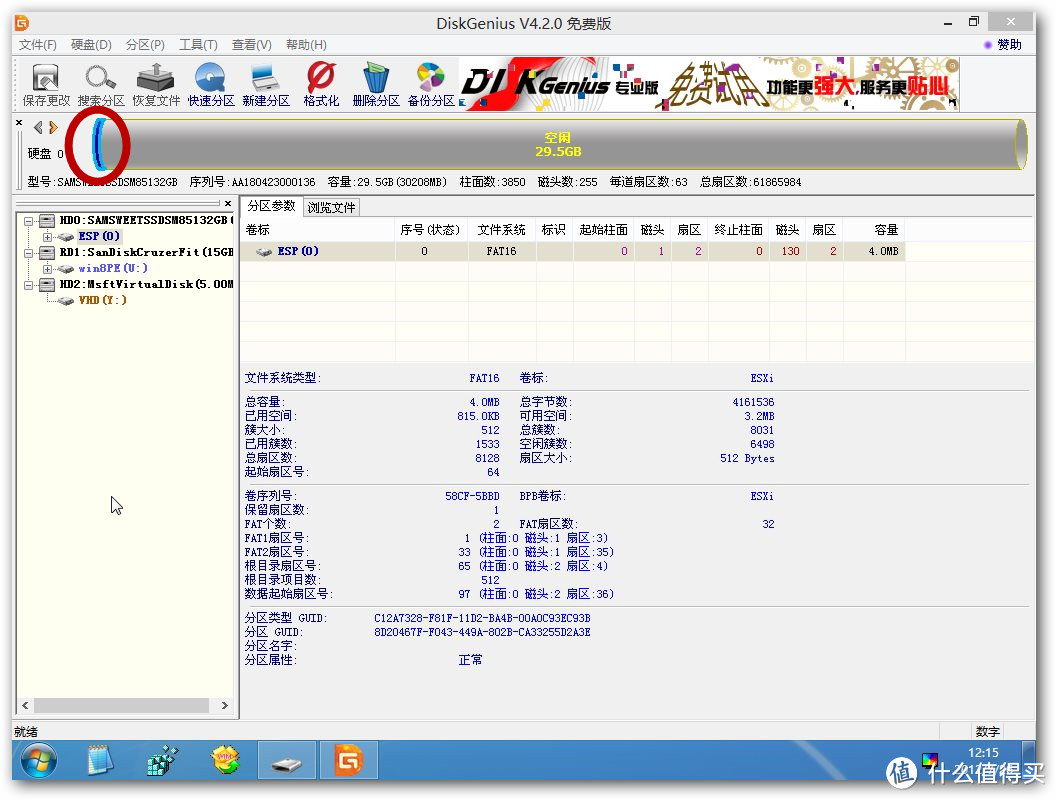
4、写盘完毕不要先急着退出,再次进入DiskGenius磁盘分区工具里面看看是否有了引导信息,成功写盘的话效果如图。
第四步:ESXi虚拟机主机启动及调试
1、写盘完毕后就可以直接重启电脑了,启动项为刚才写盘的硬盘(SSD)为启动盘。一切正常的话就可以看到ESXi自动加载并最终出现登陆管理的IP地址。按键盘“F2”输入默认账号:root 密码:lab123!@#登陆。
2、登陆进ESXi后记得修改IP,具体操作可自行百度或点我。
注意:IP地址尽量别设置192.168.1.XXX,在实际操作中发现这样设置网络经常莫名断线,具体原因还未弄清,仅以警示。
3、选择Network Adapters,每个网口逐个插上网线测试物理网卡vmnic0、1等并标注,以便接下来的操作。
第五步:客户端登陆添加磁盘
1、首先将用来调试的电脑用网线插上软路由的vmnic0。
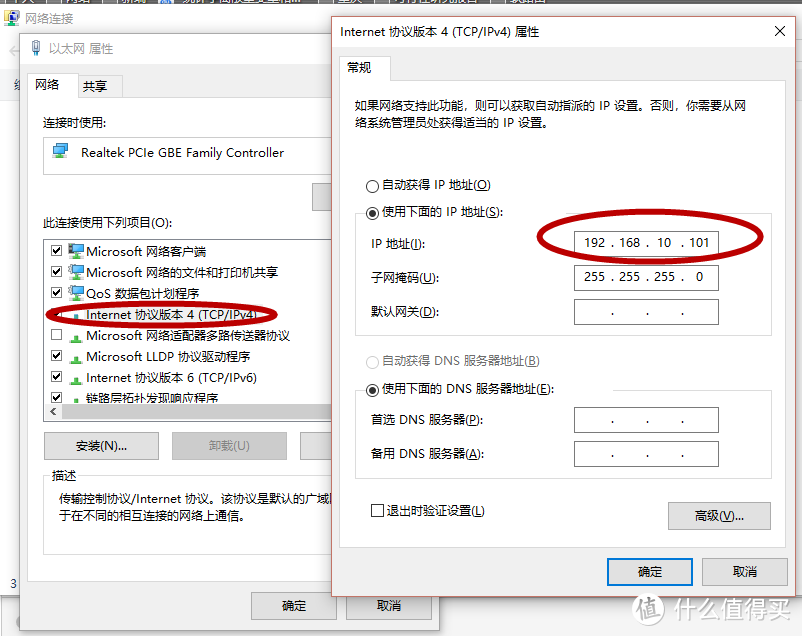
2、将调试电脑的“本地连接”修改为固定IP模式。ESXi的IP我设置的是”192.168.10.200“,所以我这里用的“192.168.10.101”。
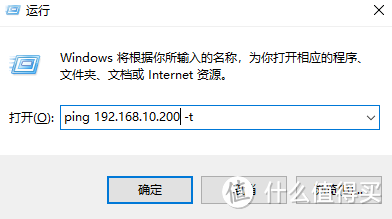
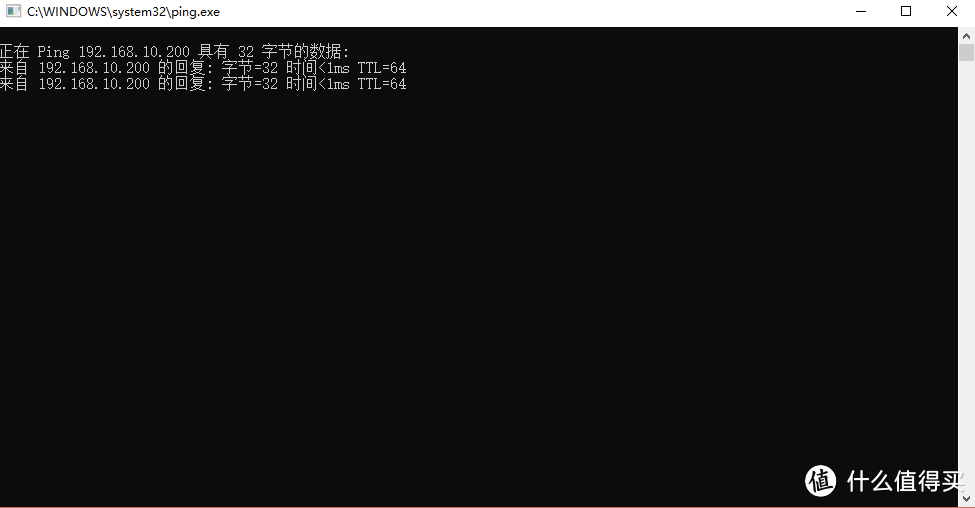
win+r输入ping 192.168.10.200 -t ,长ping出现返回数据。
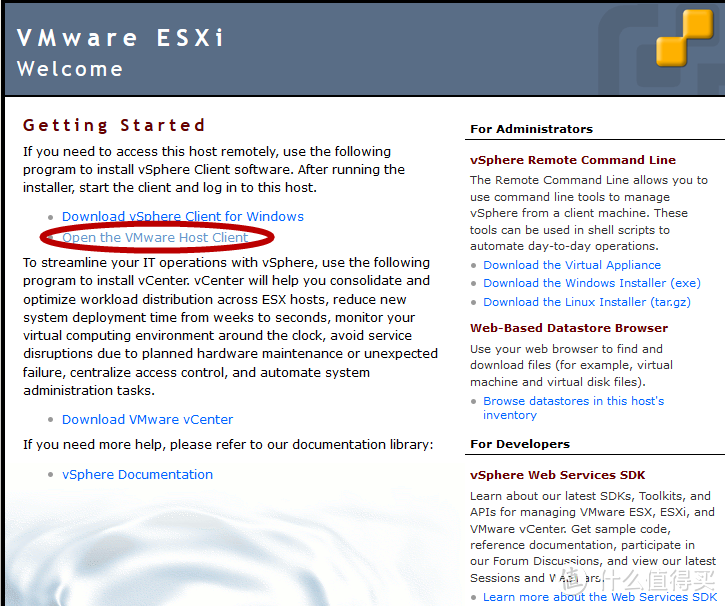
3、打开浏览器,在地址栏输入”192.168.10.200“,点击“open the VMware Host Client”,进入登陆界面输入默认账号及密码。
 ESXi 6.0支持客户端登陆,客户端安装包见网盘
4、进入操作界面,点击左侧栏目中“存储-新建数据存储”。
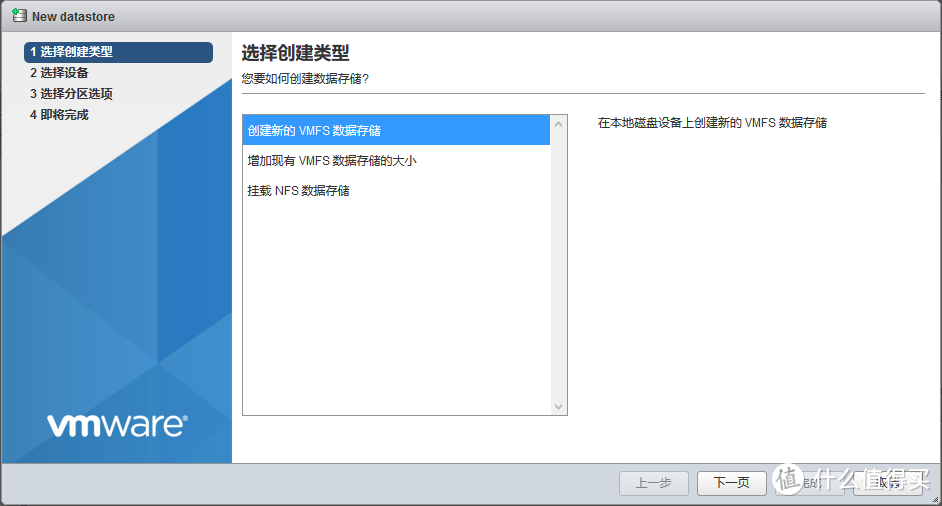
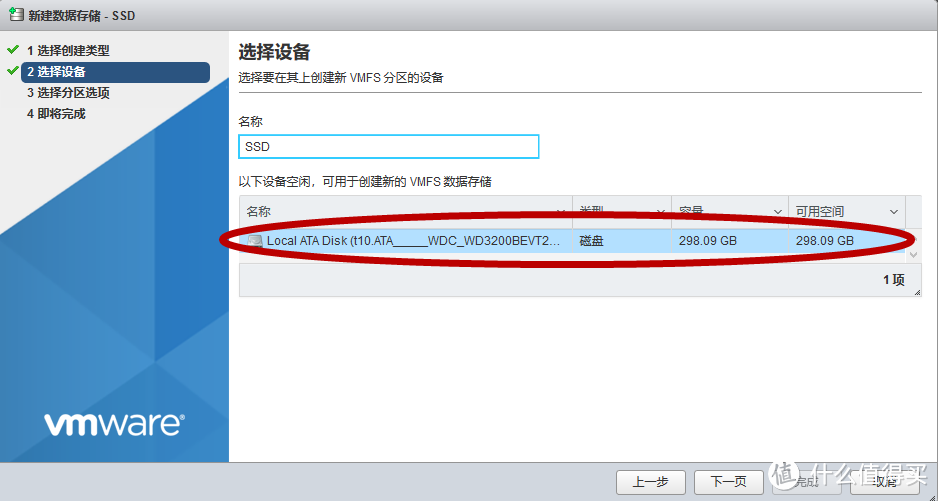 图中显示的为后添加的西数320G存储HDD盘,我系统是安装在32GgSSD盘上。
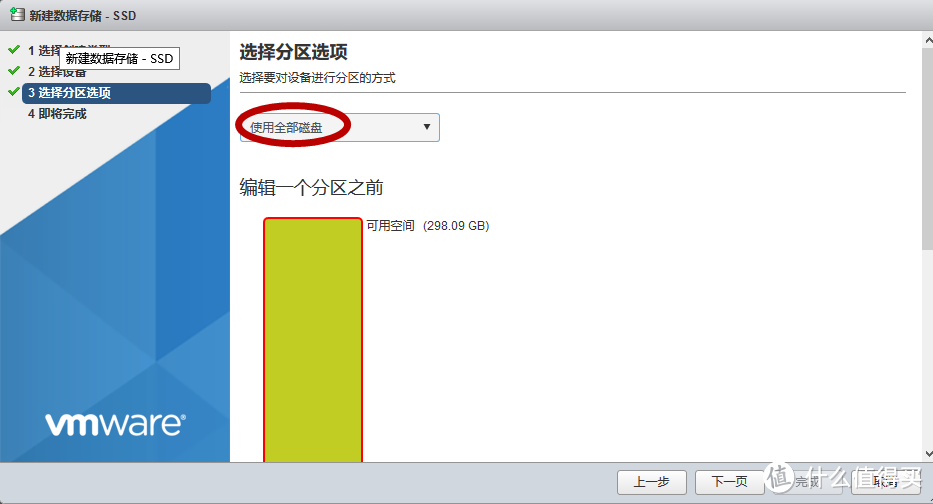
5、一路下一步之后即完成了ESXi自身存储的添加。
第六步:安装LEDE虚拟机
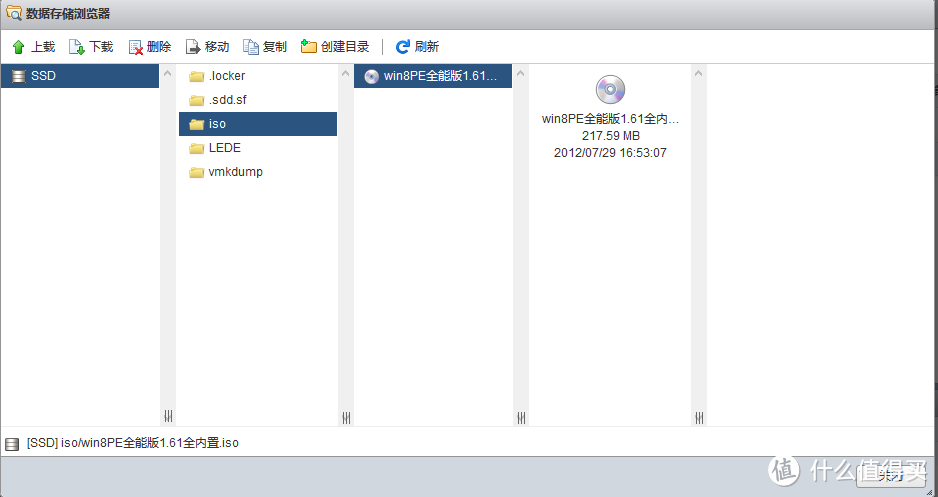
1、点击“储存-数据储存-数据储存浏览器”,新建“iso”文件夹,将文件上传。
2、新建一个虚拟机,名字就叫做LEDE。
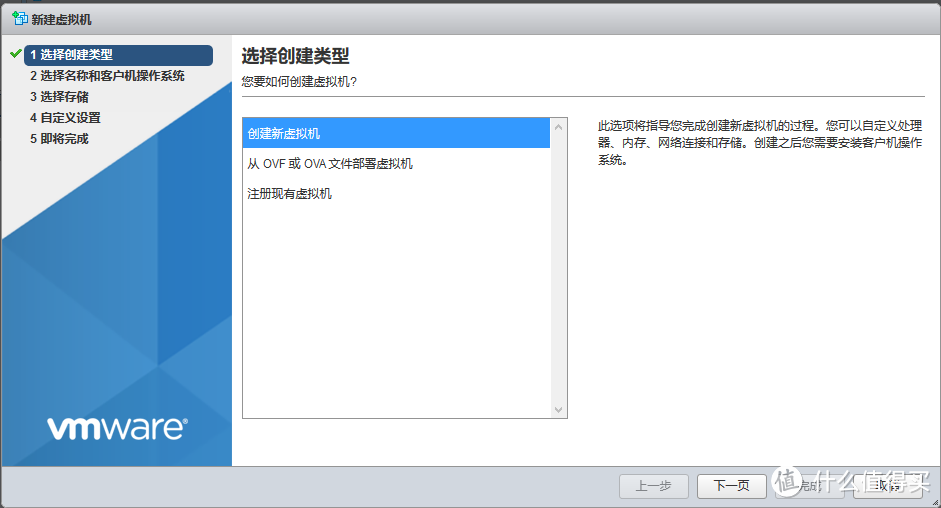
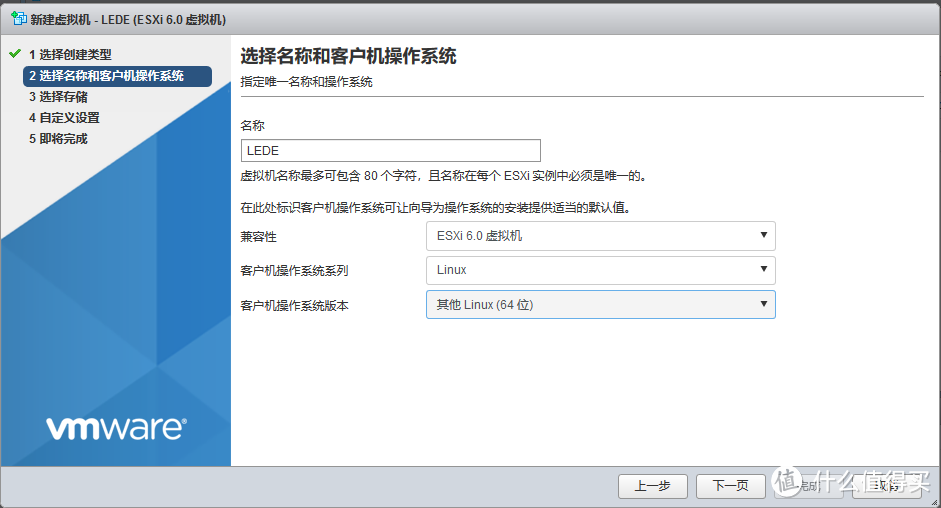
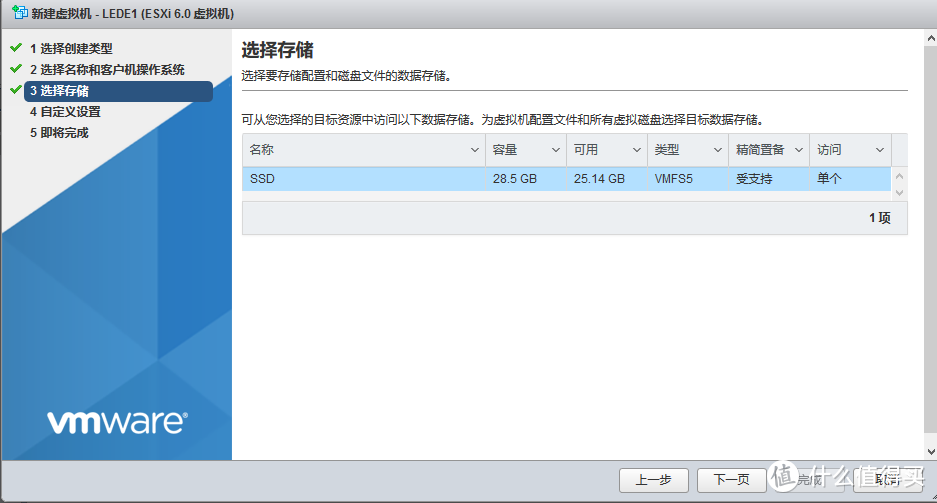
3、重点在于虚拟机系统设置上,我特别将要修改的地方单独截图。
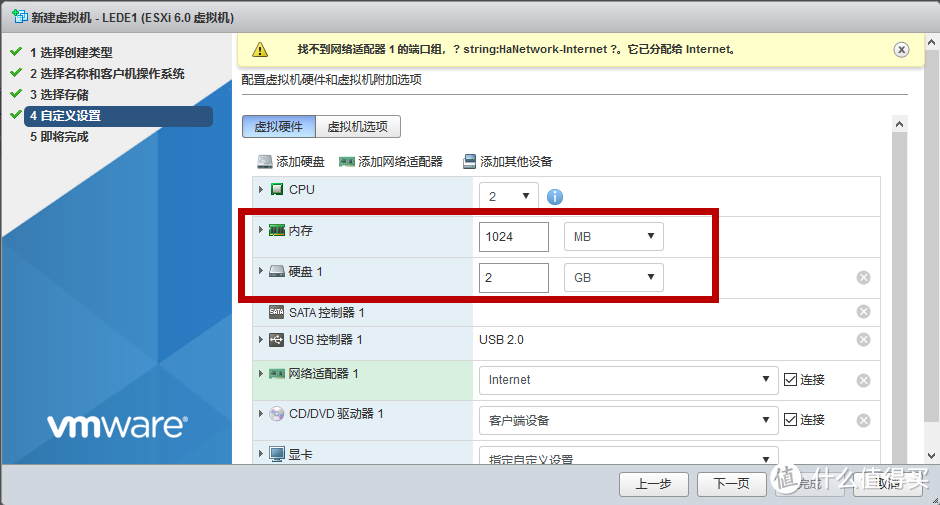 内存1g,硬盘2g足够了
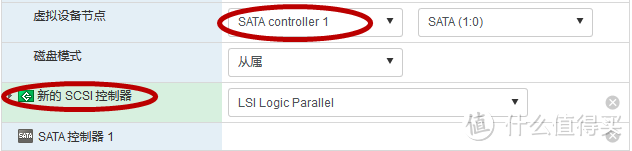 硬盘记得要设置SATA模式,在“虚拟设备节点”选中
 将win8PE全能版1.61全内置.iso添加至“CD/DVD驱动器1”
4、完成虚拟机设置后,点击“打开电源”并打开“控制台”。此时虚拟机进入界面,如图。
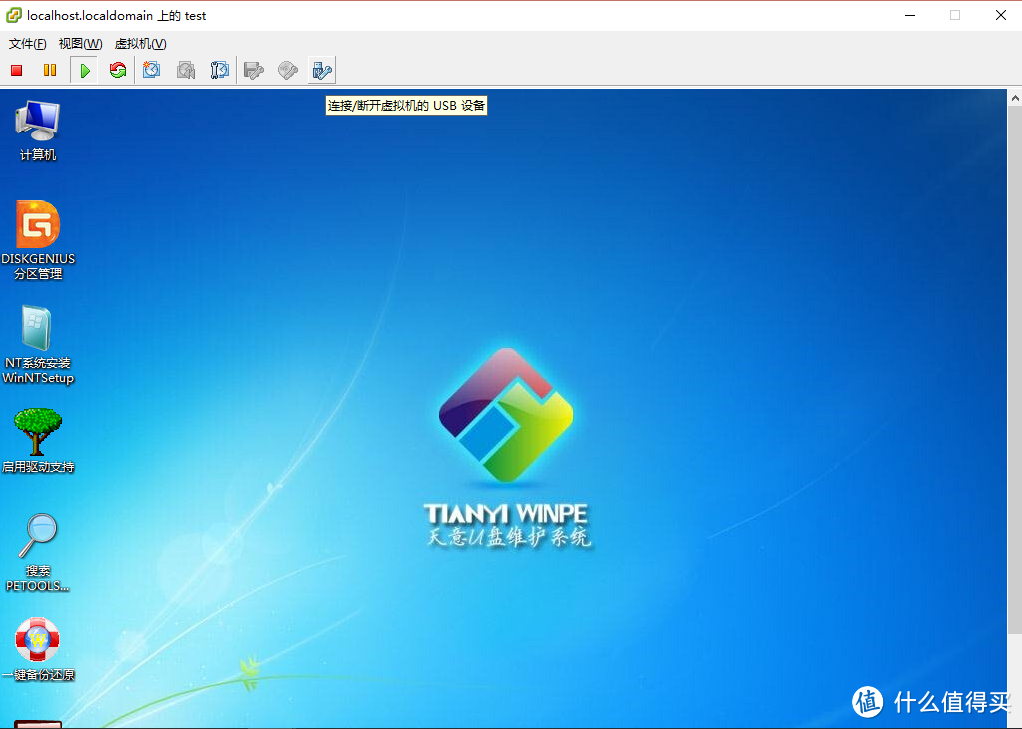
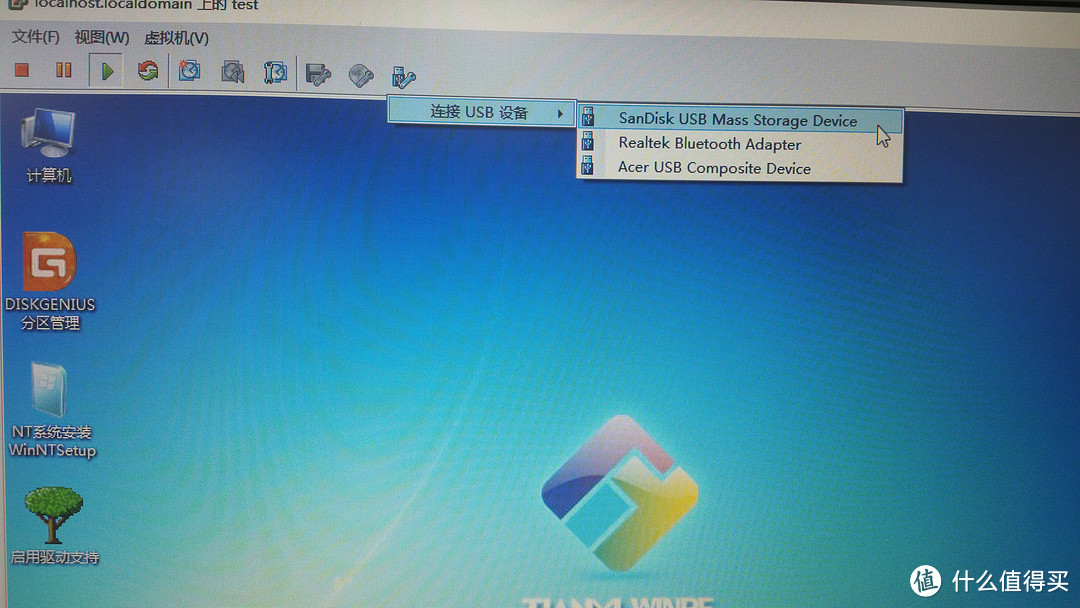
5、准备一个U盘,将LEDE的img文件和DiskImg写盘工具放入。虚拟机运行后插入测试机的USB端口后,点击“连接/断开虚拟机的USB设备”选择刚插入的U盘。
 网盘的LEDE为gz压缩包,记得解压得到700多M的img文件
6、启动DiskGenius硬盘分区工具找到需要做成ESXI系统盘的硬盘,并且记住系统识别出来的硬盘盘符。
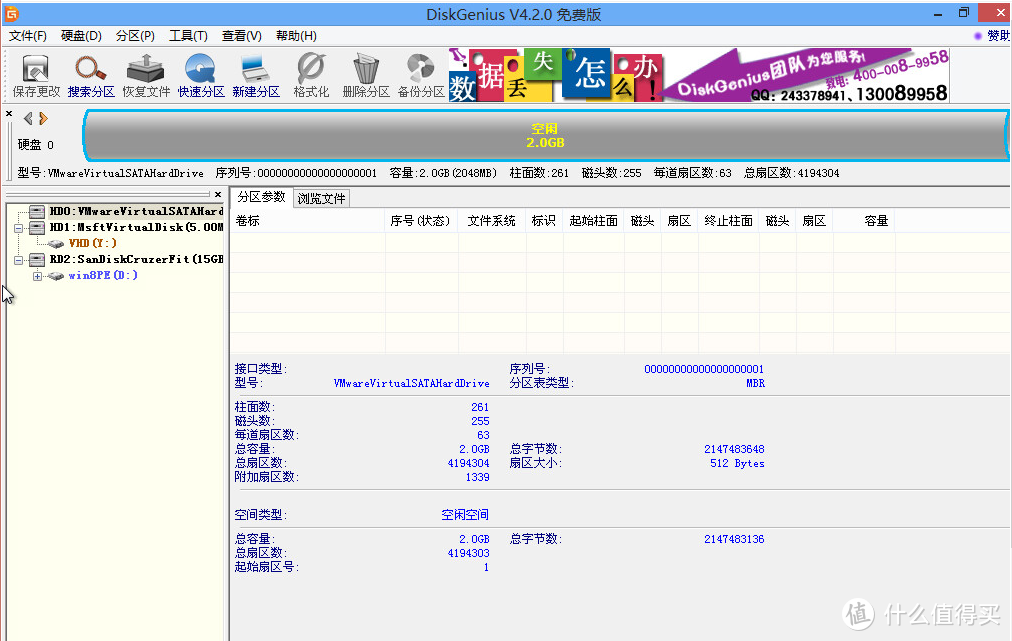
7、启动U盘里的DiskImg写盘工具,选择需要写入的盘符和镜像点“Go!”就可以开始写盘了。
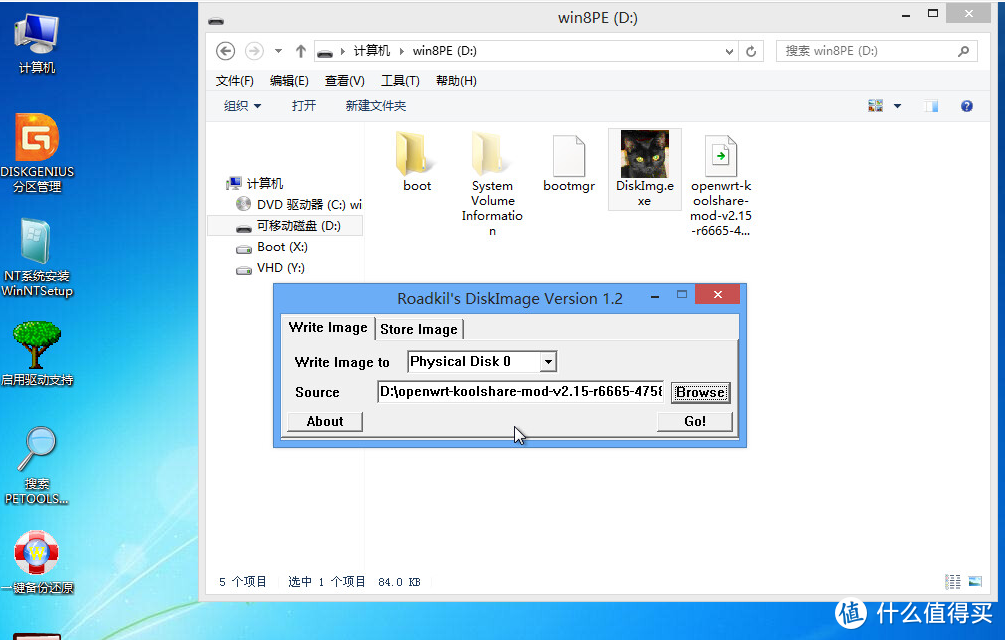
8、写盘结束后关机,将U盘拔出,并在虚拟机设置中将“CD/DVD控制器”删除。
9、重新选择“虚拟机-打开电源-打开控制台”,会刷一遍信息,之后不动了,按下回车,就能登录LEDE。
第七步、配置LEDE虚拟机
1、确定LEDE能运行后,要给它配置wan口。
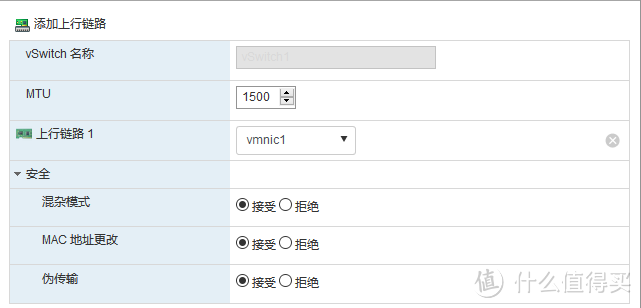
创建虚拟交换机vSwitch1 将网卡vmnic1关联到vSwitch1(安全里的混杂模式要勾选“接受”)
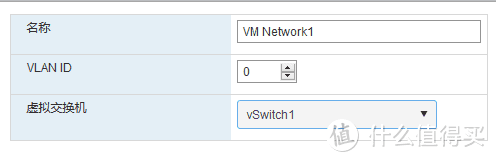
创建端口组VM Network1 关联vSwitch1
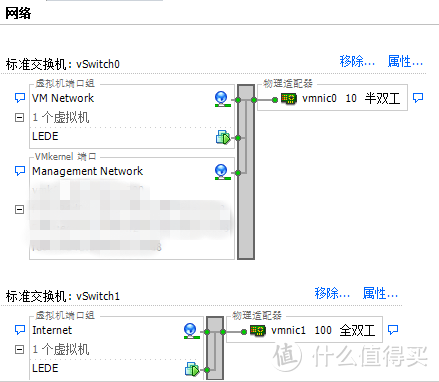
配置好后的网络如下
2、浏览器输入192.168.1.1 默认密码 koolshare来登陆LEDE的管理界面。
重点! 软路由用多网口的话,要设置模式:在系统-进阶设置-模式切换-正常模式,改完会重启。
3、点击“网络-接口”设置wan、lan。
wan:根据实际网络情况选择协议(一般为PPPOE,将宽带账号与密码输入即可),修改“物理设置”(将lan对应的eth勾选掉)和“防火墙设置”。
lan:协议选择“静态地址”,建议将ip地址改为192.168.XXX.XXX,避免与其他虚拟机或网关冲突。记得开启强制DHCP、修改“物理设置”(将wan对应的eth勾选掉)和“防火墙设置”。
使用感受
直到软路由到手后的第五天,我才真正用它连上了网,不说了,都是泪啊
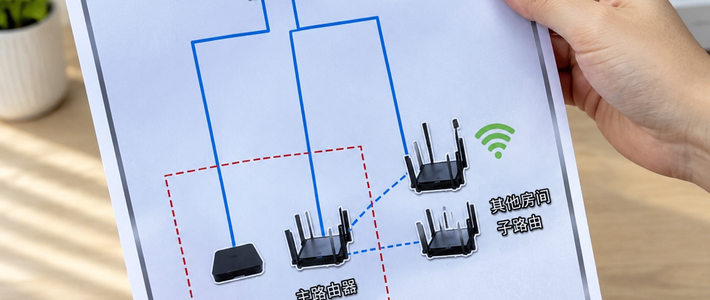
目前的网络拓扑图如下,现在还在体验中,以后还准备跑跑DSM,这些我都会继续跟进分享的。
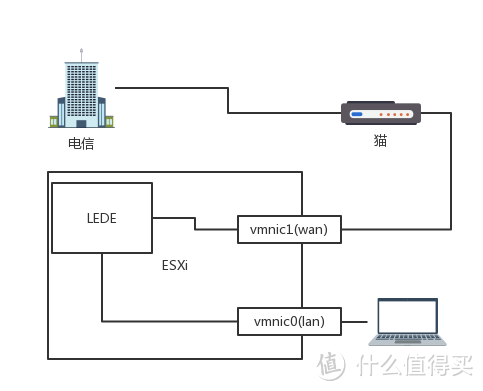 暂时只利用了两个网口,只跑了LEDE
总结
对于软路由这块我是小白,在摸索和尝试的时候走了太多太多的弯路。相关的资料在网上也实在是太碎片化,很可能就是一句话的事情而我这边可能要研究几个小时才能弄明白。但在基本掌握之后其实发现步骤并没有那么难,所以希望能有更多志同道合的人分享出自己的经验,相信能够帮助到更多的对软路由感兴趣但是相关知识薄弱的人。














你怎么没搞这种?
校验提示文案
校验提示文案
校验提示文案
校验提示文案
校验提示文案
校验提示文案
校验提示文案
校验提示文案
校验提示文案
校验提示文案
校验提示文案
校验提示文案
校验提示文案
校验提示文案
校验提示文案
校验提示文案
纯软路由:LEDE即可。
NAS+软路由:群晖+LEDE。
校验提示文案
校验提示文案
校验提示文案
校验提示文案
校验提示文案
校验提示文案
校验提示文案
校验提示文案
校验提示文案
校验提示文案
校验提示文案
校验提示文案
校验提示文案
校验提示文案
校验提示文案
校验提示文案
校验提示文案
校验提示文案
校验提示文案
校验提示文案
校验提示文案
现在g41跑win+hyperv+爱快
校验提示文案
校验提示文案
你怎么没搞这种?
校验提示文案