

前言
本人在校大学生一枚 ,专业偏向电影制作方向,所以平时自己拍拍片子或者给甲方干活对最终作品的质量要求比较高。但最坑的就是大家使用的监看设备不!统!一!
 同一个画面用微信传给别人看有的说太淡了,又有的说质感不好。最后调来调去在自己的显示器上看反而很奇怪。所以为了统一标准,至少做到自己看到的是正确的,所以就需要这样一个东西——红蜘蛛5 (有人说为什么不直接搞个专业监视器,光一个入门级的产品就够交一年学费的了
 )
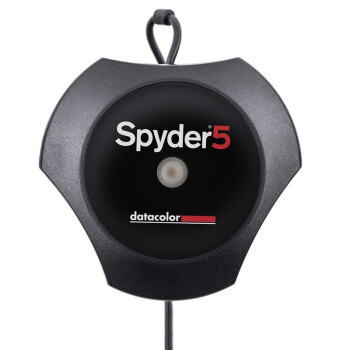
外观
 简单小巧的包装盒
 开盖后一枚精致的校色仪躺在里面,这质感给5分
 全家福
 传感器部分做工也不错(密恐)
OK安装好软件,准备校色 (不得不吐槽一下这个软件在官网上实在是太难找了,包装上印的下载链接似乎已经失效,不知道是不是批次的原因,建议官方改进一下)
校色
原理什么的就不多说了,主要是通过在当前色彩空间下选区几个特征比较明显的颜色,通过传感器采样并计算出和标准颜色的差距,生成一套ICC(就像滤镜一样)来纠正显示器的色彩。
由于电脑上装了很多专业软件,对简体中文支持不是很好 所以把电脑切换成英文界面了 这里尽量给大家翻译一下
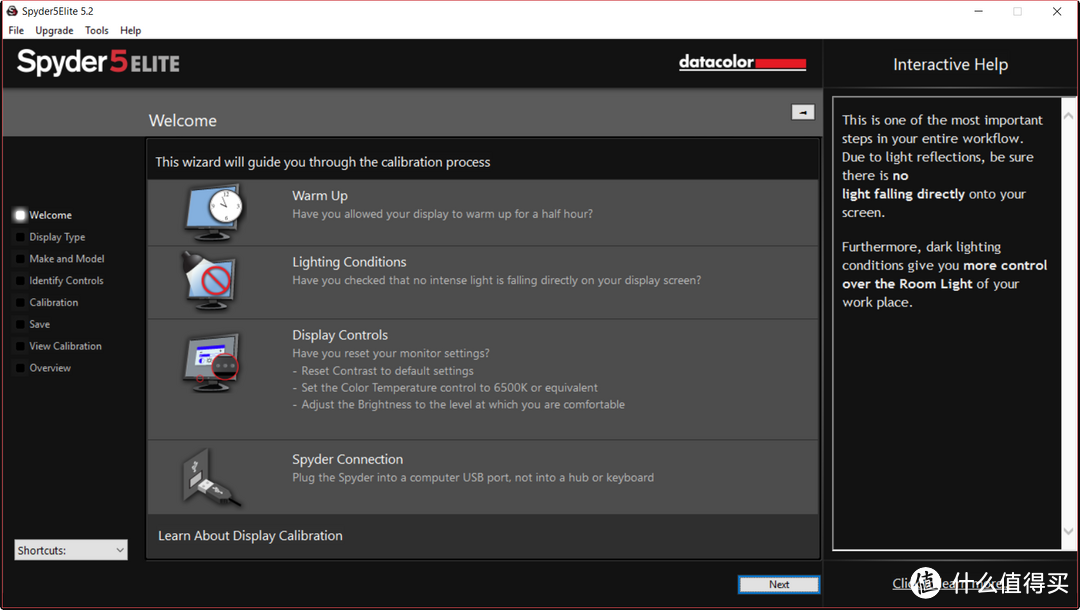 启动界面
软件上手起来很简单,好评 ,左边一列显示即将进行的步骤,中间是准备工作,比如显示器预热半小时、避免光线直射显示屏、调整显示器参数、连接校色仪,右边是对每个步骤的详细解释(表示从来没看过。。 )
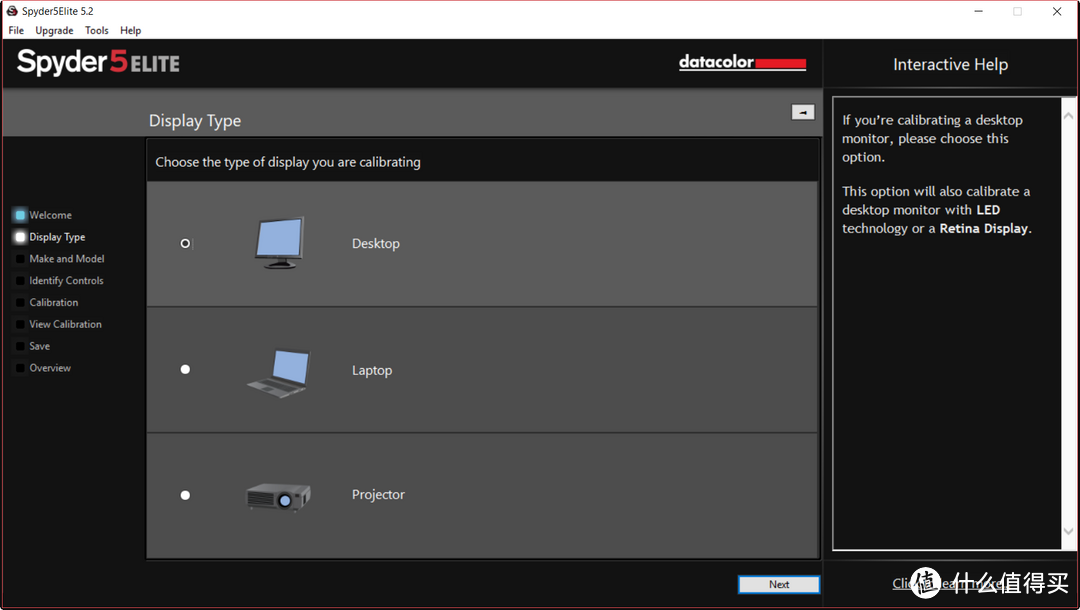 选择显示器类型
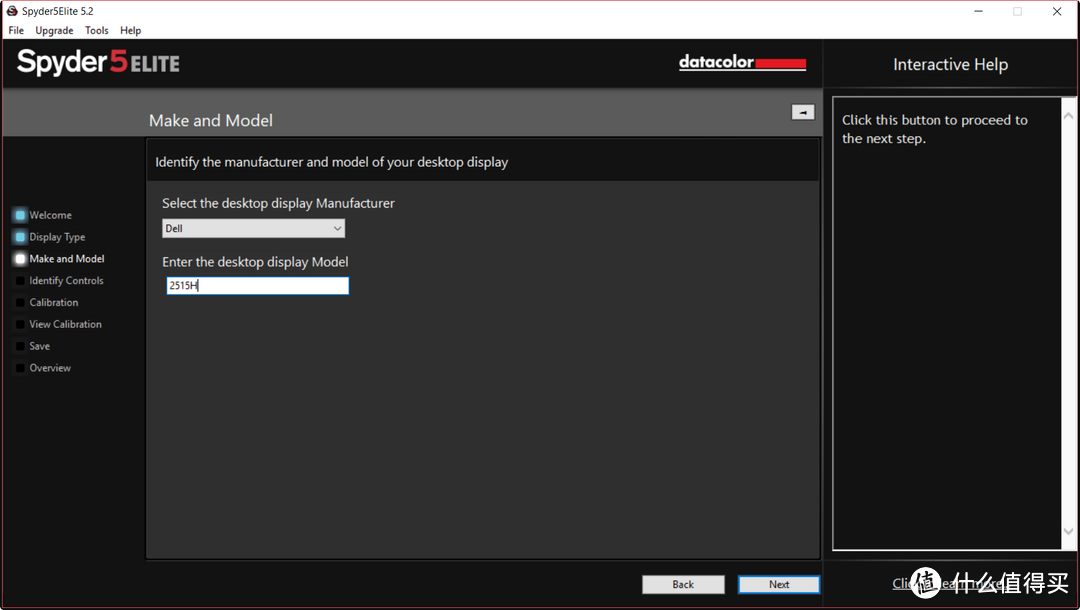 命名显示器
 参数设置
这里主要考虑到不同用途的显示器,Gamma指的是类似显示器对比度的东西,一般电脑显示器选择推荐的2.2就可以,像一些投影或者专业监视器就需要选择其他参数。white point指显示器白点,标准色温设置为6500k,最后一项亮度默认即可。
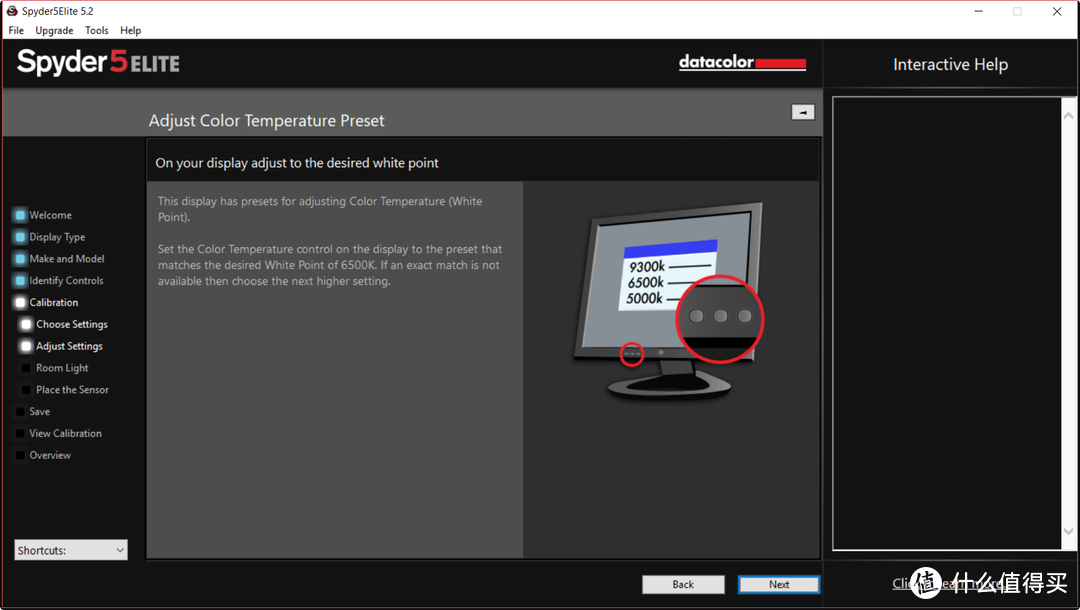 按提示设置显示器
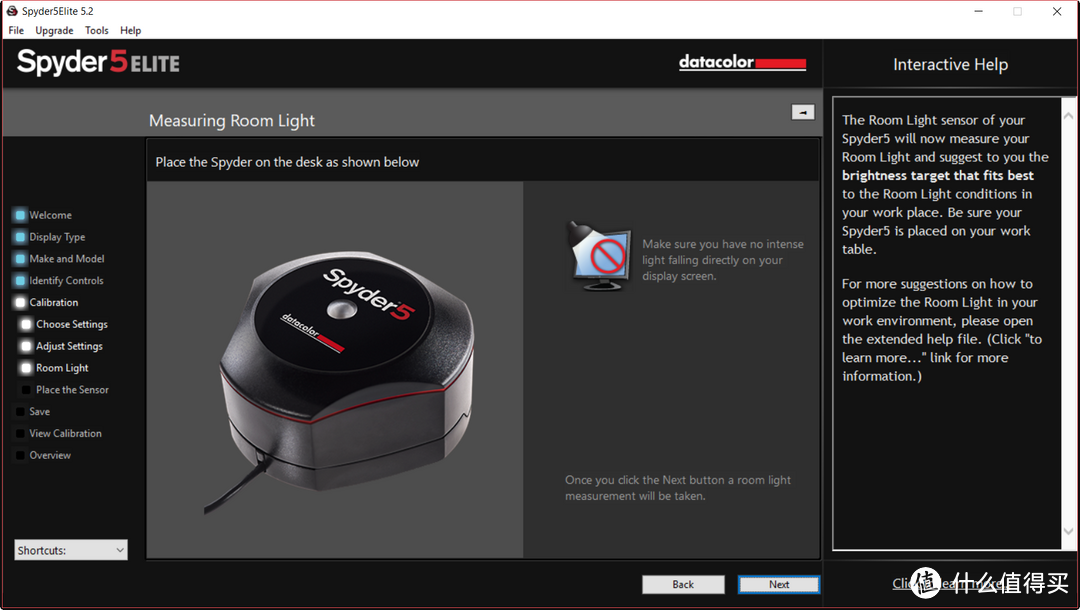 把红蜘蛛平放到桌子上检测环境光线
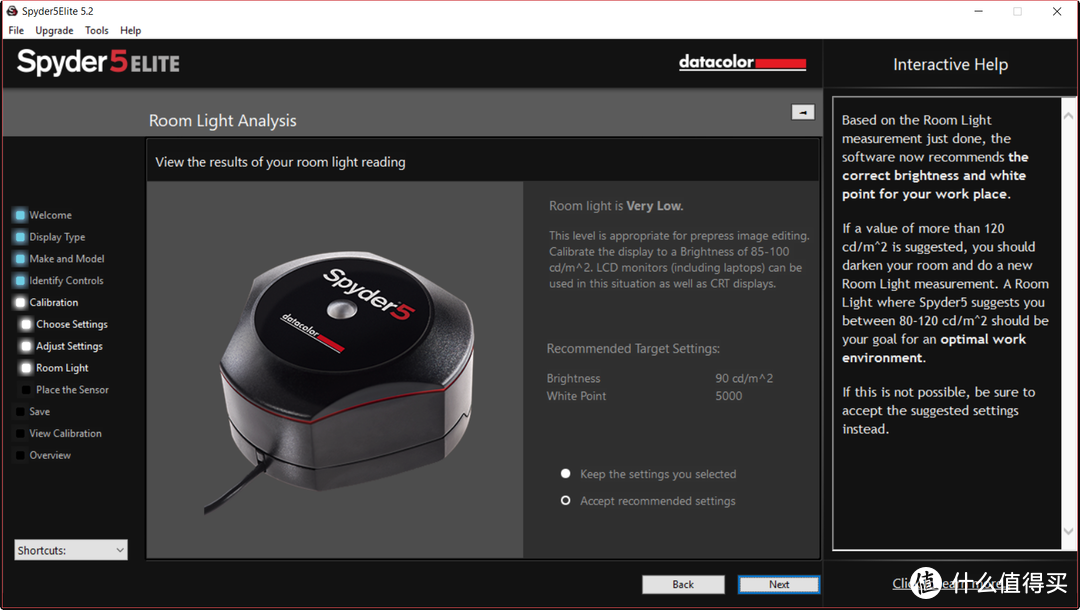 得出环境光线参数
这里有一点不太明白,既然之前设置好了标准色温,我又是在基本全黑的环境下检测的环境光,为什么推荐色温变成了5000k?要知道5000k和6500k相比可是黄了好多啊 不管,直接使用手动参数。
 按提示把红蜘蛛紧贴显示器
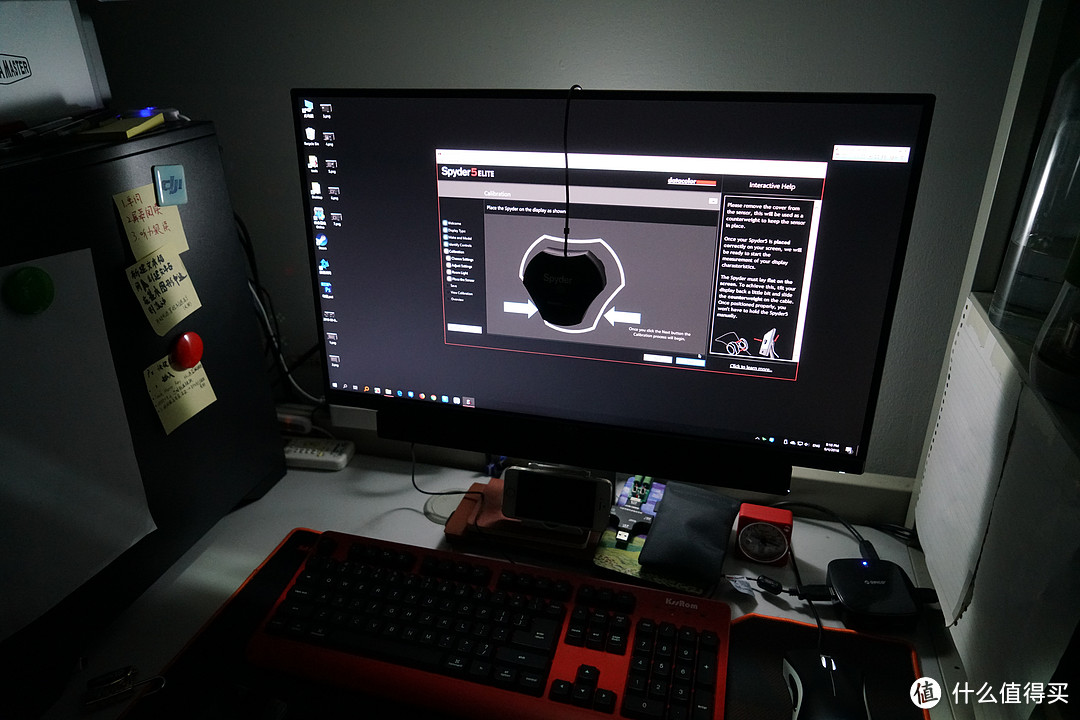 只保留微弱的照明灯,避免直射
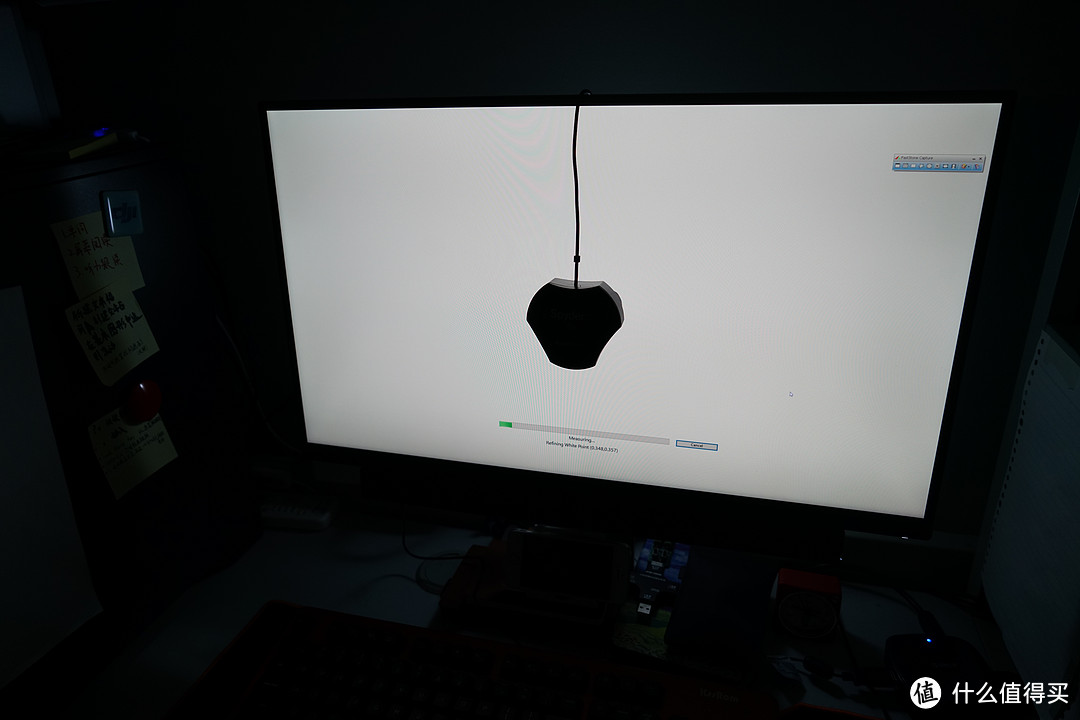 开始校色
这里就需要漫长的等待了,显示器会不停切换显示的颜色,中间还会匹配亮度,所以需要再调整一下显示器。
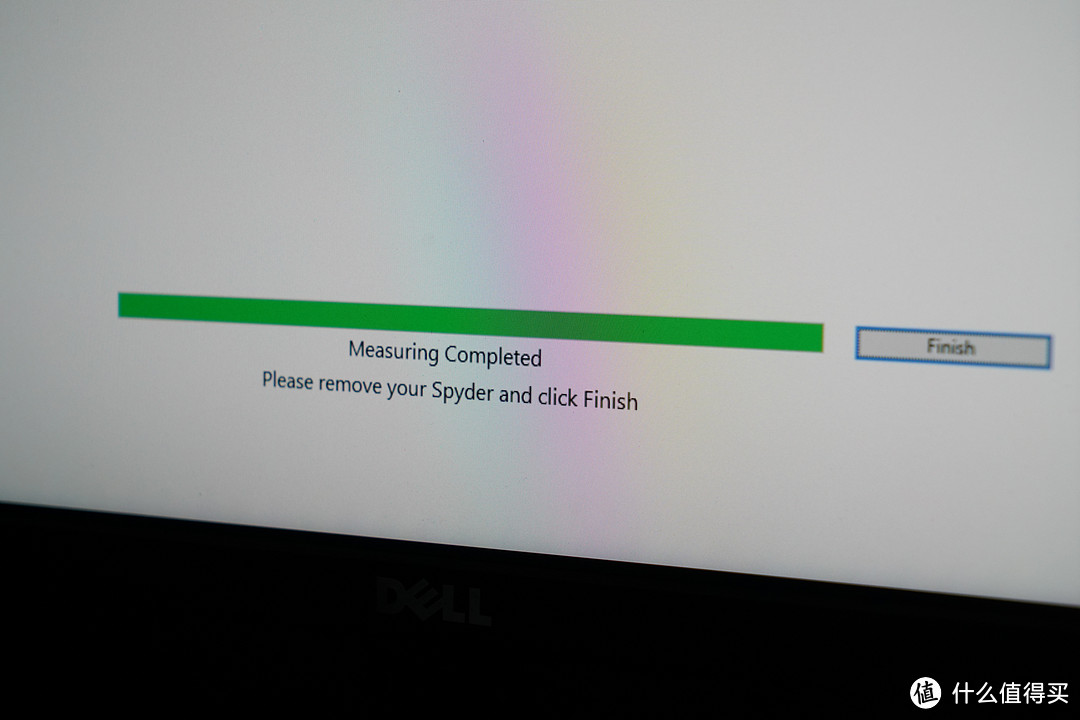 大功告成
整体来说还是比较简单的
来个对比
 校色前
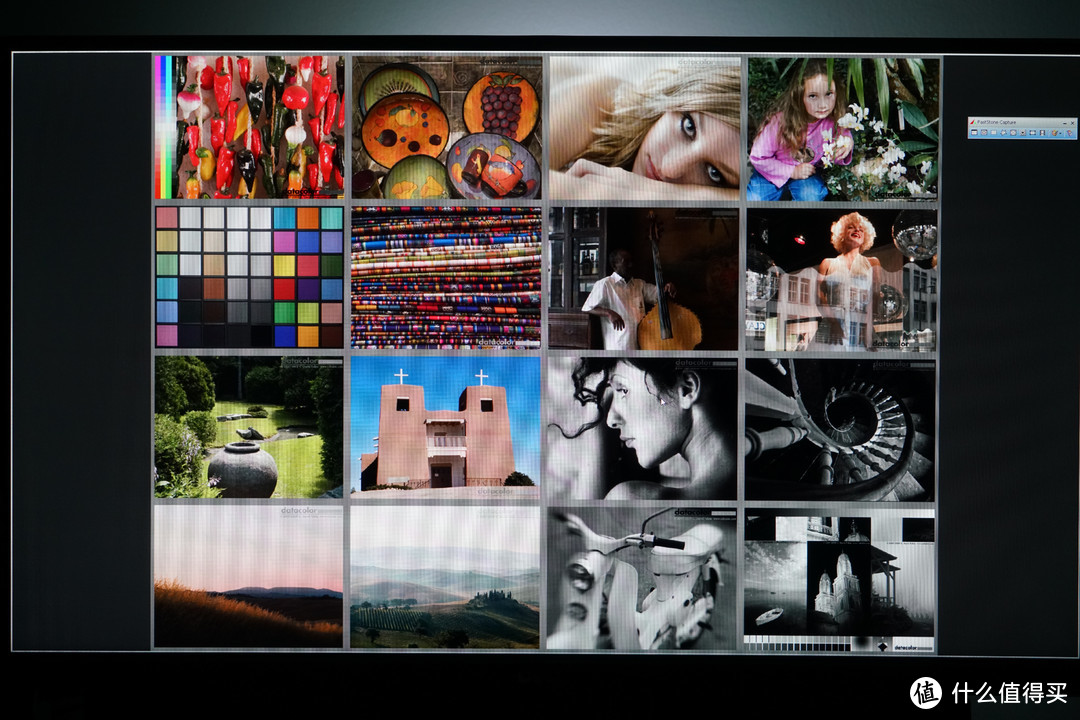 校色后
这是软件自带的对比图,列出了一些比较有代表性的图例,可以看出来校色后整体饱和度略有上升,肤色更加自然,红色部分修正比较明显
 检测到的可显示色域
标准的100%sRGB,看来比戴尔宣传的99%还多一点
附加测试
 色彩响应
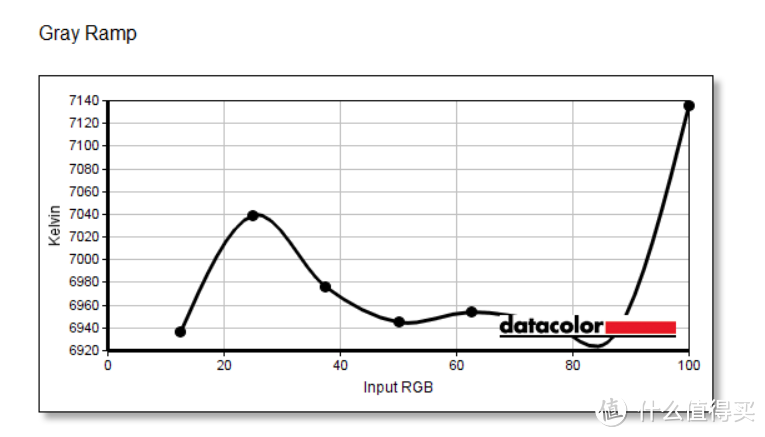 灰度曲线
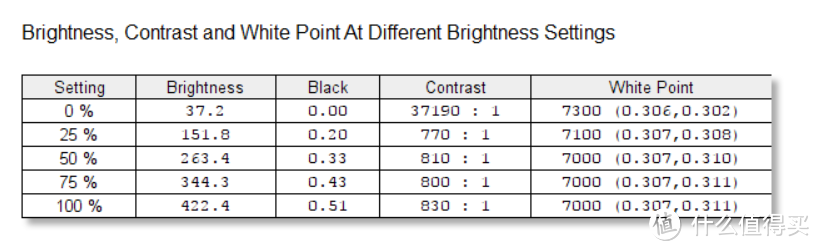 不同亮度下的对比度和白点
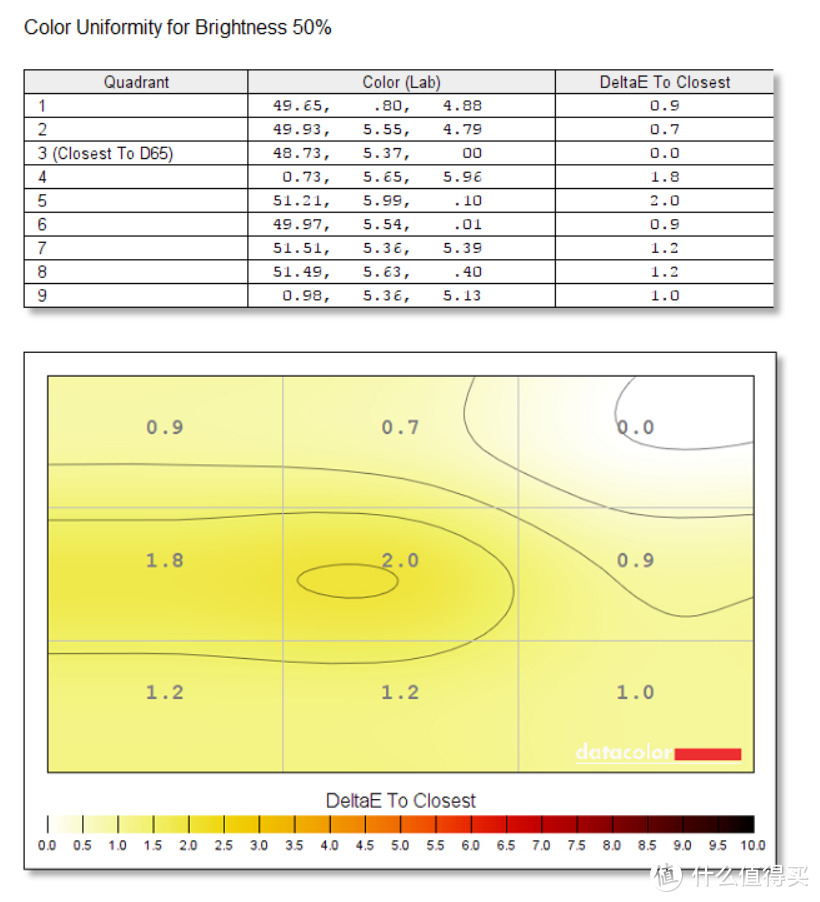 色彩均匀度
 亮度均匀度
 色彩偏离
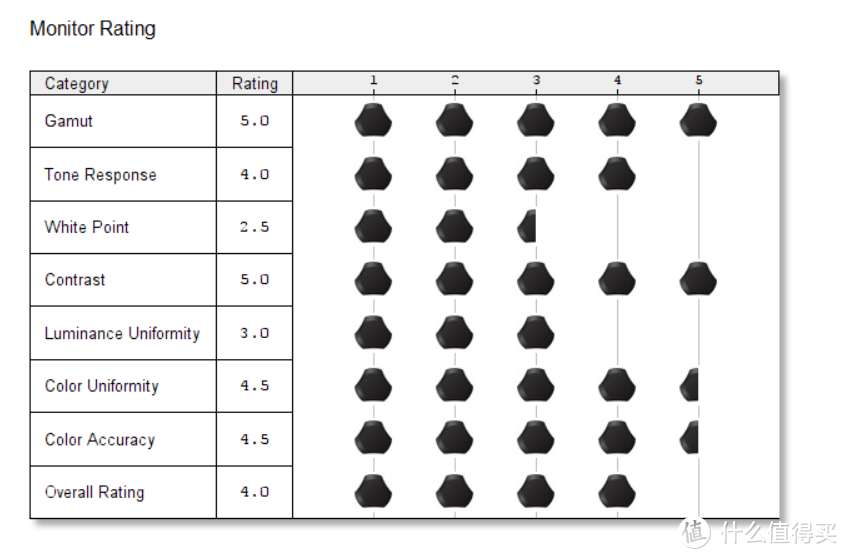 整体评分4分
总结
总的来说红蜘蛛的表现完全可以满足我对显示器校色的需求,上手方便,软件操作不反人类,做工扎实。用它搭配一台入门级的专业显示器足已完成我大学时期的调色需求(唯一的缺憾就是一台的价格还是小贵 )
还是不得不感慨,现在就算是一些专业的媒体制作者对于显示的标准依旧不清晰,在厂商们大肆宣传广色域高对比度的时候又有谁注意到一个规范的色彩管理远比这些光鲜的参数来的实在?每台设备都像有自己的滤镜,风格各异,不能否认它们显示的画面确实好看,但对于专业的制作者来说,规范才是最重要的。
(感谢蜘蛛帮我省下一台艺卓的钱 )
如果只是一台显示器,不如把这预算投到有硬件校色的显示器上。。。普通显示器和艺卓差的不只是个校色仪。。
无疑艺卓是现阶段最专业的显示器之一,CG系列自带硬件校色,专业设计印刷出图需求的最好选择之一, 只是拍照出图编辑出片,戴尔的UP系列也是一个不错的选择,戴尔官方推荐校色仪是爱色丽,会比红蜘蛛准确度要高,价格也贵,可以考虑租借使用,其实显示器硬件的色域是最重要的,如果色域不全校正也没什么意义。如果印刷出图,拍照的时候要保存为AdobeRGB,显示器硬件和PS也要设置为AdobeRGB,所以选择显示器的时候最好要考虑广色域包含AdobeRGB 100%(戴尔的UP系列),戴尔IPS屏幕最大的缺点就是漏光了(全黑的时候明显)
额。。。校色仪只是统一管理颜色,并不会对显示器飞跃有提升,如果真的是对颜色有需求,还是比较建议入手显示器,再加以校色仪辅助
信则灵。。。
像我这样真正的穷人都买绿蜘蛛,用displaycal校色,你还是太土豪
等到零点无货,江苏!
没有更多了