



















1
2
蒲公英路由X1 开箱拆机测评综合篇
2018-09-15 08:45:50
20点赞
58收藏
5评论

又到了折腾时间。这次来折腾一下蒲公英新出的X1路由器。
当然蒲公英我是挺熟悉了,从X3X5都用过。
对于组网来说是一大优势
方便家庭公司文件互享
开箱篇
 包装还是一如既往的靠谱


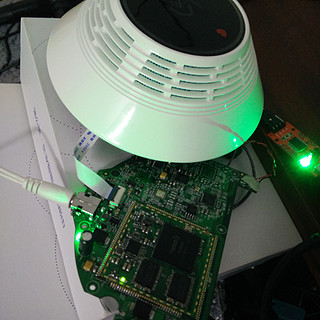
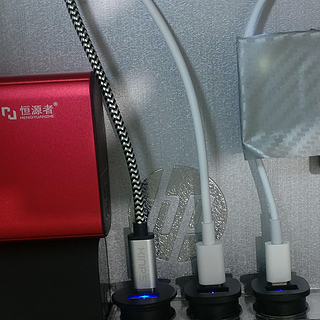
产品规格说明 电源需要5V2A 但是实测功耗仅1W不到,峰值最多应该也就3W所以1A的电源头足矣应付。
当然最坑的是竟然不送电源适配器,需要自备。当然对于爱折腾的极客来说都不是事。
 网口 microusb供电接口 以及重置按钮
 usb-otg 用于连接u盘
三维 18X70X70


 X5 X3 X1 全家福对比
尺寸上X1是真的小,比电视盒子还小
硬件篇
首先说一说X1旁路路由的硬件配置
CPU : MT7628N 580Mhz
RAM:64MB DDR2
FLASH:16MB spi

拆解

由于外壳是磨砂外壳,并且接缝空隙很小(也说明磨具精度够高),所以拆解容易造成伤害遂拿出神器。
然后用拆机片撬开四周的卡扣
 轻松拆开 正面
 反面
反面
 PCB详情
PCB详情
 主板各元件详细说明
默认自带IPX接口可以方便的拿来改装外置天线增强天线增益
另外用磁铁测试USB和microusb都是非铁质,应该是铝或铜做工不错。
主板做工对比
 和同为MT7628的核心板对比
核心板都是很简单的引出引脚,包含mt7628n 16M falsh和64M DDR2。
X1也就比它大一点布局还是挺合理得。
 和MT7628的开源开发板 对比
这个板子是WRTNODE系列的32M的flash和256M的DDR2 falsh和DDR2的封装都比较奇葩。
功耗测试

10min轻度使用 不到1W 峰值应该就3W左右功耗 1A的充电头足够应付(不外接USB设备的话)
温度测试
 环境温度 29摄氏度
 10min之后 cpu核心表面温度 40摄氏度
由于是开壳测试,实际使用中应该高几度。不过这点温度也可以不用额外再加铝散热片
(当然最好还是推荐蒲公英可以在以后的产品中加一片,保证在夏季高温时能够稳定运行。成本也就几毛钱。我在后续测试时已经加了一片)
软件折腾篇
提示升级 那就先升级一下

其他软件配置类似x3 详细的可以去看我上一篇的文章。当然蒲公英最主要还是远程组网功能、花生壳动态域名、向日葵远程开机等。
这次测评主要折腾下x1x3x5 还有访问者之间 多地互联互动,访问异地内网web服务器 svn git服务器等等异地项目上的互联互动。
首先要先添加X1到账号里,当然你先得和手机号和邮箱绑定。然后把设备加入你的oray账号里


X1首页信息

接下来的操作差不多 我就先偷个懒 当然有一个限制就是免费版只能3个用户。一般来说3个设备也足够使用了。
智能组网

设置界面一目了然。智能组网需要绑定到同账号里,步骤就如我上面的绑定设置即可。
注意,如果要组网 两台路由的网段不能相同(访问者不用任何设置安装软件即可)。


访问者也在选择成员里添加进来。

这样就组好网了。访问者可以用app+win客户端登陆。下载链接


首先来看看 访问者到各个路由器直接的ping值。 当然这里测试直接在一条企业和一条家宽上测试,ping值不代表所有(裸ping ip的话也就1-5ms延时)。
成员里删了以前的X5实际测试中ping值和X5也差不了多少我就不多做说明了

延时 10ms以内,就是直接ping对方公网ip的延时了,符合蒲公英CloudVPN的原理(想要详细了解可以百度n2nvpn 原理类似)。
以下重新复现于X1 由于效果差不多就不做重复性劳动了。X1更像是一台出差随身路由器,类似于极客们常带的内置TOR VPN等的便携路由器
(比如我常把WRTNODE出差时带出去,里面内置的vpn会把我连到公司内网上的一台服务器上,并且在服务器上丢了酸酸乳之类服务 可以干嘛我就不多说了都明白)。
再来玩一玩在开发板吧。首先ssh进去。

可以正常安装配置各种软件,包括web服务 ssr等等。
再来玩一玩samba(另一个文件服务器)


速度得看你两个宽带,有时候只能走蒲公英云那么转发速度由你购买的服务限制。一般足够你使用各类服务,svn git等。免费版限制还是挺多的,专业版的价格相对于设备售价就显得有点贵了。不过如果你的两个宽带都是电信之类可以直连,其实蒲公英的服务器就是第一次连接使用罢了之后几乎不耗费任何流量(详情百度n2nvpn原理。。。)

访问者下也可以方便的按照各个路由器的ip直接访问管理界面修改路由器设置

再来建立并测试一下本地的web服务器

访问速度挺快也挺稳定,建服务器/测试期间并没有遇到不能访问的时候。(当然也和我的宽带有关,如果你是长宽之类我估计悬。。。)
当然不仅蒲公英路由器可以和访问者组网,访问者与访问者之间也可以纯软件组网。
点击管理-添加访问者如下图,添加两个就可以在两个访问者之间智能组网相互访问共享文件。


X1X5X3+访问者这个组合方便快捷非常不错。其稳定快速的链接方式和简单的组网步骤可以说是即简单又强大。非常适合中小团队的异地项目开发,家庭之间异地的媒体互访交流互助等等。当然专业版本价格确实有点贵,个人/家庭还是免费版用用好了。组网步骤其实也不算复杂一看教程就会。
花生壳动态域名解析
应用中心—花生壳动态域名解析
将内网搭建的服务通过花生壳下的域名解析出去到外网,外网通过域名就可以直接访问到用户在内网搭建的服务。
登录方式分两种,可通过 Oray 官网帐号登录,也可通过蒲公英 SN 码作为帐号登录。

登录成功后,花生壳版本为免费内网穿透版,若想提高稳定性及解析速度也可以进行购买升级。
点击“内网穿透”——“添加映射”:
①选择映射类型(自定义端口/网站 80 端口/)
②应用名称——自定义填写
③内网主机——填写服务器局域网 IP 地址
④内网端口——填写服务端口
⑤外网端口——自定义端口时选择固定端口号或临时端口号

映射添加成功后,会生成外网访问地址

外网通过生成的外网访问地址就可以成功访问到内网搭建的服务啦!~

向日葵远程开机
路径:应用中心——向日葵远程开机
蒲公英路由器自带向日葵局域网版开机功能,首次开通免费,次年需续费 50 元开机服务费,也可直接转换成永久版。开通使用需绑定 Oray 帐号。
绑定成功后,可看到服务到期时间,以及升级按钮,点击远程开机。

蒲公英会自动扫描局域网内的设备,点击“开机”按钮即可实现唤醒。










校验提示文案
校验提示文案
校验提示文案
校验提示文案