




















8
5
出差神器,蒲公英路由测评
2016-03-17 13:33:52
81点赞
248收藏
110评论
 蒲公英 智能组网路由器如果你需要一款异地组网的路由器,就是他没有错了!
开箱篇
最近无意在恩山看见蒲公英有个试用就先申请了一下,虽然没有太多的时间测评但是也支持一下用了n久的花生壳吧。2333 京东官方有卖198,花生壳的商城链接是
 oray 商城oray商城包括向日葵远程控制,花生壳动态域名等产品在线购买及产品配置详细介绍。
先说说这货的特色吧。。。最大的特色就是自带的智能组网(VPN)了,类似n2n vpn。软件方面路由器该有的功能都有了下面软件篇会说到,硬件就是mt7620A,基本现在的路由器都用它。智能组网算是一个给我测评动力的一个功能。当然默认只有2.4G并没有5G算是一个遗憾。在2.4G信道干扰严重的情况下,有个5G也是必要的。当然蒲公英的工程师也考虑到了这点,这个在我硬件篇会有说到。
先来个开箱吧
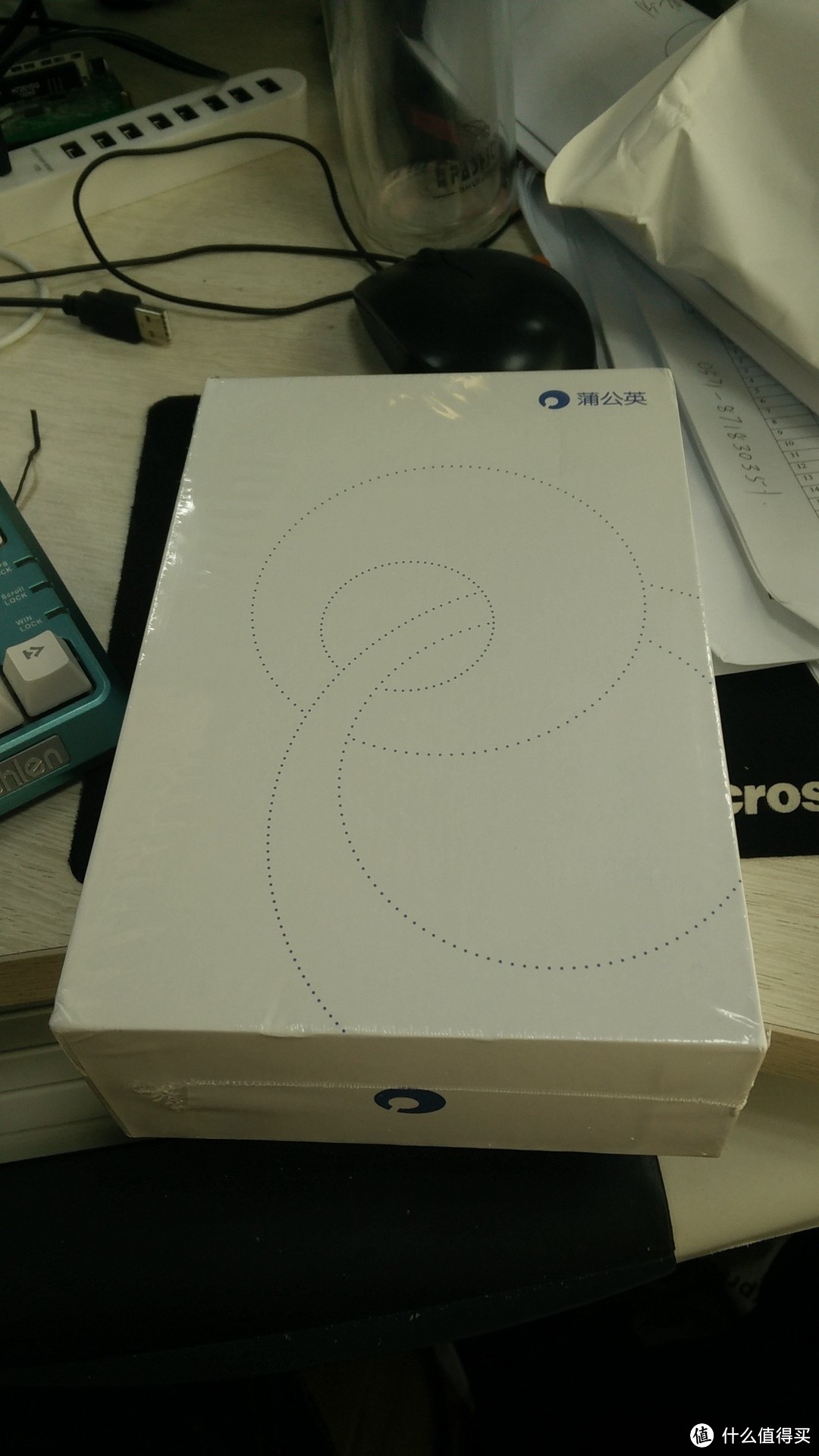
首先上海到杭州快递隔天就到,由于是周末公司没人所以耽搁了一下。外包装好评,这是软纸壳外加气泡内膜包装抗震防暴力快递(虽然内壳边角还是被压了一下)不过这包装一般情况下也是无问题走全国了。
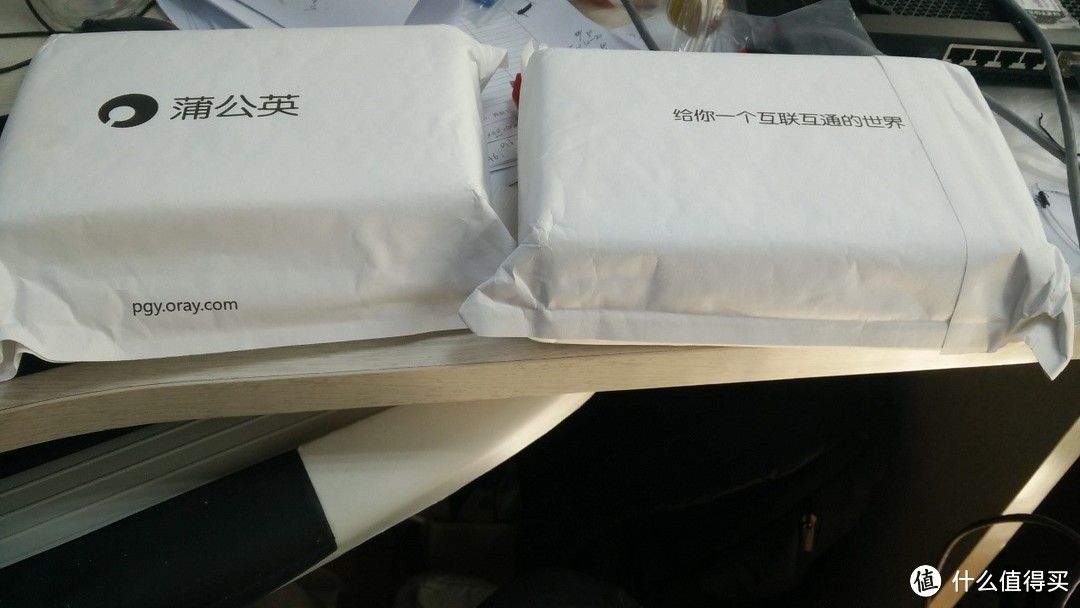
还有logo和标语的减震包装好评
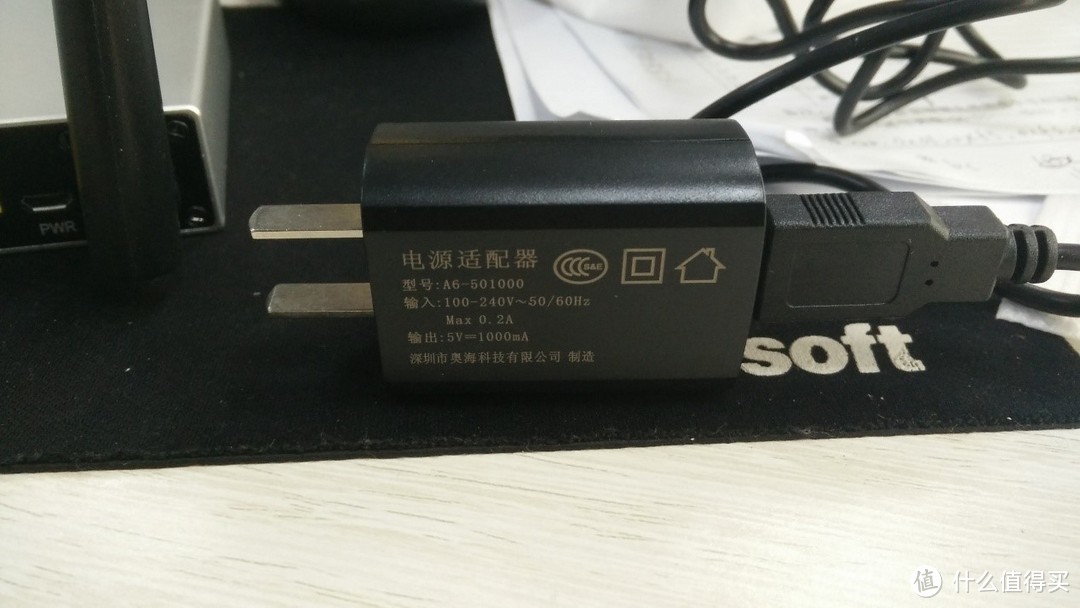
供电采用了microusb ,方便出差使用直接接充电宝即可使用。电源适配器规格5V1A,以mt7620的功耗来说没有usb设备的情况下足够使用。(曾经做过mt7620的方案的便携式音箱,功耗在3W左右,下面的硬件篇可以补上功耗测试。)
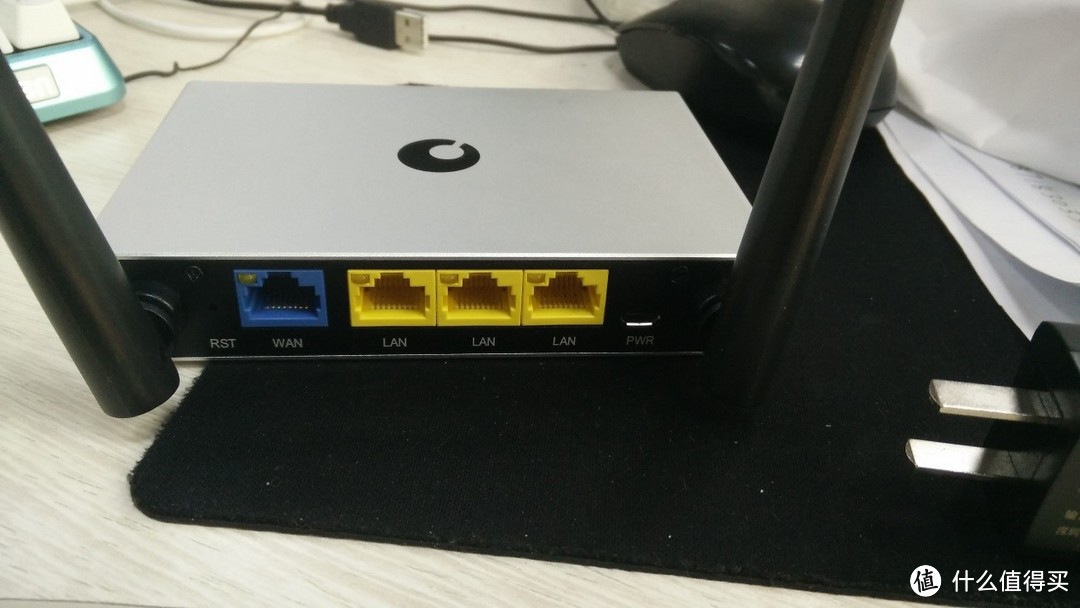
3 x lan 1 x wan 足够日常设备使用,网口8针并没有如某link缩水到4针。
说明书但是并没有去查看,如果是网络小白请先查阅说明书,下面我也会把配置方式写到软件篇里面
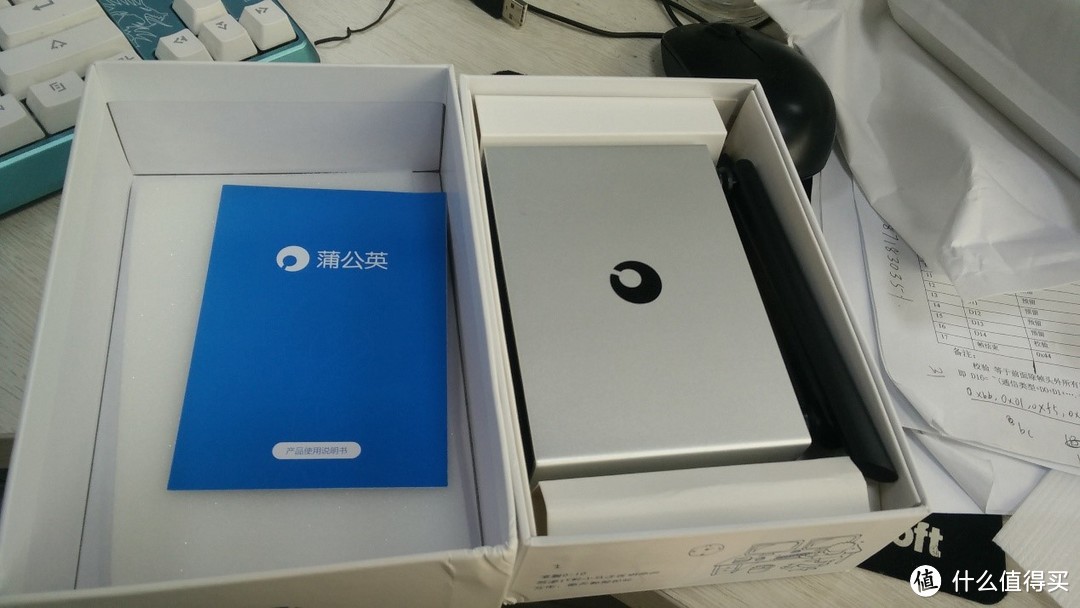
 蒲公英路由器 包装
软件篇
其实关于配置方法之类我是不想写的,因为太麻烦太小白。但是照顾到有些童鞋对于路由配置不怎么懂我就写一写吧(蒲公英的默认设置引导也算做的不错的,至少直接可以检测联网方式去自动联网了)
由于网络有限制所以先去三层交换机和路由器里更改了一下设置
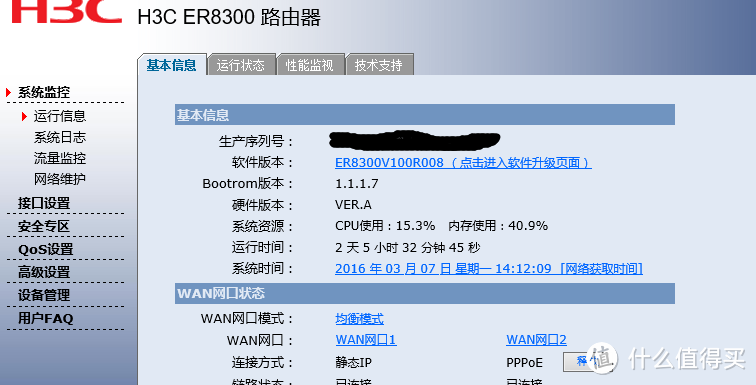
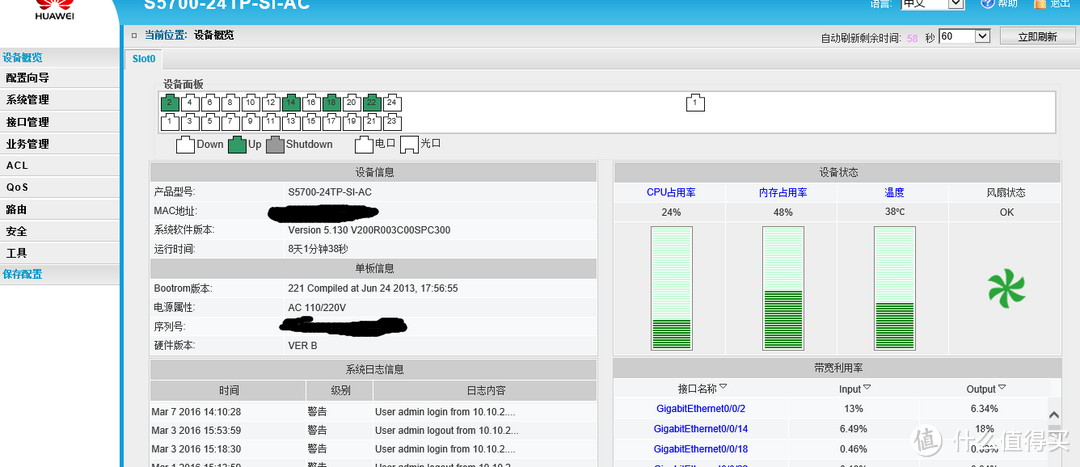
首次开机配置
默认管理地址是:oraybox.com
密码:admin
如果没有插wan就会默认让你去选择联网方式,根据你们自己的情况设置(静态ip,动态ip,pppoe)。我这里直接设置动态(其实后面直接插网线会自动先去获取ip 自动连接)
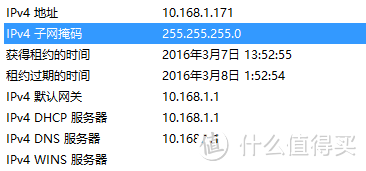
不喜欢域名方式你也可以直接使用ip访问,ip:10.168.1.1(不确定不同批次路由管理ip是否一致,这个地址可以在系统管理里更改)
默认通过SN码登陆就是管理本机 密码 admin,通过账号登陆可以绑定主机最后估计组网什么的时候有用。花生壳的账号就可以登陆


那我先去账号里绑定一下主机
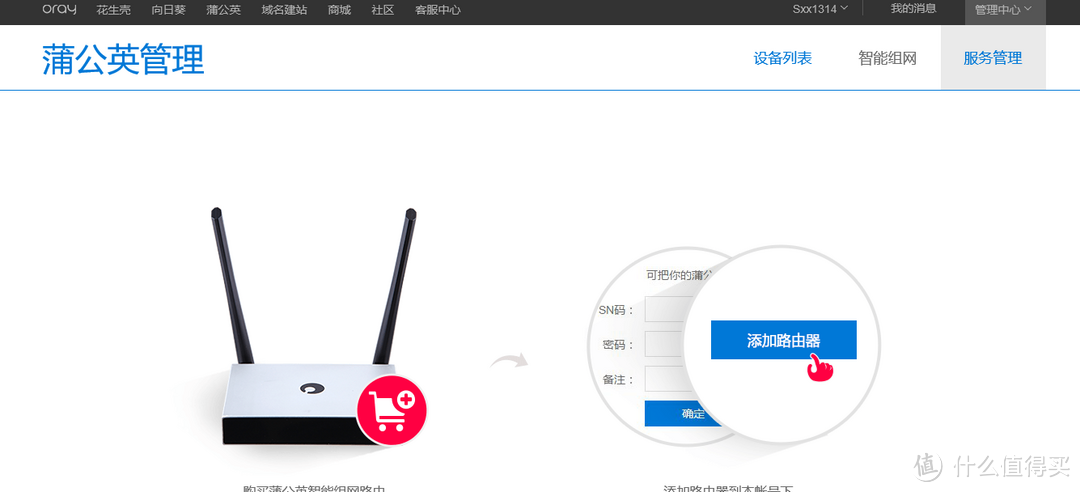

添加需要sn码 在包装上或者管理界面就有,名字自己取一个容易记忆的,如 oraybox-on1 方便和第二台做区分。
Sn码登陆就是本地管理路由器了,第一次登陆会让你设置名字 密码等等 设置绑定之后就能设置其他东西了。
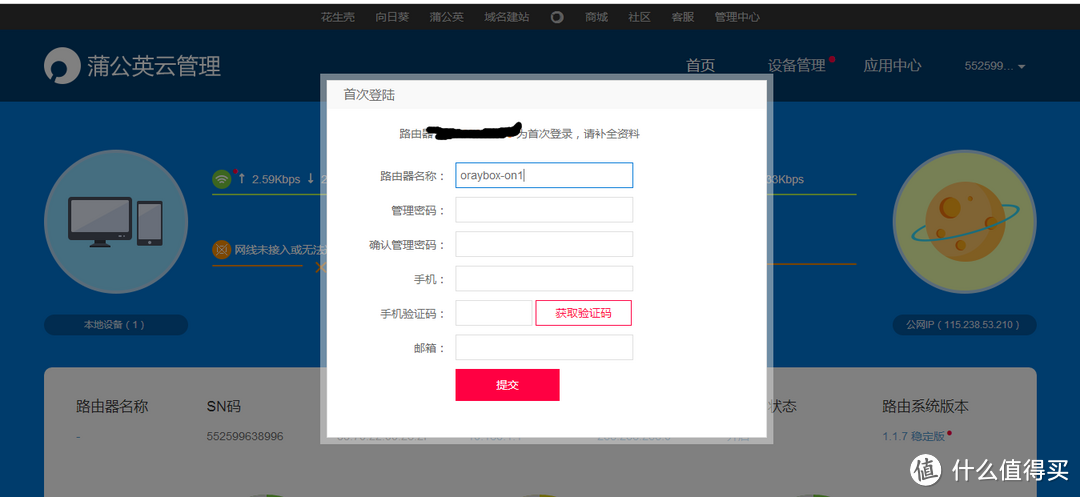 蒲公英路由器 系统设置
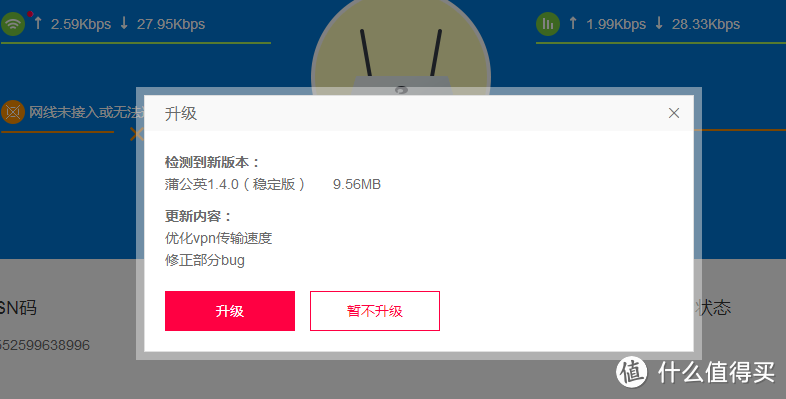
首次设置完基础参数之后立马提示我更新,然后我就更新了。等待几分钟即可,看到网口又获取到ip了就刷新一下就能进入了。
首页即可查看系统资源占用,挺方便的
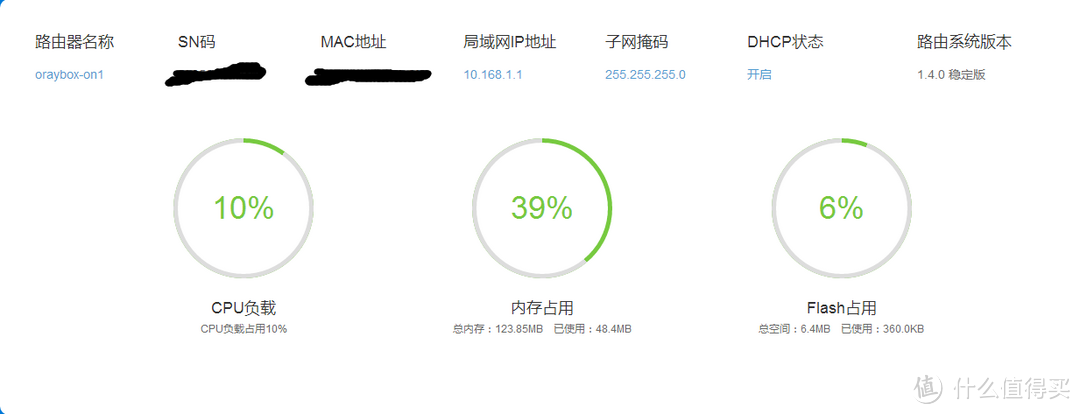
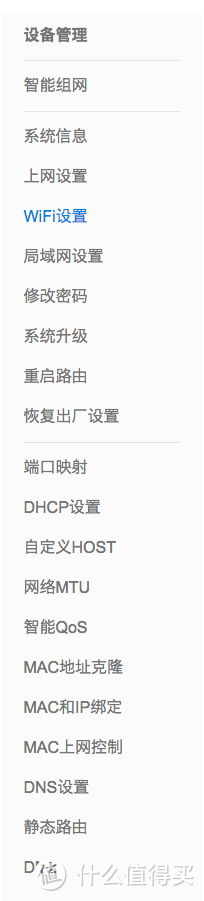
设备管理
修改密码,修改wifi密码,设置qos 等等都在设备管理里面。
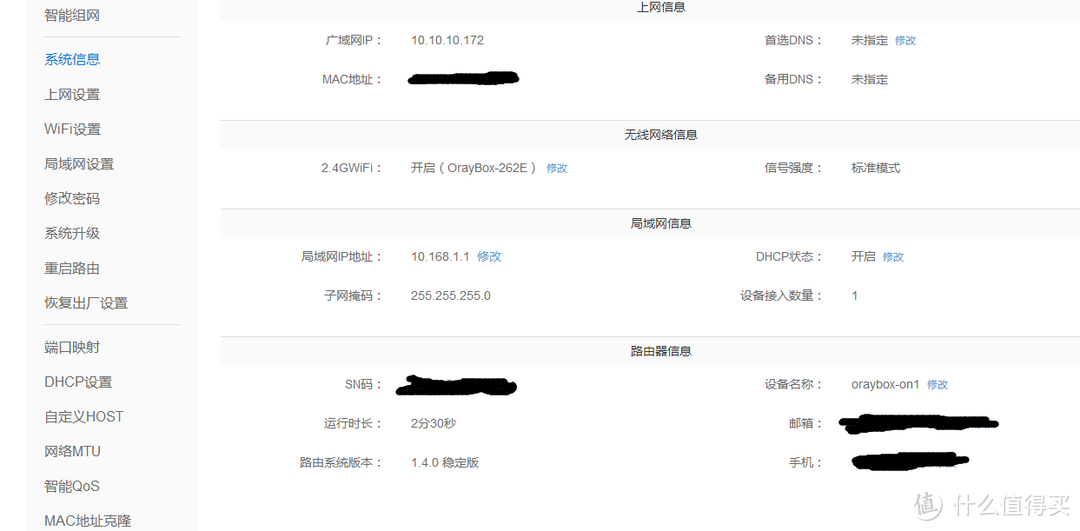
系统信息:
可以直接在此界面修改dns/wifi/dhcp
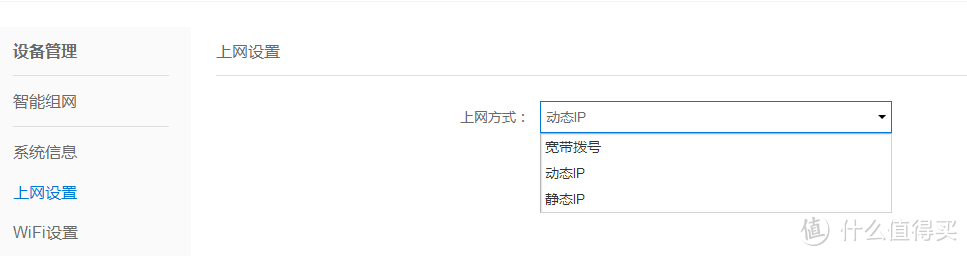
上网设置
默认系统会自动检测动态ip,如果不是动态ip的请自行设置。
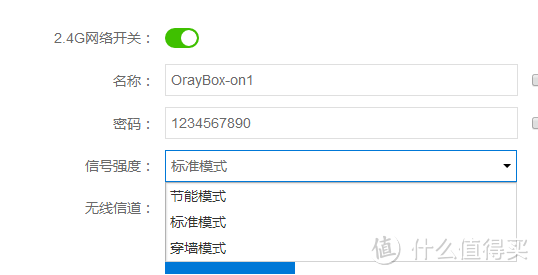
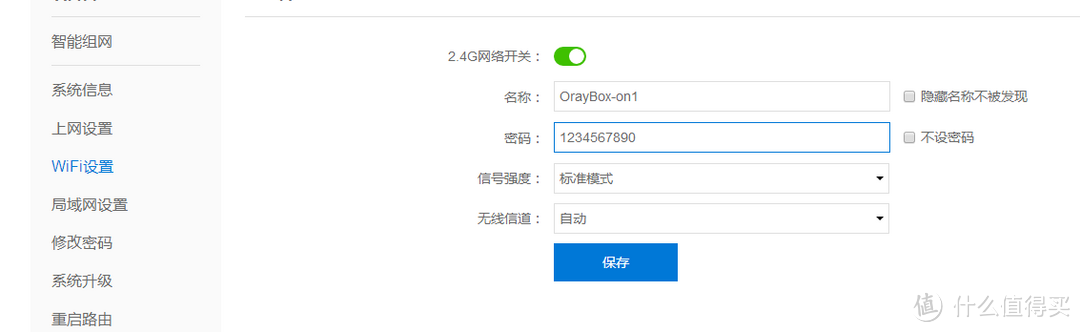
无线设置
可以更改发射功率 信道什么的 保存之后页面会检测你再次连接之后才会跳转到设置界面(wifi连接下会等待跳转,有线不会)

局域网设置
可以更改网段

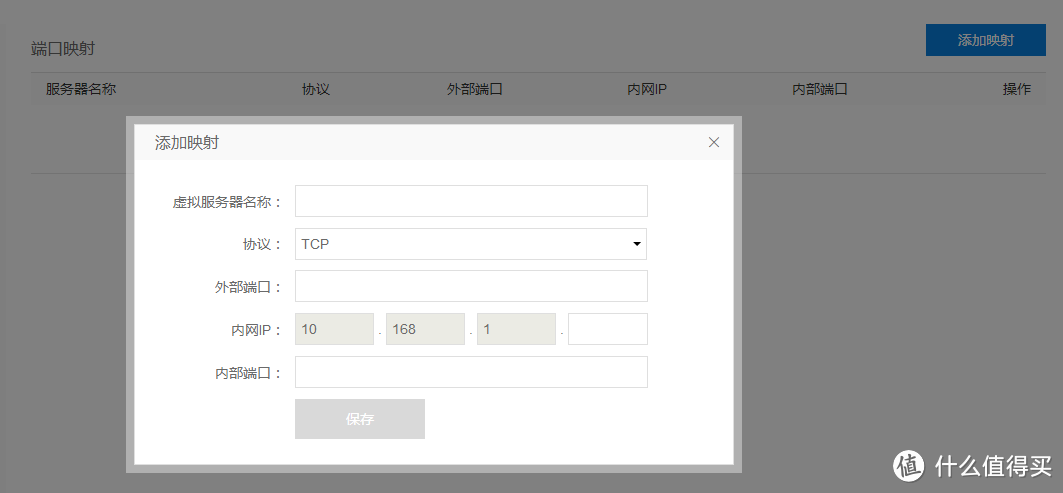
端口映射
可以把局域网内的端口映射到外网配合ddns就能实现远程访问(蒲公英自带组网的话,直接通过另一台路由器就能访问 ddns适合非组网环境下的远程访问,不过必须要有公网ip)
DMZ
把内网机器直接暴露到外网,一般情况下不使用,如果使用请考虑安全问题。如可以吧web服务器暴露到外网,但是必须做足安全措施,如开启证书登陆关闭口令等等。

静态路由
静态路由一般不怎么使用,手动配置路由信息。安全性比较好。

DNS设置
可以设置第三方的非isp的dns。如浙江的话就选阿里的dns(223.5.5.5/223.6.6.6)114的dns对苹果商店有加速

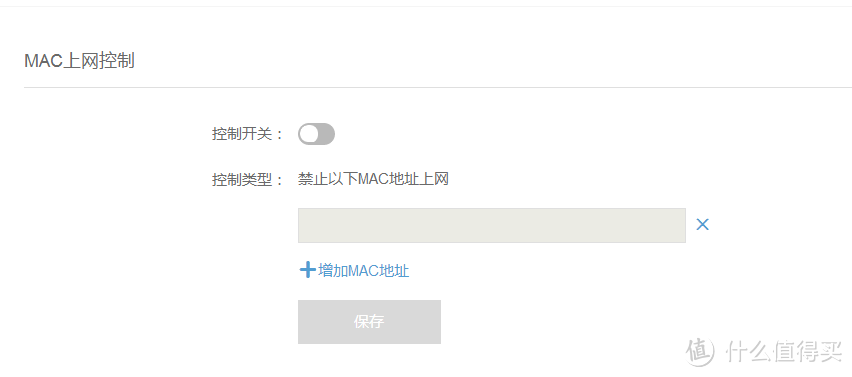
Mac上网控制
类似于mac黑/白名单,添加mac地址以控制相应设备的访问外网的权限。
Mac和ip绑定
防arp绑定对应mac地址,可以关闭dhcp绑定mac等来防蹭网,当然这样做最好还要ap隔离,否则还能扫mac来仿造上网。

mac克隆
Mac克隆,适合那些限制mac地址的网路,如企业或者某些isp

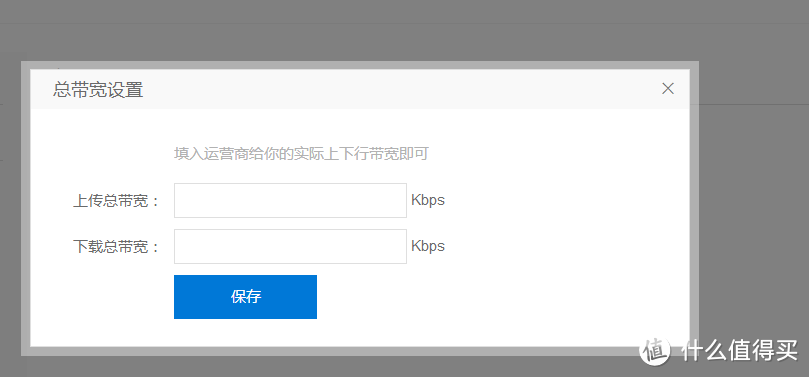
QOS设置
设置相应的isp提供的带宽信息,作用是流量限制智能QOS。具体效果还不错,设置带宽填95%左右 迅雷满载 pin延迟在50左右 。不过没有磊科或者tomato ddwrt 甚至openwrt那样提供流量特征限速,默认可以修改的只能限ip。如果添加如磊科之类 对于下载流量 游戏 网页 视频流量特征限速就很不错了。
网络MTU
一般不用修改,默认即可

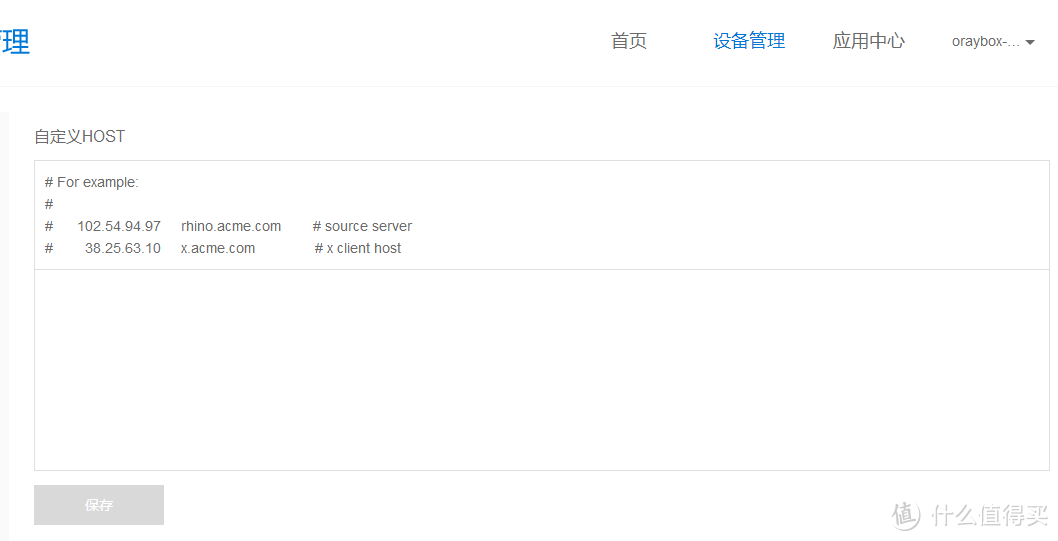
HOST
可以根据规则屏蔽一些广告站点和防止一些软件去验证正版信息。主要可以使用的即可host规则有:
#Host屏蔽规则
http://adaway.org/hosts.txt
http://pgl.yoyo.org/adservers/se ... ;mimetype=plaintext
#simpleu
https://raw.githubusercontent.com/vokins/simpleu/master/hosts
#恶意网站过滤(可以启用)
#http://www.mwsl.org.cn/hosts/hosts
#MVPS.org 数据
http://winhelp2002.mvps.org/hosts.txt
#SomeoneWhoCares.org数据
http://someonewhocares.org/hosts/hosts
#IT-Mate.co.uk(数据过大)
#http://support.it-mate.co.uk/downloads/HOSTS.txt
#MalwareDomainList 数据
http://www.malwaredomainlist.com/hostslist/hosts.txt
#hpHosts-(数据过大)
http://hosts-file.net/download/hosts.txt
DHCP设置
这是修改dhcp的地址池的地址范围,按需修改。

智能组网
当然最重要的组网可不能忘
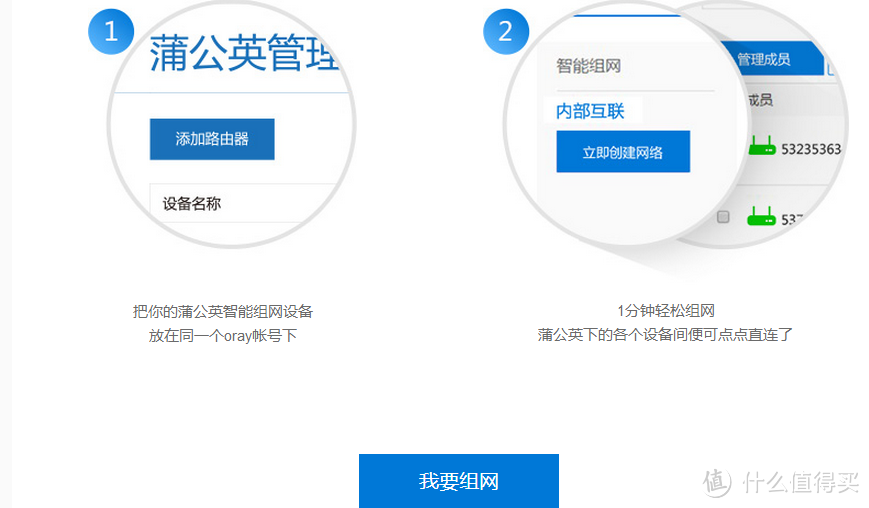
设置界面一目了然,也正验证了当初我的猜测。智能组网需要绑定到同账号里,步骤就如我上面的绑定设置即可。
注意,如果要组网 两台路由的网段不能相同

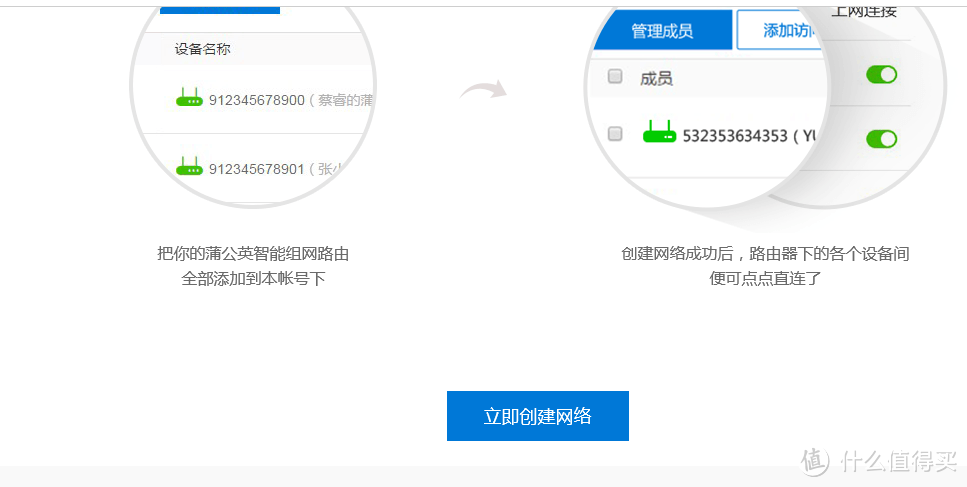
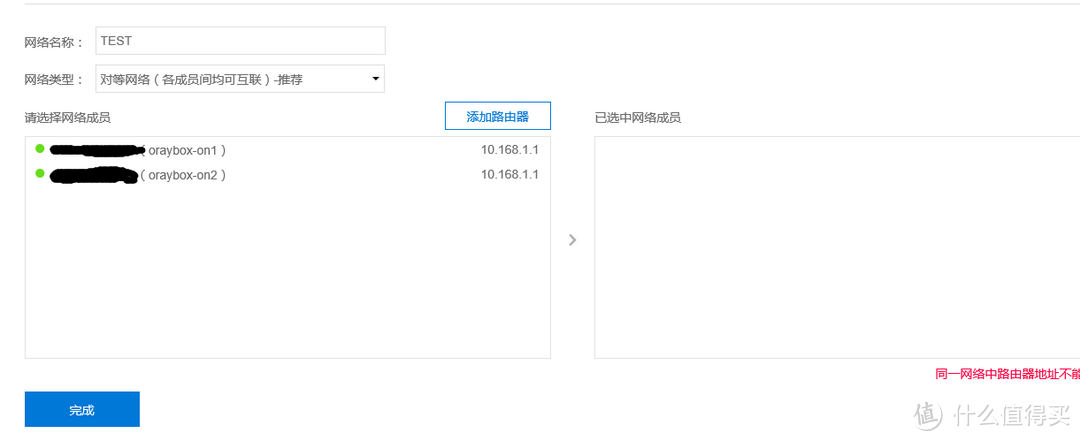
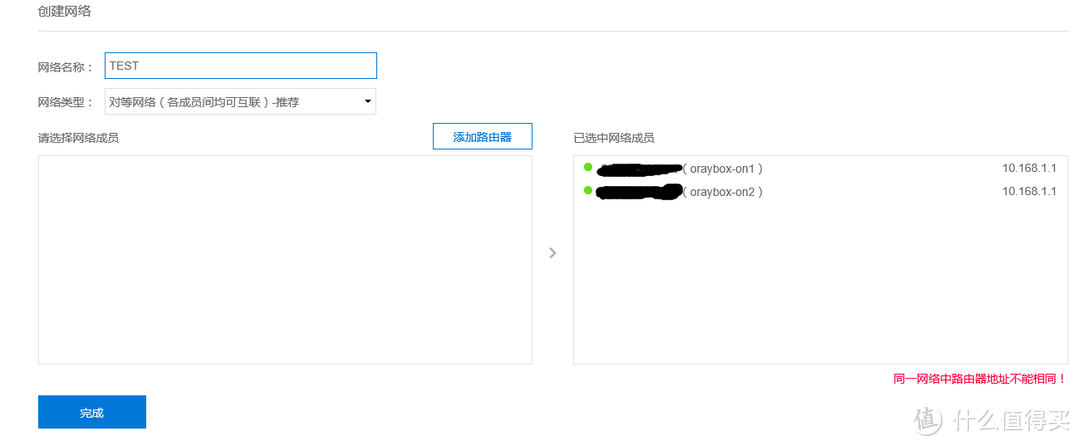

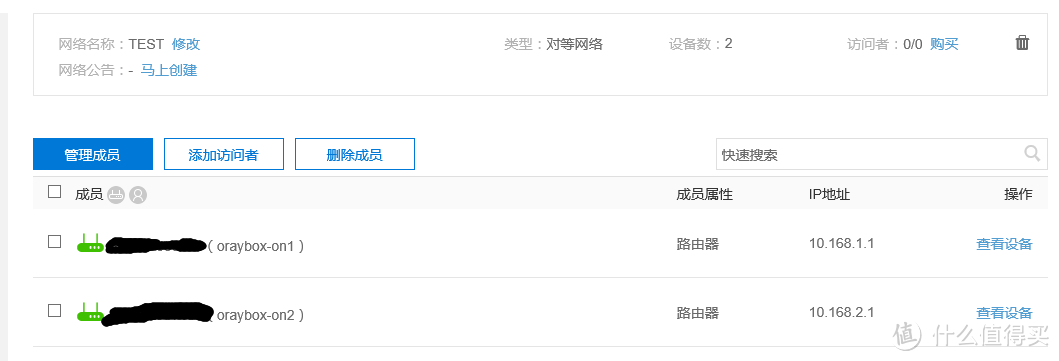
这样就组好网了,测试公司电信20M对等企业+100M不对等 情况下 svn和git都能跑满20M,ssh操作下不卡顿还是挺爽的。这个就有点类似n2n vpn了,不过比n2n更好用。
当然为了极限测试就直接在两台不同网段的二级路由下测试一下极限速率。
二级路由1硬件:MT7620 开发板
软件:自编译优化openwrt
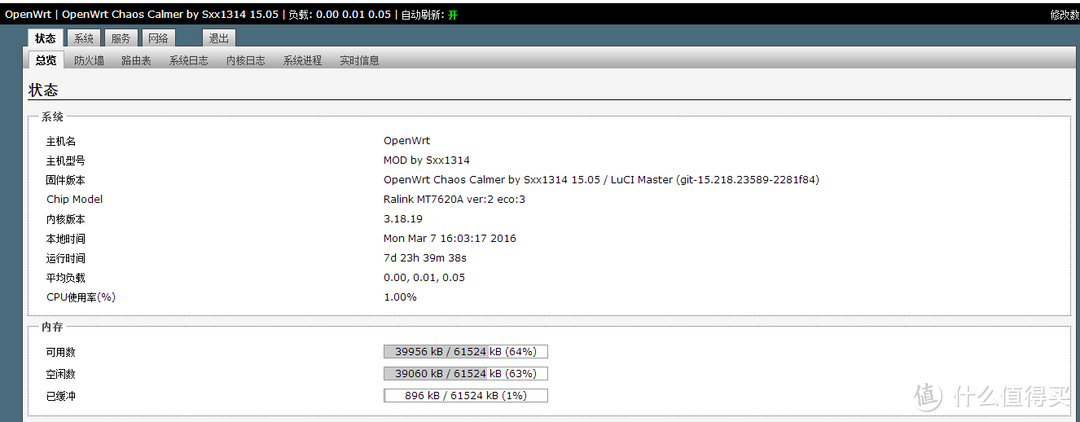
开启了 ss和chinadns

二级路由2硬件:网件R8000 bcm4709 超1.4G
软件:kong的源码外加自己添加的杂七杂八的组件
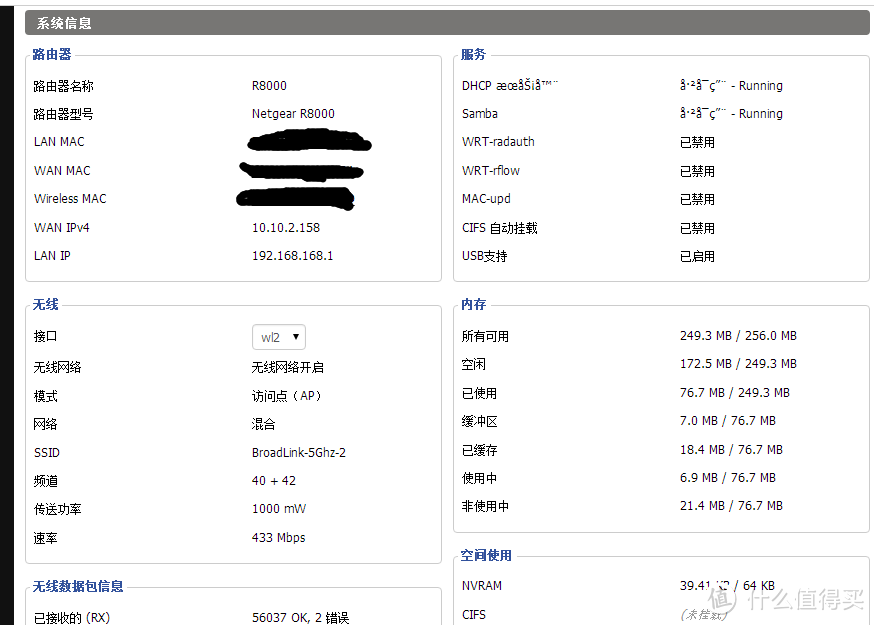
测试ssh samba 速度
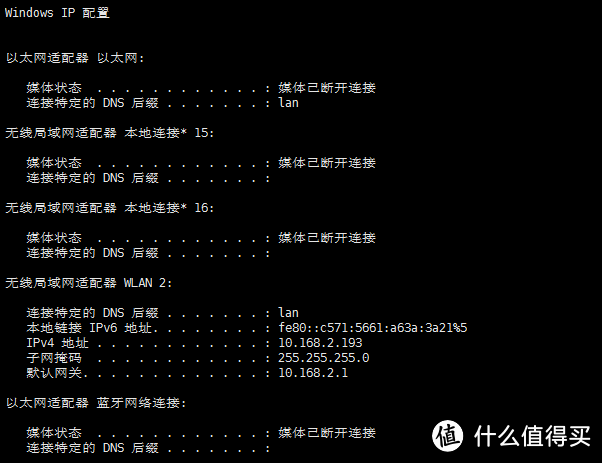
Win下网段 2.X 在 on2上
Mac下网段 1.X 正在on1
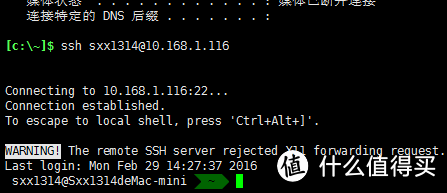
无压力连上,无延迟问题。
Git 无压力
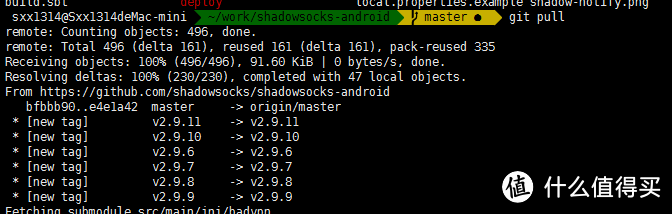
因为一台机器是win所以直接用winscp测试使用ssh来传输文件时候的最快速度,应该是软件问题只能跑20M+bps。后面换了个ubuntu测试基本可以跑满了
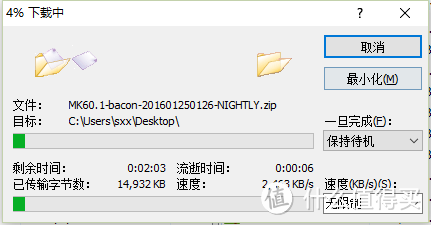
Ubuntu:

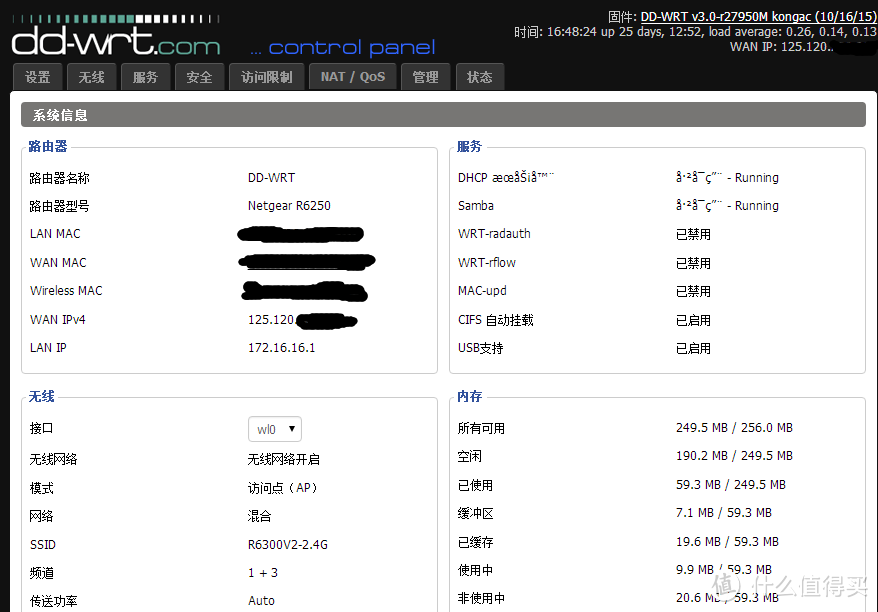
远程外网路由 硬件:r6250 bcm4708 超频1G
硬件篇
拆机
拆机其实挺方便的,网口边上六颗三角螺丝拆掉即可。如果没有三角螺丝刀直接用十字的也行。
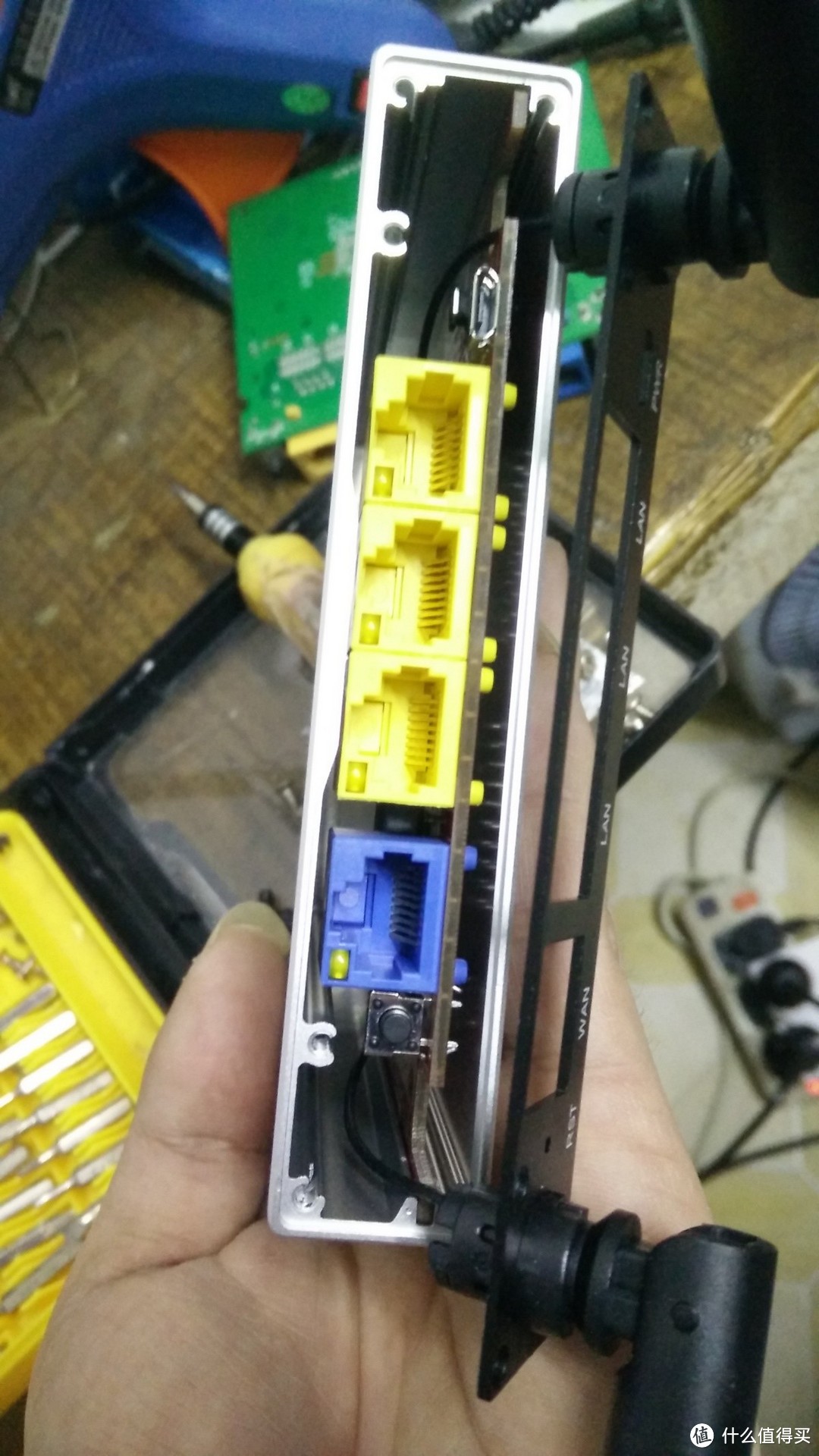 蒲公英路由器 拆机
拆开后,主板就能顺势拖出来。
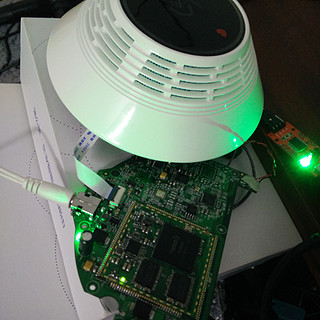
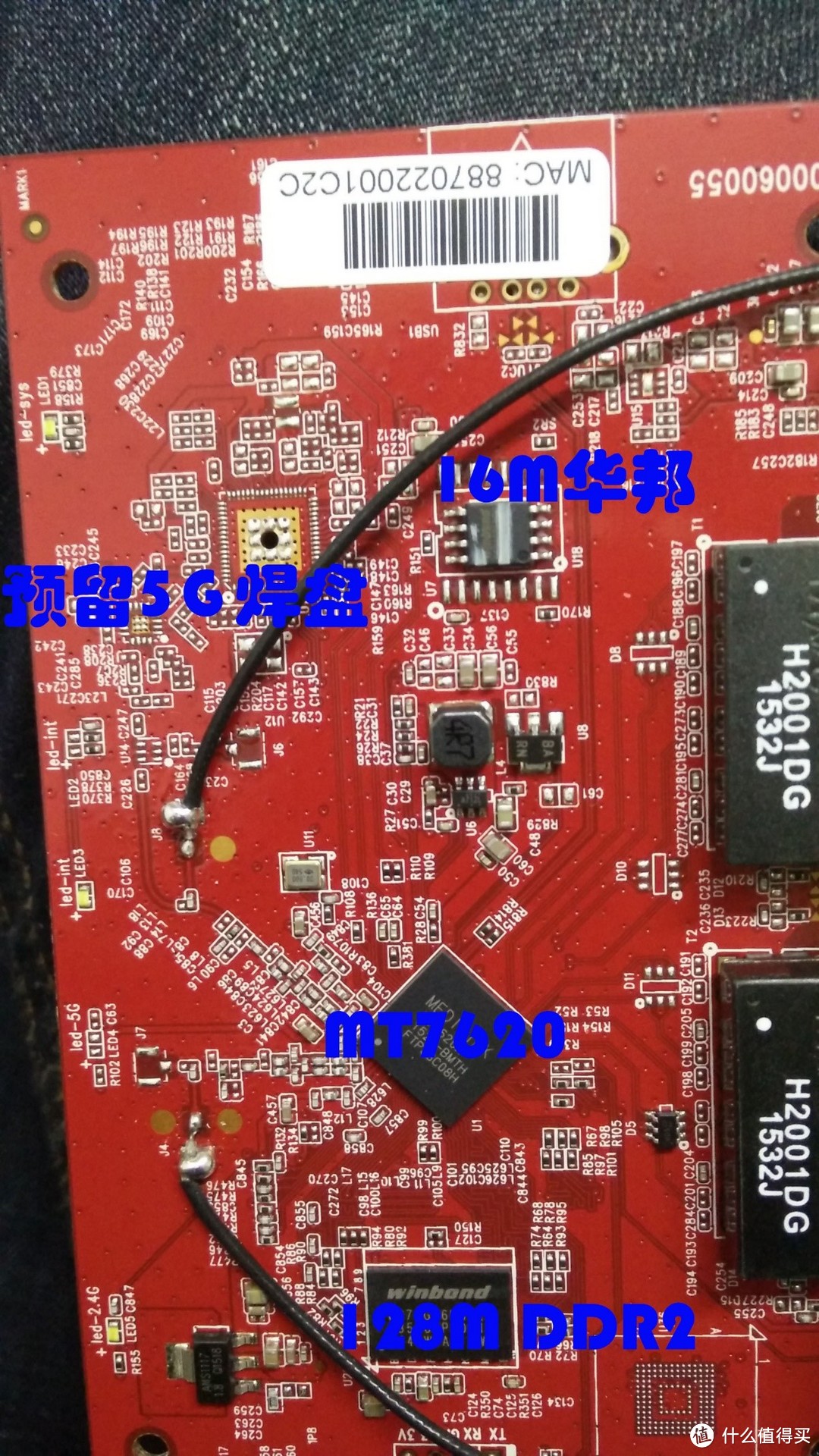
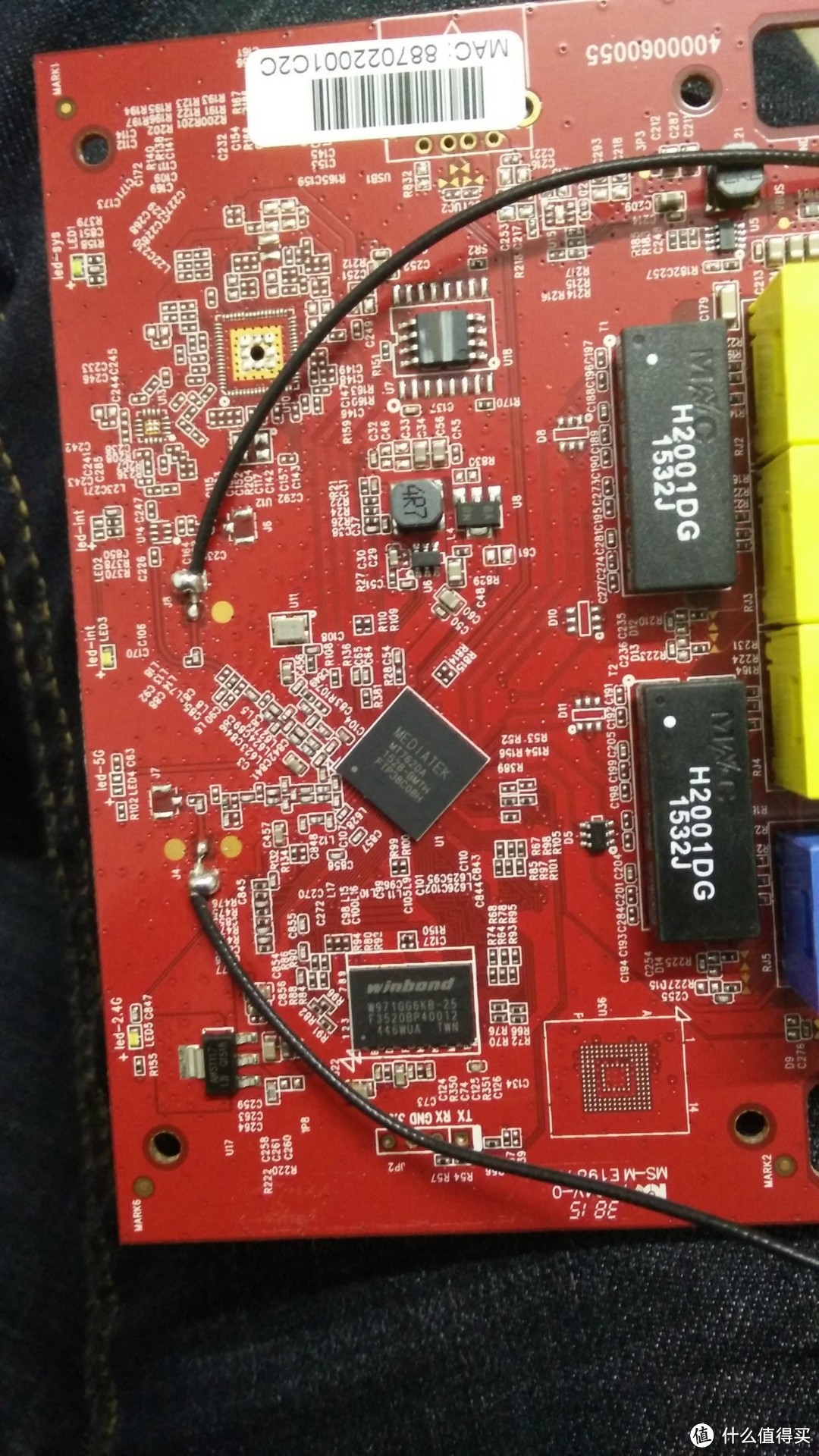
主板采用高大上的红色pcb,中间是一颗mt7620做主控,一颗16M的华邦flash 一颗128M的华邦DDR2。 另外还预留了一颗5G芯片的位置,还有就是USB默认没有焊接但是D+D-已经连到cpu上了。所以改usb只需要飞两根线即可,pcb上有GND和5V的测试点直接飞线即可
首先焊上TTL
调试固件的时候需要用到
改flash插座
然后改一个flash插座吧,方便上编程器救砖(成本几毛比tb的现成的插座便宜多了)
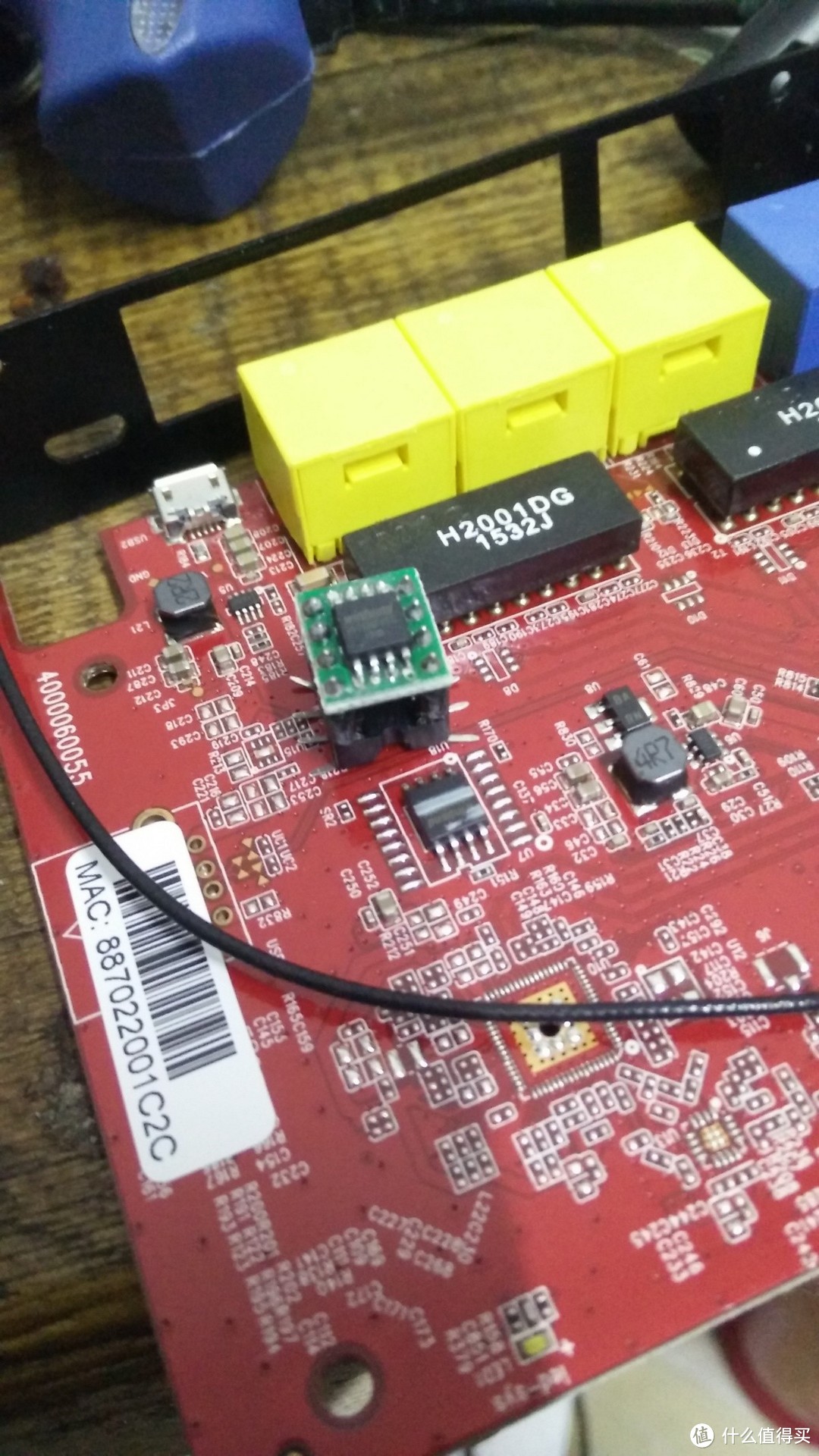
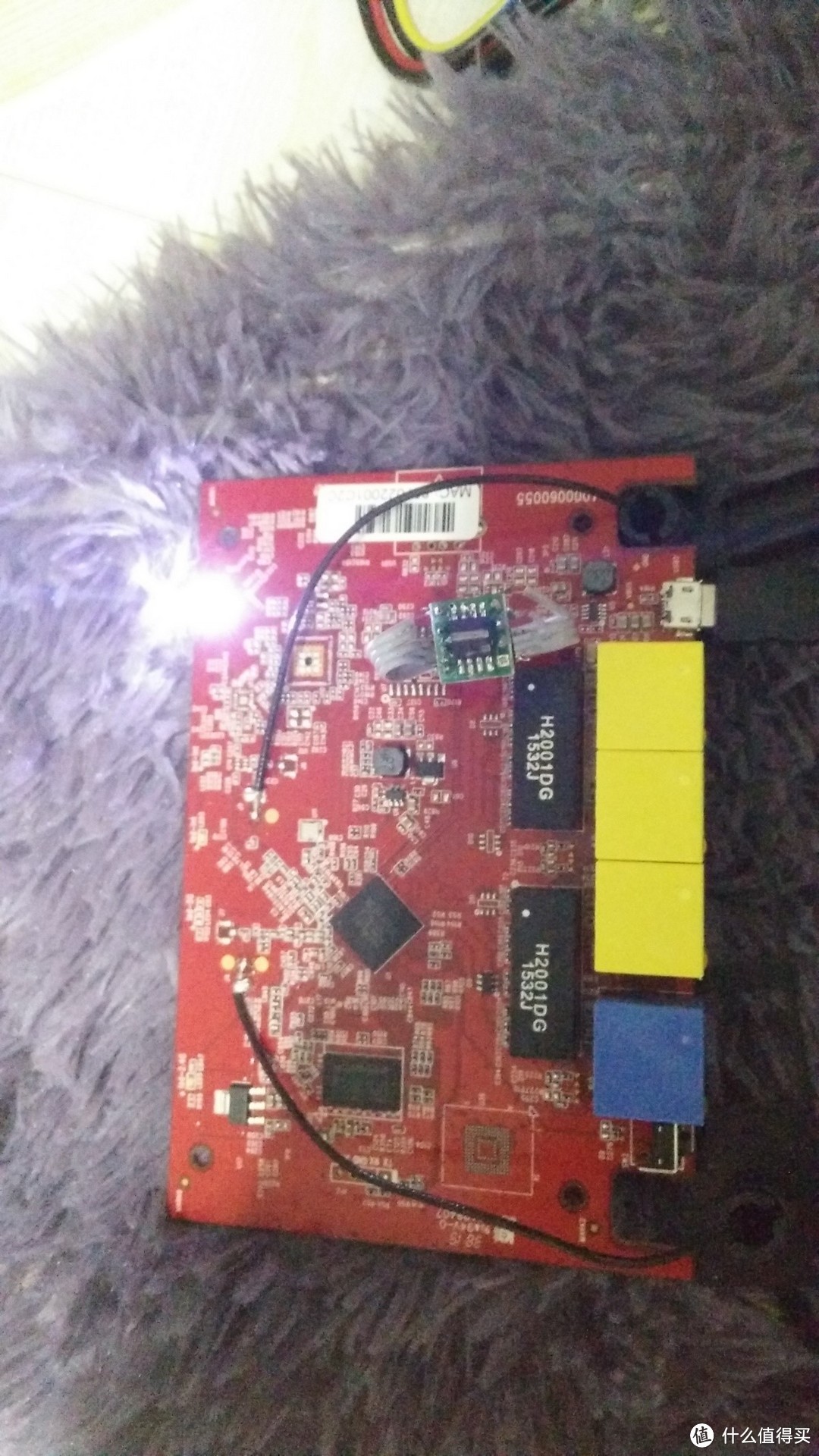
改USB
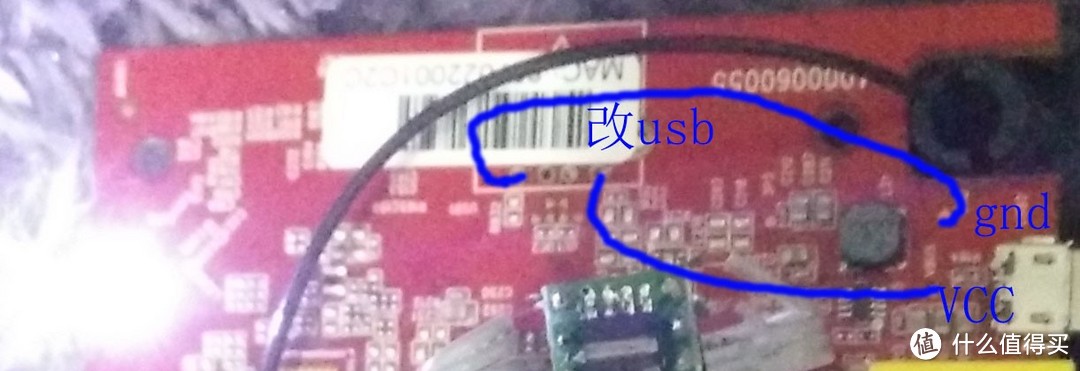
硬件改好之后就能玩其他第三方软件了,如华硕 openwrt Pandora 小米 等等系统(mt7620方案的都行)。
先刷个breed(恩山H大的bootloader)
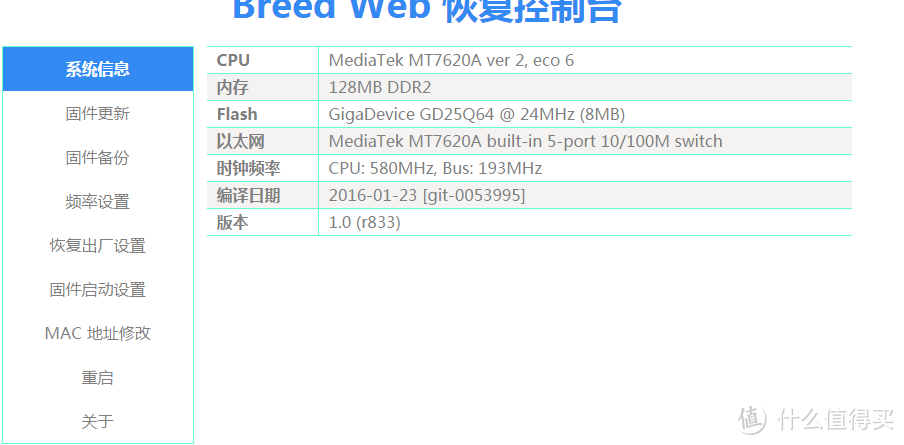
显示flash有出入,我自己拿了一片空的华邦的flash刷的breed。原flash正在备份编程器固件中,没去动。
然后顺便编译了一版固件,适配了一下蒲公英路由器。(可能有些bug 暂未测试完善)
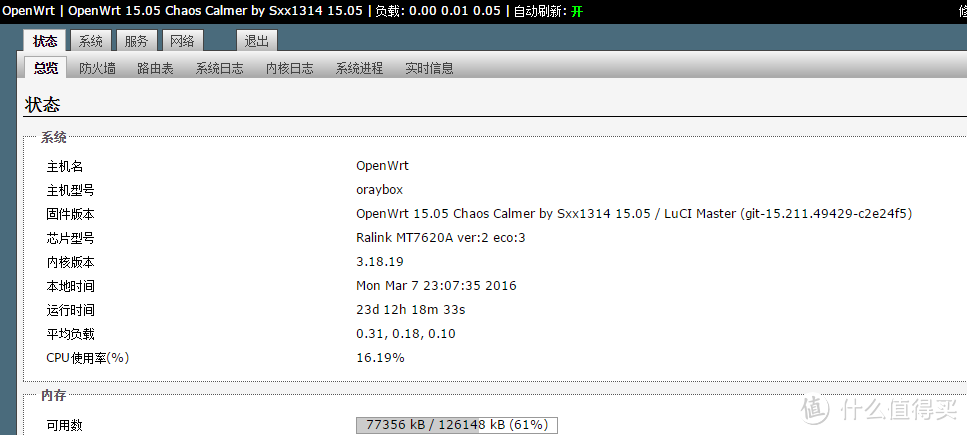
显示都正常 除了cpu型号里和breed里有出入,不过没有实际影响
其他第三方固件就不测试了,直接breed里刷入即可。
信号测试
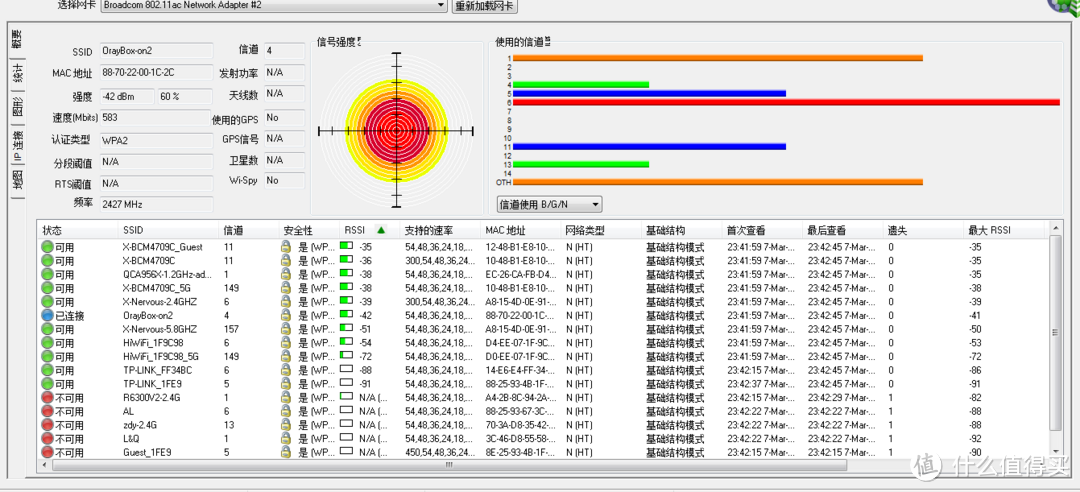
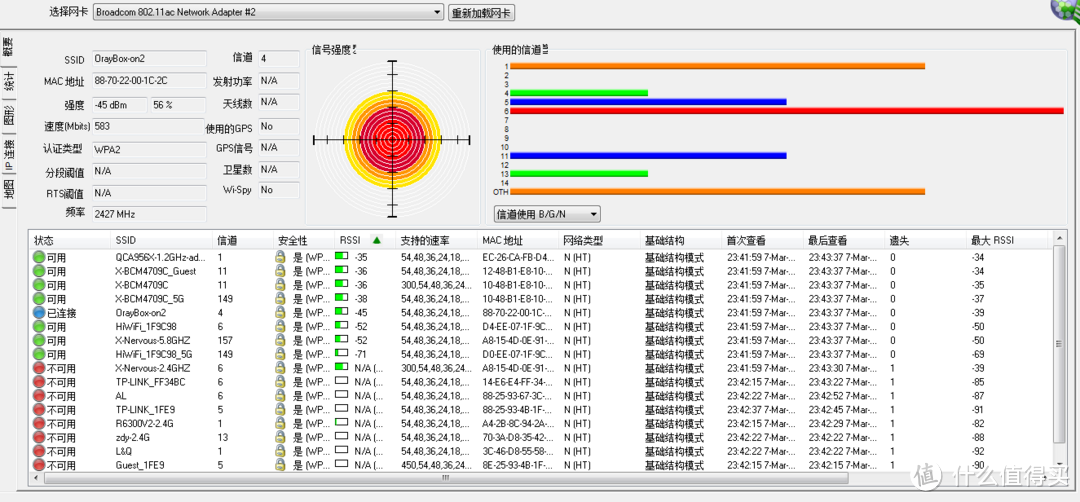
信号测试对比R8000,稍弱一点但是还行。有空补上。公司里还有频谱测试仪 信号测试仪,不过基友反馈这些太专业 还是直接用WirelessMon 测试吧。
2米无障碍测试
3米无障碍
隔一堵墙
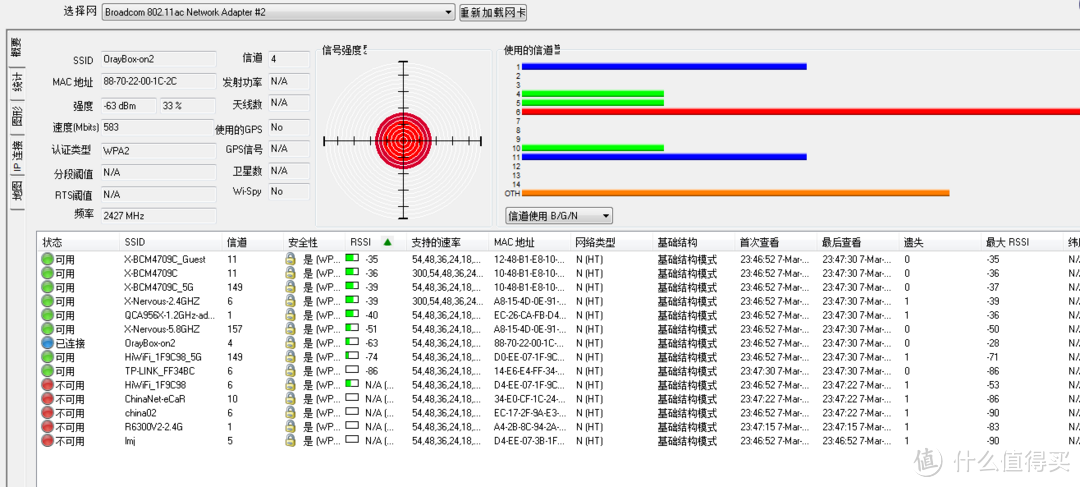
总体还行。虽然不能说信号非常好,不过也还算可以,隔一堵墙下载速度6Mbps左右。
总结
蒲公英路由器的智能组网功能挺强大的,由于到手直接升级140版本 暂时未发现什么大bug,固件功能也都挺全好评。该有的基本也都有,不过问题也有。比如固件bug测试不完善,会出现多多少少的问题 当然不至于影响使用。另外就是QOS自定义选项较少,没有磊科或者tomato ddwrt 甚至openwrt那样提供流量特征限速,默认可以修改的只能限ip。如果添加如磊科之类 对于下载流量 游戏 网页 视频流量特征限速就很不错了。
硬件部分做工还行,5G芯片预留。 可以预想以后可能会出双频的版本,而且有可能会带usb。不过现在的版本没有加散热片,虽然7620默认低负载下的发热并不大,但是加一个散热片还是有必要的,个人测试在高负载下7620A的温度也是有点高的。希望日后的版本可以添加。可玩性还是挺强的,当然众多值友说太贵了。其实看看oray官网的其他价格就知道了,特别是软件服务的收费。。。2333,都是卖的软件钱呐,硬件其实不值多少。
不过对于众基友来说当然喜欢弄廉价硬件使用一流固件了。估计软件类的折腾有空我会续上,估计会在恩山或者我的博客发布后续折腾。。。。。。当然最近又是搬家又是折腾工作的事情没什么时间来折腾,连更新的固件的坑我都还没填补,希望有空的时候一并填上遗留固件bug之类的坑。当然最近7620还有个新玩具就是须佐的tomato移植定制版的固件,当然我是习惯了openwrt的便利 但是也有些基友喜欢tomato的稳定。不过须佐的不能算“真”tomato 只是参考tt 外加tt UI 代码是华硕的。
后续折腾和教程我会分享在我的博客还有恩山。当然有不懂配置的也可以询问,这篇文章比较适合常折腾路由器的值友参考。









校验提示文案
校验提示文案
校验提示文案
校验提示文案
校验提示文案
校验提示文案
校验提示文案
校验提示文案
校验提示文案
校验提示文案
校验提示文案
校验提示文案
校验提示文案
校验提示文案
校验提示文案
校验提示文案
校验提示文案
校验提示文案
校验提示文案
校验提示文案
校验提示文案
校验提示文案
校验提示文案
校验提示文案
校验提示文案
校验提示文案
校验提示文案
校验提示文案
校验提示文案
校验提示文案
校验提示文案
校验提示文案
校验提示文案
校验提示文案
校验提示文案
校验提示文案
校验提示文案
校验提示文案
校验提示文案
校验提示文案