




 深耕数码兴趣领域







24
34
你的路由器太“勤快”了:关闭这些设置,告别WiFi延迟与断线
2026-05-05 11:36:32
20点赞
98收藏
8评论
很多人家里WiFi变慢,第一反应是怀疑路由器老旧或宽带被限速。但经过实际测试,多数情况并非硬件问题,而是路由器一些默认开启的“智能”功能,在普通家庭环境里反而成了负担。它们会持续在后台占用有限的处理器和内存资源,导致多设备连接时网络卡顿。
释放这些资源,将算力还给WiFi本身,往往能带来显著提升。我们的目标不是盲目关闭所有功能,而是精准关闭那些家庭场景中很少用到或弊大于利的功能。
一、建议关闭的功能
1.1WPS(一键连接)
这个功能本意是方便,不用输密码就能连接WiFi。但现实中,绝大多数人只在设置路由器时用过一次,之后就再也不会碰它。它会持续占用2.4GHz频段的资源,在小区WiFi密集的环境下容易造成干扰,而且存在安全漏洞,有被蹭网的风险。关闭它几乎没有副作用。
你可以在浏览器输入192.168.1.1或192.168.0.1进入路由器后台,在无线设置中找到并关闭WPS选项,然后重启路由器。
实测关闭后,2.4G频段的下载速度和延迟都会有明显改善。
1.2 双频合一(智能分频)
很多路由器默认将2.4G和5G两个频段合并成一个WiFi名称,声称能自动为你选择更好的信号。但实际上它的判断经常出错,导致你的手机在速度和穿墙能力之间反复横跳,尤其在移动时容易断线重连,影响体验。
更稳妥的做法是关闭这个功能,为两个频段分别设置不同的名称,比如“我家WiFi-2.4G”和“我家WiFi-5G”。然后,手动将手机、电脑等支持5G的设备连接到“-5G”的网络,享受高速低延迟;将智能家居等设备连到2.4G网络。这样设置后,5G速度更稳定,切换房间也不易断线。
1.3 QoS(带宽控制)
这个功能本意是合理分配带宽,避免单一设备(如持续下载)占满网速。但家用路由器的默认QoS规则通常比较死板,无法智能识别当前网络活动的真实需求。
开启后,路由器需要不断进行分配计算,增加了额外负载,有时反而会导致视频卡顿、游戏延迟增高。除非你家经常有人直播、有人打大型在线游戏、还有人满速下载,多种高强度应用同时在抢网,否则关闭QoS,让网络自由调度,整体体验通常会更流畅稳定。实测关闭后,文件传输速度和视频加载都会更快。
二、务必保持开启的功能
优化时需要注意,有些核心功能绝对不能关,否则会导致无法上网或丧失重要特性:
DHCP服务器:关了它,家里的手机、电脑就无法自动获取IP地址,根本上不了网。
WiFi 6(802.11ax)模式:如果你的路由器和设备都支持,请务必开启,它能提供更高的速度和更好的多设备性能。
信道自动选择:除非你懂得如何手动扫描并选择最佳信道,否则请保持自动,让路由器自己避开拥堵。
三、额外的设置建议
完成上述调整并重启路由器后,如果设置界面有相关选项,可以进行一步优化:
将2.4GHz频段的“带宽”或“信道宽度”设置为20MHz。这能增强信号稳定性,减少干扰,更适合穿墙和连接IoT设备。
将5GHz频段的“带宽”设置为80MHz或更高。这能充分发挥5G频段的速度优势,进一步提升内网传输和在线体验。
总而言之,如果家里的路由器用了几年,设备一多就卡顿,但又不想立即花钱更换,不妨先试试这些设置调整。它们零成本、可随时还原,却能有效释放路由器的潜力,很多时候效果立竿见影。
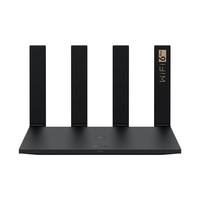
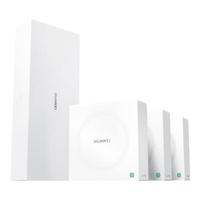
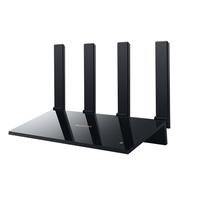
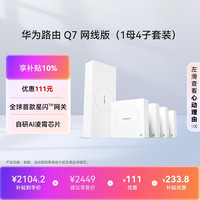
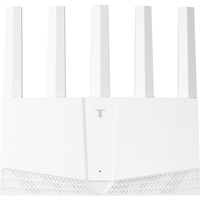
下面推荐三款评价比较高,适合家庭使用的路由器,感兴趣的可以自己在看一下!






校验提示文案
校验提示文案
校验提示文案
校验提示文案
校验提示文案
校验提示文案
校验提示文案
校验提示文案
校验提示文案
校验提示文案
校验提示文案
校验提示文案