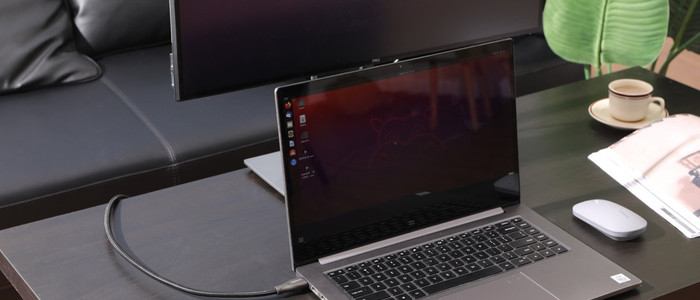
双屏高效办公:设置对了效率翻倍
06-19 15:59
精选参考来源

精选参考来源
1. 笔记本外接显示器保姆级教程!简单三步完成外接屏设置

新浪财经 2026-04-11 00:00:00
2. 笔记本怎么外接显示器?笔记本连接显示器
新浪财经 2026-04-09 00:00:00
3. 笔记本外接显示器保姆级选购指南!瞬间拉爆拯救者R9000P 你的笔记本显卡,可能真的白买了。 90% 外接显示器的人,都在浪费性能。 不是驱动问题。 不是游戏优化。 不是显卡不行。 是匹配逻辑错了。 这一期讲清楚: 5070 到底该配 2K 还是 4K? 刷新率怎么选才不浪费? DLSS 到底算不算升级? HDMI 和 DP 差在哪? 27 寸和 32 寸怎么选才不伤脖子? 别再盲目冲参数。 真正的升级, 是刚刚好。#联想拯救者r9000p #HKC星际G7 #游戏本 #显示器推荐 #618好物节

抖音 2026-05-25 00:00:00
4. 多屏办公效率提升全攻略 提升工作效率的核心价值 多任务并行处理能力 1. 同时运行多个应用程序窗口,避免频繁切换界面,减少操作中断时间 2. 主屏幕专注核心工作内容,副屏显示辅助工具或参考资料 3. 支持跨屏拖拽文件操作,实现无缝内容流转 4. 特别适合编程、数据分析、文案撰写等需要多信息源协同的工作场景 专注力与干扰管理 1. 将即时通讯、邮件通知等干扰源集中在副屏,降低主工作区干扰 2. 实现工作与社交应用的物理隔离,帮助保持深度工作状态 3. 减少窗口切换频率,降低视觉疲劳和注意力分散 专业应用场景适配性 创意设计工作流 1. 设计软件与素材库分屏显示,提高创作效率 2. 主屏进行设计操作,副屏实时预览效果或显示参考图 3. 支持色彩校准,确保多屏色彩一致性 4. 视频剪辑时可同时显示时间轴、素材库和预览窗口 技术开发与数据处理 1. 代码编辑器与文档/浏览器并排显示,减少上下文切换 2. 数据可视化工具与原始数据表格同步展示 3. 实时监控系统状态或日志信息 4. 支持多终端开发环境部署 硬件配置与使用成本 连接方式与兼容性 1. HDMI接口兼容性最佳,适合大多数显示器和笔记本 2. USBC/雷电接口支持更高带宽和一线通功能 3. 无线连接方案提供灵活性但存在延迟问题 4. 需确认笔记本接口类型与显示器匹配 性能影响与优化 1. 集成显卡可能在高分辨率下出现性能瓶颈 2. 独立显卡可更好支持多屏高负载场景 3. 系统设置中可选择扩展或复制显示模式 4. 适当调整分辨率和刷新率可平衡性能与显示效果 成本效益分析 1. 入门级便携显示器价格亲民,提供基础扩展功能 2. 专业级显示器支持高色域和高刷新率,适合专业需求 3. 长期使用可显著提升工作效率,投资回报率较高 4. 可根据实际需求选择不同价位和规格的产品 实际使用体验考量 视觉舒适度提升 1. 扩展显示区域减少窗口拥挤感 2. 支持不同屏幕排列方式适应个人使用习惯 3. 可设置不同壁纸区分工作区域 4. 减少缩放操作,保持内容显示完整性 移动性与便携性 1. 便携显示器重量轻,适合移动办公 2. 支持多种设备连接,包括笔记本、游戏机等 3. 部分型号支持触控和手写功能 4. 支架设计影响摆放稳定性和调节灵活性 长期使用价值 1. 适应远程办公和混合工作模式 2. 支持未来多设备协同工作趋势 3. 可扩展为多屏工作站配置 4. 提升整体数字工作体验和生产力

百度 2026-01-20 00:00:00
5. Mac 外接 1-3 台显示器怎么玩?8 种桌面摆放组合,体验差别太大了

哔哩哔哩 2025-12-31 00:00:00
6. 如何将显示器连接至计算机
Dell 2026-02-18 00:00:00
7. 通过“系统设置”自定义 Mac
Apple Support 2026-06-17 00:00:00
8. 一万多的 MacBook 也翻车?外接屏还不如 1500 元 Windows 本清晰,难道是刻意限制第三方屏幕体验?

知乎 2026-05-27 00:00:00
9. 笔记本外接大屏,字体模糊还黑屏?三招给你整明白!

微信公众号 2026-03-14 00:00:00
10. 满足这三点,钱才没白花!MacBook外接显示屏 给MacBook配一块外接屏时候,不仅要考虑尺寸够用,还有几个容易踩坑的点要注意: . 色差问题: 大多数显示器遵循的是行业通用标准,比如sRGB、Adobe RGB、DCI-P3等。 参数达标不等于和我们用的MacBook屏幕之间没有色差。 MacBook使用的是Apple特有的Display P3色域,也就是我们感受到“苹果味”。 在这个前提下,明基通过iDevice色彩同步功能,显示器能自动识别你连接的是哪一款Mac,之后为这个型号提供专门优化的色彩配置文件,实现精准匹配 。 它追求的不是画面更艳丽、更锐化,是和我们在MacBook上看到的,是一样的。 . 💻系统适配: 不是能用,更得好用。以明基举例: 1).支持键盘快捷操作 比如键盘上的快捷键,能同步调整两块屏幕的亮度、音量等。 这些功能看着不起眼,但很多外接屏就是没有,只能用外接屏上的物理按键去调整,多费一遍手; 2.)能同步MacBook的专注模式: 和上边的一键控两块屏一样,在MacBook上切换阅读、工作、观影等,明基显示屏也会根据对应模式配备好屏幕亮度、颜色、锐利度、蓝光护眼等等。 . 🔧安装简单: 桌面上显示器多了一台,电源线却还是一根。 用Type-C连接线把两台设备一连,就完事了。 . #让Mac更Mac #明基镜面屏 #MacBook外接显示屏 #显示器推荐 #数码大玩家
抖音 2026-03-10 00:00:00
11. Mac电脑外接显示器模糊、字小!你还在插上就用?看完这个视频还你一个清晰锐利的外接屏!
哔哩哔哩 2026-01-09 00:00:00
12. [转] 窗口与多任务管理实用小技巧大全
巨野县智慧教育公共服务平台 2026-04-15 00:00:00
13. 手机怎么分屏使用? - 太平洋科技
新浪财经 2026-06-18 00:00:00
14. 3种颠覆式布局:用FancyZones重塑多屏工作流
GitCode 2026-03-30 00:00:00
15. 5个效率倍增的窗口管理技巧:让macOS工作流提升300%的终极指南
GitCode 2026-04-07 00:00:00
16. 效率工具Rectangle:重塑macOS窗口管理的效率革命
GitCode 2026-04-07 00:00:00
17. 外接显示器,天选这样设置才不会“掉帧”

小红书 2026-04-24 00:00:00
18. “买显示器真的很容易后悔”为什么不早点买。外接注意什么? 一、显示器自带的dP线,笔记本是没有dp接口的另外购买C转dp1.4,或者直接上C转dp2.1 (不能盲上,大多支持c转dp,查看你的笔记本独显输出支持什么接口,直接入对应的转接dp线即可。) 二、确认笔记本显卡性能能否带动外接显示器参数(比如 RTX 4060 可流畅支持 2K 144Hz,核显可能仅支持 4K 60Hz)。 直接问豆书记,你的显卡能流畅支持多高的显示分辨率;不能盲上高刷新高分辨率,选高了带不动,浪费money,选低了性能浪费,不值当。) 三、更新显卡驱动和笔记本 BIOS,解决兼容性问题 多屏模式按需选复制 /扩展/仅外接(游戏选 "仅二屏" 减少性能占用)。 笔记本电源模式切高性能,避免节能模式限制显卡输出, 导致外接显示器卡顿。) 外接忽视的雷点,别碰!! 1、仅用外接屏时完全合盖,热量淤积损坏屏幕或主板,尤其对散热依赖风道的机型风险更高。 2、高负载下未接原装电源,或电源功率不够,笔记本降频、闪屏、自动休眠。 3、笔记本液晶显示屏竖放,导致漏液、液晶偏移等...... #笔记本外接显示器 #c转dp #外接显示器 #优籁特c转dp #笔记本外接
抖音 2025-12-27 00:00:00
19. 多屏办公高效设置|告别窗口切到吐,打工人的生产力开挂秘籍
微信公众号 2026-02-13 00:00:00
20. 华为mate50pro分屏怎么操作
太平洋科技 2026-05-25 00:00:00
21. 鸿蒙电脑如何外接显示器、投影仪、电视等设备
华为 2026-05-22 00:00:00
22. 【XBB】如何使用HDMI接口进行外接输出
联想知识库 2026-06-01 00:00:00









已收藏
去我的收藏夹