

















 深耕居家、数码兴趣领域




20
26
 透明悬浮歌词音箱要两千?我只花了一百DIY
2026-06-30 13:12:45
242点赞
393收藏
104评论
之前看到有一款透明悬浮歌词音箱,感觉很带感,但2K+的价格太高了些,就迟迟没有下手。买了3D打印机后,无意间发现有人做了一款“全息投影舱”,这不就是传说中的透明音箱吗?于是决定复刻出来,很快顺利完成了,就特地发文分享详细制作过程和我的一些心得。
首先我用拓竹A1把音箱外壳打印出来,外壳分为3盘打印,需要1030克也就是一整卷耗材,箱体只能用白色料打,建议用PETG强度更高,不要用PLA,大概需要24小时打印完,没有3D打印机的也可以找人代打。提醒一下,箱体较高,根据以往经验,打印到一半高度以上时就不要加速打印了,否则容易出现问题。

我是先抱着试水的心态,用的16一卷的便宜耗材试打,打印效果不是很好,层纹较明显,但能用,没有大问题,就没有重新打印。由于成品效果是透明的,箱体里很适合放一些手办、照片等物件,我这里放的是右边的“张小草”做演示。

喇叭用的是一对3寸5W蓝盆,尺寸是直径77.6mm,高35mm,有点太厚了,我没找到性价比高的方形内磁喇叭,合适的差不多要40多一对,我这个一对才11元(或者你有音质好的蓝牙音箱,尺寸合适的,直接放在箱体里效果会更好):

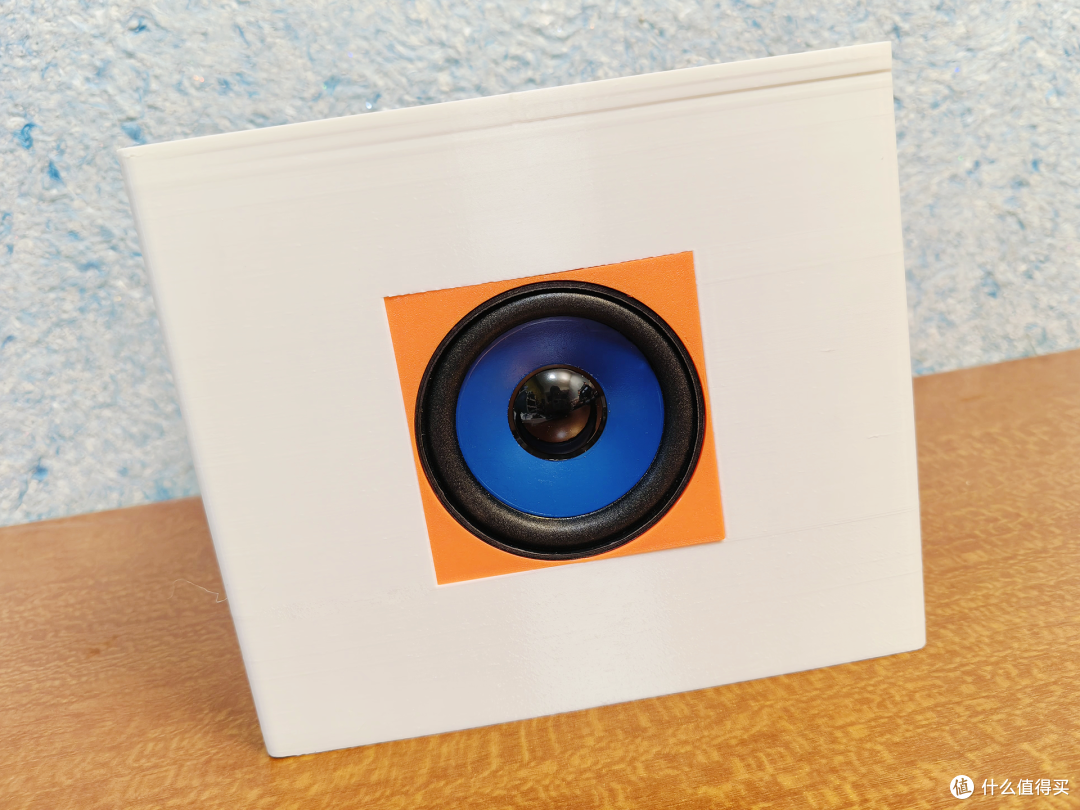
把喇叭装在侧面,用打印好的喇叭盖固定住,尺寸严丝合缝,不用打胶和拧螺丝:
把喇叭线从箱体穿进去,用电烙铁焊好,注意正负极别焊反了。喇叭线我用的是功放板附送的,也可以自己用其他线代替,或者买现成的2p插针线。

功放板买的是12元的蓝牙立体声功放板,Type-C供电,支持3.5mm音频输入。客服很不专业,买的时候我反复问了功放板是否附送了2p喇叭线,客服说不送,我就单独买了3条,结果收到货一看原板子是送了的!焊好喇叭线后通电连蓝牙试了下没问题。注意往后看,这个功放板其实是不需要买的...

接下来是音箱的核心部件:IPAD2拆机显示屏,为什么选用IPAD2屏,主要是IPAD2屏背光板没打胶,很容易分离,且目前这块屏只需要35就可以拿下:

接下来要把屏幕和背光板分离出来,要很小心操作,一不注意就报废了,分离出来后用透明胶把背光板的透光片粘在边框上,要不然会掉出来。这个操作没有经验的人做不了,买屏的时候一定要让商家分离好再发货,不帮分离的不买。

把要放在箱里的手办等物件摆好,然后小心的把屏从上往下插入凹槽里,背光板则盖在顶上,直接放好就行,箱体预留了背光板的对应槽位,无需额外固定:
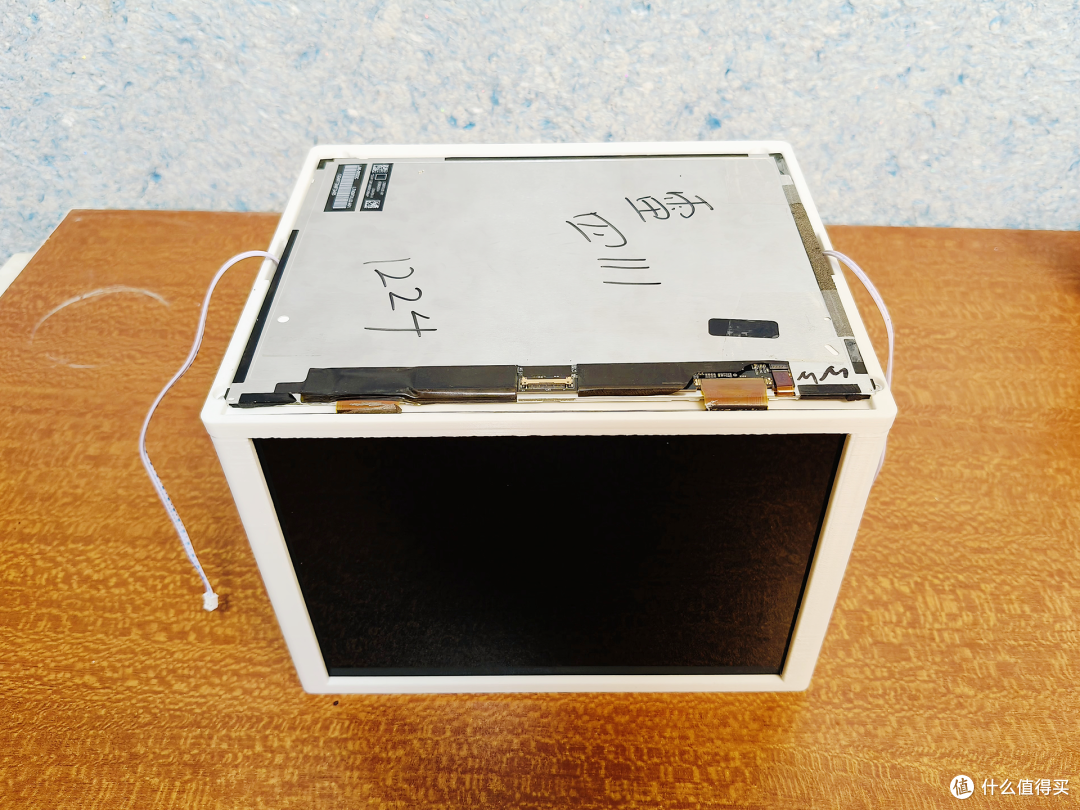
需要买一块50的驱动板来驱动IPAD2显示屏,这块板是12V圆口供电,有VGA、HDMI输入接口、音频输出接口,接好电源和信号就可以用了:

信号源方面,原计划是把我之前用来做游戏机的安卓电视盒内置在音箱里,安装各种音乐软件实现一体化,不需要外接信号,用遥控器进行控制。这个电视盒比较便宜,配置较低,2G+16G存储,RK3228A方案,带wifi,安卓9.0系统,日常用起来比较卡,但刷机后运行音乐软件没问题。

可以把电视盒外壳拆了,只留下主板装在音箱盖子上,用短HDMI线连接电视盒到驱动板,但我发现电视盒发热量巨大,屏幕背光板发热量也很大;且这样做的话以后万一想用来接电视、NAS之类的设备就没办法了,所以最终放弃了这个方案。

虽然驱动板介绍没有提到,但我仔细观察了发现驱动板上其实有功放芯片,也有预留的喇叭口,就是下图的4P插座,直接插上喇叭就能用了,且试听对比了下声音比那块功放板的还稍微好听一点,功率也足够~

用美工刀把2P喇叭线插针上凸起的地方削掉就能插入4P插座了,注意左边是L、右边R声道不能插反。把驱动板排线插到显示屏排线座上,注意,排线金手指是朝上的,别插反了:

因为外壳是提前打好的,驱动板接口朝外安装的话,电源接口会被壳体挡住,且VGA口太高了,会修改模型的可以用切片软件在打印前把这个线口扩大加宽一些,不会改就像我这样用美工刀削掉一点,直到电源线和HDMI线都能顺利连接就行了。这样一来音箱就成了一台透明显示器,把电视盒放在顶上或者背后,或者连接电脑和NAS都很方便:

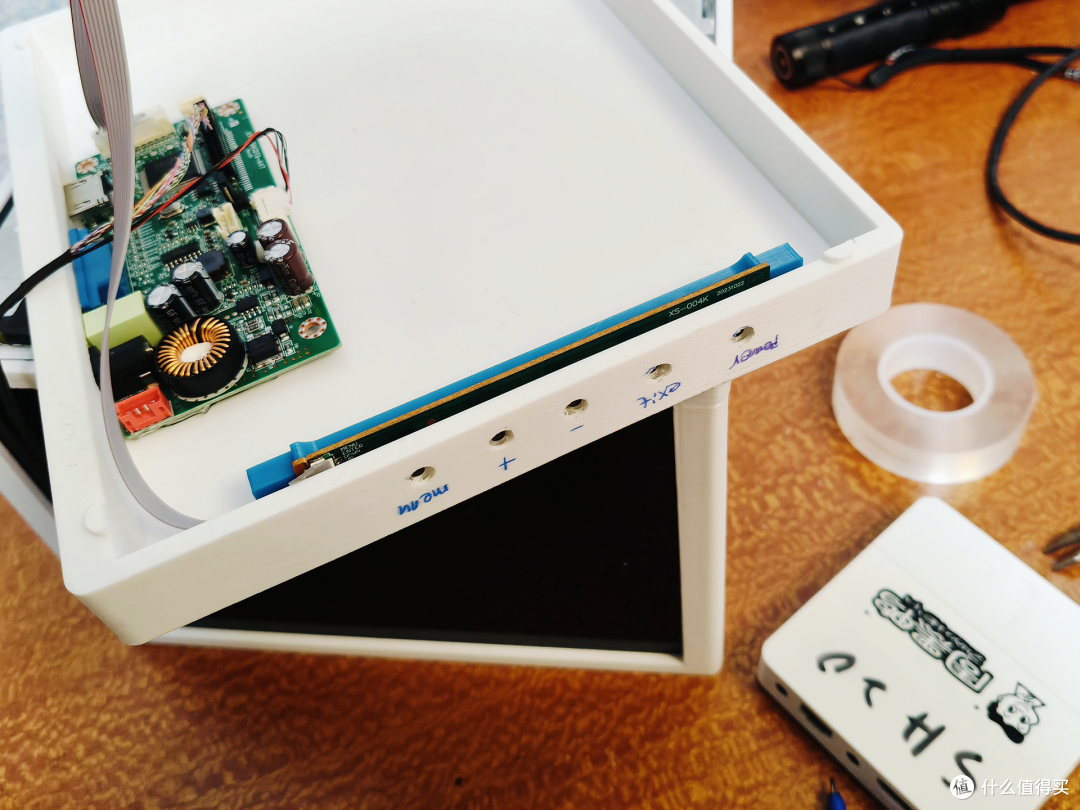
驱动板带了一片按键板,内置中英文菜单,可以用按键板调节亮度、音量等参数,为了以后方便使用,我把按键板安装在了顶盖侧面。如图,把按键板拿出来对着盖子,用记号笔画出按键位置,用电钻打5个孔就行了。嫌麻烦的也可以调整好之后把按键板放在盖子里,需要调节的话就只能开盖了。
我这个电视盒居然是5V供电的,为了实现一个电源带所有设备,我额外买了一条一拖三电源线(原本第三个口是给功放板准备的),把其中一个头剪开,接了一片12V转5V降压模块,打印了个小盒子,用热熔胶封了起来(线较细,避免断)。用不到电视盒子或者电视盒子是12V供电的这个可以不做:

就这样搞定了,是不是特别简单?用了一只12V3A的电源(不给电视盒供电也可以用12V 2A的),给音箱和电视盒同时供电刚好够用。如果把电视盒内置在音箱里的话,有必要时也可以用充电宝加12V诱骗线进行供电:

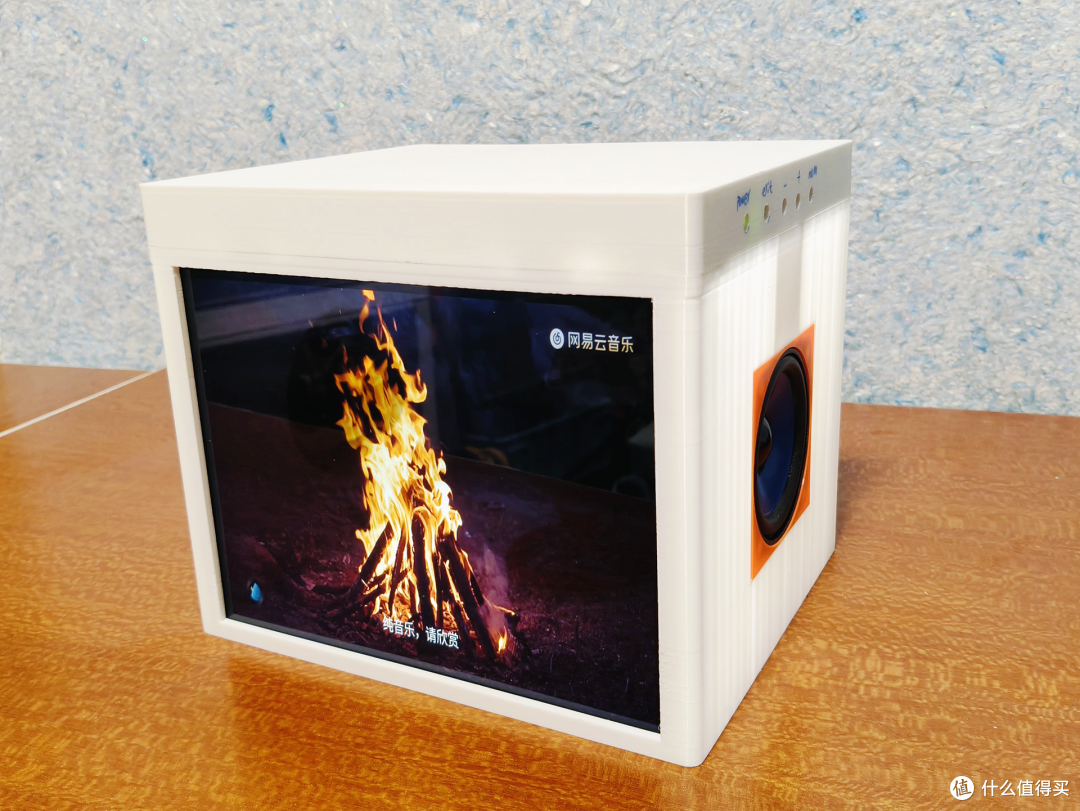
通电测试,一次成功!正面的样子,虽然不像2000多原款那么精致,看着也是蛮舒服的:

附侧视图,喇叭盖子我是用橙色耗材打印的,所有接口在背面,按键在侧边:
接下来是软件部分。
如图,屏幕是透明的缘故,所以在电视盒桌面状态能看见盒子里的手办,但完全不影响平时操作。屏幕透白不透黑,实在不需要看到盒子里物件时把桌面颜色设置成纯黑,或者显示黑色的场景就行了(如上一张图):

先给电视盒子装上当贝市场,再安装网易云音乐TV版(也可以HDMI直接连接电脑,用电脑里的网易云音乐效果完全一样)。先随便找首歌播放,在播放界面找到【播放样式】,在【皮肤】里找到【歌词动效】,安装【节奏前线】,这个效果最契合这个音箱,可以展示箱内物品的同时显示动态歌词。原理很简单,显示屏和背光板分离之后就成了透明的,背光板从顶上往箱子里打光照亮箱内物体,呈现悬浮和立体效果。
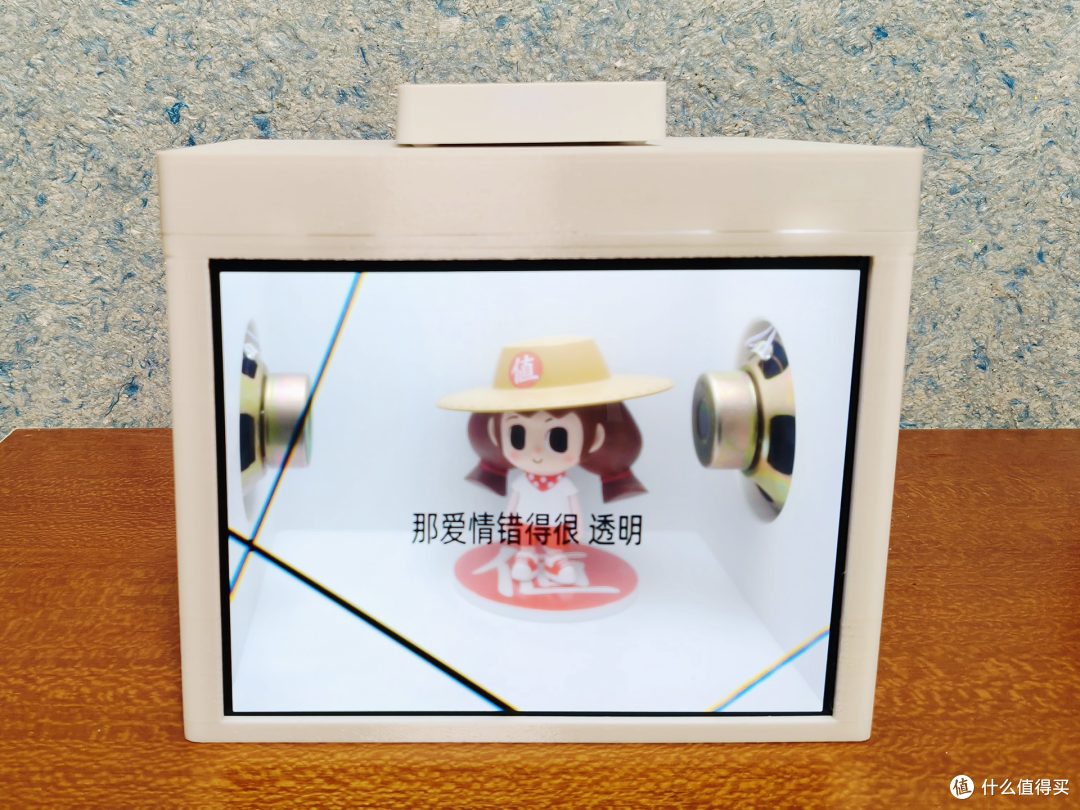
录了一段视频做演示,图片和视频有压缩,估计看不出来,实际观感还是很不错的,字体也很清晰。音质方面其实是超出预期的,我个人能听得下去,只是箱体没有做倒相结构,且箱体太轻的缘故,音量开得较大时会有低音共振,比如听萧亚轩《最熟悉的陌生人》前奏鼓点就很明显,需要在显示屏驱动板菜单里把音量调低,调低之后就没有什么问题了(我是调到35),只是这时功率不是很大,只适合在房间里听了。对音质要求很高的话,手上有JBL之类的蓝牙音响可以拆了装进去,用3.5mm插孔连接;甚至不拆直接放后面都行。

【节奏前线】效果需要开黑胶会员,不想开会员的话也可以用免费的【神光模式】,这个模式更带感,歌词显示效果更好,只是背景颜色是随机的,或者有照片墙,不能完全透明展示手办:

如果不喜欢网易云音乐,QQ音乐里的【动感波光】也有类似效果,免费的:

连接电脑效果如图,分辨率的原因有些变型,不过不影响打开软件操作,用来看视频不太适合,但用来听歌、做性能监视器是完全没问题的。

最后统计一下总成本,不包括自己已有的电脑、电视盒和电源:IPAD2屏45元、驱动板50元、喇叭11元、一分三线3元、外壳耗材成本16元,合计125元,是不是很便宜?音质虽然比原款可能差一点,但带来的情绪价值更高,毕竟是自己花很少钱做的~喜欢的朋友可以尝试做个来玩玩吧。有任何问题欢迎回帖咨询,目前在做一款DIY NAS,下篇继续分享。









校验提示文案
校验提示文案
校验提示文案
校验提示文案
校验提示文案
校验提示文案
校验提示文案
校验提示文案
校验提示文案
校验提示文案
校验提示文案
校验提示文案
校验提示文案
校验提示文案
校验提示文案
校验提示文案
校验提示文案
校验提示文案
校验提示文案
校验提示文案
校验提示文案
校验提示文案
校验提示文案
校验提示文案
校验提示文案
校验提示文案
校验提示文案
校验提示文案
校验提示文案
校验提示文案
校验提示文案
校验提示文案
校验提示文案
校验提示文案
校验提示文案
校验提示文案
校验提示文案
校验提示文案
校验提示文案
校验提示文案