

















135
28
花小钱办大事!老电脑加内存条手把手教程,百元升级方案实测分享
2026-07-17 10:55:36
0点赞
1收藏
0评论
开篇唠几句
家里那台用了三年的台式机,最近开个浏览器+WPS就风扇狂转,切窗口明显顿挫。本来打算618换整机,一看预算——CPU+主板+内存+DDR5平台一套下来5000打底。
后来冷静想了想,打开任务管理器一看——8GB内存日常占用95%。得,瓶颈找到了,花两百多块加根内存条能解决的事,干嘛花五千?
这篇文章记录我从"研究怎么加内存"到"动手装好体验翻倍"的全过程,所有价格都是2026年7月京东和拼多多实时的,帮想升级的朋友少走弯路。
第一步:判断你的电脑到底能不能加内存
不是所有电脑都能加内存。有些轻薄本内存是焊死在主板上的(比如MacBook全系、部分华为/小米超极本),这种情况就没法自己加。
判断方法很简单:
下载CPU-Z(免费),看SPD标签页。如果显示有插槽信息且有空闲插槽,就能加
或者直接拆开后盖看一眼(台式机拆侧板,笔记本拆D壳)。台式机主板上如果有空闲的长条插槽就是内存槽
对于笔记本,先搜一下你的型号+"拆机",看评测图里有没有可更换的内存插槽
我的老伙计是联想台式机,i5-12400+8GB DDR4 3200,主板有4个内存槽,用了2个(两条4GB),还空着2个——完全可以加。
第二步:确定买什么规格的内存条
这步搞错就白买了。核心看三个参数:代数、频率、电压。
用CPU-Z的SPD标签页能看到详细参数。我的是DDR4-3200,标准电压1.2V。照着这个参数去京东搜"DDR4 3200 台式机内存"就行。
特别提醒笔记本用户:笔记本内存是SO-DIMM规格,比台式机的短一截,买错了插不上。 搜索时加"笔记本"关键词。
第三步:是加一根还是换两根?容量怎么选?
这是最纠结的环节。我的情况是:8GB(4G×2),目标是升级到16GB或32GB。
方案A:直接加一根16GB,和原有的4G×2混插,总容量24GB。但混插有兼容性风险,且4G的条子占着插槽没多大用。
方案B:拔掉4G×2,换16G×2组成32GB双通道。性能最好,但成本更高。
我选了方案B的变体:先加一根16GB,与4G×2临时混插用着,后面再买一根同款16GB组成双通道。 实际花费539元(16GB单条DDR4 3200)。
在京东比了一圈价格:
金士顿Fury 16GB DDR4 3200:约699元
威刚万紫千红 16GB DDR4 3200:约499元
光威天策 16GB DDR4 3200:约409元
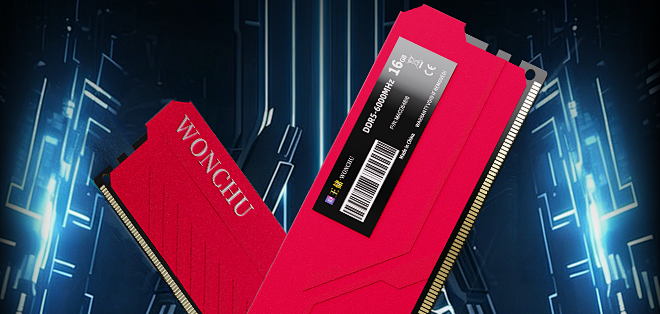
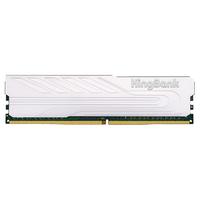
王储科技 16GB DDR4 3200:539元
最后选了王储科技的539元。收到货看颗粒信息是三星的,产品页标注终身质保,感觉挺靠谱。这个价位在京东自营处于中等水平(七彩虹469元、爱国者599元),但原厂颗粒+终身质保的组合在这个价位段里算得上良心配置。
第四步:动手安装(真的很简单)
台式机安装步骤:
关机断电,拔掉电源线
打开侧板(通常拧两颗螺丝)
找到内存插槽,拨开两侧卡扣
内存条对准防呆缺口,垂直插入,听到"咔"一声两侧卡扣自动扣紧
装回侧板,插电开机
全程5分钟,比装宜家家具简单多了。
笔记本需要多一步拆D壳,不同品牌螺丝位置不同,建议先搜个拆机视频照着来。
第五步:开机验证
装好后第一次开机可能会慢一点(主板在识别新内存),别慌。进系统后打开任务管理器→性能→内存,确认容量显示正确。
然后用CPU-Z确认双通道是否开启(显示Dual Channel)。频率如果显示的是2400而非3200,说明没开XMP——进BIOS把XMP打开就行。
升级后体验
从8GB到24GB,最直观的感受是:
浏览器开20个标签页+微信+WPS同时跑,再也没出现过"等待响应"
PR剪辑1080P视频比之前顺滑很多,预览拖拽几乎不卡
开机内存占用从95%降到45%,系统响应快了一个档次
总花费539元,体验提升比换CPU还明显。 这钱花得太值了。
总结建议
如果你的电脑是8GB内存,且支持升级,加内存条是2026年最具性价比的电脑升级方式,没有之一。花两三百块能让老电脑再战两年,等到DDR6出来再考虑换整机也不迟。
选购上,现在DDR4价格还算合理(虽然也在涨),DDR5偏贵。老平台升级果断选DDR4,国产品牌如王储科技这种有自有工厂、原厂颗粒、终身质保的,性价比确实比一线品牌高不少,品质也很稳定。
风险提示: 安装前注意静电防护,摸一下金属物体放掉静电。笔记本拆机注意排线和卡扣,手残党建议花50块找维修店代劳。市场价格和促销活动实时变动,请以购买时页面为准。