如果你只在一台电脑上用 Obsidian,同步这件事可能跟你没关系。但只要你想在手机上随手记条灵感、通勤时用平板翻翻笔记,就会立刻撞上这个软件最大的门槛:Obsidian 官方不带任何免费同步功能,笔记是本地文件夹,一台设备就是一座孤岛。
官方的答案是 Obsidian Sync。知乎上一篇横评文章说得很直接:如果只追求“稳定、省心、少折腾”,官方 Obsidian Sync 没有对手。知乎问题出在价格,小红书用户把痛点说得很直白:官方 Sync 每月 $8,学生党吃不消。小红书也有用户在评论区说,4美金一个月能买官方出的 obsidian sync。小红书不管按哪个价算,对只想轻记录笔记的人来说,都是一笔实打实的开销。
所以这半年,“到底怎么同步”成了各平台反复被讨论的话题。知乎用户是这样描述这个需求的:如果你需要无感的后台同步,打开Obsidian时永远是访问最新的笔记数据,那么只有通用型的同步方案才能实现。知乎小红书上,一篇标题叫“可能是全网最详细的Obsidian多端同步教程”的帖子收藏量接近一千,作者说自己不想做工具大横评,只讲自己落地的方案。小红书
本周的新变量:EasySync 上线一个多月,下载量即将破万
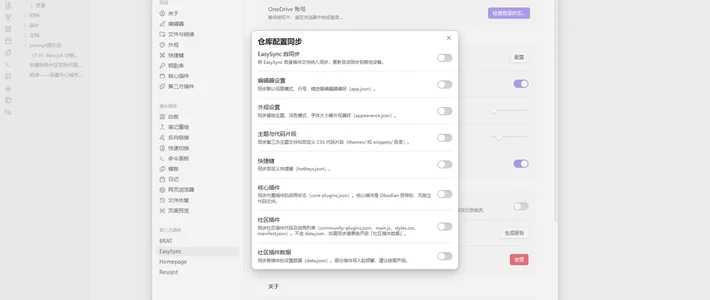
一个叫 EasySync 的开源双向同步插件 7 月中旬上线,发布一个多月,下载量即将破万了,免费、开源,已上架 Obsidian 社区商店,可以直接搜到。小红书
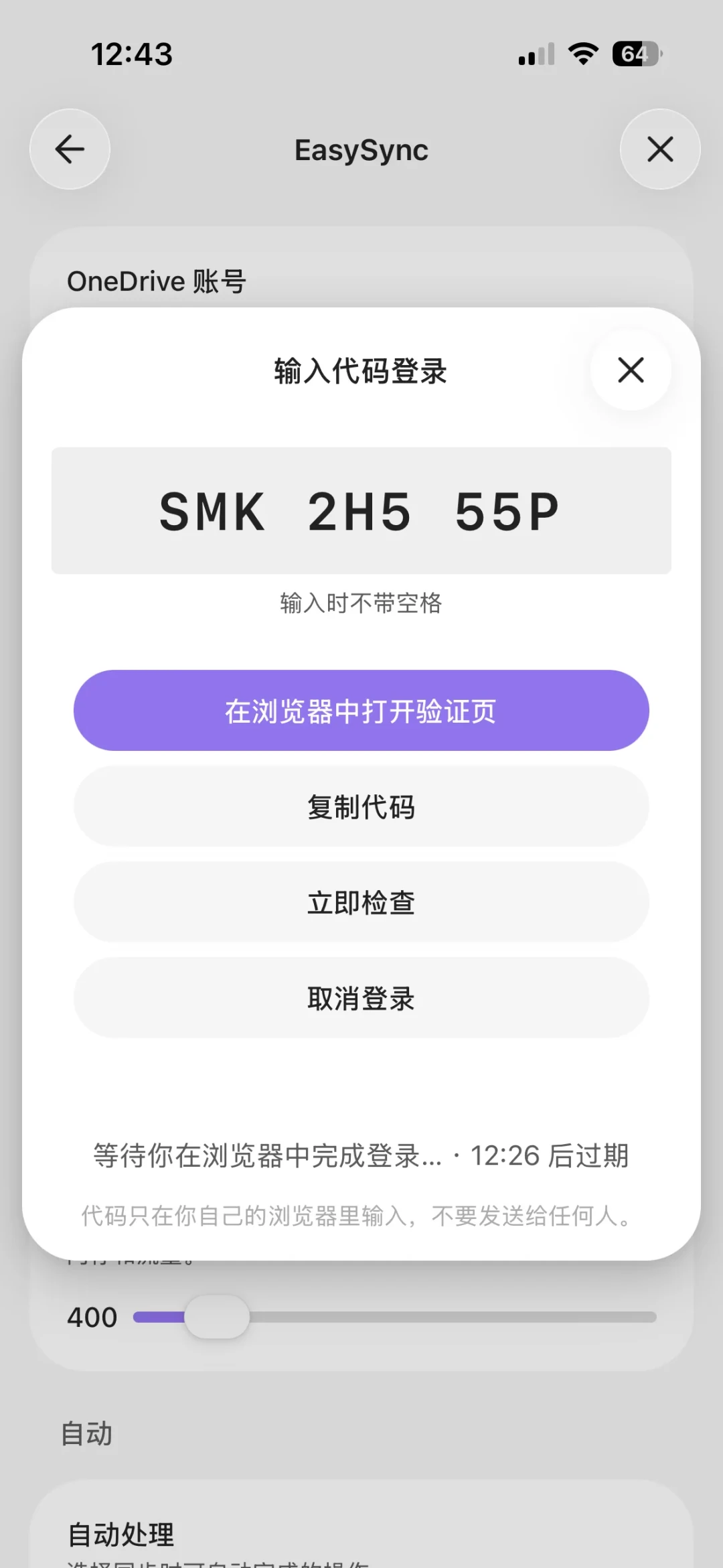
8 月 21 日,作者把插件更新到 1.3.5 版本,新增了“代码登录”方式——之前仅支持跳转网页登录,有些朋友就因为浏览器或者网络原因,登不上OneDrive。小红书对卡在登录这一步的用户来说,这次更新算是精准补课。
它传播得快,是因为对着老免费方案“Remotely Save + OneDrive”的几个积怨下手。第一是误覆盖:多数同步插件只看文件修改时间,两台设备同时改就会互相覆盖,而 EasySync 给文件内容算一个 SHA-256 哈希指纹,只比对内容是否真的变了。小红书
第二是冲突处理:同一份笔记在两台设备上都改了怎么办?EasySync不会挑一个覆盖另一个。它把两个版本并排展示,标出差异,让你自己决定留哪个。小红书
速度也是卖点:按作者实测,日常增量同步通常在 2 秒左右完成。小红书
同步状态也不藏着掖着:同步失败的、冲突待处理的、因为太大被跳过的文件,全部列在侧栏里。小红书
但冷水要先泼。这个插件仅支持OneDrive,NAS、WebDAV 都不在选项里。小红书家里有 NAS 的同学,可以直接翻篇了。
批量处理冲突也还没做完,几百个冲突就得一个个点。作者自己也承认,在完成这个部分之前,手动处理是最稳妥的方式。小红书加上评论区有用户反馈初次同步就遇到 Obsidian 卡死,这个上线刚满月的插件,离久经考验还有距离。
七种方案全景:每种一句话判断
把最近半年的实测讨论汇总起来,普通人的主流选择其实就七种。
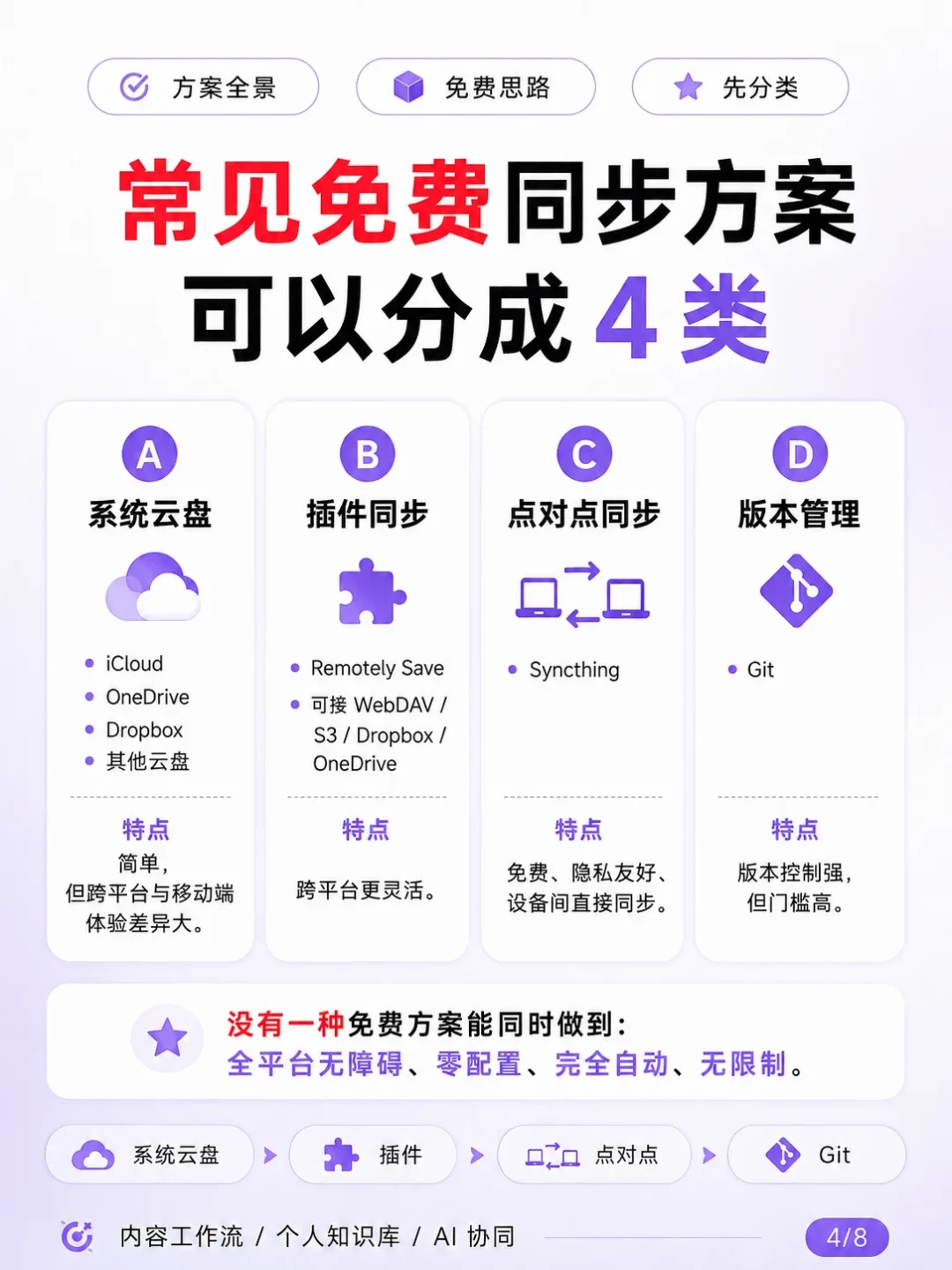
官方 Obsidian Sync:最省心,也最贵,不想折腾且预算充足,它就是终点。
iCloud:苹果全家桶免费且顺滑,Windows 和安卓基本无缘。它也不是完全省心,有用户写着写着,一个文档分裂了五六七八个。小红书
第三方插件和开源路线的选择更多,坑也更具体:
EasySync + OneDrive:本月热度最高的新免费方案,OneDrive 免费 5GB 对纯文字笔记库完全够用。
Remotely Save + OneDrive/S3/OSS:老牌免费方案,成熟、支持的存储多,但登录失败、冲突覆盖的吐槽一直没断过。EasySync 作者称它已经两年没更新了!!小红书不过它依然是社区里用得最广的方案之一,这个说法听听就好。
坚果云 Nutstore Sync:坚果云官方去年下场做的插件,国内服务器速度快,冲突自动合并,一键授权免去填 WebDAV 账号密码。免费版坚果云WebDAV对上传和请求频率有限制,实时同步别开。小红书
Syncthing:P2P 直连同步,免费、不经过第三方云,但要求设备同时在线,配置门槛高,iPhone 端还得另装第三方客户端。
Git 方案(Obsidian Git + Gitee/GitHub 等):全年花费大约 5~15 块钱,还自带版本管理,改错了随时回退。知乎但它有门槛,Git 零基础别硬碰。
怎么选?先看你的设备组合
前面提到的那篇教程,作者给了一套我认同的选法:如果设备里加入了安卓、Windows、鸿蒙,就用 Remotely Save + OneDrive 同步。小红书苹果全家桶用 iCloud,无论选哪种,都先做 Git 备份。
翻译成可以直接对号入座的结论:
苹果全家桶(iPhone + iPad + Mac):优先 iCloud,零成本、零配置,注意别在两台设备上同时编辑同一篇笔记。
Windows + 安卓/iPhone 混用:喜欢尝鲜、能接受插件还年轻,选 EasySync + OneDrive;求成熟稳妥,选 Remotely Save + OneDrive。纯文字库免费 5GB 够用,附件多要考虑扩容。
华为 + 苹果跨生态:最痛的组合,单独说。
大仓库用户(10GB+ 或上万文件):避开容易超时的云插件,也单独说。
先说跨生态。有人实测发现,所有号称的云盘,只有 iCloud,OneDrive 和坚果云支持系统原生文件夹双向同步。小红书其中,唯一支持跨系统的是坚果云。
但实测也撞上了另一面:坚果云的Nutstore Sync 华为手机加载一直失败。小红书所以跨生态用户的现实选择只有两个:要么接受 Remotely Save、EasySync 这类插件的折腾,要么付费买官方 Sync 图个省心。
大仓库用户,单独避坑
举个真实案例:有位用户的知识库区区21G、13751个文件,用 Nutstore Sync 点击同步后卡了10秒钟,然后503报错。小红书
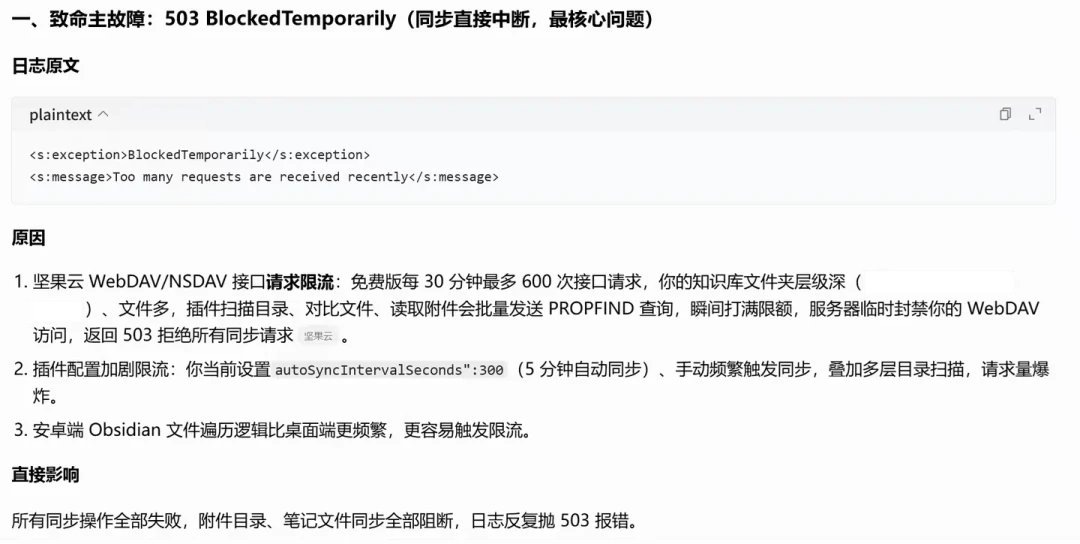
坚果云对大仓库的高频请求限流比较严格。如果你的仓库超过 10GB、文件数上万,别赌可能随时超时出错的云插件,官方 Sync、Syncthing 或者自建 NAS 更稳。
三条铁律:选哪种方案都要守
第一,同步前先备份。Nutstore Sync 的体验帖里把这句话重复了三遍:同步前一定要记得备份!备份!备份!小红书把整个仓库打包压缩或推一份 Git,是翻车时的保命操作。
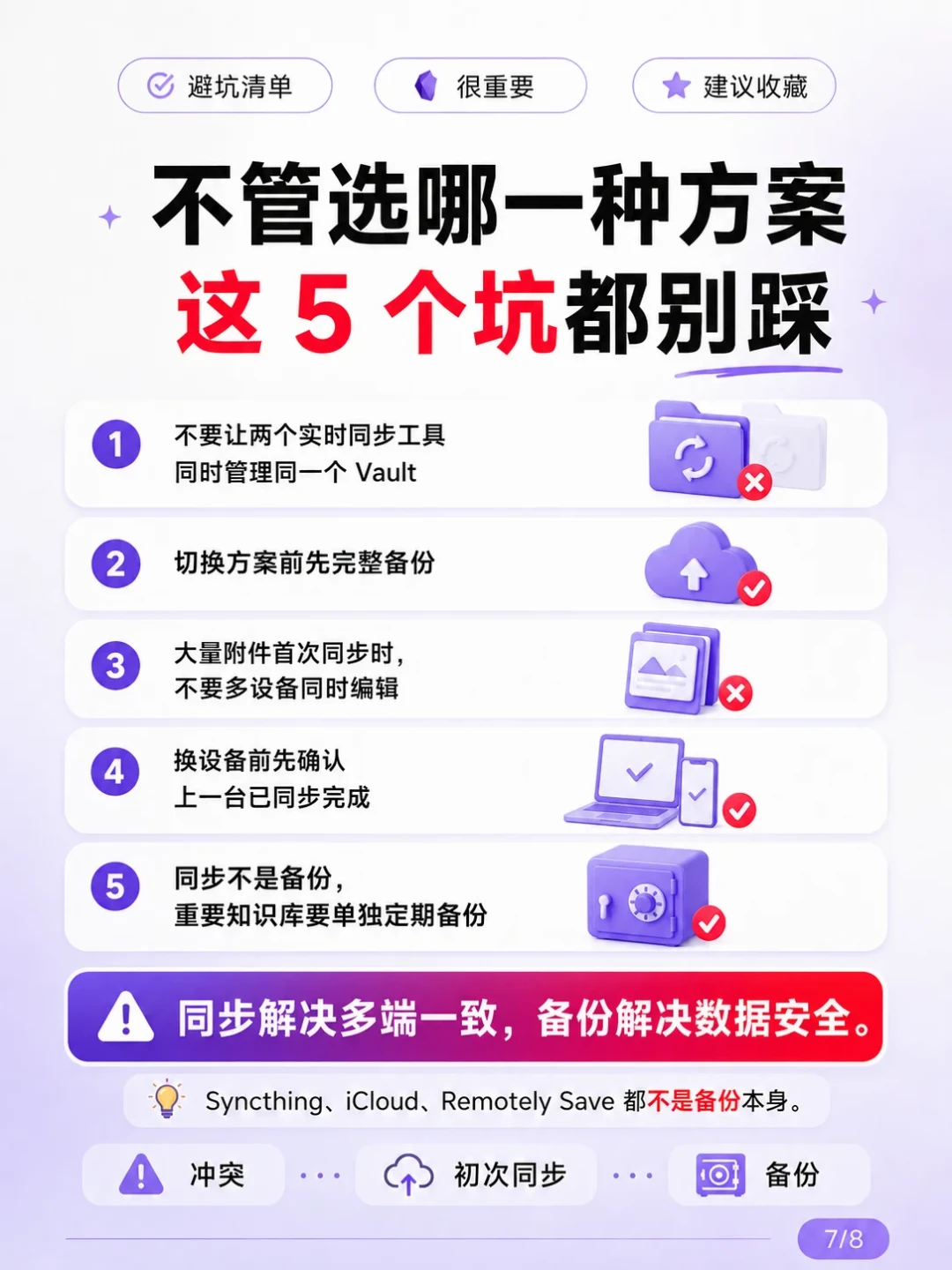
第二,两种同步方式别混用。EasySync 作者在评论区明确说过,插件和别的同步工具不能同时使用的,会冲突的。小红书iCloud 搭配任何插件,同理。
第三,先用小库试跑,再迁大库。初次同步是最容易翻车的一步,拿十几条笔记把流程跑通,翻车损失最小。
接下来值得盯的三个信号
未来几个月,有三件事会决定免费方案的走向:一是 EasySync 能不能兑现批量冲突处理和自动合并——作者已经表态,后续会升级到自动合并两边的修改。小红书二是 Nutstore Sync 能否解决鸿蒙兼容和大仓库限制。三是 Remotely Save 会不会更新复活。任何一个发生,免费方案的格局都会变。
一句话收尾:2026 年的 Obsidian 同步,已经不是“要么付费官方、要么折腾受苦”的二选一。新的免费方案确实在冒出来,但每一个都带着自己的成长痛点。先看自己的设备组合,做好备份,再去享受便利。