


















8
5
便携屏怎么选?从出差办公到游戏娱乐EHOMEWEI M2 Air值不值得买
2026-08-21 15:11:03
0点赞
0收藏
0评论
经常出差的人应该都遇到过这个问题:笔记本确实方便,但屏幕就那么大。文档、网页、微信、会议软件一起打开,窗口叠来叠去,用不了多久就开始频繁 Alt+Tab。
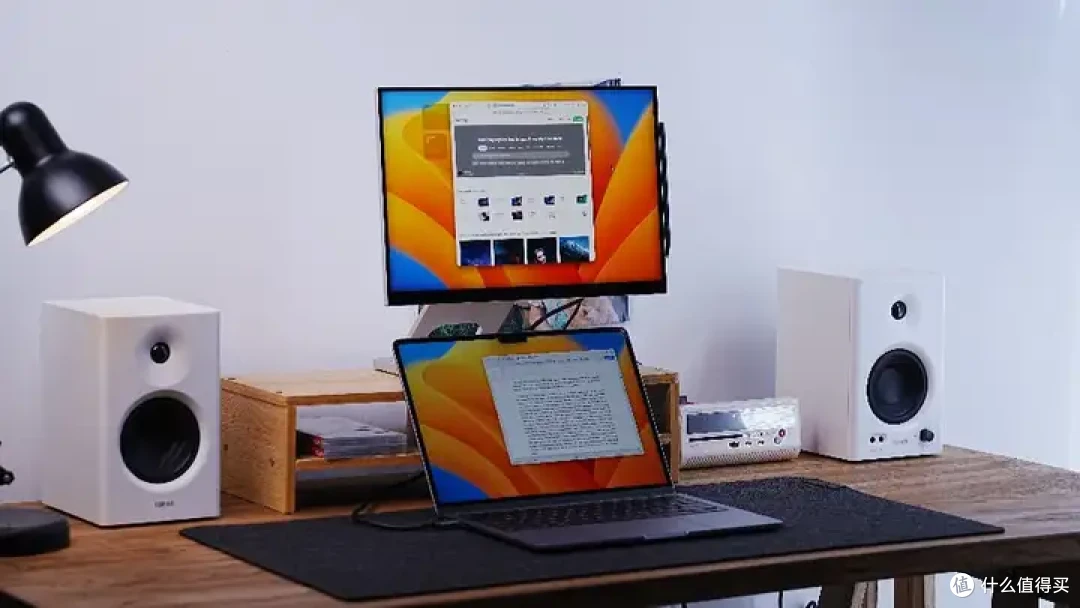
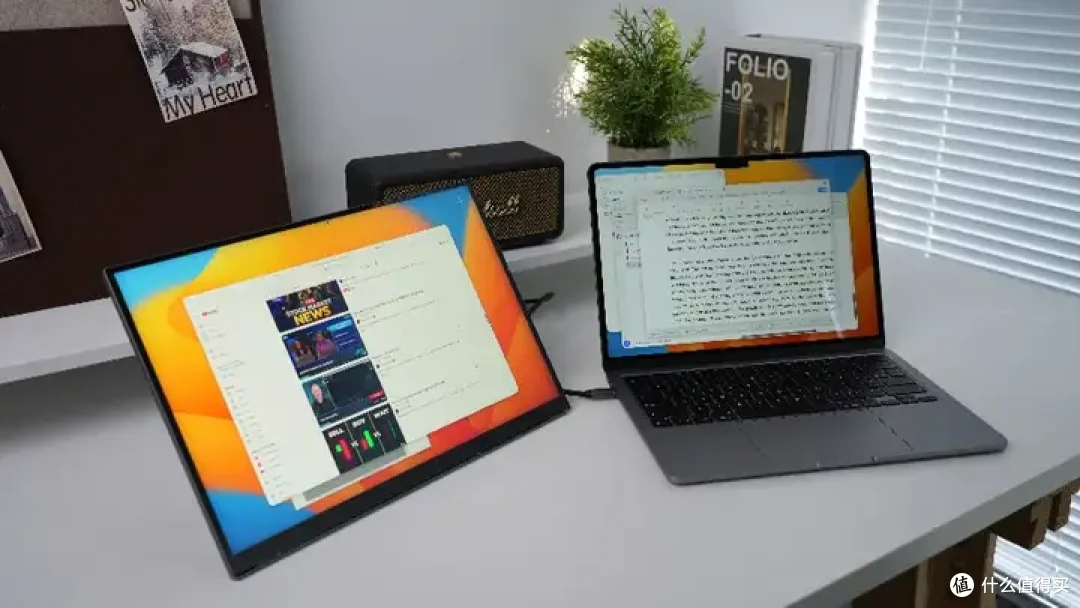
我后来给笔记本配了一块便携显示器。最明显的变化不是画面变大了,而是终于不用一直切窗口。一块屏幕放正在处理的内容,另一块留给资料、会议或者聊天软件,出差时也能凑出一个比较像样的双屏工作区。
前后用过几款便携屏之后,我发现这东西还真不能只看尺寸。分辨率、接口、重量、刷新率都会直接影响实际体验。这篇就结合我的使用需求,聊聊便携显示器应该怎么看参数,以及我目前比较关注的一款产品:EHOMEWEI M2 Air。
一、便携显示器到底有什么用?
最常见的用途当然是给笔记本加一块屏。
出差的时候,我经常需要一边写文档,一边查网页资料。有时候还要同时挂着线上会议,14英寸左右的笔记本屏幕很快就塞满了。
接上便携屏之后就简单很多。主屏写方案,副屏放资料;开会时一边显示会议窗口,一边直接做记录。写代码也是一样,代码和文档分开放,比不停切窗口舒服得多。
这种提升很难单纯用参数解释。用惯双屏之后,再回到单屏办公,反而更容易感觉到区别。
除了办公,便携屏拿来接Switch、PS5也很合适。尤其是住酒店的时候,电视接口和延迟情况经常说不准,自己带一块屏反而省事。屏幕比手机、平板大,使用方式也更接近普通显示器。
如果手机本身支持Type-C视频输出,也可以直接连接便携屏。部分设备再配上键盘和鼠标,临时处理文档、邮件没有什么问题。
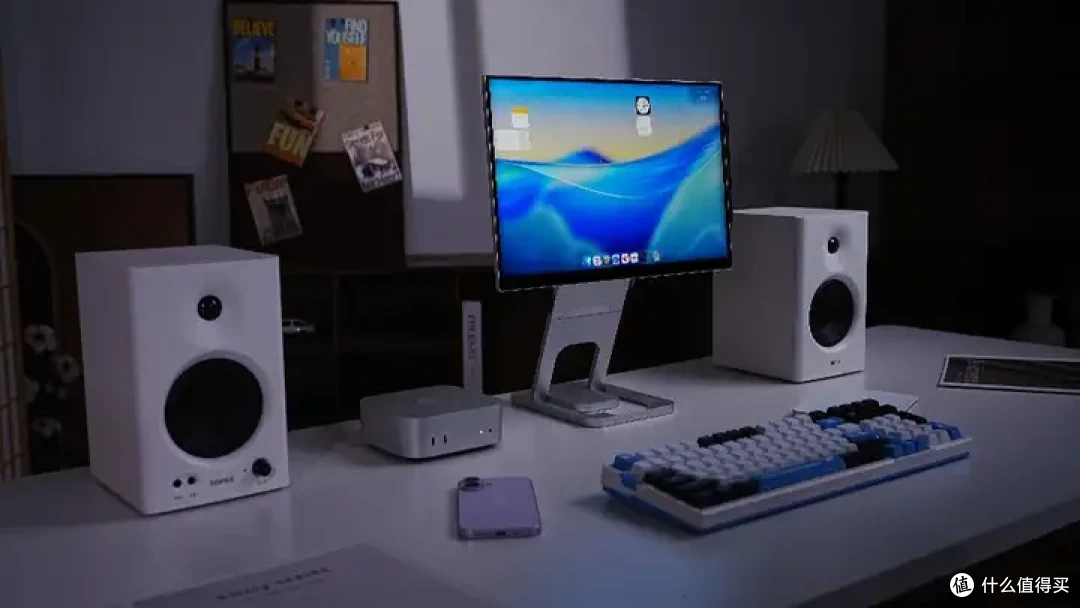
还有一种玩法是搭配Mac mini、迷你主机或者树莓派。主机和屏幕都能装进包里,到地方接上电源就能使用,比较适合没有固定工位的人。
二、买便携显示器,我会先看这几个参数
尺寸:不是越大越好
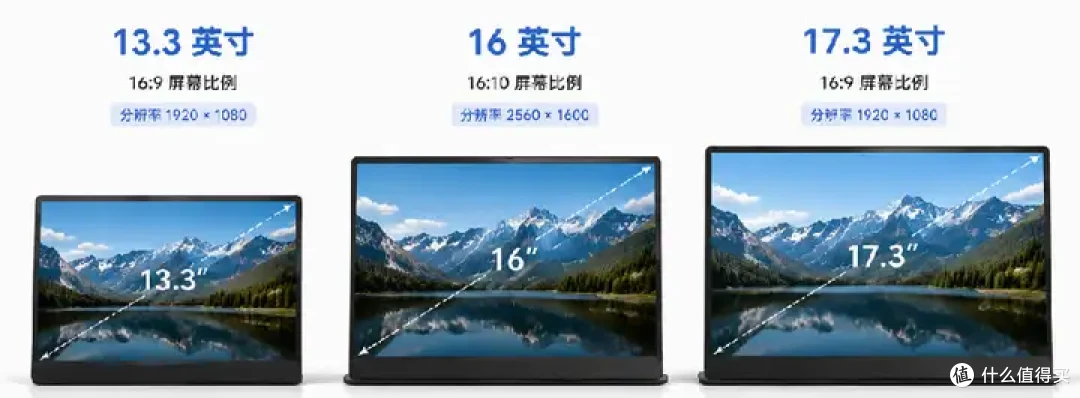
13.3英寸的优势很直接,就是小和轻。每天背着电脑到处跑,对重量特别敏感,可以优先考虑这个尺寸。
15.6英寸目前比较常见,显示面积和便携性比较平衡。正常办公不会觉得太局促,塞进电脑包也不算麻烦。
到了17.3英寸,屏幕确实舒服不少,不过体积和重量也跟着上来了。如果每天通勤背着走,我会认真考虑自己到底需不需要这么大的屏幕。
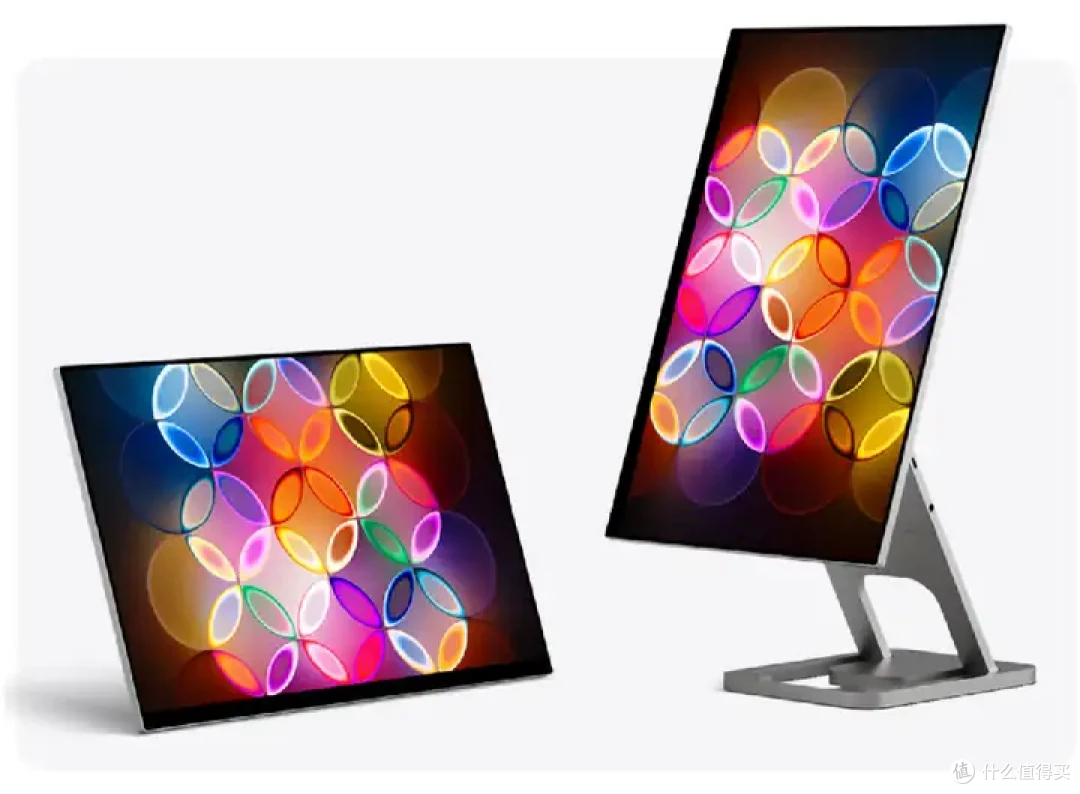
M2 Air用的是16英寸屏幕,比传统15.6英寸便携屏稍大一些。多出来的面积看起来不算夸张,实际开Excel、浏览器或者双窗口时还是能感觉到。
机身厚度约7mm,主机约1150g,支架约592g。
这里需要注意一下:如果主机和支架一起带,总重量并不算特别轻。所以我不会把它归到"极致轻便"这一类。它更像是在显示效果、屏幕尺寸和移动使用之间做取舍,适合对屏幕体验要求更高,同时能够接受一定重量的人。
分辨率:1080P能用,但2K以上更舒服
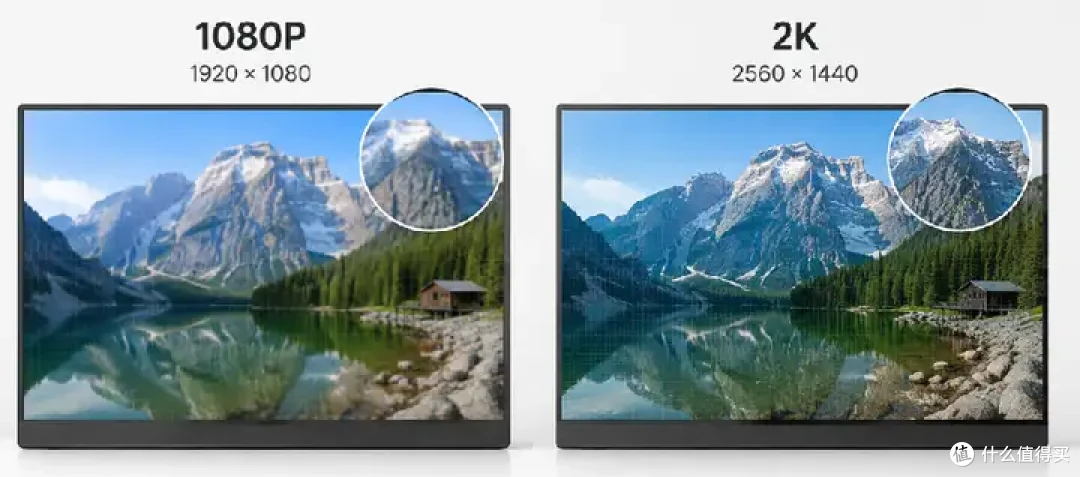
1080P便携屏价格通常比较低,功耗也容易控制。如果只是临时显示聊天窗口、网页或者游戏画面,其实够用。
但放到15.6英寸、16英寸这个尺寸,我个人更愿意选2K左右的产品。
原因很简单:字更细。
特别是Excel、Word、网页这些以文字为主的内容,分辨率提高之后,字体边缘和小字号内容看起来会舒服不少。修图、看照片时,细节差距也更容易发现。
M2 Air的分辨率是2520×1680。放在16英寸屏幕上,拿来处理表格、文档和图片都比较合适。
4K当然还能继续提高精细度,不过便携屏做到4K之后,价格、功耗以及系统缩放等问题也需要一起考虑。不是所有人都有必要追4K。
刷新率:办公60Hz够了,高刷属于用了容易回不去
如果只是Word、Excel和网页,60Hz没有什么大问题。
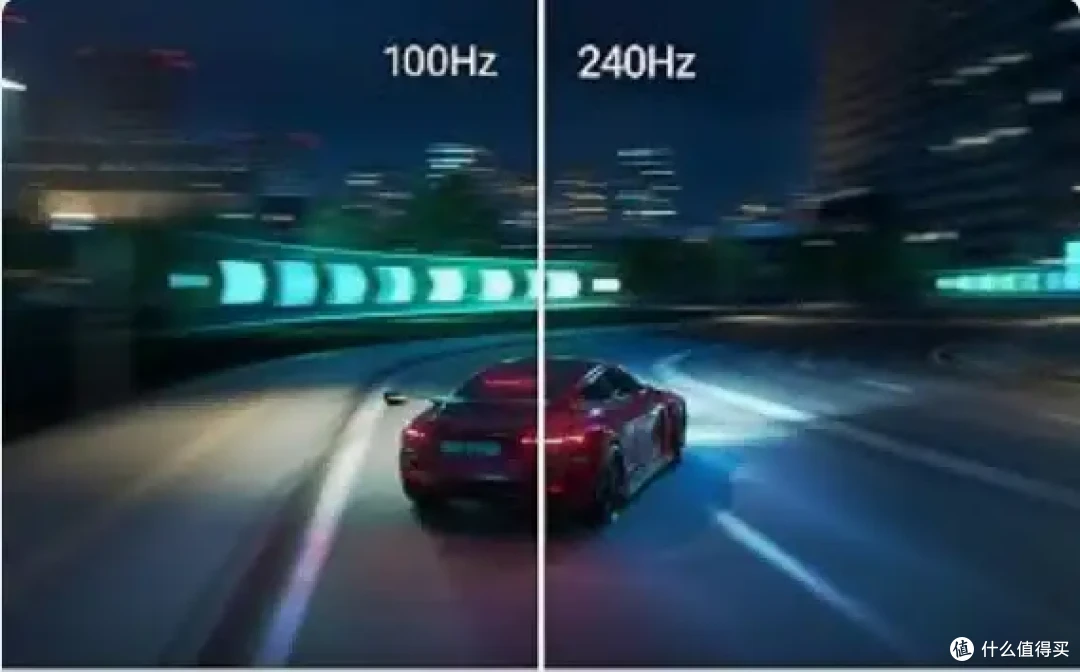
120Hz、144Hz的区别主要体现在鼠标移动、页面滚动以及动态画面上。至于游戏,高刷新率的意义就更直接了。
M2 Air支持240Hz。
这个规格放在便携屏里已经比较高。日常办公时最大的感受就是滚动网页、拖窗口和移动鼠标更加顺滑;如果电脑或者游戏设备能够输出对应的高刷新率,玩高帧率游戏时也能利用起来。
当然,买240Hz之前最好先看看自己的设备性能。如果电脑只能跑六七十帧,单纯追求240Hz屏幕就没那么必要。
面板:IPS、OLED、Mini LED怎么选?
普通IPS胜在成熟。色彩、可视角度和价格都比较均衡,对大多数办公用户来说已经够用。
OLED的黑色表现和对比度很好,屏幕也容易做得比较薄。如果经常看电影或者比较在意暗部表现,OLED很讨喜,不过通常价格也会更高。
M2 Air采用Mini LED,比较吸引我的地方是亮度。
它的标称亮度为1000nit,色域覆盖100% DCI-P3。对于经常处理图片、看视频,或者使用环境光线比较强的人,这类屏幕会比普通低亮度便携屏更从容。
我不会因为一个100% DCI-P3就直接把它定义成"专业设计屏"。真正做严肃的调色、印刷工作,还要看色准、校色以及实际显示表现。不过从参数定位来看,它明显不是只满足基础办公的产品。
接口:这个地方最容易买错
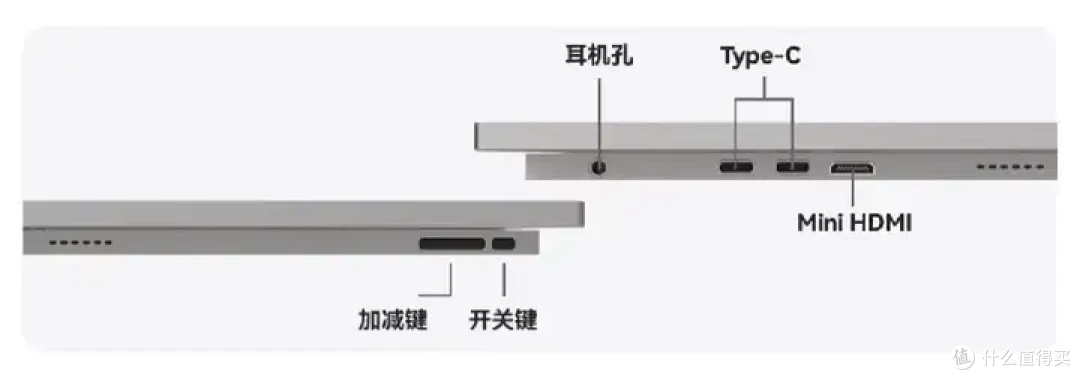
如果让我在购买便携屏之前只检查一件事,我会先看自己的Type-C接口到底支不支持视频输出。
Type-C长得都差不多,功能却可能完全不同。
支持DP Alt Mode的Type-C接口,可以通过一根线传输视频。条件合适的情况下,连接会非常干净,不需要桌面上摆一堆线。
问题是,有些电脑和手机的Type-C只能传数据或者充电。买回便携屏之后插上线发现没画面,很多时候不是屏幕坏了,而是设备接口本身不支持视频输出。
所以购买之前最好查一下电脑或手机的接口规格。
HDMI则简单很多,尤其是Switch、PS5、台式机或者一些老设备,保留HDMI接口会方便不少。
三、不同预算,大概能买到什么?
300~500元这个区间,常见的是基础1080P产品。
如果只是偶尔出差带着,主要用途是扩展文档、聊天窗口,对画质要求不高,这一档可以解决问题。我的建议是别对亮度、色彩和做工抱太高预期,把核心需求放在"能稳定显示"上反而比较实际。
500~1500元是目前比较容易挑到主流产品的范围。
2K、高色域、Type-C一线连接这些配置开始变得常见。如果主要是日常办公、学习或者轻度娱乐,我觉得这一档反而最好选,不一定需要继续往上加预算。
1500元以上,产品之间的差异就开始明显了。
Mini LED、OLED、高刷新率、高亮度等规格更多出现在这里。花这部分钱之前最好想清楚自己需要什么。只写Word的话,240Hz和1000nit很可能用不上;但如果一块屏既要办公,又要剪视频、看HDR内容和玩游戏,高规格的意义就出来了。
四、什么样的人更适合M2 Air?
先说我的看法:如果只是想给笔记本加个副屏,M2 Air有点性能过剩。
它更适合需求比较杂的人。
比如我这种出差时需要双屏办公,回到酒店又想看视频、偶尔玩游戏的使用方式。16英寸配2520×1680分辨率,办公空间够用;240Hz放到游戏里也不浪费。
对于游戏玩家,比较有吸引力的自然是240Hz和Mini LED。尤其是本身就有高性能游戏本,又不想出门之后回到60Hz小屏幕,高刷便携屏会比较对胃口。
内容创作者则可以关注100% DCI-P3和1000nit这两个参数。修图、剪视频、查看素材时,更大的色域和较高亮度都有实际用途。
但还是那句话,如果工作涉及严格的色彩管理,最终还是应该以实测色准和校色结果为准,不能只看商品页上的色域数字。
五、几个比较容易踩的坑
第一个就是前面提到的Type-C。
买之前确认设备是否支持DP Alt Mode。实在不确定,又有HDMI输出的话,选择同时提供HDMI连接方式的便携屏会省心一些。
第二个问题是供电。
便携显示器出现闪屏、突然黑屏或者亮度上不去,不一定是面板出了问题,也可能只是供电不足。高亮度、高刷新率产品对供电要求通常更高,必要时单独给显示器供电,比硬靠一根线稳定。
线材也别随便拿一根就用。有些Type-C线只能充电,本身就不支持视频传输。
色彩是第三个容易被参数带偏的地方。
100%sRGB、100% DCI-P3说的是色域覆盖,并不直接等于颜色一定准确。如果真的拿来修图或者做设计,除了色域,还应该关注色准以及有没有经过校色。
最后是支架。
这个东西看起来不起眼,真正每天使用之后却很影响体验。支架晃不晃、角度够不够、占不占桌面,比包装里多送几个配件实际得多。
六、最后说说我的选择
我的需求比较明确:经常出差,需要双屏办公,晚上会看视频,偶尔也玩游戏。
所以我会更偏向M2 Air这种规格比较高、用途又比较宽的产品。
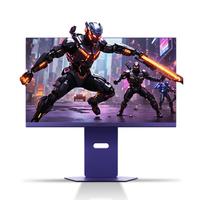
它的主要参数是:
尺寸:16英寸
面板:Mini LED
分辨率:2520×1680
刷新率:240Hz
色域:100% DCI-P3
亮度:1000nit
机身厚度:约7mm
主机重量:约1150g
日常参考价约2899元,活动价格约2804元。
两千多元买一块便携显示器显然不算便宜,所以我不会把它推荐给所有人。
如果只是偶尔出差写文档,一块普通2K便携屏已经可以解决大部分问题,剩下的钱完全可以省下来。
但如果像我一样,买便携屏不是单纯为了"多一个窗口",而是希望它同时承担办公副屏、影音屏和高刷游戏屏的角色,那么M2 Air这套16英寸Mini LED、2520×1680和240Hz的组合就更有吸引力。
便携屏最终还是一个很看使用场景的东西。每天背着走的人可能更在乎500g的重量差;常驻酒店或者办公室的人,反而愿意用这点重量换更大的屏幕和更好的显示效果。
先想清楚自己准备拿它干什么,再看参数,会比盯着配置表选屏靠谱得多。