


















 深耕数码兴趣领域




2
4
2026年10款高端便携显示器推荐,办公、创作、游戏,哪款更适合
2026-08-27 15:17:20
0点赞
2收藏
0评论
便携屏不是越贵越好
有人只想给笔记本加一个资料窗口,有人想在酒店里搭出三屏工作台,还有人拿便携屏接游戏本,刷新率低一点都嫌难受。需求差这么大,用一套参数排高低没什么意思。
下面不做漂亮话,只说这些屏放进真实工作和生活里,分别好用在哪,又要接受什么。
十款产品,放到真实场景里看
M2 Air:想少做取舍,就看这款
16英寸MiniLED、2.5K(2520×1680)、240Hz、100% DCI-P3、1000nit、1200:1、支持笔触。主机约1150g,支架约592g,活动价2804元。
M2 Air适合那种需求有点“贪心”的人:白天修图、剪片,晚上还想打高帧率游戏。1000nit的亮度在这十款里很抢眼,MiniLED也更容易拉开明暗层次。再加上240Hz,它不像很多创作屏那样一到游戏环节就露怯。
对创作和设计来说,触控笔是刚需,而EHOMEWEI官方软件开启的苹果压感功能是这块屏上最“隐形但实用”的配置——配合主动式电容笔使用时,笔尖的力度轻重会实时转化为线条粗细和墨迹浓淡。修图时做精细蒙版涂抹、剪辑时在时间线上手绘关键帧标记、做UI稿时直接勾勒草图,都比鼠标点按更接近“纸上画画”的自然手感。没有这个功能,笔只能当触控棒用;有了它,笔才真正变成了创作工具。
我更愿意把它放在固定桌面和短途移动之间。带去公司、工作室或酒店没问题,但主机加支架已经接近1.75kg,每天背着上下班未必轻松。如果你只写文档、看网页,这些性能多半用不满;做视频、设计或者玩FPS,钱才算花到了地方。
N1:文档看得久,柔光比触控更实在
16英寸柔光屏、2.5K(2560×1600)、120Hz、100% DCI-P3、400nit、2000:1,不支持触控。重量约1000g,活动价1529元。
程序员、编辑和经常处理表格的人,可以先看N1。柔光屏在办公室顶灯、窗边和共享工位上不容易反光,长时间盯代码或文字会舒服些。16:10也很合适,网页和文档能多显示几行,差别不夸张,但用久了确实回不去。
它没有触控,反而把定位说清楚了:一块用来认真干活的副屏。120Hz让页面滚动更顺,2000:1对比度也比普通办公屏好看。开会要手写批注的人别勉强,直接看Q3;只是想把资料、邮件和代码窗口铺开,N1更省心。
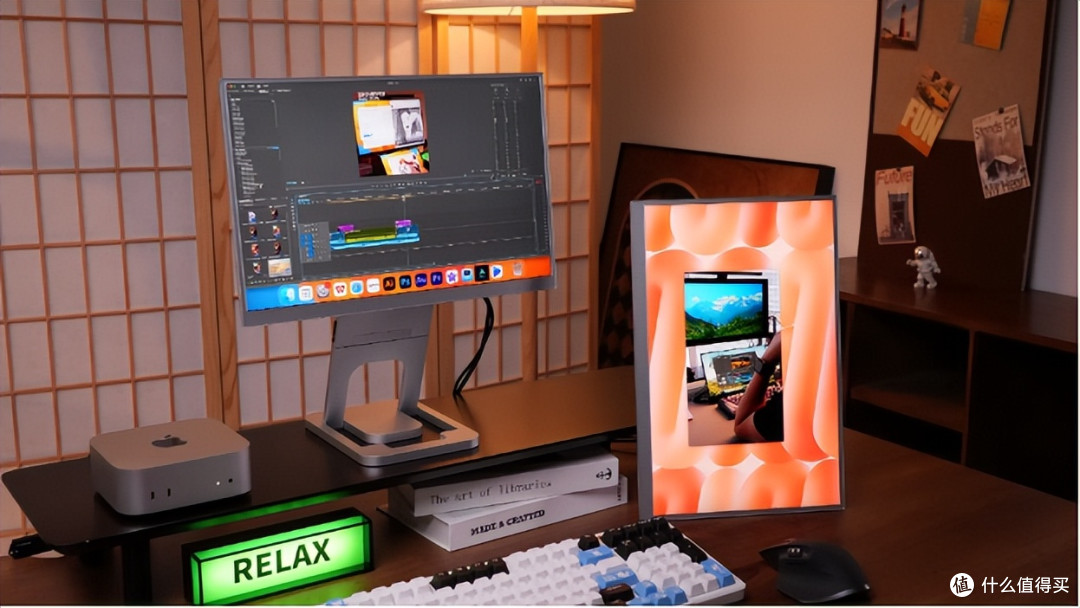
X2 Air:出差也想保留多窗口习惯
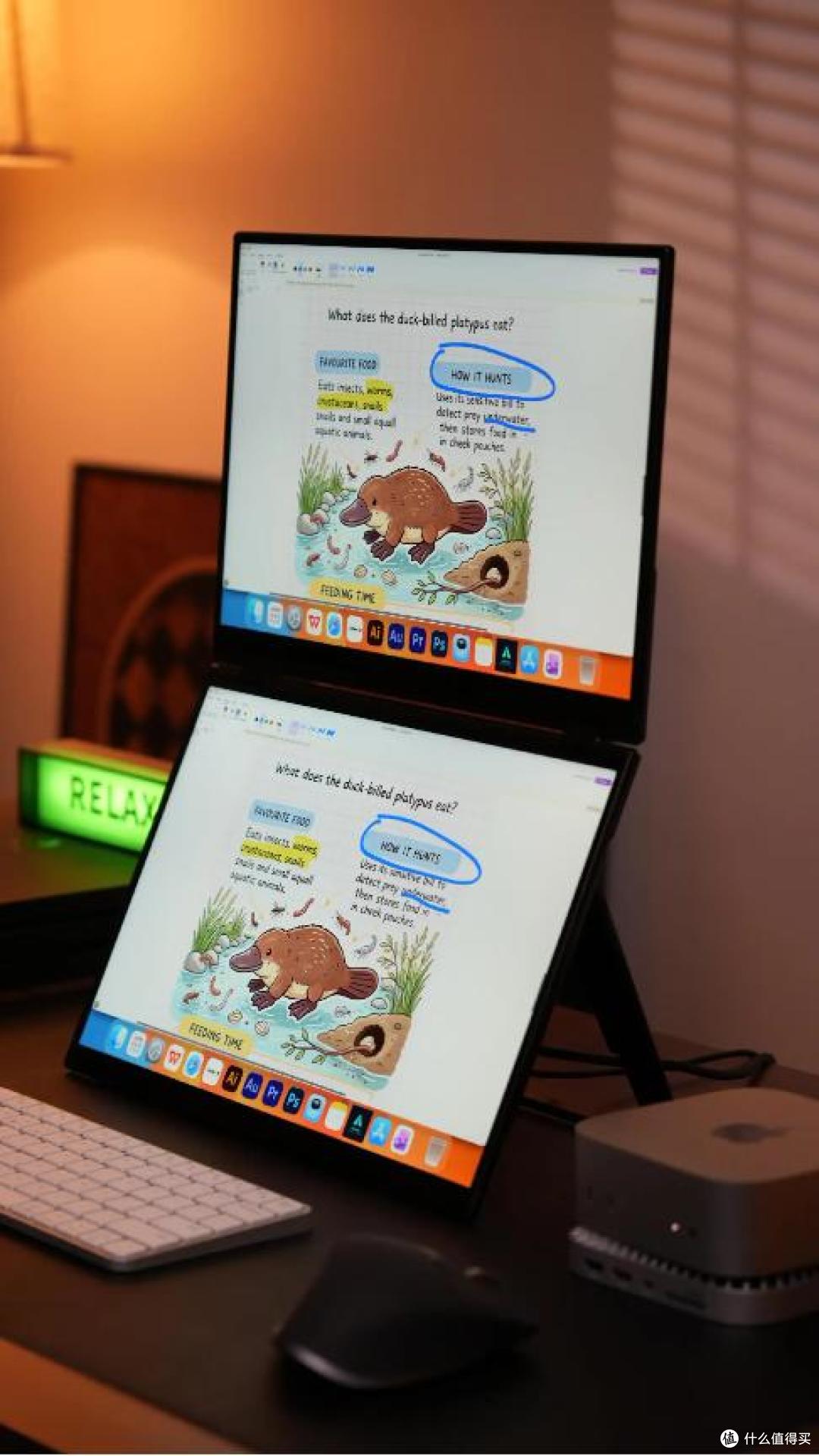
14.2英寸IPS竖显双屏、2.8K(2520×1680)、90Hz、100% sRGB、400nit,支持笔触。重量约1440g,活动价2549元。
X2 Air卖的不是一块更大的屏,而是两块屏带来的秩序。写方案时,一屏放正文,一屏留给资料和聊天;做电商运营,可以把店铺后台、评论和数据拆开。笔记本不用再塞满层层叠叠的窗口,这才是它真正省时间的地方。
屏幕之外,它对触控笔的支持也很到位。虚拟键盘让触屏输入更方便,不用外接键盘也能快速打字批注;更实用的是EHOMEWEI官方的软件开启的苹果压感功能——配合主动式电容笔,在屏幕上写画时能感知笔尖力度,轻重不同线条粗细有别,做标注、画草图都比普通硬头笔自然得多。对于经常用iPad或Apple Pencil的人来说,这套交互逻辑很顺手。
14.2英寸和1.44kg让它还算能带,但绝不是随手丢进小包的配件。经常住酒店、在不同办公室切换的人,会觉得这点重量值得。平时只开两个窗口,买Q5或N1就够了。
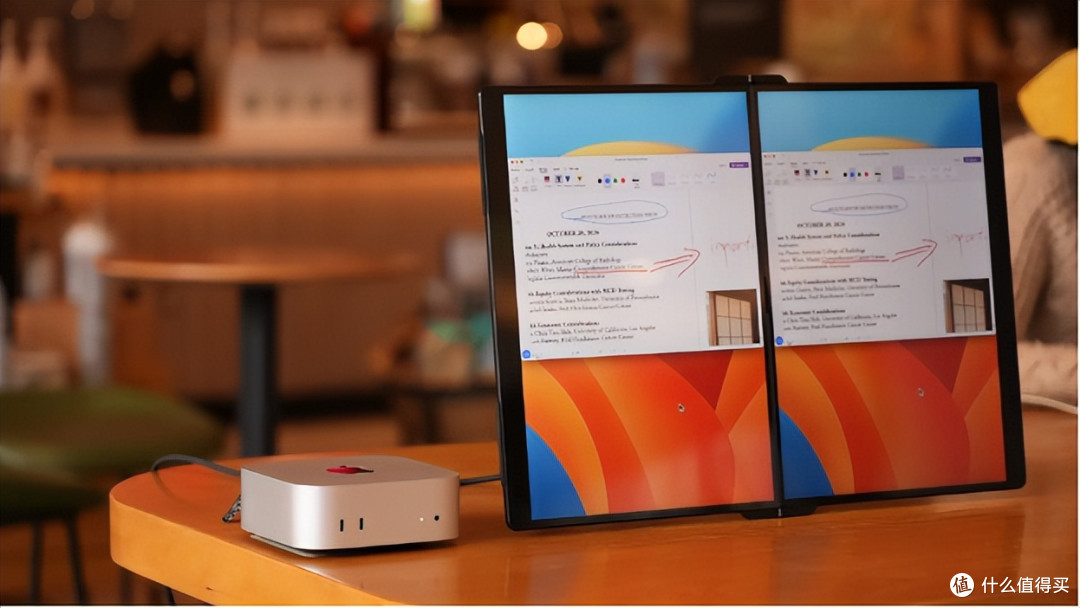
X2 Pro:把三屏工作台折起来带走
16英寸IPS折叠双屏、2.5K(2560×1600)、60Hz、115% sRGB、400nit,支持笔触。重量约2072g,活动价3144元。
做开发、数据分析或视频后期,窗口永远不够。X2 Pro展开后,主屏写代码或看画面,两块副屏分别放文档、运行结果、素材和时间线。桌面一下子安静了,注意力也不会被反复切屏打断。
三块屏之外,触控笔的交互体验也很关键。虚拟键盘让双屏展开后能随时调出输入界面,不用翻找外接键盘,临时搜索、批注名称、填个表单都顺手很多;而EHOMEWEI官方的软件开启的苹果压感功能,配合主动式电容笔使用时,笔尖力度轻重能实时反映在笔触粗细上——做表格圈重点、剪辑时画关键帧标记、给客户远程看方案时随手勾画修改意见,都比鼠标画线更直观,也比普通触摸笔更有“下笔”的手感。开发画流程图、后期做粗剪标注,这套组合能省不少来回切换的时间。
代价同样明确:约2.07kg,算上笔记本和电源,整套设备不轻。它比较适合“带去另一个工位”,不适合每天挤地铁。60Hz也说明它的重心在办公,不在电竞。
D6 Air:游戏本旁边,终于不是一块小副屏
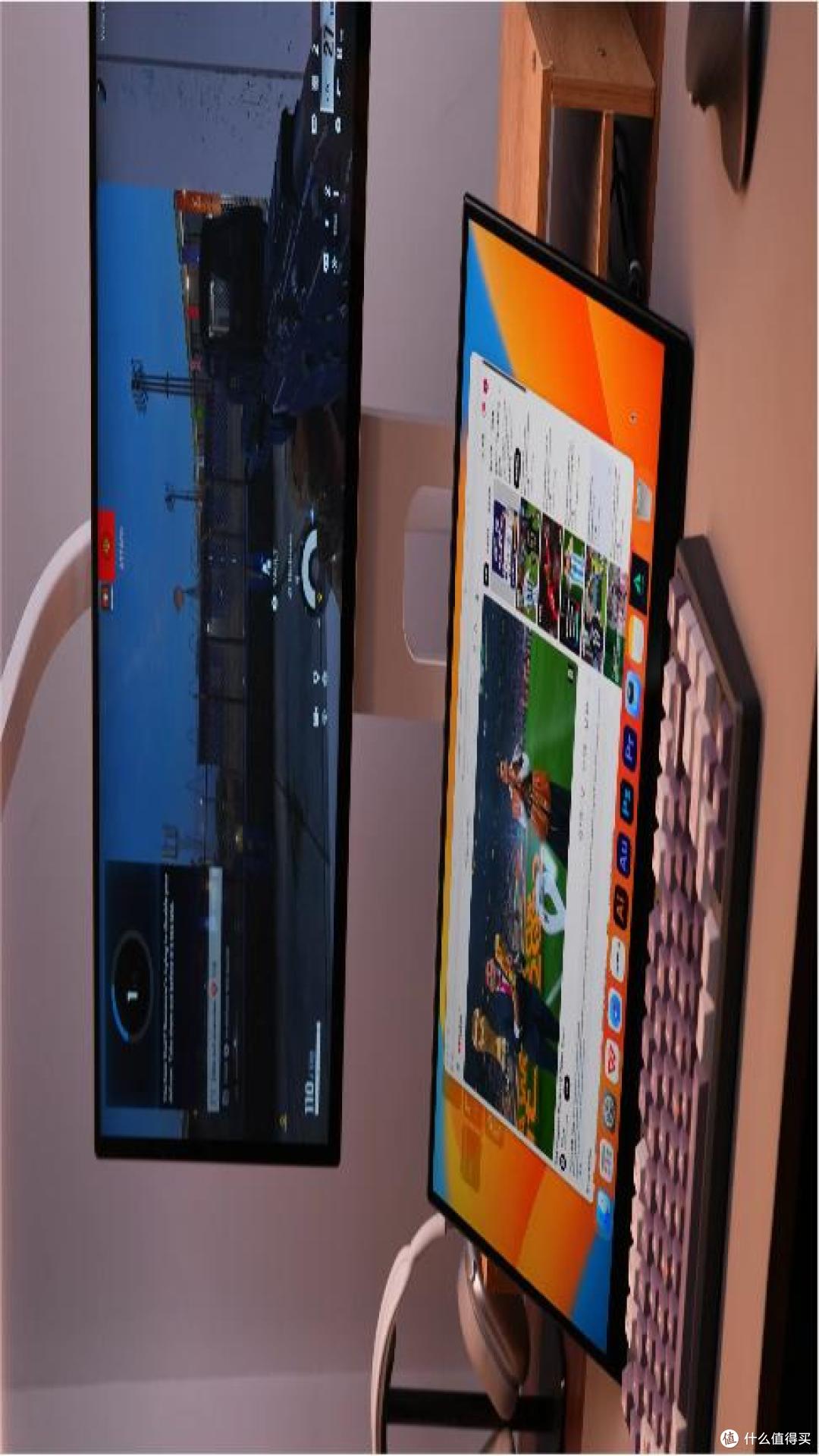
17.3英寸IPS、2K(2560×1440)、265Hz、100% sRGB、350nit、1000:1,支持笔触。重量约1246g,活动价1954元。
17.3英寸配265Hz,D6 Air的方向很直接。宿舍放不下常规显示器,或者周末要带着游戏本换地方,它能给FPS、竞速和动作游戏一块更大的画面。2K分辨率也比FHD细腻,文字边缘和游戏场景都更耐看。
350nit在室内够用,靠窗强光下就普通了。修HDR视频的人不该把它当M2 Air的平替;可要是帧率比峰值亮度重要,D6 Air反而更合适。
Q5:预算一千元左右,我会先看它
16英寸IPS、2.5K(2560×1600)、120Hz、100% DCI-P3、400nit、2000:1,不支持触控。重量约914g,活动价891元。
Q5的参数没有明显短板,价格却压得很低。学生在宿舍一边上课一边记笔记,上班族把邮件和资料挪到副屏,偶尔接Switch看视频,它都能胜任。不到1kg,长期放在通勤包里也不会太有负担。
它没有触控,这件事对很多人其实无所谓,毕竟大多数副屏买回来还是用鼠标和键盘。不到千元能拿到2.5K、120Hz、400nit和100% DCI-P3,Q5是这份名单里最容易买、也最不容易后悔的一款。
还有一个容易被忽略但很实在的优势——柔光护眼屏。宿舍顶灯或窗边反光,普通副屏常常要歪着脖子才能看清,而柔光屏能有效散射环境光,正对屏幕也没有刺眼眩光。长时间看课件、文献或邮件,眼睛没那么容易干涩和酸胀;它不像软件调黄那种方式会偏色,色彩依然准,看视频修图都不耽误。在这个价位,绝大多数便携屏还是普通镜面或廉价贴膜,Q5原生柔光玻璃的观感和抗反光能力明显高出一截。对于每天盯屏几个小时的人来说,这不只是“多一个卖点”,而是每天都用得到的舒服。
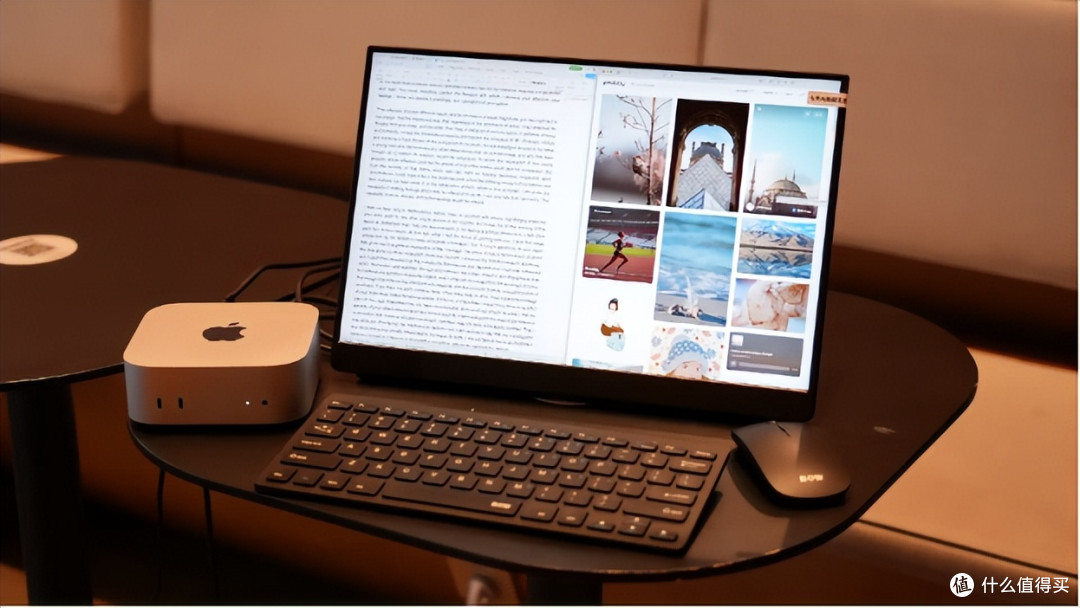
Q3:需要在屏幕上写写画画,又不想上高价位
16英寸IPS、2.5K(2560×1600)、60Hz、115% sRGB、400nit、1200:1,支持笔触。重量约1050g,活动价1359元。
开会时圈一下方案,网课里直接在课件上标注,或者把修图工具放到副屏上操作,Q3比普通便携屏多了一种用法。16英寸、2.5K和400nit把基础显示做好了,115% sRGB也够日常图片处理。
它只有60Hz。写文档、看视频没问题,喜欢高刷的人会察觉到差别。Q3更像一台价格适中的触控工具,别拿它去和D6 Air比游戏。
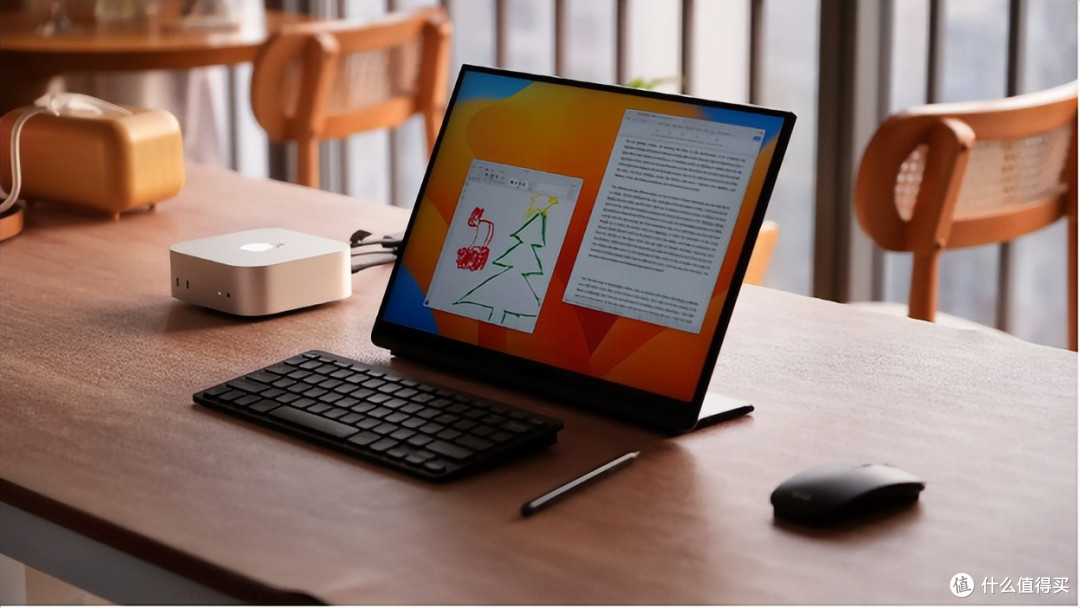
RO10 Pro:OLED党大概会一眼相中
16英寸OLED、3.2K(3200×2000)、120Hz、100% DCI-P3、400nit、100000:1,支持笔触。重量约1000g,活动价3144元。
暗场电影、夜景照片和高反差画面,很容易看出OLED的脾气。黑色更沉,亮部边缘也干净。RO10 Pro还有3.2K分辨率,检查照片焦点、插画线条和视频细节时,比FHD屏从容得多。120Hz则让日常滚动和轻度游戏不显迟钝。
3144元不是随手买来当聊天窗口的价格。你得真的在意OLED的黑位和3.2K细节,它才值。长时间挂着固定菜单或工具栏时,也建议开屏保、别把亮度常年顶满。
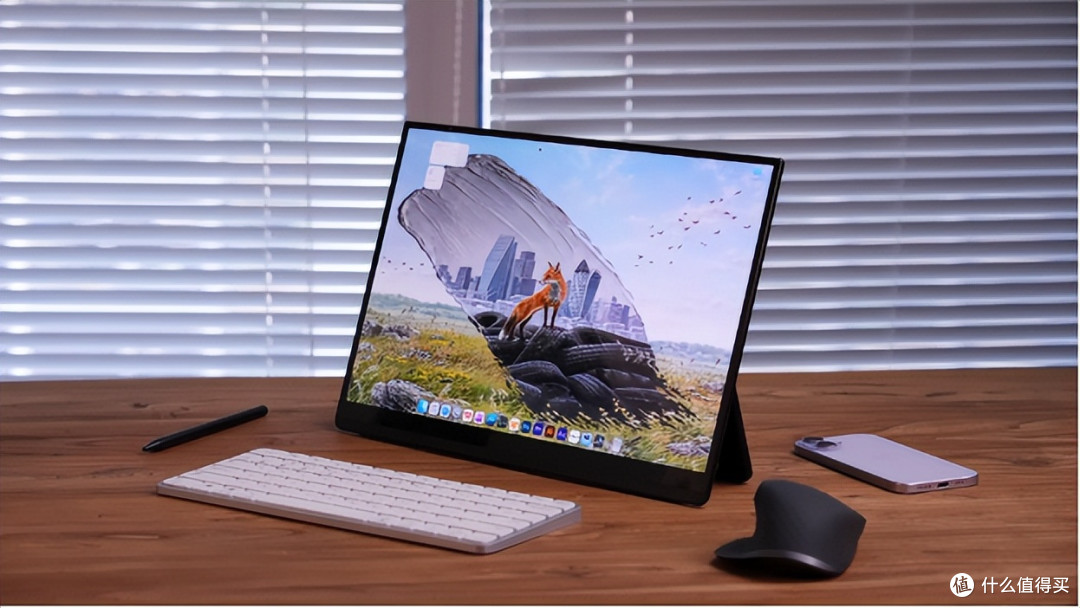
O5m:桌子小、包也小,13.3英寸反而刚好
13.3英寸OLED、FHD(1920×1080)、60Hz、100% DCI-P3、400nit、100000:1,支持笔触。重量约850g,活动价1274元。
高铁小桌板、咖啡馆的窄桌、装轻薄本的小号背包,这些地方都不欢迎一块太大的屏。O5m只有13.3英寸,摆起来轻松。修图时放工具和素材,办公时放聊天或参考资料,位置正合适。
它的分辨率是FHD,刷新率60Hz,谈不上参数猛。好处是OLED、广色域和触控都塞进了850g的机身里。经常轻装出门的人会喜欢;想获得更大的工作区,就别被“小巧”绑住,直接看16英寸。
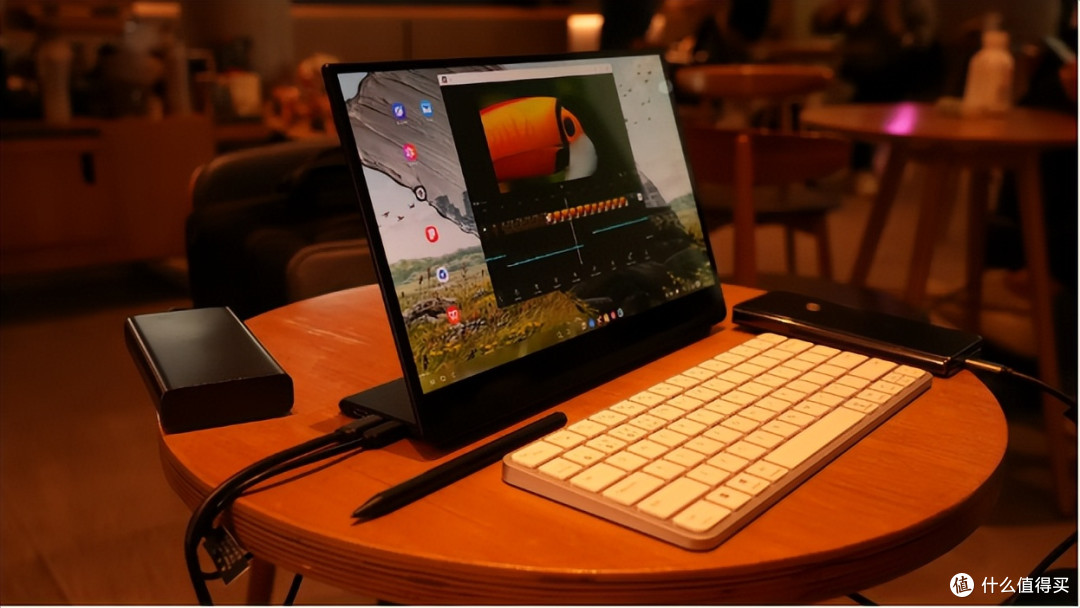
X8 Max:能搬走的双屏工作站
18.4英寸IPS竖显双屏、4K(3840×2160)、60Hz、100% sRGB、350nit、1000:1,支持笔触。重量约3440g,活动价4164元。
X8 Max展开后很像一套临时工作站。剪4K视频时,一屏看画面,一屏放时间线和素材;程序员可以把代码、文档、日志分开;做大表格的人,也不用把列缩得像针一样细。18.4英寸和4K带来的空间,确实不是普通便携屏能替代的。
在专业场景下,触控笔的加入进一步解放了操作效率。虚拟键盘让双屏展开后无需外接键盘即可快速输入,无论是给素材重命名、填写批注内容,还是临时检索参考文件,都能直接在屏幕上完成;而EHOMEWEI官方的软件开启的苹果压感功能,配合主动式电容笔使用时,笔尖力度变化会实时映射为线条粗细——剪辑师可以徒手在画面上圈出关键帧并标注时长,工程师在流程图或代码注释旁手写标记,数据分析师也能直接在图表区域勾勒趋势重点。相比鼠标拖拽或触控板缩放,这种“下笔即完成”的交互方式,在反复修改和标注的环节里格外顺手。
但3.44kg已经和“轻便”没什么关系了。它适合办公室、家和项目现场之间移动,不适合每天背去咖啡馆。买之前最好量一下桌面,也想清楚你到底需要双屏,还是只是被4K和大尺寸吸引。










