


















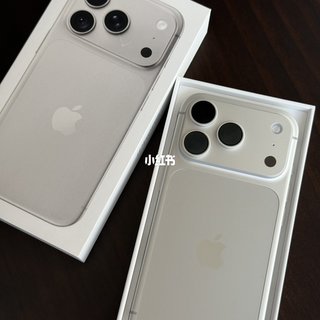












7
8
18 Pro 开售首周末,迁移卡死先别摔手机:「剩余 7 小时」多半是吓唬人——先更新系统再传输,重启、挪 SIM 卡、插线直连、电脑兜底,评论区验证过的顺序,连微信「处理中」二段卡顿和电饭煲玄学,我替你捋清了
2026-09-19 12:46:50
0点赞
0收藏
0评论
先说结论:这个周末迁移卡死的 18 Pro,绝大多数不是手机坏了,是顺序错了——新机出厂系统版本比你旧机低,「先更新系统、再传数据」这一步跳过,快速开始大概率卡死或失败。真卡住了也别急着摔:重启旧机、挪 SIM 卡、插线直连,这三招在评论区被几十个人验证过有效,全试完再轮到电脑兜底。另外提前说一句,微信记录在新机上确认完整之前,旧机别抹,谁催都别抹。
开售当天和次日,我翻了小红书、微博上十几条求助帖和教程帖,把评论区里「亲测有效」的回复逐条对了一遍,整条迁移链路其实是四道关,每一道的坑和解法都给你捋清楚。不是首批的,之后到货照样用得上。
第一关:激活时跳过的那个更新,会在迁移时找你算账
上海博主 Venso 中午刚拿到 18 Pro,传输就一直报失败,他定位到的原因只有一步:激活时提示「更新系统」,他选了「稍后再试」——问题就出在这,必须先更新完系统再传输。评论区浙江网友「星野」补了个佐证:「我第一次也是卡着很久,因为没有升级,后面一次升级了系统就好了。」
机制不复杂:苹果的设备直传,要求新机系统版本不低于旧机。首批 18 Pro 出厂固件是早前预装的版本,而你旧机多半已经升到 iOS 27.0——版本不对齐,直传要么现场强制你更新,要么直接失败。北京网友「鹊舒游冰」传了一上午失败,还在问「新机本身就是最新系统还需要更新吗」,回帖里的答案是:确实有出厂不是最新系统的。
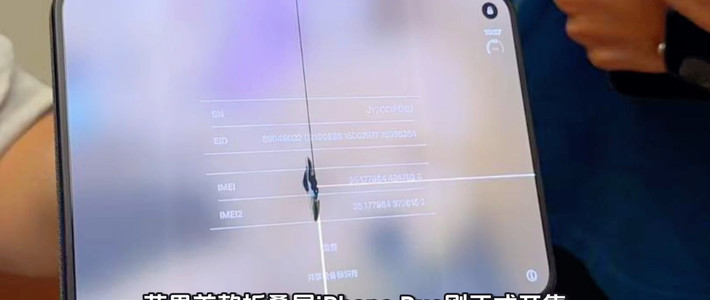
但注意,评论区还有另一派在喊「首发激活千万别更新」:博主「你笑起来跟猫似的」首发点了更新,一直没激活成功;「小伟数码日记」的 18 Pro Max 更惨,激活页直接陷入无限更新循环,进度条 2 小时不动,反复重启还是跳回更新页。
两派其实不矛盾:更新是绕不开的必经路,但开售日网络拥堵,OTA 无线更新本身就爱卡。所以正确姿势是把「更新」和「传输」拆成两步——激活后先插着电源、连稳定 Wi-Fi 把系统更新完(别用蜂窝网络更),进了桌面,再开始快速开始。
真卡在更新里,小伟数码日记等了 3 小时总结出一套自救三步,我对照评论区多个成功案例,路径是一致的:
强制重启:音量加按一下、音量减按一下、长按侧边键到出现苹果 logo,回到激活界面重试;
还卡:连电脑进恢复模式,选【更新】——注意是「更新」不是「恢复」,恢复会清空整机。新机还没数据,清不空什么,但这个区分你得刻在脑子里;
全程插电、连稳定 Wi-Fi,不碰蜂窝数据。
评论区的广西网友「珍妮」最后也是连电脑搞定的:「应该是网络中断或速度太慢导致更新失败。」

第二关:「查找附近设备」不动,按成本从低到高试
山东博主「特级糖醋里脊品鉴师」的 18 Pro Max 和旧机 16 Pro Max 都是 iOS 27.0,也用了数据线直连,结果一直卡在「查找附近设备」。他从晚上八点半折腾到深夜,最后成功的办法朴素得很:把旧手机的 SIM 卡拔出来插进新机,按提示设置好主号副号,迁移就通了。
把评论区有真实成功报告的办法按操作成本排个序:
重启旧机 / 锁屏再解锁:多人验证。江苏网友「小lu依吖」说「我把旧手机重启了一下立马就好了,传的也很快」;上海网友「草木雨飞」也是「需要重启,就好了」;那条卡设备的帖子下面,有人回了句「我从八点半鼓捣到现在所有办法都试了,就你这个方法最正确」;
SIM 卡挪到新机:上面那位博主亲测成功,评论区也有人被同一招救回;
检查蓝牙和 Wi-Fi:两台都要开着,系统会自动建临时直连网络,不用连家里 Wi-Fi;搜不到设备可以把飞行模式开关一次——这条来自一份维修店写的避坑指南;
有线直连:天津网友「小卞儿」说得直接,「其实一根数据线就可以解决,数据线连两个手机,传的很快」。双 USB-C 机型一根线的事;旧机还是 Lightning 的,找根对应的线或转接头;
关掉旧机 iCloud:上海网友「Zetimis」试了三次都失败,关掉就好了——只有他一个案例,我放在这儿,但标注清楚是小样本。
以上全试完还不行,兜底是电脑:上海网友「胡同里玩儿去」的 15 Pro 往 18 Pro Max 直传,试了四次全失败,最后用电脑端爱思助手把旧机整机备份、再整机恢复到新机才成功,代价是个别 App 装不上,得挨个检查重装。北京网友「王哈哈」走的另一条路:iCloud 备份回家后插网线还原,他说这是最快的。
一句安全提示:直传中途失败没有断点续传,只能抹掉新机重来。新机重置没损失(反正还没数据),但抹之前确认旧机数据都在;另外传输没走完别手欠点「完成」,资料会残缺,进度条再慢也得让它自己走完。
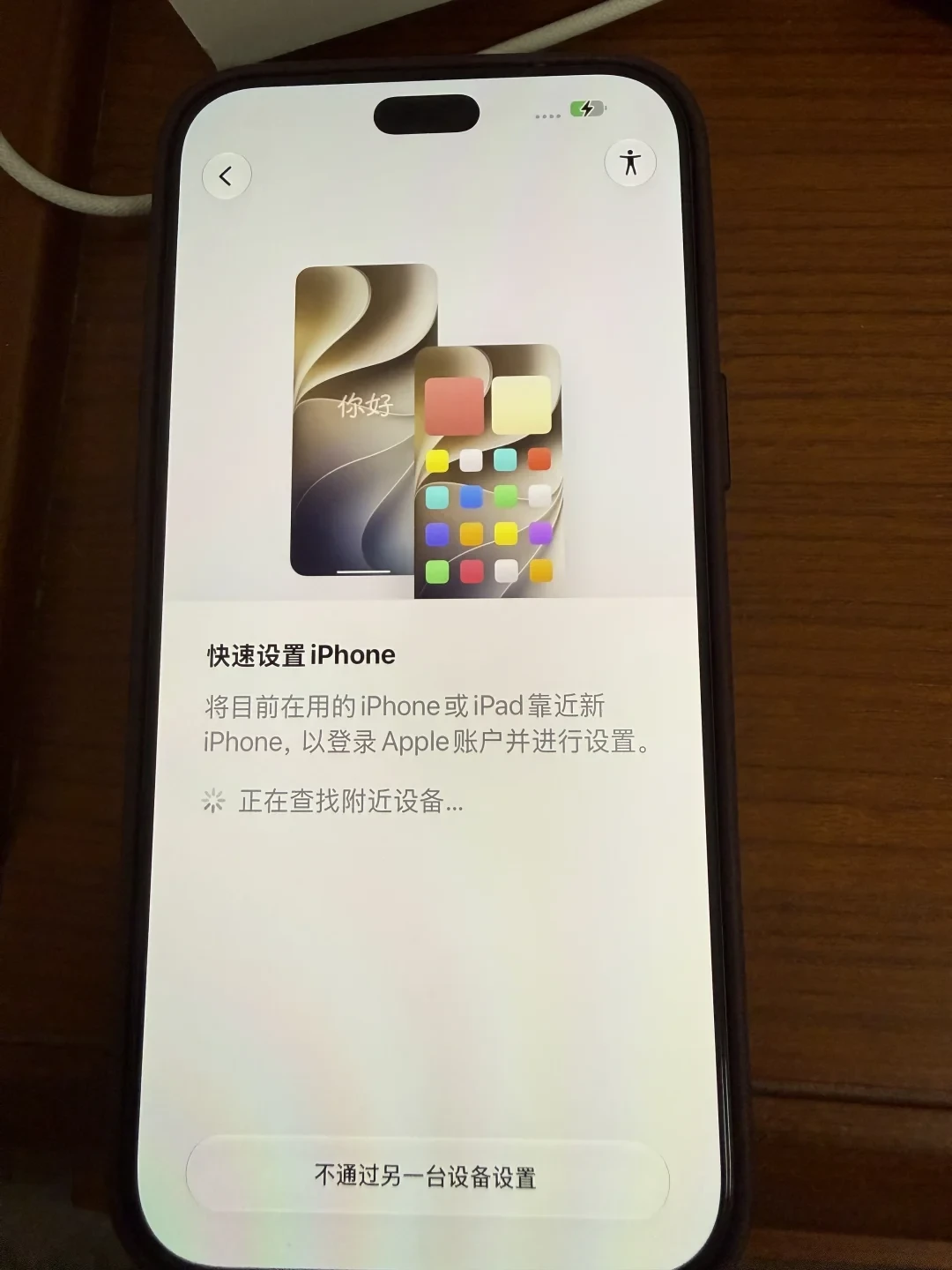
第三关:预估时间别当真,电饭煲更别当真
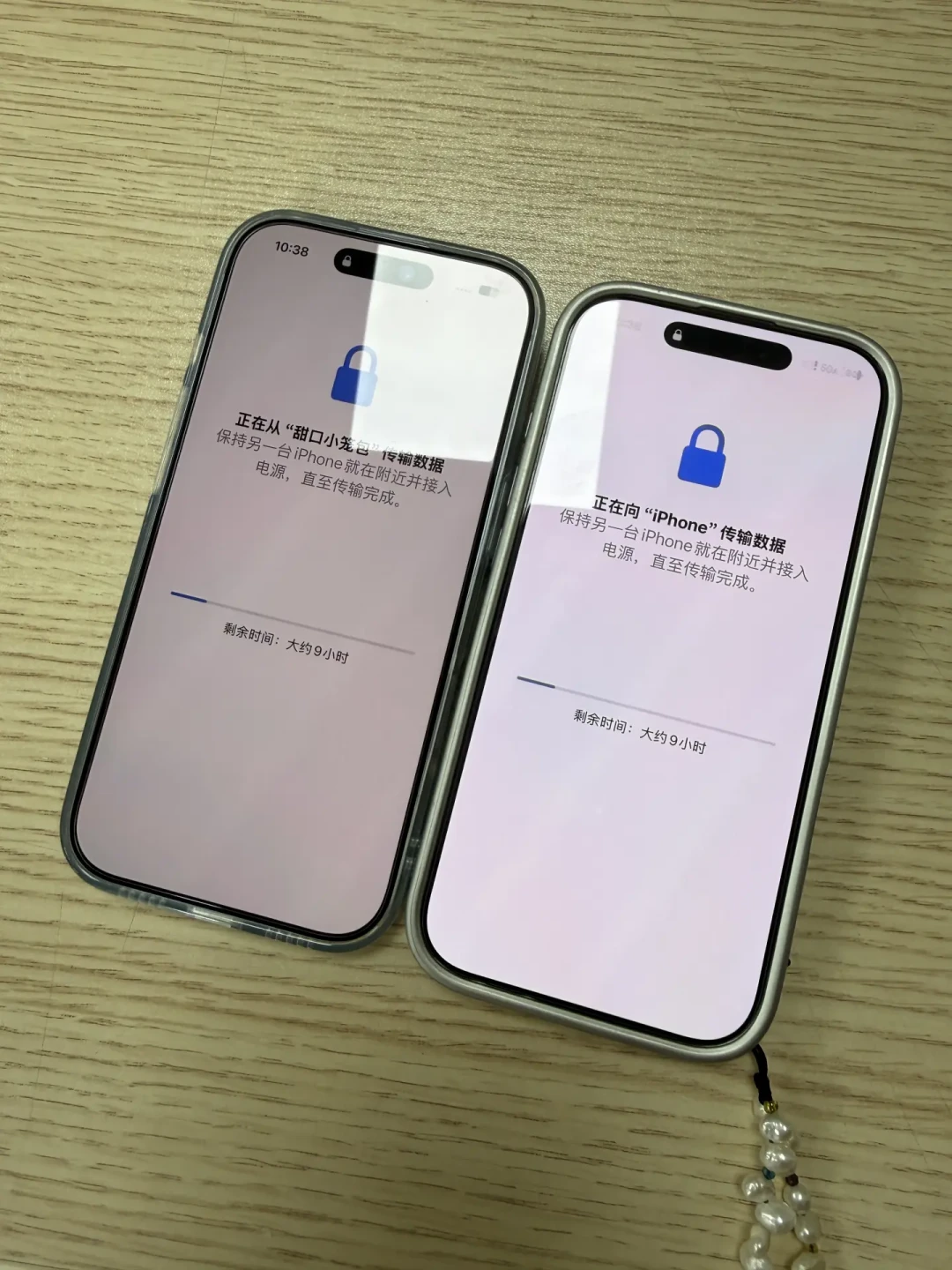
开售日的传输时间恐怖故事一个接一个:陕西博主「呆呆果豆」的迁移开始显示 7 小时,传了 1 小时后突然改成 8 小时;「少少」发帖问「iPhone18 导数据为什么要 9 个小时啊」;还有人的进度条在 6 分钟上停了 2 小时。
但同一批评论区里是另一个世界:广西网友「LL」第一次显示 10 小时,果断取消重来,变成 1 小时,200GB 传完;上海网友「杰哥」说 200G 不到半小时;另一位广东博主 270G 用了 2 个钟——顺带他说 18 传输时挺烫手,这是大负载下的正常发热,不是故障。
对齐之后我的判断是:无线直传刚开始给出的预估时间,基本是吓唬人的,估算抽风比真卡死常见得多。判断标准别看小时数,看有没有实际进度:进度条在动,哪怕慢,就等;超过半小时纹丝不动,再回到第二关的解法,优先插线。
顺手处理一个玄学。那条 166 赞的「邪修大法」帖子说,把手机放进电饭煲(内胆、不盖盖),7 小时能变 1 小时,评论区还有人认真用「法拉第笼」给它解释原理。别演了——金属内胆要真屏蔽什么,屏蔽的恰恰是「查找附近设备」用的 Wi-Fi 和蓝牙信号;前面那位把手机放进电饭煲的山东博主,照样卡在查找设备。这套方法里可能起作用的,是它捆绑的另外几步:重启旧机、关掉密码和面容——跟评论区多人验证的解法对得上。电饭煲本身,当个梗看就好。

第四关:微信「正在处理已导入的聊天记录」,第二段卡顿
快速开始跑完不等于结束。山东网友「Xll」54GB 多的微信记录搬进新机,微信里「正在处理已导入的聊天记录」这一步从预计几分钟走到 4 小时;江苏网友「Zero」跟帖说自己的「从一个小时到七个小时」;19 号早上,广东网友还在问「处理中一直不动,而且手机还烫的很」。
这一段是微信在给导入的数据库重建索引,记录越大越慢,属于「慢但正常」。要做的是:插着电、亮着屏、别杀微信进程、别重启手机,等。Xll 最后另辟蹊径走通了——先把记录导到电脑微信,再从电脑导进新机。
不想赌整机直传里微信这一段的,有两条替代路线:
微信内单独迁移。入口藏得深,知乎和小红书两篇教程各自给出的路径一致:微信「我 → 设置 → 聊天记录管理 → 导入与导出」,选导出到另一台手机或平板。数码博主「数码轩哥啊!」晒的速度是热点直连下 90MB/s 以上(他的口径,仅供参照);那条 868 赞教程帖下面有条广东评论说得更直白:「一定要连另一台的热点,不然要等三四个小时才传完。」对了,那篇 868 赞、782 收藏的 1 分钟教程,本体其实是张信用卡软广——你就知道这个话题有多让人焦虑;
电脑微信中转。先备份到电脑、再恢复到新机,平时就有电脑微信备份习惯的人,这条最稳。

还有个少数派路线值得知道:数码轩哥坚持换机不用整机一键导入,理由是会把旧手机的设置、壁纸甚至系统 bug 原样复制到新机,「用起来能不一样吗」。他只走两步——iCloud 同步照片和通讯录,微信记录单独迁移。这说法有它的道理,代价是所有 App 要重新登录、所有设置要重搭,第二天就要拿新机干活的人慎用。选「无缝续命」还是「崭新开始」,看你是哪种人。
从安卓转过来的,另算一套账
苹果官方的「转移到 iOS」App 只能搬照片、联系人、短信、日历这类基础数据,App 和 App 内的数据搬不过来——微信记录得用微信自带的跨设备迁移单独搬,银行 App、双验证工具也要挨个重新登录重新绑。这一步没有任何工具能替你省,时间预留足。
最后给你一张顺序卡
还没开始传的:
旧机先升到最新系统、做一次备份(iCloud 或电脑都行),这是后面所有失败操作的保险绳;
新机激活后,先在稳定 Wi-Fi + 电源下把系统更新走完;
快速开始前查三样:两机电量够且插着电、新机剩余容量大于旧机已用、蓝牙 Wi-Fi 都开着;
传输优先插线直连;预估时间别信,看实际进度;
传完先开微信确认记录完整,再翻相册、备忘录;全核对完,才轮到抹掉旧机或拿去卖。
已经失败了 N 次的:别再头铁无线重试,直接插线;插线还不行,走电脑备份恢复;实在不想折腾,两台手机拿去线下——苹果的线下门店和京东的服务站这轮都提供现场迁移服务(京东那波是它的推广帖,我如实标注,不为体验背书)。
说白了,手机一年比一年贵、存储一年比一年大,迁移这事的成功率却还是系在「你先更新系统了吗」「你重启了一下吗」这种朴素步骤上,有点好笑,但现实如此。换机几年一遇,里面最贵的从来不是手机,是聊天记录。按顺序来,能少走我在几十条帖子里替你们翻出来的所有弯路。
内容由AI生成