


















 深耕数码兴趣领域



19
55
小白手把手带你给电脑安装东芝硬盘
2019-09-08 09:56:51
6点赞
17收藏
19评论
前言:
动笔之前先说明一下,本篇纯属小白教程,是为那些跟我一样买了硬盘不知道怎么安装的菜鸡们准备的,大神们轻π。(本人还是百度了之后才知道的,所以我觉得这样的受众应该是蛮多的)
购买理由
现上一下我本次开箱晒物的品牌、型号、大小,附京东购买链接,之后再介绍为什么我会买它。
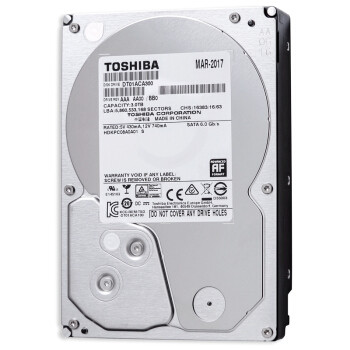
先说一下为什么要买硬盘吧,为什么要买东芝的这款硬盘。其实家里个人电脑是我在2017年618在狗东买的配件组装的,当时的配置是英特尔G4560+1050ti+1T酷鱼机械+250东芝SSD+8G海盗船+长城金牌电源吧,前后整下来花了小4000元,比我当时买成品组装机贵了500左右,买完其实挺后悔的,但是因为所有的配件自己选择基本上都是好的,所以后面渐渐的也就接受了(此处吐槽下机箱、主板、电源买的有点奢侈了,跟我的奔腾U不太符合)。1T的机械硬盘当时也就当个存储盘用,但随着时间的推移,照片、视频的增多,又是个暴雪全家桶玩家,硬盘容量就不够用了,一直想着换个硬盘,期间大妈家里泡了半个月,也遇见了美亚的高速列车,但是一直没有上车,现在肠子都悔青了。后面随着购置LG回音壁,高清电影资源的急需,大容量硬盘到了必须硬上的时间。
其实逛了一个月大妈家,从性价比来说稳定性比较好的硬盘也就东芝了,当时看中的是东芝P300,3T版本,但是价格一直下不来。
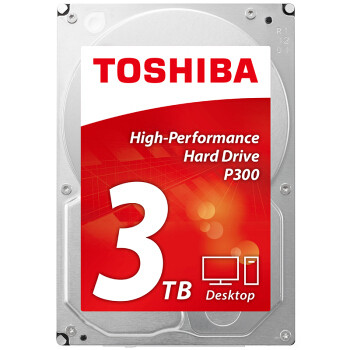
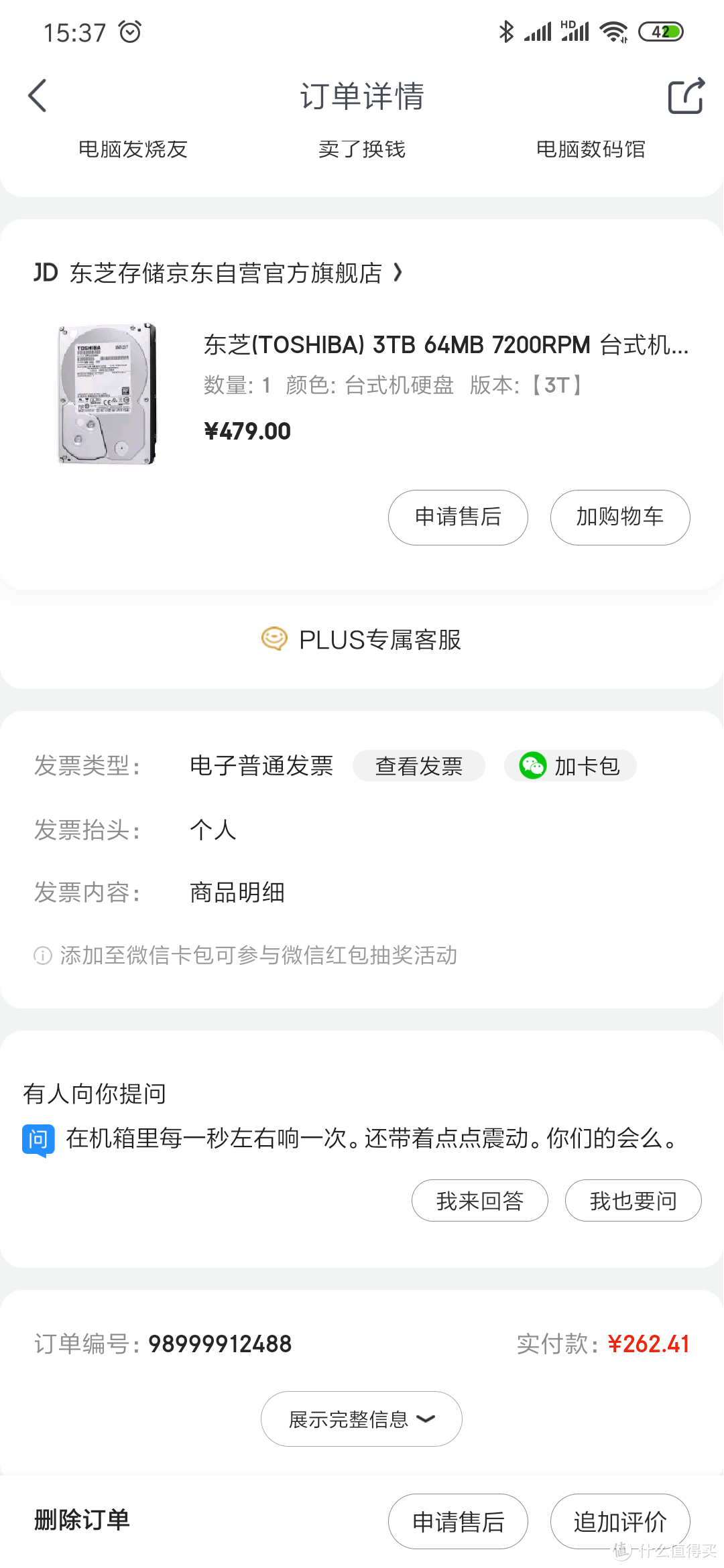
一直没忍住剁手,随后在爆料上有人又爆料了A300这款硬盘,说是除了外观有变化,内部都一样,然后被忽悠上车了。
用了京豆,优惠券什么的,最后262.41拿下!
外观展示
本来上车是很开心的,但是小白第一次买硬盘,特别是这种“消费级”硬盘。开箱的一刻也是蛮多吐槽的,小白可以听一听,大神右上角点击八叉就可以啦。
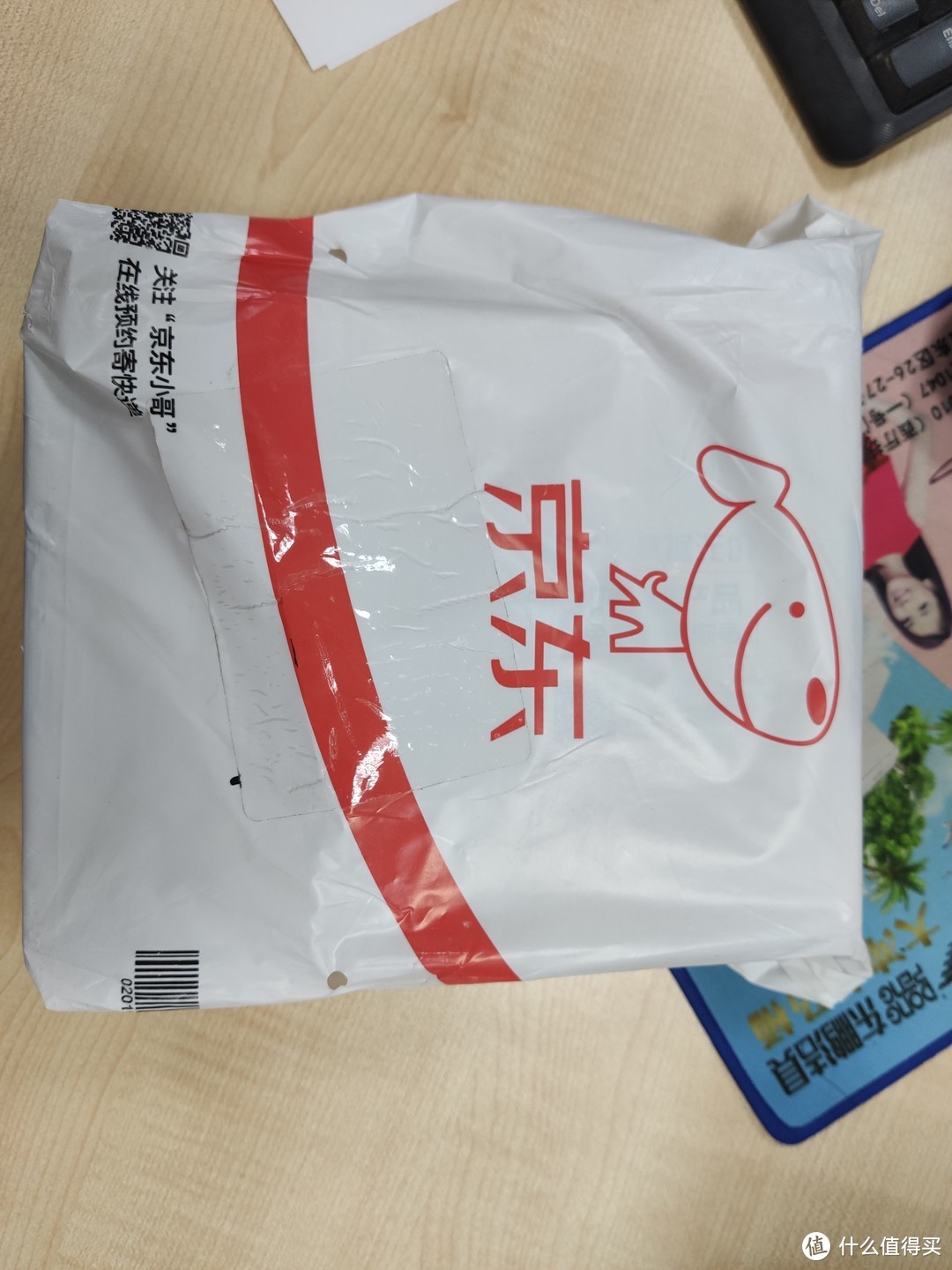
狗东一如既往的简配,我记得原来这种怕摔怕碰的物件都是纸箱加气垫的,好不!
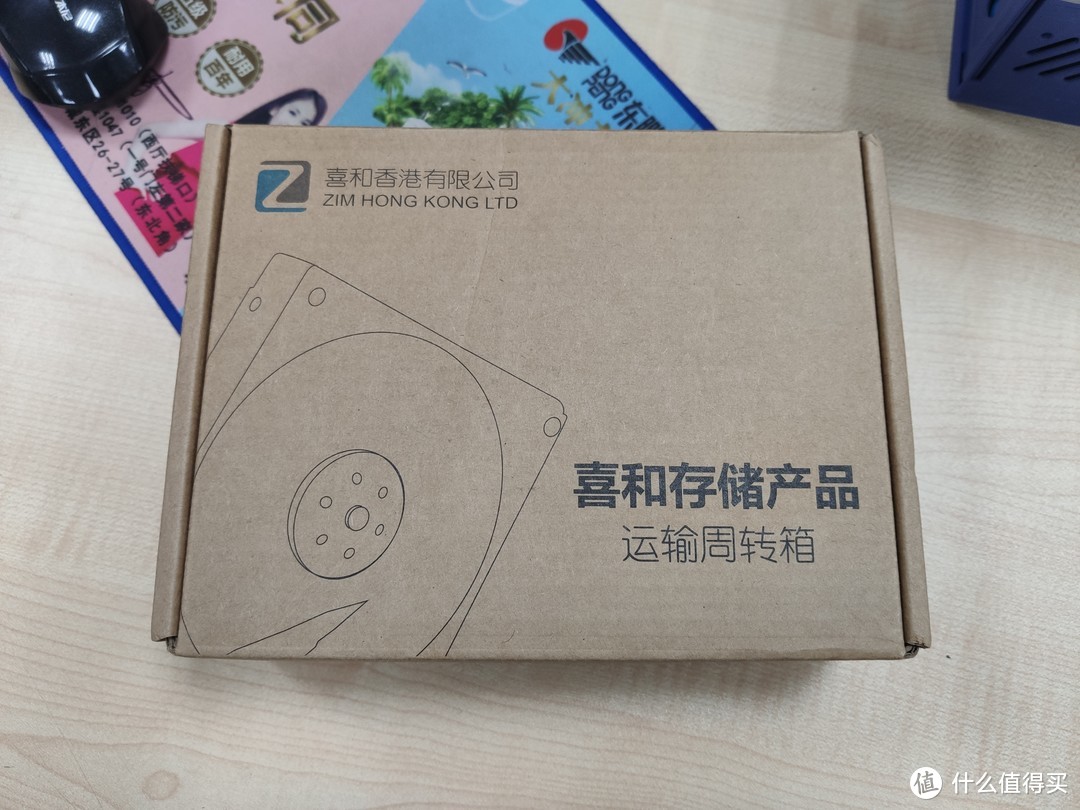
打开塑料袋,“喜和存储产品”是什么鬼,我买的不是东芝么。
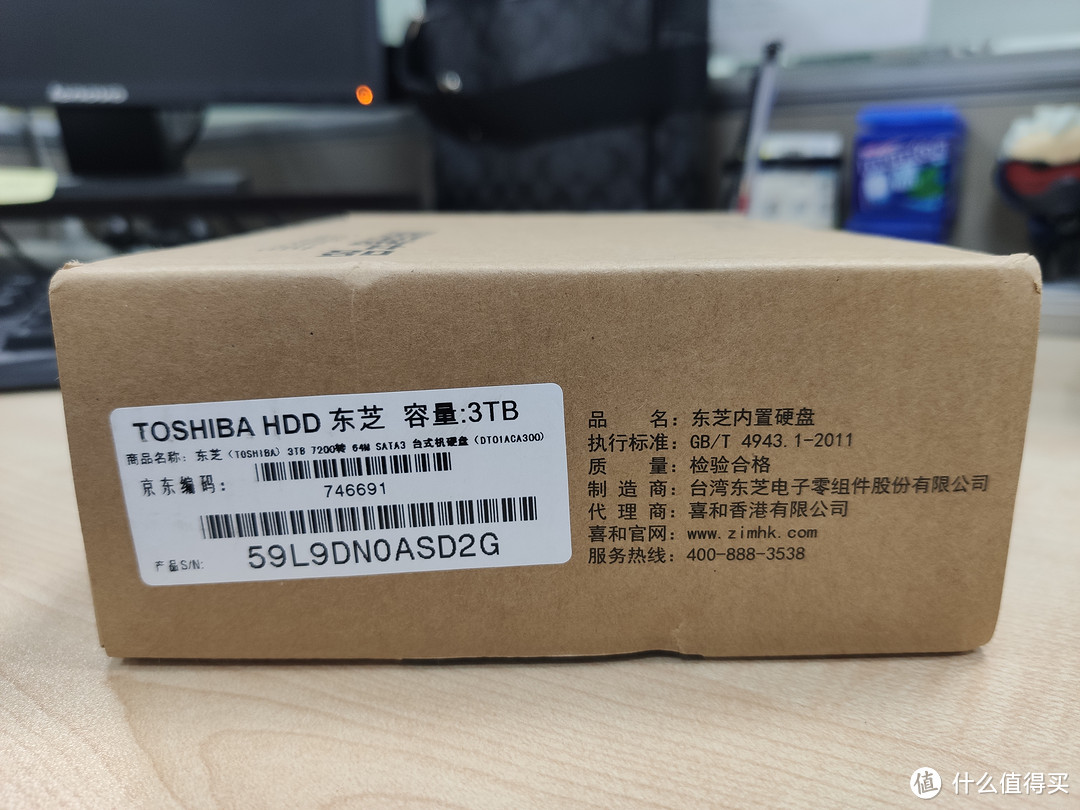
嗯是呢,确实是东芝,但是此款东芝是面向消费级的批量采购款,只有塑料密封袋,这个是狗东给配的纸箱,红盘的话可是正儿八经的东芝的盒子,这个我确定,所以这算是二者的区别之一,在乎原装盒子的还是等P300哈,其实二者价格差不了多少,我是真不知道,要是知道的话我个人还是倾向于买P300系列。
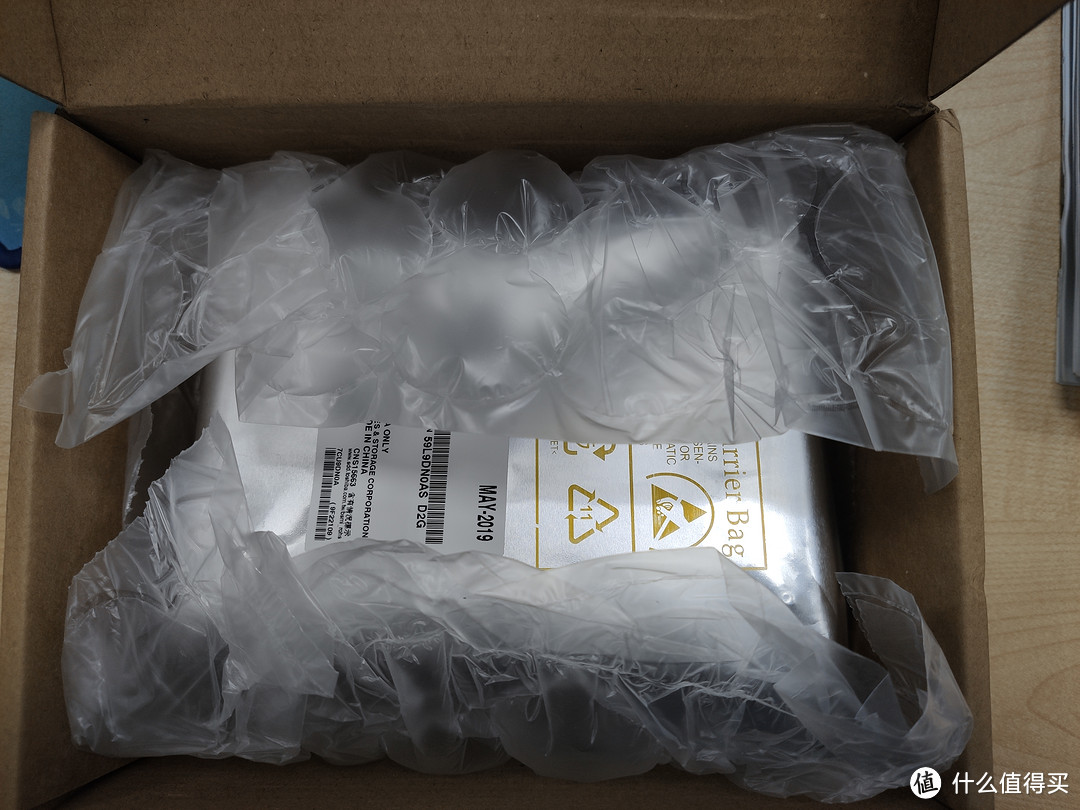
打开盒子,硬盘默默的躺在箱子里,减压袋好评
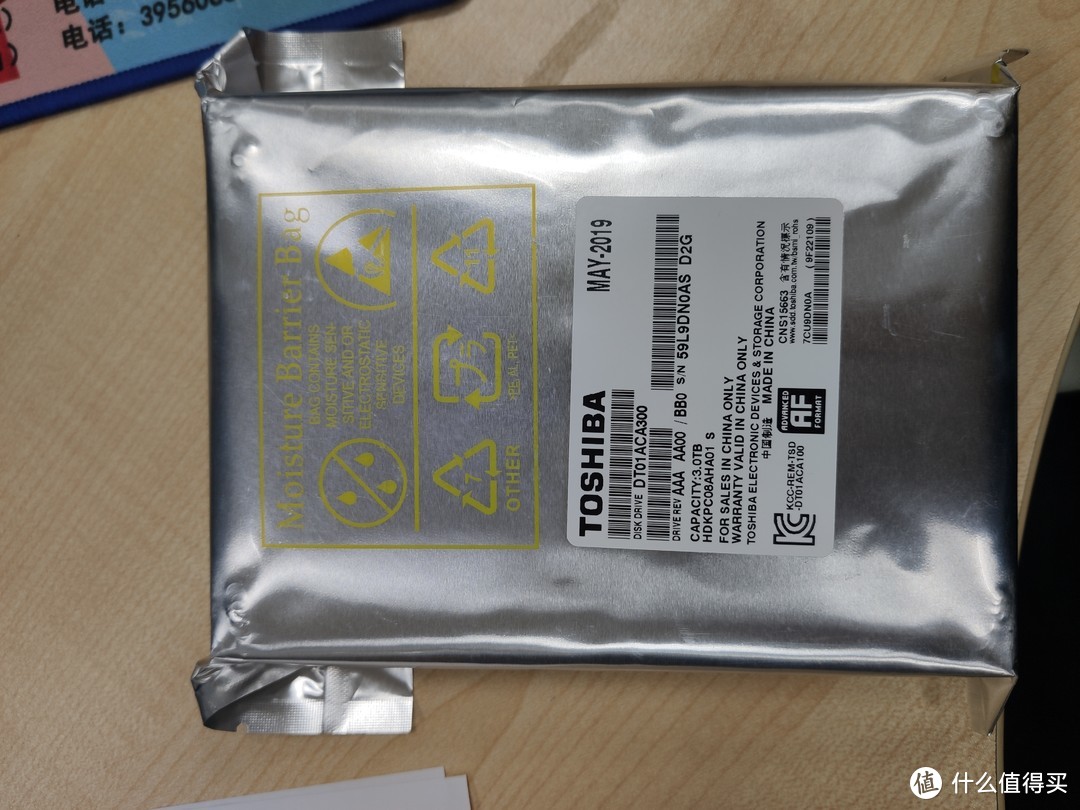
本体在此,所有配件也在此,盒子里只有这么一个袋子。
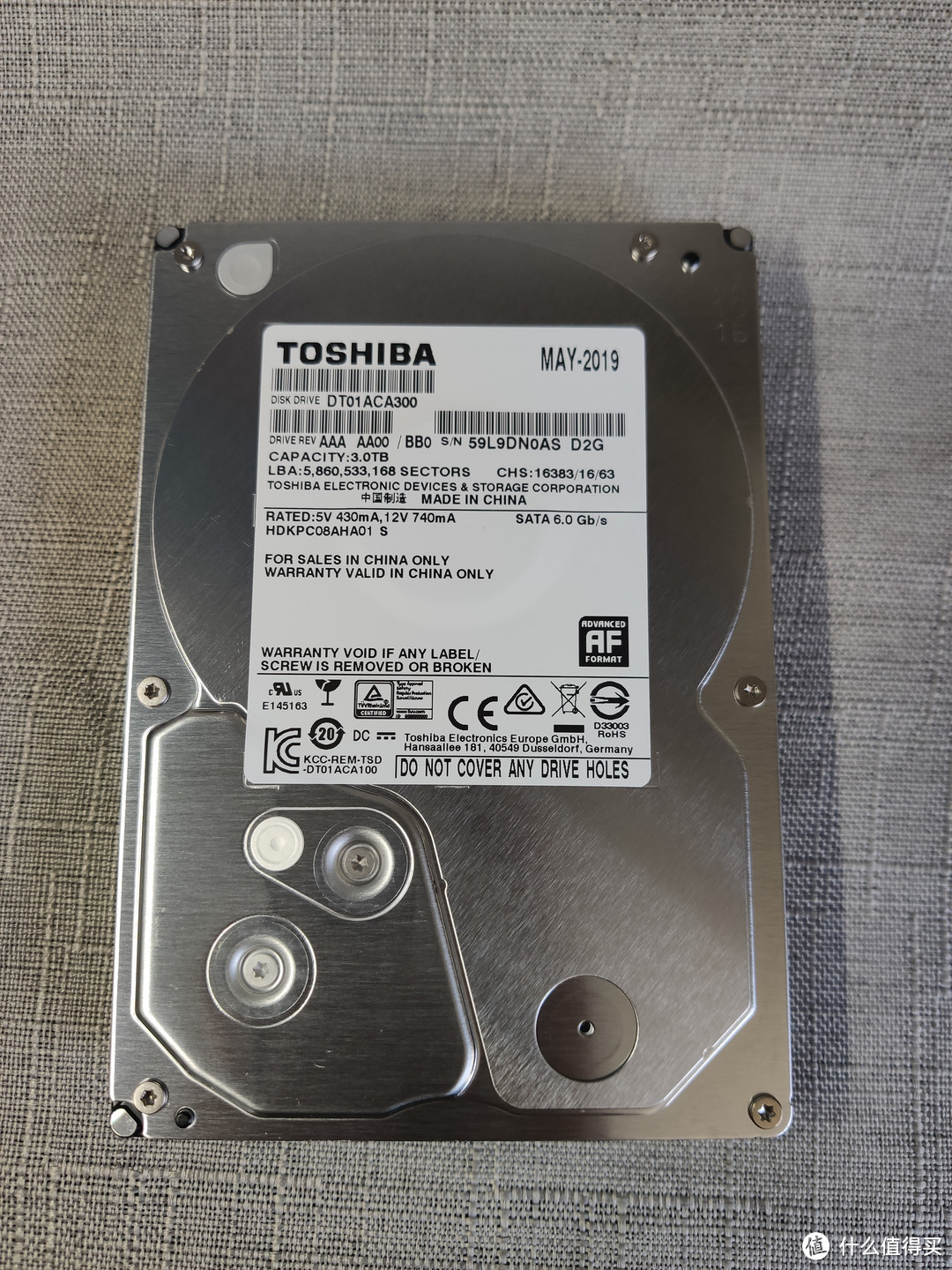
打开袋子后,见到心水的硬盘,然后只有硬盘,确实只有硬盘,没有硬盘线,真谛没有线,这就是和P300的第二个区别,想买来自己安装的小白记得翻下抽屉看看自己有没有备用的存储线,没有的话你就惨啦。
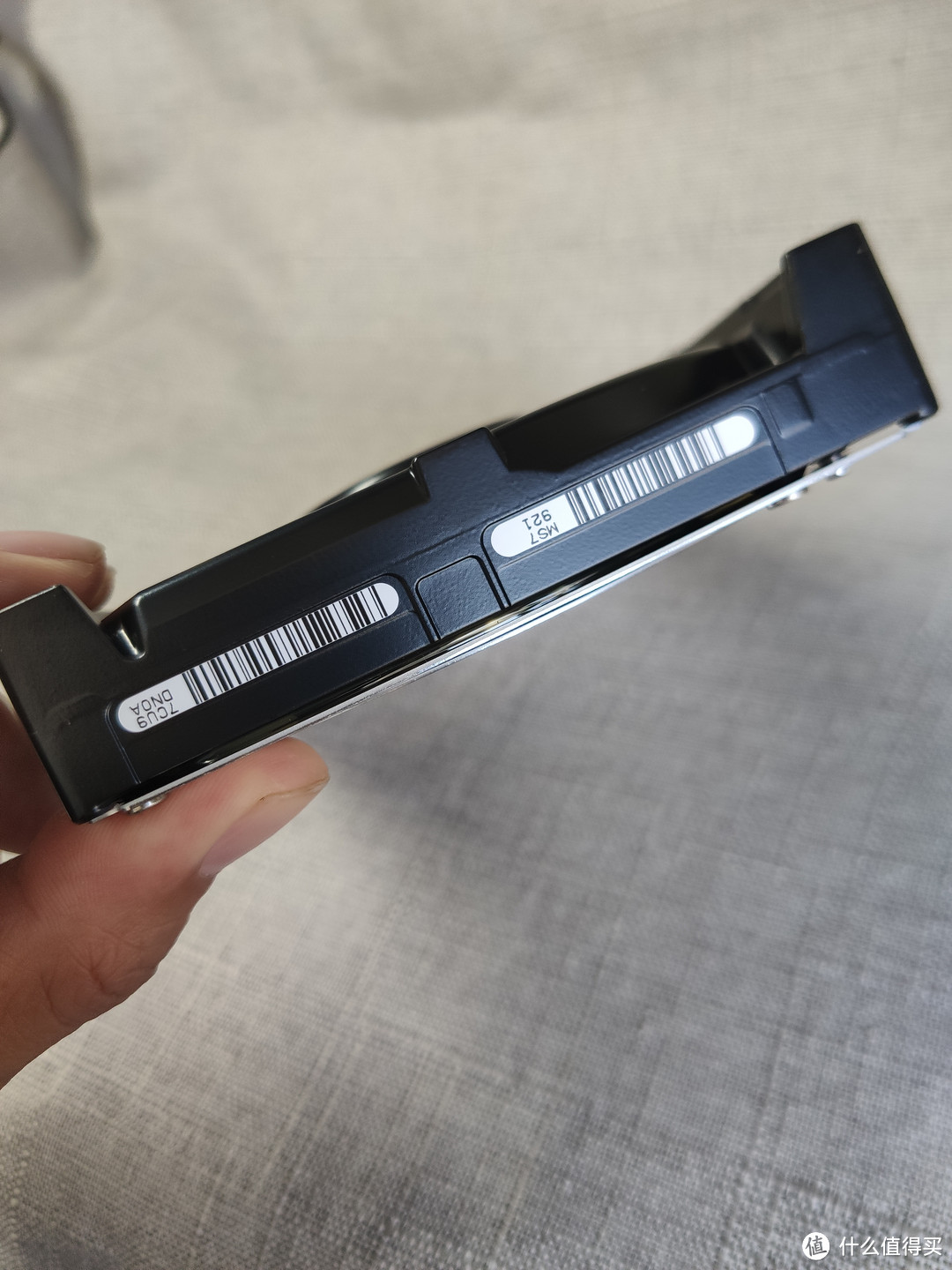
硬盘整体很厚实,很沉,而且做工细致,有大厂风范
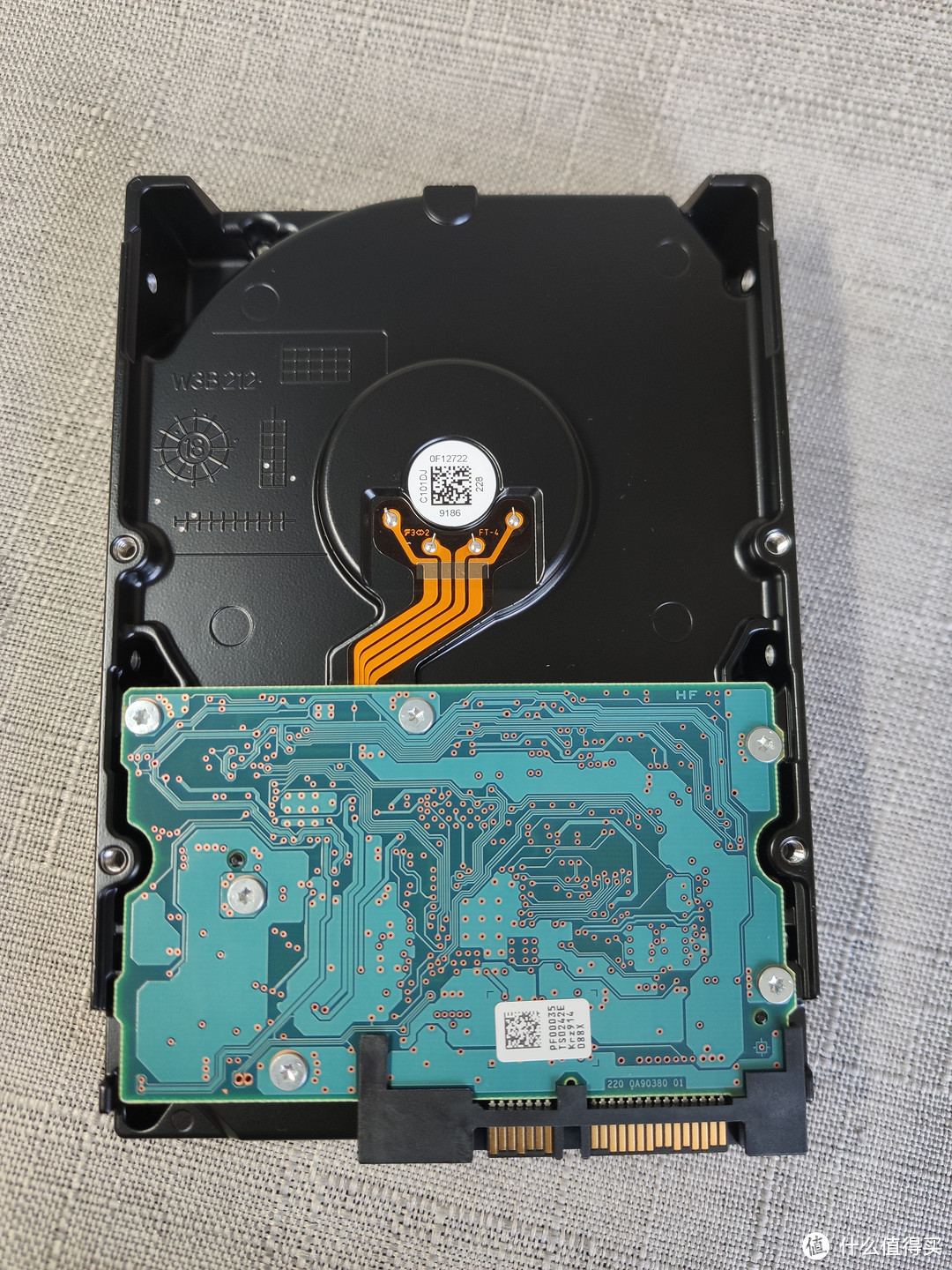
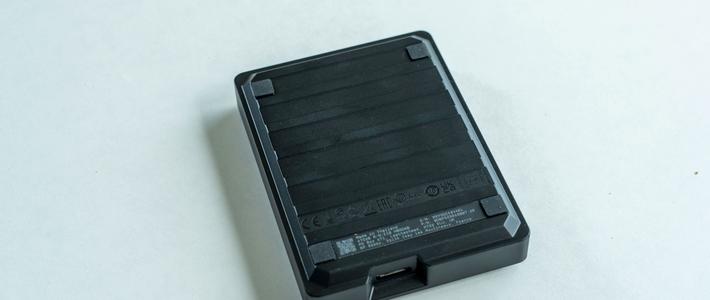
背部主板走线漂亮,嗯,我只能这么夸了。金属接口无使用痕迹,不像二手东的作风。
开箱到此,现在接下来我们来把这个硬盘安装到电脑里面,让电脑能够正确识别硬盘,这才是本文的重点,小白看这里
使用感受
刚才说道整个开箱是只有一个硬盘的,当时我是一脸懵逼,这怎么装到电脑里面,WTF!幸好的是翻箱倒柜后找见一根硬盘线,开工搞起。
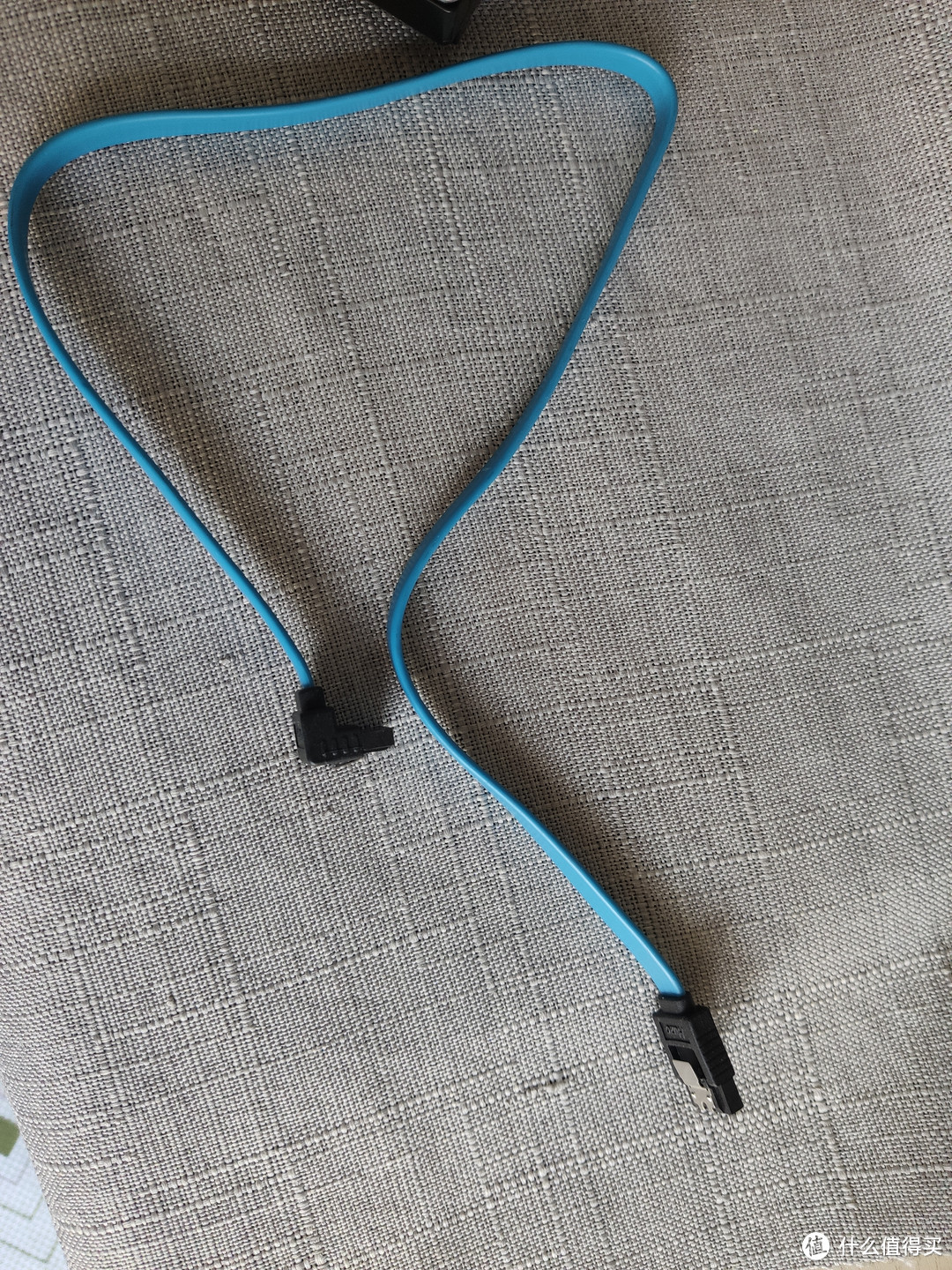
是的,这是我自个的线!

打开电脑背板,忽略我凌乱的走线,手残党都是这样。左下边还有一个硬盘位,走起。
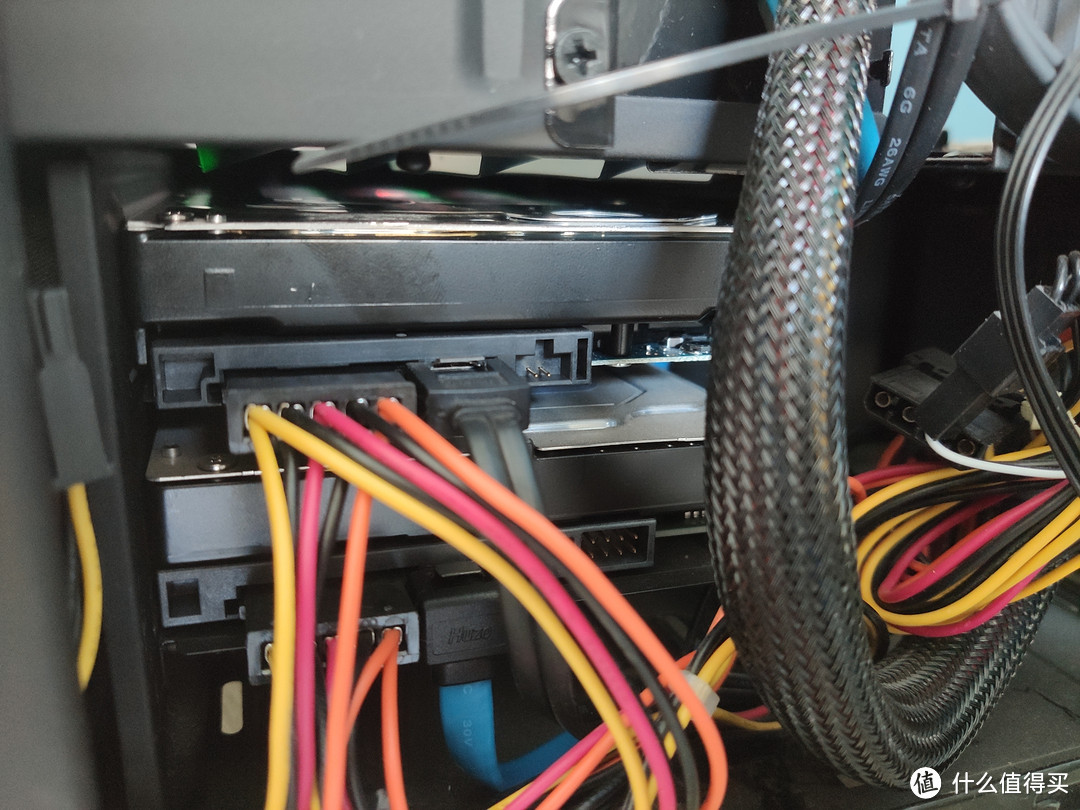
蓝色SATA线连上硬盘后在主板上找见有SATA的接口,连上即可。然后随便找一根四路的电源接线,供电走起,全部搞定!
但是目前这只是硬件上的完成,想让电脑真正识别硬盘我们还需要以下步骤。
1、首先我们要找到控制面板,打开它,找见管理工具选项
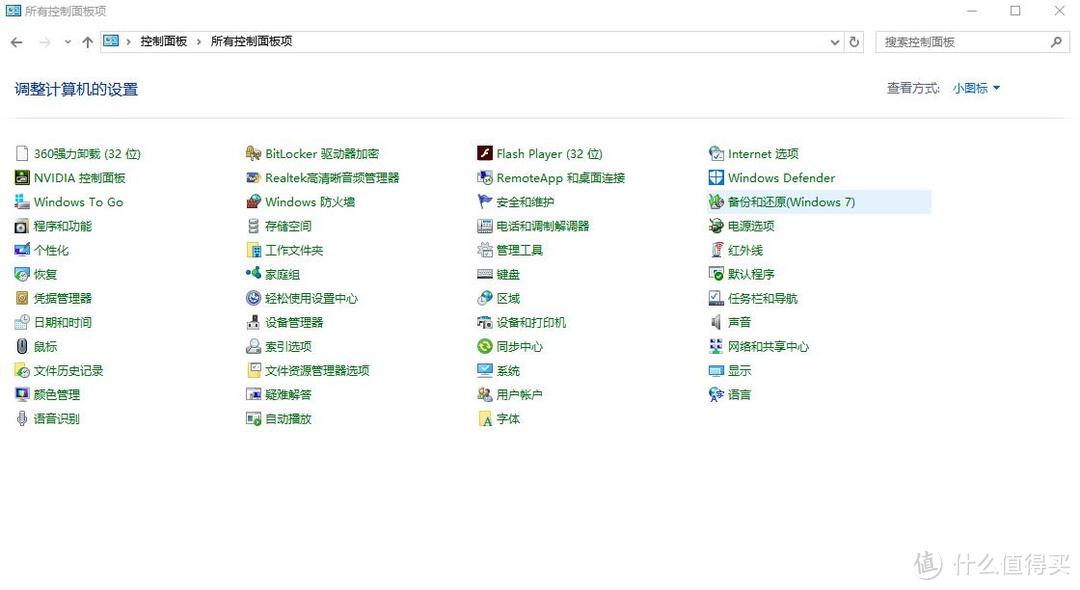 (自己找哈)
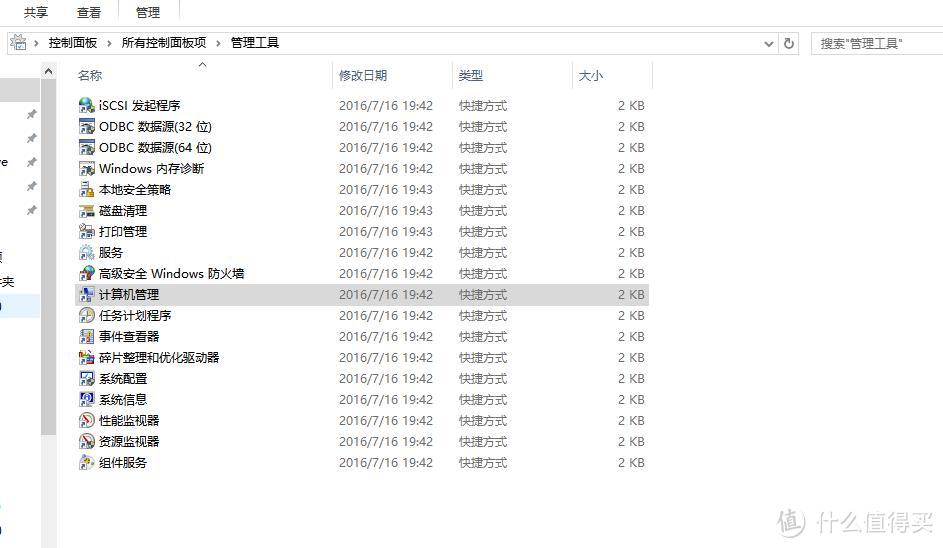
2、打开管理工具,在管理工具中找见计算机管理,打开计算机管理找见磁盘管理
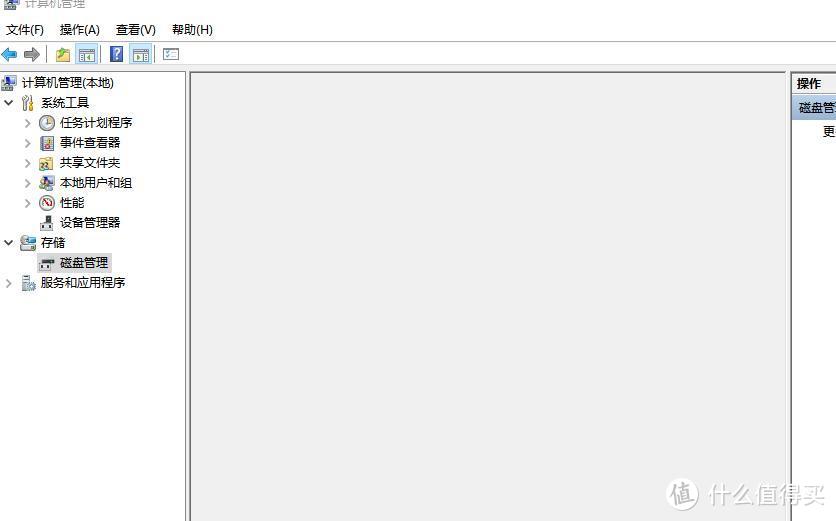
3、在磁盘管理中会显示所有的硬盘,找见未格式化的硬盘,也就是你新买的硬盘了。
4、找到未分配的盘后右键点击选择“新建简单卷”,因为我是要存高清电影,所以我就没有分区,直接建了一个3T的盘。如果想分区的小伙伴,可以选择自己需要的大小,然后下一步分配个自己喜欢的盘符。
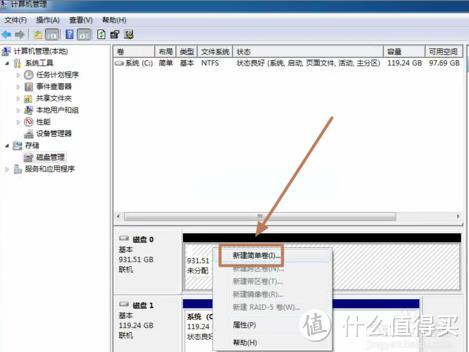
此时分区完毕,打开我的电脑就能看见新装的硬盘和新划的盘符。
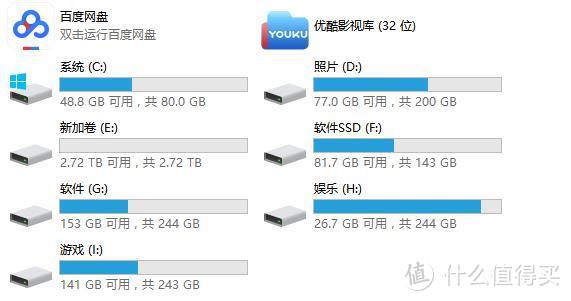
好的以上就是简单的硬盘分区教程,来自我搜索而来的实践真理。(WIN10操作系统下)
总结
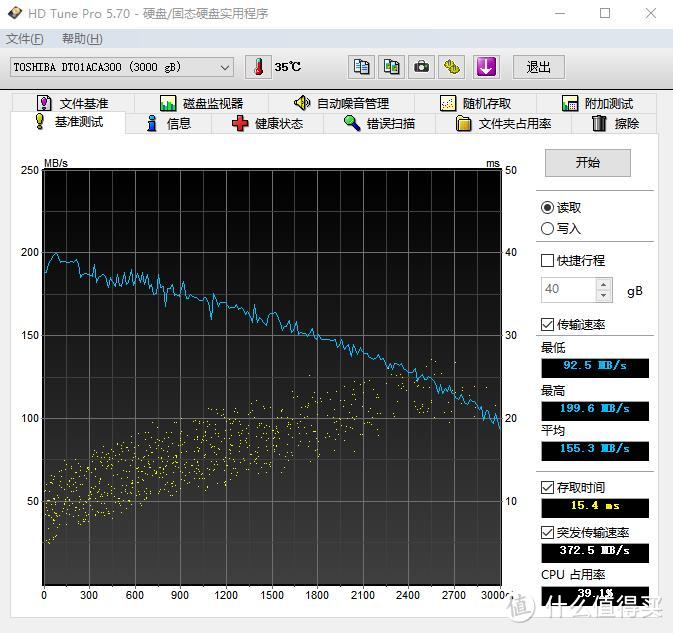
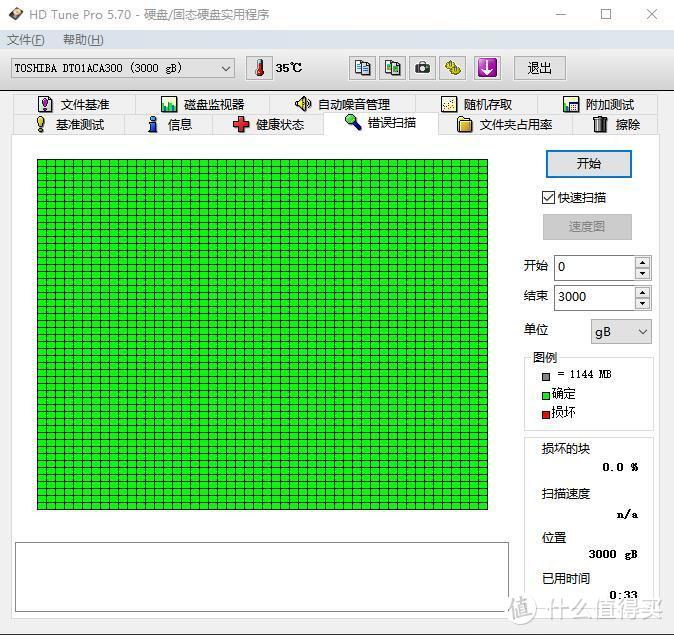
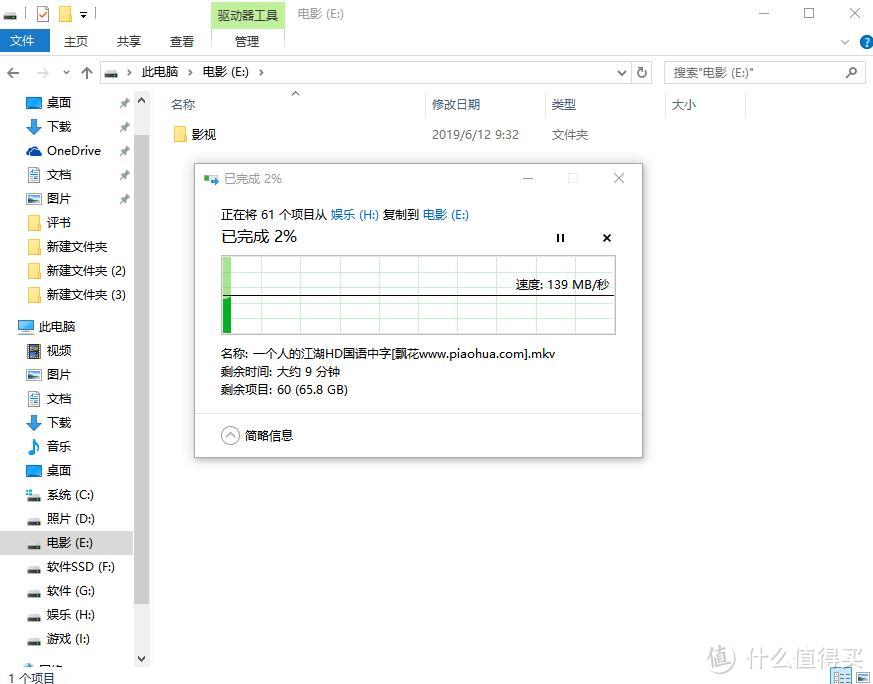
总结之前晒几张数据,主要是让大家确认下这个盘的性能,看看就好,具体我就不介绍了,没啥好说的,100M的传输速率还是可以的。
最后简单谈一下这个硬盘的使用感受,因为自己配的电脑,风扇转速在1400-1600转左右,开机后噪音本身就不小,网友反馈这款硬盘噪音大,我是真没感觉,可能是我电脑本身噪音就比较大的原因吧。另外,买下这款硬盘半个月了,一直在当下载盘没事下个高清电影,运营平稳,无不良反映,还是值得推荐的,就是记住了需要你单配一根线。最后买下载盘什么的一定要去狗东哈,坏了包换,这是我最喜欢的一点!!!












首先确保鼻子在暴露在空气中而不是在水里或土里。然后肋骨肌肉用力挤压排净胸腔气体,再舒张开…这样就吸入新鲜空气了
校验提示文案
校验提示文案
校验提示文案
校验提示文案
校验提示文案
校验提示文案
校验提示文案
校验提示文案
校验提示文案
校验提示文案
校验提示文案
校验提示文案
首先确保鼻子在暴露在空气中而不是在水里或土里。然后肋骨肌肉用力挤压排净胸腔气体,再舒张开…这样就吸入新鲜空气了
校验提示文案
校验提示文案
校验提示文案
校验提示文案