




























 深耕数码、AI兴趣领域











2
5
全屋网页视频去广告的终极方案!华硕路由器搭建AdGuard Home保姆教程
2022-10-19 14:17:06
69点赞
562收藏
72评论
哈喽,大家好,我是爱折腾的Stark-C,这篇文章算是给关注我的值友们一个交代吧~
其实我自己也没有想到,我的上篇在NAS上折腾AdGuard Home的文章在张大妈这里会爆火:
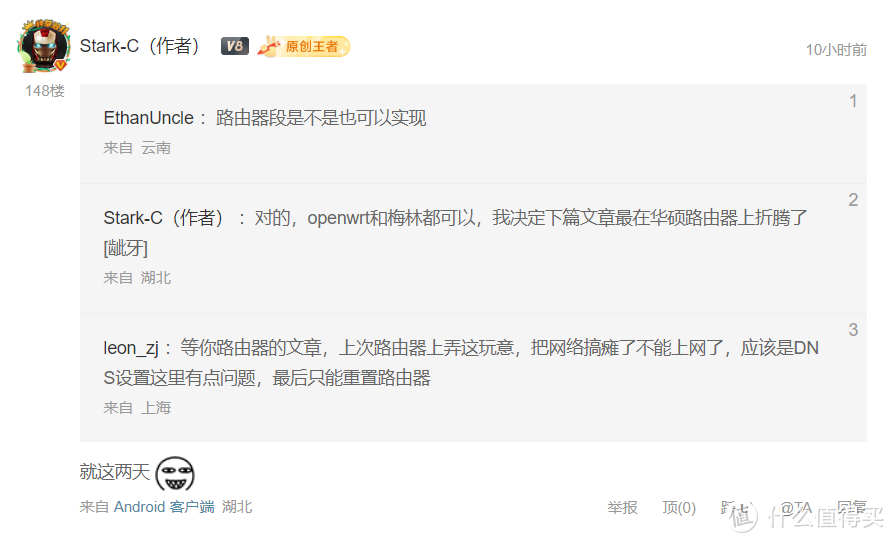
🔺评论区因为本站@EthanUncle游戏大佬 老王 说到可以在路由器部署,我查阅了一下,AdGuard Home确实可以在openWRT软路由和华硕梅林固件路由器中部署并运行,然后其它值友也让我出一篇路由器上安装部署的文章,然后我好不犹豫的答应了下来。然而等我一顿操作猛如虎,最后却被现实狠狠打脸了!
首先,我这边使用的是已经刷好梅林固件的华硕路由器,而在这个路由器上安装部署AdGuard Home的教程真的非常的少,好不容易在恩山找到了一位大佬的安装教程,但是我折腾了不下十次,全部失败,特别是对于我们对Linux完全不懂的小白来说,完全不知道那些代码命令的意思,那怕是出错,还不知道原因。
好在我又查阅了国外大佬的折腾经过,找到了一种更简单的方案。不过因为他并没有写出保姆教程,在加上语言上的差异,其中我又折腾了数次,失败了数次,本来打算放弃的,但是想着答应值友的话,总不能食言吧~~幸运的是,坚持就是胜利!后来又经过了多少次尝试我自己都不记得了,反正我最终是折腾成功了!要不然你们也不会看到这篇文章!
不买关子,直接开始吧!
安装必备条件
NO.1 刷好梅林固件的路由器
这里的要求是使用ARM处理器的华硕路由器,理论上应该说的是华硕专属的博通处理器吧,至于其它处理器刷的梅林我没尝试过,所以不发表评论。
NO.2 开启路由器JFFS
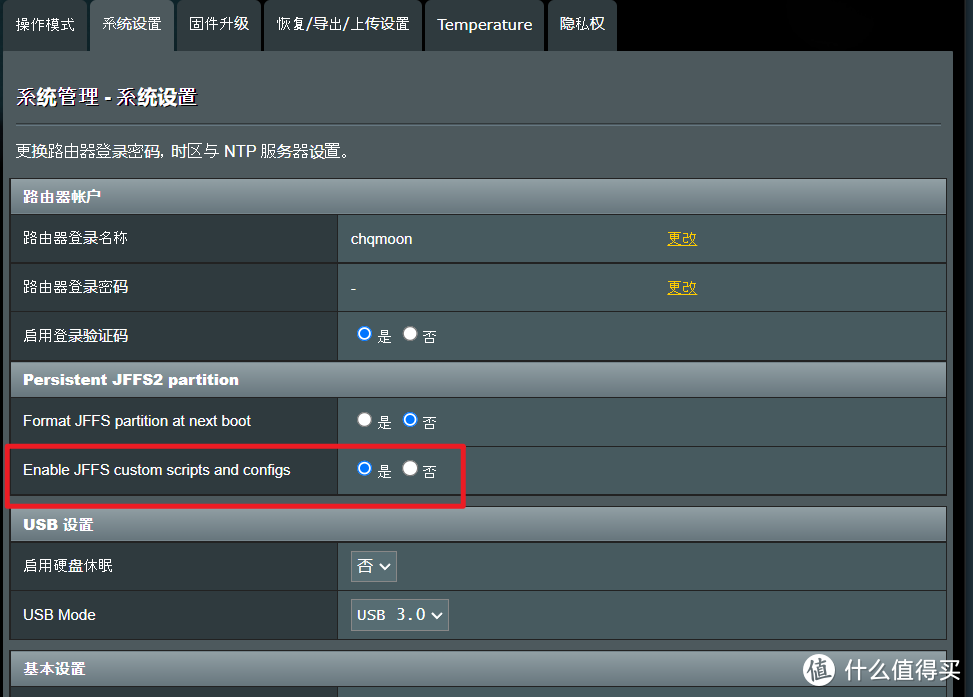
🔺位置在「系统管理」-「系统设置」页面下,有一个“Persistent JFFS2 partition” 栏,将“Enable JFFS custom scripts and configs ”选择「是」。
NO.3 路由器安装 Entware
🔺教程奉上,保姆教程,有用记得给我点赞~~
NO.4 网络支持
这个网络就是那种网络,不知道会不会劝退很多人,这里不讨论。
安装开始
当你准备好上面的必备条件之后,我们就可以正式开始了。
NO.1 进入安装页面
首先我们需要在电脑上使用SSH 软件连接路由器,连接方法在上篇安装Entware的时候有介绍,这里我就以常见的 Putty 来演示吧!
进入安装页面这里有两种方案,效果都是一样的。
》》方案一
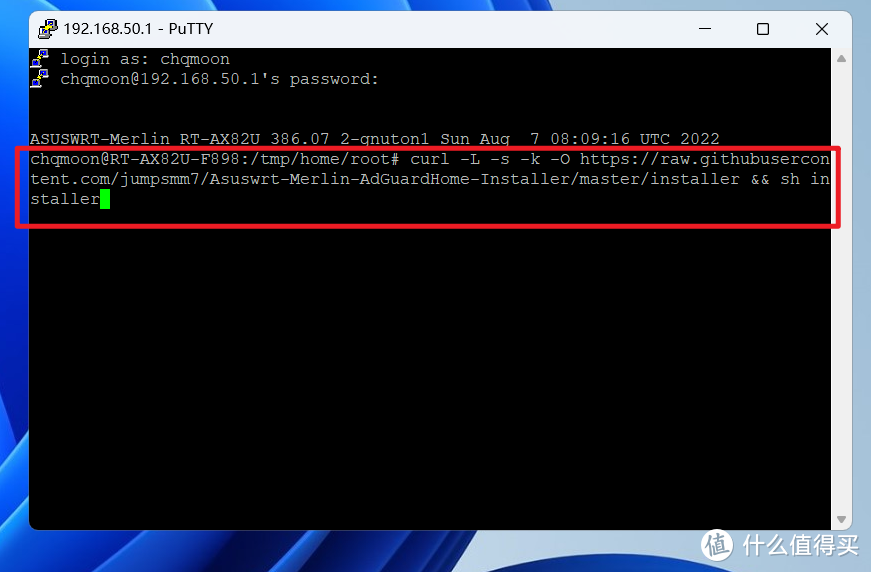
🔺直接输入AdGuard Home在梅林固件上的配置代码:
curl -L -s -k -O https://raw.githubusercontent.com/jumpsmm7/Asuswrt-Merlin-AdGuardHome-Installer/master/installer && sh installer
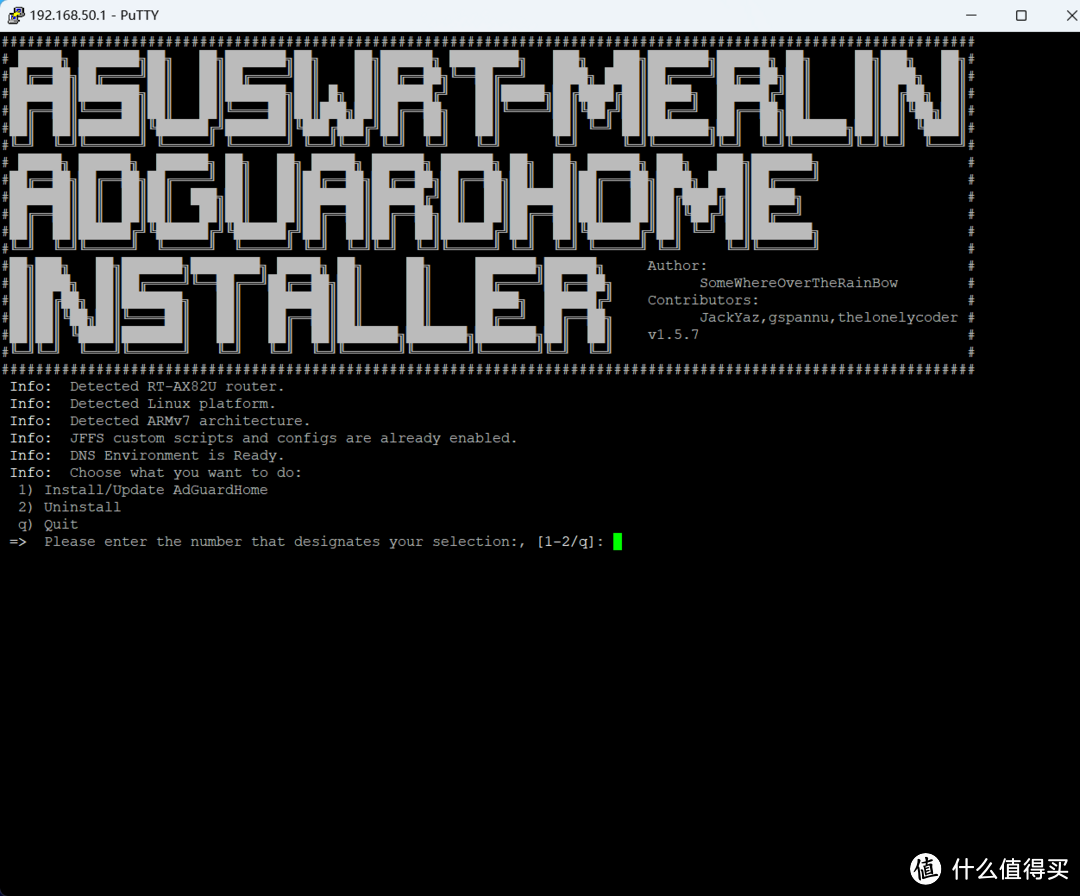
🔺就能显示AdGuard Home的配置页面了,根据相应的代码操作即可。
1 安装/更新
2 卸载
q 退出
》》方案二
这个貌似只要是刷了最新的梅林固件都会支持,它主要的利用了梅林固件专属的一个【AMTM】的终端菜单。而最新的梅林固件的【AMTM】版本是3.4,根据梅林固件AdGuard Home发布者说的,只要是【AMTM】版本是 3.2.3之后都都已经内置AdGuard Home安装程序了。
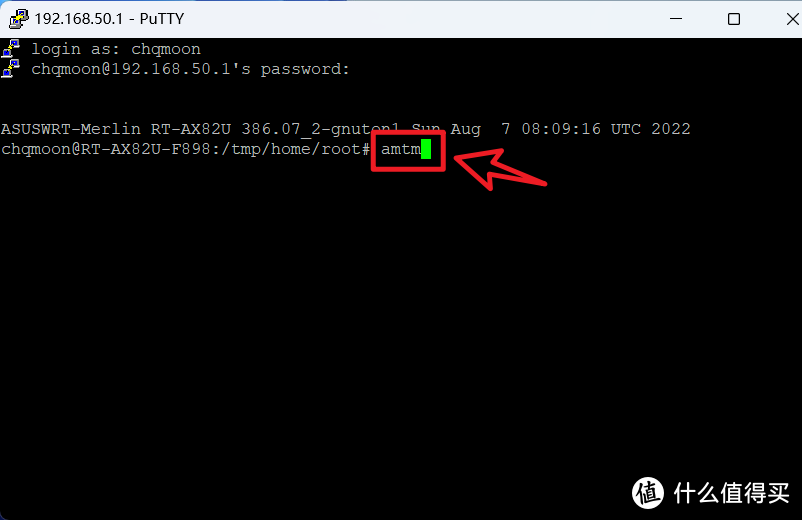
🔺 Putty 连接路由之后输入【 amt】

🔺输入字母【 i】
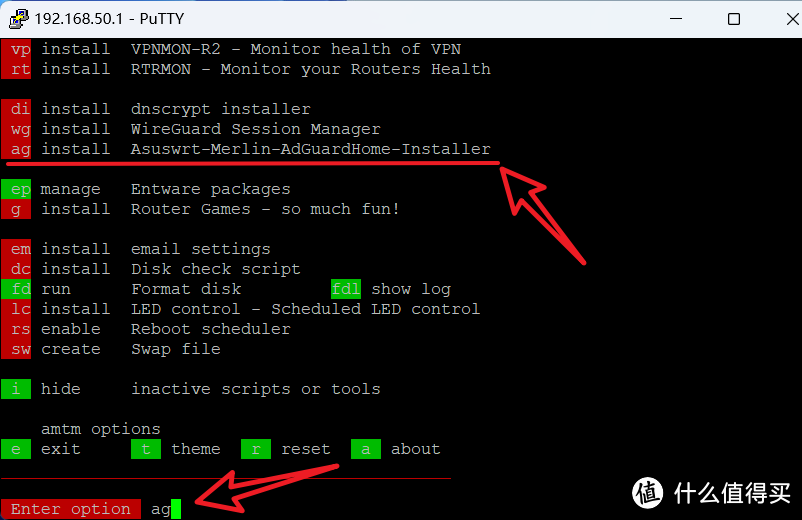
🔺列表中已经显示AdGuard Home的安装代码了!输入安装代码【 ag】
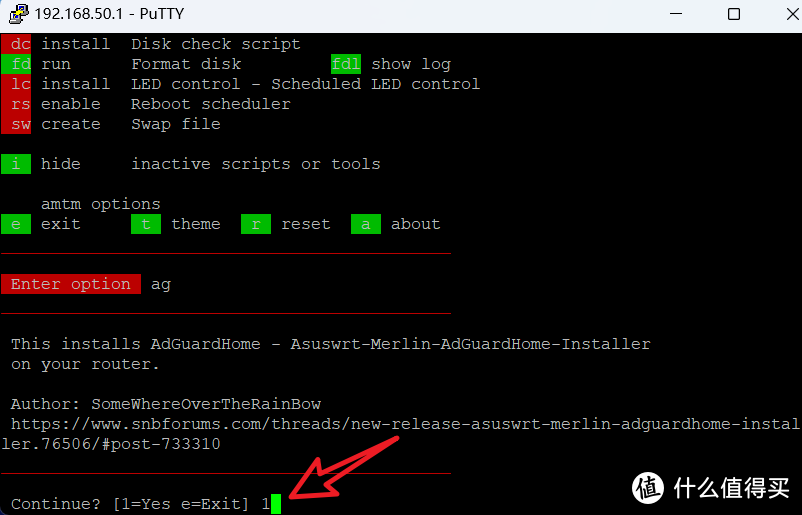
🔺输入【 1】,确定安装
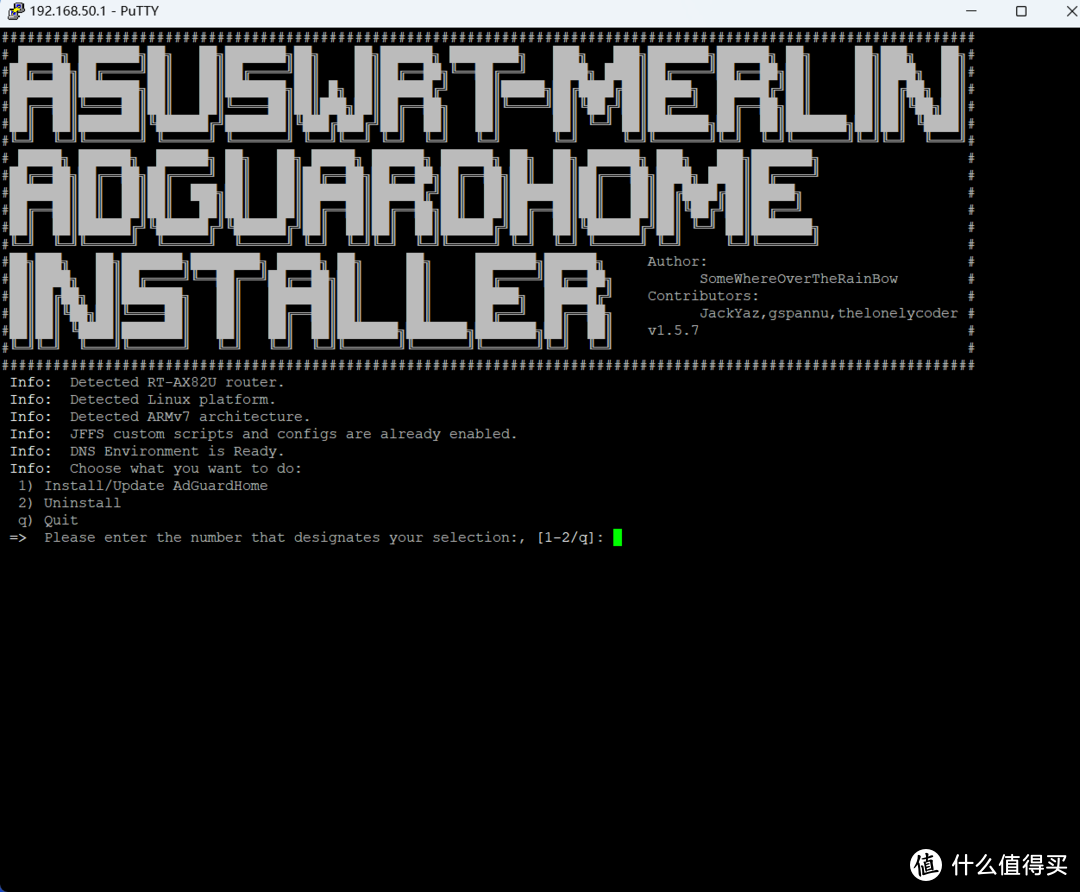
🔺和上面一样,来到安装页面。
NO.2 开始安装
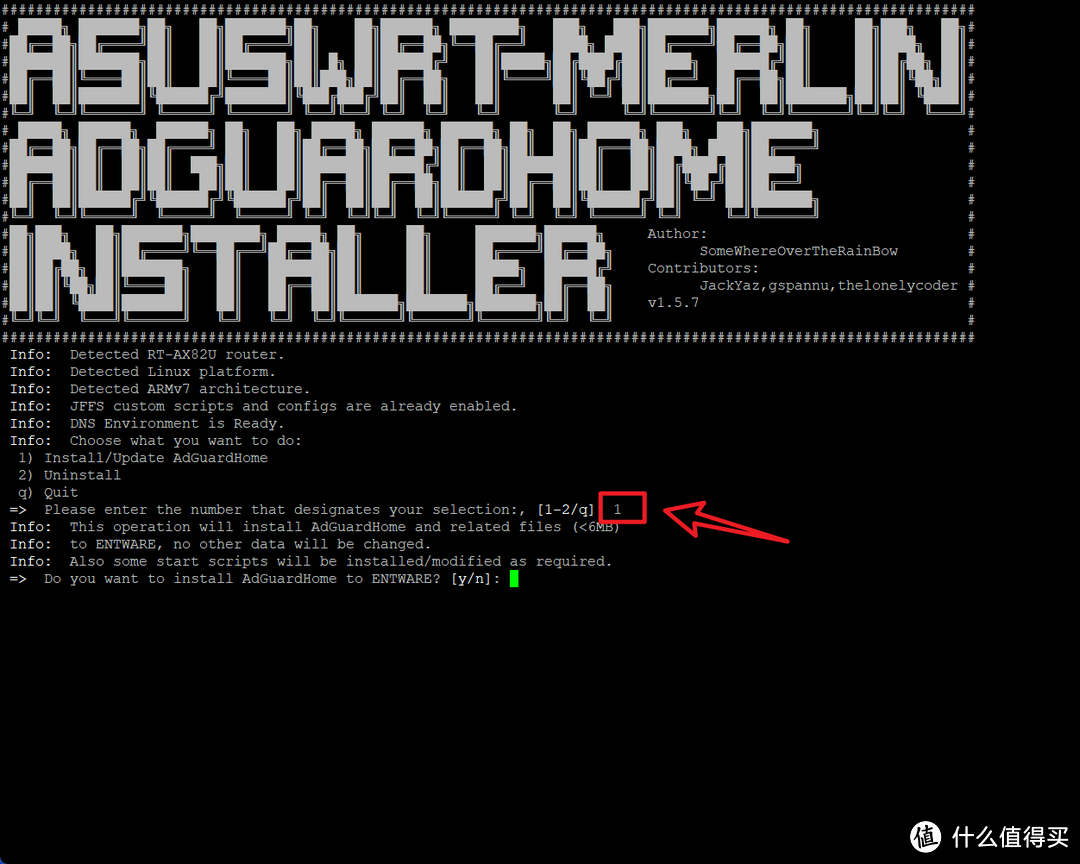
🔺首先输入【1】开始安装
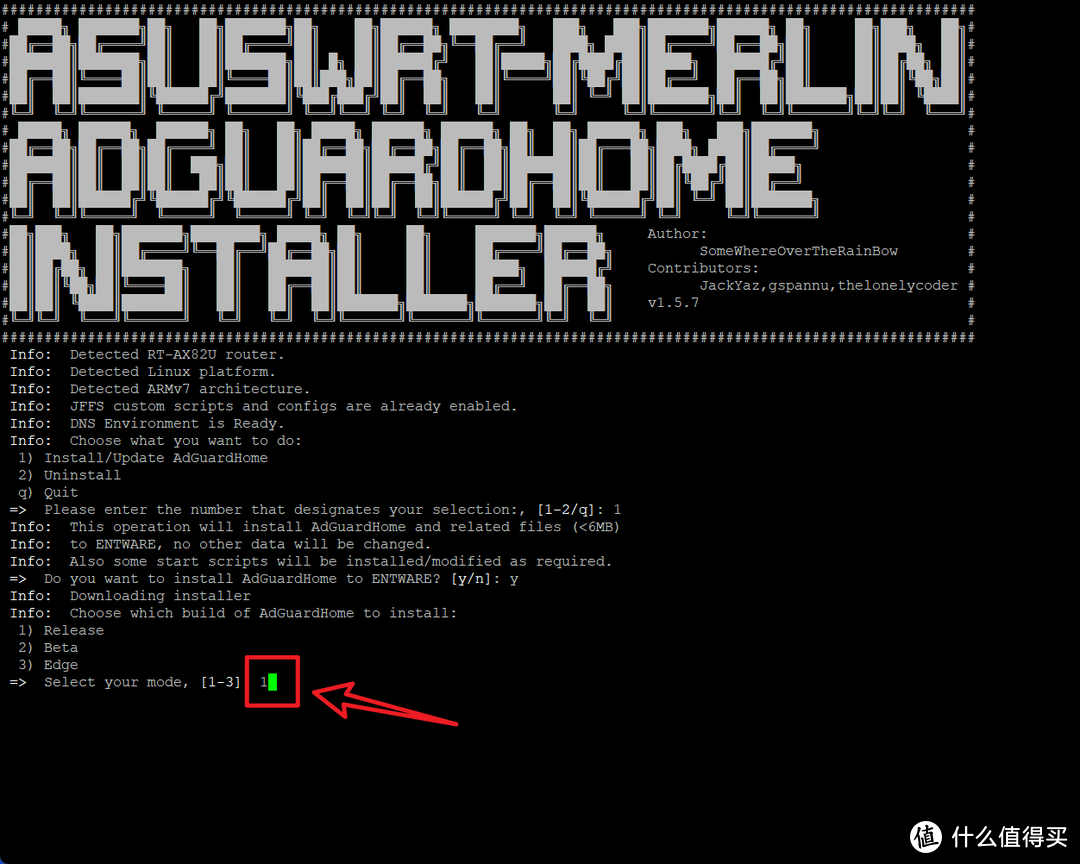
🔺这里是让你选择安装AdGuard Home的版本,选择【 1 】就可以了
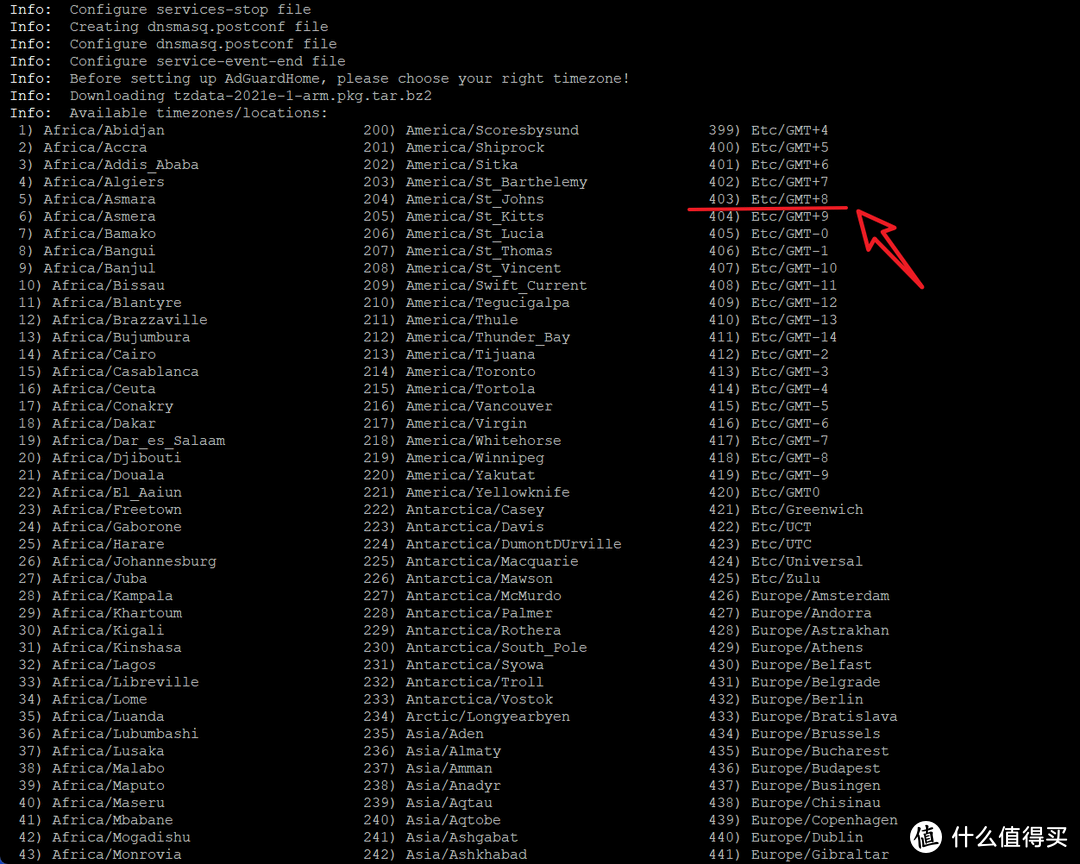
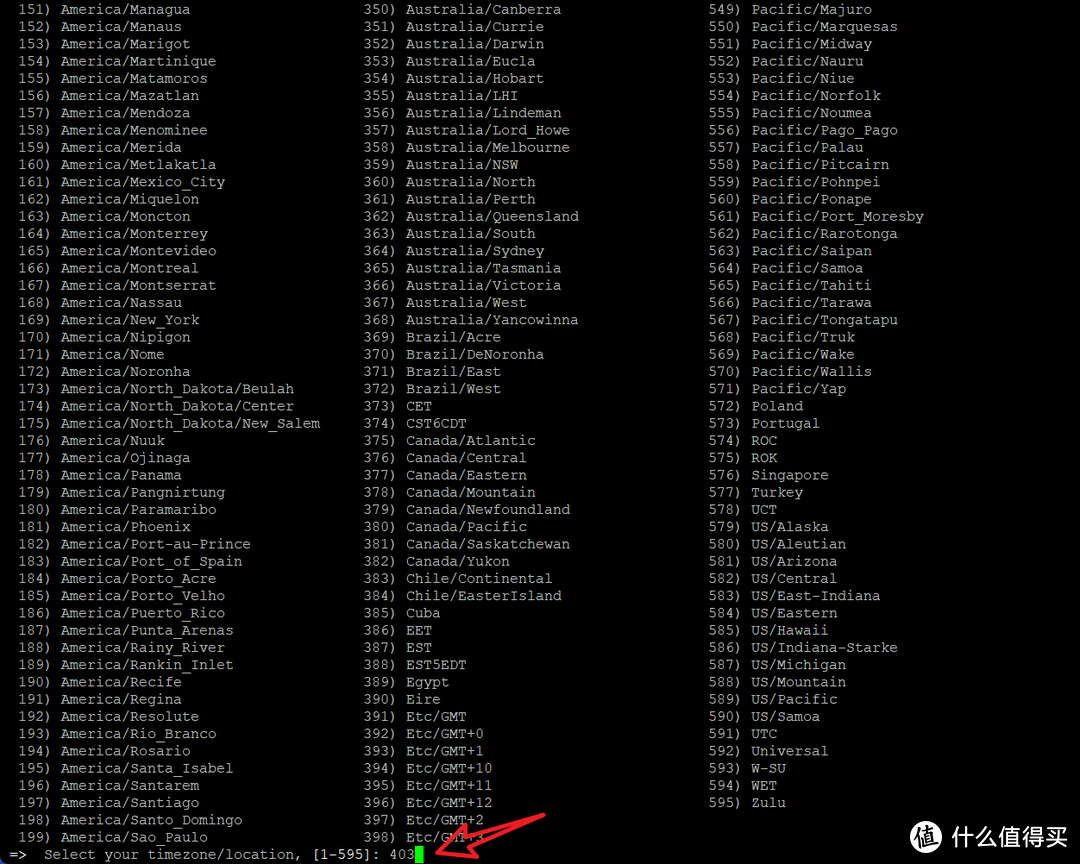
🔺这里其实是一个时区选择,太多我也不明白,但是我只知道我们国内是GMT+8,所以我们直接输入对应的代号【 403 】即可
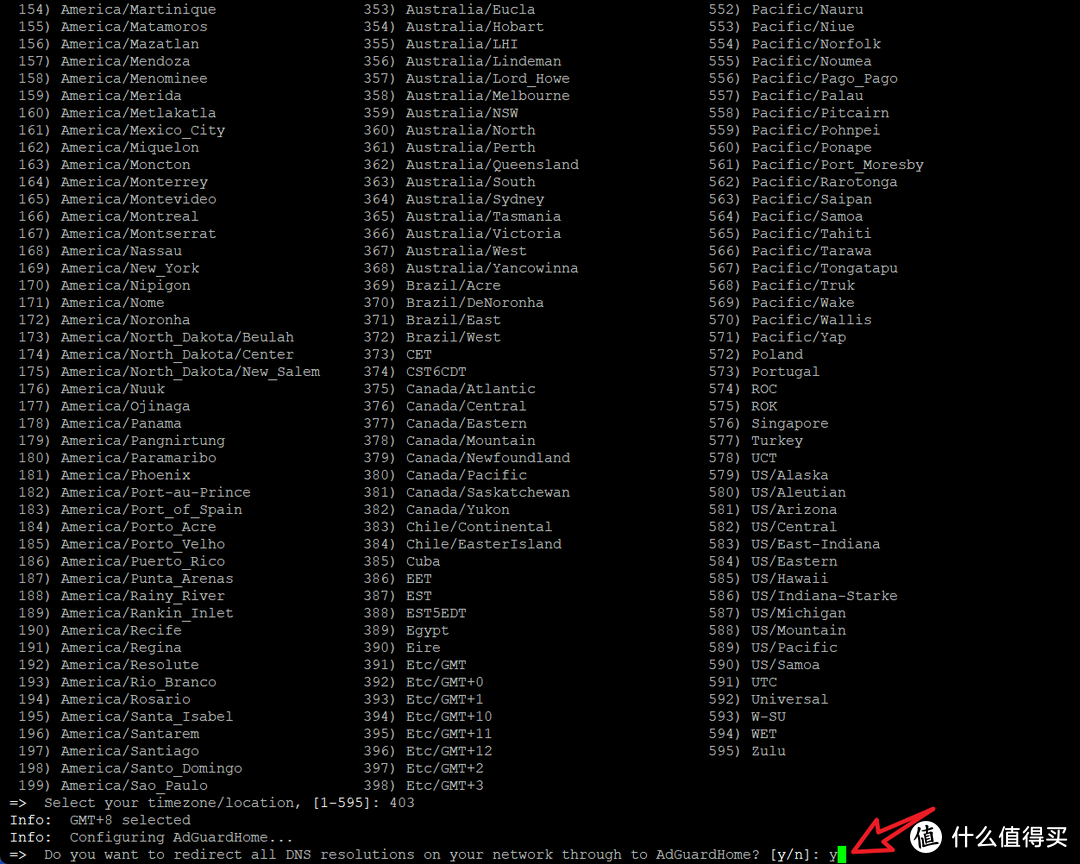
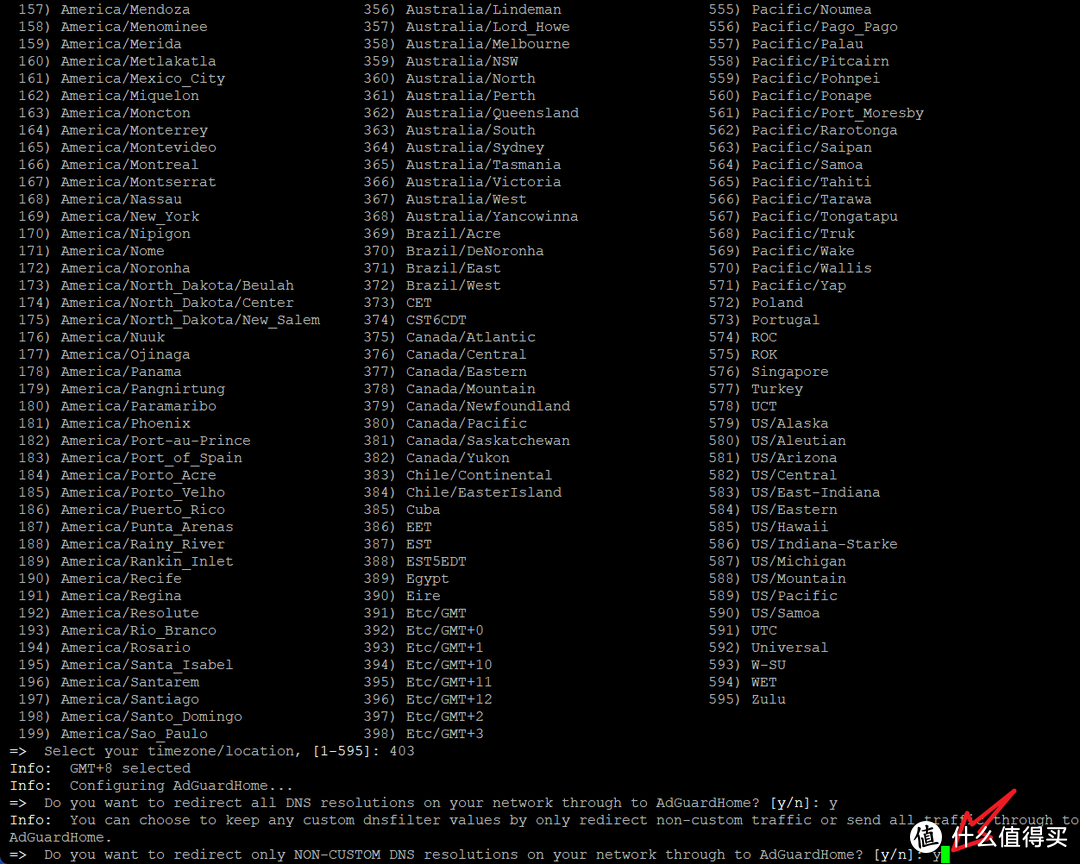
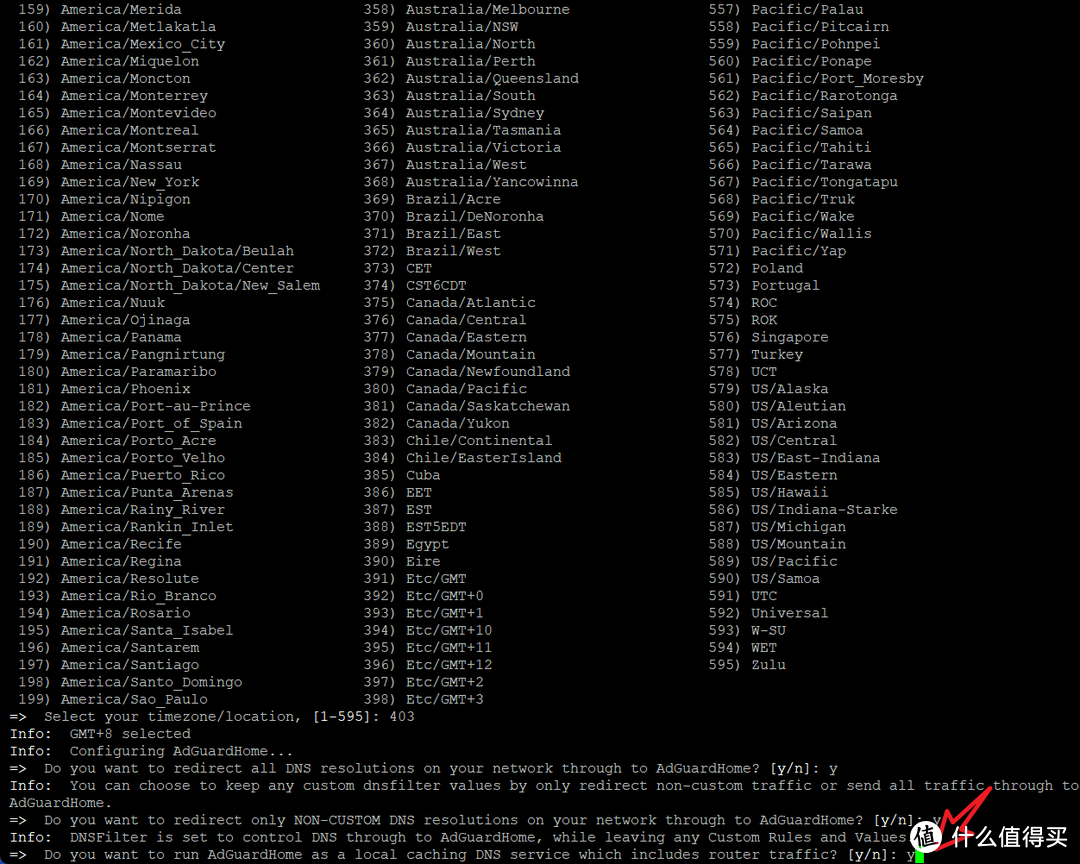
🔺上面是它设置DNS反向代理什么的,我也不懂,但是我全部选择的【 y 】,到最后貌似也没啥问题。
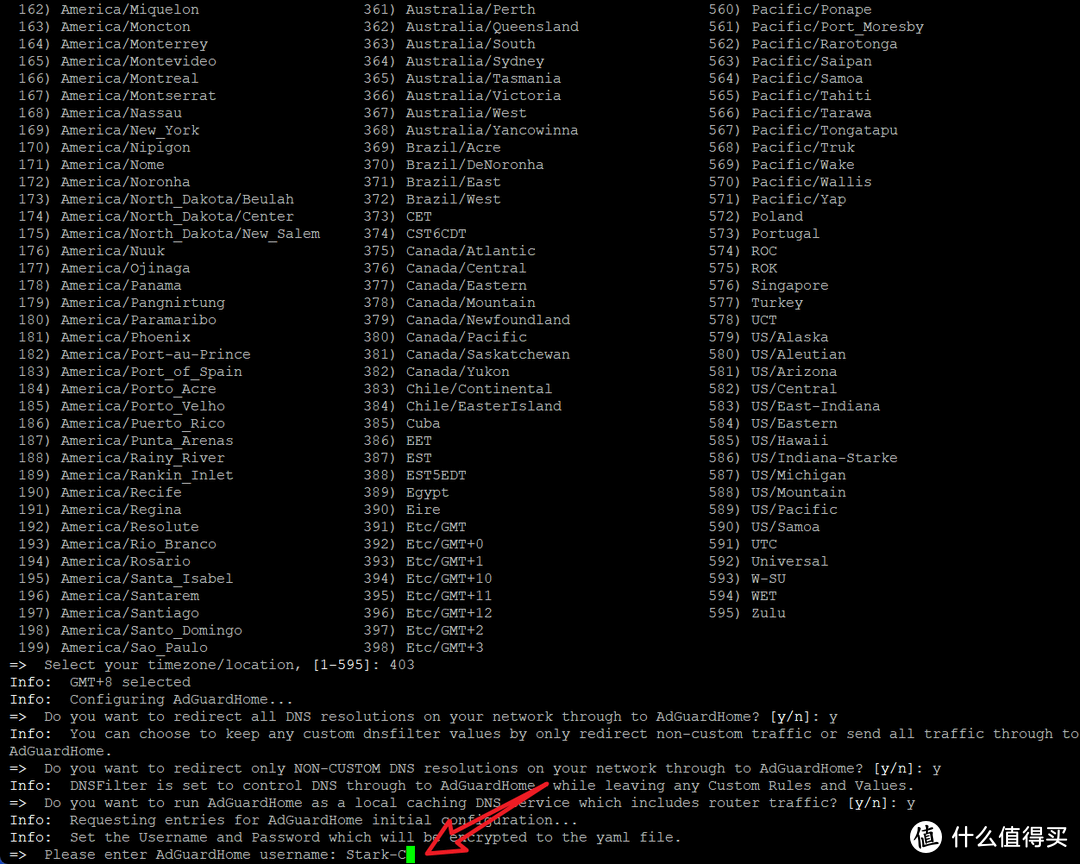
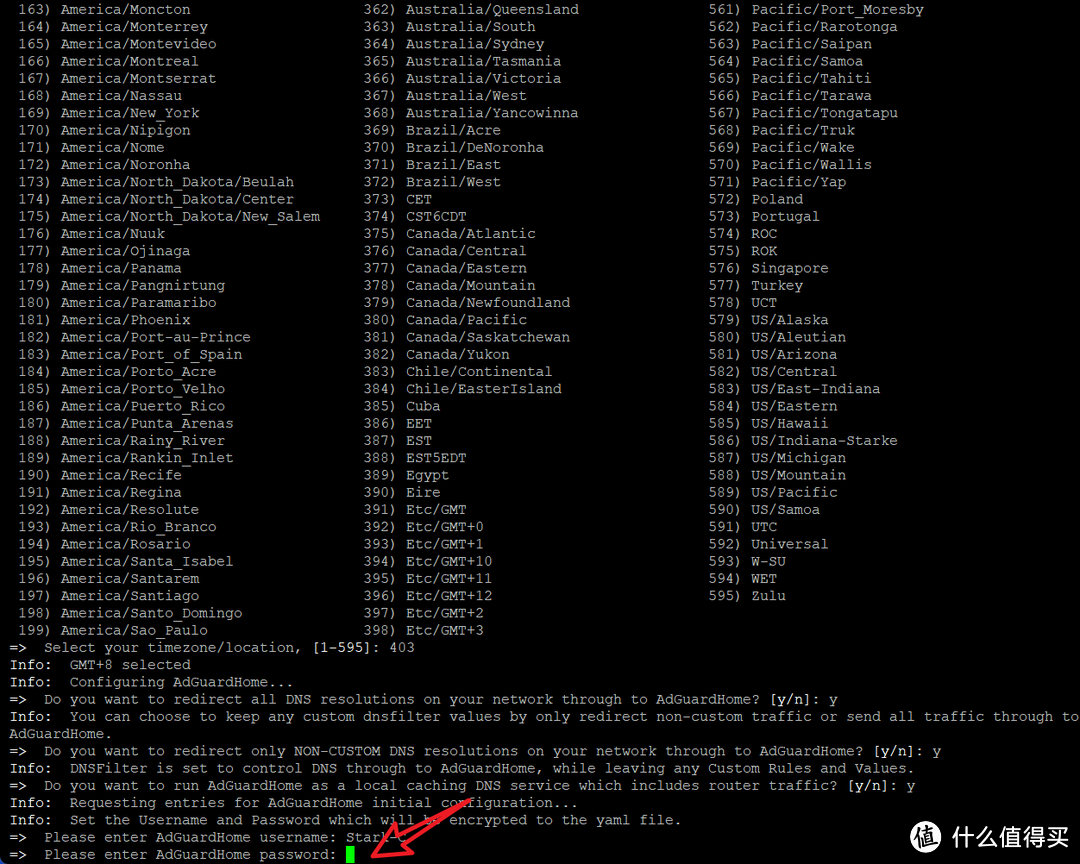
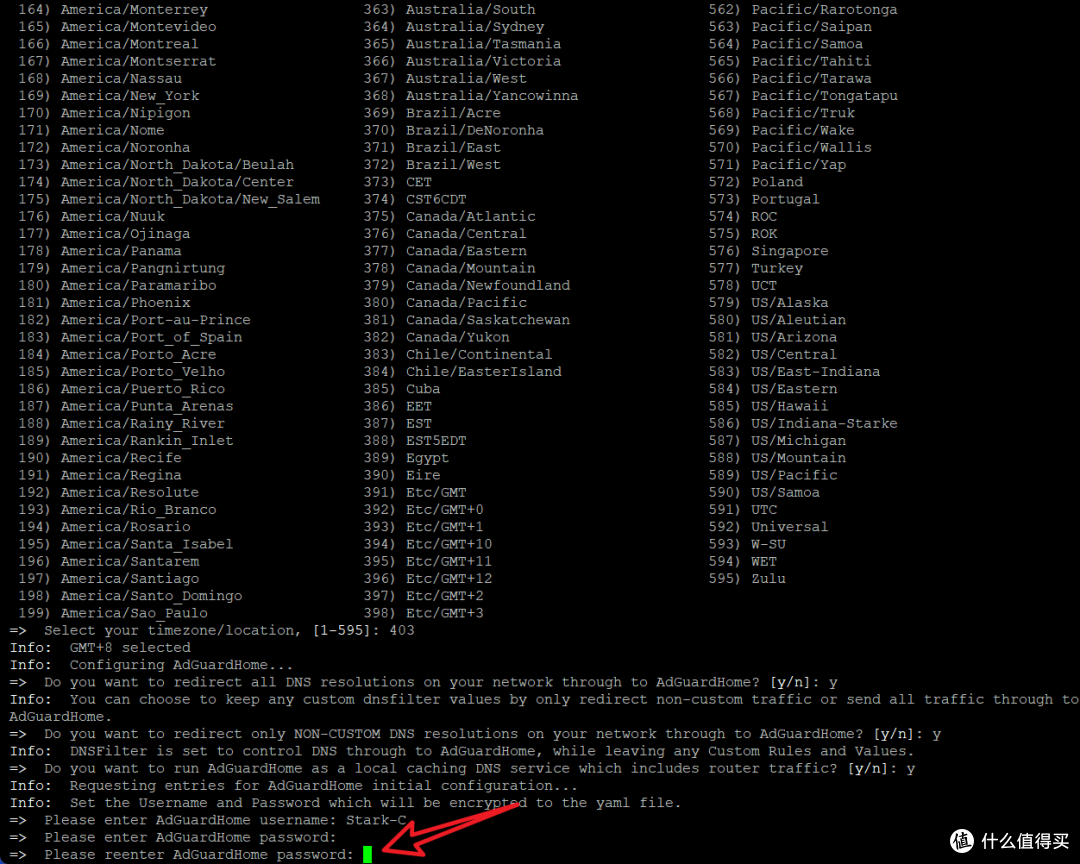
🔺然后这里就是输入AdGuard Home后台界面的登录账号和密码了,自己随意输入,不过自己要记得哈,等下会用到。两次输入密码的时候还是没有显示,你只需要输入一样的即可。
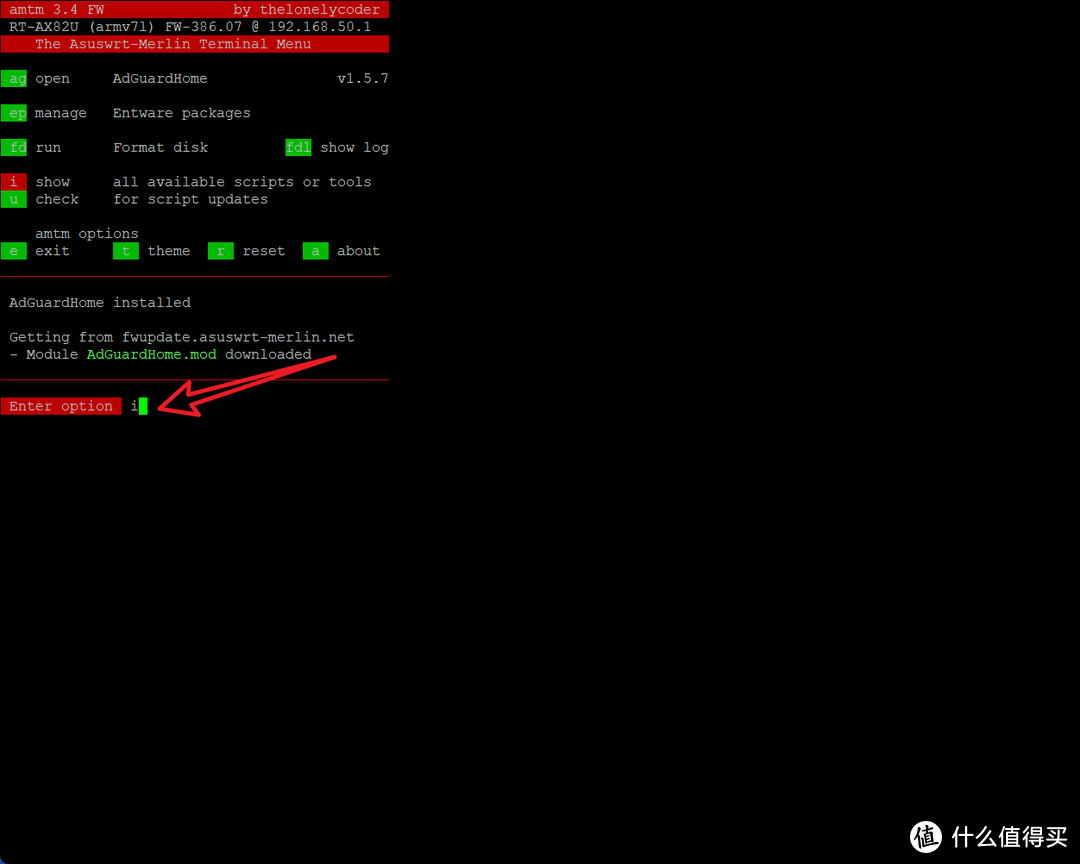
🔺然后它就会自动安装部署了。中途的安装过程我没来的及截图,反正安装好之后,还是回到了我们的amtm初始界面。输入【 i 】
PS:我玩了两天发现这里已经出现AdGuard Home的选项了,其实只需要输入【 ag 】即可~
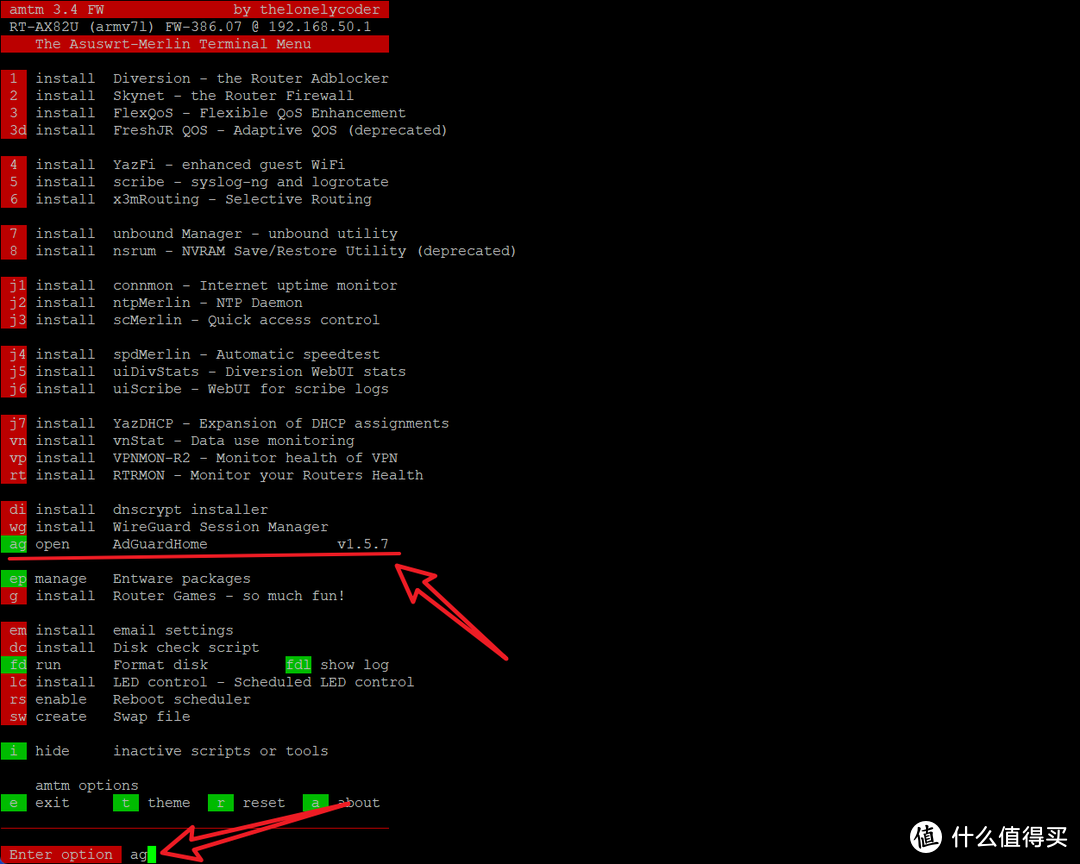
🔺AdGuard Home选项这里已经由“安装”变成“打开”了。输入代码【 ag 】
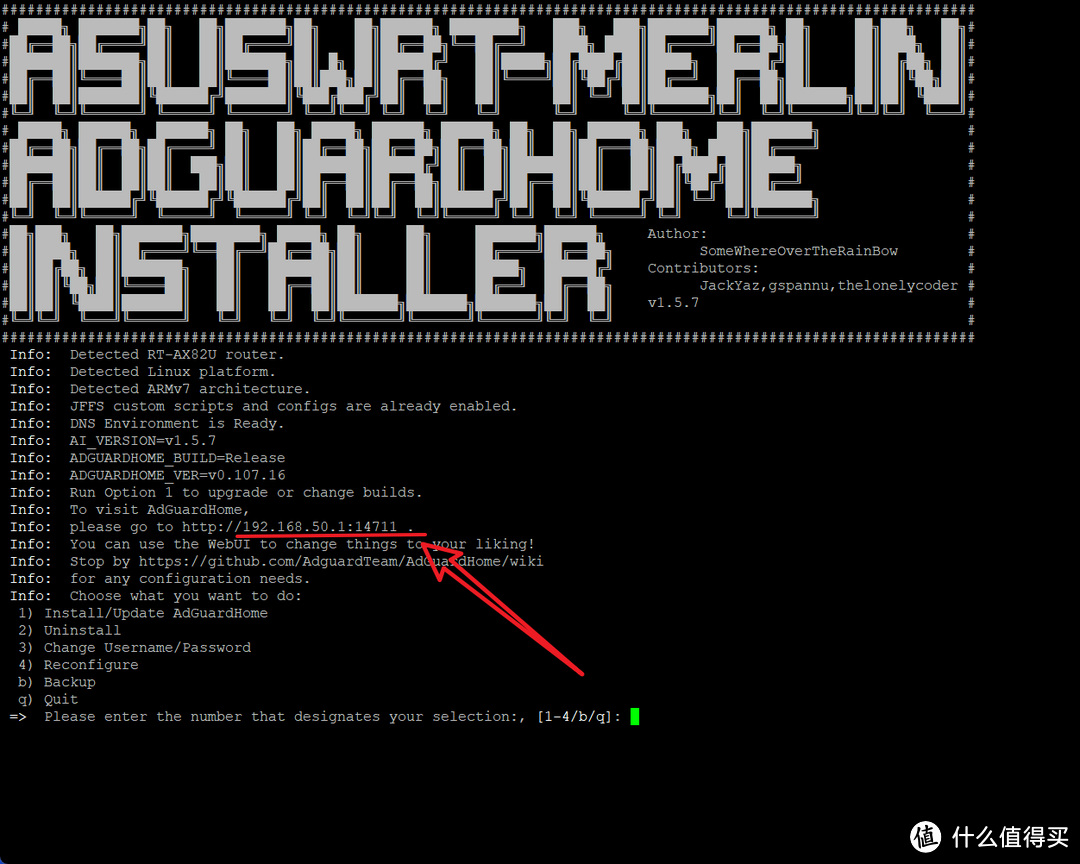
🔺就能看到已经安装好的AdGuard Home详情了。其中上图所指的便是它的后台界面(WebUI),前面的IP就是我们路由器的IP,端口号是14711(你那边可能不一样,根据它显示的即可)
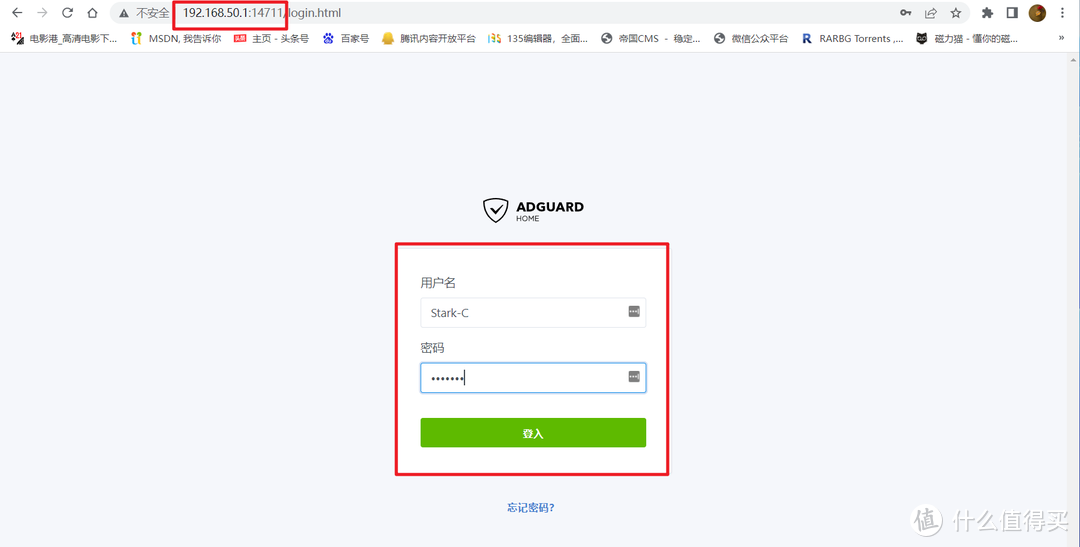
🔺直接浏览器输入上图中显示的【IP+端口号】,就能顺利打开AdGuard Home后台的登录页面了。输入我们前面创建的账户和密码直接“登入”即可!
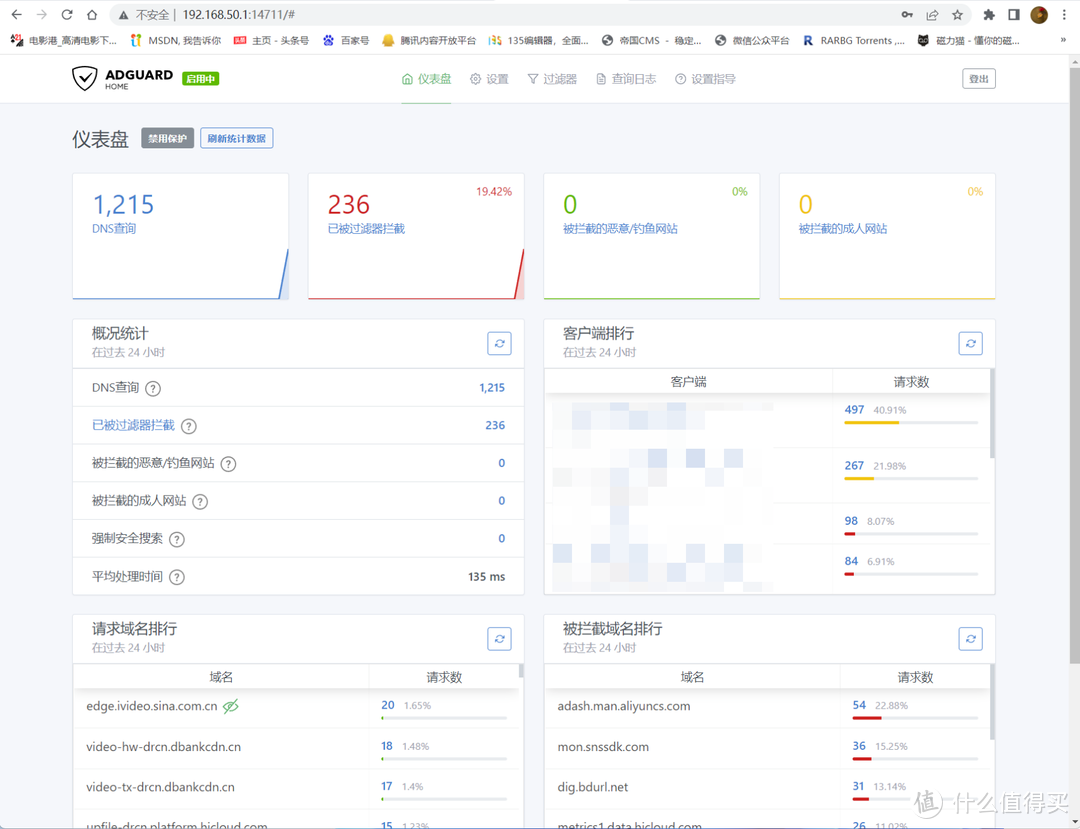
🔺打开之后就已经发现这里的拦截已经生效了!剩下的设置主要还是添加拦截规则那里,找准适合自己的即可。再次强调,拦截规则在精不在多,多了会出问题的!
需要留意的坑
这里提示一下我踩过的坑。我进入AdGuard Home之后,还是按照我上篇NAS中部署安装AdGuard Home的那样,一顿操作之后顿时傻眼了,家里全部没有网,而且网络反应巨慢,最后才发现,今天在路由器部署的这个AdGuard Home其实很多设置都不能动,保持默认设置即可。这其中的折腾过程又让我浪费了不下两个小时~~
其它的我改动的地方如下:
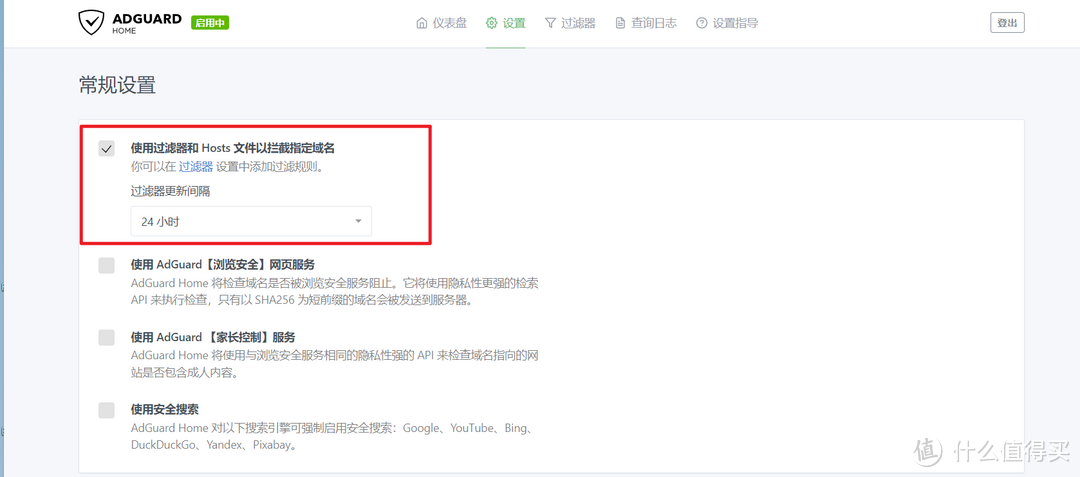
🔺AdGuard Home的常规设置里面,只需要勾选第一项就可以了,下面的不要勾选,特别是第二项,勾选之后直接没网。
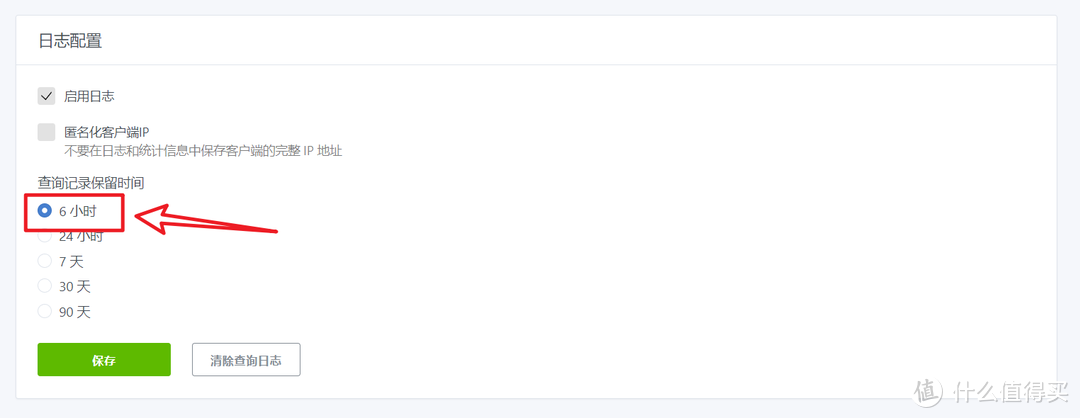
🔺同样常规设置里面,日志配置最好关闭了,或者启用最少时间,路由器真的撑不住啊!
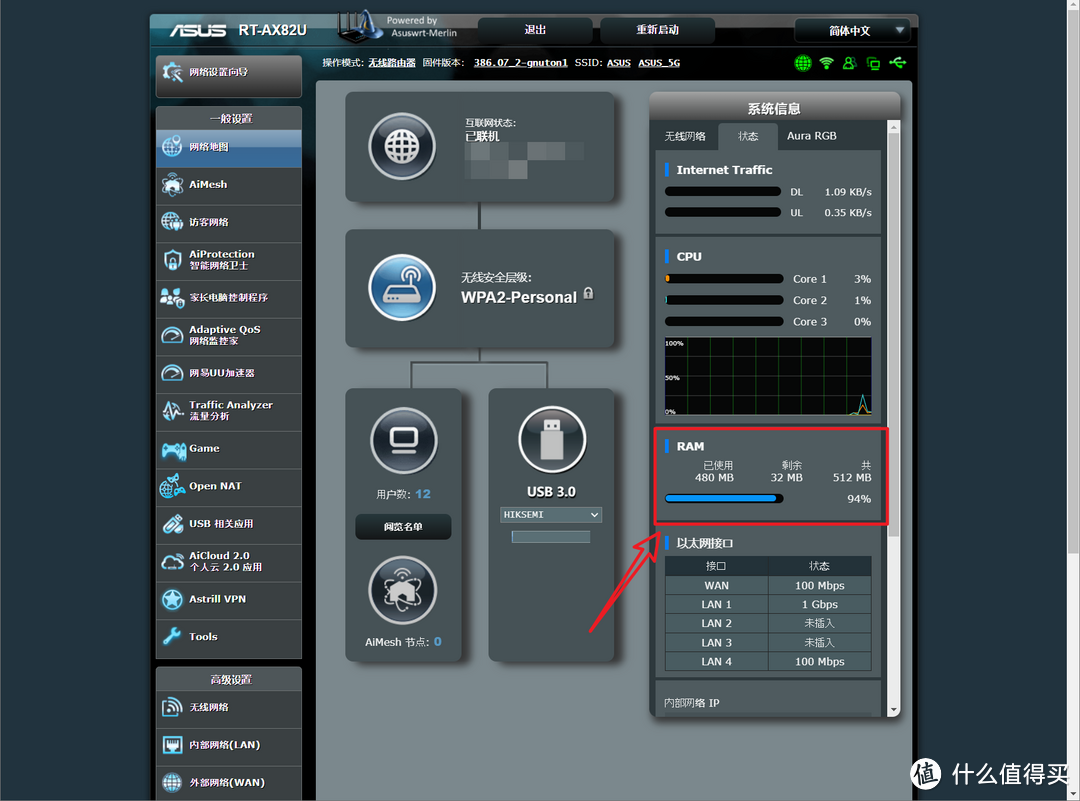
🔺最后我发现,我的AX82U 512M的内存直接撑爆了~哈哈
大内存路由器推荐
所以说,路由器就和电脑一样,想要愉快的折腾和玩耍,还是需要一些必要的配置支撑的!因为需要折腾插件什么的,内存绝对是越大越好。
其实我今天演示的这款华硕RT-AX82U就已经是属于它的中端产品,但是配备的RAM任然还是512MB,也就装了一个AdGuard Home,就直接爆满了。
所以建议我们再选购路由器的时候,最好可以一步到位,直接选购华硕家的 1GB RAM的路由器!
华硕(ASUS)RT-AX86U

🔺华硕路由器家族的中流砥柱,没有之一!它目前也是华硕最经典,最畅销的路由器,所以也是玩家最多的路由器产品。它原生支持梅林固件,采用的博通四核1.8GHz处理器,配备1GB RAM内存和256MB储存,够你随意折腾!除了1个千兆WAN、4个千兆LAN口,还额外配备了1个2.5G LAN/WAN口+2个USB接口,这个对与NAS用户来说,也是刚需。购买它的另外一个好处就是因为它的保有量大,有任何问题都能轻松的找到解决方案,个人认为如果入手华硕路由器,它应该是第一选择!

华硕(ASUS)RT-AX88U

🔺目前家里的网络设备越来越多,绝大多数路由器的4个LAN口几乎都不够用了,所以家里的设备比较多的小伙伴可以考虑这款88U,同样配备了四核1.8GHz处理器,以及1GB RAM内存和256MB储存,只不过插口变为1个千兆WAN、8个千兆LAN和2个USB 3.1接口,用于连接家里的其它有线设备,比如说Switch,打印机,或者其它的外置存储设备都是很方便的。
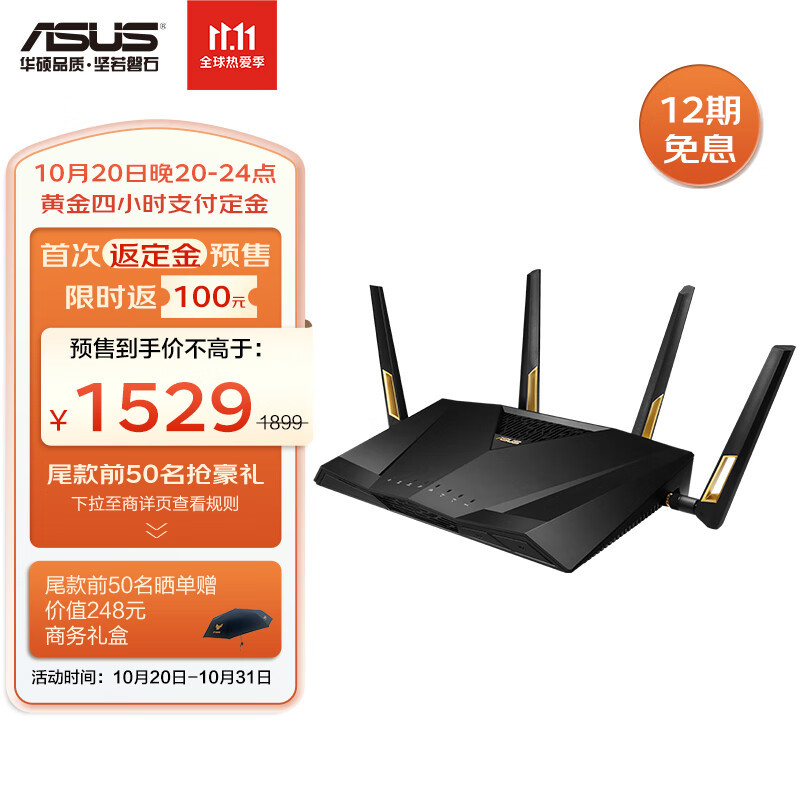
华硕(ASUS)ROG GT-AX6000

🔺这款路由器搭载了博通新一代旗舰级处理器,四核2.0GHz64位,内存组合同样是1GB RAM内存和256MB储存,支持160MHz超宽频,并发AX6000M,非常的强悍!它最大的亮点是在接口上它搭载了两个2.5G口,支持WAN聚合及LAN聚合,这个对于折腾NAS或者双线网路的小伙伴存在天然的优势!

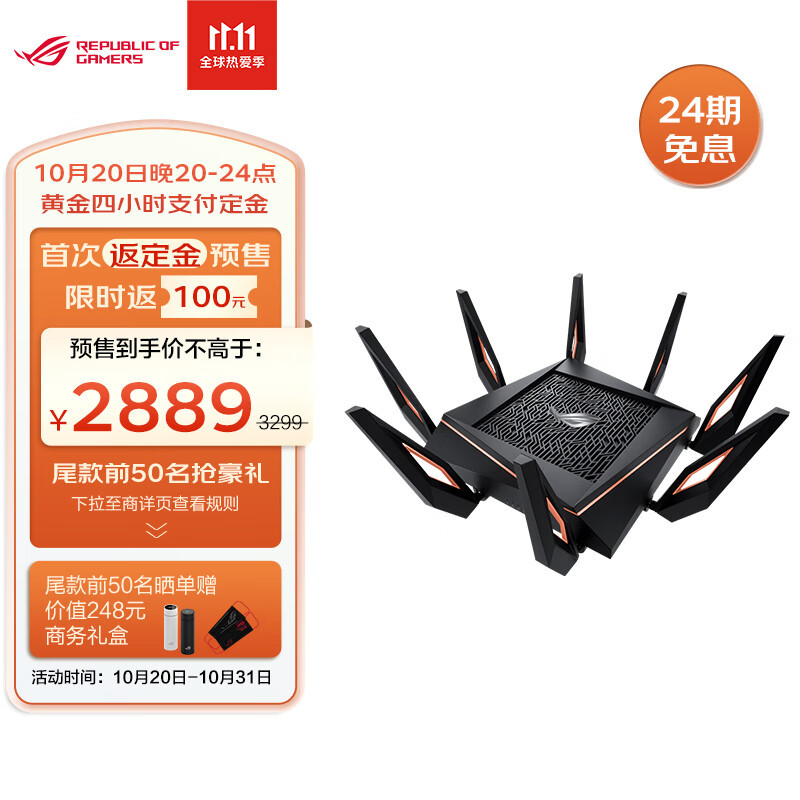
华硕(ASUS)ROG GT-AX11000

🔺可以说是目前家用路由器的天花板了!华硕家的准旗舰路由器,所以配置什么的都是最顶级的!霸气的八爪鱼造型,是世界上第一款万兆10Gigabit Wi-Fi路由器,拥有11000Mbps超高速率、支持802.11ax Wi-Fi标准,绝对值得每一位不差钱的土豪拥有!
总结
这篇文章的出现真的实属不易,特别是我自己也是一位新手玩家,在几乎没有“前人栽树”的情况下,真的是踩了各种坑,也是因为自己的不懂,而采用最原始的方法,不断的尝试,最后才获得成功!这其中的艰辛,如果不是和我一样“用爱发电”的兴趣爱好者,真的很难坚持下来!
到目前为止,我折腾的这套方案使用下来,我个人觉得比上篇的NAS中部署的方案效果要好,特别是视频广告拦截方面非常明显。但是呢,我总感觉我的这套方案有一些不完美,主要是有些时候,感觉DNS会出问题,也有个别不常用的网站会打不开的情况,等我找到解决方案再回来补充吧!
文章的最后,我来谈谈我个人的一些小感触吧。
可能在这方面的专业大佬看来,我所花费大量时间折腾的这些都是他们最基本的操作而已,或者说对于像我一样的新手而言,很多时候,我们折腾的方向都是错误的,不过没关系,其实很多时候,我只是执迷于折腾的过程,享受其中的乐趣,虽说也会失败,但是我干的是我自己喜欢做的事,折腾的意义便是如此,至少我是这么认为的~
好了,以上就是今天给大家分享的内容,我是爱分享的Stark-C,如果今天的内容对你有帮助请记得收藏,顺便点点关注,我会经常给大家分享各类有意思的软件和免费干货!谢谢大家~











校验提示文案
校验提示文案
校验提示文案
校验提示文案
校验提示文案
校验提示文案
校验提示文案
校验提示文案
校验提示文案
校验提示文案
校验提示文案
校验提示文案
校验提示文案
校验提示文案
校验提示文案
校验提示文案
校验提示文案
这个怎么破呀
校验提示文案
校验提示文案
校验提示文案
校验提示文案
校验提示文案
校验提示文案
校验提示文案
校验提示文案
这个怎么破呀
校验提示文案
校验提示文案
校验提示文案
校验提示文案
校验提示文案
校验提示文案
校验提示文案
校验提示文案
校验提示文案
校验提示文案
校验提示文案
校验提示文案
校验提示文案
校验提示文案
校验提示文案