









 深耕数码、居家兴趣领域








8
5
红米笔记本Redmi Book 16寸换硬盘
2023-06-06 10:13:20
2点赞
3收藏
1评论
2021年9月,家里小朋友急需一台大屏幕的笔记本上网课,我的小米Air13屏幕太小了,闲鱼买了台红米笔记本,3300面交。
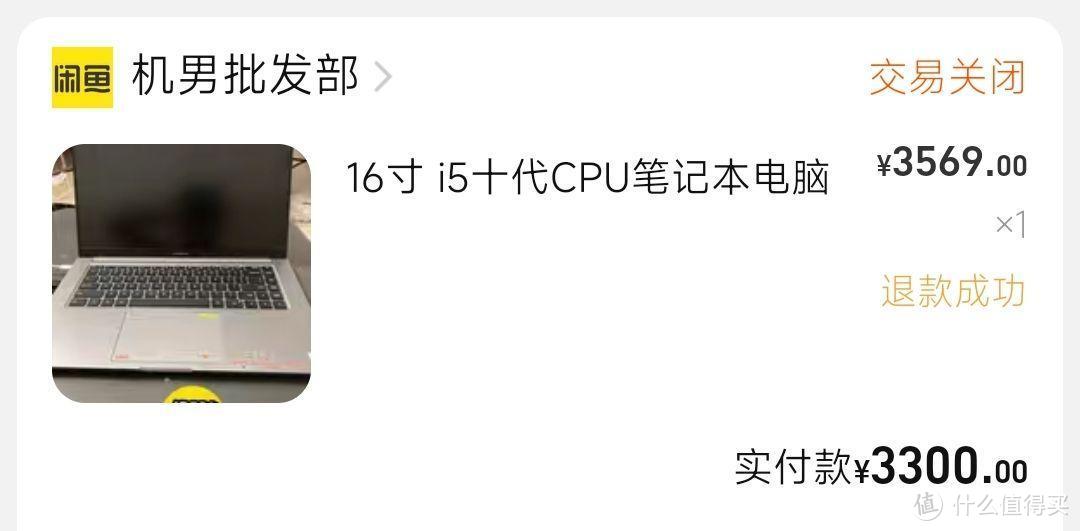
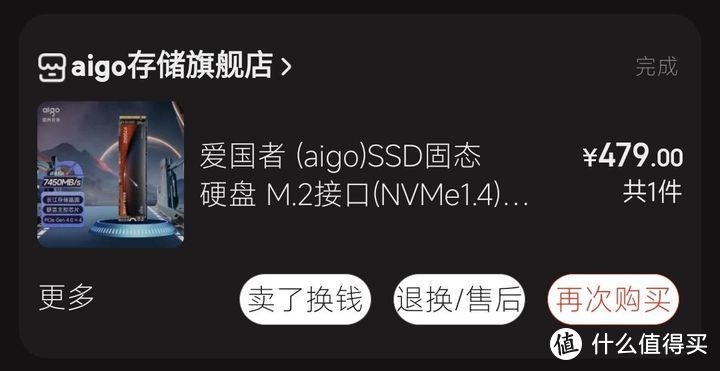
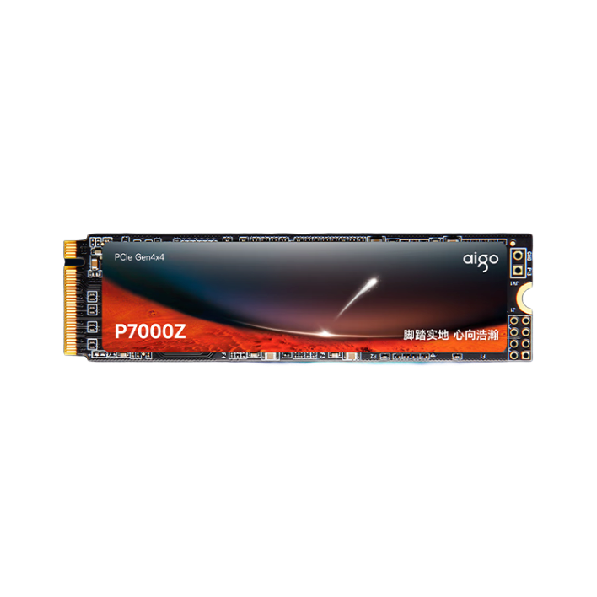
这台电脑电池续航不太长,显卡也很一般,适合做台式机替代,给小朋友上课用。配置是i5 1035G1、内存16GB、三星512GB固态硬盘、显卡MX350,当时市场价是4699。用了两年,小孩积累的课程视频太多了,512GB硬盘捉襟见肘。趁今年618固态硬盘价崩,479元买了个2T的爱国者P7000Z。
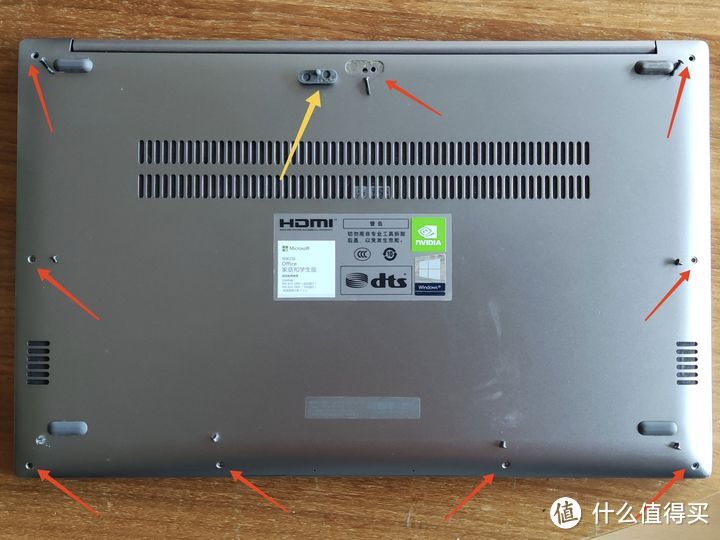
把红米笔记本翻过来,扣下后侧中间的软胶脚垫(黄色箭头所指),拆下9个螺丝(红色箭头所指),后侧的三个螺丝比较长,注意安装的时候别搞错了。
拆开所有螺丝,放在小盒子内防止丢失。从后侧开始掰开底盖。
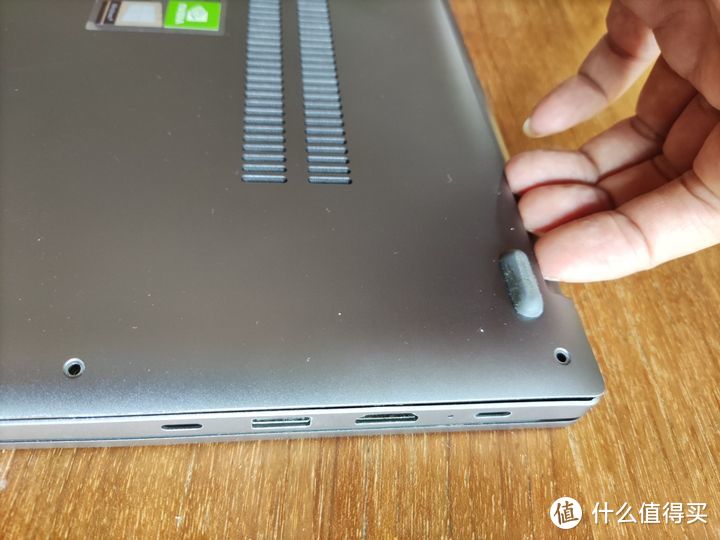
沿两边往前侧,依次掰开卡扣,如图掀开底盖,即可轻松取下。
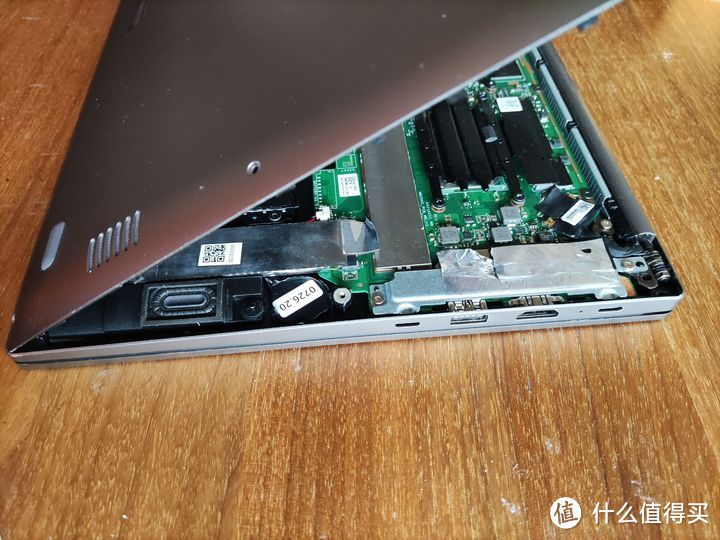
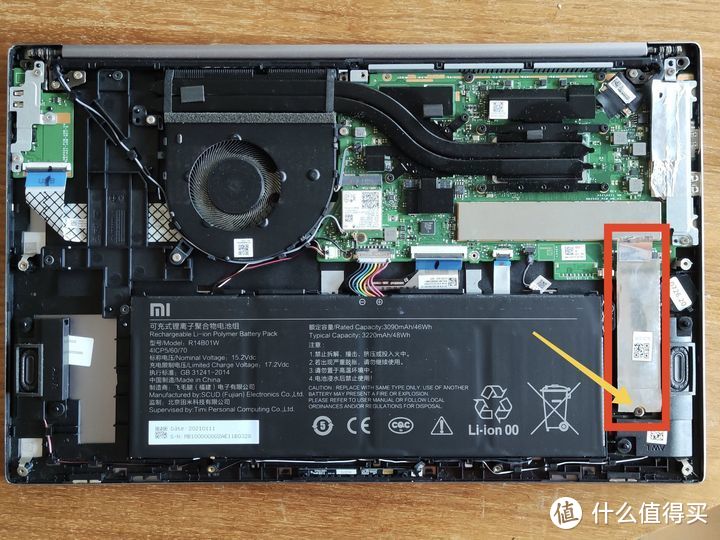
红框内就是固态硬盘,拧下黄色箭头所指的螺丝即可取下。发现这台电脑主板被拆卸过,但没找到维修痕迹,有可能在背面也有可能是直接换主板了,卖家当时声称无拆修,撒谎了。不过用了近2年没有发现任何问题。
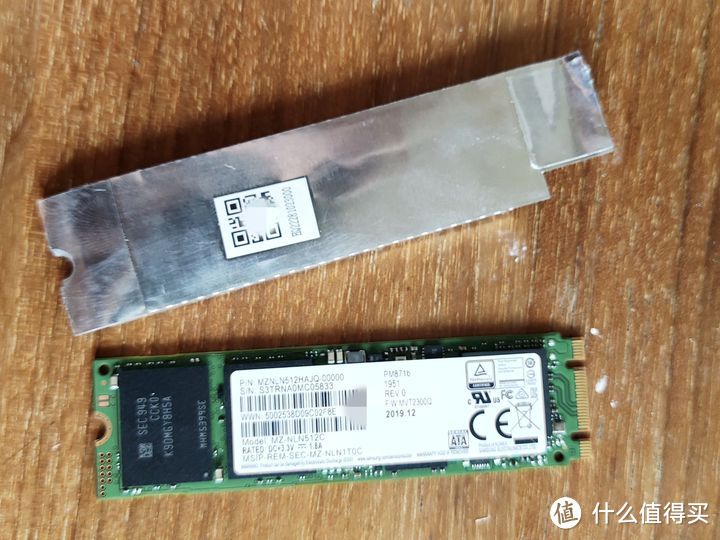
固态硬盘外有一个铝箔覆塑料膜套,可能是用来减少干扰的。硬盘的生产日期是2019年12月。
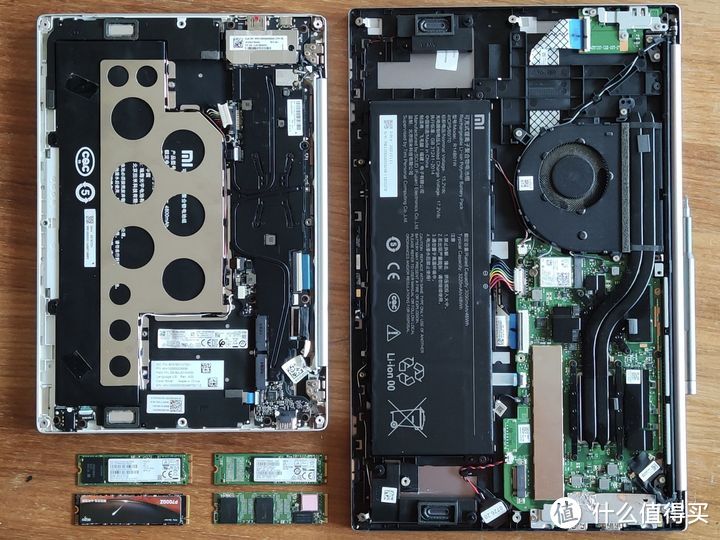
由于红米笔记本只有一个M2硬盘位,无法同时插新旧两块硬盘。还好小米Air13有两个硬盘位,可以用PE系统启动,进行新旧硬盘间的克隆。于是拆开小米Air13,取下两个硬盘,换上红米的新旧硬盘。
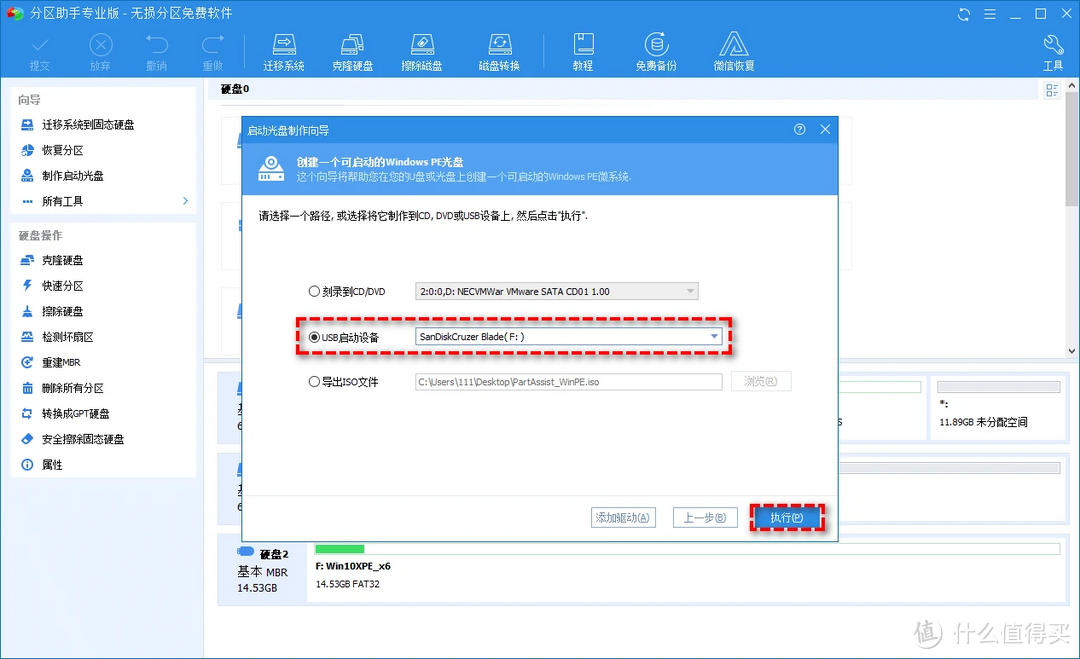
拆小米Air13之前,下载傲梅分区助手,利用闲置的2G优盘制作WinPE启动盘。作者往期文章分类目录
小米Air13启动后马上按F2功能键,进入BIOS界面打开USB启动选项,保存后重新启动,马上按F12功能键,选择从U盘启动,进入PE操作系统后,用傲梅分区助手克隆硬盘。先把新硬盘格式从MBR转为GPT。
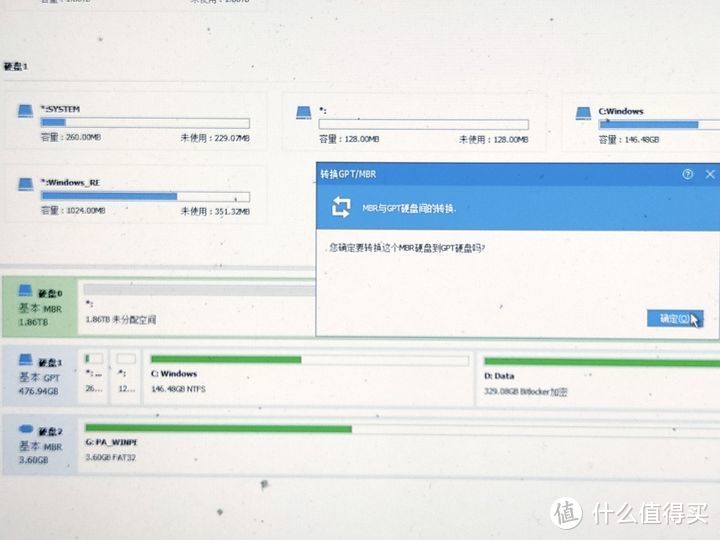
然后选择快速克隆硬盘,按教程一路操作,注意选择优化SSD,应该是做4k对齐的。另外在克隆的过程中调整分区大小很麻烦,还不如克隆好之后再调整。
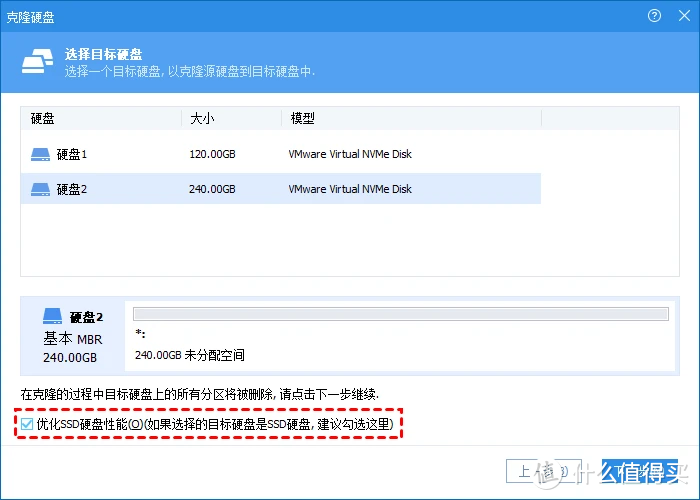
如果忘了4K对其,还可以手动对齐。
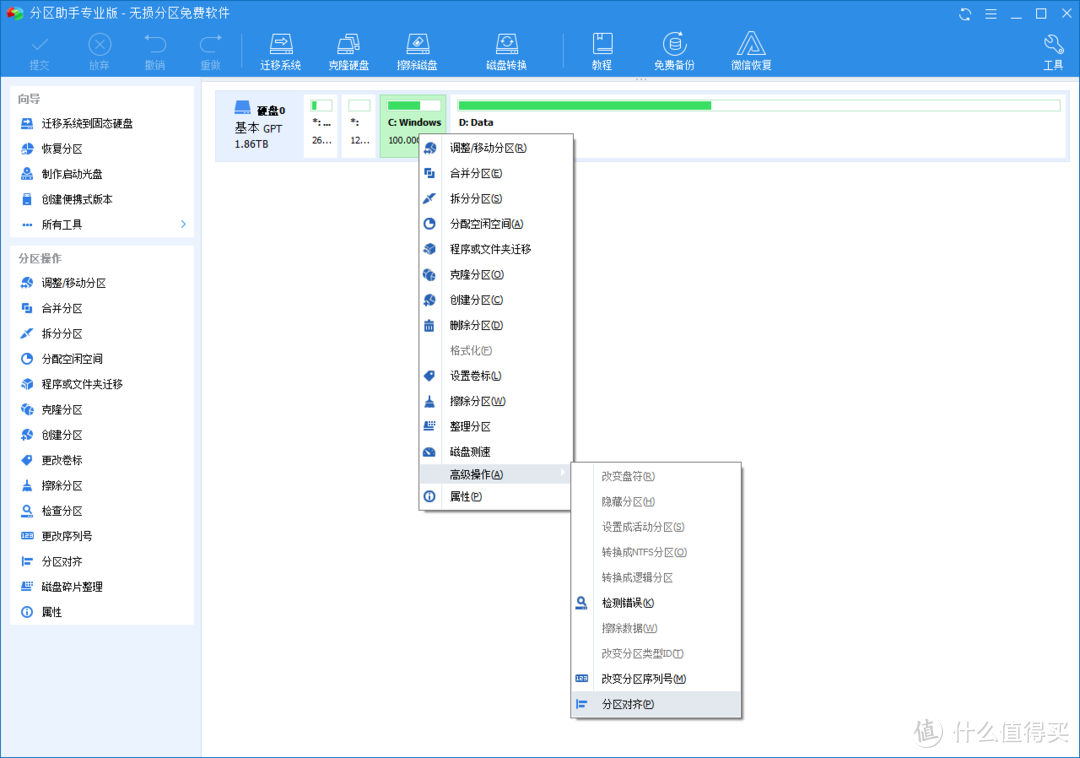
甚至能进行简单的
克隆的速度大约330MB/s,但不久之后就报错。
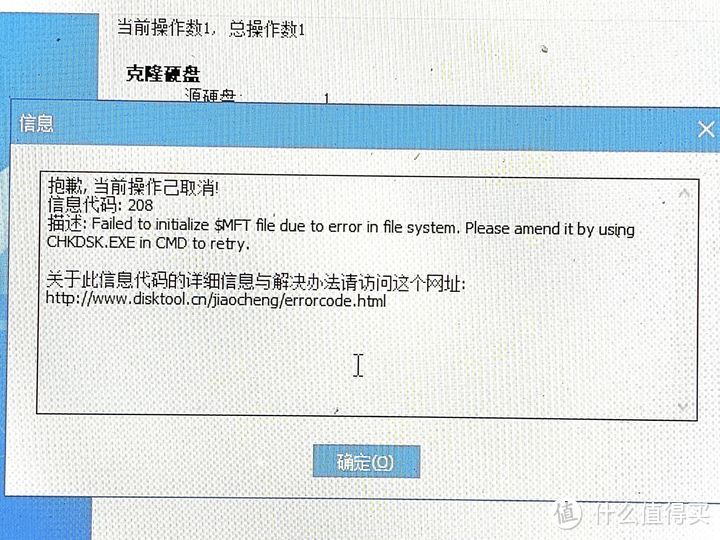
中止克隆,删掉新硬盘分区后,改成了扇区到扇区克隆,重来一次。拷贝过程中才发现原来旧硬盘的D盘用Bitlocker加密了,估计是这个原因导致快速克隆硬盘模式读取失败。半小时后,扇区到扇区克隆顺利结束。

把克隆好的新硬盘装回红米笔记本,在发热量比较大的主控芯片上加了一块导热块。
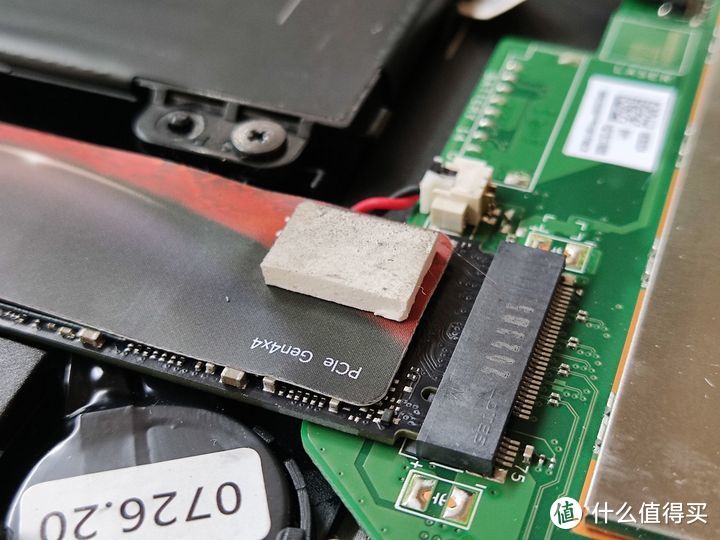
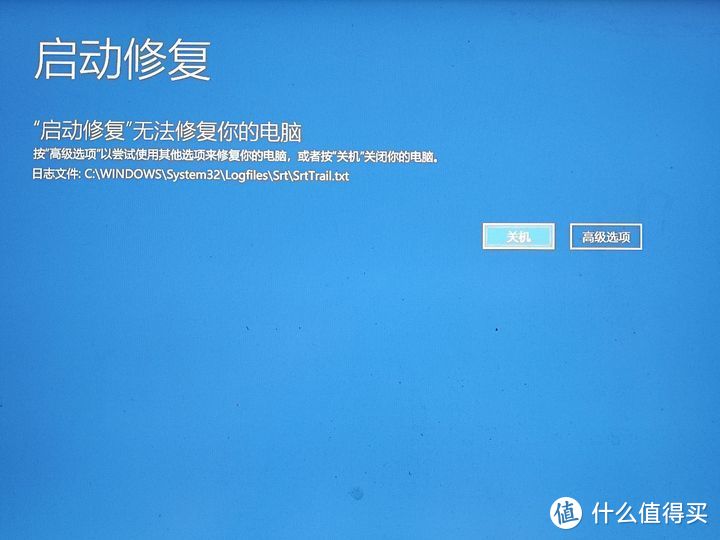
启动后提示需要修复,但修复失败。然后再次启动,就能正常进入系统。包括经过Bitlocker加密的D盘,数据也完整。
为了防止意外,我先解除了D盘的bitlocker加密,然后用傲梅分区助手,调整了C盘的D盘的大小,再重新加密。
至此,更换硬盘工作结束,全过程使用了4小时左右。操作拍照写文一共6小时。如果觉得对您有帮助,记得打赏、点赞、收藏、转发哦,谢谢!作者往期文章分类目录。
作者声明本文无利益相关,欢迎值友理性交流,和谐讨论~









校验提示文案
校验提示文案