



























 深耕数码、AI兴趣领域








1
2
Windows系统无损迁移固态硬盘
2023-05-29 10:59:10
23点赞
268收藏
14评论
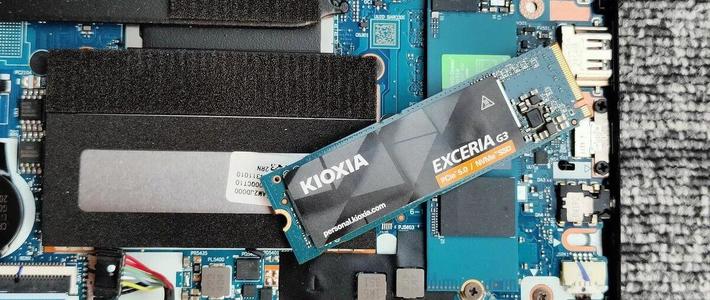
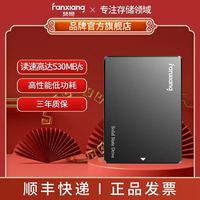
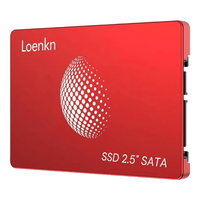
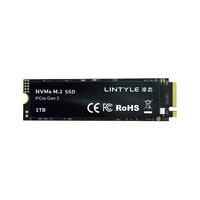
降价后的固态硬盘非常便宜,于是买了个512G固态硬盘给旧电脑升级系统盘。
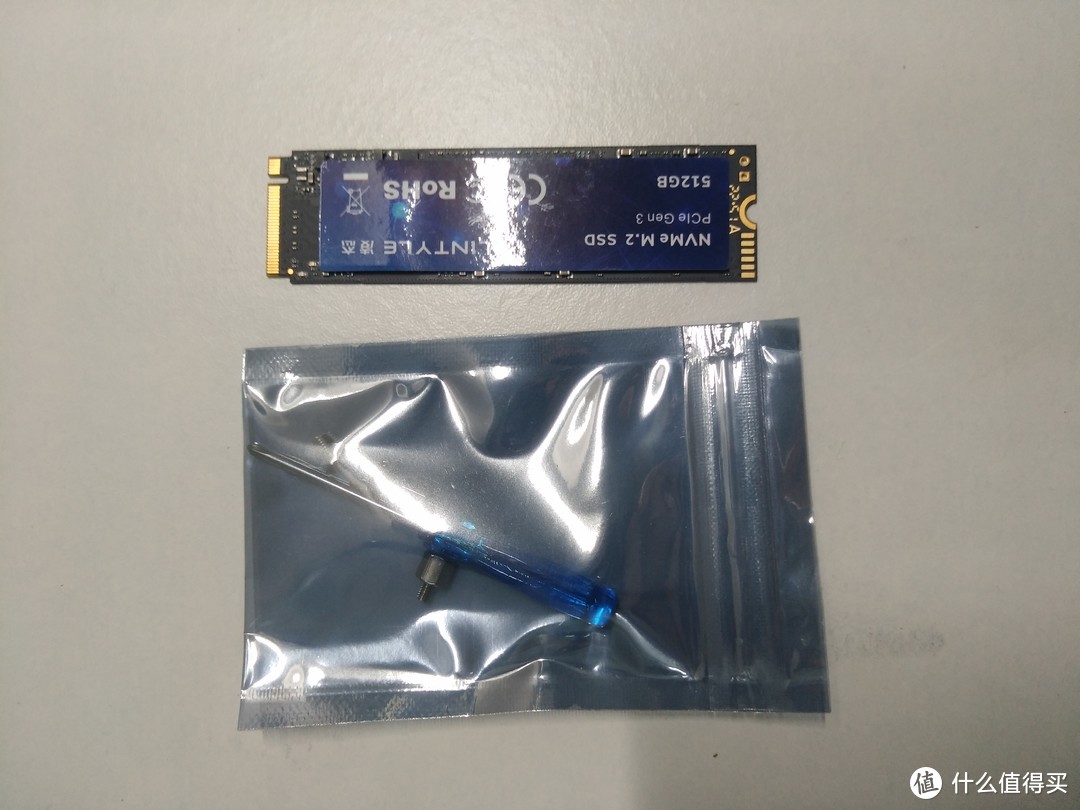
更换系统盘,一般而言重装系统更省事。但我的电脑原系统配置了很多软件环境,重装需要折腾更久,所以还是决定采用“系统迁移”的方式。
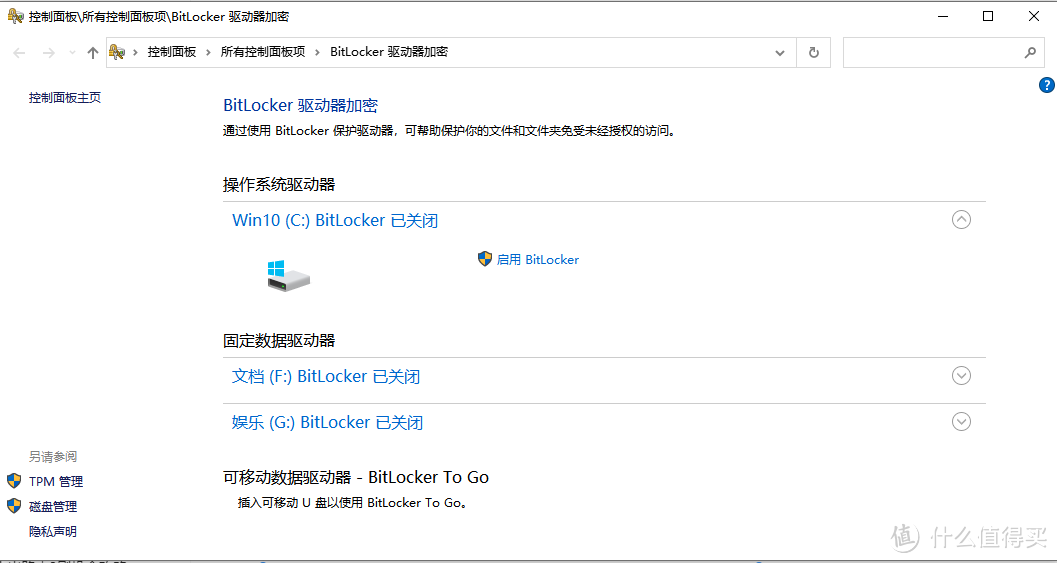
Windows 系统迁移首先要关闭磁盘 BitLocker 加密(Windows11 默认开启了 BitLocker 加密):
分区软件 DiskGenius 有“系统迁移”功能,傲梅分区助手有“克隆硬盘”功能,二者都可以用于系统迁移。
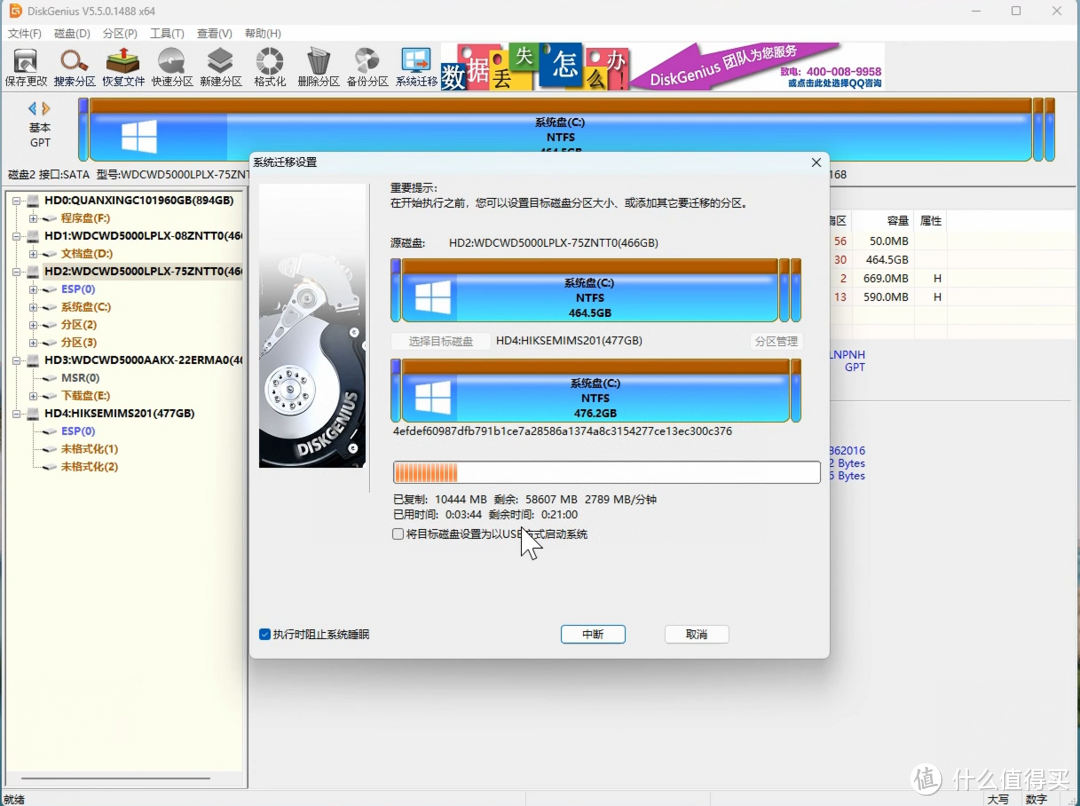
但注意傲梅分区助手的“迁移系统”功能只迁移主分区,不会一键迁移GPT磁盘的引导分区,所以建议使用“克隆硬盘”功能:
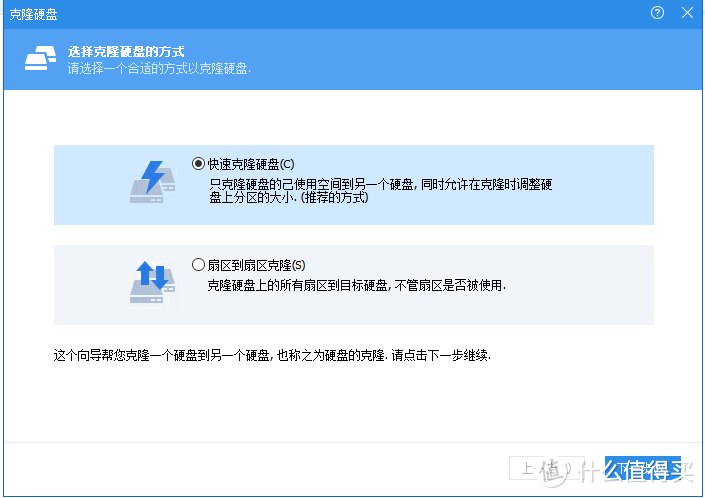
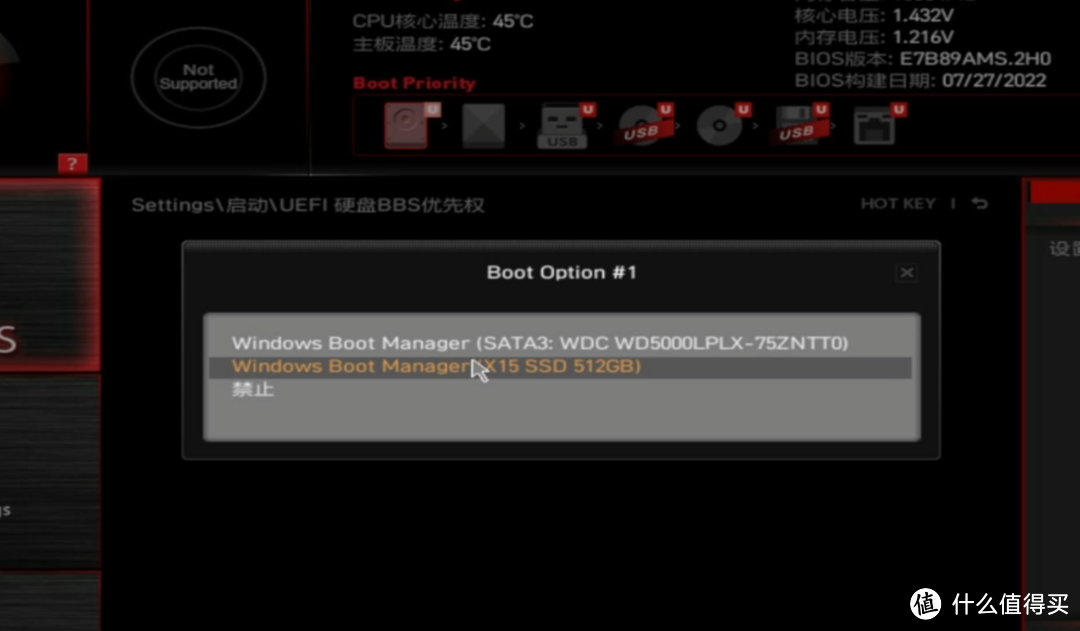
整个迁移过程大概20分钟左右,迁移后进入BIOS设置好启动盘即可(如果遇到无法启动可以先关闭安全启动试试):
如果是固态迁移固态,所有工作应该已经完成。但如果是机械迁移 NVMe ,可能会因为注册表问题导致开机蓝屏。解决这个问题需要用 WinPE 工具来修改迁移系统注册表:
进入PE系统,Win+R输入 regedit 打开注册表,然后在注册表编辑器里选定“HKEY_LOCAL_MACHINE”项后,点击“文件”-“加载配置单元”
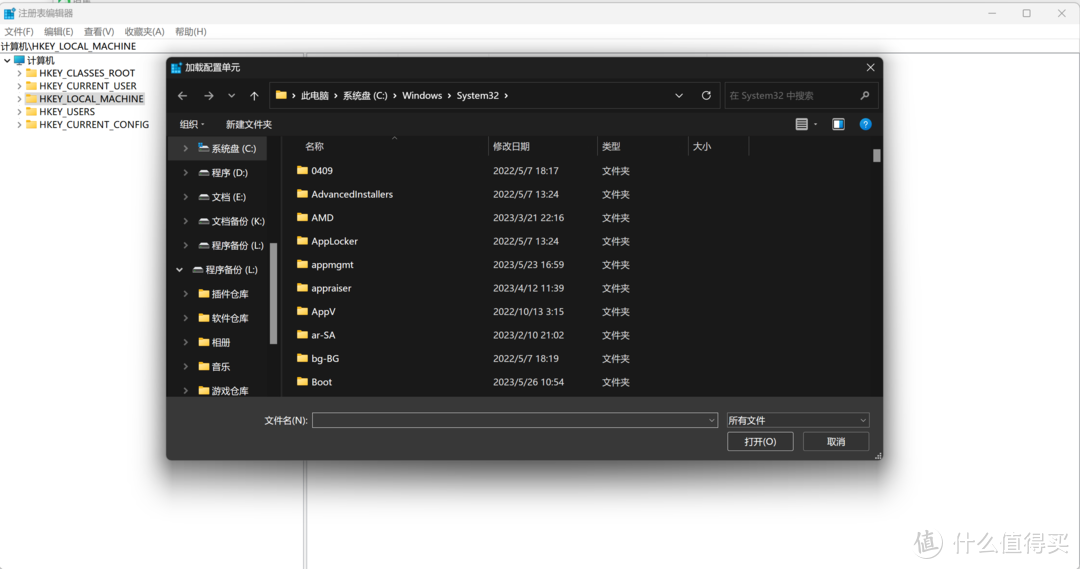
选择迁移系统目录:Windowssystem32config里的SYSTEM文件,系统提示输入加载项名称,可以随意输入(比如输入mynvme):
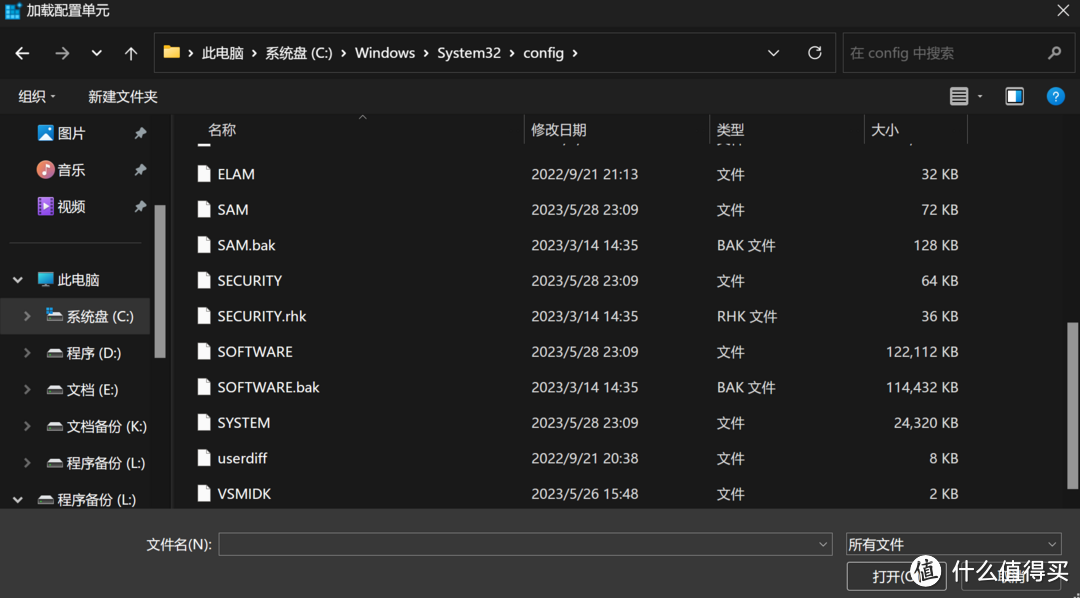
展开注册表选项找到ControlSet001Servicesstornvme,把子项Start的数据改为0,并删除StartOverride目录。
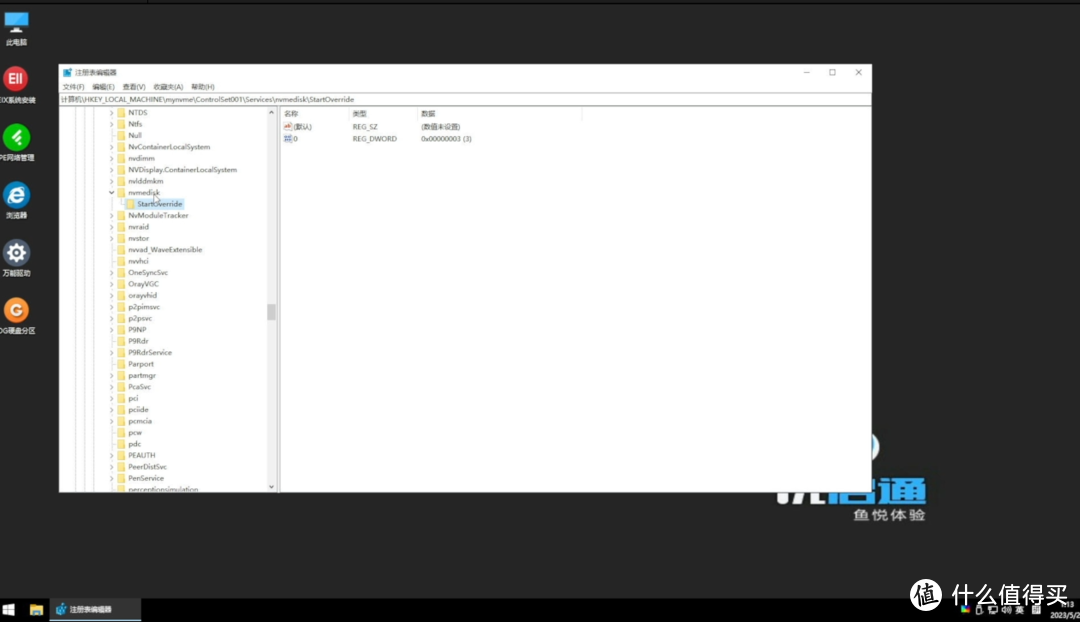
选中刚刚创建的mynvme分支,选择“文件”-“卸载配置单元”。然后重启启动系统应该就可以正常开机了。
作者声明本文无利益相关,欢迎值友理性交流,和谐讨论~














潘达胖
校验提示文案
即是
校验提示文案
天天傻乎乎的
校验提示文案
江南灵江
校验提示文案
打字马马虎虎的糟老头
校验提示文案
即是
校验提示文案
打字马马虎虎的糟老头
校验提示文案
江南灵江
校验提示文案
天天傻乎乎的
校验提示文案
潘达胖
校验提示文案