








最强软路由系统iStoreOS_X86安装体验,极简化设置、一键旁路由、小白强烈推荐

2022-05-07 19:52:41 309点赞 2810收藏 227评论

一、前言

iStoreOS_X86固件是小宝大神团队基本openwrt源码深度开发的,不同于其他openwrt的复杂设置,iStoreOS贴心的加入了向导,极大简化了各项基础设置流程,服务部署流程。

二、固件下载

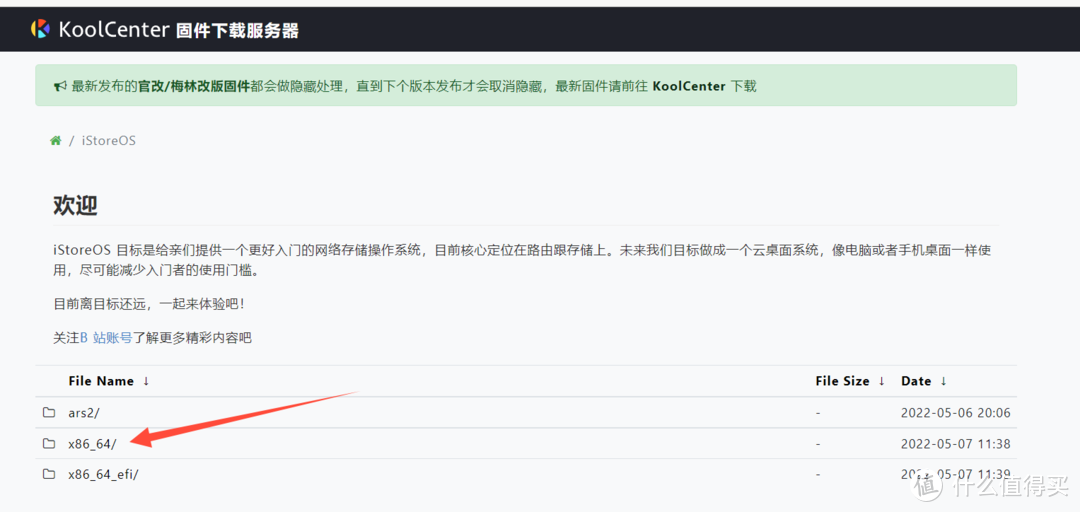
请根据机器配置下载相关固件 固件下载地址:百度搜索istoreos 演示中下载的为x86固件。
最强软路由系统iStoreOS_X86安装体验,极简化设置、一键旁路由、小白强烈推荐

三、文件管理和固件上传

因为我所使用的主路由为爱快路由,需要旁路由来实现过滤广告等特殊功能,所以这里演示的安装环境为爱快自带的虚拟机。

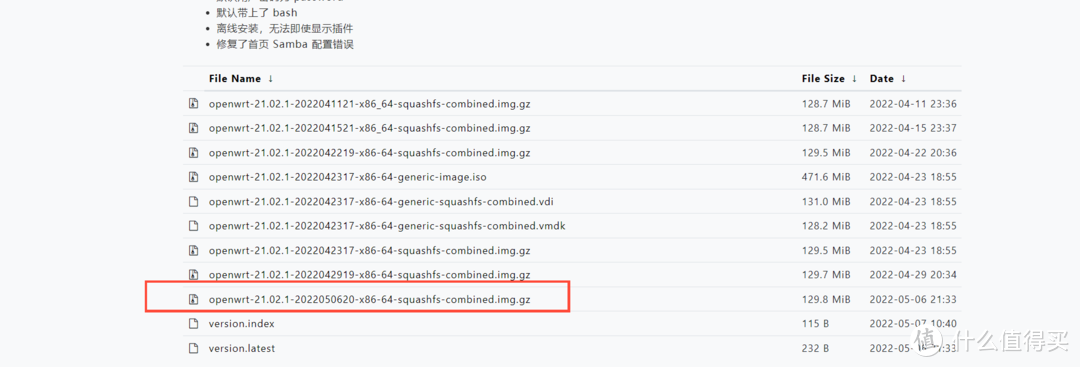
1、点击上面的下载链接,选择最新的固件下载。
最强软路由系统iStoreOS_X86安装体验,极简化设置、一键旁路由、小白强烈推荐

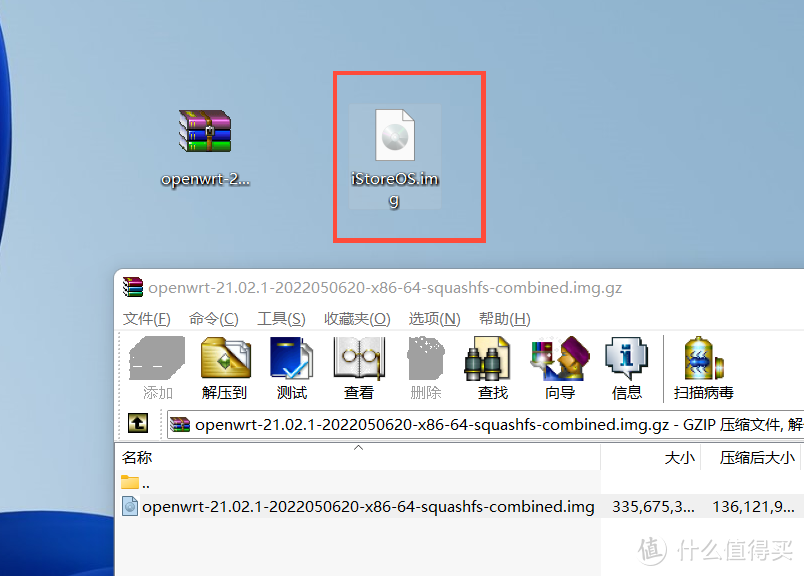
2、将固件解压,得到一个300多M左右的后缀为img的固件,为了方便后续操作将固件重命名为iStoreOS。
最强软路由系统iStoreOS_X86安装体验,极简化设置、一键旁路由、小白强烈推荐

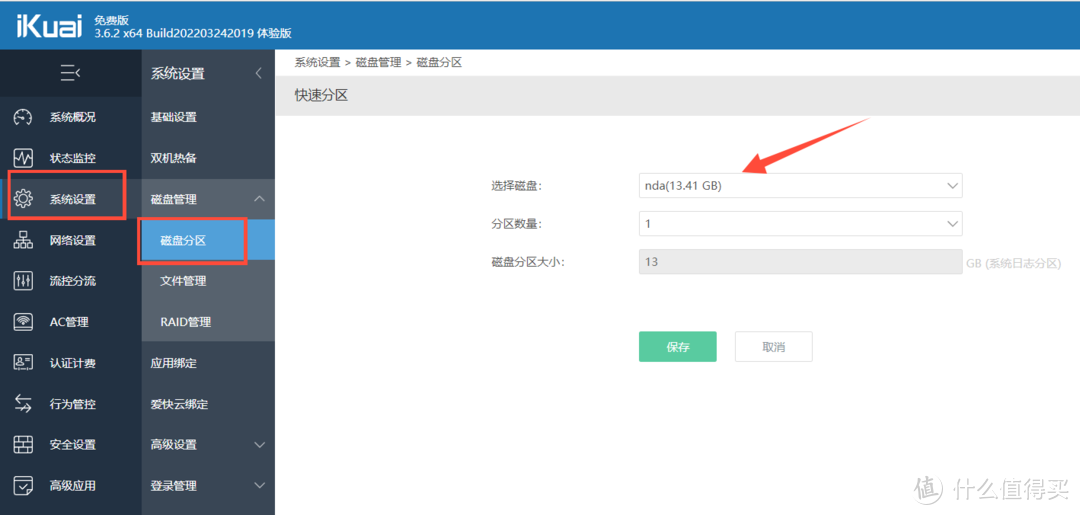
3、登录爱快,系统设置→磁盘分区→弹出的对话框,根据自身需要和硬盘大小将硬盘分区,分区以后按照要求重启。
最强软路由系统iStoreOS_X86安装体验,极简化设置、一键旁路由、小白强烈推荐

4、重启以后再次点击进入磁盘管理,点击其中一个分区设置为普通存储。

最强软路由系统iStoreOS_X86安装体验,极简化设置、一键旁路由、小白强烈推荐

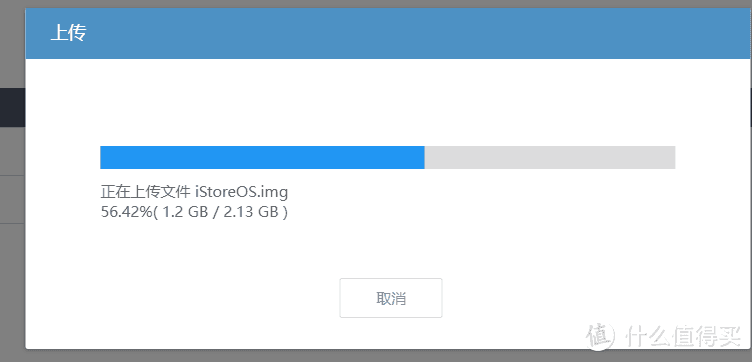
5、设置成功以后需要上传固件,点击磁盘管理列表下面的文件管理,点击右上角的上传,上传已经解压好的后缀为img的固件。

最强软路由系统iStoreOS_X86安装体验,极简化设置、一键旁路由、小白强烈推荐

6、文件比较大,上传比较慢,请耐心等待。

最强软路由系统iStoreOS_X86安装体验,极简化设置、一键旁路由、小白强烈推荐

7、上传好以后如下图所示,点击固件右侧的复制路径,一会需要用到。

最强软路由系统iStoreOS_X86安装体验,极简化设置、一键旁路由、小白强烈推荐

四、爱快虚拟机安装iStoreOS

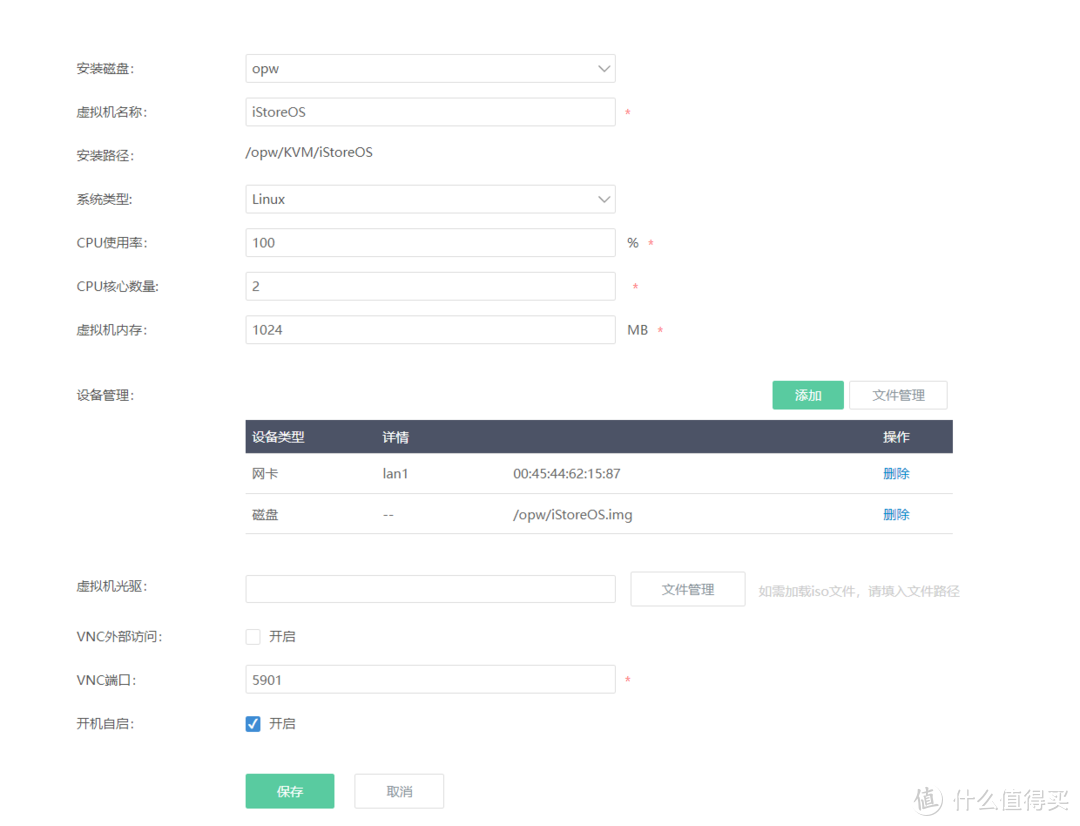
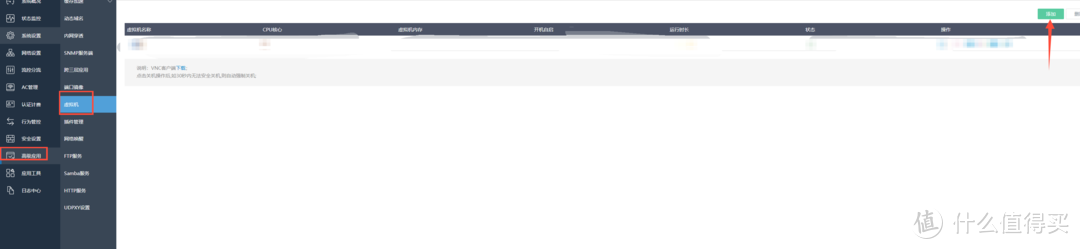
1、接下来配置虚拟机,点击左侧列表高级应用→虚拟机,点击右上角新增,弹出的列表按照我下面步骤设置。
最强软路由系统iStoreOS_X86安装体验,极简化设置、一键旁路由、小白强烈推荐

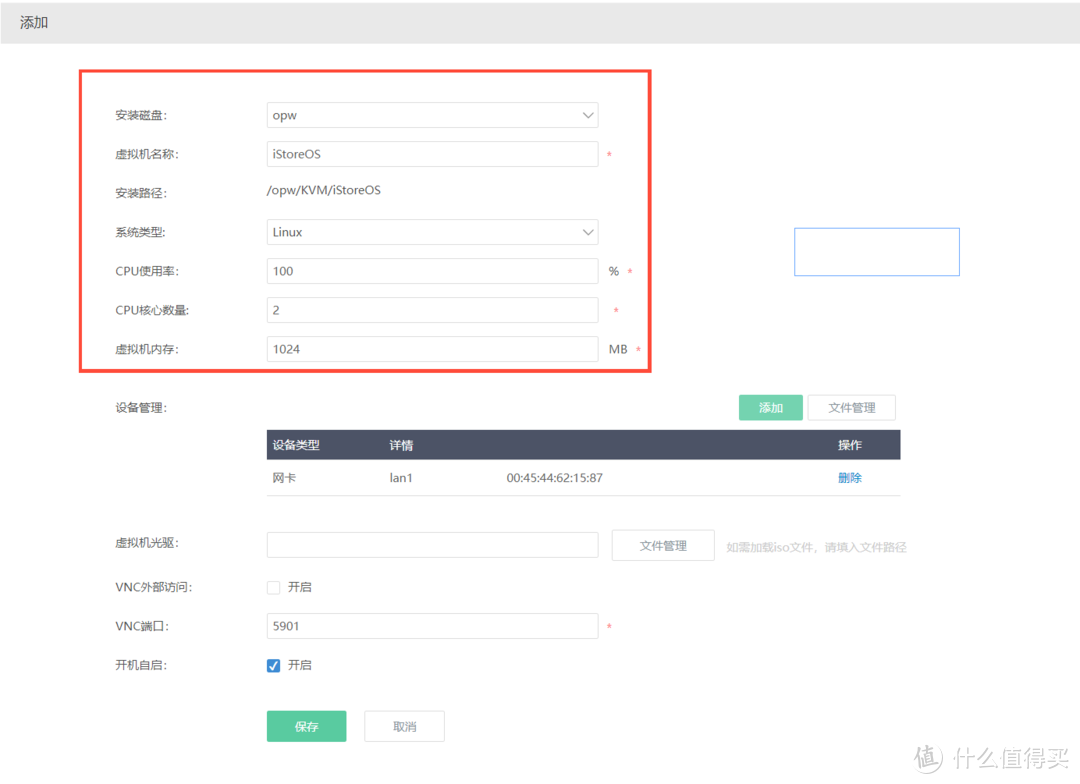
2、安装磁盘选择步骤4设置的分区,虚拟机名称自定义,系统类型选择linux,cpu使用率100%、cpu核心数量和虚拟机内存根据自身机器配置给就行,因为本身用作旁路由,我这里给的配置其实已经足够用。
最强软路由系统iStoreOS_X86安装体验,极简化设置、一键旁路由、小白强烈推荐

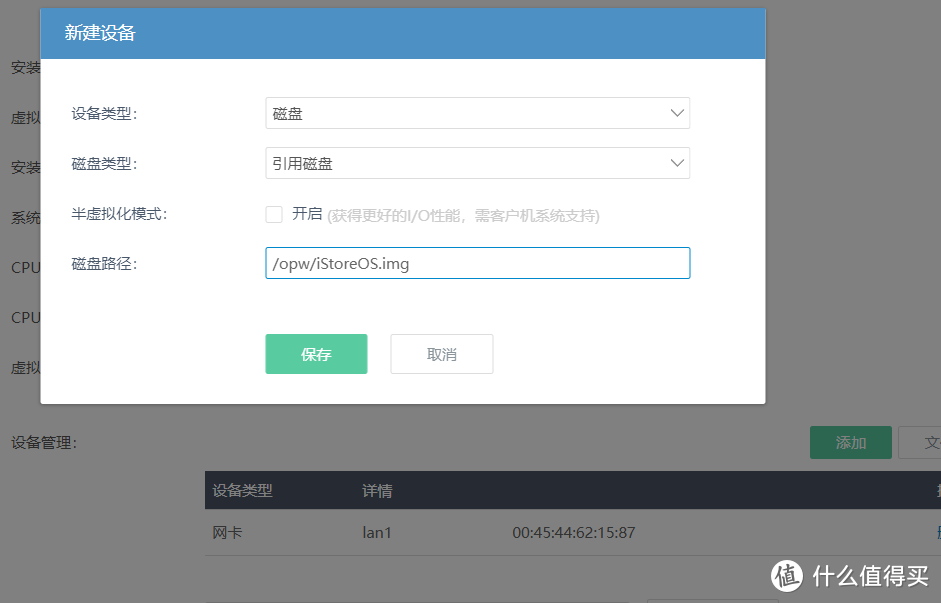
3、设备管理中添加一个磁盘,磁盘类型选择引用磁盘磁盘路径中粘贴步骤7中复制的路径,点击保存。
最强软路由系统iStoreOS_X86安装体验,极简化设置、一键旁路由、小白强烈推荐

4、检查一遍配置无误后点击保存。

最强软路由系统iStoreOS_X86安装体验,极简化设置、一键旁路由、小白强烈推荐

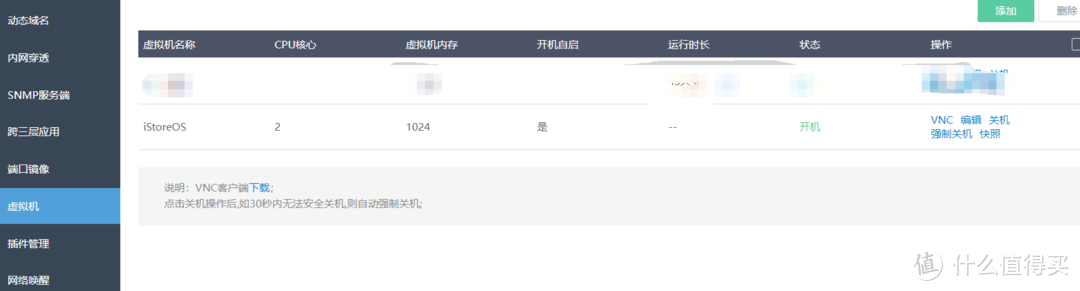
5、回到虚拟机界面,我们发现刚才配置好的虚拟机已经开机运行,点击右侧的VNC,会自动弹出一个界面。
最强软路由系统iStoreOS_X86安装体验,极简化设置、一键旁路由、小白强烈推荐

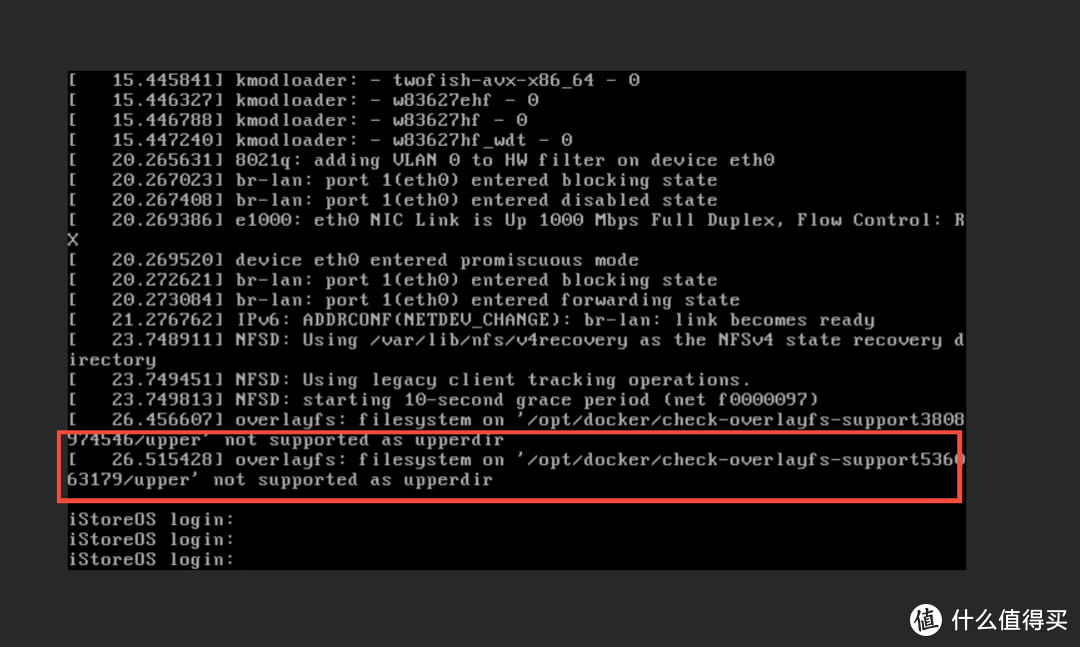
6、首次配置需要等待1-2分钟等待命令跑完,然后点击键盘回车按键如果出现登录界面,证明安装成功。
最强软路由系统iStoreOS_X86安装体验,极简化设置、一键旁路由、小白强烈推荐

五、iStoreOS配置

修改管理ip

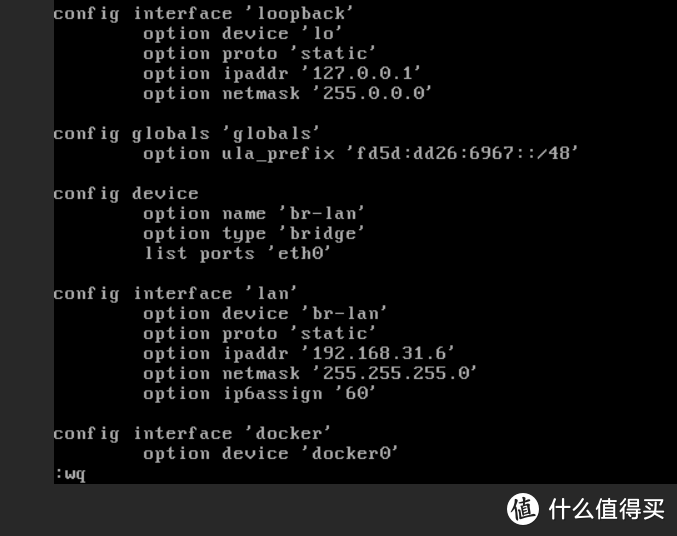
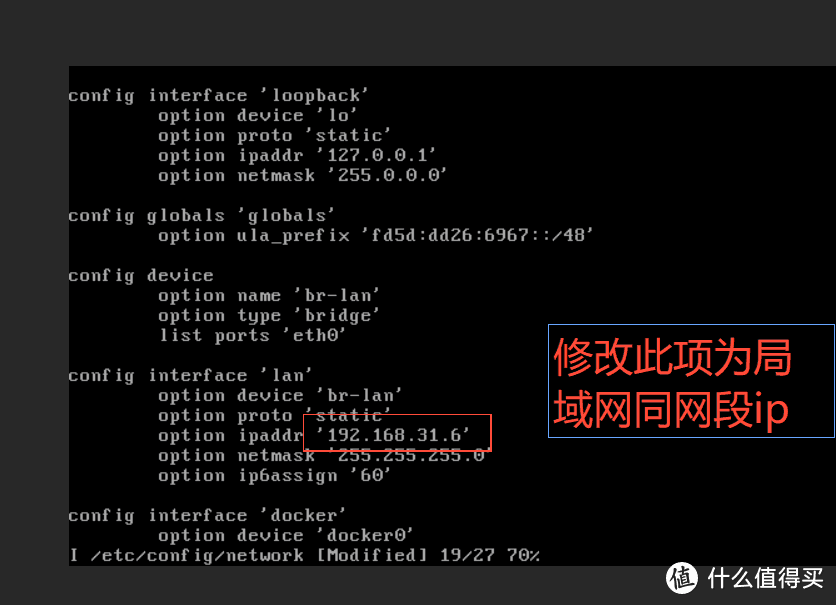
iStoreOS基于openwrt开发所以修改lanip命令和其他openwrt相同,本文主路由为爱快ip为192.168.31.1 将iStoreOS配置为192.168.31.6,请根据自身配置将iStoreOS修改为局域网同网段ip

iStoreOS初始用户名为:root 密码为:admin

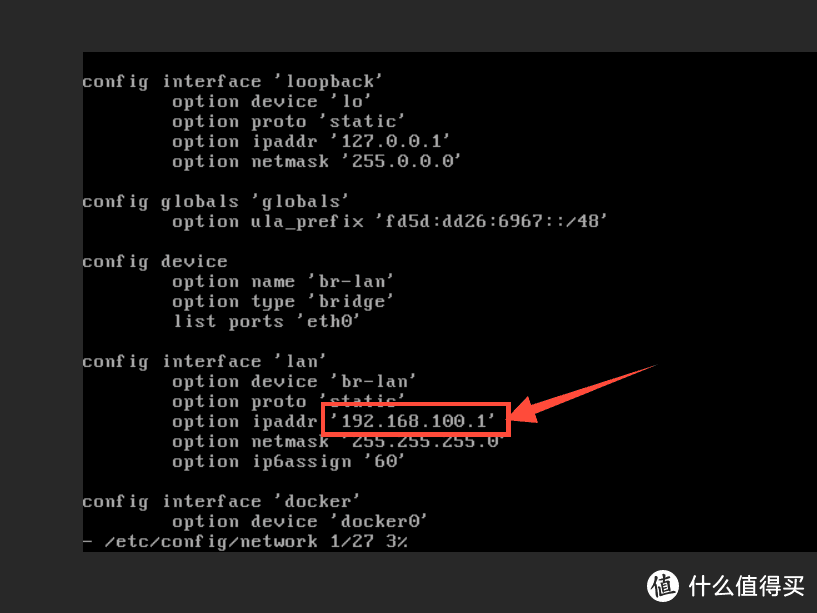
1、成功登录以后输入下面命令配置lan ip

vi /etc/config/network
最强软路由系统iStoreOS_X86安装体验,极简化设置、一键旁路由、小白强烈推荐

2、点击键盘i进行编辑,用键盘方向按键移动光标,将 lan口下的option ipaddr '192.168.100.1’修改为局域网同网段ip‘192.168.31.6’。
最强软路由系统iStoreOS_X86安装体验,极简化设置、一键旁路由、小白强烈推荐

3、点击键盘esc按键,输入:wq 保存退出。

最强软路由系统iStoreOS_X86安装体验,极简化设置、一键旁路由、小白强烈推荐

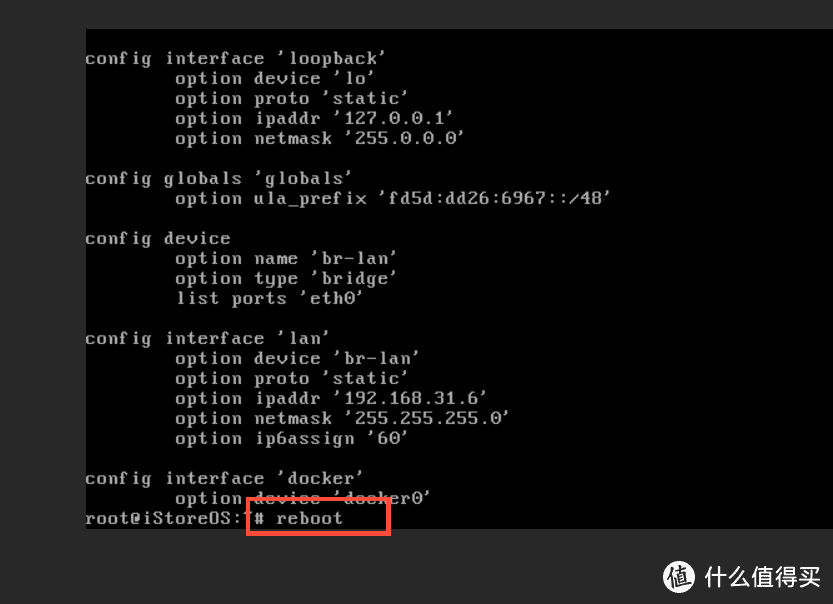
4、输入reboot重启虚拟机。

最强软路由系统iStoreOS_X86安装体验,极简化设置、一键旁路由、小白强烈推荐

iStoreOS初始化

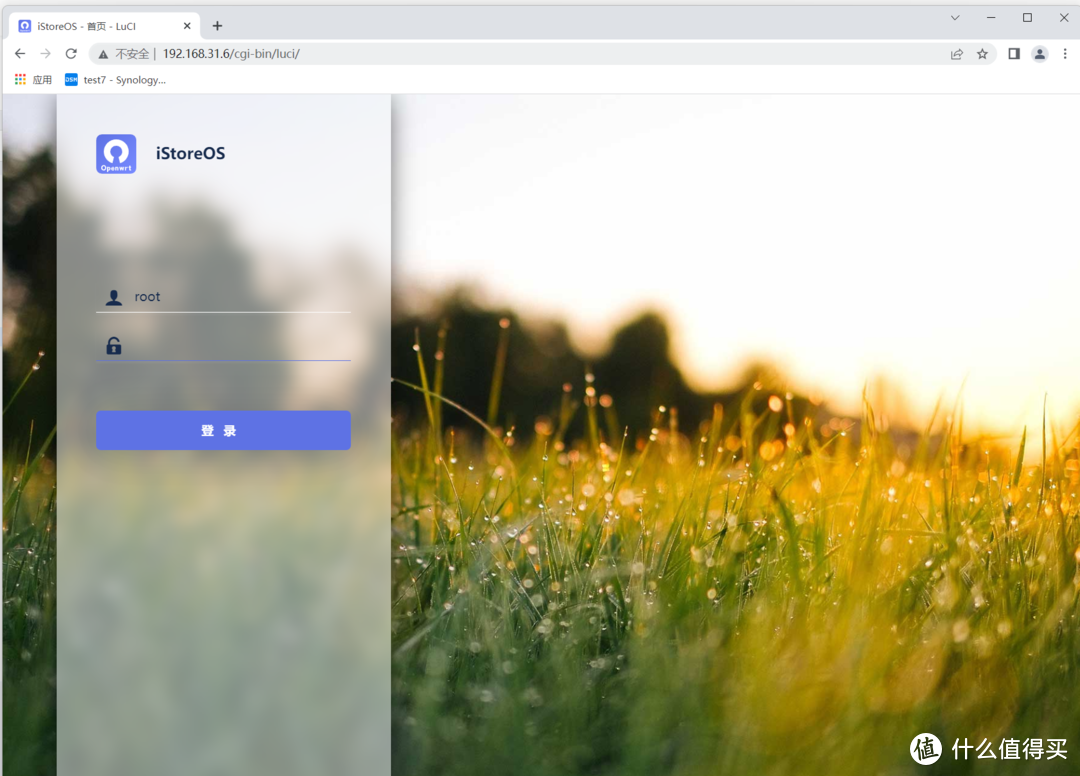
1、虚拟机重启以后,打开浏览器输入配置好的ip地址192.168.31.6进入登录界面。
最强软路由系统iStoreOS_X86安装体验,极简化设置、一键旁路由、小白强烈推荐

2、输入初始密码 password进入管理界面。

最强软路由系统iStoreOS_X86安装体验,极简化设置、一键旁路由、小白强烈推荐

iStoreOS旁路由设置

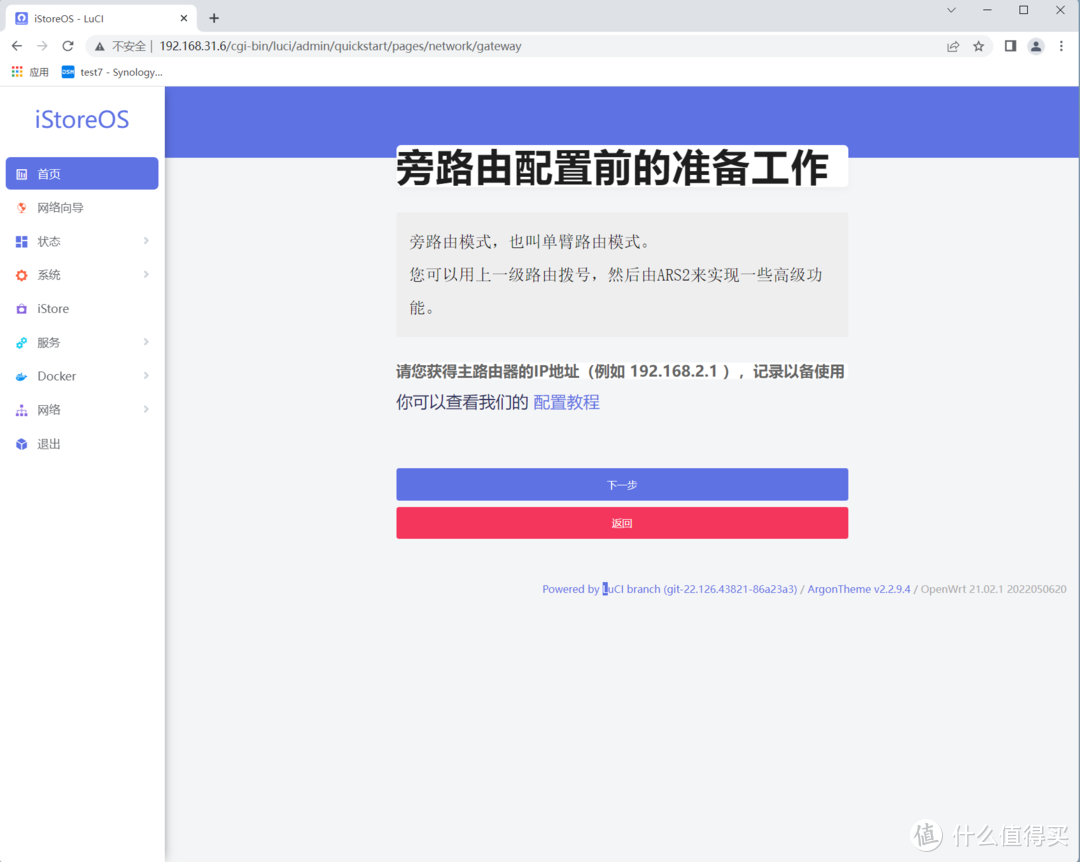
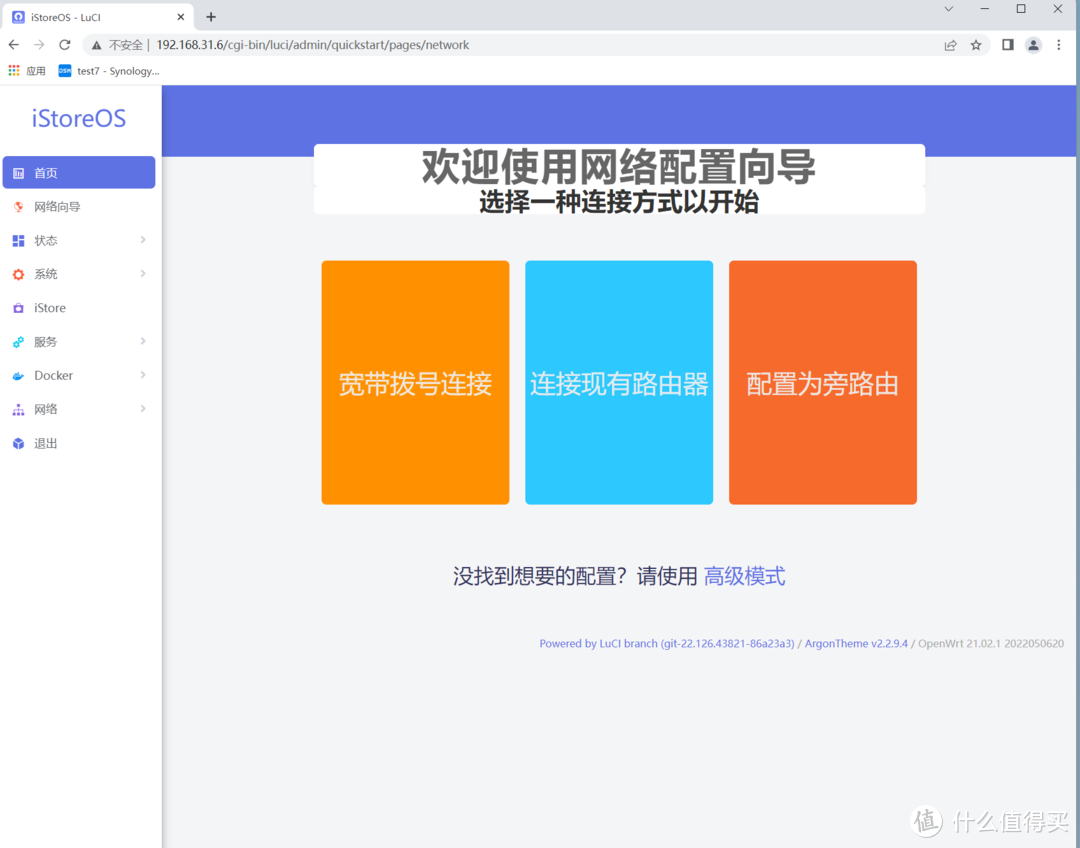
1、不同于其他openwrt的复杂配置。 iStoreOS进行了深度定制,在某些基础功能上都有对小白极其友好的向导设置,点击网络向导。
最强软路由系统iStoreOS_X86安装体验,极简化设置、一键旁路由、小白强烈推荐

2、根据自身需求选择配置,我这里选择配置为旁路由。

最强软路由系统iStoreOS_X86安装体验,极简化设置、一键旁路由、小白强烈推荐

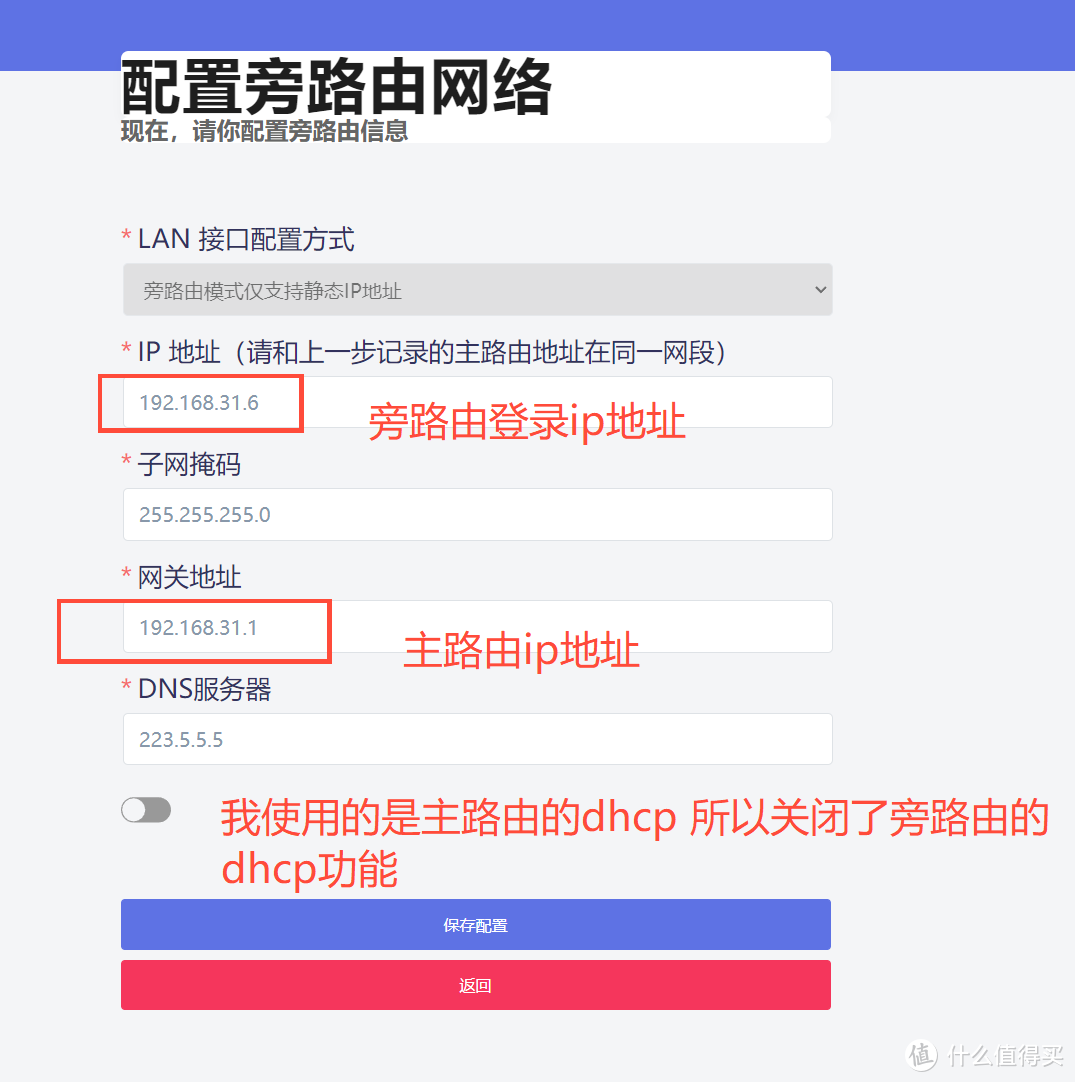
3、进入旁路由配置选项,只需要修改两个选项,将ip地址修改为旁路由登录ip,网管地址修改为主路由ip,根据自身需要选择是否关闭旁路由dhcp功能,我这里选择关闭,点击保存配置。
最强软路由系统iStoreOS_X86安装体验,极简化设置、一键旁路由、小白强烈推荐

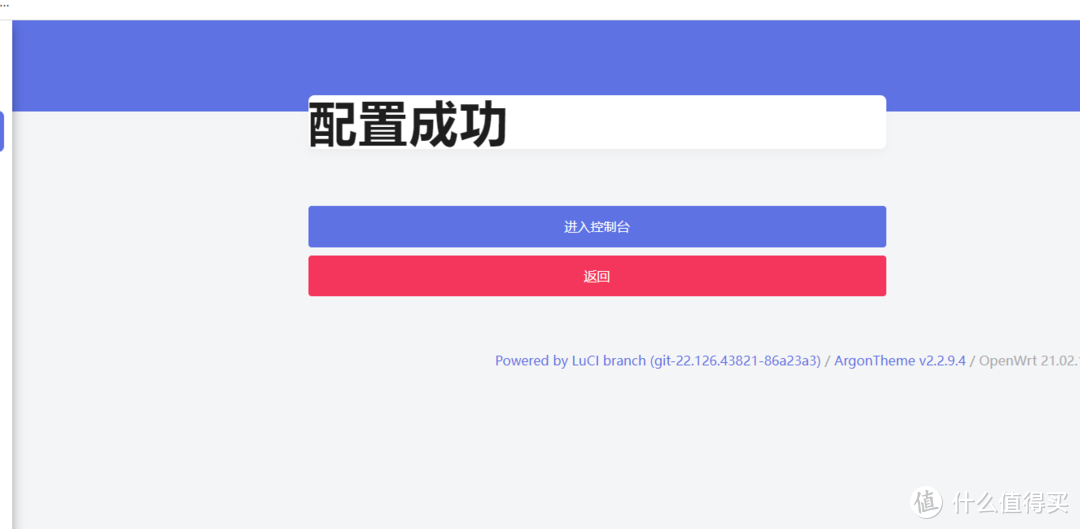
4、弹出对话框配置成功,点击进入控制台。

最强软路由系统iStoreOS_X86安装体验,极简化设置、一键旁路由、小白强烈推荐

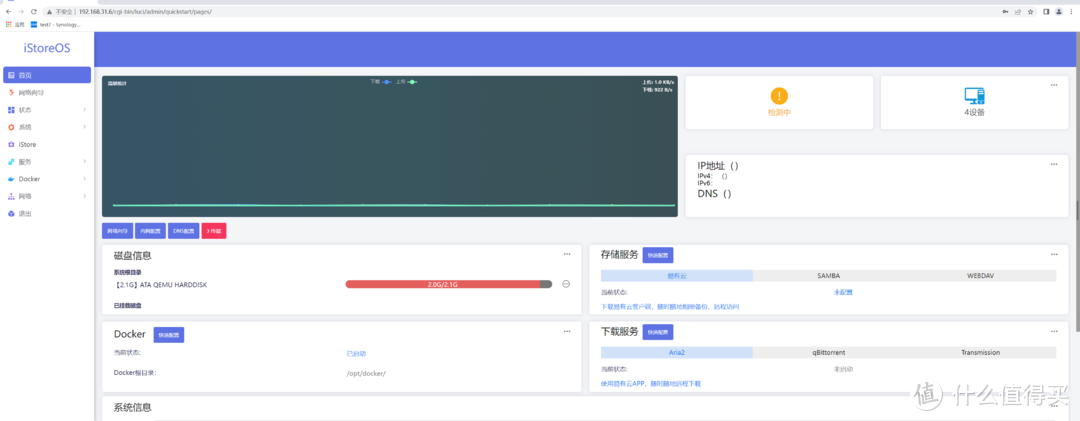
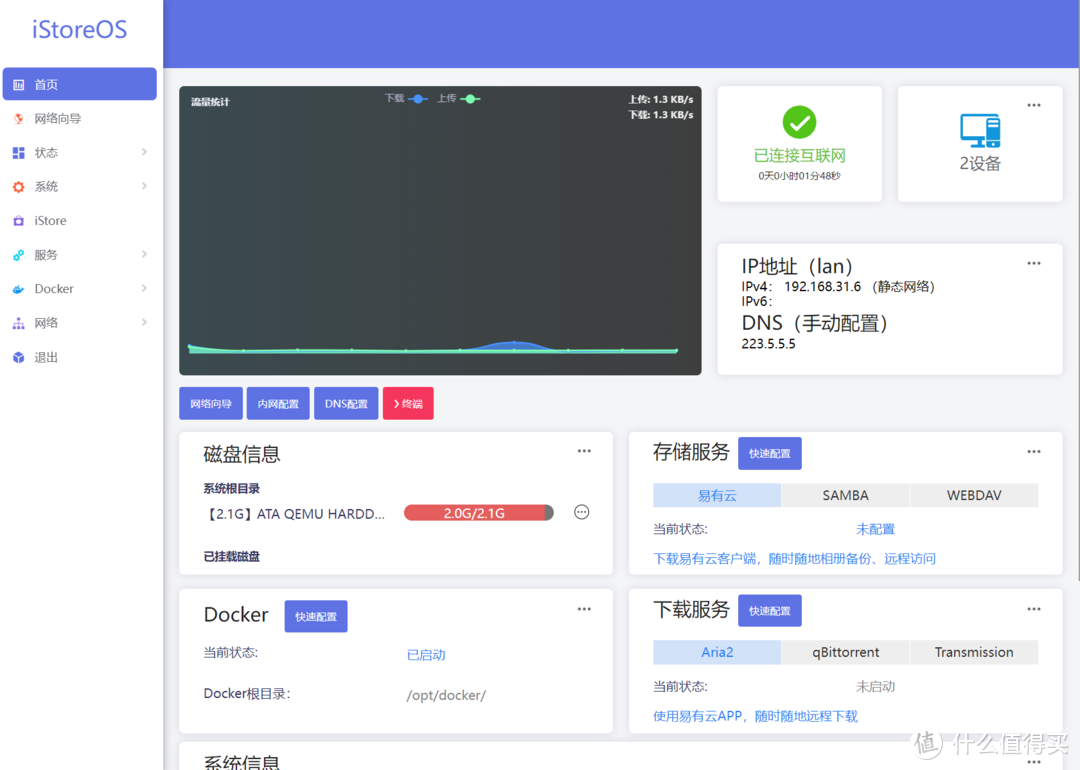
5、进入主界面发现已经正确配置网络。

最强软路由系统iStoreOS_X86安装体验,极简化设置、一键旁路由、小白强烈推荐

6、旁路有到这里其实已经配置完成了,只需要按照需求安装相应的插件,然后将你需要走旁路由的设备网关设置为旁路由ip,即可实现相对应功能最强软路由系统iStoreOS_X86安装体验,极简化设置、一键旁路由、小白强烈推荐

六、iStoreOS特色。

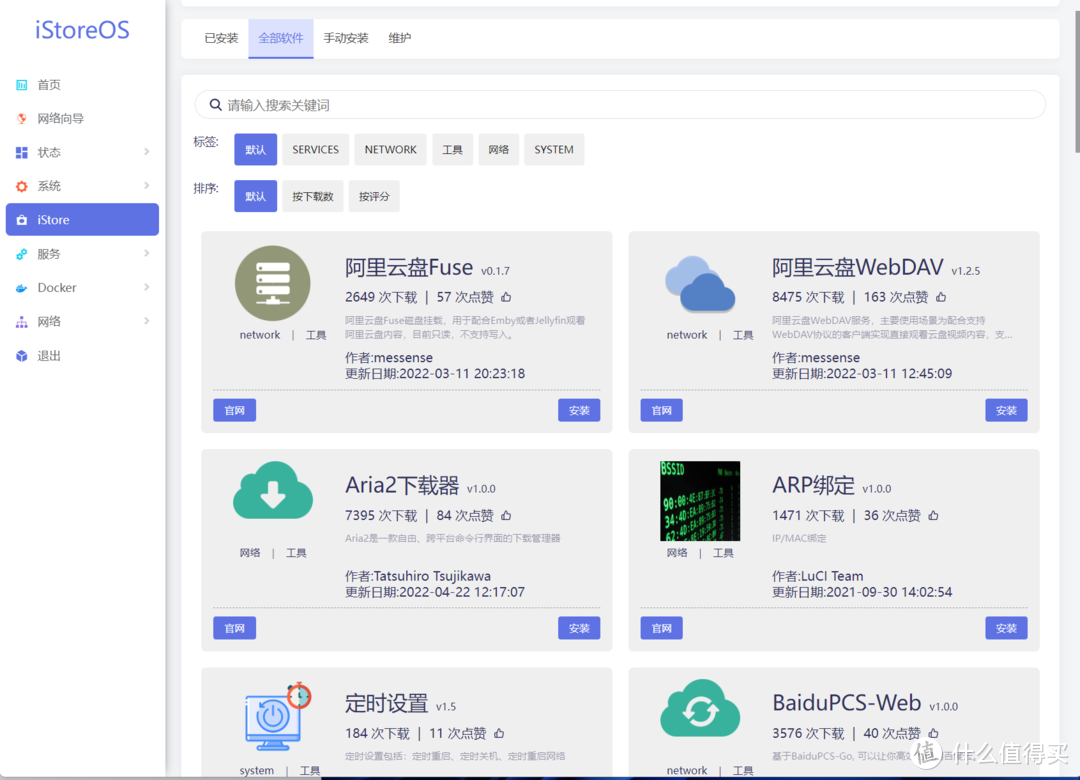
iStoreOS提供了简单易用的插件安装方式,点击右侧列表中的iStore进入插件安装界面,相对于传统openwrt的软件安装方式,iStore的安装跟更加直观和简单。
最强软路由系统iStoreOS_X86安装体验,极简化设置、一键旁路由、小白强烈推荐

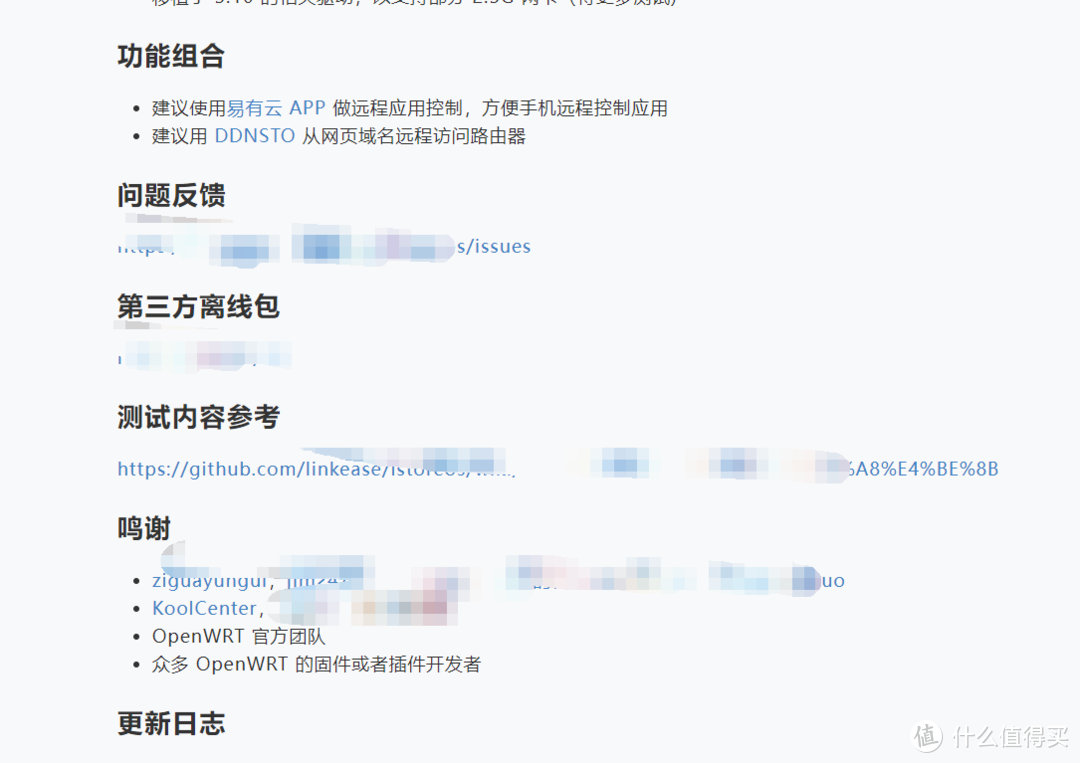
1、当然也提供了手动安装插件的功能,在官网上有第三方离线包,请大家根据需求安装,这里不介绍。
最强软路由系统iStoreOS_X86安装体验,极简化设置、一键旁路由、小白强烈推荐

2、大家喜闻乐见的功能比如远程下载、docker、存储服务,在首页上都有非常明显的标记,且有配置向导,非常简单,这里也不演示了。

总结

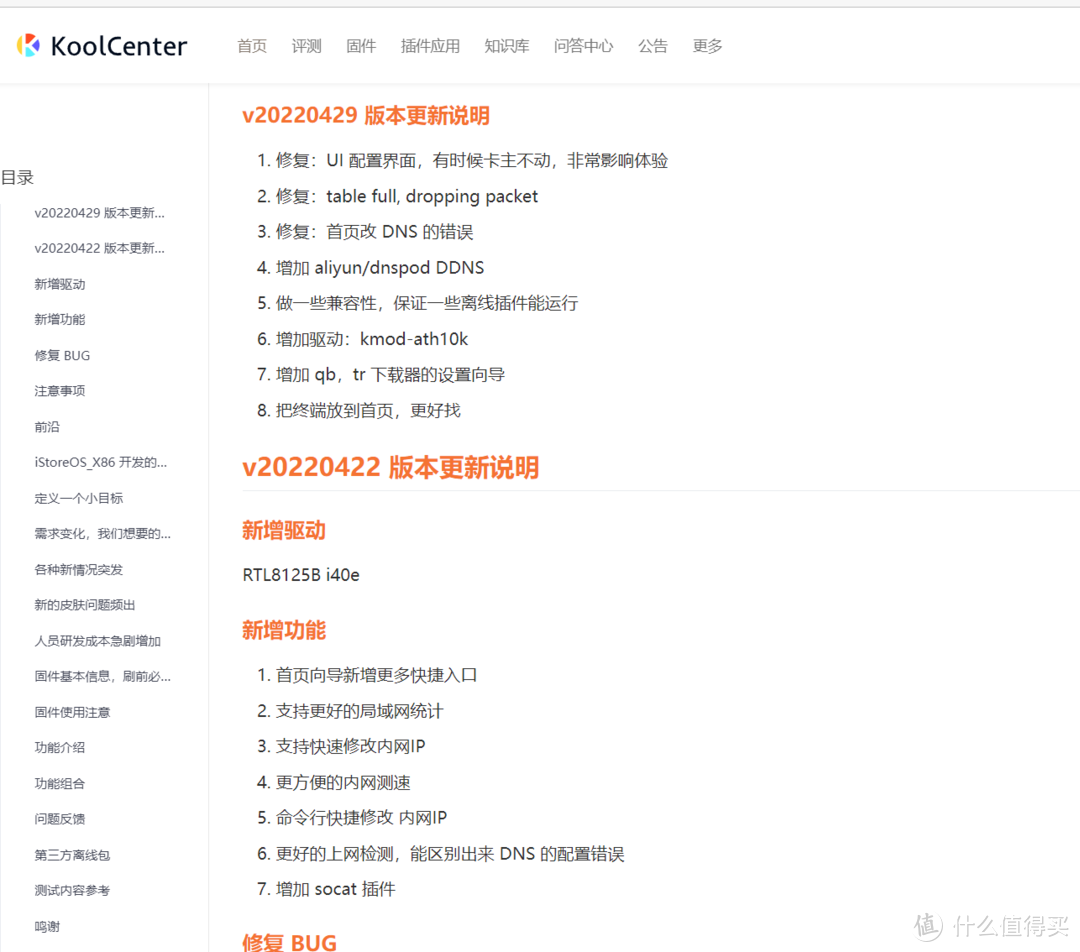
iStoreOS对于小白来说极其友好,往往在openwrt上需要复杂操作才能实现的功能,在 iStoreOS上跟着向导点几下就行,且这个固件之前用了几个版本,各种bug修复也非常快,推荐大家使用。
最强软路由系统iStoreOS_X86安装体验,极简化设置、一键旁路由、小白强烈推荐

本文结束最强软路由系统iStoreOS_X86安装体验,极简化设置、一键旁路由、小白强烈推荐

作者声明本文无利益相关,欢迎值友理性交流,和谐讨论~

展开 收起
227评论

  • 精彩
  • 最新
  • 还在用routeros

    校验提示文案

    提交
    本来想弄个ros的 但是因为渣渣的我看英文界面比较难受

    校验提示文案

    提交
    ros每三个月license到期就要重来一次,难受

    校验提示文案

    提交
    还有13条回复
    收起所有回复
  • 这个怎么样?

    校验提示文案

    提交
    还行,比较小白,可以尝尝鲜

    校验提示文案

    提交
    收起所有回复
  • 默认安装hd0,对多硬盘不友好;app安装包错,看到GitHub上有人反馈,但开发者没有作任何回复;默认商店没有科学浏览插件。以上几个问题导致我玩了不到半天就删了,不过还是期待后续改进。

    校验提示文案

    提交
    插件在官网有离线安装包需要自己安装,国内的这种想做商业化的东西不可能增加科学之类的功能的,可以给你开放接口,你自己折腾,他们需要规避相关的风险 [脸红]

    校验提示文案

    提交
    带那玩意,几天项目就要黄了,真的是***

    校验提示文案

    提交
    还有4条回复
    收起所有回复
  • 看着不错啊,如果比inuai功能多就好了

    校验提示文案

    提交
    爱快相对于op来说还是比较简单易用的

    校验提示文案

    提交
    爱快不开源

    校验提示文案

    提交
    还有3条回复
    收起所有回复
  • 这个固件没有打倒美帝插件

    校验提示文案

    提交
    这个肯定上不了的 但是支持的 去***下载

    校验提示文案

    提交

    mrok

    zwbcc

    作者
    哪里可以下载?

    校验提示文案

    提交
    还有1条回复
    收起所有回复
  • 对于这种东东,会玩的不会用它,不会玩的也用不了它

    校验提示文案

    提交
  • 搞不懂有些人,哪来的那么强的敌意,人家把op的门槛做低不好吗?

    校验提示文案

    提交
    你去他们文档页面,根据链接去GitHub上看就懂了,他们GitHub上版本只放了1个istoreos-21.02.2版本
    然后现在其他版本更新放在自己的下载路径
    谁喜欢谁用,反正我是不会用的
    你觉得他们为什么只开源了一个版本的源码上去呢? [得逞] [得逞]

    校验提示文案

    提交
    收起所有回复
  • istore已经被大神集成进openwrt,其实这个主要也就是剩下设置简单了,但是玩软路由的,有几个是完全不懂的呢

    校验提示文案

    提交
  • kool团队商业目的比较明确。我是不敢用,想用的就用吧。

    校验提示文案

    提交
    不懂就问,此话怎讲?

    校验提示文案

    提交
    他们钓鱼?

    校验提示文案

    提交
    还有3条回复
    收起所有回复
  • 这就是openwrt,集成了istore插件而已,我自己编译的lede也有这个

    校验提示文案

    提交
  • Esir版本用了几年 配合routeros 稳得不行

    校验提示文案

    提交
    用啥版本,我用他的老是不稳定

    校验提示文案

    提交
    佛跳墙

    校验提示文案

    提交
    收起所有回复
  • 小宝搞的这个固件稳定性堪忧,

    校验提示文案

    提交
  • 这不就是个换皮的op [狂汗]

    校验提示文案

    提交
    还加个自己的市场

    校验提示文案

    提交
    收起所有回复
  • 以前从koolshare的lede入坑,后来更新越来越少,也学到了编译,就自己干了

    校验提示文案

    提交
    还在koolshare的lede的坑里呢,准备换istoreos试试。

    校验提示文案

    提交
    收起所有回复
  • 看来广告法管不到这里,标题里“最”字随便用 [傻笑]

    校验提示文案

    提交
    他没商用,就不是广告,不是广告,广告法就管不到,有问题?

    校验提示文案

    提交
    收起所有回复
  • 看老白用eSir ,也就跟着用了eSir … 跟着大神感觉不会迷路

    校验提示文案

    提交
  • 以营利为目的的固件,在下不信无后门。。。相反我更多会信任爱好编译的无私奉献者。。。因为爱好,所以。。。但是也偏玄学,主要这个。***

    校验提示文案

    提交
    都折腾软路由了,还非要用什么小白固件,犯得着么。这是教电影摄影师玩卡片机呢吧。再者,我对这套玩意的后门也有担忧。

    校验提示文案

    提交
    这个大概率有后门,开了ti子,大概率被封

    校验提示文案

    提交
    还有4条回复
    收起所有回复
  • [观察] 楼主你好,小的鸡蛋里挑骨头,“iStoreOS_X86固件是小宝大神团队基本openwrt源码深度开发的”里面的基本一词是语病,貌似应为“基于”。感谢各位看官网友阅读,如有谬误麻烦大家批评指正,阿弥陀佛!

    校验提示文案

    提交
    建议去他们的GitHub页面看看,只放了一个版本的,后面更新的所有版本都不在那里,你觉得为什么呢?

    校验提示文案

    提交
    收起所有回复
  • 看界面其实挺好的,简单易懂有引导,真的适合小白入门。但看这个istore估计是原来koolshare那帮人搞的,口碑不是太好,长远不看好发展

    校验提示文案

    提交
    口碑这个是指离线包黑名单?还是开源问题?

    校验提示文案

    提交
    收起所有回复
  • iStoreOS_X86固件是小宝大神团队基本openwrt源码深度开发的,不同于其他openwrt的复杂设置,iStoreOS贴心的加入了向导,极大简化了各项基础设置流程,服务部署流程。——-首先那个登陆界面就没有让我感觉有深度开发的诚意

    校验提示文案

    提交
    哈哈,深度到名字都改了啊 [观察]

    校验提示文案

    提交
    收起所有回复
提示信息

取消
确认
评论举报

相关文章推荐

更多精彩文章
更多精彩文章
最新文章 热门文章
2.8K
扫一下,分享更方便,购买更轻松