
































94
41
再次伟大,如何优雅的更换MAC mini上的ssd
2025-10-23 15:00:27
116点赞
684收藏
105评论
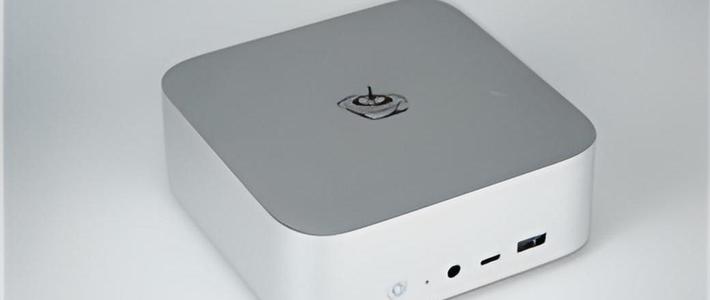
Mac mini 的 SSD 外观上与普通 M.2 SSD 并无区别,但其中并不包括存储控制器,因为 Apple 将控制器集成在了 Apple Silicon 的 SoC 中,意味着普通的 M.2 SSD并不兼容。
开始之前,完全关闭您的 Mac mini,并拔下所有连接的电缆。将 Mac mini 翻转并放置在干净平整的表面上,以免划伤机身。

将撬片插入底盖与机身框架之间的缝隙中,撬起底盖以形成一个缝隙,将撬片保持在底盖下方插入的状态。

然后下一步,将开口撬片插入由撬片创建的缝隙中

将开口撬片沿底盖滑动,直到感觉到它钩住一个卡扣,底盖共有四个卡扣——每个角各一个,扭转撬片,将卡扣从其卡槽中翘起

继续用撬片沿底盖边缘滑动并撬动,以解除剩余的卡扣
注意,在电源按钮附近,撬片插入不要超过一英寸(2.54厘米),以免损坏排线

抬起电源按钮对面的底盖边缘,并将其翻转以露出电源按钮排线
不要立即取下底盖,因为它仍通过排线连接到 Mac mini

握住电源按钮排线靠近接头的位置,将其从插座中拔出以断开连接并移除顶盖

操作时需保持向下的压力,避免滑丝。
8颗3.4毫米长的螺丝
4颗2.4毫米长的螺丝

将撬棒的尖端插入内板上的一个卡扣槽中,撬起内板,直到可以抓住与耳机插孔同侧的边缘

抬起内板并将其翻转,露出无线模块的线缆
不要移除内板,因为它仍通过一根线缆连接着Mac mini

拆下固定无线模块盖板螺丝
四颗2.5毫米长的螺丝

移除无线模块盖板,撬起以断开无线模块
不要将撬棒插入其他位置,否则可能会使表面贴装元件脱落

移除盖板拧下固定 SSD 的螺丝
4.1 毫米螺丝

将撬棒的尖头沿 SSD 的底边置入两个洞中的一个,用撬棒将 SSD 从接口中抽离

那么接下来是更换ssd,ssd哪里来
看了一下官方有适用于mac pro的固态硬盘。













校验提示文案
校验提示文案
校验提示文案
校验提示文案
校验提示文案
校验提示文案
校验提示文案
校验提示文案
校验提示文案
校验提示文案
校验提示文案
校验提示文案
校验提示文案
校验提示文案
校验提示文案
校验提示文案
校验提示文案
校验提示文案
校验提示文案
校验提示文案
校验提示文案
校验提示文案
校验提示文案
校验提示文案
校验提示文案
校验提示文案
校验提示文案
校验提示文案
校验提示文案
校验提示文案
校验提示文案
校验提示文案
校验提示文案
校验提示文案
校验提示文案
校验提示文案
校验提示文案
校验提示文案
校验提示文案
校验提示文案