当电脑加装独立显卡后,主板上的集成显卡是否就被完全屏蔽了?这是许多用户在装机或升级时的常见困惑。通过直观的实测演示,可以清晰地揭示独立显卡与集成显卡的协作与优先级关系,解答这个硬件问题,帮助用户理解电脑显示输出的核心逻辑。
 智能速览
智能速览
插上独显后,系统会默认优先使用独显输出画面。
大部分台式主板会自动屏蔽集成显卡,无法同时显示。
少数主板通过BIOS设置,可以实现核显与独显同时工作。
笔记本电脑通常支持混合模式,能够同时启用两块显卡。
存在“无头骑士”等特殊用法,可实现两块显卡分工协作。
 精华内容
精华内容
为了验证这个问题,不妨直接通过上机实测来寻找答案。通过插拔独立显卡,并观察不同接口的显示输出情况,可以得出最直观的结论。
实测准备
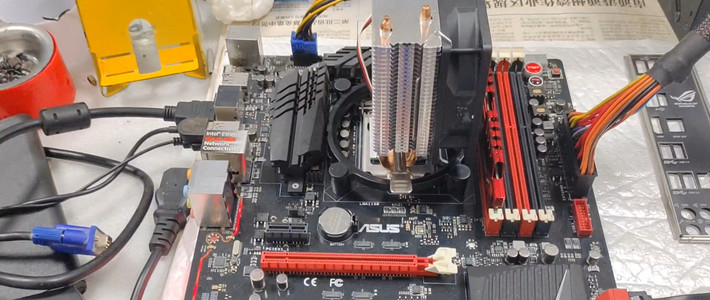
测试平台为一台配备带集成显卡CPU的台式机。首先,仅使用主板上的集成显卡连接显示器并开机,系统能正常点亮并显示画面,这证明了集成显卡自身工作状态良好,为后续的对比测试提供了基准。
独显优先
随后,在不移除集成显卡连接的情况下,将一张入门级独立显卡插入主板PCIe插槽,并将另一个显示器连接至独立显卡的接口。开机后,连接独立显卡的显示器率先点亮,进入了操作系统。而连接集成显卡的显示器则保持黑屏状态,没有任何画面输出。
这个现象表明,在当前的硬件和BIOS默认设置下,独立显卡的优先级远高于集成显卡。系统检测到独立显卡后,会自动接管所有图形输出任务,并将集成显卡屏蔽。
特殊场景
尽管台式机普遍遵循“独显优先”的原则,但存在一些例外情况。部分高端或新款主板在BIOS中提供了“多显示器”或“核显与独显同时输出”的选项,开启后才能让两者协同工作。
此外,笔记本电脑的架构与台式机不同,大多支持混合模式,可以同时利用集成显卡和独立显卡,以平衡性能与功耗。还有一种被称为“无头骑士”的特殊用法,即利用集成显卡进行视频编码推流,独立显卡则专注于游戏渲染,实现分工合作。
总而言之,安装独立显卡后,集成显卡在大多数台式机上的确会被屏蔽。但了解并善用BIOS中的特殊设置,或利用笔记本的混合模式,就能解锁更多可能性。你的电脑是否也隐藏着未被发掘的显示潜力?不妨进入BIOS看一看。
 关键评论
关键评论
台式机通常是核显独显二选一,而笔记本电脑则支持混合模式,可以一起使用。
从英特尔10代CPU开始,公版BIOS内置了核显与独显同时输出的功能,现在大多数主板都已支持。
可以利用“无头骑士”模式,让集成显卡负责视频推流,独立显卡负责游戏,实现同时使用。