

































7
10
完美契合笔者办公需求,聊聊我为什么选择零刻SER9 Pro!
2025-11-07 11:29:53
3点赞
7收藏
0评论
1.SER9 Pro外观及性能表现
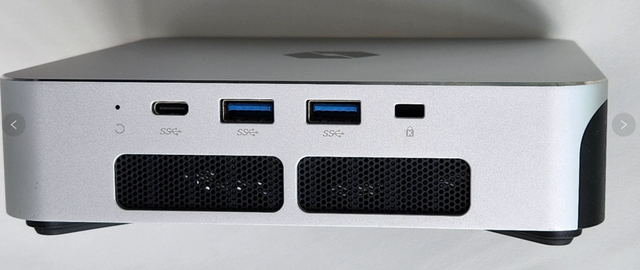
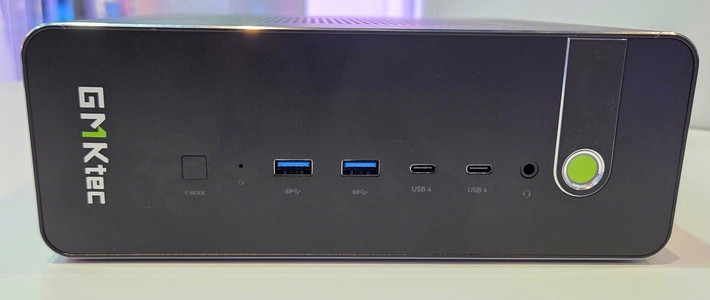
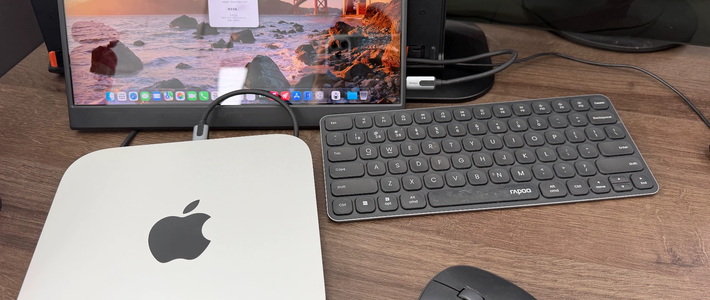
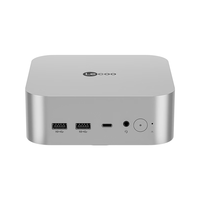
零刻SER9 Pro的外观沿用了SE系列的标准配置,类似Mac mini的CNC一体成型铝合金设计确实抓眼,无开孔设计的完完全全一体化机身。而且保留了SER9的AI阵列麦克风。来到机器正面,从左至右分别为电源开关,清除CMOS开孔,3.5mm的音频插孔,USB4接口和USB 3.2 Gen2接口。

背板则是同样的底部进风,同样的纵向加高背面散热开孔。接口情况也是完全一致:1DP+1HDMI,多添加了1个USB-A接口,一个USB4接口和一个3.5mm复合音频接口。设计思路延续下来的,贴近主板的转接板紧凑设计。同样的开孔位置就是为了保证配套扩展坞硬线的兼容性,采用三代设计的整个SE系列都兼容零刻Mate SE系列扩展坞。

零刻从SER8开始的新设计改为了底部进气,取消了原有的侧面进风风道设计,两侧的支撑棱柱也是提高了进气面的高度,散热开孔整个在底面铺开。这种设计能够使进风量和进风面积大幅提升,在能够保证处理器散热的同时,更高效地帮助硬盘/网卡散热。

撬开螺丝上的橡胶垫按顺序拧下四颗螺丝后,直接抓住橡胶提手就能够将底板取下了。四个胶垫的面胶都很稳固,不过粘胶的材料好像换了,撬开后更好完整拆下。不过不知道能经过多少次拆卸,不过按正常安装硬盘思路,顶天在主机的全寿命周期中内拆个三五次,应该没有什么问题。

打开底板之后就是内部的防尘网,延续了本代SE系列的防尘网设计。后面实测中也发现,这台机器拷机功耗满载的情况下,风扇声音还没有桌面的小风扇高。依旧是为了保证核显性能而选择的高频LPDDR5X内存,空下来的位置正好被内置的这组发声单元挤占,与SER9设计完全一致。

拆下防尘网后可以看到内部结构也是完全一致,背板出气孔做了风道导流。两个硬盘位上则是覆盖了一整块的散热装甲,替代了原先的隔板小风扇直吹设计。而背板的部分接口能看到是转接出来的,发声单元则是转接后固定到防尘网,与GT系列是相同的方案。

拆下硬盘的散热装甲后可以看到,其下原配了一张2280规格的M.2硬盘和一张2230规格的AX200无线网卡。与SEi14、SER9的内部配置相同,像GT系列一样的并行双硬盘位,当然第二槽位存在叠叠乐的情况,需要加固态的话必须选择发热相对低的单面硬盘。另外自带硬盘从英睿达替换为了长江存储,这是一个改动点。

Ryzen7 H255是一颗8C16T的的处理器,基础频率3.8GHz,最高加速频率4.9GHz。同样的没有NPU单元和同样的缓存,这个规格延续的R7-7840HS→R7-8745HS这条路径,把处理器封装方式更新到FP8。当然一切要以实测性能说话,Cinebench 2024的成绩为单核100pts、多核842pts,满线程下象棋测试成绩为79.09倍P3、37961千步/s。CPU-Z的的基准测试中,则是单核与多核性能都压i7-10700一大截。

SER9 Pro是四颗的LPDDR5X内存颗粒,可以看到内存时序和频率为6400CL34,AIDA64自带的Cache &Memory Benchmark读、写、拷贝成绩分别为49480MB/s、87059MB/s、66327MB/s,延迟为114.9ns。高延迟是LPDDR板载高频率的代价,而且这个读取的成绩略低,暂时不能确认是软件问题还是硬件特性。

与先前产品线不同,硬盘更换为YMTC PC41Q,长存的商用消费级固态。顺序续写在5-6GB/s左右,4K单线程读写速度在60MB/s和200MB/s左右。算是个不错的成绩。需要更高容量的用户,双硬盘位拆机直接加一条固态就够了,觉得不够的话还能继续使用Mate SE扩展坞进行扩展。

再来看图形方面的测试,软件基准这部分测试均以分配4G显存的情况,3D Mark 11中Time Spy测试成绩为综合3335,图形分数2982,处理器分数10190,远高于RX780M的平均成绩,得分与GTX 1060 MaxQ接近。

3D Mark 11中Fire Strike测试成绩为综合7885,图形分数8487,物理分数26280,联合分数3005,与GTX 1650Ti MaxQ得分接近。

这里还是借用之前BIOS的截图,对于需要较大显存的应用而言,我们可以按需调整分配给核显的内存。调整位置在「Advanced」标签中,打开「AMD CBS」选项,进入后继续打开「GFX Configuration」后选择「NBIO Common Option」选项,就能够通过「UMA Frame buffer Size」调整给核显分配的显存了。

沿用到SER9 Pro上的还有AI阵列麦克风,有一说一这个阵列麦克风是真的强。以录音自带的波形演示为例,振幅比较高的是人声录音,能够很清楚地录下人声,两个振幅极低的尖峰是两次鼓掌。像鼓掌这种突发性的音频活动都能被基本磨平,其他环境噪音更不用说了。对于实时视频会议和类似的工作而言,这组阵列麦克风的实用性真是完全拉满了。

正好出差期间进行了拷机,在环境温度26℃的情况下,按照54W功率档进行CPU单拷,CPU核心最高温度81.3℃,最高阶段基本维持到80.5℃左右。正常工作距离完全听不到CPU单拷时的风扇声音,环境噪声完完全全压过了迷你主机,噪音控制水平相当高。

2.实际办公场景
接下来就该正经干活了,SER9 Pro这个拾音降噪能力太强了,好几次开会我都是把它拿到会议室直接投屏,毕竟原来也是搬着笔记本和鼠标过去,现在也就多带个电源和键盘。音频输入经由SER9 Pro,音频输出经由投屏到会议大屏。比原来那齁贵的所谓全向麦克风,效果好的不是一星半点。

放回工位之后也能开启语音,没人时候开启豆包对话逗着玩也挺有意思。比如需要搜集十五五规划目标纲要,直接口述让它搜索信息。当然豆包这个语音对话的识别率实在是不太行,同样的话扔到讯飞语音输入就能够正常识别,现阶段也就拿豆包开个语音连续识别逗逗闷子。真有点什么需要输入的内容还是切输入法的语音识别。得益于AI阵列麦克风,人声识别输入的准确率是个完全可用的状态。

可能有眼尖的发现了,你这便携屏没接线啊,上面还吸了根笔。其实这是笔者的MatePad Pro 13.2,直接用的投屏串流接上的。主要是考虑到酒店到机关来回搬着便携屏不方便,但保不齐就得带着电脑两头跑。而且因为最近各种碰头会,肯定是拿这台收音更好的SER9 Pro,避免不了要大会议室小会议室四处流窜,平板比便携屏至少少了一根线,而且平板续航也完完全全都够续航。

那么这个思路是怎么实现的呢?因为更早的接线纯软件方案现在基本都行不通了,所以最开始想使用采集卡,因为笔者几个采集卡都是Elgato的,画面采集质量和延迟都是相当不错的。但可惜Elgato的Game Capture Neo暂时只支持iPad,所以只能单独买个绿联的采集卡,但实操下来发现这个采集质量属实不太行。分辨率适配的糟糕就更不用说了,而且对应的软件无法在国内购买Pro版本,还会有广告遮挡画面的问题。最后总结下来就是,采集卡的方案就是凑活当个备份用 ,正经干活不行。

然后就开始尝试是sunshine+moonlight的串流方案了,这个的效果肯定是远优于绿联这采集卡的,毕竟带宽能拉满。基本只要你的网络情况没有啥问题就行,而且分辨率兼容效果也比较好,可以直接兼容平板的分辨率。具体安装和调整教程后面会单起一篇,受限于这边办公室的网络情况,还要找到另外的方案。

Sunshine+Moonight方案在办公室这个单AP节点接入大量设备的情况,连通质量会直线下降。毕竟AC不卡AX卡这是实打实的测试出来的,比如在酒店GL.iNet的GL-SFT1200覆盖,平板和主机都以无线方式接入,完全优于其在会议室的表现。今天集中办公的都比较闲,基本人人都在刷剧打游戏,这个丢帧率一直在90%以上,所以这个方案也成为了备选。

那还有第三种方案么?当然是有的,那就是安装华为电脑管家,使用多屏协同调用平板作为显示端。如果不是华为电脑的话,可以使用「华为电脑管家安装器」进行安装,当然兼容性就不能完全保证了。当然的电脑的硬件情况越一致,就能够有更好的兼容性,能使用的高级功能也就越多。笔者的主要需求是多屏协同,正巧SER9 Pro的网卡就是AX200,所以能够成功开启投屏。而且华为电脑管家的多屏协同是使用Wi-Fi直连方案,就不会像Sunshine+Moonlight方案一样,要考虑接入的网络情况。

当然这个方案也有一点小瑕疵,就是最多只能分辨率调整为2160*1440才能保证铺满平板,但无法达到与平板原生2880*1920的分辨率完全点对点。但看华为全家桶的用户倒是没有这个问题,现在不确定是哪里的兼容性还是设置的问题。不过使用多屏协同使用平板作为显示器,可以拉个其他APP的小窗放边上摸鱼,不需要在Win电脑上再开个安卓模拟器了。而且键鼠操作也可以传输到平板上,使用的一致性更好。

再装个远程桌面软件打底,连接开启多屏协同直接在软件里操作,回酒店也可以不拿电脑只拿平板。渠道新地方需要连网,就掏出采集卡做好设置开启其他方案。这样几个方案互为备份,在使用和办公体验就是,略有瑕疵但无伤大雅,便携屏扔到工位酒店都行,不需要来来回回还带着了。当然笔者这也是个十分特化的方案,而且Windows迷你主机+华为平板的协同方案还得手动启动,不见得适合所有人。

3.尝试部署大模型
AI出图就不多说了,因为RX780M这颗核显的性能确实孱弱,而且Stable Diffusion对于显存没有太大的需求,分配8G显存玩玩就得了。真是需要大量出图的话,最好还是独显N卡最合适,省下的踩坑时间足够弥补这个差价了。AMD核显需要进BIOS调整显存分派,Intel的核显则是动态显存最高吃一半,作为验证机+办公机的话,这样的分配情况完全足够了。

LLM模型毕竟都是通用化的,如果只是进行个对话,那确实没有部署本地大模型的必要。但凡需要一些专业化知识和内容的工作,至少得做个知识库搞RAG检索增强生成,更进一步地话还可能引入MCP插件构建工作流,这种情况下的验证机就很重要了,总不能我有个想法就要拉满配置来跑。而且更大参数量对显存的需求是实打实的,内存怎么也比显存便宜。16G内存+16G显存的分配,也可以保证很多大模型的使用了。当然核显的性能水平就在这,算是个解决有无的问题,包括到Strix Halo也是同样,先解决的是能不能跑起来。

首先需要下载安装ollama,你可以把这个理解为llama的使用框架。要使用Ryzen核显,需要下载安装专门的ollama for AMD版本https://github.com/likelovewant/ollama-for-amd/releases,然后安装对应版本的ROCm HIP SDKhttps://www.amd.com/en/developer/resources/rocm-hub/hip-sdk.html。比如v11.0.2就需要下载6.2.4版本的HIP SDK。,v0.12.3则需要下载对应6.4.2版本的HIP SDK

而且因为RX780M不在ROCm HIP SKD的原生支持列表中,所以还需要手动替换ROCmLibs文件https://github.com/likelovewant/ROCmLibs-for-gfx1103-AMD780M-APU/releases/tag/v0.6.2.4。RX780M的编译器代号是gfx1103,使用ollama for AMD V11.0.2版本,HIP SDK就需要选择6.2.4版本,所以需要下载的就是对应的rocm gfx1103 AMD 780M phoenix V5.0 for hip sdk 6.2.4.7z

将下载好的文件解压,按照如下的文件路径分别替换对应rocblas.dll文件和library文件夹。
C:Users你的用户名AppDataLocalProgramsOllamalibollamarocm的rocblas.dll
C:Users你的用户名AppDataLocalProgramsOllamalibollamarocmrocblas的library文件夹

安装完成后就可以拉取镜像了,因为30b规模的大模型基本都下载了,所以这里选择拉取qwen3 235b模型演示,输入「ollama run qwen3:235b」。注意这里的下载速度跟你的网络环境有关系,如果这个下载速度过慢的话,可能需要尝试一些科学手段。不过最近在多台机器上尝试,下载速度基本都能够跑满了,以有线连接接入北京和天津的联通千兆,都能跑到120MB/s以上。当然,使用LM Studio下载的话,需要多个模型才能把下载速度跑满,单个模型下载速度最高也就40MB/s左右。

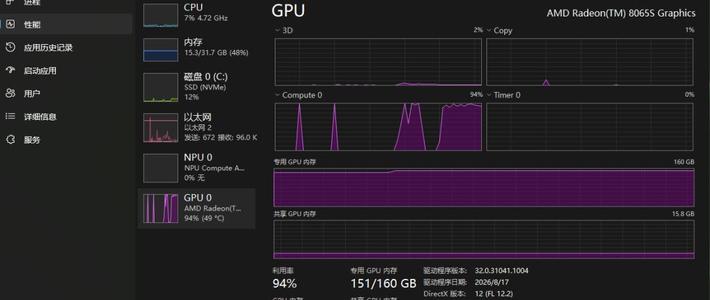
我们在24G内存+8G显存的条件下运行Gemma3 27b大模型,专用内存占用7.5G,共享PGU内存占用9.8G,加起来差不多17.3G的显存占用。GPU的占用率维持在80%上下,首字响应很快,输出速度也算是堪用的状态。

对于普通用户而言,命令行确实还是有些不方便的,尤其是需要上传文件喂数据时,我们需要安装Chatbox来转化为图形化操作。在Chatbox中点击设置选择模型,下拉后就能看到Ollama拉取的各个镜像了。笔者拉取了一大批二三百亿规模的大模型,当然部分需要将显存调整为24G才能跑,不过这样内存只有8G,对于Win11来说就变成能跑但不舒服的状态。可惜BIOS中没有20G显存的选择,这台机器的硬件水平,也不值当升级板载内存。

完成可视化后,再来把刚才的问题问一遍,还是同样GPU拉满的情况。在输出完之后,再让大模型多一轮输出,将回答的内容细化,保证关联度的情况下输出速度也还算OK。当然这还不算长文本,也不是多轮输出,实际的强度还没上来。而且Chatbox的首字输出会卡很久,开始输出后占用率和CMD窗口提问的占用率相同,但是GPU温度着实高了不少。倒推生成速度,大概在8-10token/s这个水平。

依旧是生成段冒泡排序的代码试试,输出速度就稍微有些慢了,毕竟模型规模在这。思考阶段GPU也直接吃满了,输出阶段的占用率则是降到90%上下。专用GPU内存的占用达到了15.5G,共享GPU内存则是达到了6.6G,加起来差不多22G的显存占用。

不过在16G内存+16G显存的分配下,Qwen这些30B规模的大模型没法正常跑起来,并没有像Gemma3这样去吃共享GPU内存。不过个人电脑部署模型的话,更常见的还是14B和更小尺寸的模型,再做好知识库就算完成所谓模型专业化了。核显只是提供了一条尝试30B这个尺寸级别模型的机会,也就是做做验证。

4.总结
H255这颗U就是新封装形式的8745HS,性能水平肯定是没问题的,只有一点:内存是板载焊死只有32G。打游戏开到24G内存+8G显存是足够,但跑AI就只能开到16G内存+16G显存。更高尺寸的大模型就免不了开到8G内存+24G显存,这个状态下的Win11就不太行了,必须得换个Ubuntu的系统才能用的舒服些。不过细一想这个核显跑大尺寸LLM也没啥必要,也就是玩玩罢了,正经做生产流程的话也用不到这么大的尺寸。而把它当成一台可以跑一些尺寸大一些的LLM模型玩玩Agent AI开发和日常正经工作的平台,是个能够完美契合笔者需求的平台。

如果觉得此篇文章对您有帮助的话,还请多多点赞、收藏评论。这里是老锅,我们下期再见!