

创作不易,准备素材费时费力,各位观众姥爷,点个【关注】支持一下吧!
背景
历史
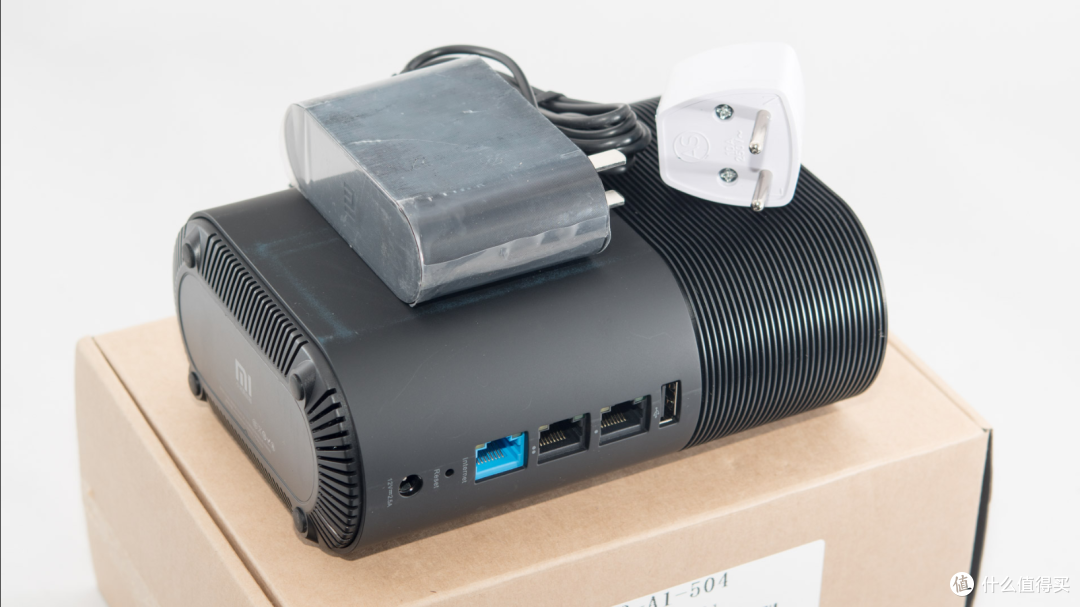
这货14年上市,万万没想到,到现在24年了还有人在使用,而且还大有人在
我自己刷了tomato番茄在用,功能全,足够稳定
有铁子问怎么刷机?这不就来了嘛!老铁,接招!
软硬件
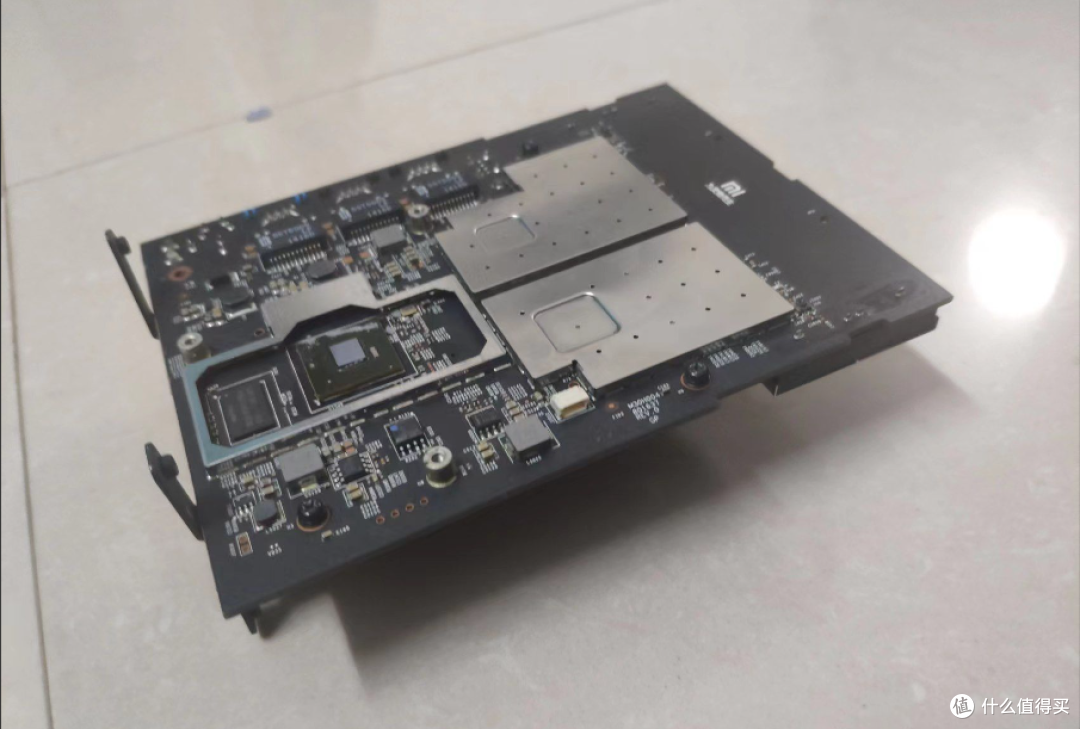
CPU1G、内存256、USB3、1T硬盘,方案先进,野心不小
除了wifi方案落后了,其他方面仍然当打
但原生系统除了能上网,啥也干不了,还必须挂个硬盘用
白瞎了这么好的硬件

刷机的好处
那么通过刷机,获得一个全功能设备,看起来就势在必行了
而且刷完机之后,还可以不用外挂硬盘,一样能启动
准备

U盘
一个U盘FAT/FAT32格式

开发版固件
https://www.miwifi.com/miwifi_download.html

https://bigota.miwifi.com/xiaoqiang/rom/r1d/brcm4709_hdk_9c18f_2.26.5.bin
下载好后改名为miwifi.bin
改名!改名!改名!

获取路由器SSH权限
https://d.miwifi.com/rom/ssh
先按提示绑定设备

然后下载名为miwifi-ssh.bin的文件,并保存页面上显示的root密码
保存密码!保存密码!保存密码!

CFE文件
由于小米路由器引导和tomato不同,需要修改cfe.bin并且更换
记录好路由器的MAC地址,LAN口的

下载我给的工具包:https://www.123684.com/s/3blsjv-KxUBH?提取码:G6sn
然后用CFEedit工具打开cfe_stock XXXXX.bin,修改MAC地址并另存为一个cfe.bin文件
另存!另存!另存
改网卡设置
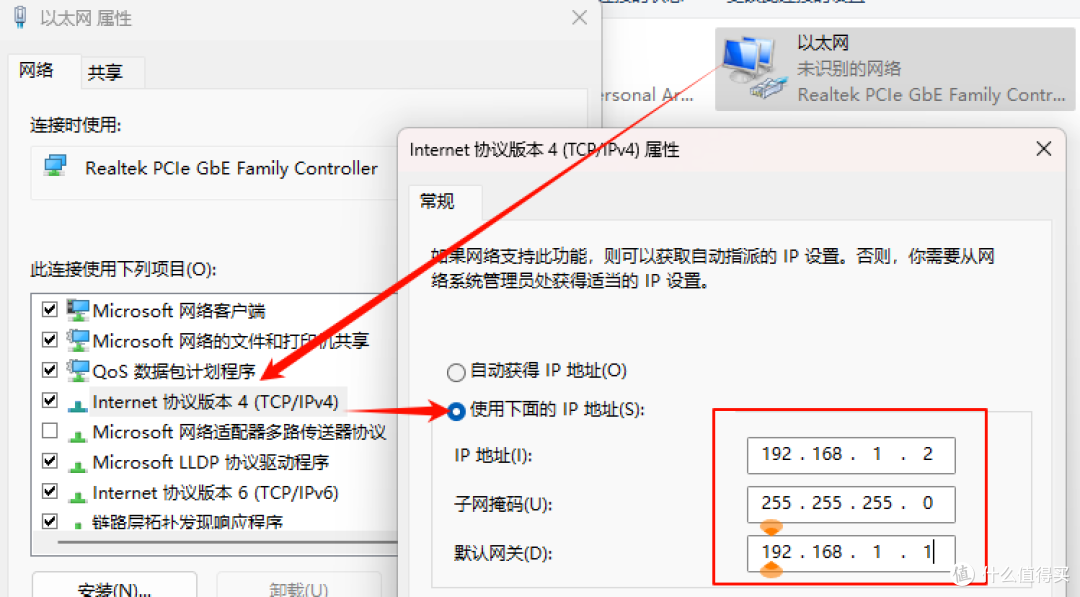
配置好电脑的有线网卡
192.168.1.2
一定要配网关
192.168.1.1
否则无法访问路由器
开搞
卡刷开发版
已经是开发板固件的,且为最新版本的,可以不刷系统,但要刷SSH
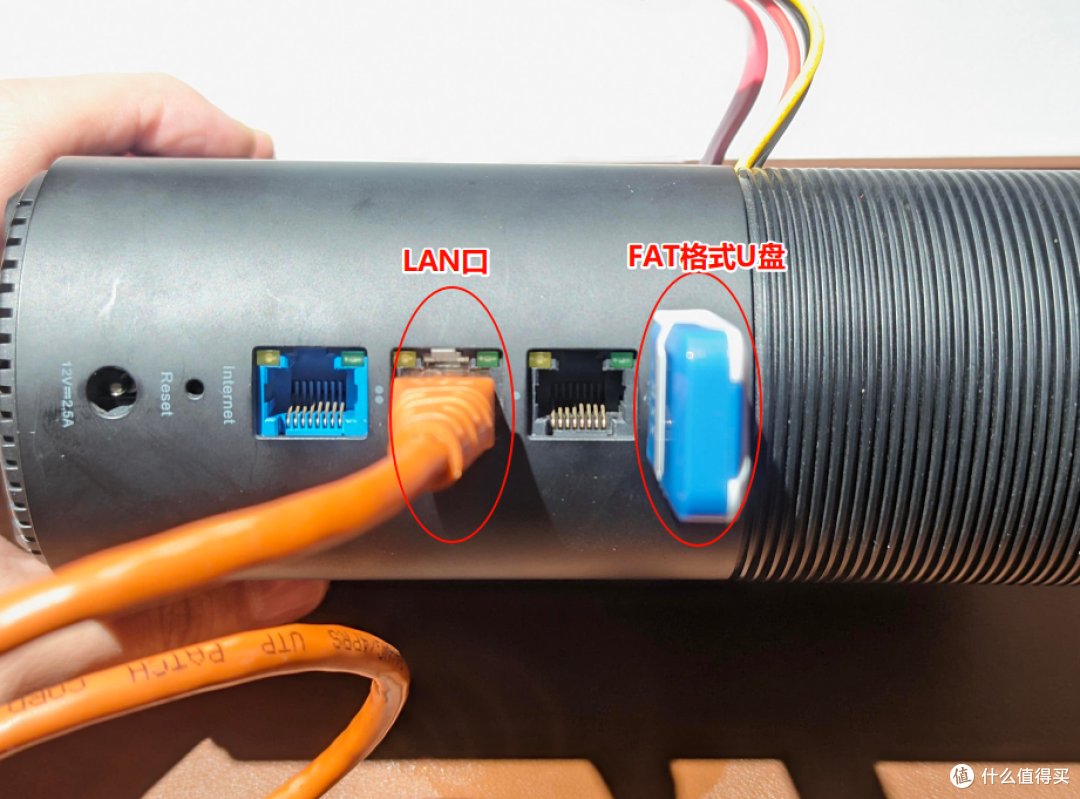
一个一个刷,不要一次性全放到U盘里
先刷 miwifi.bin 开发版系统,再刷 miwifi-ssh.bin 获取SSH权限
断电
插入U盘
按住reset按钮,按住!别松!
接入电源
指示灯黄色闪烁,即可松开reset键
此时路由器进入U盘恢复模式,系统会自动刷入ROM
指示灯变成黄色常亮状态时可以拔掉U盘,此时刷机已经完成正在重启
稍等片刻路由器指示灯变蓝就可以正常使用了

更换cfe.bin
打开SSH软件连接路由器,我没提供,用自己顺手的就行
IP:192.168.1.1
用户名:root
密码:下载SSH文件的时候,保存的那个密码

进入优盘:cd /extdisks/sdb2/cfe(sdb2=U盘的盘号,可能不同)
运行:flash-cfe.sh
几秒钟后cfe更换完成,执行这条命令,确认刷机后门是否打开:
nvram set boot_wait=on && nvram set wait_time=100 && nvram commit && nvram show |grep wait
屏幕显示“boot_wait=on wait_time=10”即为成功
路由断电
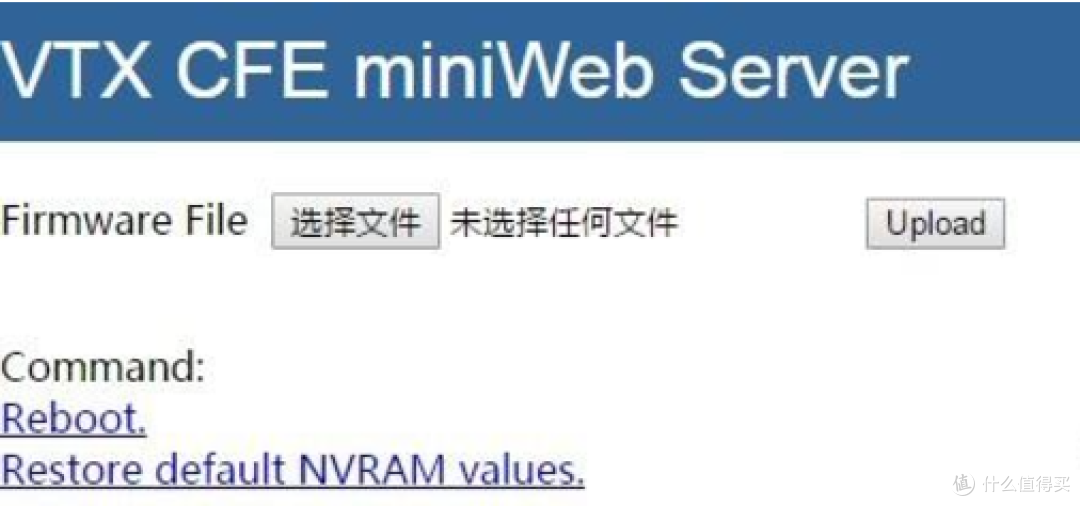
通过CFE刷机
重新插电
电脑 ping 192.168.1.1,等能ping通了就是启动成功了
浏览器打开http://192.168.1.1,进入CFE刷机界面

选择固件开刷,大概几分钟路由器会自动重启,黄灯转蓝灯即成功
警告:如果你要刷其他固件,ROM必须少于16M,大于16M必砖,要上编程器或TTL
如果没有自动重启,保险起见等个10来分钟,然后断电
长按reset键,再插电,并按住reset键30秒以上即可
大不了重刷
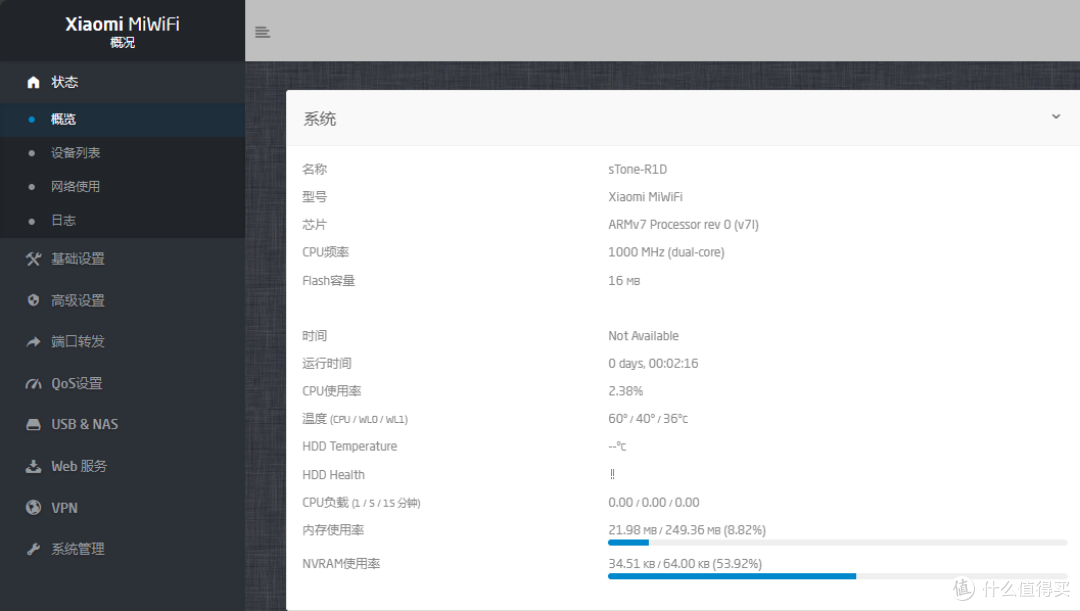
大功告成
帐号:root 密码:admin
刷完tomato固件,NAS、VPN、FTP、媒体服务器齐上线
注意刷完机,重新改为自动获取,否则不能上网,别以为路由器刷坏了。。。
是的,这都是大聪明踩过的坑!
建议
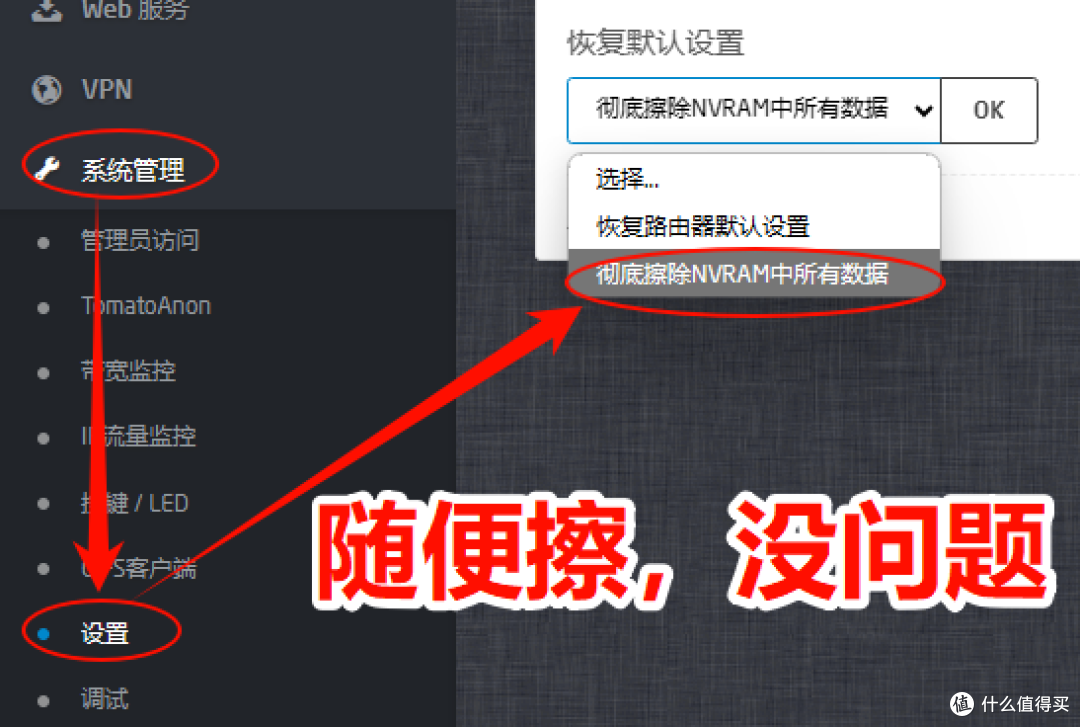
双清
恢复默认配置可以很安全的擦除NVRAM,别怂!
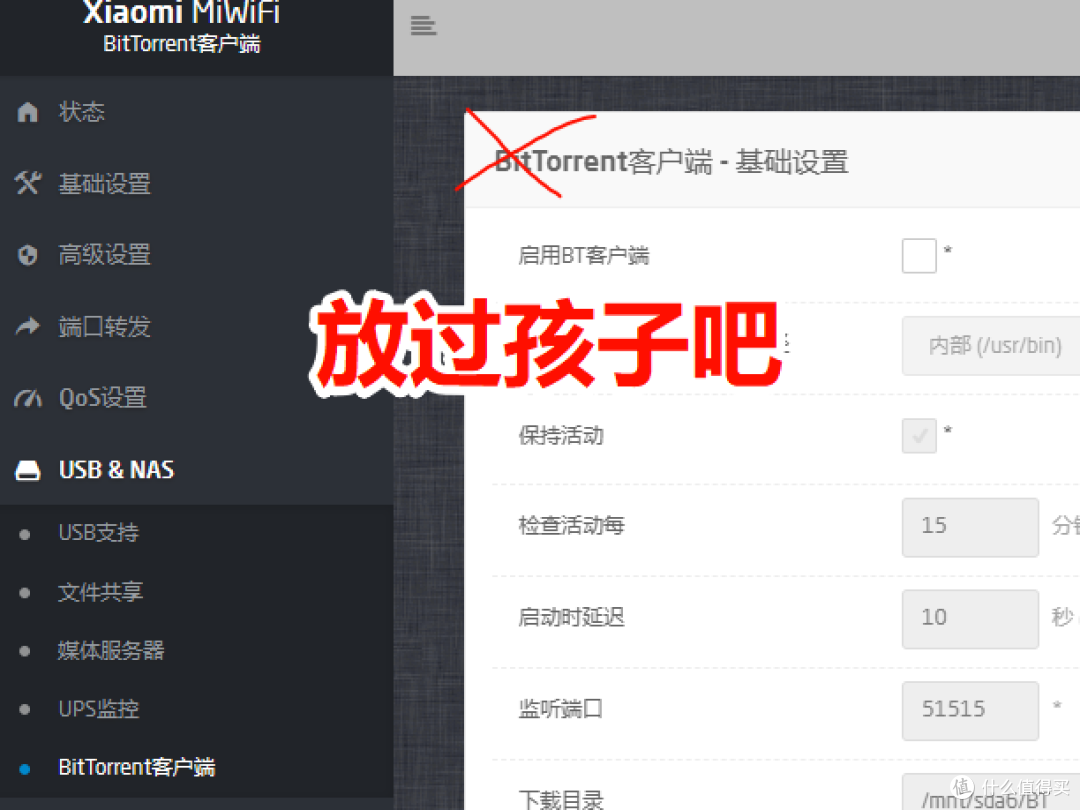
BT下载
别用transmission,你们当个人好不好,这个硬件就让它做个路由吧

风扇调速
刷完之后,风扇不能自动根据温度调整了
需要通过SSH命令调节风扇转速1-5挡,夏天3档足够了
5档你们可以试一试,会颠覆你们对这个风扇的认知的
nvram set fanctrl_dutycycle=2 nvram commit

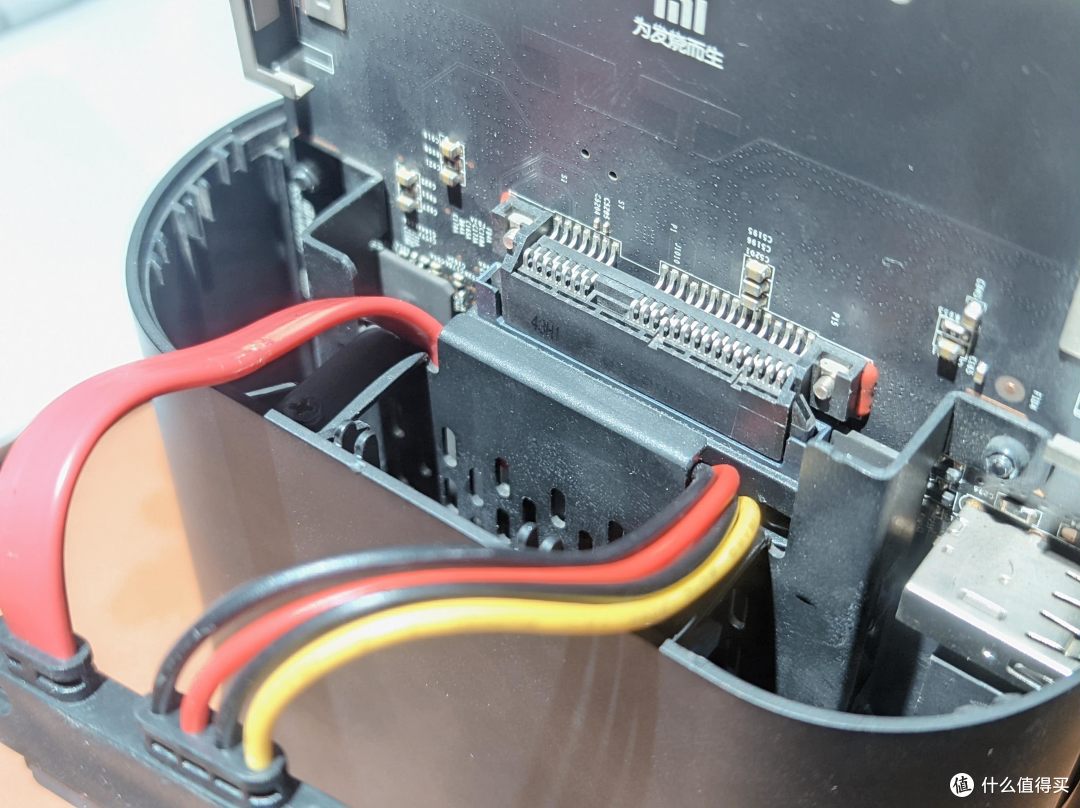
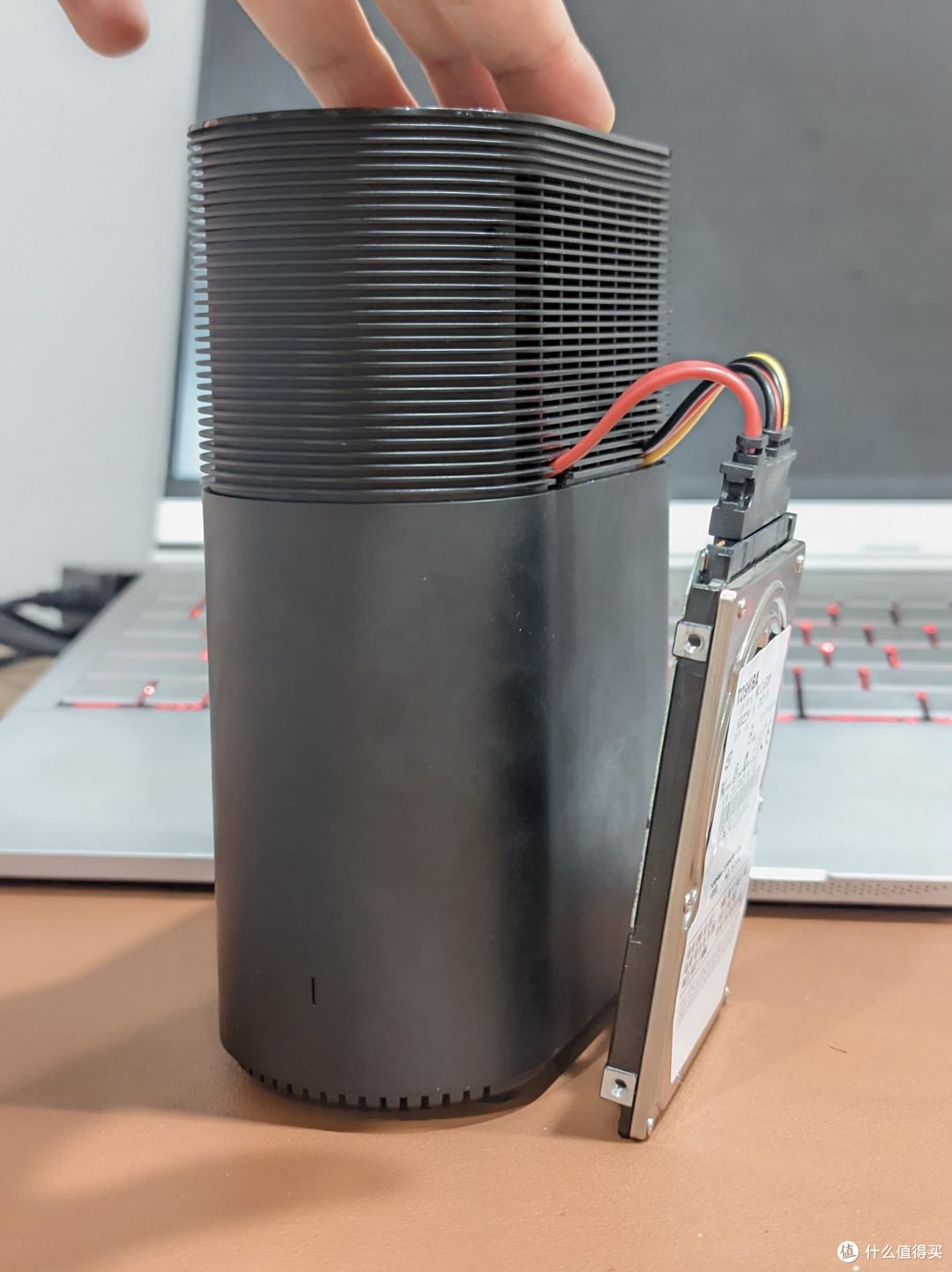
外挂硬盘
眼尖的铁子,前面可能已经注意到了,我把硬盘挂到体外来了
刷机过后CPU温度会偏高,因为负载比原生系统高了,硬盘分分钟过45度
花几块钱买根线,挂出来用,但HDD要固定好,SSD无所谓

lucky
可以安装神器lucky,有需要的点赞、关注、评论,让我再水一篇。
以上就是本文的全部内容,感谢观看!
作者声明本文无利益相关,欢迎值友理性交流,和谐讨论~
原来的系统也挺好用的,小米电视访问、米家摄像机存储都很方便。nas远程加载,无缝链接
brcm4709_hdk_9c18f_2.26.5.bin 貌似是稳定版的rom ?!
为什么我用shh按你的教程填了内容,包括改了网关ip,一直显示连接超时或者无法识别
还别说,这个R1D和我之前的显卡不兼容,会导致蓝屏。后来换了硬件,它的wifi又跟不上时代了。于是换了华硕的AX3000。这个双十一不满足于千兆口,又入了个小米的万兆路由,现在千兆宽带能白嫖到1280M的速度。美滋滋。R1D么,找机会再让他发挥余热吧(有群晖的NAS了)。
为发烧而生!小米第一个路由器太贵了,我是从mini开始用小米路由器到今年已经十年了
先收藏!再评论!奥利给!
看不懂但是看完了。 看完了但是看不懂。 不明白但是好厉害。 好厉害但是不明白。
首评学习
r2d我有两台,但是好像不支持16t……都不知道扔哪里去了
刷过 太热了 直接原地退休
R2D不是更厉害,最便宜的nas,性能杠杠的
我好像也有一台,小米做NAS有点经验的
我家的r1d还在用,换了一个固态硬盘,非常安静了
等着你出刷机教程,看了之后放弃了,看不懂
这款wifi路由我的还在。真没想到能这么玩。有空我也试试手。
这是情怀吗?。。
有个在吃灰,拉出来用用
699买了放了几年了,买上Ax88,才想起来,当宝藏起来,没想到拆了硬盘送人,人家不会用。丢了。唉。
是B站那个up主吗?
硬盘都移动到外面了还不干脆换成3.5的?