
































 深耕数码、AI兴趣领域










94
41
绿联NAS首家支持Strm!影视中心大升级!附生成Strm链接教程
2025-04-01 20:19:33
282点赞
398收藏
84评论
终于啊又是到了月底,绿联云常规的每月一更新现在也终于是来了。我是31号晚间的时候收到的推送,时间上相较于上个月是有点晚了,但是无妨,我们来看到3月的更新内容。
UI大变 影视中心大改
(旧版)

(新版)
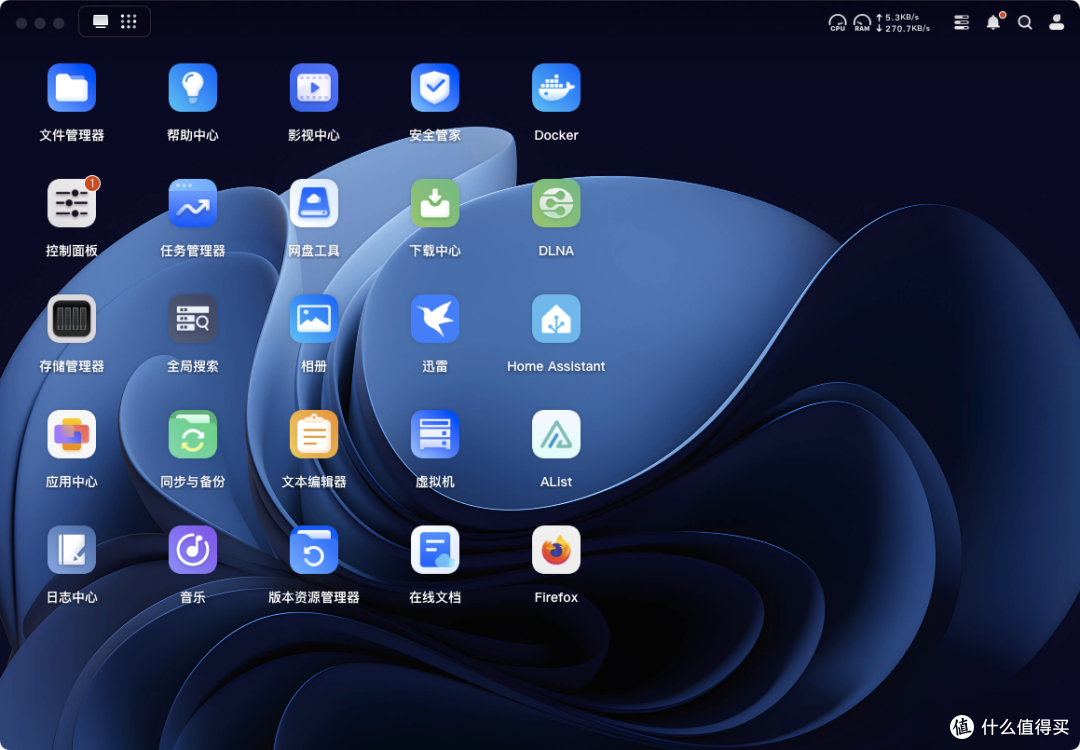
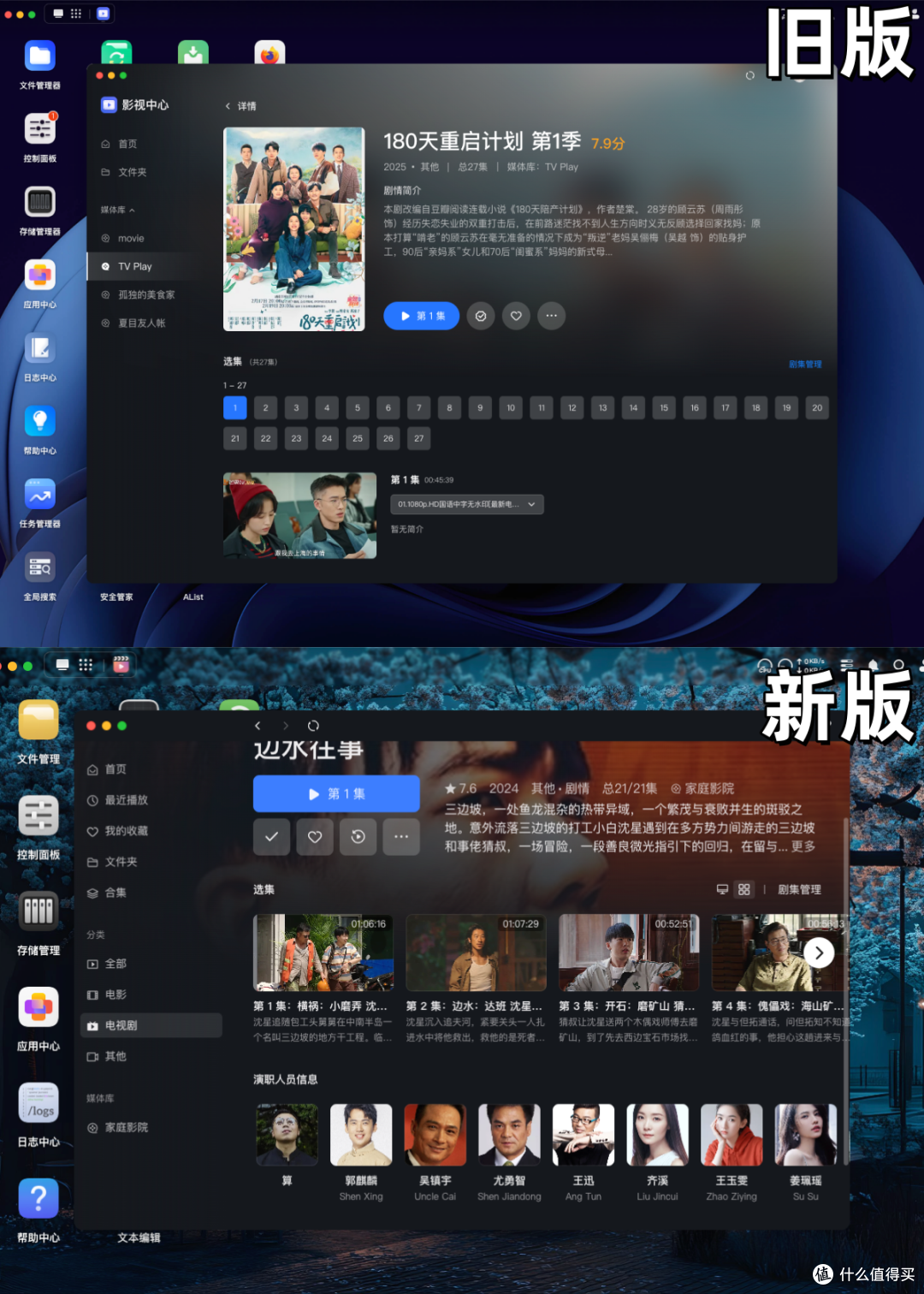
应该是有不少用户反馈绿联云的图标辨识度不够高,所以在3月的更新中,UGOS Pro的图标进行了更新。相对来说要比之前的版本更好辨认,同时从风格上来说也要更圆润一些,显得整个系统也更加年轻化。
除了系统内图标UI的变化之外,这次改动较大的就是影视中心了。先来看到整体UI方面。
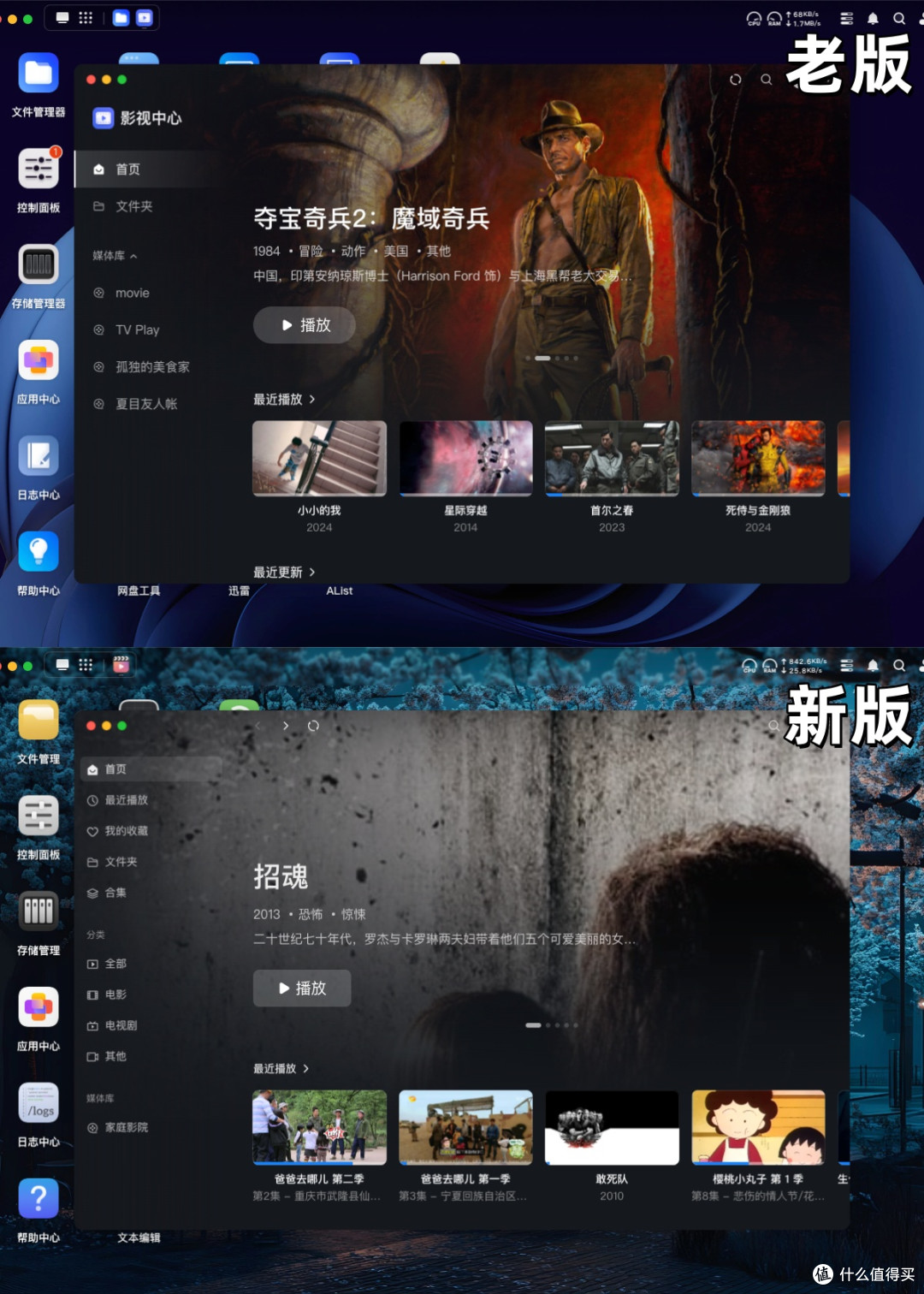
首先是首页的轮播图方面,轮播图的UI过渡更加自然,相比于原先的版本,3月更新的版本轮播图的渐变处理直接延伸到了侧边功能栏,UI的整体统一性更好看。
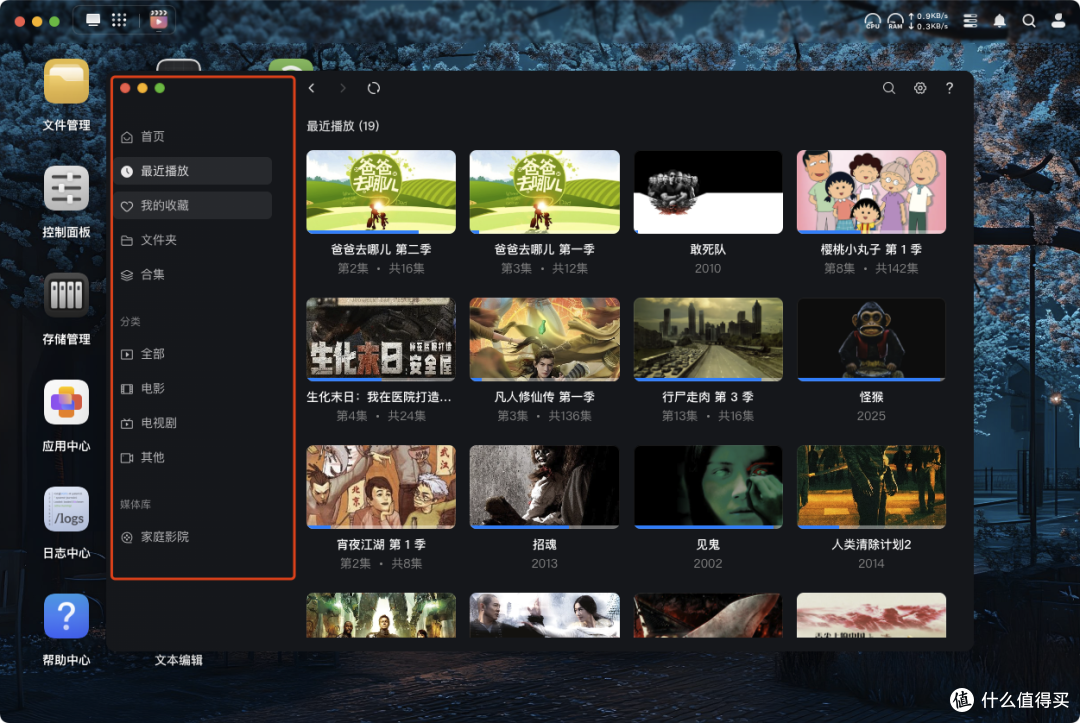
在功能性上,这次的侧边功能栏也是新增了不少功能,最近播放、我的收藏、文件夹、合集等,相较于之前的版本只有影视库的分类,3月更新的影视中心的这些UI上的变化体验还是很不错的。
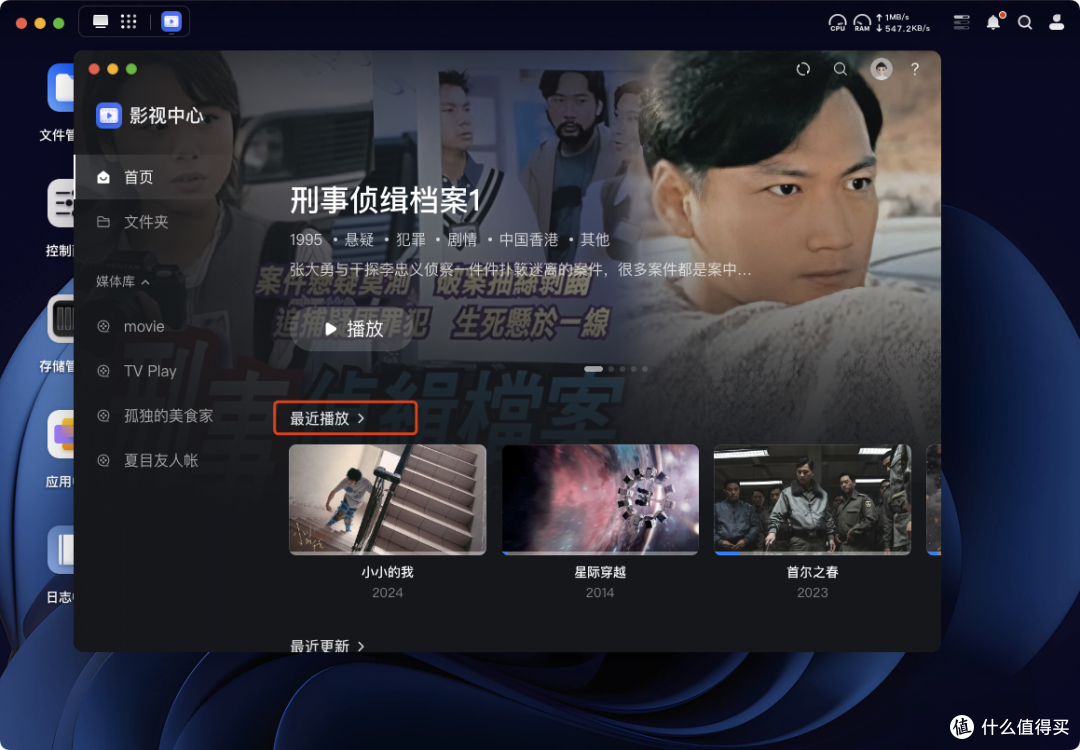
侧边新增功能中最方便用户使用的功能怕不就是这个最近播放了,诶,那之前的影视中心中就没有最近播放么?其实也有,只是相对来说功能会少一些。
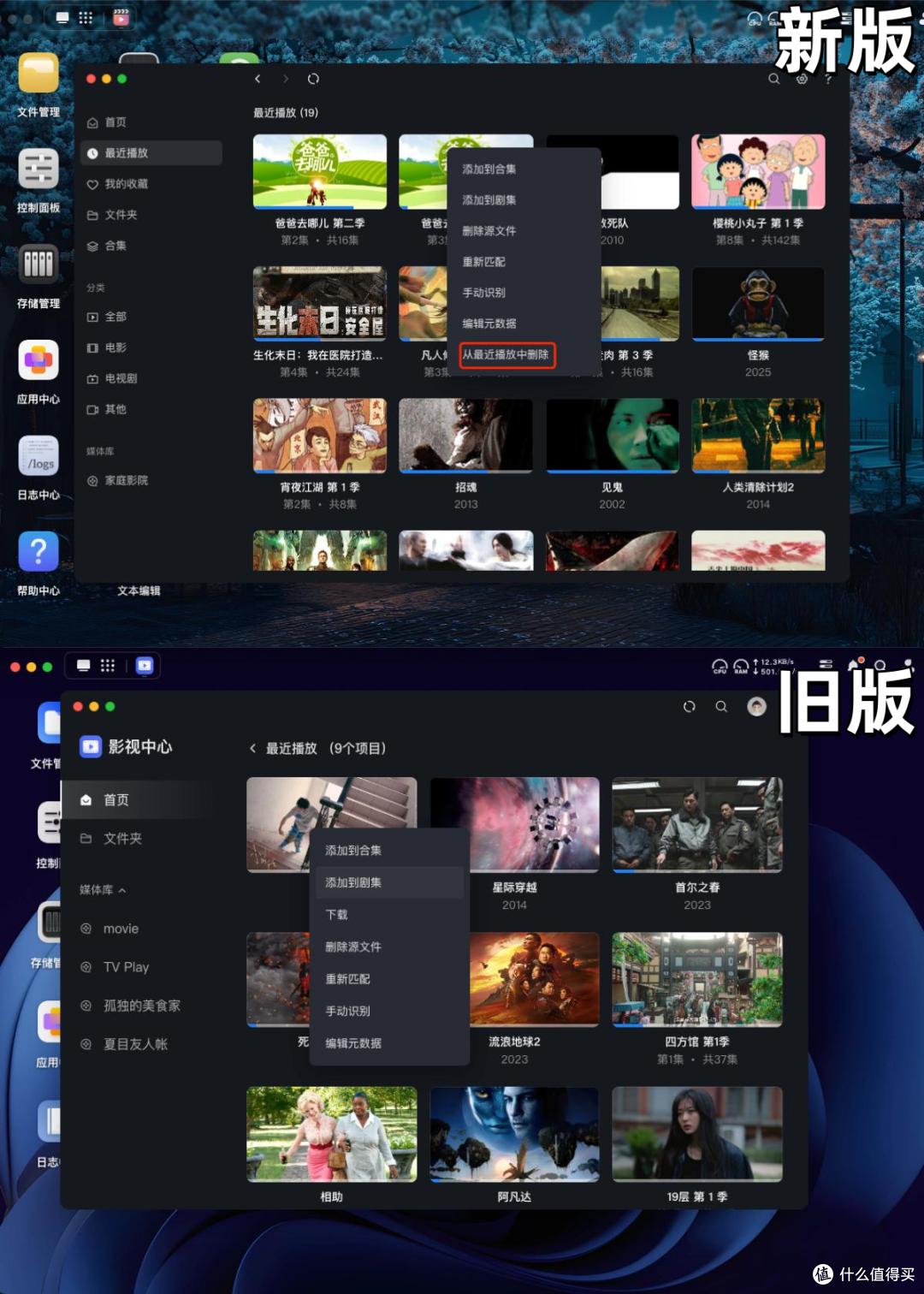
影视中心中的最近播放支持删除播放记录,但之前的版本是不支持的,这对于一些学习资料比较多的小伙伴真的不要太友好了。(别说你没有,不要狡辩。)
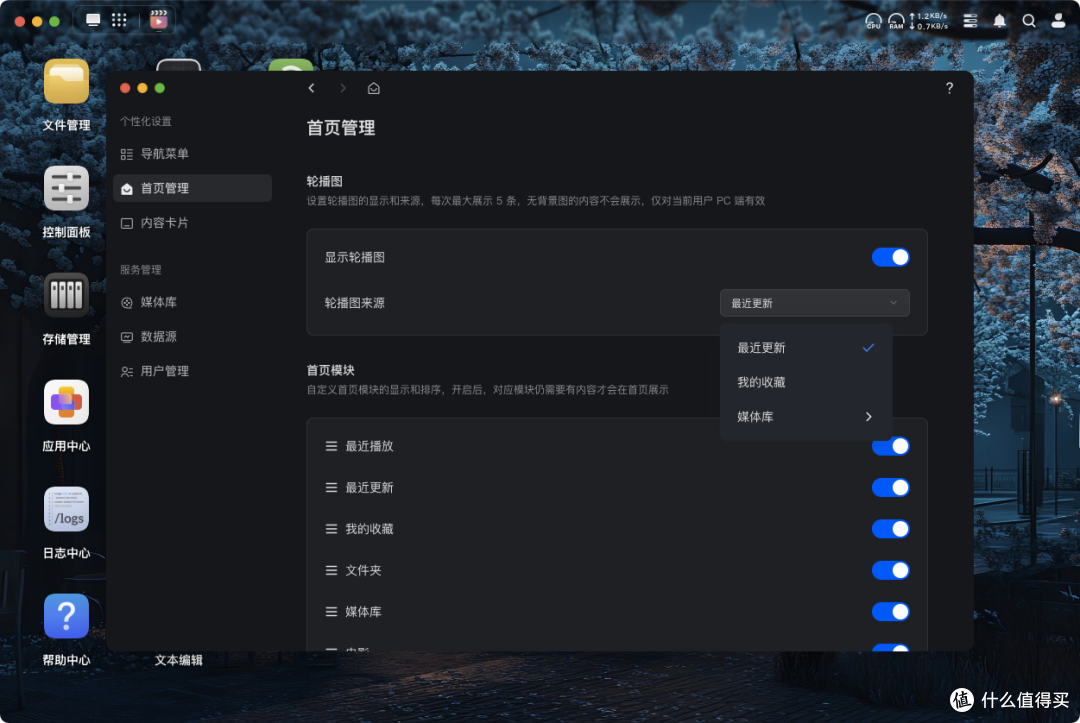
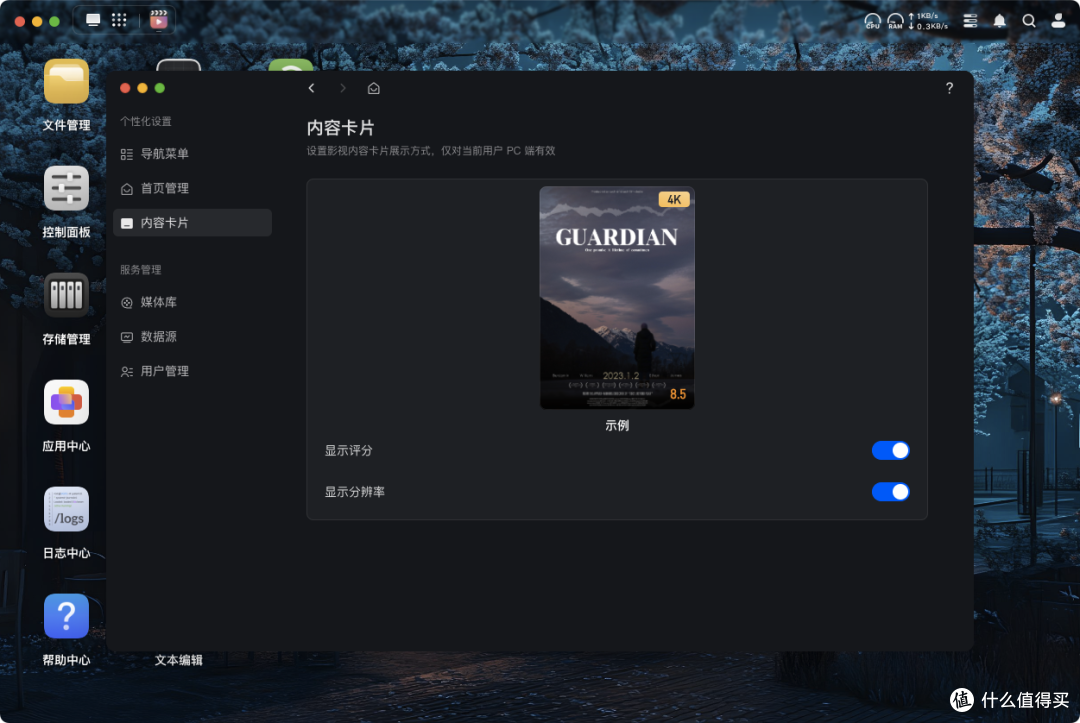
在影视中心设置中,还增加了个性化的入口,可以自由选择首页轮播图的信息来源,首页海报上展现的信息等设置。
在影视中心剧集中的UI方面,这一次版本也进行了一定的优化。分集支持卡片模式,相较于之前只有一集一集的模式来说,卡片模式UI方面真的太好看了!
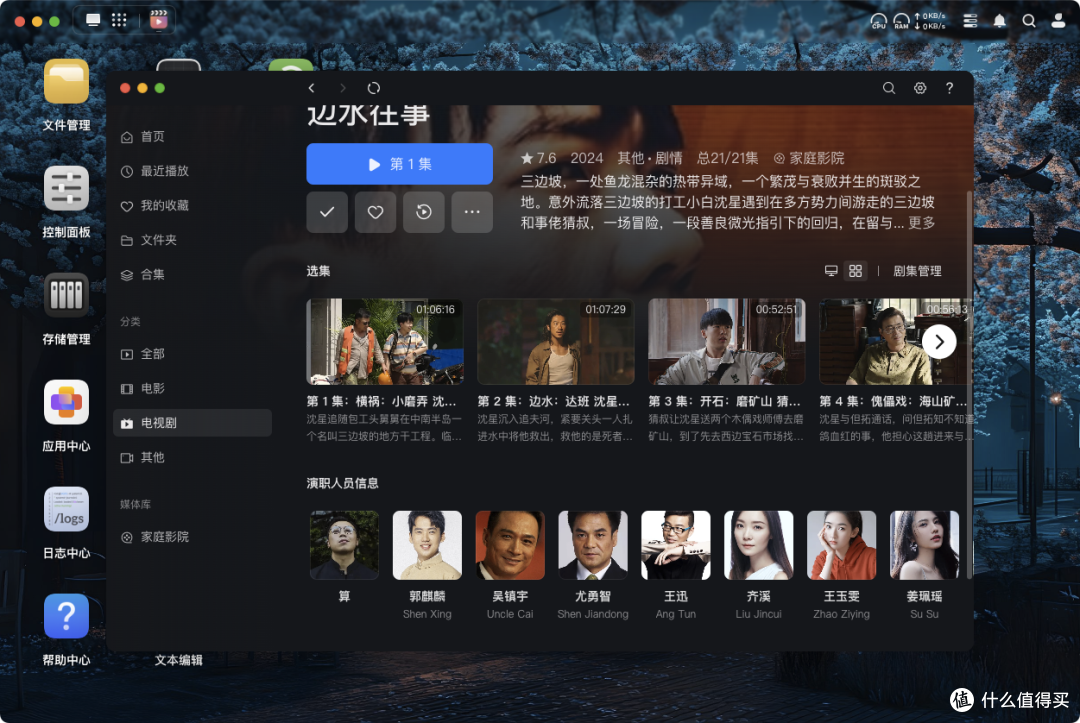
选择卡片模式后,在影视中心中也能看到对应的剧情介绍,还是蛮有用处的。
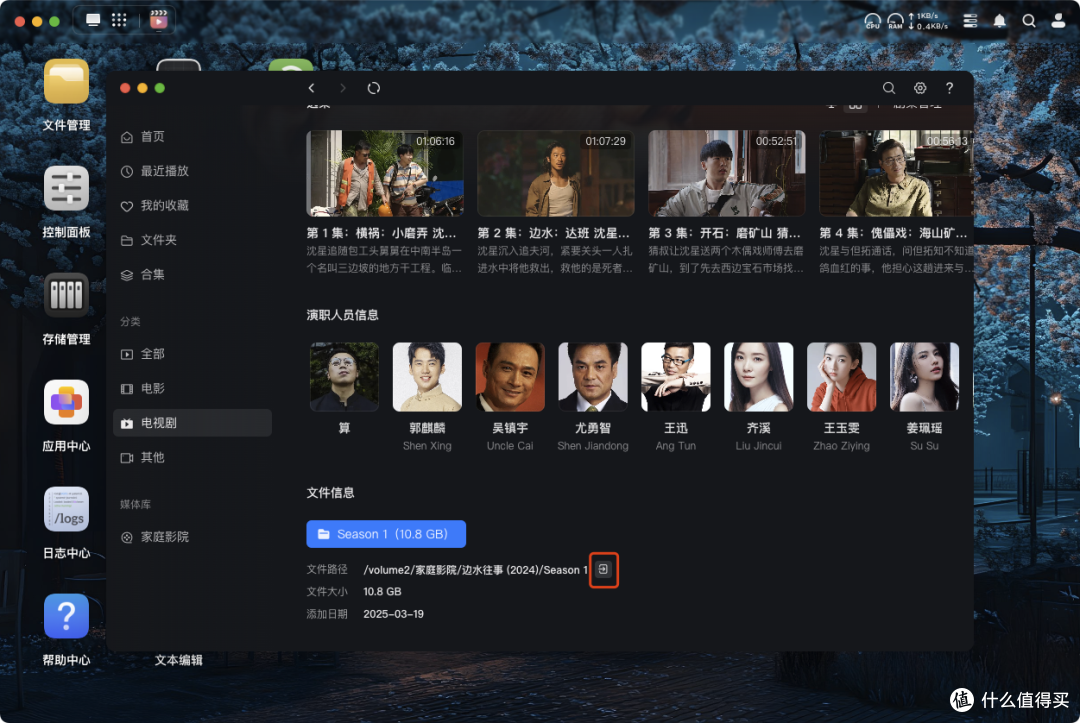
详情中还能直接通过路径后的按钮直接跳转到影视文件所在的位置,不用像之前那样记住了路径还得自己手动去翻找。
除了这些之外,这次还修复了一些bug,像TV端的雷鸟电视字幕乱码(哦,我就是雷鸟用户,之前也没遇到乱码呀),优化杜比视界P5画质和色彩等这里咱们就不展开说了。
在3月的更新中,影视中心也是加入了播放Strm文件的功能,这项功能貌似最近几家nas厂商都在整,绿联应该是首家支持strm的!
Strm播放 网盘资源管理更轻松
很多小白用户可能并不清楚Strm有什么用处,一些折腾网盘的玩家可能来说会熟悉很多。简单来说,就是将你网盘中的文件生成一个链接,如果NAS支持Strm的话,就能使用这个链接直接播放网盘中的文件或者直接使用Strm进行管理,而且在刮削的时候也不会使用网盘权益包中的权益,相对来说管理起来更方便。
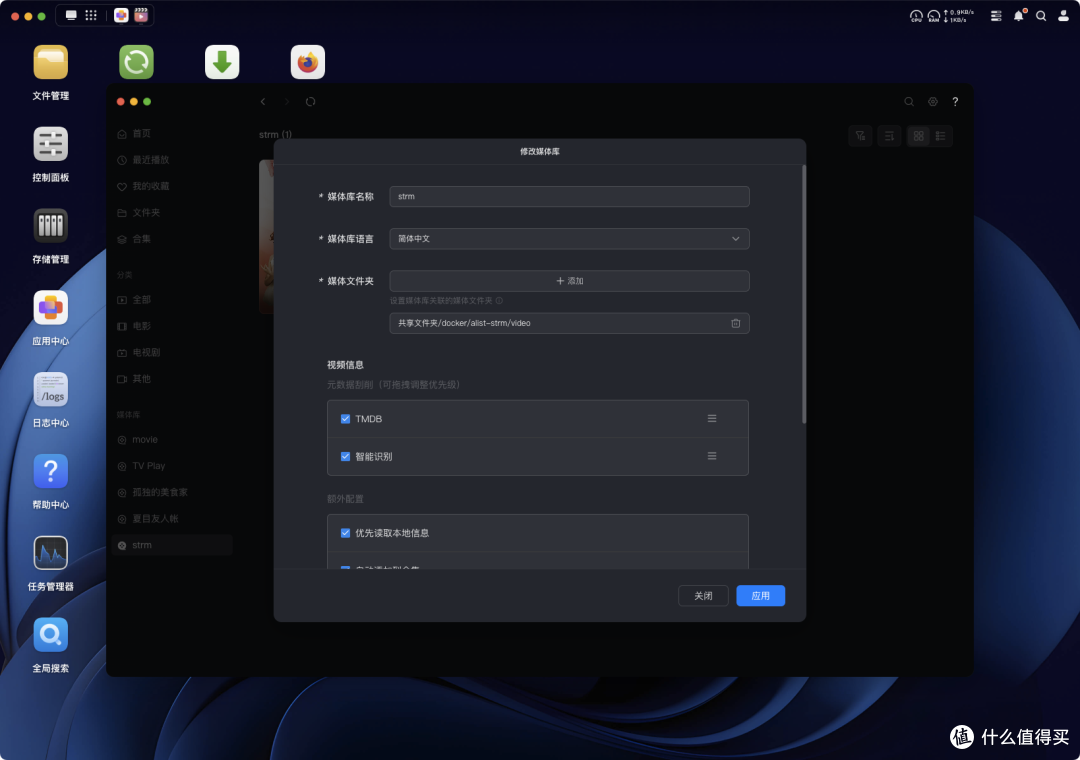
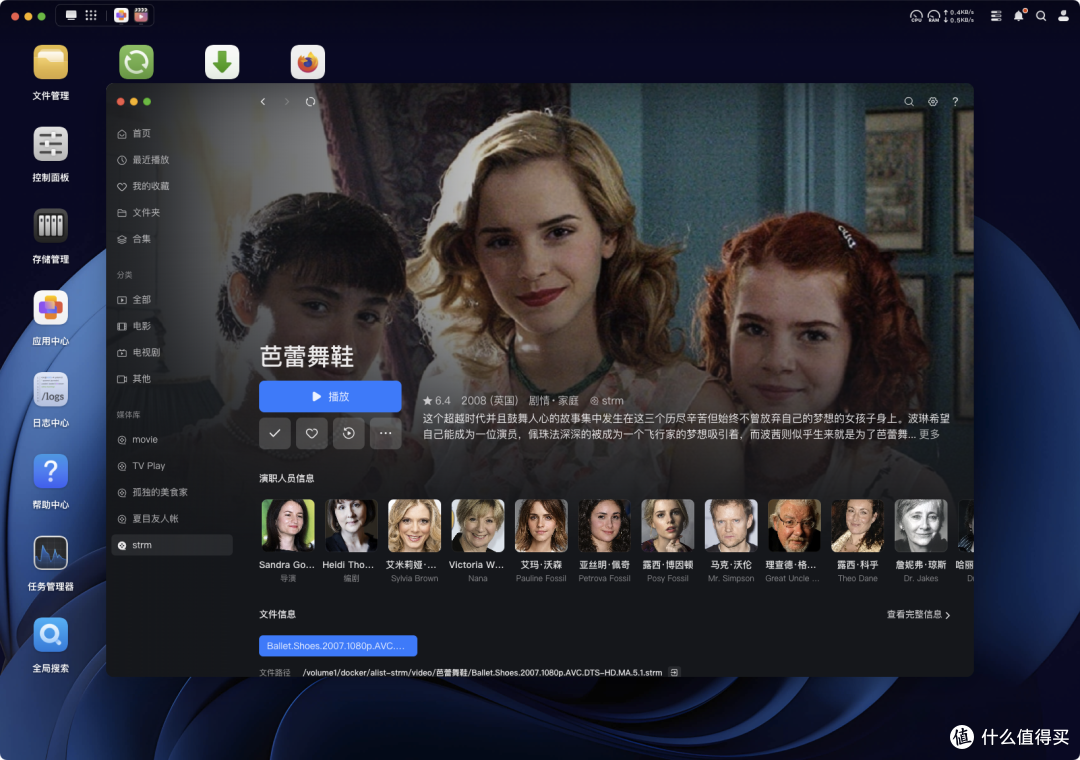
影视中心这里使用strm还是挺方便的,添加Strm文件所在的文件夹之后,在影视中心中就能看到刮削出来的海报墙。
那有的小伙伴可能会问了,既然有了这个功能,那我的Strm文件上哪来呢?这里咱们就来说一说这个Strm文件生成的方法。
如何生成Strm文件?
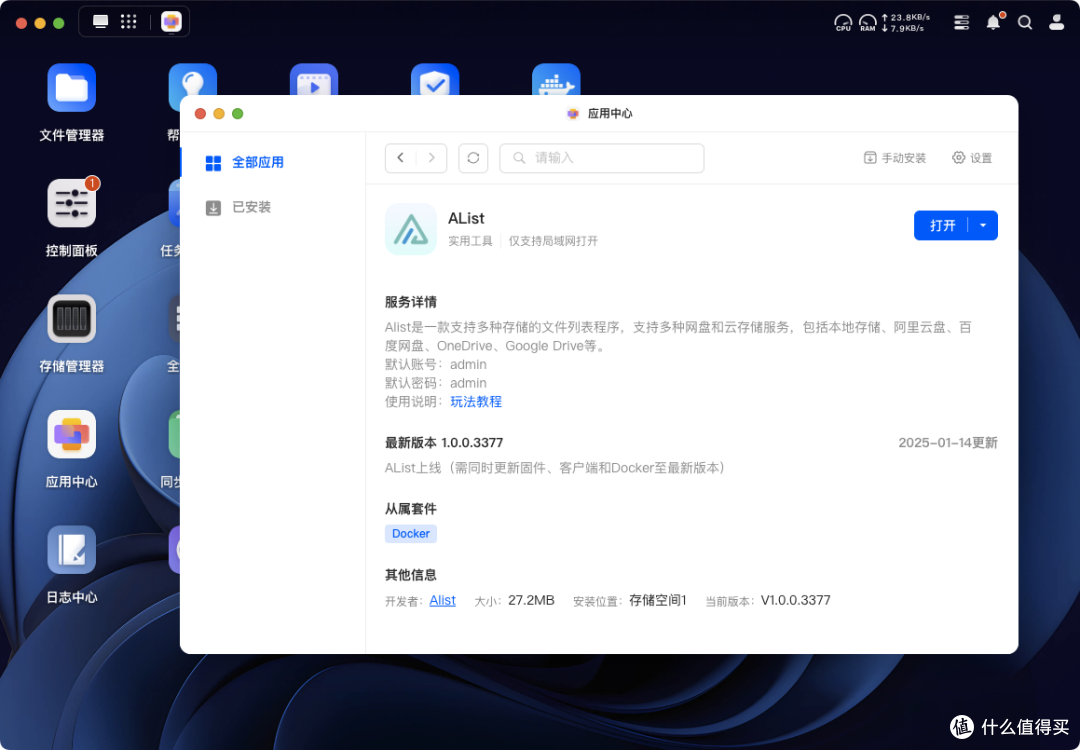
首先咱们需要在nas中安装好Alist并且挂载上咱们的网盘,绿联云的应用中心中已经有了Alist,咱们直接点击安装就行了,非常方便不需要动手部署。
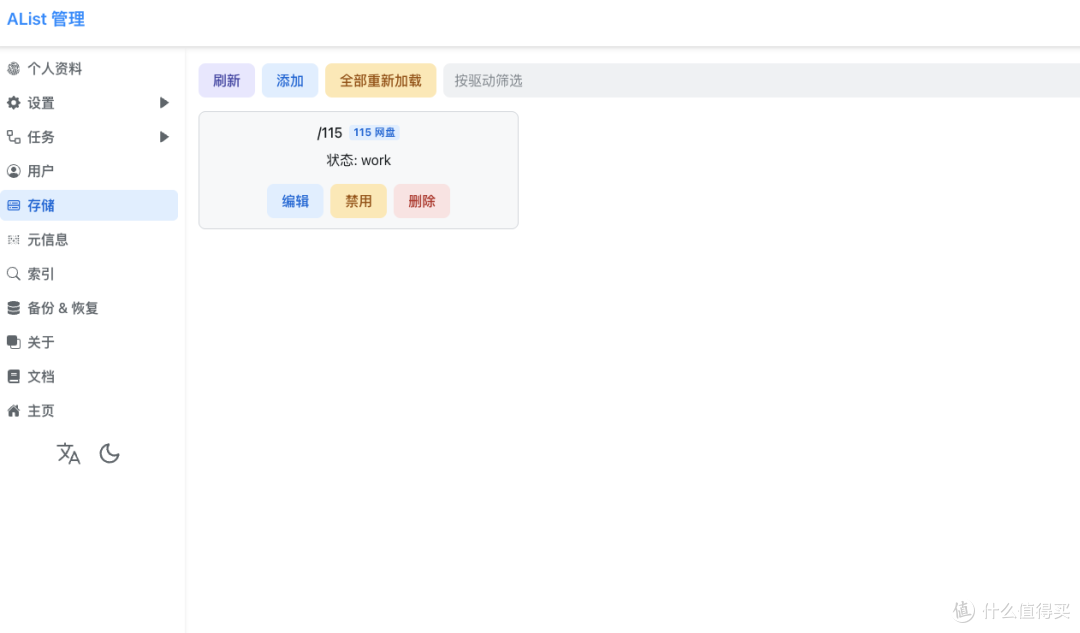
部署完成后进入Alist,挂载上咱们的网盘,这个教程网上很多,咱们这就不多说了,如果获取Cookie的时候打不开网页,注意是不是网络环境的问题,怎么解决相信不用多说了。
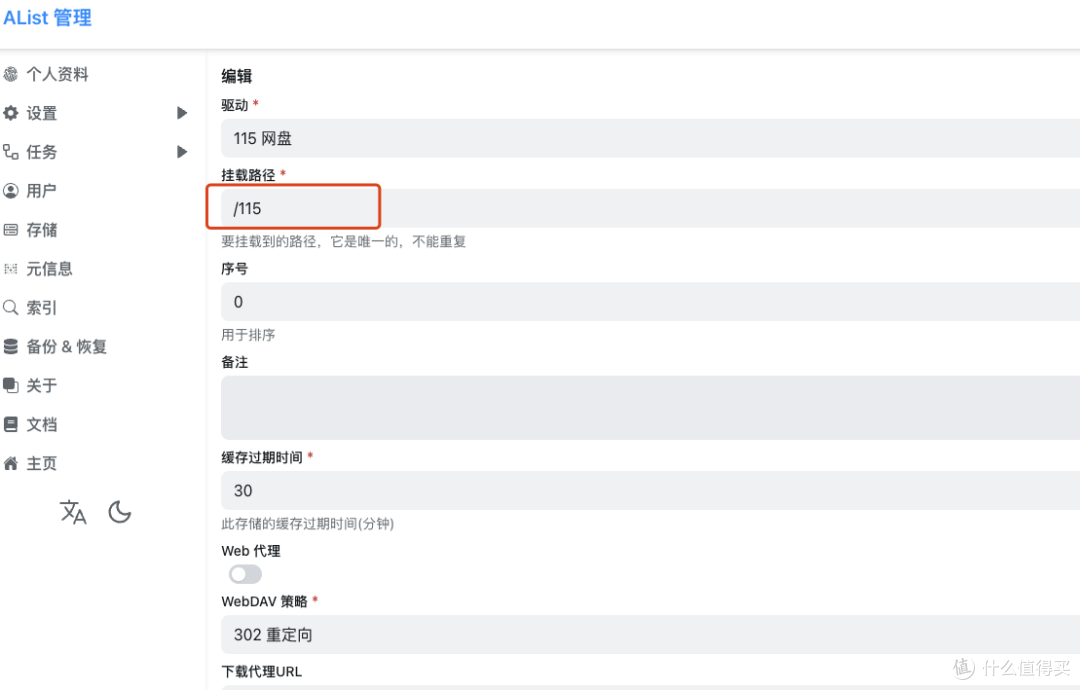
115网盘挂载时这里的路径可以直接写115,这样后面部署Docker的时候就不需要进行改动了。
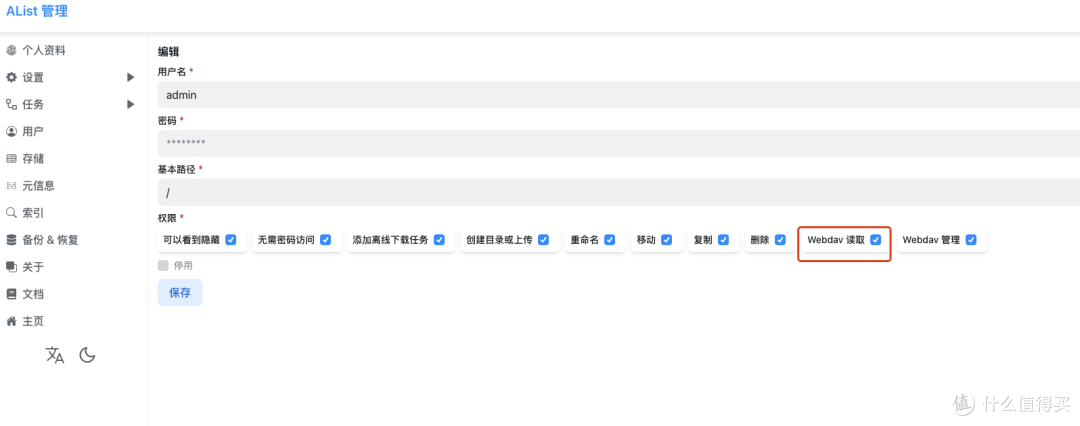
注意打开admin账户的webdav读取,不出意外应该都是默认打开的。
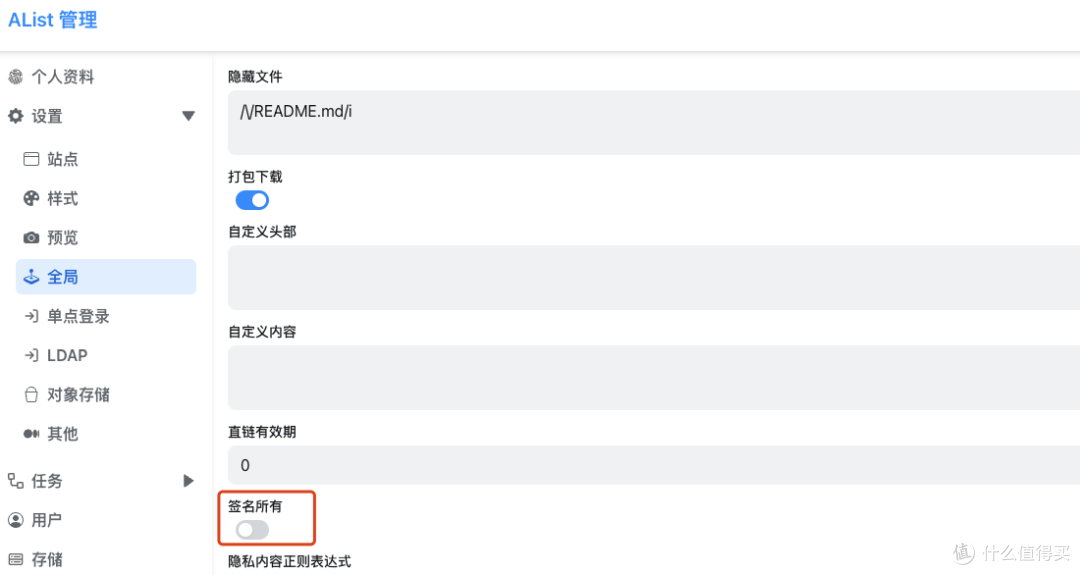
挂载上之后,注意在全局中关闭签名所有的开关,下面咱们开始部署生成Strm的docker。
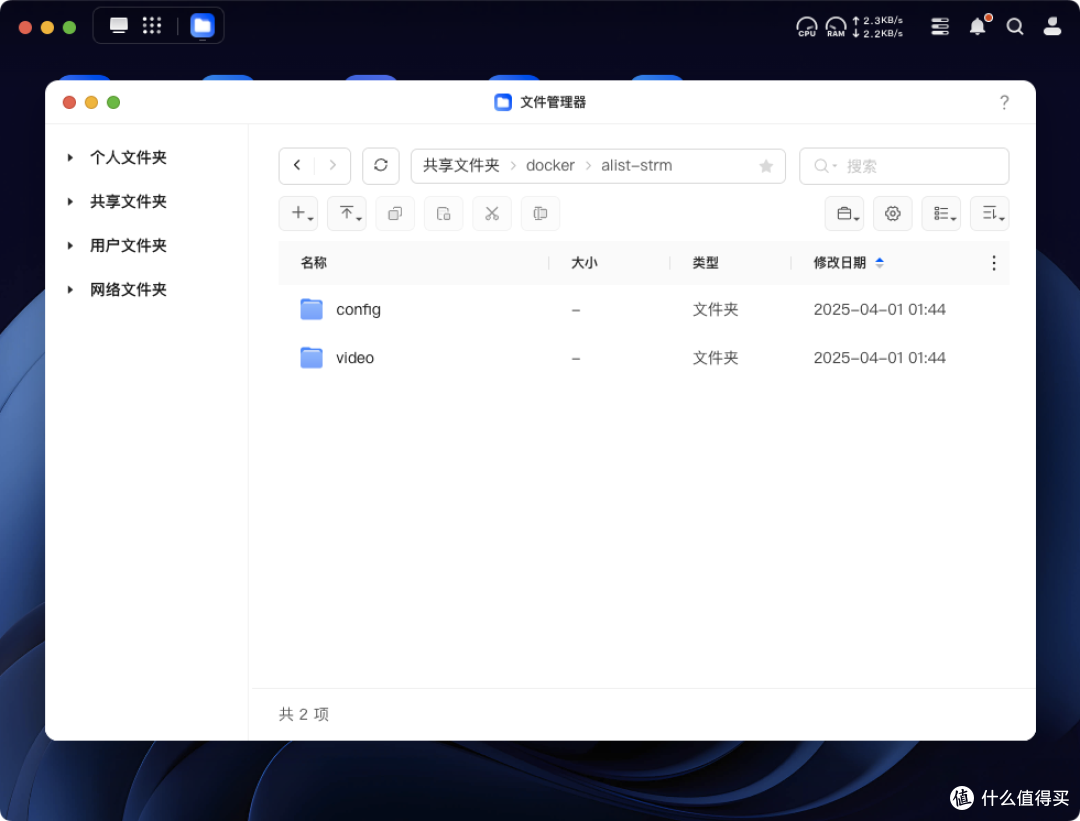
首先在文件管理器中新建好需要的文件夹,在docker根目录下新建alist-strm文件夹,在文件夹内新建config和video两个文件夹。
services:
alist-strm:
stdin_open: true
tty: true
volumes:
- /volume1/docker/alist-strm/video:/video
- /volume1/docker/alist-strm/config:/config
ports:
- "15000:5000"
container_name: alist-strm
restart: 'unless-stopped'
image: docker.1panel.live/itefuir/alist-strm:latest
network_mode: bridge

接着来到Docker界面,咱们使用compose进行部署,输入上面的代码,项目名称就填alist-strm,文件夹就选择咱们刚刚新建的文件夹,等待部署完成就行儿。
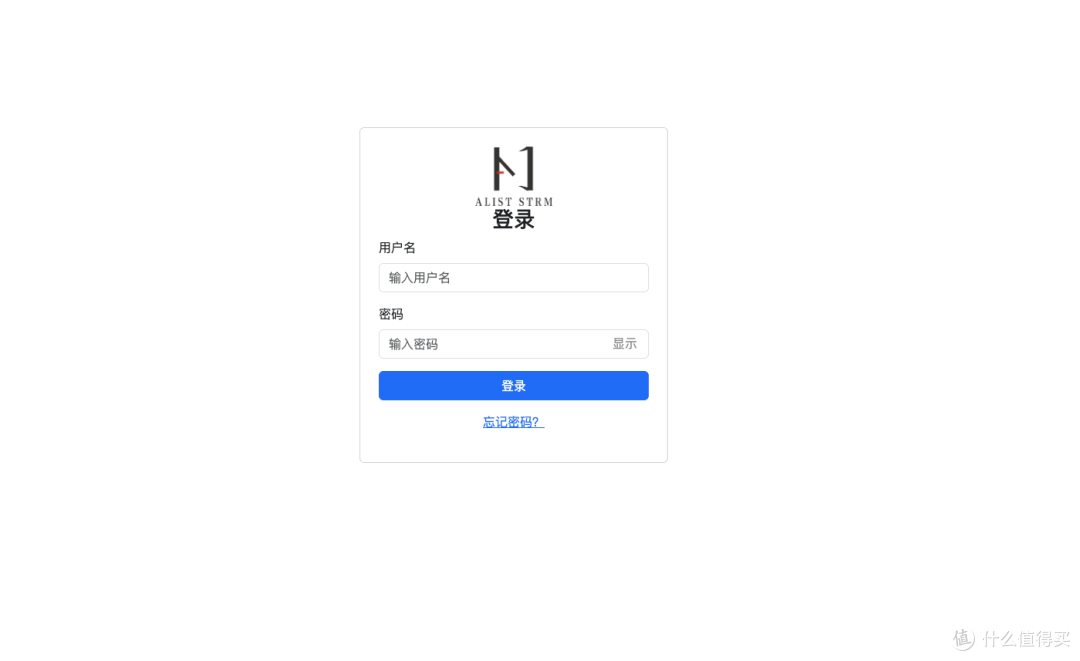
咱们接下来进入Alist-strm的UI界面,端口号就是15000,输入NAS的IP+端口号,就能进入Alist-strm的UI界面,首次进入需要注册一下。
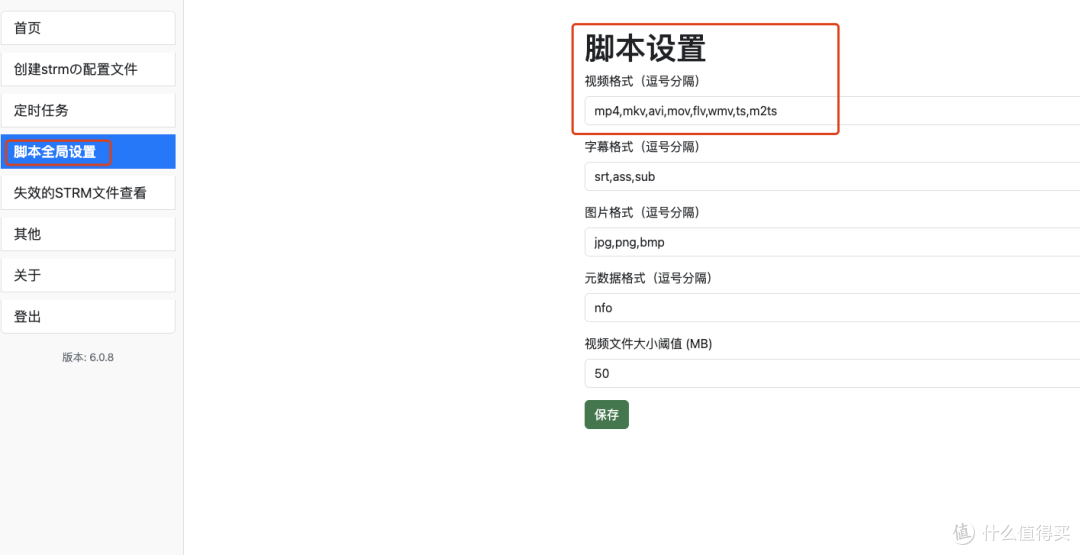
在脚本设置中可以添加一下自己需要用到的视频格式,文件大小的阈值也可以根据自己的实际情况来进行修改。
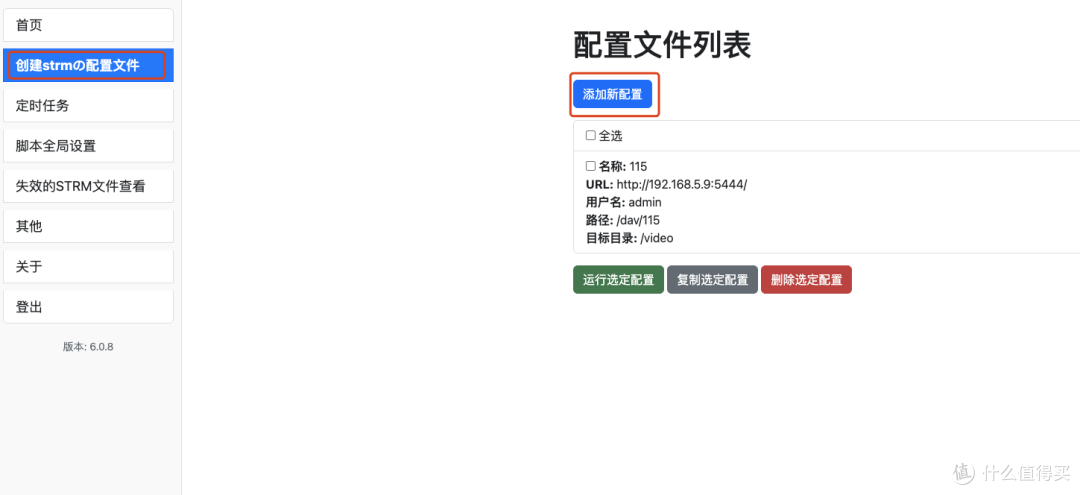
下面来到创建strm的配置文件选项,点击添加新配置。
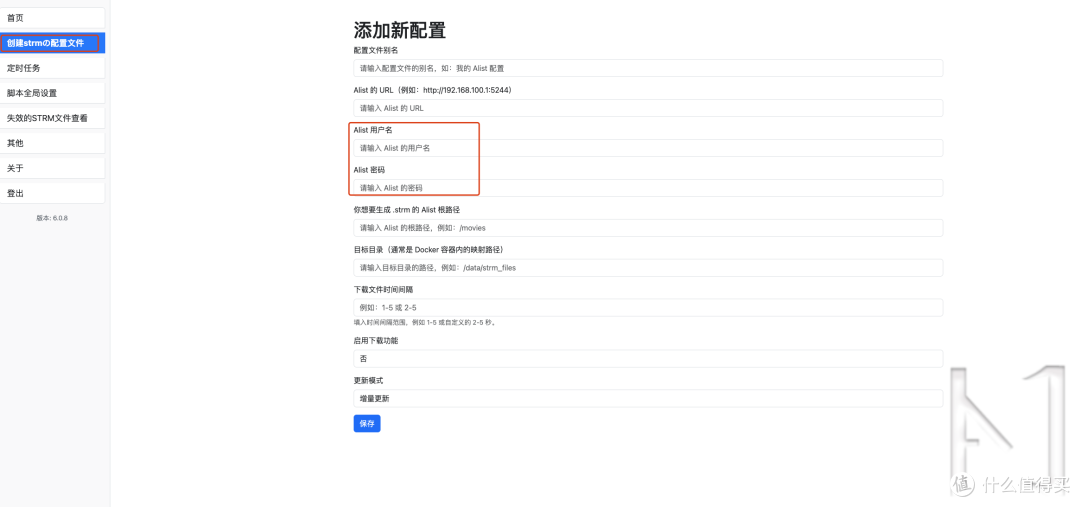
输入咱们的alist的相关信息,绿联云应用中心中安装的alist的端口号为5444,用户名和密码输入自己的就行。
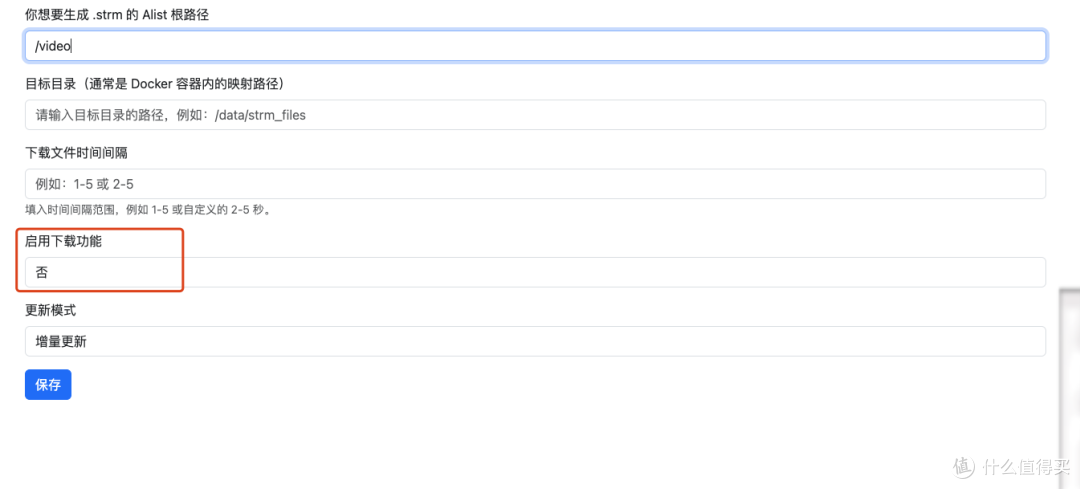
根路径方面,输入你想生成的115网盘中的文件夹路径即可。一般为/115/xxxx啥的形式。这里如果115网盘中的片子较多,可以多拆分几个目录进行生成,可以避免风控。
目标目录直接填入compose中映射容器的路径,没改的话就是填入/video,时间间隔方面就随便填,注意不要打开启用下载功能,完成后点击保存。
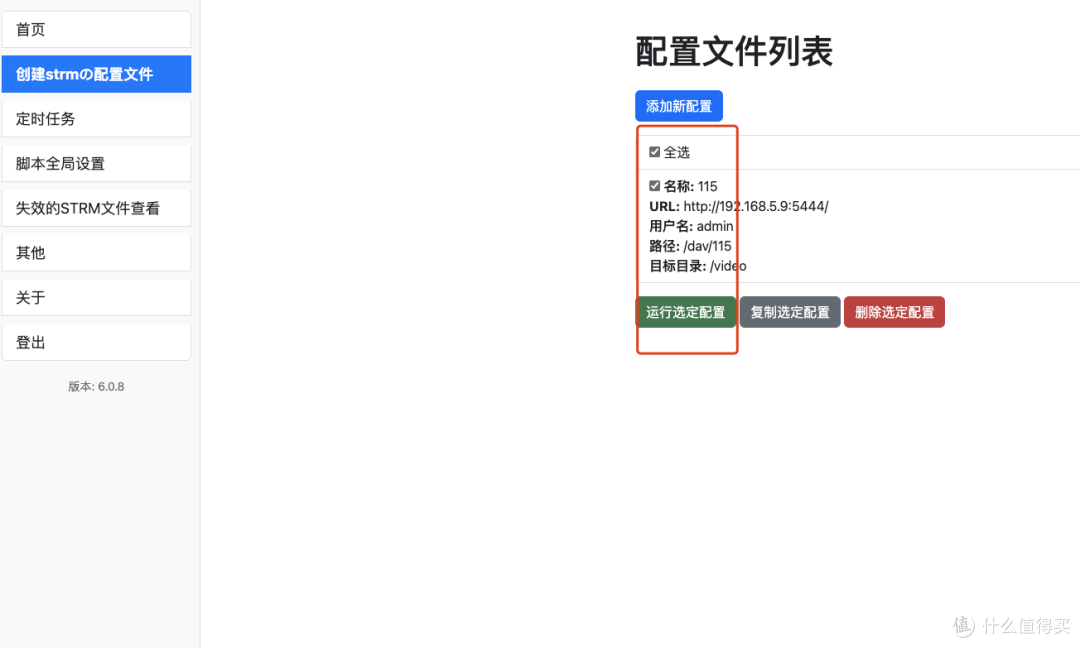
勾选咱们刚刚新建的配置文件列表,选择运行选定配置,这里就会生成strm文件。
如果你不定时会往网盘里面塞一些资源,也可以来到定时任务这,新建定时任务,alist-strm就会根据设定好时间自动运行任务。
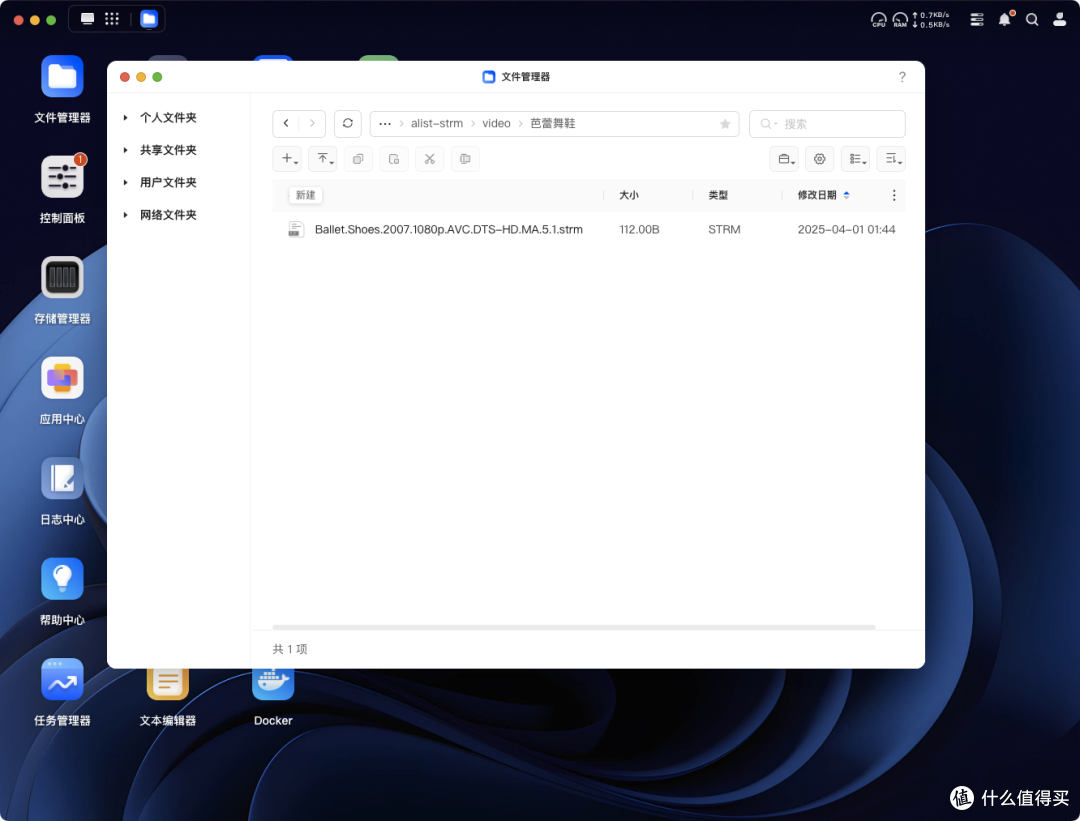
生成的strm文件,咱们在docker/alist-strm/video中就能查看到。
那么ok,咱们回到绿联三月更新方面。除了上面说到的UI以及影视中心2.0之外,这次在其他方面也有一些升级。
细节优化
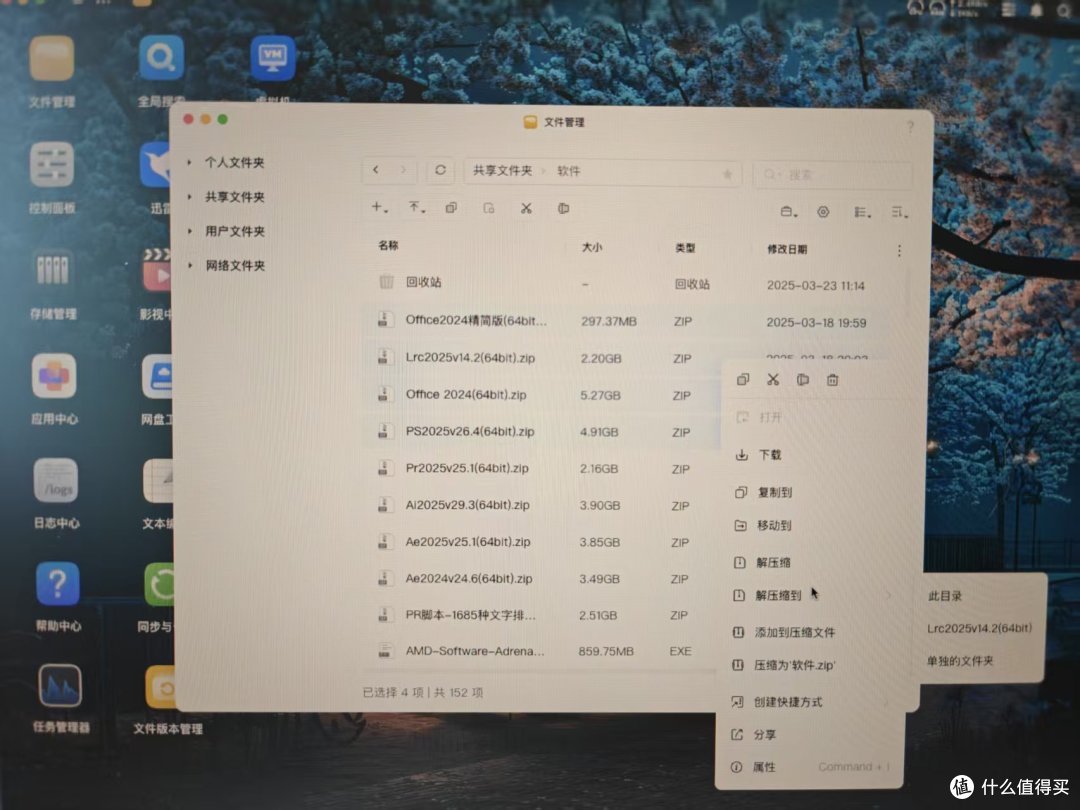
在文件管理器方面,这次也是新增了批量解压缩和分卷解压的功能,可以直接选中多个压缩文件进行解压缩,这对于很多用户来说还是很方便的。
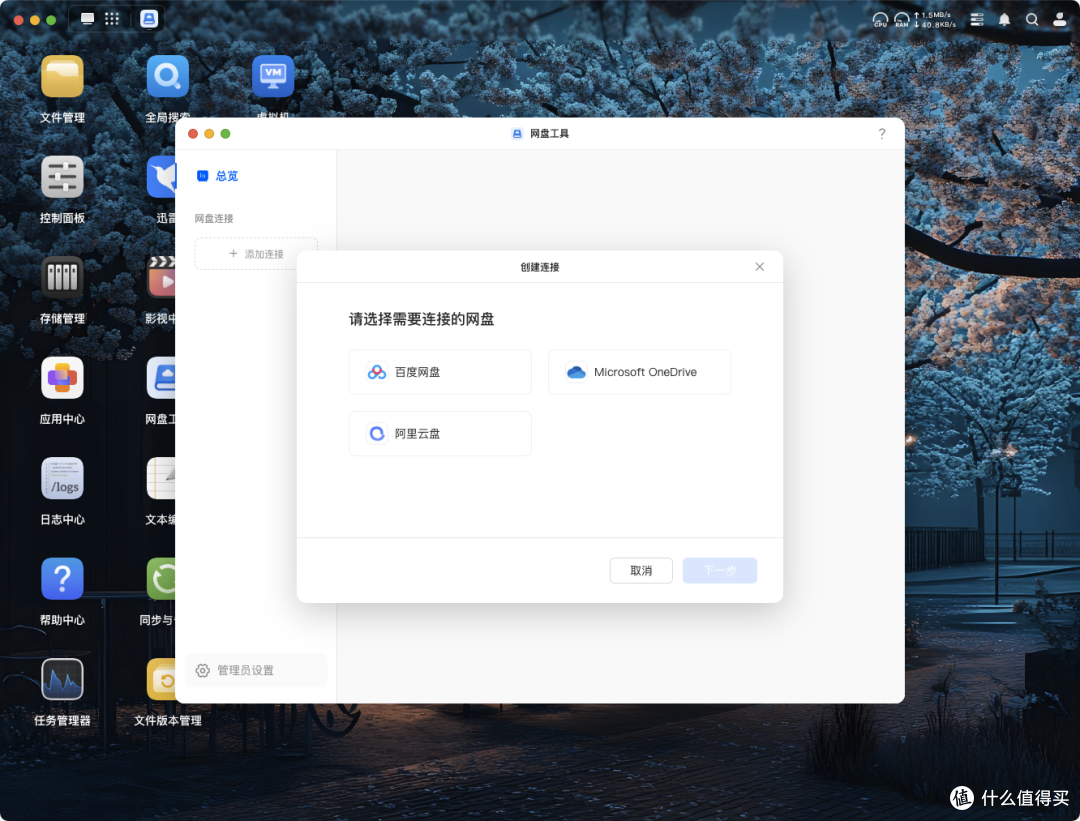
网盘这也是新增了阿里云盘的支持,说是后面也会支持到115网盘,这个就看后面的更新进度了。
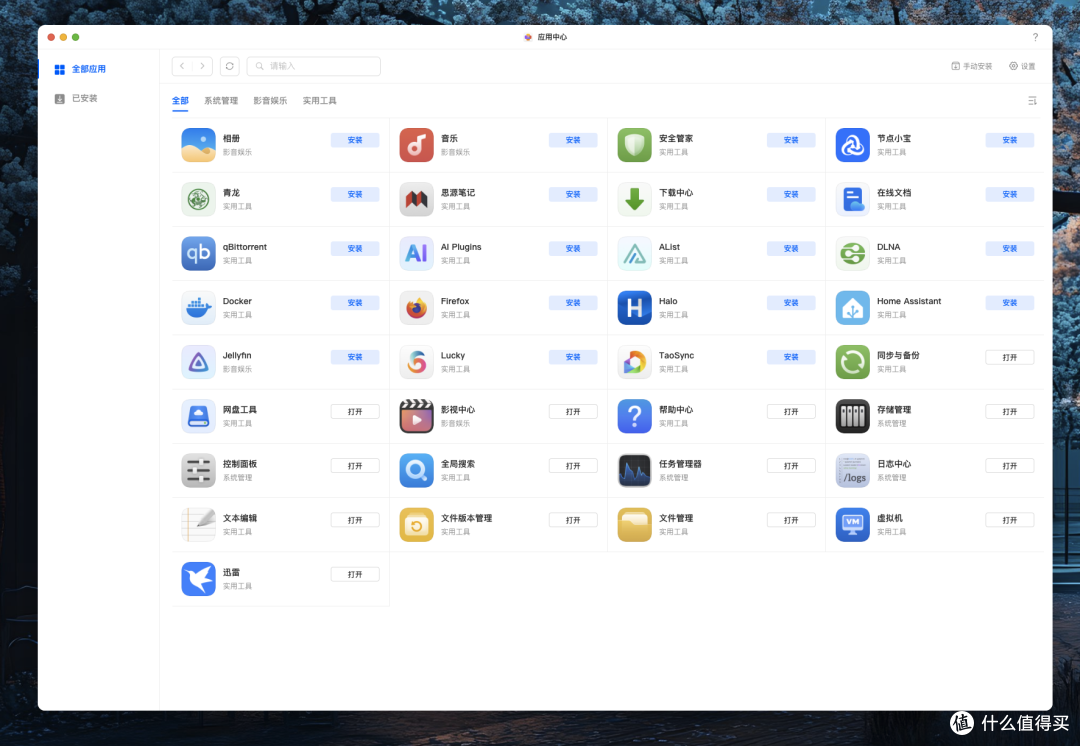
应用中心中,这一次也是新增了两个第三方应用,一个节点小宝,另一个是taosync(网盘备份工具)。
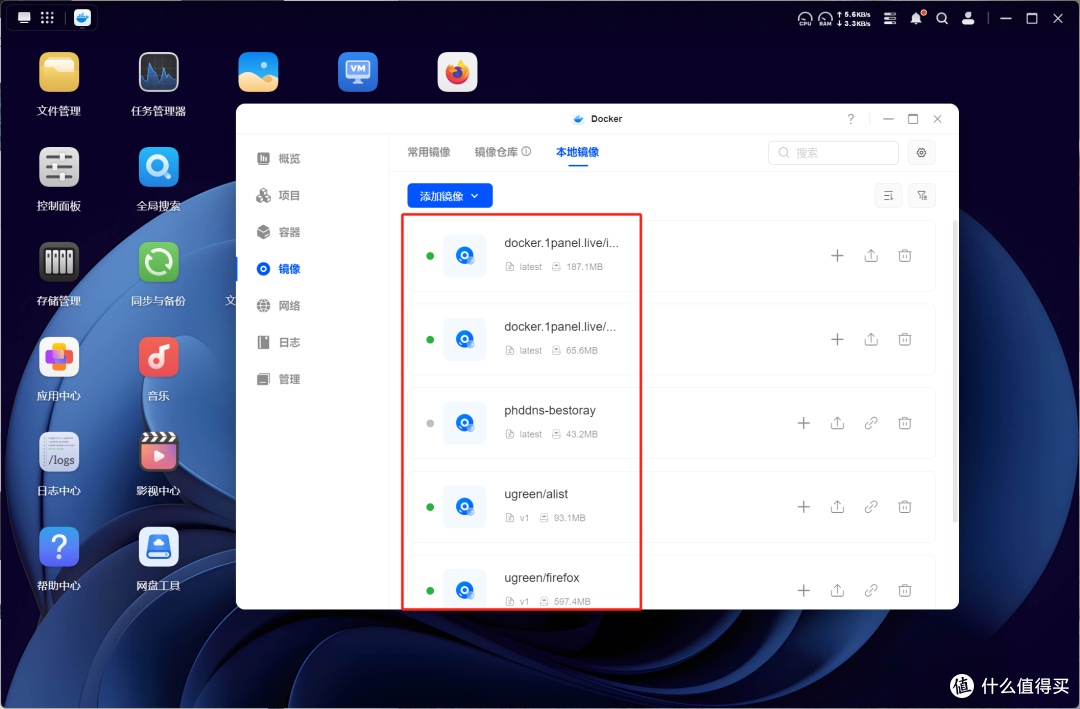
Docker方面,在本地镜像上新增了镜像状态,可以看到绿色的代表正在运行,灰色则不是在运行的。
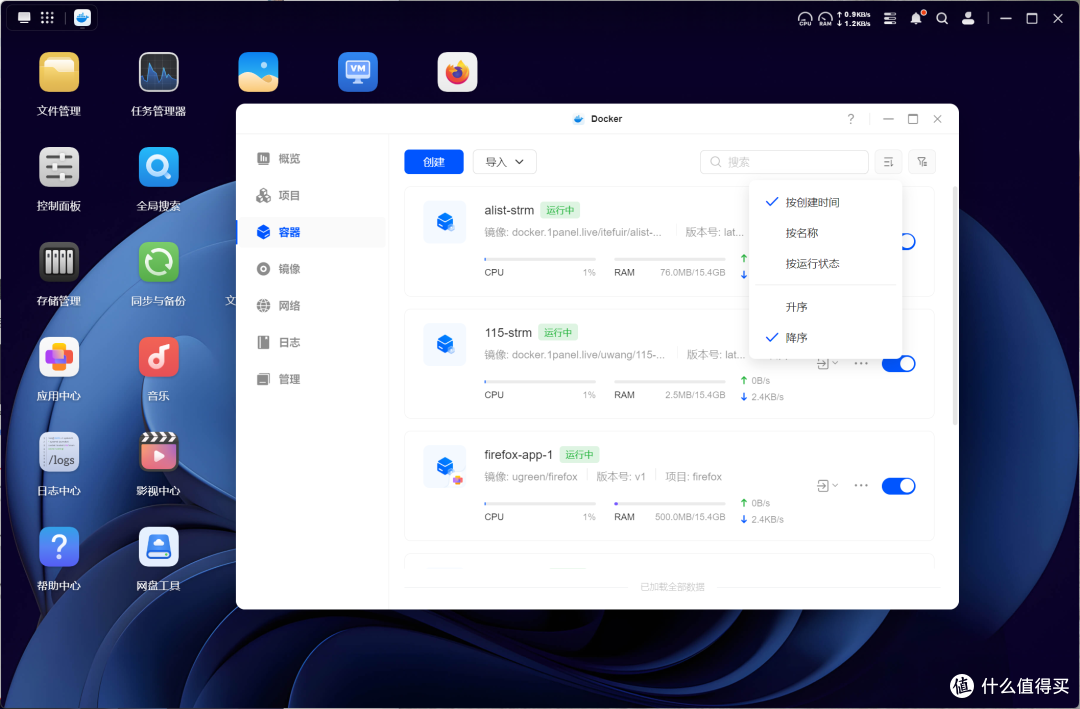
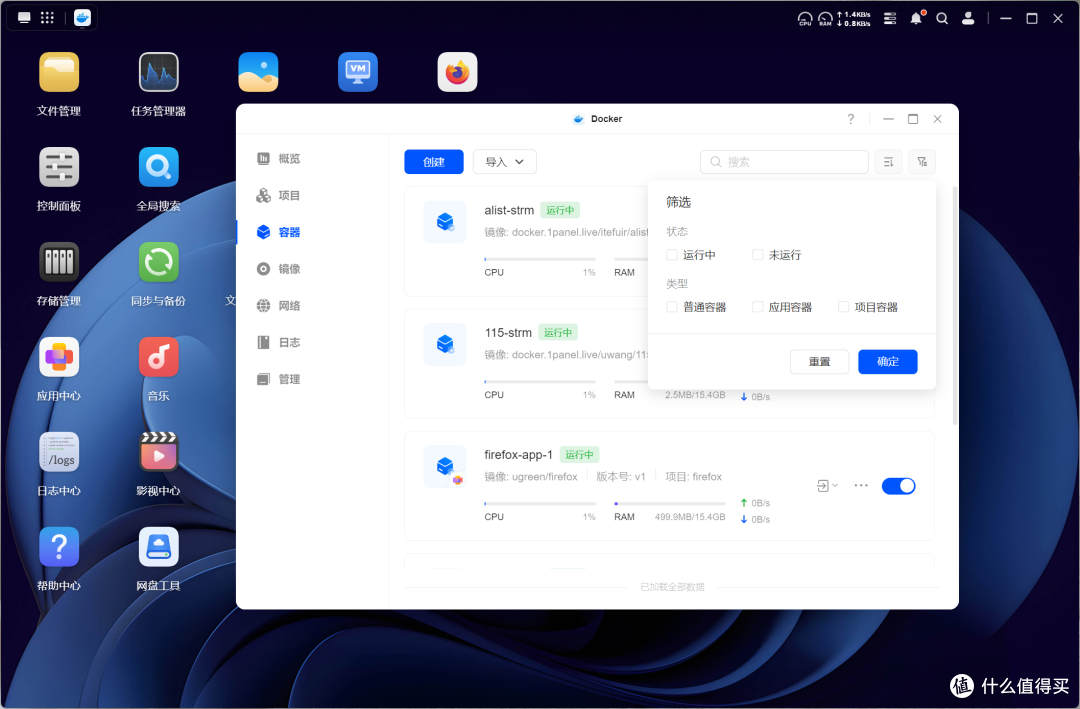
也支持容器的自定义排序,找起来更加方便。
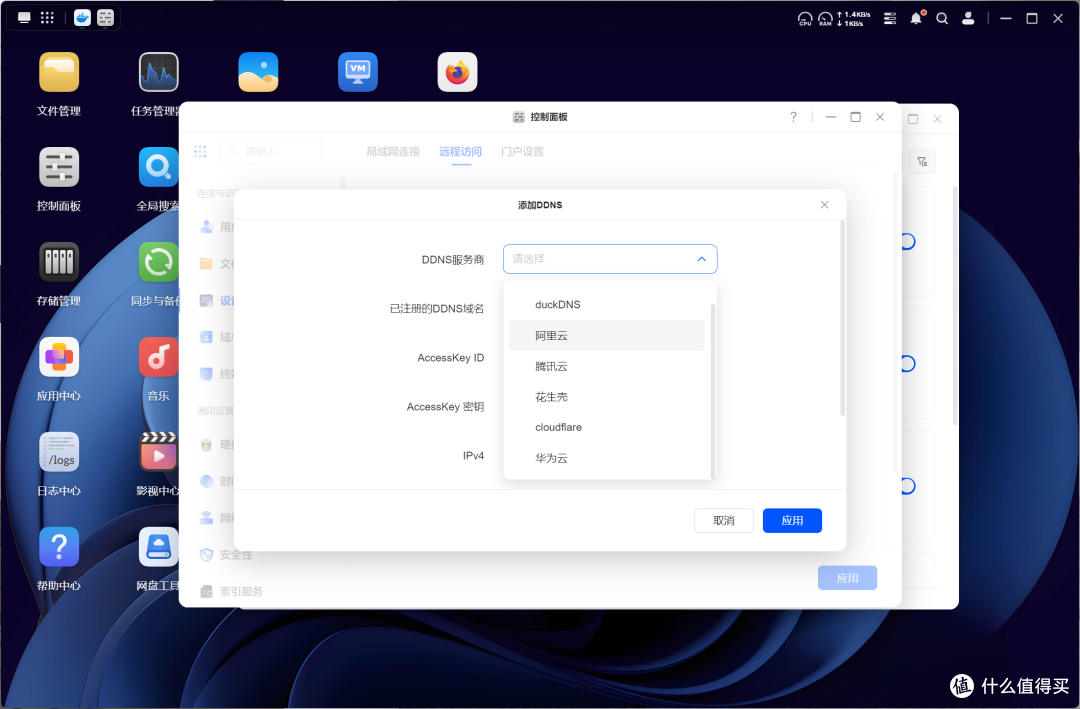
DDNS服务方面,这次新增了华为云和cloudflare的支持。cloudflare我觉得还是很不错的一个DDNS服务。
总结
3月份的更新可以明显看出来是针对UI、影视中心的一次较大的更新,新的UI界面,更加人性化的功能,支持Strm都是让不少玩家欣喜的功能。在其他的方面也有一些优化和修bug,不过可能在实际的体验上感知不明显。那我也是打听了下,很多用户关心的相对专业的功能,快照、存储池之间的备份等也在有序的开发中,相信在不久的将来也会端上来。手上有绿联云设备的小伙伴快去更新吧~
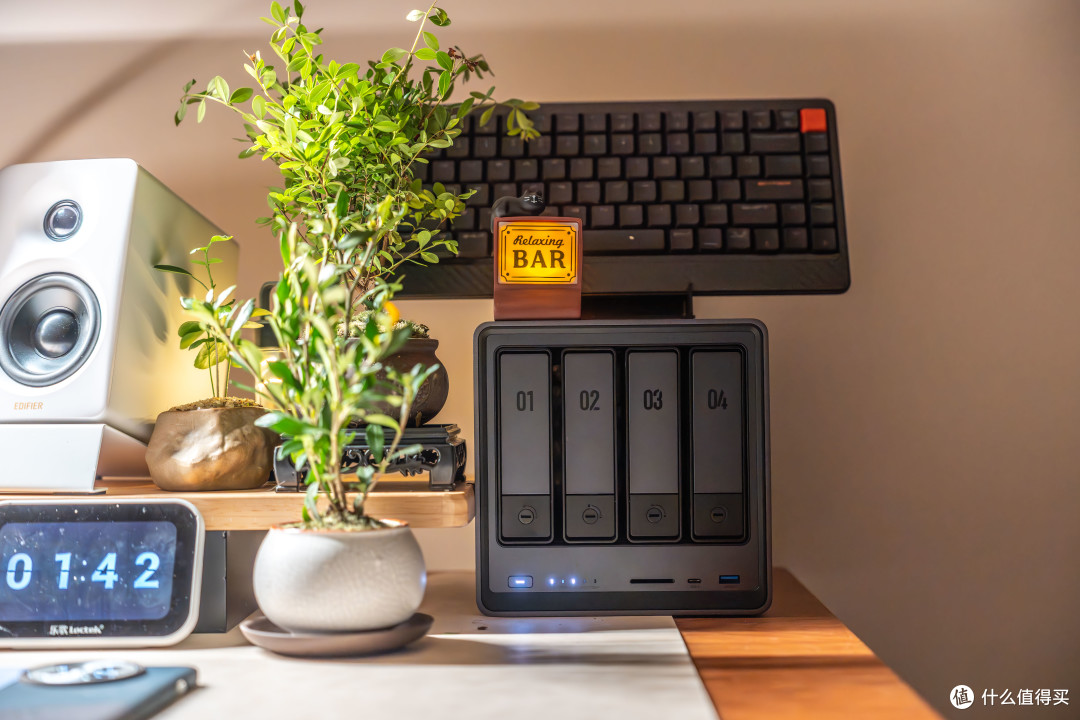
如果手上还没有 绿联云设备的,现在也有国补补贴,像家用4盘位性价比比较高的DXP4800,n100处理器,双2.5g口,现在在国补加持下价格也是非常划算,还新增了白色的款式,适合白色桌搭的用户;
小型工作室或者中小型企业,DXP6800系列性价比还是很高的,6机械+2固态的盘位,搭配上双万兆网口、PCIe扩展槽以及雷电口,国补加持下价格也非常香!满足一般的公司、工作室是绰绰有余的了;
那苹果用户,我其实更加推荐DXP480T Plus,全闪NAS,带雷电口,现在绿联云的雷电直连功能也上了,3000块钱的16+256G的Macmini直接通过雷电直连与DXP480T链接,龟龟,我还需要外挂什么尿袋??
那么好了,以上就是本篇文章的全部内容啦
希望对你有所帮助
让我们下篇文章
再见~231·














校验提示文案
校验提示文案
校验提示文案
校验提示文案
校验提示文案
校验提示文案
校验提示文案
校验提示文案
校验提示文案
校验提示文案
校验提示文案
校验提示文案
校验提示文案
校验提示文案
校验提示文案
校验提示文案
校验提示文案
校验提示文案
校验提示文案
校验提示文案
校验提示文案
校验提示文案
校验提示文案
校验提示文案
校验提示文案
校验提示文案
校验提示文案
校验提示文案
校验提示文案
校验提示文案
校验提示文案
校验提示文案
校验提示文案
校验提示文案
校验提示文案
校验提示文案
校验提示文案
校验提示文案
校验提示文案
校验提示文案