

等了这么些年,给他爱6总算是正式解锁了。
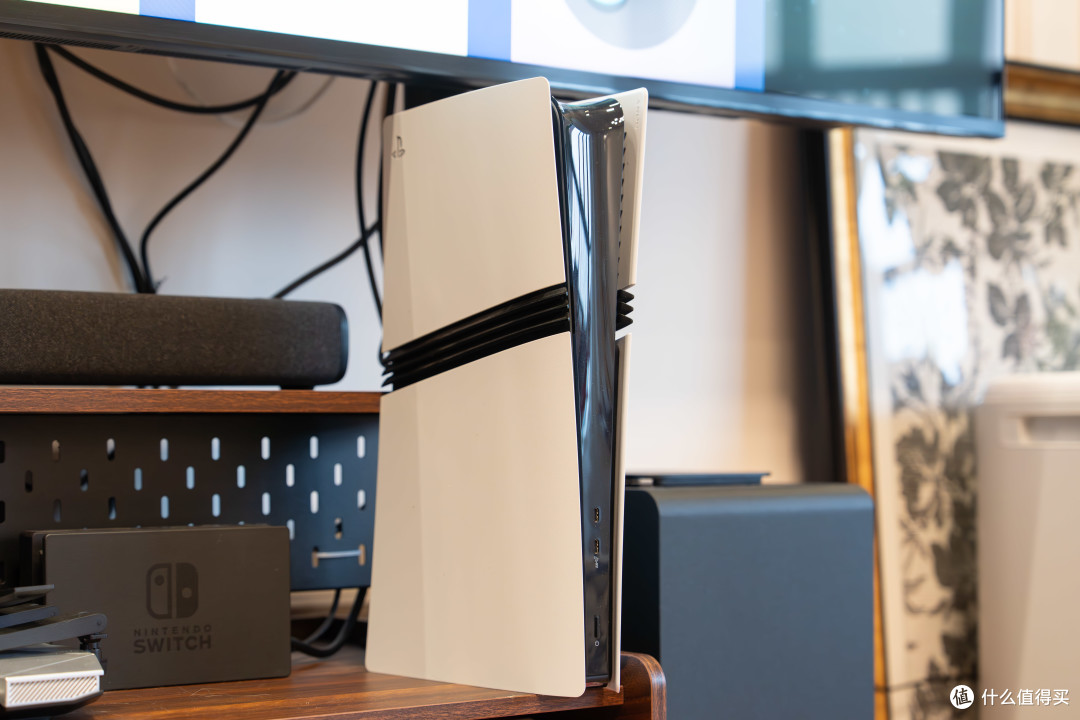
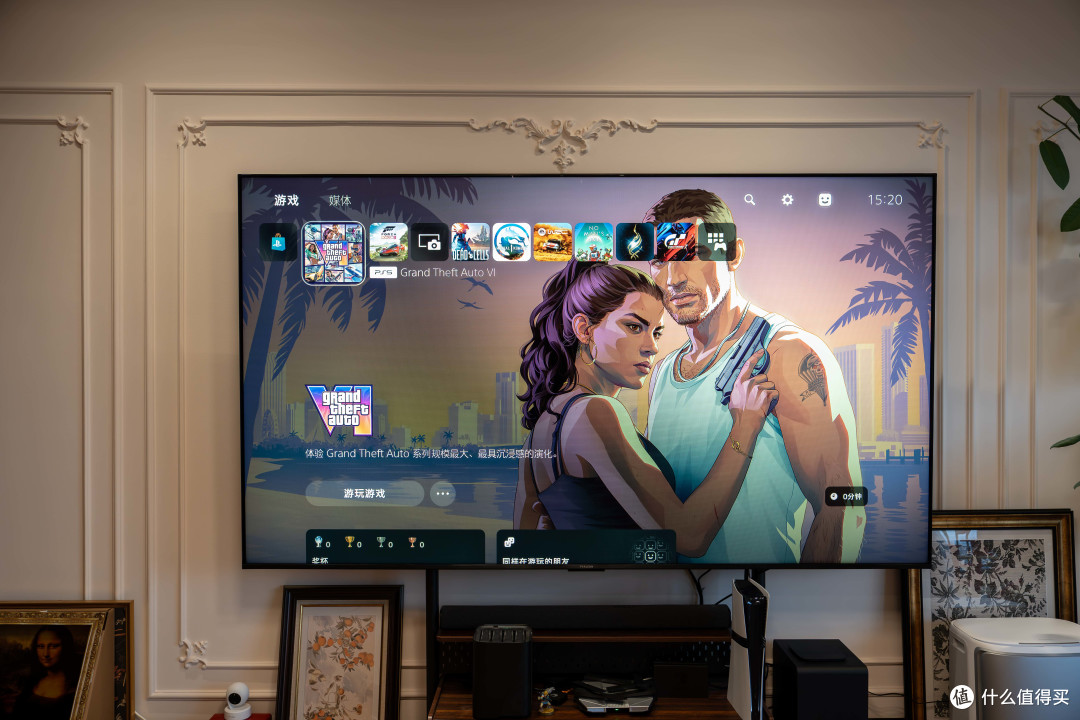
本来想着兴冲冲窝在沙发上开机,将PS5 Pro接上自家这台98寸巨幕,想着好好感受一下雷奥奈达的落日和霓虹。
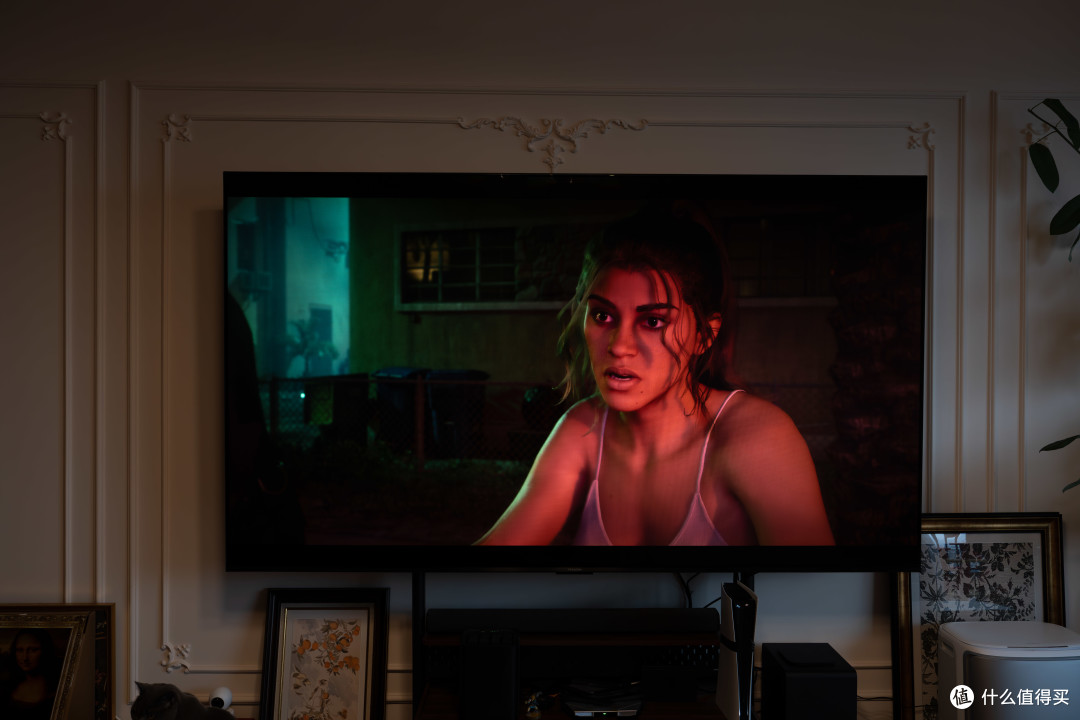
结果一进画面给我直接愣住了,夜景灰蒙蒙的像是蒙上了一层毛玻璃,街边霓虹灯牌直接过曝糊成一团白,晚上开个车暗处啥也看不见,转视角还总觉得慢半拍。
好好折腾了一番,又对照了专业评测机构的实测数据,才发现问题出在两件事上:
一是电视、主机、游戏三头的HDR映射互相冲突;
二是这代游戏里的HDR滑块藏了两个非常反直觉的坑。
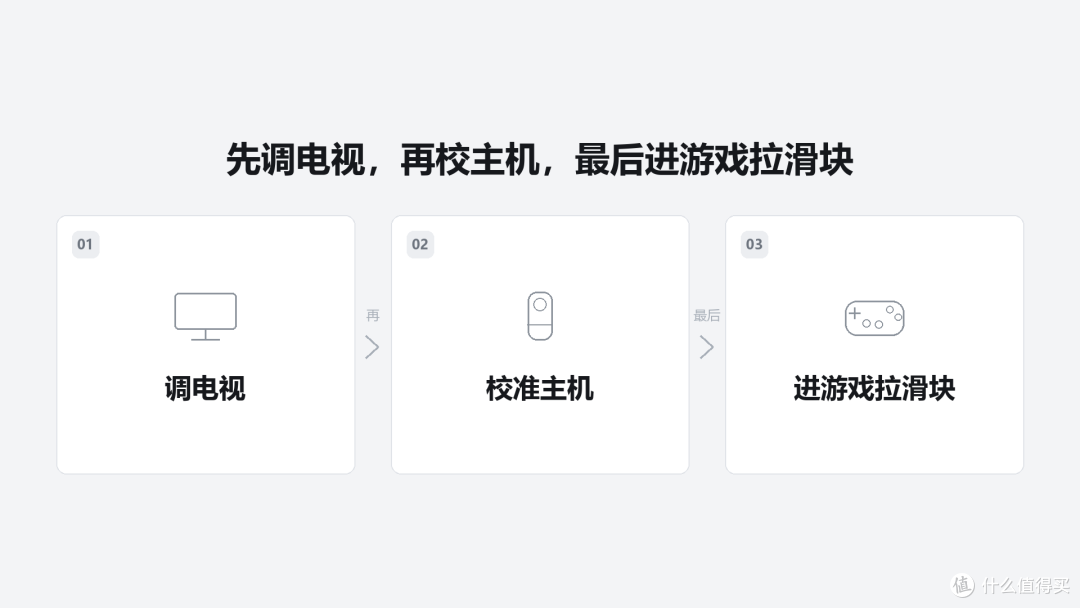
那想要把画面救回来,千万记住一条铁律:先调电视,再校准主机,最后进游戏拉滑块。顺序一旦反了,电视和主机还是各算各的,就算调上半个月也是白搭。
那下面我就直接拿自家客厅的这台雷鸟鹤7 Pro 98寸版本来演示一下。这台电视本身采用的就是3456背光分区,4200nits峰值亮度的QD-MniLED电视,配备了华星HVA屏和0.5%LR低反膜和4路满血HDMI2.1,硬件配置可以说非常能打。如果你也是用雷鸟电视的,基本上可以直接抄我的参数;用索尼、LG或者其他电视的玩家,可以照着里面的逻辑换算一下峰值,画质的提升也是肉眼可见。
第一步:先把电视管太多的功能全关了
玩HDR游戏,怕的就是电视自作聪明在后台二次加工画面,切换到主机信号源后,先把电视调整到干净直出的状态。
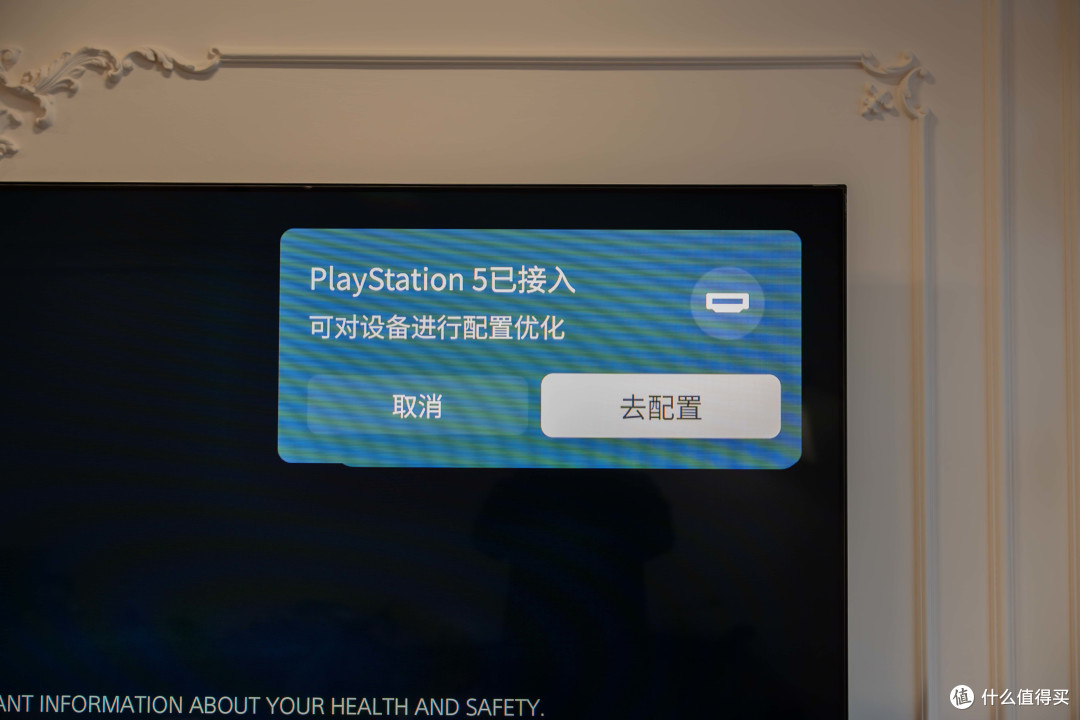
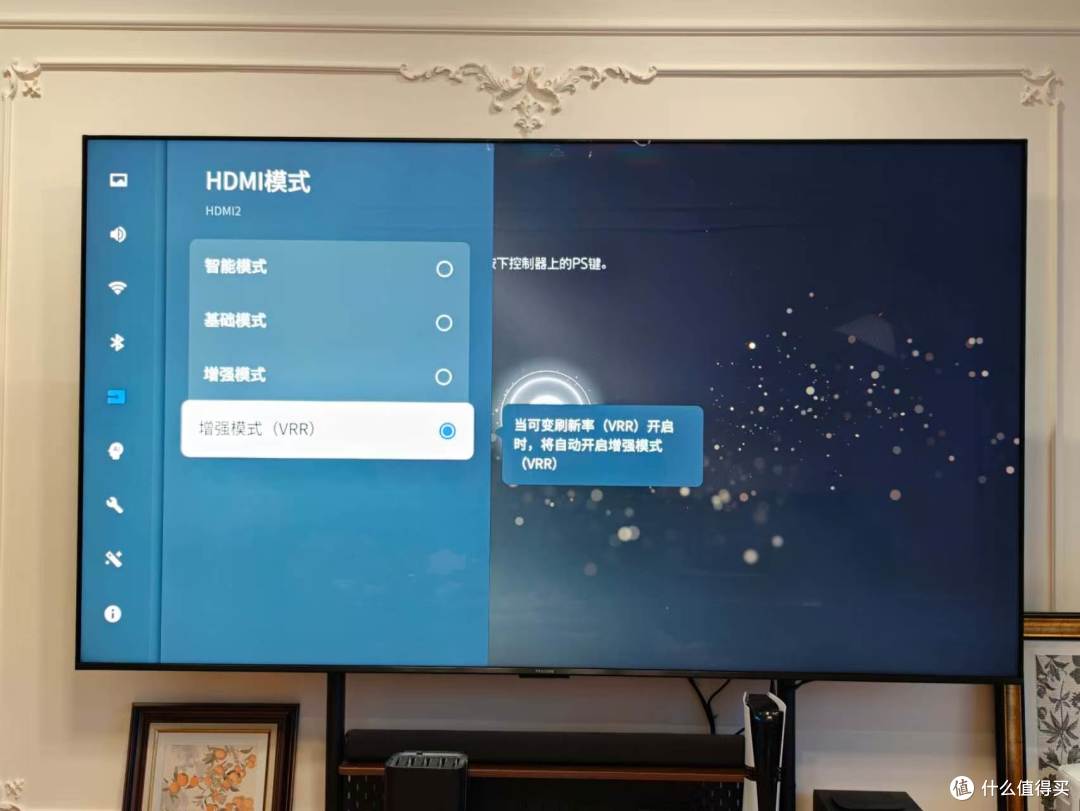
把HDMI2.1带宽锁好
进入电视「设置 → 信号源 → HDMI模式」,手动设为「增强模式(VRR)」,确保4K 120Hz HDR满血带宽输入。
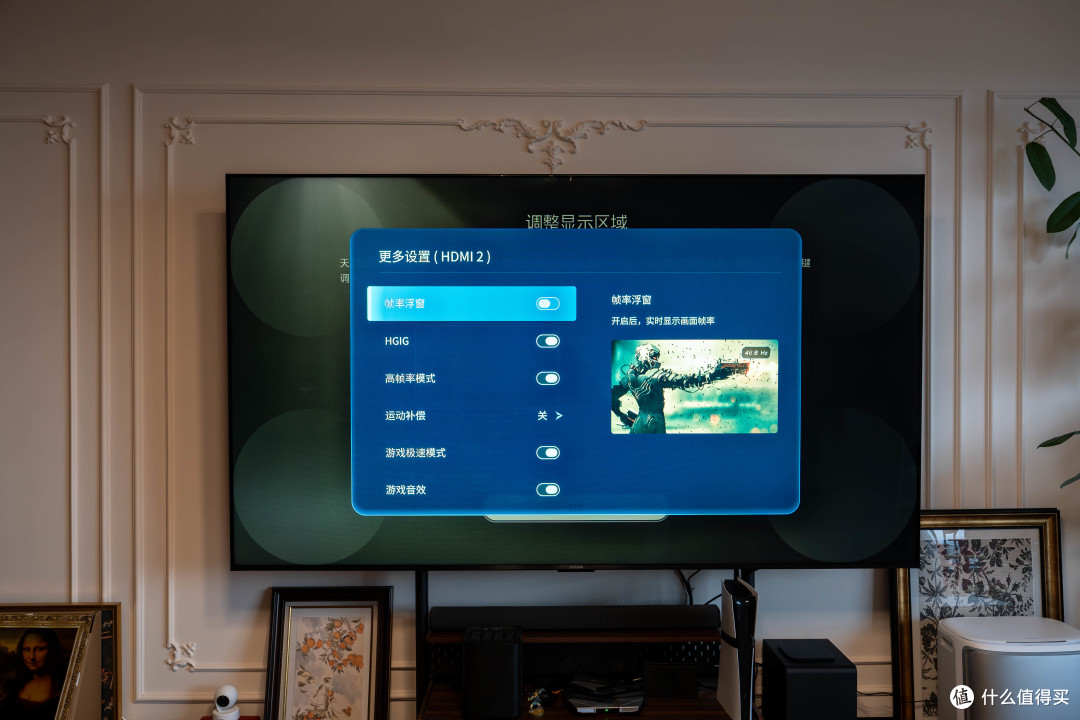
调出游戏工具栏
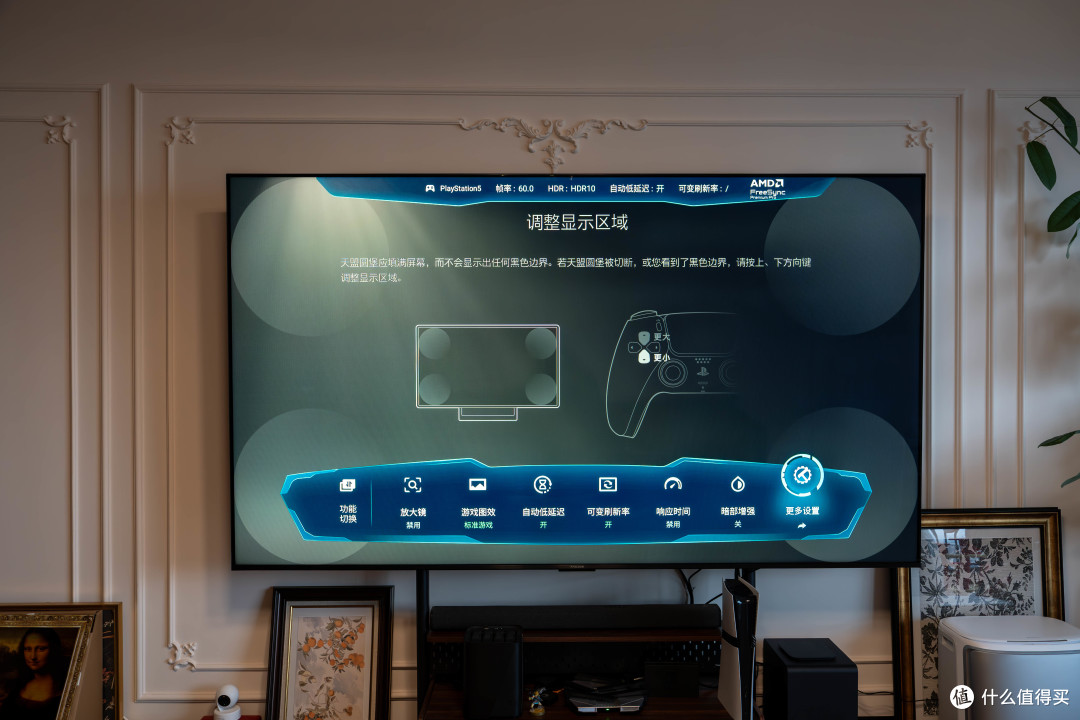
切换到主机画面之后,按遥控键菜单键呼出游戏工具栏
·点击右侧更多设置-开机HGiG:这是整个流程中很关键的一个开关。开了HGIG,电视就会老老实实的把亮度控制权交给主机和游戏,不再乱改明暗曲线,街头那些高饱和霓虹灯牌才不会糊成一团白。
·自动低延时(ALLM)、可变刷新率(VRR):全开
·暗部增强:关 不要让电视强行提升暗部,不然夜景会出现发灰的情况。
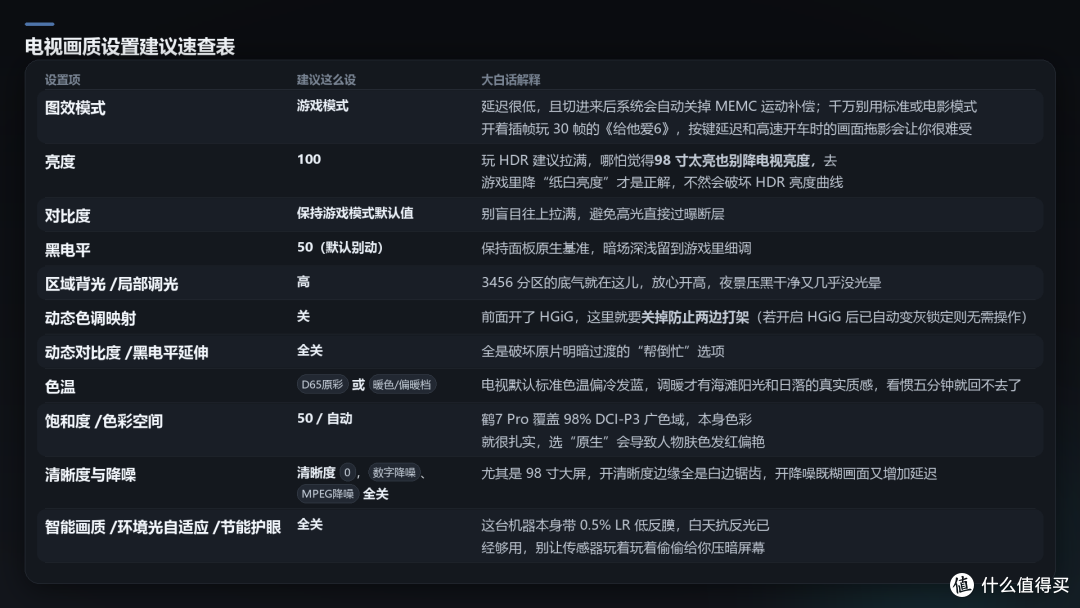
我这里整理了一份图像设置对照表,可以根据这个对照表中的参数进行修改。
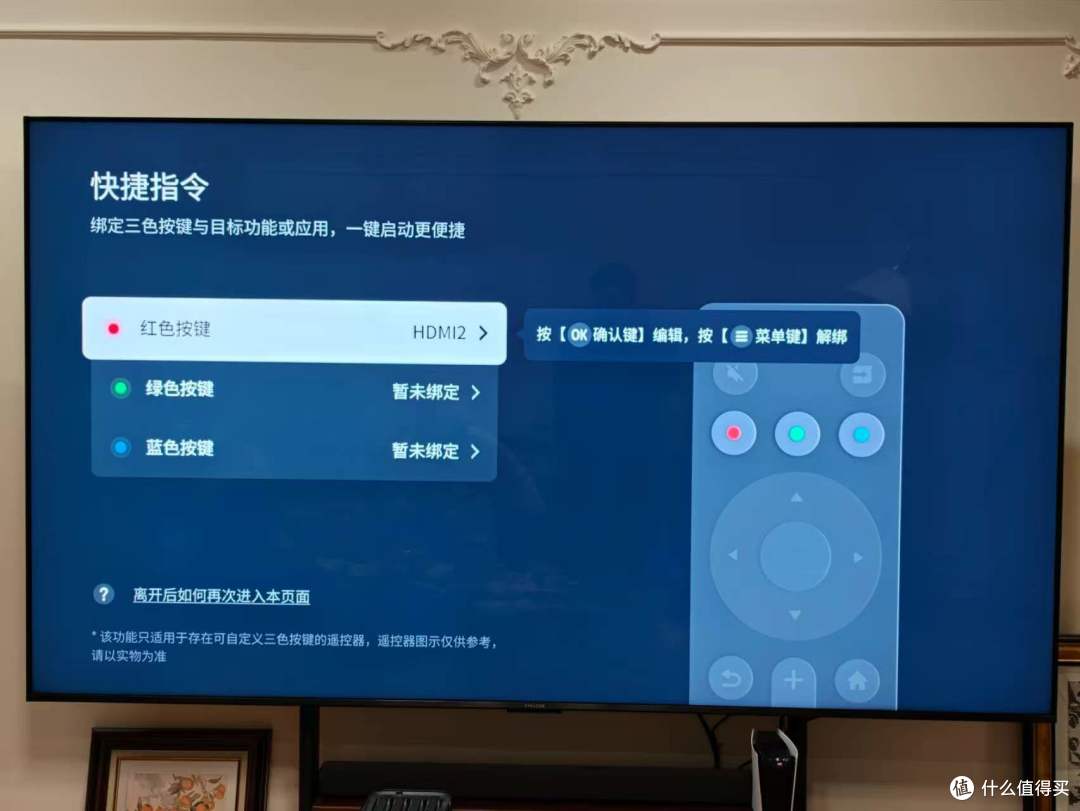
我这里还把雷鸟的自定义遥控器上的一个按键设置成了点直接进入PS5 Pro,电视开机后只需要按一个按键就能直接进入,非常方便。
第二步:PS5/PS5 Pro系统设置与避坑
我这里用的是PS5 Pro,Pro在给他爱6中的画质和分辨率表现确实要比基础版清晰扎实不少,但受限于主机CPU瓶颈,全平台帧率依旧是30FPS。
在这个前提下,PS5/PS5 Pro有两件事千万不要忘了做:
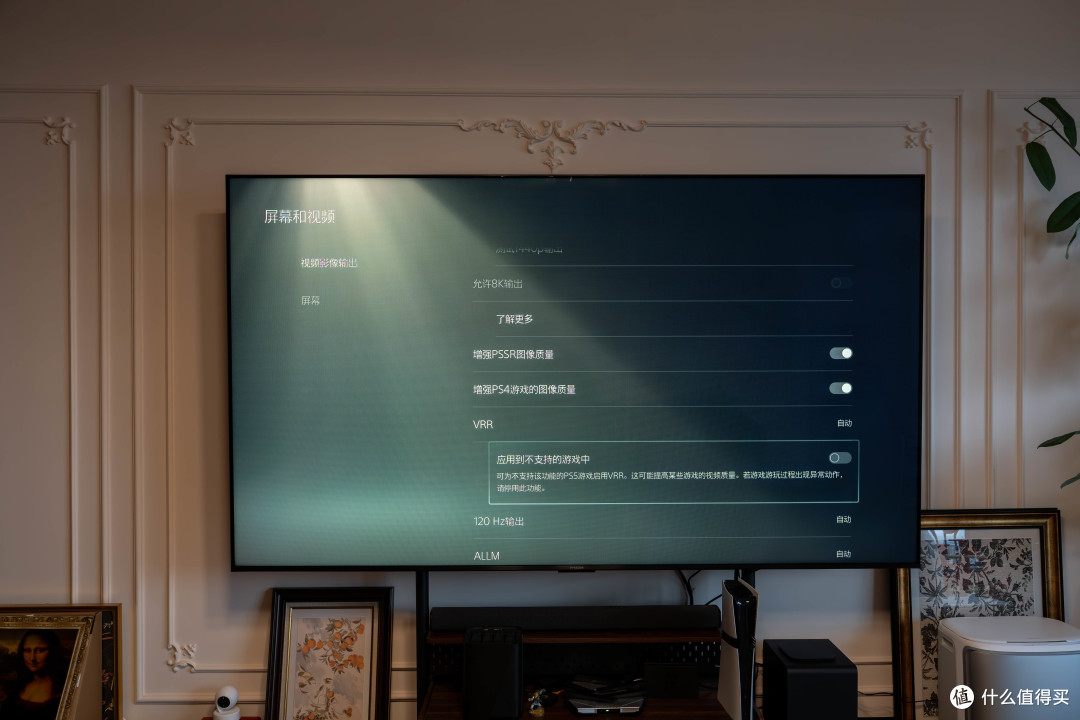
1、先把VRR里一个开关关掉:
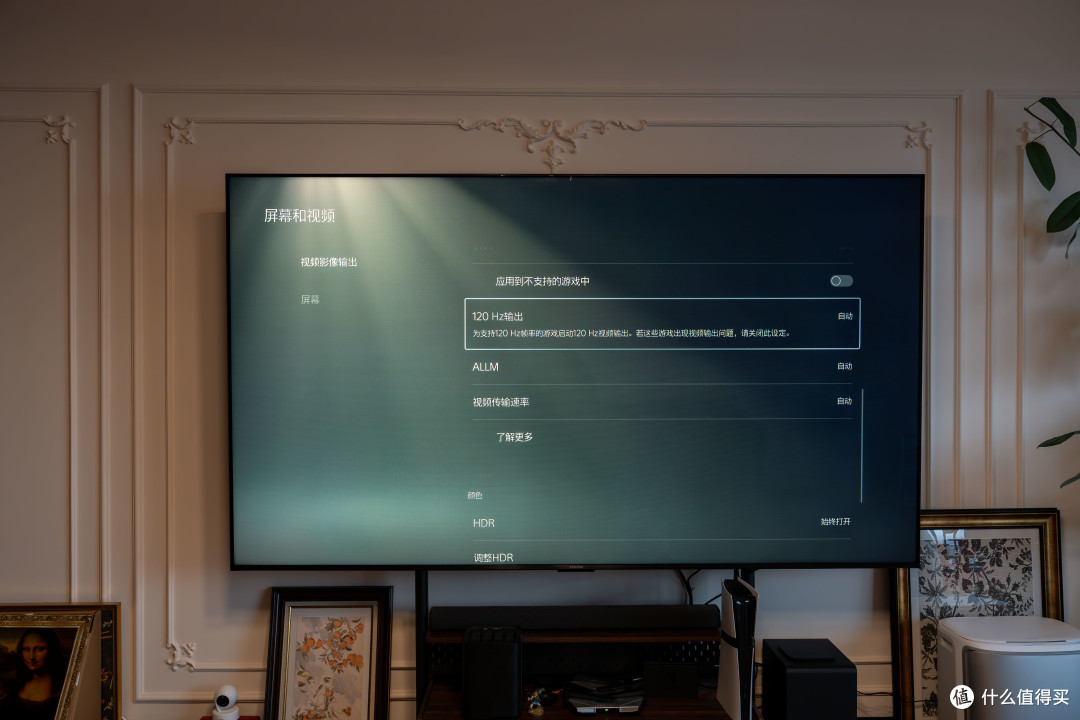
进入PS5 Pro的设置-屏幕和视频-视频输出:
120Hz输出保持自动,HDR设为支持时开启;
点进VRR:正常保持自动即可。但是下面有一个“应用于不支持的游戏”强烈建议关掉。PS5 Pro上的VRR下限是48帧,对于30帧的给他爱根本不起作用,强行勾选反而容易添乱。
2、开启HGIG之后,需要重新调整HDR。
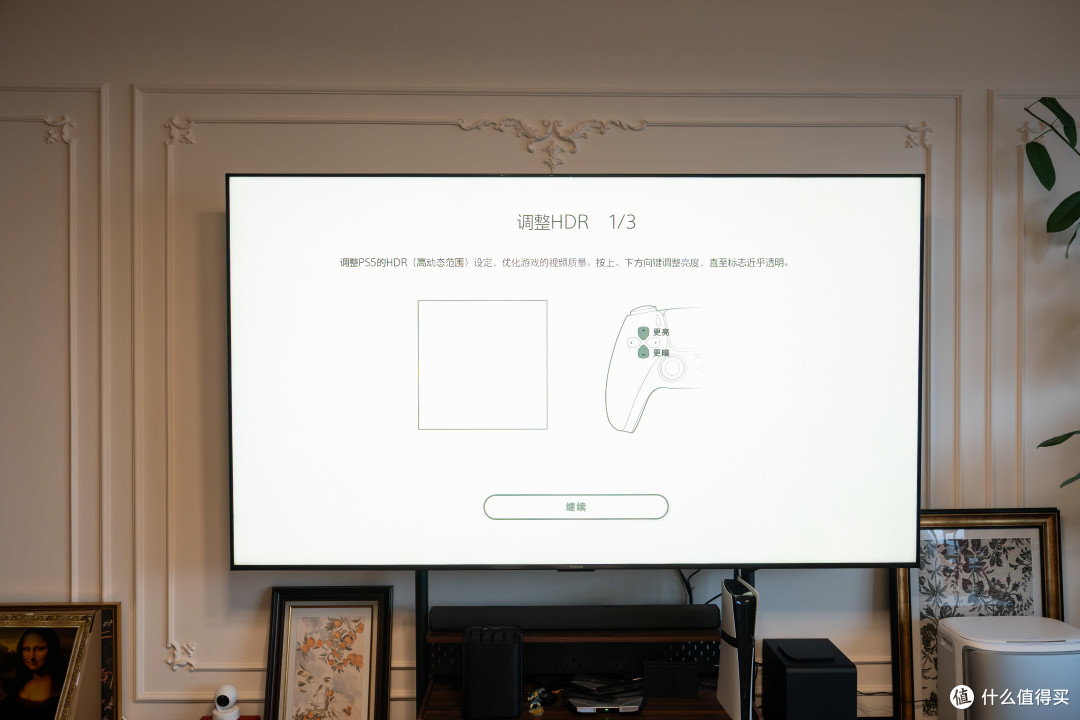
很多玩家电视切了HGiG之后就忘了重新校准主机,主机还是按照之前的亮度上限发信号,这不基本上等于白调么?进入视频输出-调整HDR:
·第一步&第二步,调整太阳图标:慢慢按方向键,太阳图标刚好完全消失就停手,千万不要多安,让PS5 Pro精准识别电视超高峰值上限;
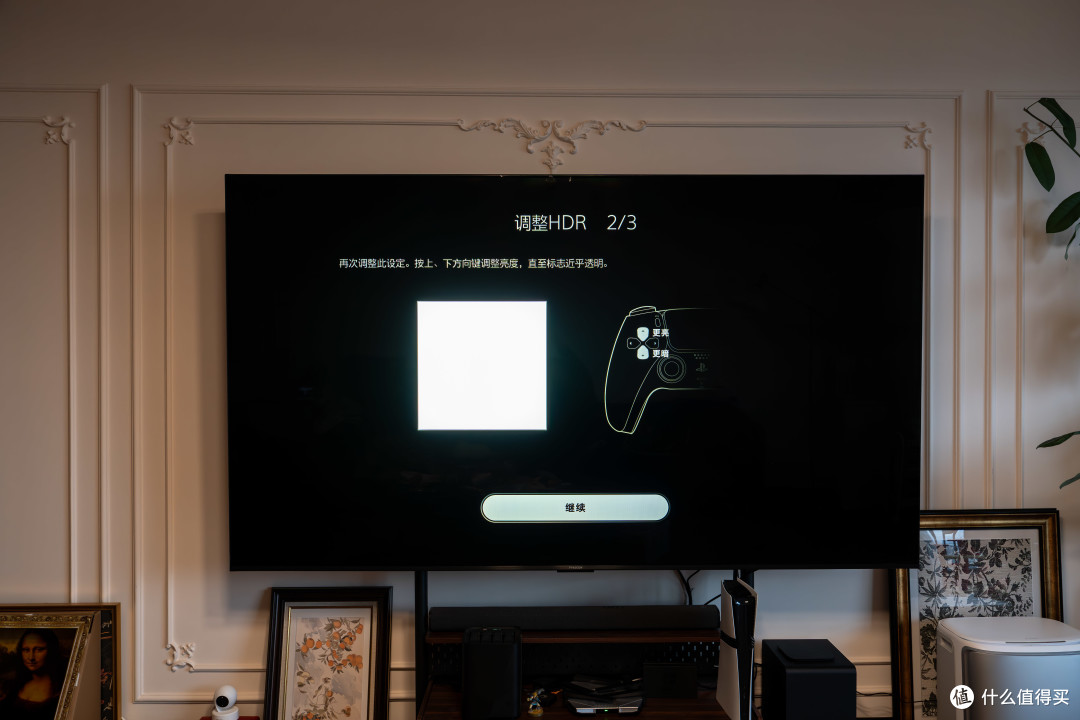
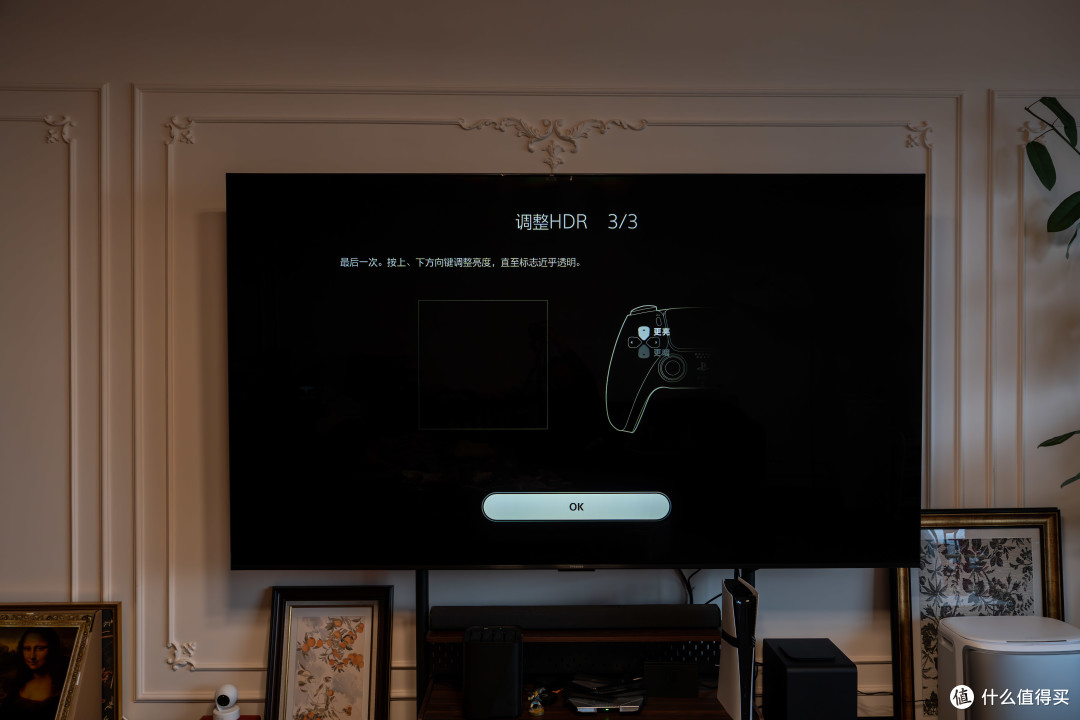
·第三步,调整暗部图标:直接一按到底,拉到0格。开启HGiG之后,这一步定义的是系统0nit黑位地线,拉到底能保证主机送去纯净的黑场信号,免得黑位被提前点垫高。
第三步:游戏内HDR滑块
这一步对于大尺寸高亮度的电视来说尤为重要。进入游戏内的HDR菜单,会看到三个滑块:最大亮度、黑位、纸白亮度。
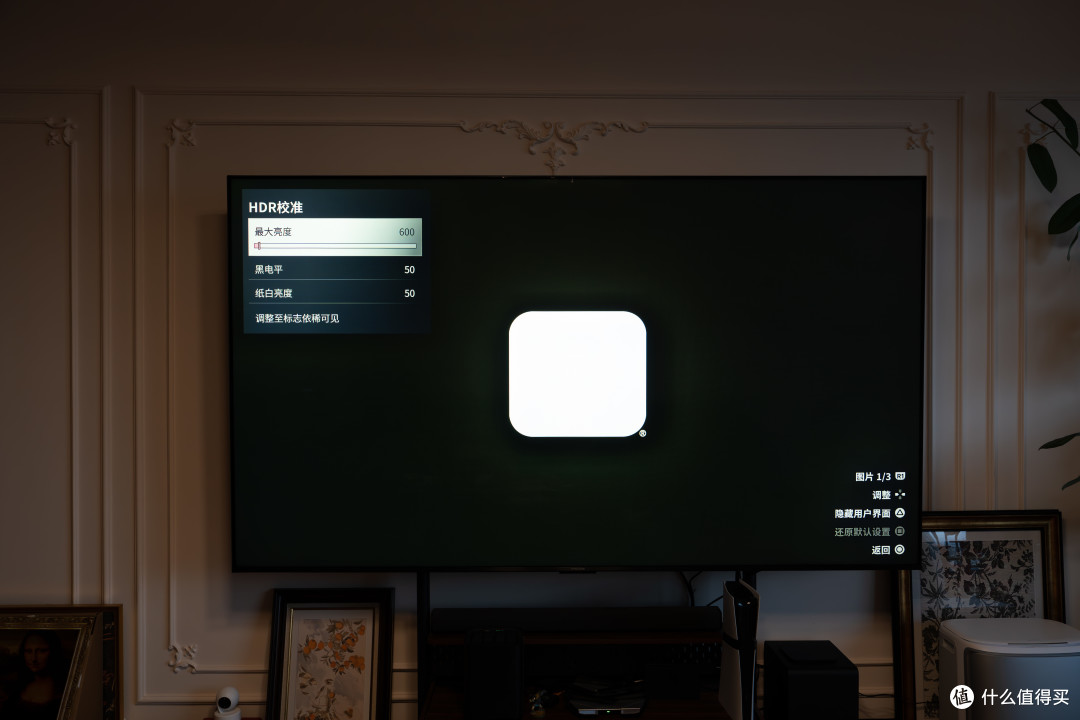
在开始调整之前,先要避开两个坑:
1、黑位不要无脑拉到0,在校准时不要点击隐藏UI。
在实际折腾的过程中,我发现在校准界面如果你点了隐藏UI,棋盘格会在极低数值就提前显示出来,直接把你带偏。特别是对于像我这使用的这台雷鸟电视来说,自家的万象分区控光底子比普通MiniLED强上不少,电视画质是真的顶,黑位调整到20~25就非常通透了,既去掉了默认50时会有的那层灰蒙蒙的感觉,夜里开车又能看清楚路边细节。
2、纸白亮度调节
在给他爱中,只要你把纸白亮度拉到50以下,实际输出的最高峰值亮度也会跟着缩水。根据其他专业媒体的测试,当纸白设35时,最大亮度滑块拉到4000,实际输出约1768nits,5000约为2093nits,6000约2373nits,7000约2635nits。
那我这里根据晚上关灯/暗光玩和白天玩整理了两套方案:
方案A:晚上关灯/暗光玩
纸白亮度:35
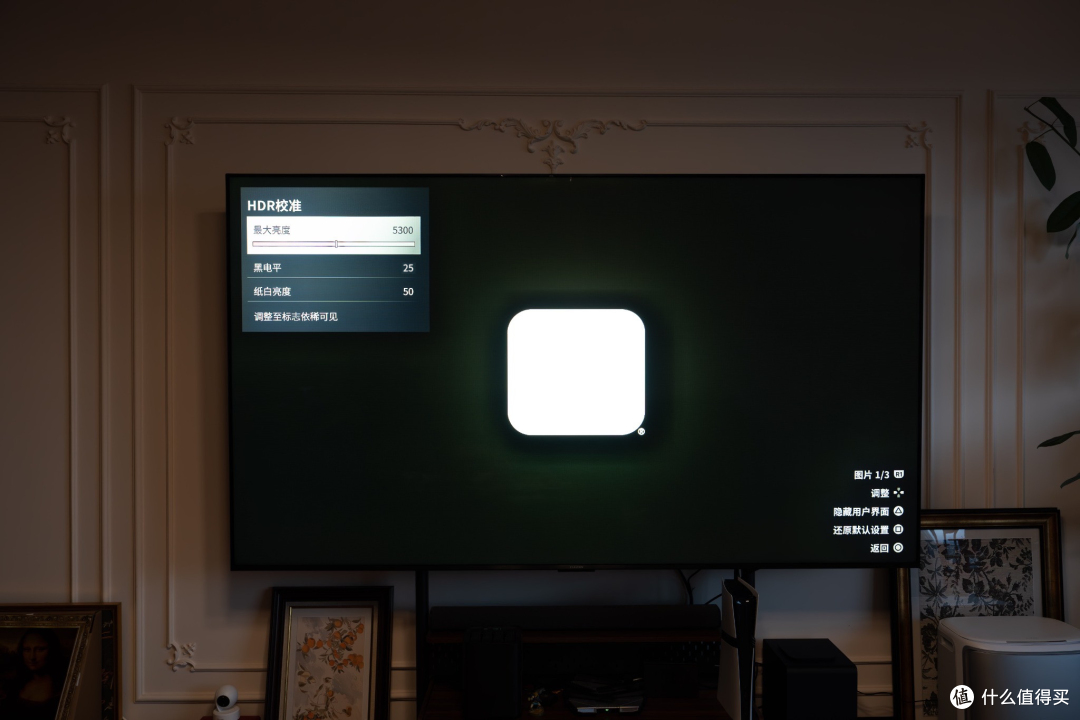
最大亮度:需要根据自家电视的实际亮度来填写。比如我这里的鹤7 Pro98寸的峰值尼特是4200,那就调整到5000~7000之间。
那有的小伙伴可能会问,为什么不直接调整到8400?那在98寸电视+关灯的场景中,5000~7000滑块对应的实际峰值已经来到了2100~2600+nits,比大部分的旗舰OLED电视还要亮了,整个画面的冲击力已经拉满,同时还能做到长时间玩眼睛不酸,如果你想体验硬件极限爆发力,也可以继续往上推,按眼睛舒适度微调就行。
(其它的中端电视直接按照实际峰值*2套用即可)
黑位:
·OLED面板:15~20 ·高分区MiniLED(千级以上):20~25
普通液晶/低分区电视:25
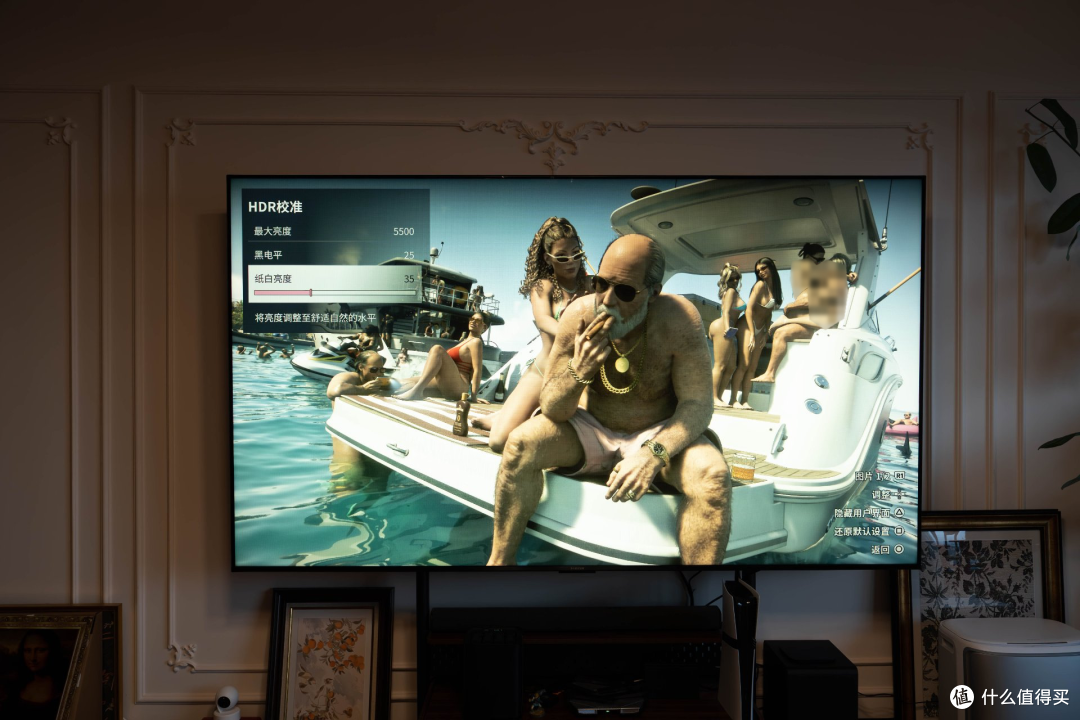
方案B:白天客厅/懒人版
纸白亮度统一为:50
最大亮度:直接填写电视的真实峰值尼特数或者直接盯着校准画面把R*Logo调到刚好消失。
黑位:
·OLED/高分区MiniLED:20~25 ·普通液晶/客厅采光反光很强:25~30
调完到底差多少?
光说参数还是太抽象了,调完这三步后,我特意在同一游戏时间、同一机位拍了三组前后对比,大家可以重点盯着这几个地方看变化:
1、室内暗场与人物光影
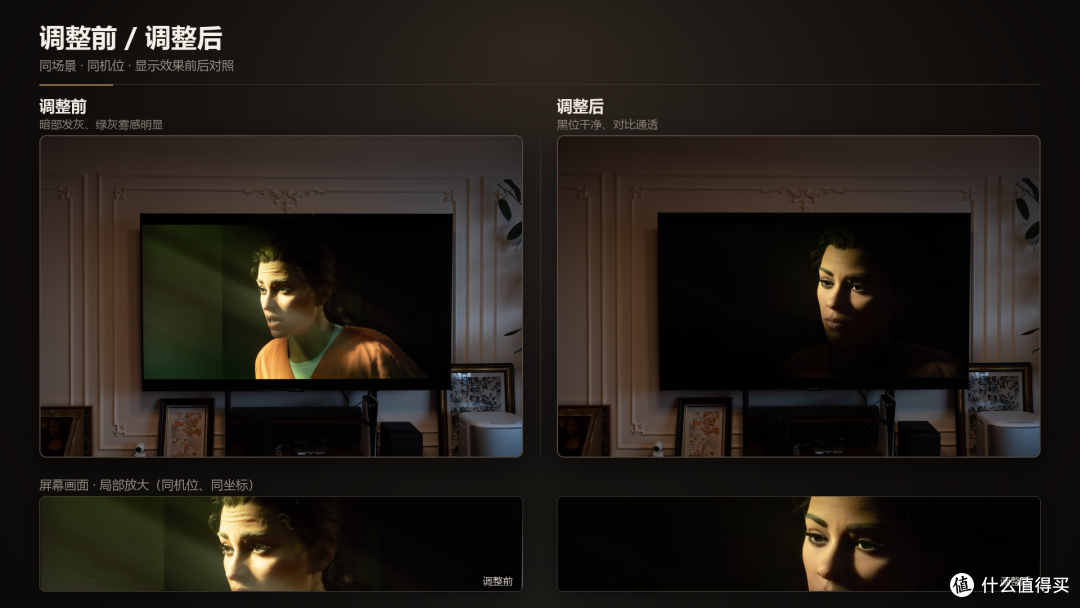
调前默认:背景暗部明显发灰发绿,像是飘着一层雾,人物受光面的皮肤高光也偏亮发白,明暗反差拉不开。
调后(HGiG + 黑电平 25):灰雾感一扫而空,雷鸟优势的控黑能力彻底发挥出来,背景黑得非常沉稳纯净;同时露西娅脸上的光影过渡、眼神光和皮肤纹理全都保留着,立体感和电影感直接拉满。
2、强光水面与天空云层
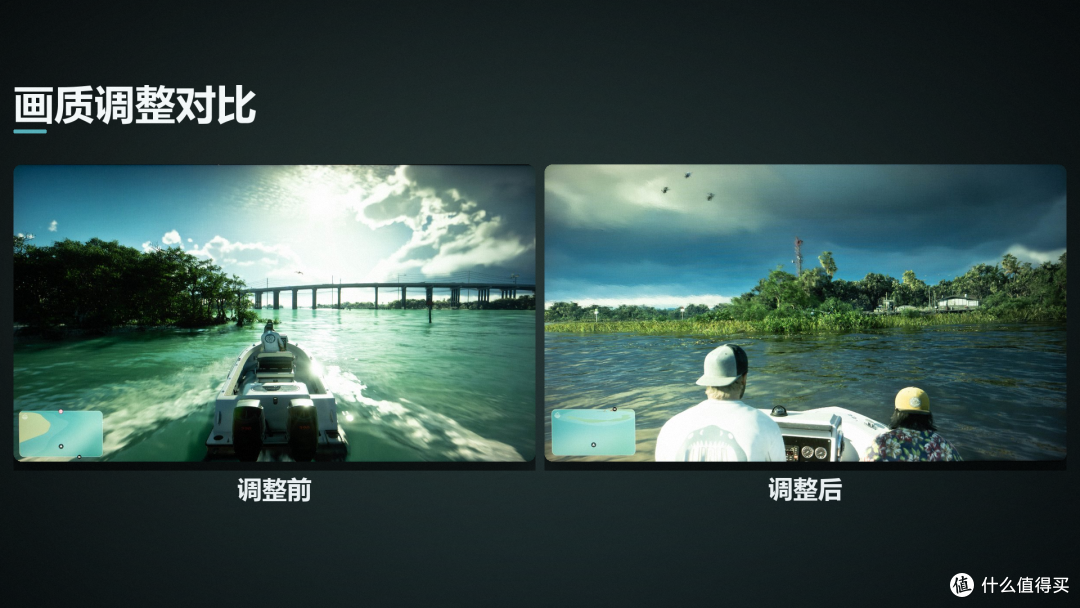
调前默认:大白天水上开快艇,天空和云层亮部直接过曝糊成一大片惨白,海面反光发漂刺眼,整体色调偏青发冷,98 寸大屏看着很晃眼。
调后(纸白 35 + 最大亮度 5500):高光被稳稳压住了,天上厚重云层的明暗层次和蓝灰过渡清晰可见;水面波光、岸边树丛和船体白色的质感都扎实了不少,既有阳光通透感,盯着看也柔和舒服得多。
3、复杂雾气与林间暗部层次
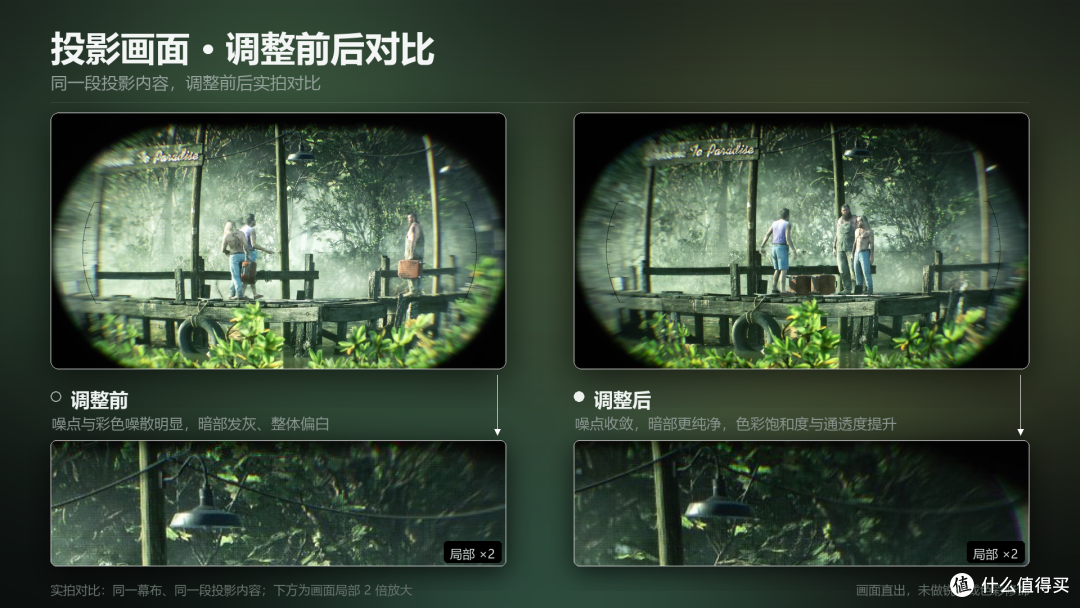
调前默认:望远镜视角看湿地木栈道,林间的逆光雾气泛白发平,栈道木板、前景轮胎和人物衣物的细节都糊在灰雾里。
调后:周围黑边黑得更干脆,画面中心通透度肉眼可见地提升——树林阴影、木栈道质感、前景绿叶和远处人物轮廓都更利落扎实,前后景的纵深感一下就拉开了。
当然,画质这东西多少带点个人偏好,上面给的数值算是基于实测和专业标准定出来的一套“很稳的基准线”。大家照着调完进游戏逛一圈,如果觉得夜路还是略暗、或者高光偏亮,完全可以在这个基础上把黑位微调±2、纸白微调±5,怎么看着舒服怎么来,自己的眼睛才是最终标准。
我这里是按照我家里的这台雷鸟电视来设置的,其他型号的雷鸟电视也可以按照这个核心思路来调节。
另外,调完觉得画面有变化的兄弟,也欢迎回来聊聊实际观感!
当前文章无评论,是时候发表评论了