
































22
61
如何查看hyper-v虚拟机当前状态:操作步骤详解
2025-02-20 10:45:35
0点赞
0收藏
0评论

在资源有限的情况下,批量管理如同精明的理财师,合理规划每一份资源,实现效益最大化。今天小编就来给大家讲讲如何查看hyper-v虚拟机当前状态。
查看Hyper-V虚拟机当前状态有多种方法,以下是一些常用的方法:
方法一:使用Hyper-V管理器查看
1.打开Hyper-V管理器:
在Windows搜索框中输入“Hyper-V管理器”,然后点击打开。
2.查看虚拟机状态:
在Hyper-V管理器的左侧列表中,选择你想要查看状态的虚拟机。
在右侧窗格中,你可以看到虚拟机的状态(如运行中、已停止、暂停等)、CPU使用率、内存使用情况、运行时间等信息。
方法二:使用PowerShell查看
1.打开PowerShell:
以管理员身份打开PowerShell。
2.查看虚拟机状态:
使用以下命令查看所有虚拟机的状态:
Get-VM
使用以下命令查看特定虚拟机的状态:
Get-VM-Name"虚拟机名称"
你可以进一步获取虚拟机的详细信息,如状态、CPU使用率、内存使用情况等:
Get-VM-Name"虚拟机名称"|Select-ObjectVMName,State,CPUUsage,MemoryUsage
```[1,4](@ref)

方法三:使用任务管理器查看
1.打开任务管理器:
使用快捷键Ctrl+Shift+Esc打开任务管理器。
2.查看虚拟化状态:
切换到“性能”选项卡。
在底部,查看“虚拟化”状态,确认是否已启用。如果显示“已启用”,则表示Hyper-V功能正常。
方法四:使用WindowsAdminCenter查看
1.打开WindowsAdminCenter:
在浏览器中访问WindowsAdminCenter的URL。
2.连接到Hyper-V主机:
在左侧导航栏中选择“虚拟机”工具。
在“虚拟机”工具中,你可以查看所有虚拟机的状态、资源使用情况等信息。
“hyper-v批量管理工具”可对大量hyper-v主机和虚拟机进行集中管理,能同时部署多个虚拟机,提高部署效率。并且能全面管理Hyper-v集群的计算、存储和网络资源,实现资源的动态分配和优化。接下来我来教大家使用“hyper-v批量管理工具”。
1.工具安装:
首先我们将“hyper-v批量管理工具”,进行安装,按照向导提示完成安装。安装完后,打开工具。
2.批量操作执行:
然后在工具界面中,可以选中多个虚拟机,实现对虚拟机的批量开机、关机、重启等功能,如图所示:
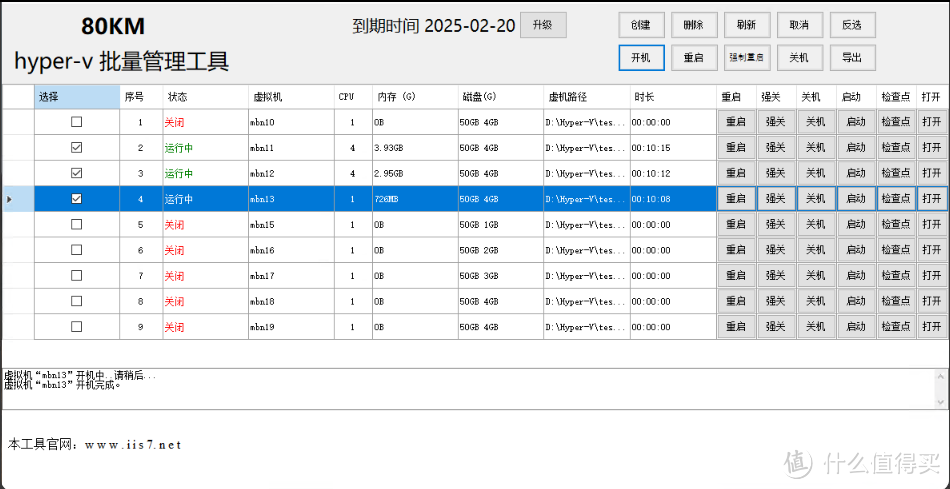
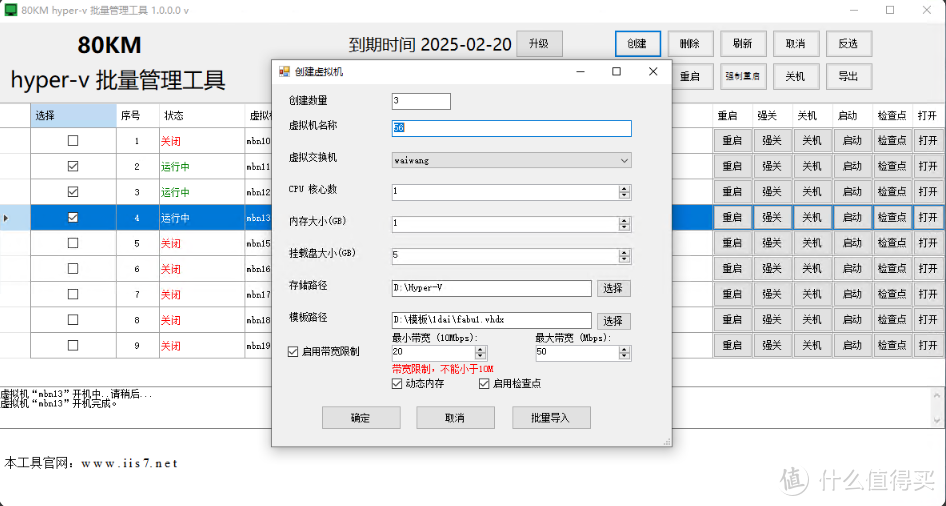
注意:如果要创建多个虚拟机,只需点击创建,然后设置创建数量、虚拟机名称、CPU数、存储路径、模板路径等,设置好之后,点击创建即可。可以做到批量导入,导出,十分方便。
如下图所示:
综上所述,批量管理宛如企业管理的神奇魔方,看似复杂,却能通过巧妙组合,为企业创造出高效有序的管理局面。不断探索魔方的组合技巧,企业将在管理中收获更多惊喜。