


































3
2
闲置电脑秒变家庭云!飞牛NAS零成本改造实战心得
2025-03-27 11:59:22
4点赞
13收藏
2评论
在数据存储需求日益增长的今天,家庭用户常常面临手机爆满、跨设备文件调用困难等问题。传统NAS解决方案要么价格高昂,要么需要复杂的技术门槛,而飞牛NAS系统凭借其免费、轻量化和对X86设备的友好兼容性,成为许多用户改造闲置设备的首选。
零成本改造的核心优势
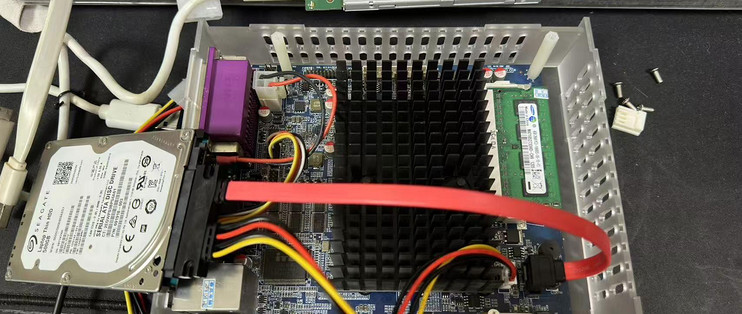
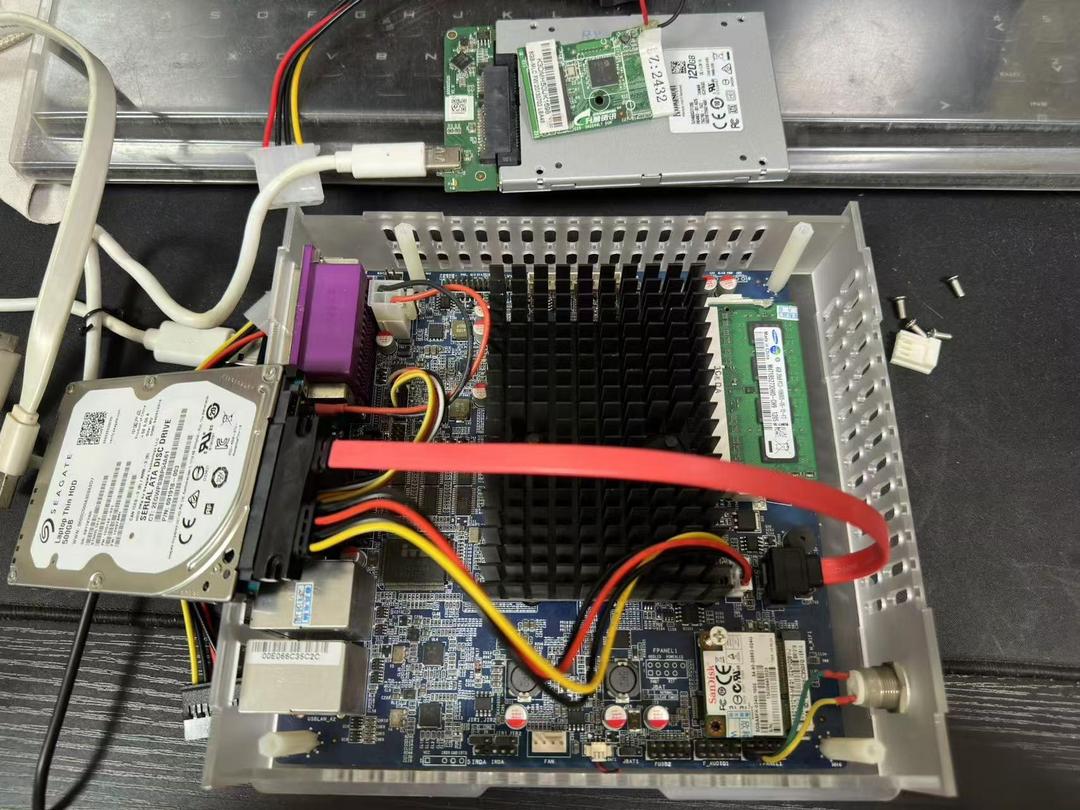
飞牛NAS最大的吸引力在于“旧物利用”。用户无需购置专业设备,闲置的迷你主机、老款商务笔记本均可变废为宝。实测显示,搭载Intel 6代酷睿处理器的设备即可流畅运行,二手市场500元左右的硬件完全能满足基础需求。对于追求稳定性的进阶用户,戴尔OptiPlex等商用小主机在千元价位提供了企业级可靠性,支持7×24小时持续运行。
安装过程中的关键细节
系统安装流程对有一定技术基础的用户较为友好:下载ISO镜像、制作启动U盘、BIOS引导安装,整个过程与重装Windows系统类似。官方文档详细到每个步骤的截图说明,甚至标注了不同品牌主板进入BIOS的快捷键。不过纯小白用户仍需注意几个关键点:必须使用有线网络完成初始化;外接硬盘建议选择USB 3.0以上接口;若使用笔记本需确保屏幕可关闭,否则安装后显示器需长期保持连接状态。
影音与相册的实用主义设计

飞牛NAS精准抓住了家庭用户的两大核心需求。影视功能通过自动刮削生成带豆瓣评分、演员信息的海报墙,TV端简洁的遥控器操作界面让全家观影体验大幅提升。实测中4K硬解能力在老电视上表现优异,字幕搜索功能更是解决了影视资源管理的痛点。相册功能则通过AI识别实现自然语言搜索,输入“东京塔”“证件照”等关键词即可快速定位,虽然人脸识别精度尚待优化,但已足够应对日常整理需求。
容易被忽视的扩展潜力
除了基础功能,飞牛NAS支持Docker容器和第三方应用扩展。用户可自行部署私人博客、在线办公系统,甚至通过挂载百度网盘实现混合存储。内网穿透功能无需公网IP即可实现外网访问,实测手机4G网络下访问家中NAS的速度足以流畅播放720P视频。不过当前系统暂未开放定时开关机功能,需通过BIOS设置或社区提供的脚本实现,这对节能需求较强的用户略显不便。
硬件选择的平衡之道
经过多组用户实测,飞牛NAS对硬件的要求呈现明显分层:入门级设备虽能运行,但AI相册处理等复杂任务会出现延迟;配备8代以上酷睿处理器的设备则能充分发挥系统潜力。值得注意的细节包括:优先选择带NVMe接口的设备提升响应速度;避免使用USB 2.0外接硬盘导致传输瓶颈;虚拟机安装建议分配4核CPU和8GB内存以保证流畅性。
真实场景下的功耗表现
不同硬件组合的功耗差异显著,搭载i5-6500T的迷你主机待机功耗约15W,满载时不超过35W,按0.6元/度电计算,年电费支出约80元。相比之下,成品NAS设备通常功耗更低,但考虑设备购置成本差异,旧改方案仍具性价比。部分用户采用“冷热数据分离”策略,将常用数据存放在内置硬盘,外接硬盘柜仅作备份使用,既降低功耗又延长硬件寿命。
从实际体验来看,飞牛NAS在易用性与功能性之间找到了巧妙平衡。它或许无法替代专业NAS的完整生态,但凭借开箱即用的影音方案、符合国人习惯的相册管理,以及持续迭代的Docker支持,已然成为普通家庭迈入私有云存储的优质跳板。对于愿意接受轻度折腾的用户,这套系统让数据自主管理变得触手可及,正如一位用户所述:“看着孩子成长视频从手机迁移到自家NAS的那一刻,突然理解了数据安全感的价值。”











校验提示文案
校验提示文案
校验提示文案
校验提示文案