


































5
5
轻松去除图片水印,小白也能秒变修图高手!
2025-02-27 13:42:31
4点赞
3收藏
0评论
打工人们你们好!这里是摸鱼 特供版~
今天要给大家介绍一款超级实用的修图软件——Inpaint。如果你还在为图片上的水印、Logo或者多余元素烦恼,却又不会用复杂的Photoshop,那么Inpaint绝对是你的救星!
在吉克还没学会PS之前,处理图片水印的重任全靠这款软件。它不仅功能强大,而且界面简洁,即使是修图小白也能轻松上手,分分钟搞定图片处理!毫不夸张地说,Inpaint是我用过最贴心的图片修复工具之一。
软件信息
工具名称:Inpaint
支持设备:Windows
推荐指数:★★★★★
功能特点
智能擦除:一键擦除图片中不需要的元素,无论是水印、文字还是Logo,都能轻松搞定。
自动修复:软件会根据周围背景自动修复图片,让修复后的图片看起来毫无痕迹,自然又完美。
简单易用:界面友好,操作简单,即使是第一次使用,也能迅速掌握,完全不用担心上手难度。
使用方法
 图片
图片步骤1:选择涂抹工具
首先,用Inpaint打开一张需要处理的图片。比如这张壁纸,右下角的水印特别碍眼,我们来把它处理掉。
 图片
图片软件提供了多种涂抹工具供你选择,每种工具都有独特的功能:
 图片
图片魔术笔:类似PS的画笔工具,可以绘制自定义的画笔描边,适合精细操作。
套索工具:可以创建手绘选区,适合不规则形状的元素。
多边形套索工具:适合创建直边选区,操作起来更精准。
魔术棒:类似PS的魔棒工具,能快速选择色彩相近的图像区域,适合大面积的修复。
 图片
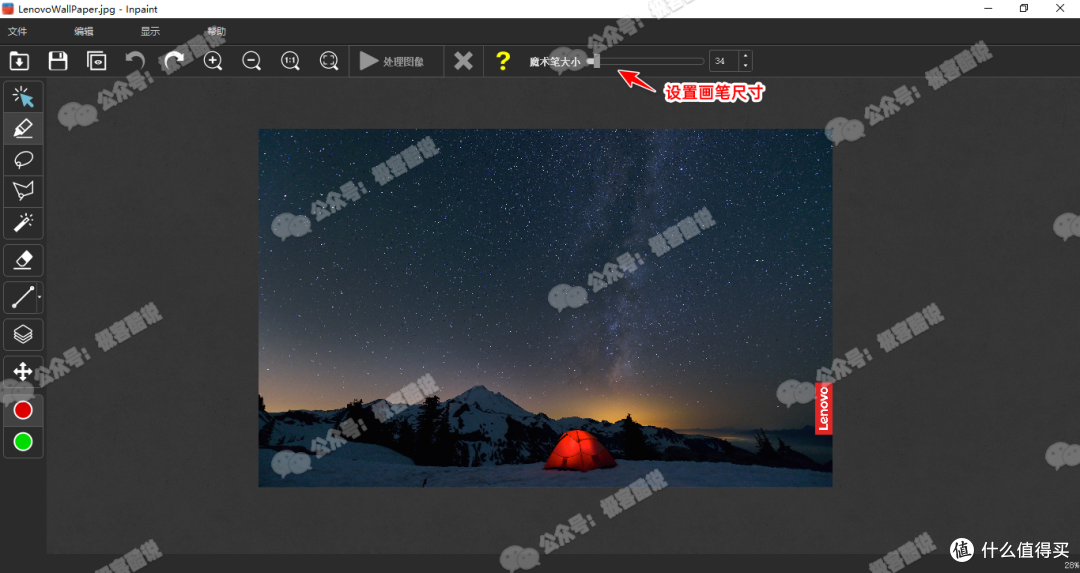
图片步骤2:设置画笔尺寸
选择好涂抹工具后,调整画笔的尺寸。默认值是25,但你可以根据需要调整。画笔尺寸越小,标注水印时就越精确,不过处理时间也会相应增加。
 图片
图片步骤3:涂抹水印区域
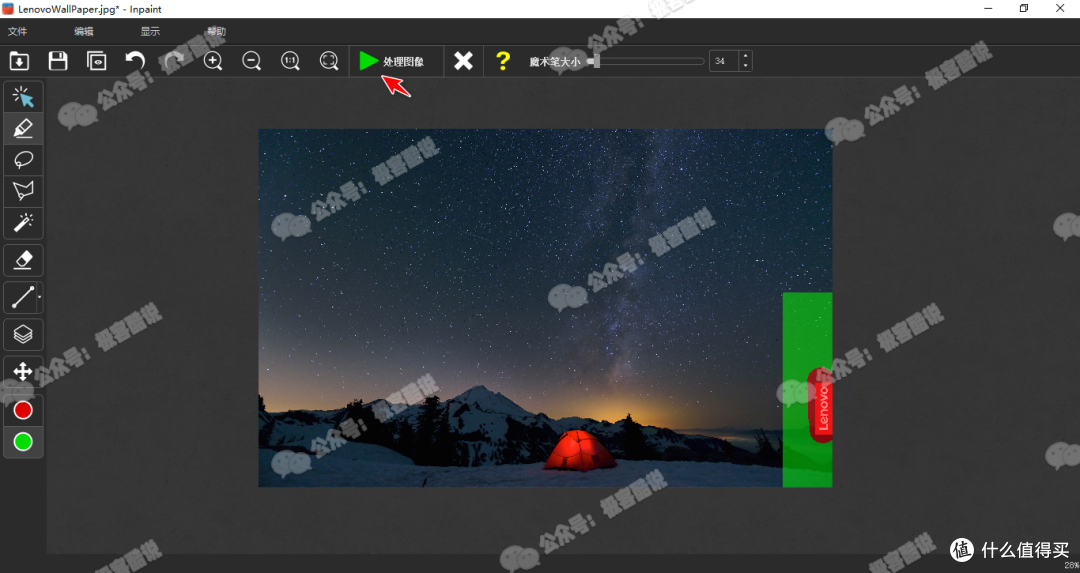
在图片的水印位置进行涂抹。软件提供了两种画笔区域:
移除区(红色画笔):用于标记需要移除的水印或多余元素。
参考区(绿色画笔):用于标记参考区域,帮助软件更好地修复图片。
 图片
图片一般来说,用红色画笔涂抹完水印区域后,直接点击处理即可。如果想要更精确的效果,可以再选择参考区,在附近进行涂抹。
 图片
图片步骤4:启动处理
涂抹完成后,点击【处理图像】按钮,软件就会开始自动处理图片。处理完成后,对比一下处理前后的效果,你会发现水印就像从未存在过一样,效果真的非常棒!
 原图
原图 处理后
处理后总结
Inpaint就是这样一款神奇的软件,它不仅功能强大,而且操作简单,完全不用担心复杂的修图技巧。无论是处理水印、Logo,还是其他多余元素,都能轻松搞定。如果你还在为修图烦恼,不妨试试这款Inpaint,相信它会成为你修图路上的好帮手!
快去试试吧,让Inpaint帮你轻松告别图片烦恼,秒变修图高手!
摸鱼特供版,让带薪发呆拥有更多可能!
今日软件:Inpaint
链接:https://pan.quark.cn/s/ef26ae19c3cf
作者声明本文无利益相关,欢迎值友理性交流,和谐讨论~









