


















35元搞定装机U盘——金士顿 DTXM U盘制作Win10系统盘

2022-06-08 11:50:56 46点赞 56收藏 46评论

过完年后,Steam上的PUBG在打开游戏之后总是无故闪退,也没有任何崩溃提示。尝试了卸载重装游戏、升级&回滚显卡驱动、关闭内存XMP超频等多种措施依旧不能解决问题,无奈之下只好在最近咬牙祭起重装系统大法。

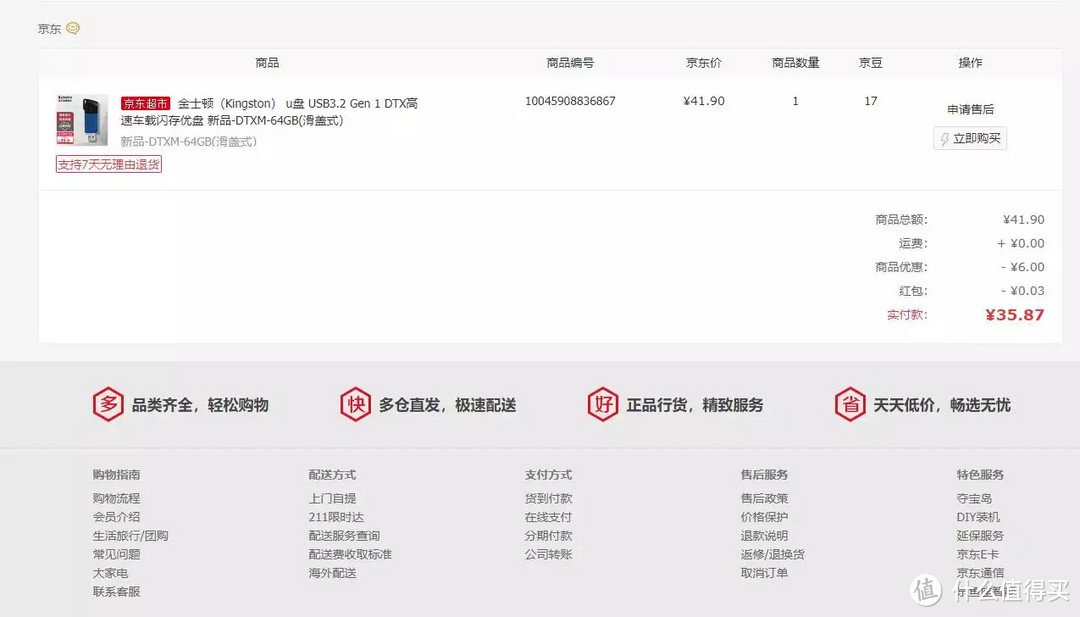
金士顿(Kingston)64GBUSB3.2Gen1U盘DTXM滑盖设计多彩时尚41.9元京东去购买

35元搞定装机U盘——金士顿 DTXM U盘制作Win10系统盘

35元搞定装机U盘——金士顿 DTXM U盘制作Win10系统盘

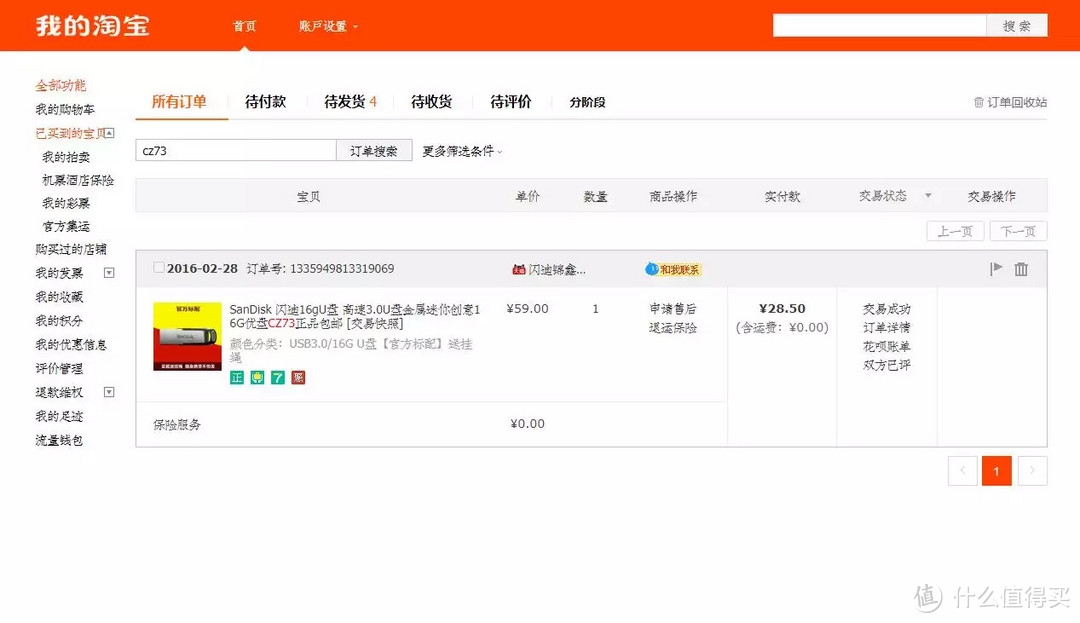
大学时期制作Win10系统的闪迪U盘也不知道丢到哪里去了,找了一圈都没有找到,只好重新入手了个金士顿 DTXM U盘来制作系统盘。当年闪迪16G容量的U盘需要近30元,现在30多元就能入手金士顿64G容量的U盘,不得不说科技进步让数码产品的价格着实实惠了不少。
35元搞定装机U盘——金士顿 DTXM U盘制作Win10系统盘

35元搞定装机U盘——金士顿 DTXM U盘制作Win10系统盘

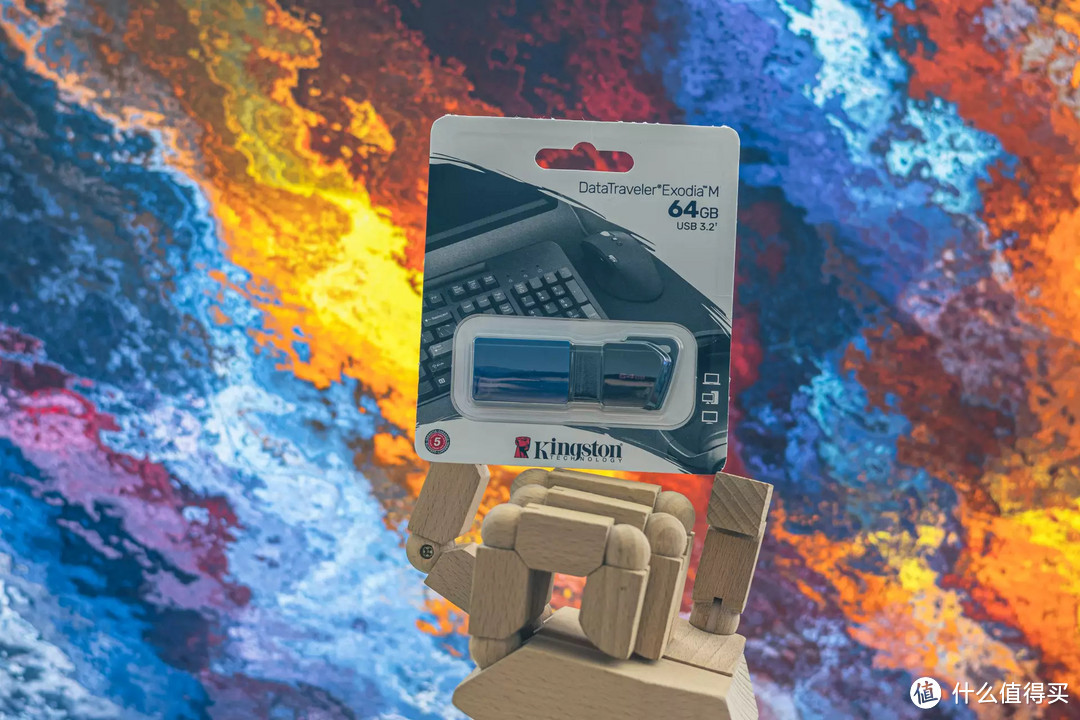
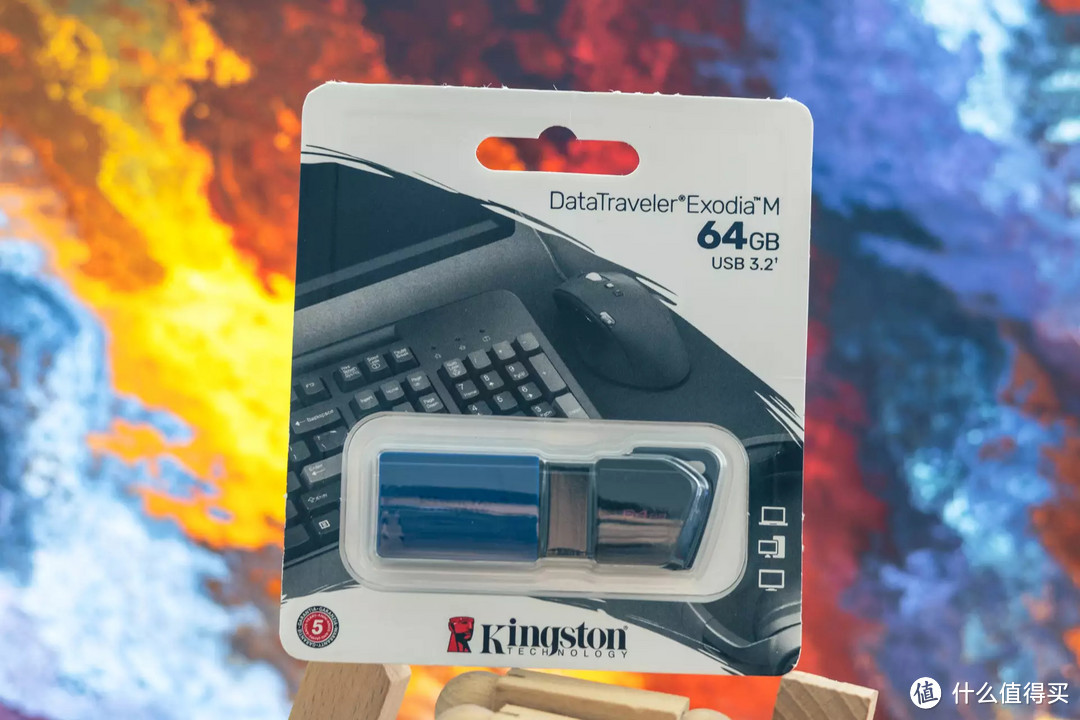
金士顿 DataTraveler Exodia M U盘采用了金士顿家族常见的塑封包装,无论是性能强悍的PCIe4.0固态,还是普通常见的U盘,一视同仁都是这样的包装,也算是金士顿产品一直延续的包装特色了。在包装上可以看到U盘采用了USB 3.2 Gen 1规范,享受五年保固和免费技术支持服务。
35元搞定装机U盘——金士顿 DTXM U盘制作Win10系统盘

35元搞定装机U盘——金士顿 DTXM U盘制作Win10系统盘

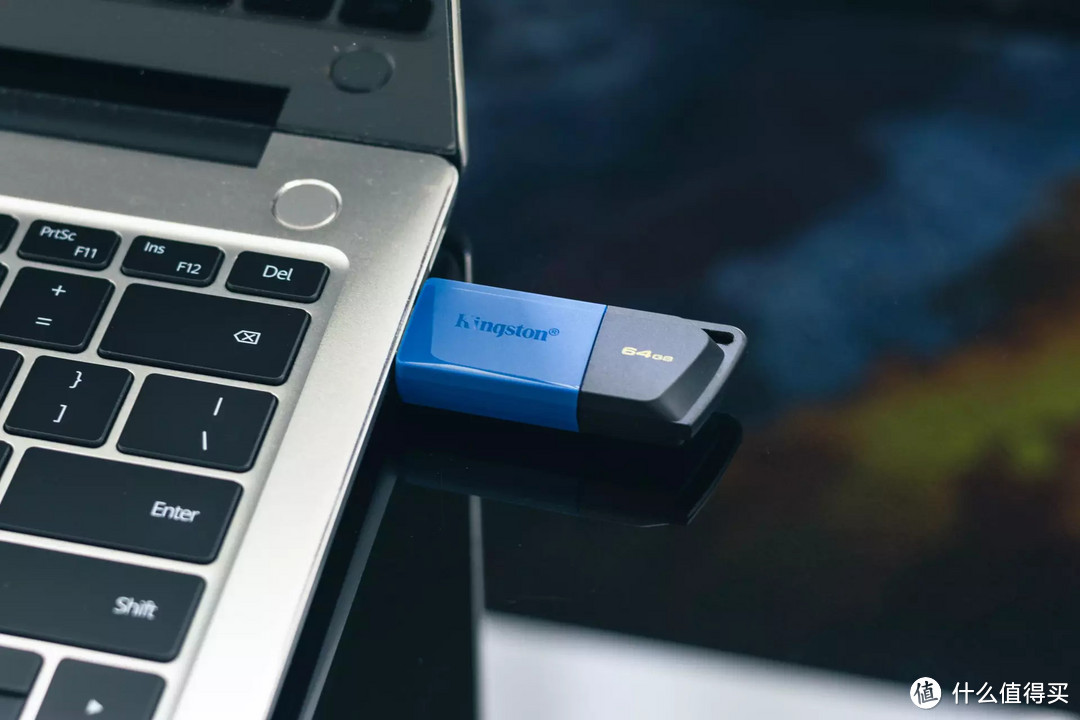
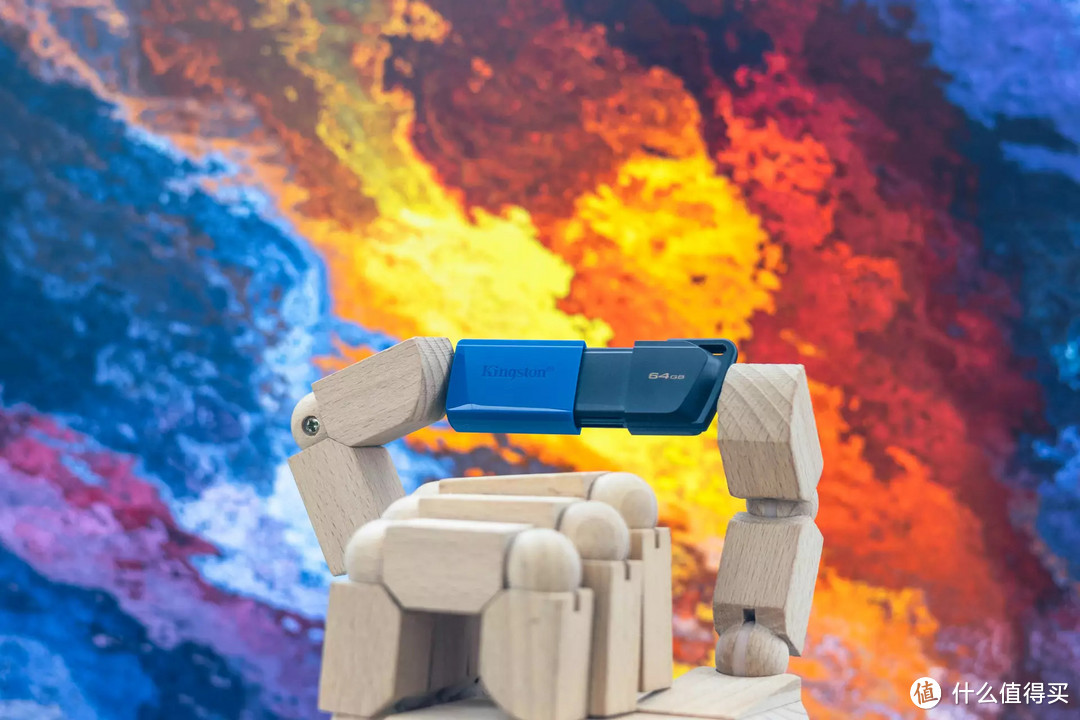
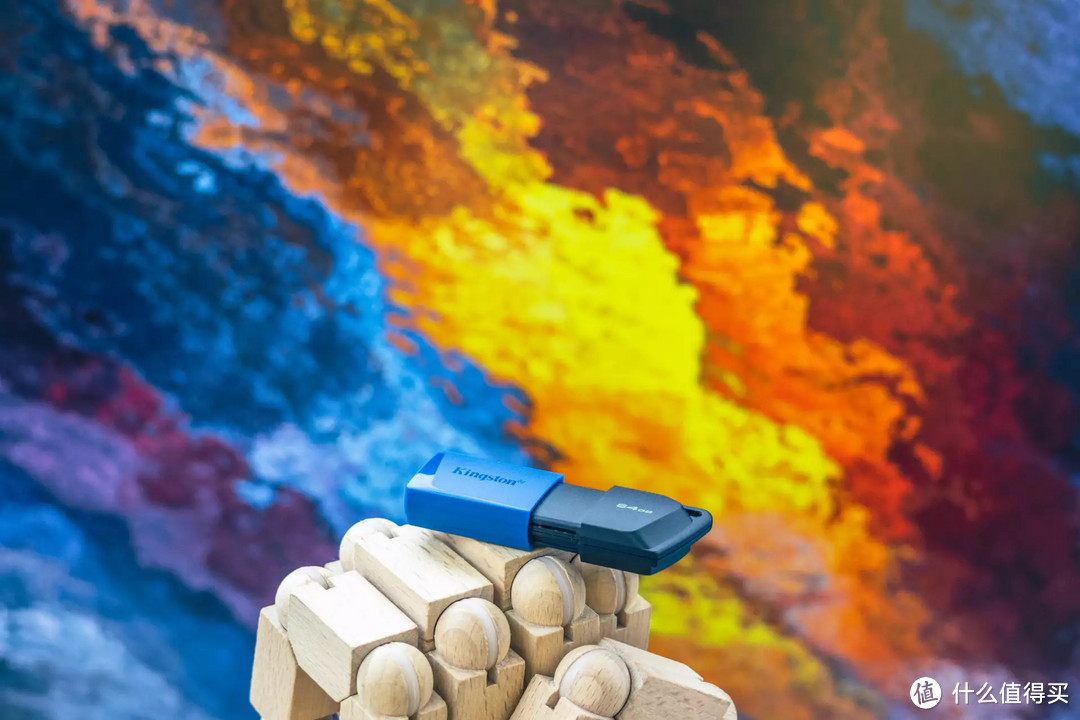
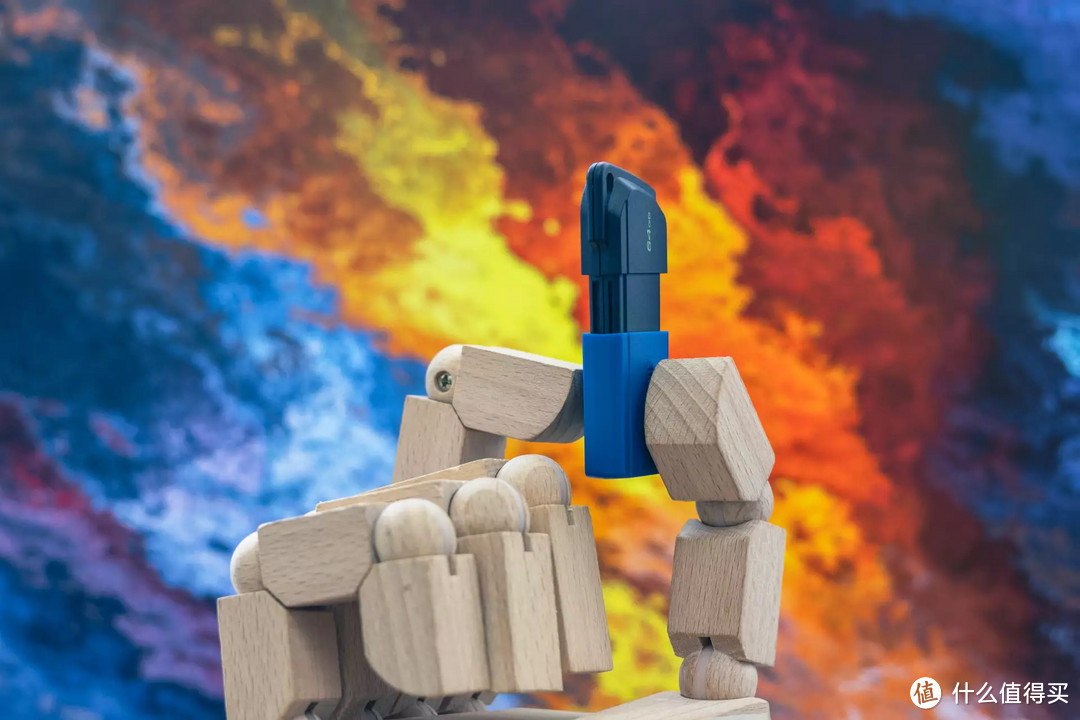
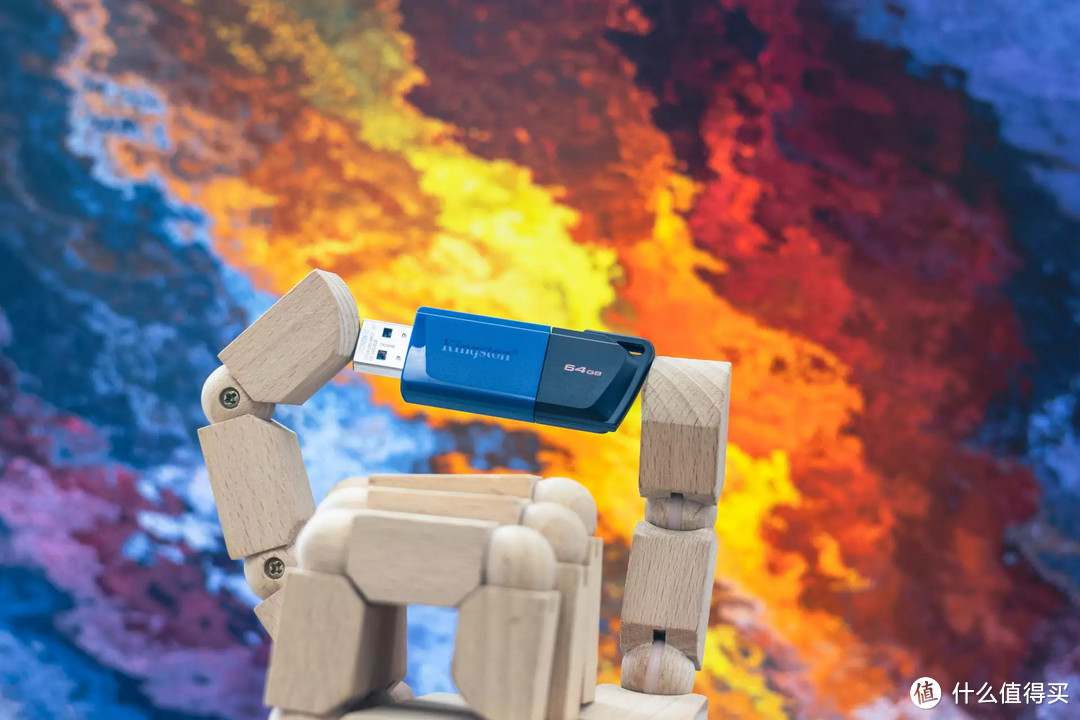
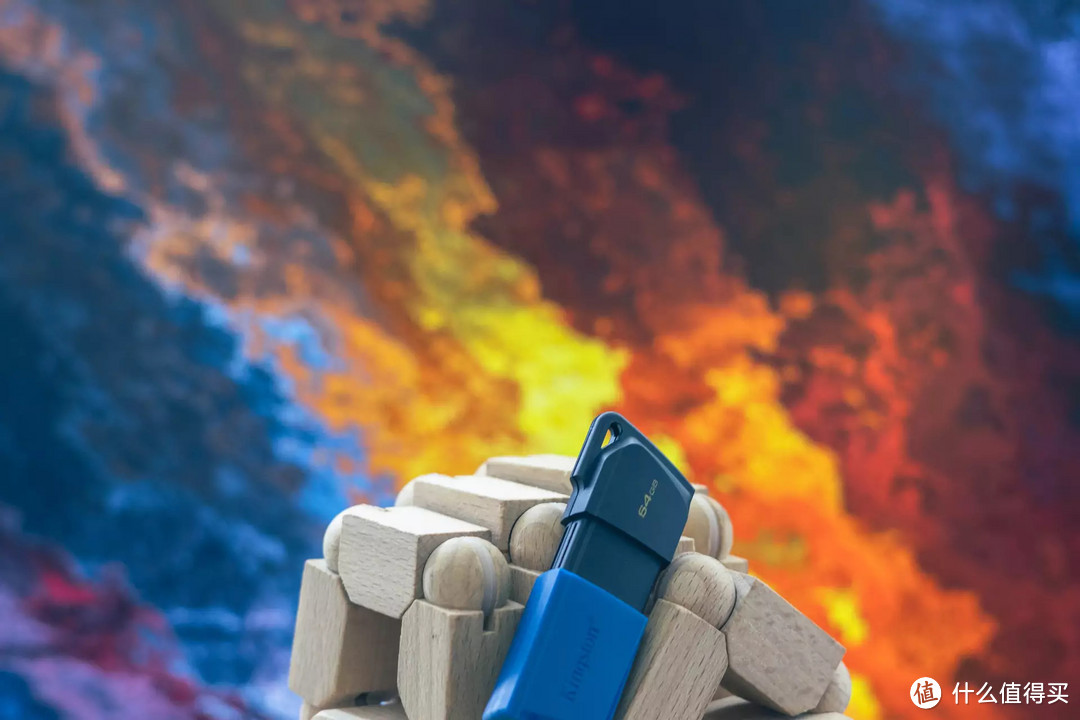
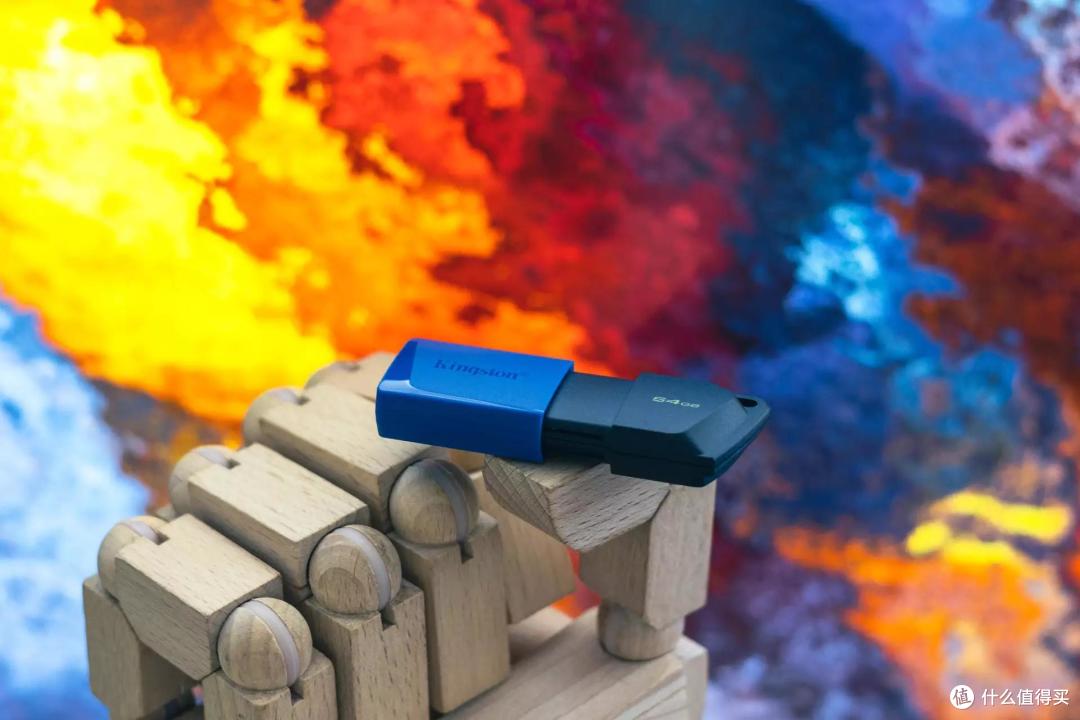
金士顿 DTXM U盘的外观采用了拼色设计,蓝色同黑色进行色彩拼合撞击,相较于单色调的同类产品显得更加醒目,日常使用中也方便了识别取用。根据容量不同拼色色彩也不同,目前提供了32GB、64GB、128GB、256GB四种不同容量,分别对应黑色、蓝色、红色以及经典的蒂芙尼蓝色。
35元搞定装机U盘——金士顿 DTXM U盘制作Win10系统盘

35元搞定装机U盘——金士顿 DTXM U盘制作Win10系统盘

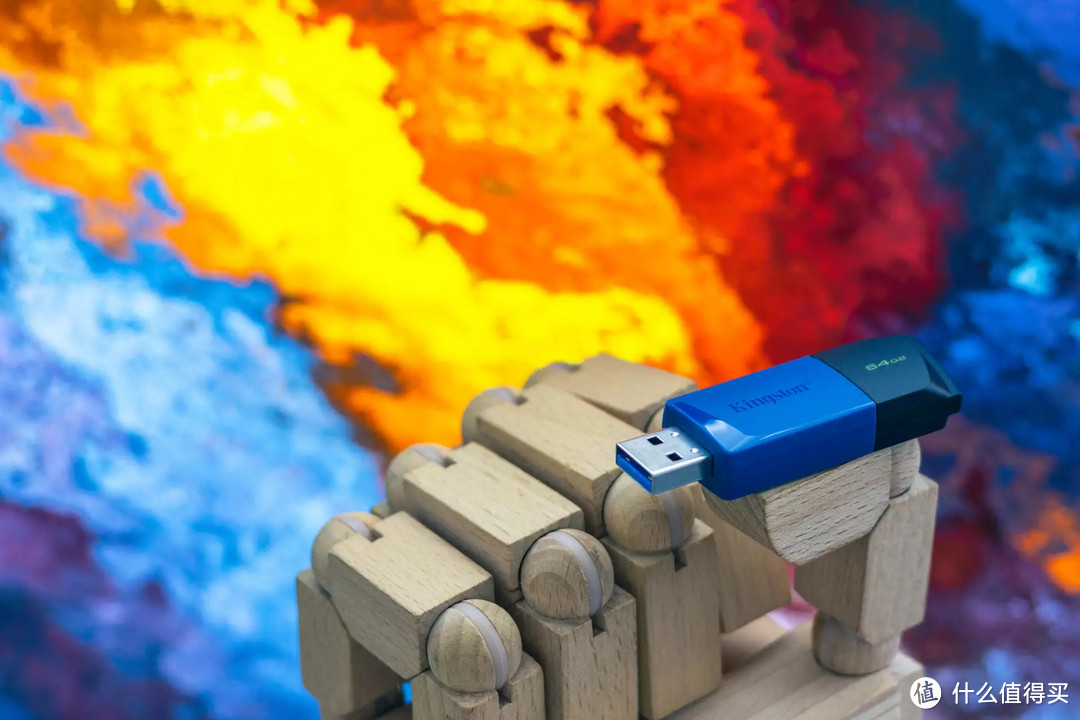
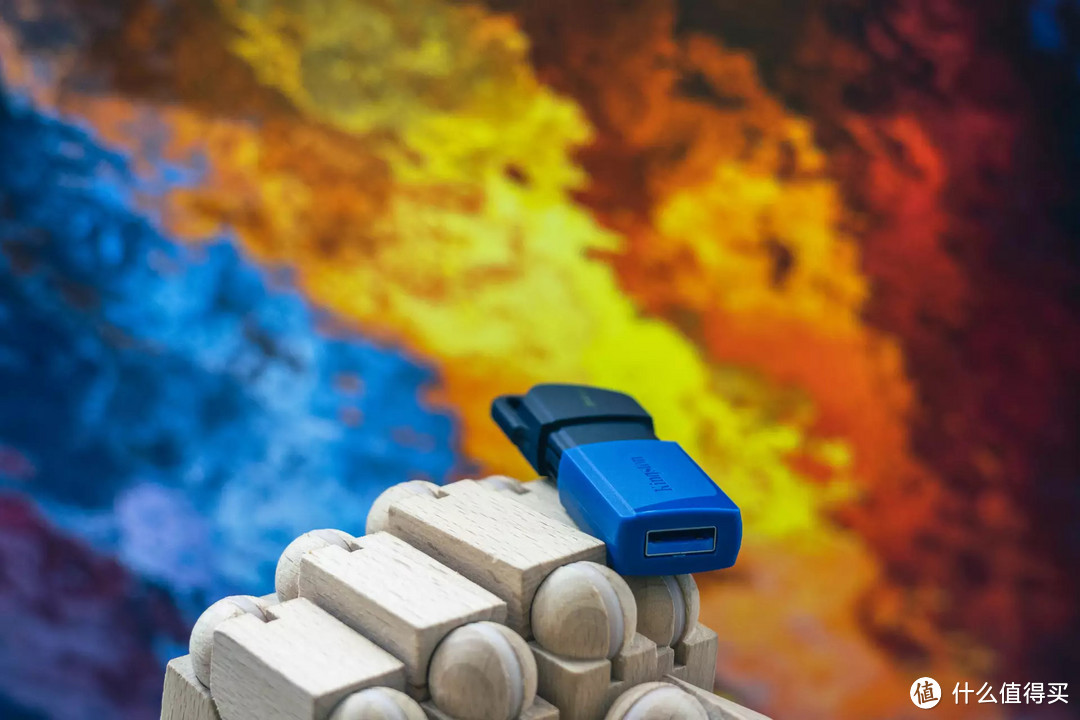
DTXM 在结构上沿袭了前辈 DT100 G3的滑动式保护盖的设计,既可以保护数据接口不轻易受外界因素损坏,又可以防止粗心的用户随意搁置U盘盖子导致盘帽丢失。滑动式保护盖操作简单,单手一推一拉就能实现滑盖开关。
35元搞定装机U盘——金士顿 DTXM U盘制作Win10系统盘

35元搞定装机U盘——金士顿 DTXM U盘制作Win10系统盘

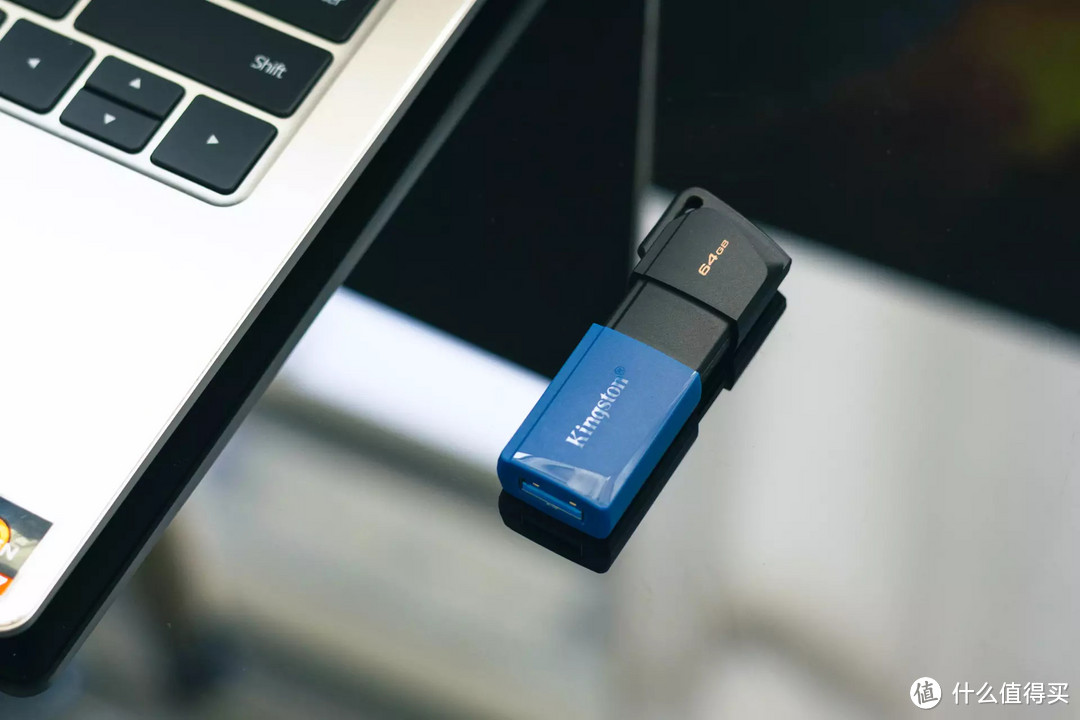
DTXM U盘采用USB-A接口,适配拥有USB-A接口的主流PC、笔电、一体机。在USB 3.2 Gen 1规范的加持下,理论传输速率可达5Gbps,使用DTXM U盘可以快速读取当下学习、办公所需的数据文件。
35元搞定装机U盘——金士顿 DTXM U盘制作Win10系统盘

35元搞定装机U盘——金士顿 DTXM U盘制作Win10系统盘

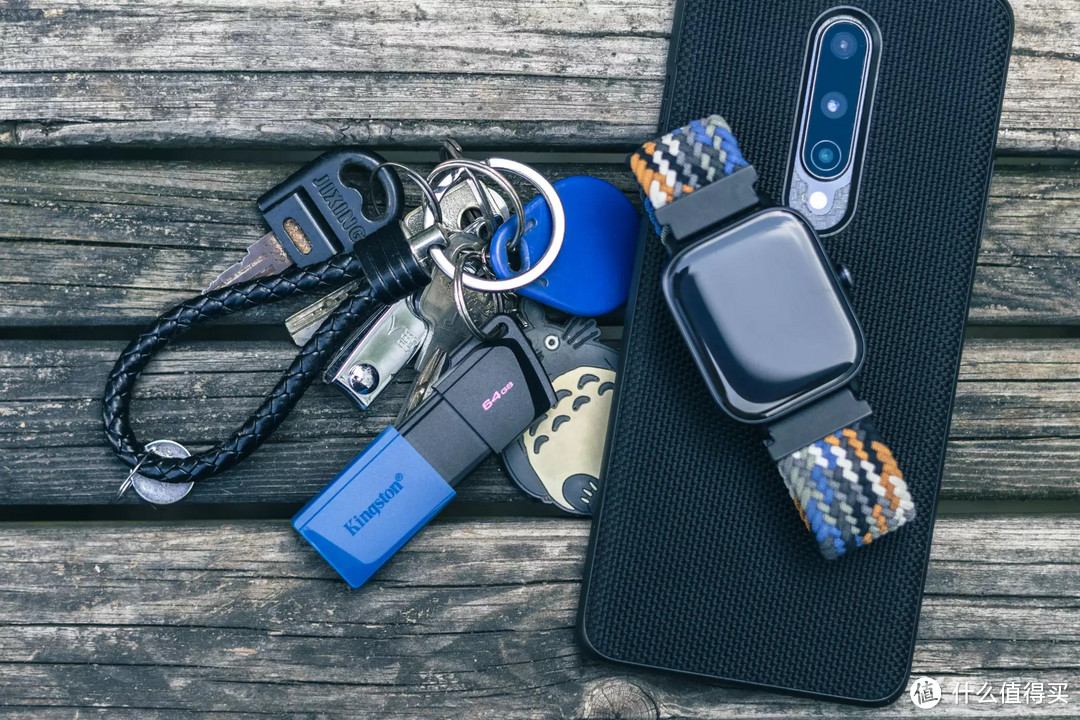
U盘尾部特地设计有镂空的孔洞,可以将U盘通过这个孔洞栓在钥匙、工牌等物件上,更进一步做到便携防丢。
35元搞定装机U盘——金士顿 DTXM U盘制作Win10系统盘

35元搞定装机U盘——金士顿 DTXM U盘制作Win10系统盘

35元搞定装机U盘——金士顿 DTXM U盘制作Win10系统盘

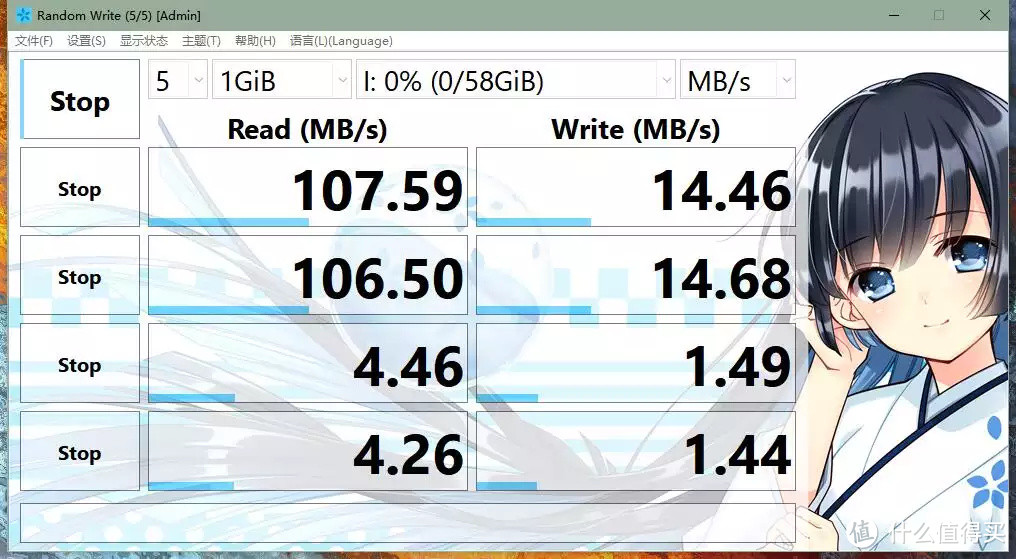
将U盘连接至笔电,通过CrystalDiskMark软件测试一下大致的读写,CrystalDiskMark软件里金士顿 DTXM U盘读取速度达到了107.6MB/s,写入速度则比较一般在14.46MB/s。这样的读取速度能够满足日常使用中快速打开U盘中的图片、视频,不用担心出现卡顿的情况。
35元搞定装机U盘——金士顿 DTXM U盘制作Win10系统盘

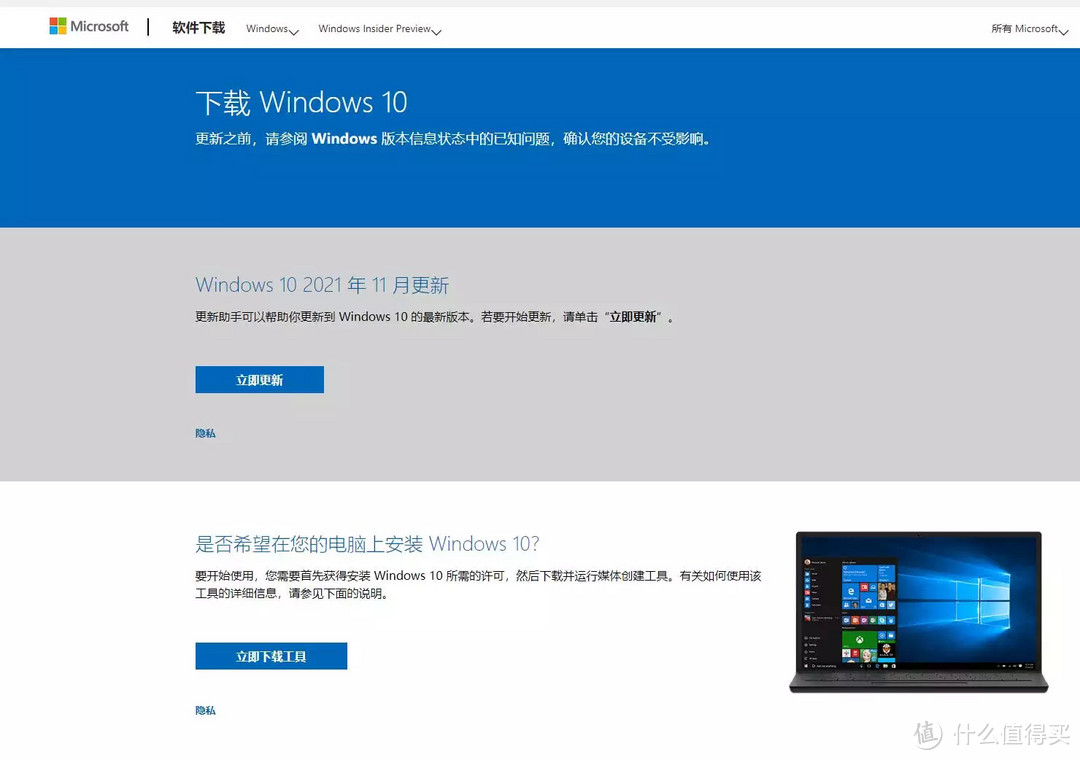
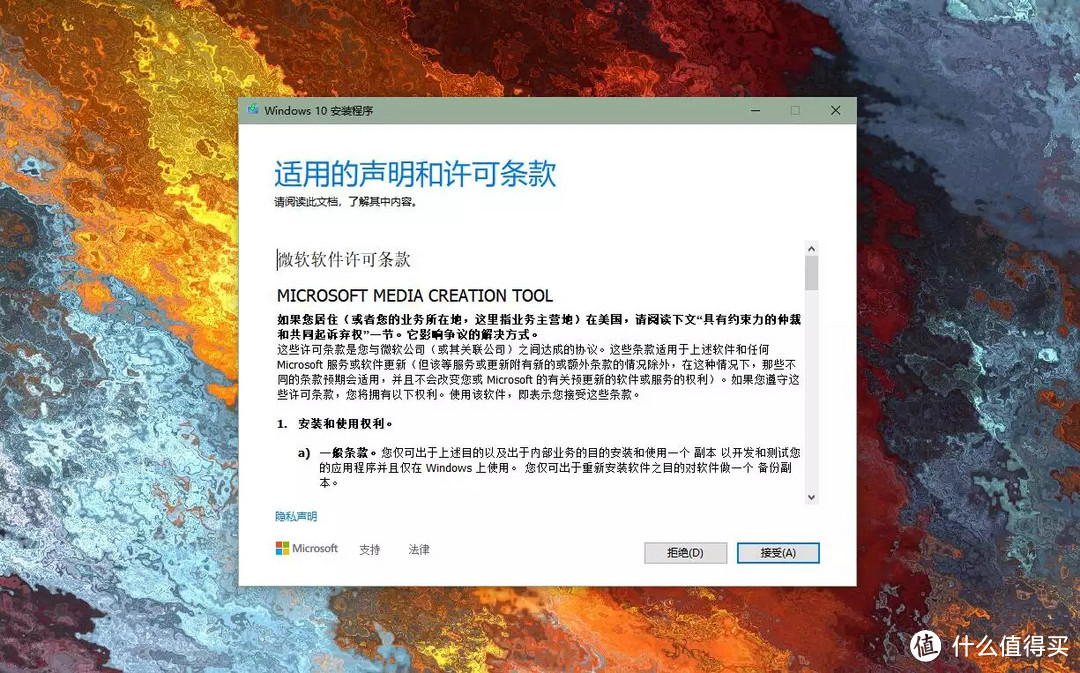
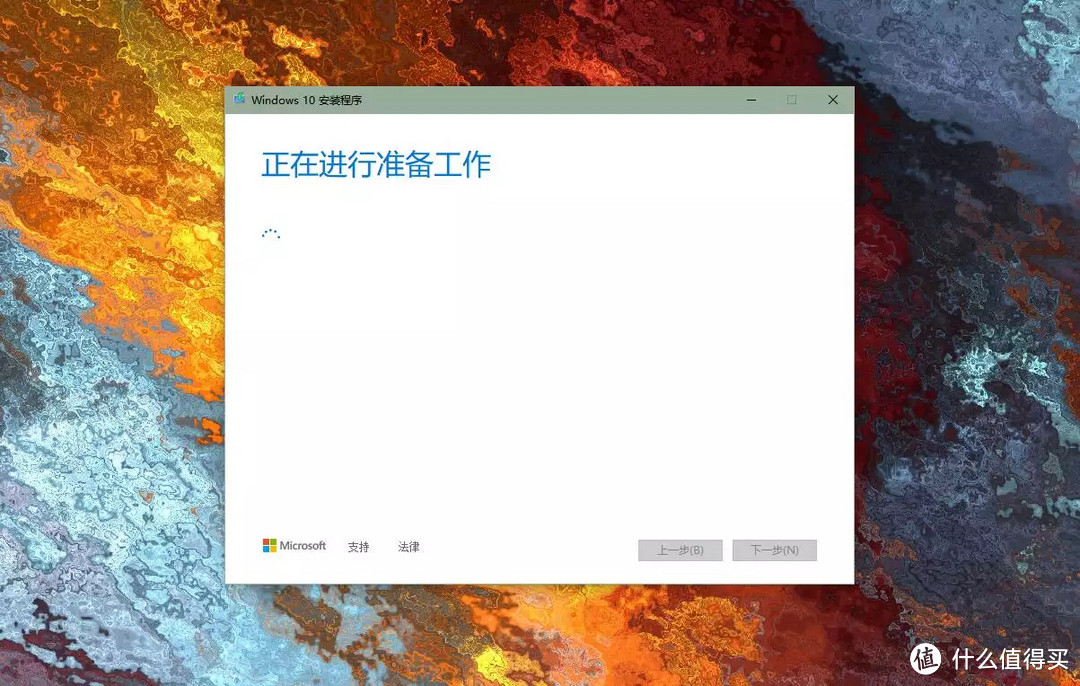
制作Win10系统盘比较简单,一般软碟通+MSDN-itellyou是比较流行的方法,或者通过下载Windows10官方小工具直接制作系统盘。探花个人比较推荐后者,傻瓜式制作过程非常简单,对于新手非常友好。
35元搞定装机U盘——金士顿 DTXM U盘制作Win10系统盘

35元搞定装机U盘——金士顿 DTXM U盘制作Win10系统盘

35元搞定装机U盘——金士顿 DTXM U盘制作Win10系统盘

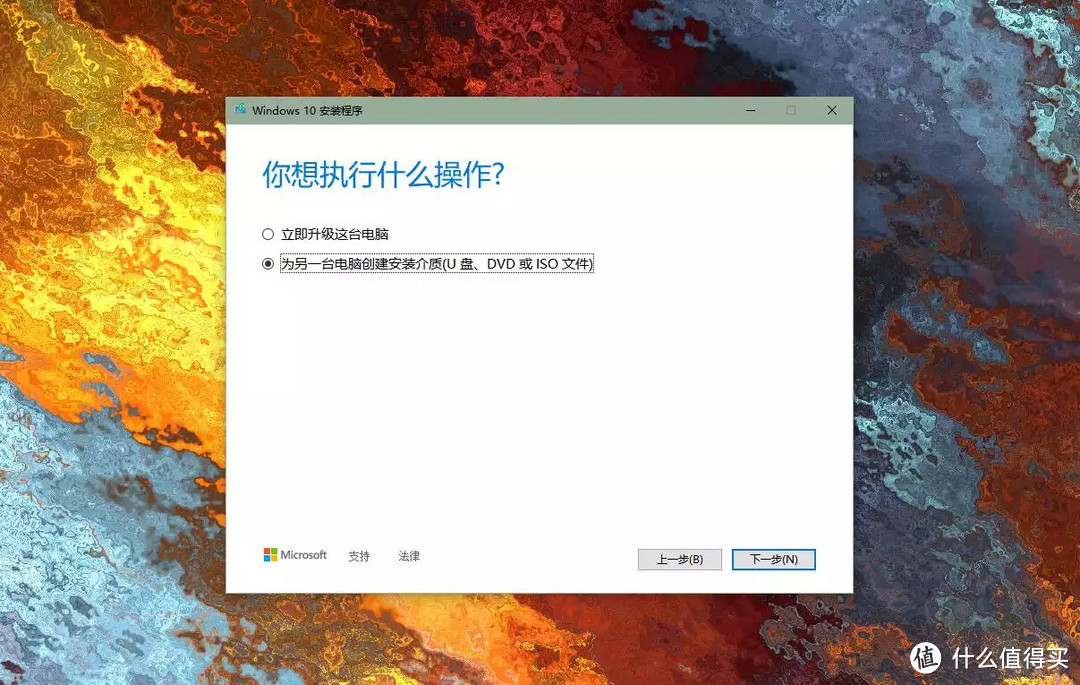
微软官网的页面里下载打开官方工具,按照提示进行到立即升级电脑或为另一台电脑安装介质页面时,选择为另一台电脑安装介质,插入容量大于8GB的空白U盘,开始准备刻录系统盘。
35元搞定装机U盘——金士顿 DTXM U盘制作Win10系统盘

35元搞定装机U盘——金士顿 DTXM U盘制作Win10系统盘

35元搞定装机U盘——金士顿 DTXM U盘制作Win10系统盘

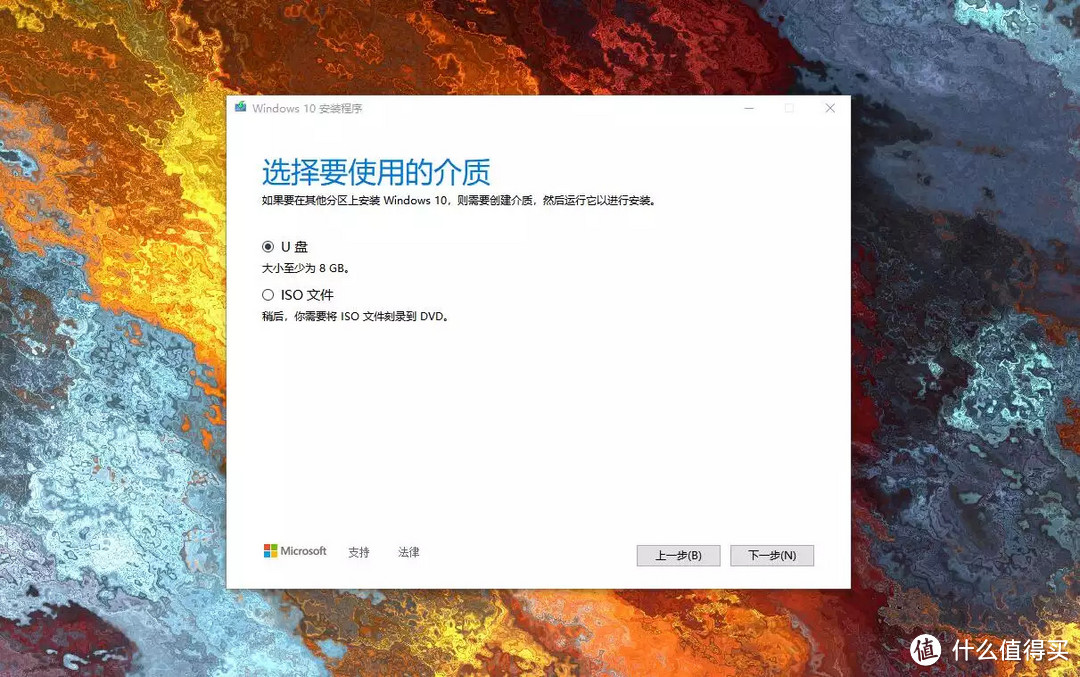
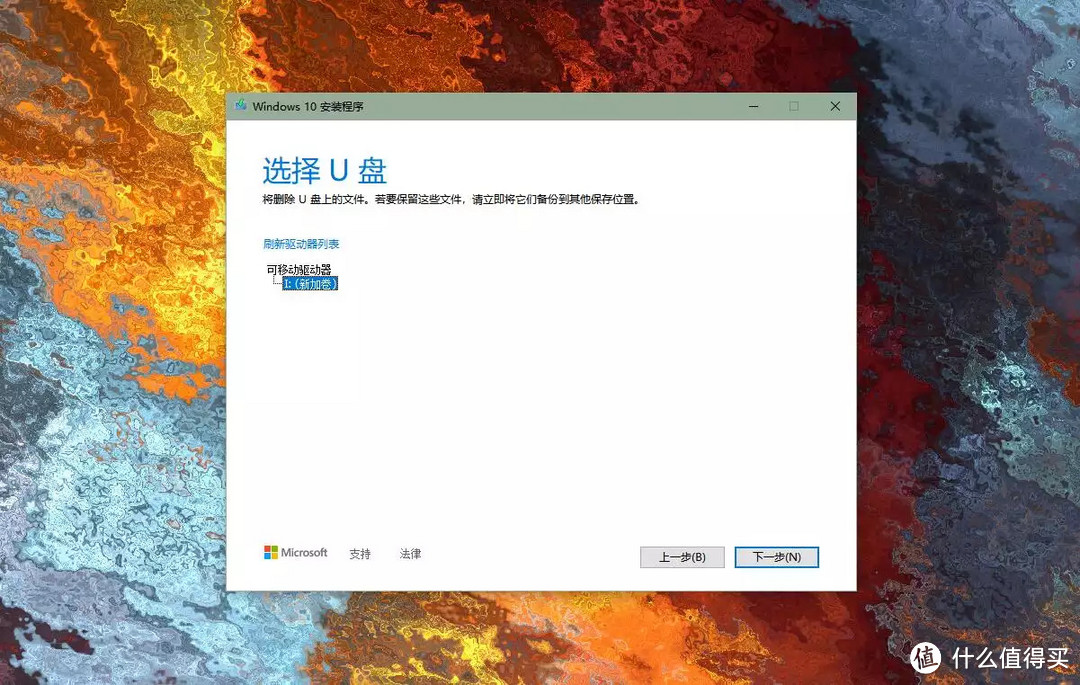
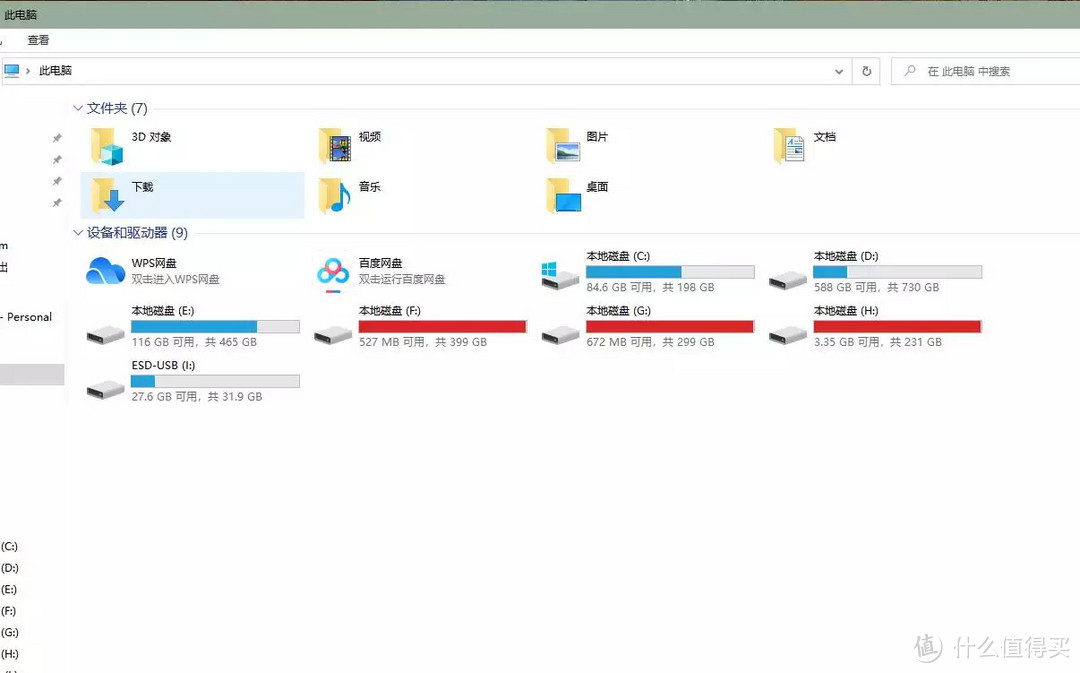
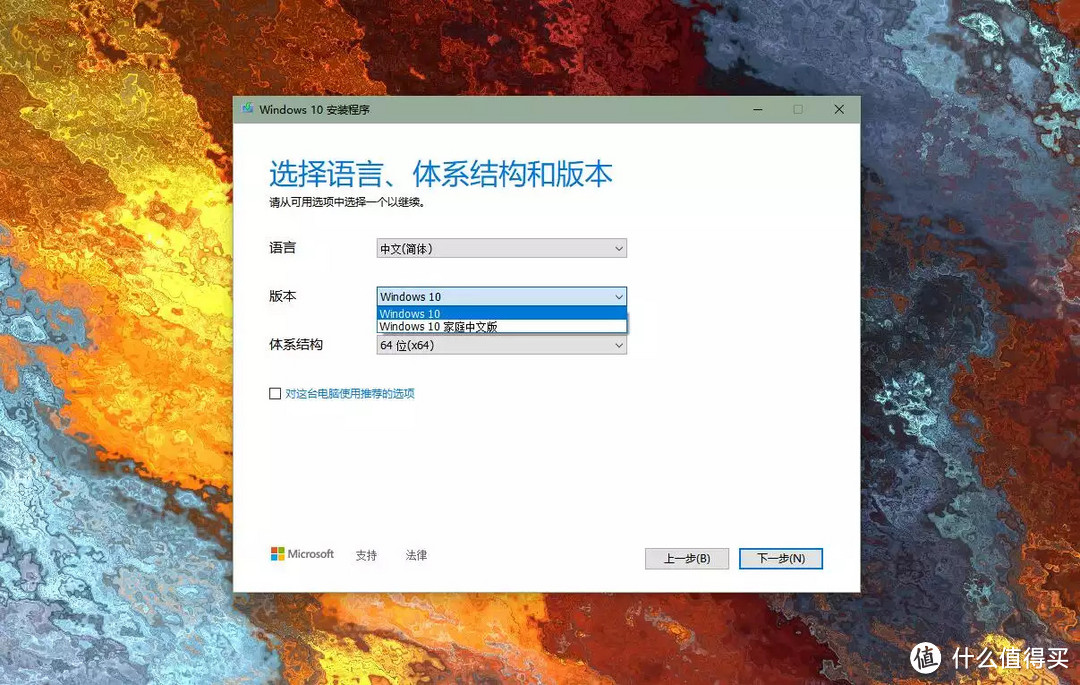
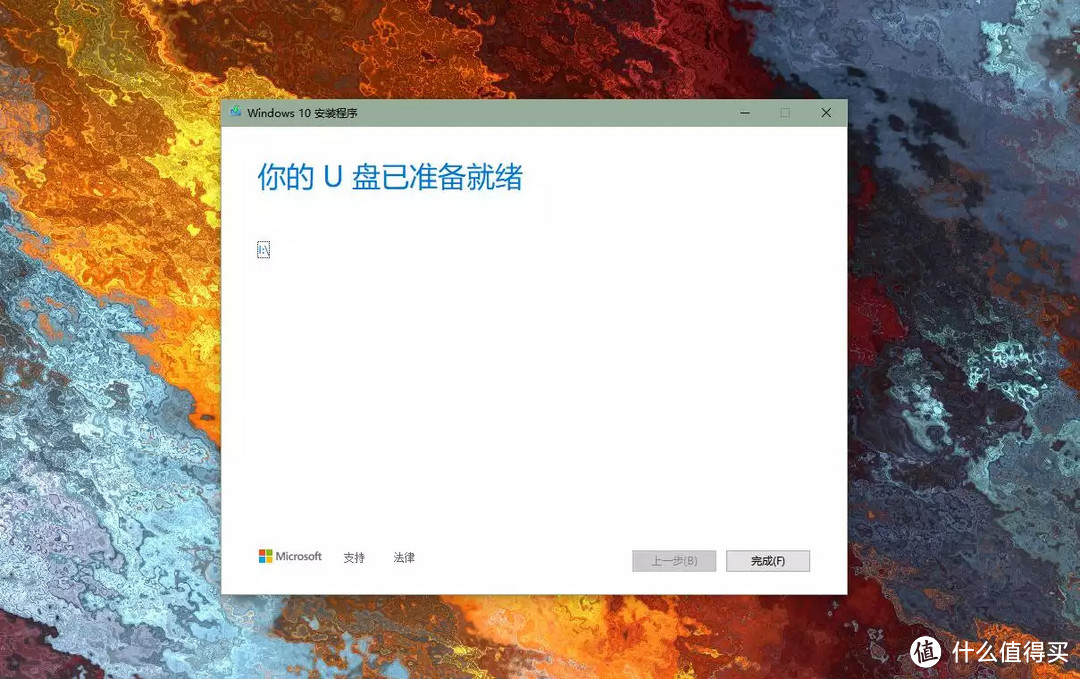
选择所需要的语言和版本,工具提供专业版和家庭版两个版本,对于普通使用而言已经是绰绰有余了。在介质页面将刻录介质确定为U盘,紧接着可以看到U盘选择界面了,确定好你需要刻录的U盘盘符,就可以开始刻录了。
35元搞定装机U盘——金士顿 DTXM U盘制作Win10系统盘

35元搞定装机U盘——金士顿 DTXM U盘制作Win10系统盘

35元搞定装机U盘——金士顿 DTXM U盘制作Win10系统盘

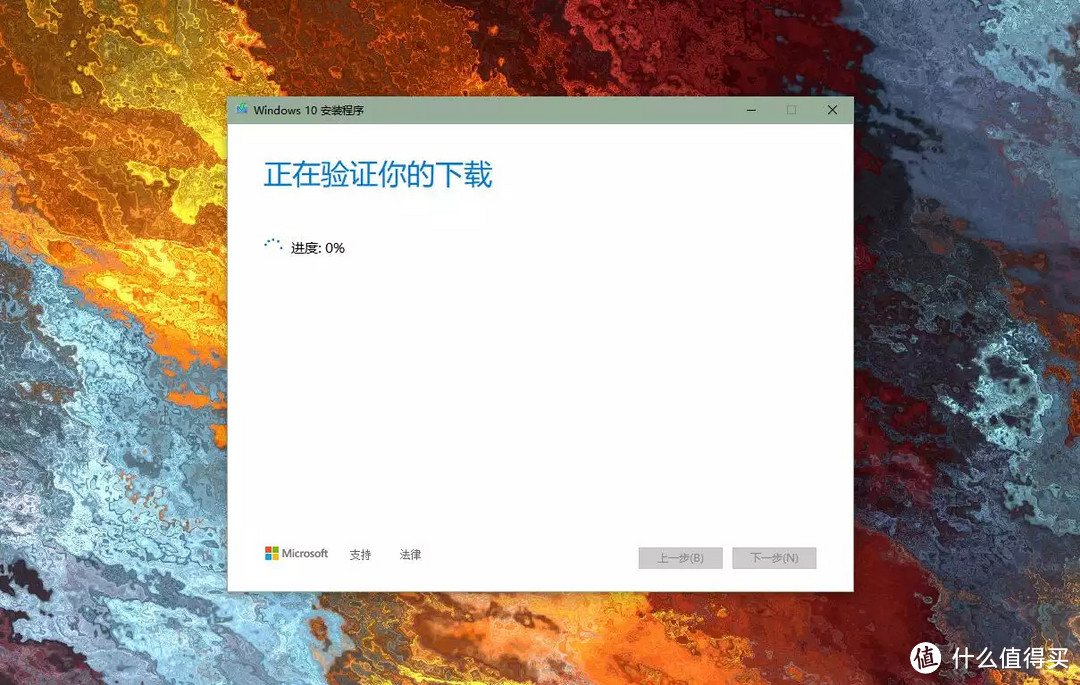
经过10来分钟的耐心等待,一个Win10系统盘就制作完毕。虽说现在可以通过在线升级来实现电脑的系统重装,但是相较于极端情况下系统U盘可以直接重装,做一个装机系统U盘还是更方便一点。
35元搞定装机U盘——金士顿 DTXM U盘制作Win10系统盘

尽管当下即时通讯相当便利,U盘的利用率也受到了影响,但是在装系统、存储文件等应用场景下还是不可替代的。金士顿 DTXM U盘可以轻松连接笔电、PC等其他设备,多彩滑动式保护盖既易于便携又可以可以装点工牌、钥匙,值得选购。

作者声明本文无利益相关,欢迎值友理性交流,和谐讨论~

展开 收起
46评论

  • 精彩
  • 最新
  • 消灭0回复。

    校验提示文案

    提交
    谢谢牛皮大佬

    校验提示文案

    提交
    收起所有回复
  • 这个有点意思

    校验提示文案

    提交
    5毛一个g,还是挺可以的

    校验提示文案

    提交
    收起所有回复
  • 我也要去ikea买这个

    校验提示文案

    提交
    买买买,漕溪北路那个好像还在装修吧?

    校验提示文案

    提交
    收起所有回复
  • 读写速度很ok

    校验提示文案

    提交
    读速确实不错的

    校验提示文案

    提交
    收起所有回复
  • 很不错的教程,一盘在手,重装无忧~~

    校验提示文案

    提交
    先做个Win10的,等以后win10稳定了,再重新刻录个win11的,嘿嘿

    校验提示文案

    提交
    收起所有回复
  • 毕业这么久就没自己装过系统了,怀念

    校验提示文案

    提交
    我还以为你要说,毕业这么久再也没给小姐姐装过系统了呢

    校验提示文案

    提交
    收起所有回复
  • 不得不服 这个牌照技巧, 是宜家买的木质人偶吗?

    校验提示文案

    提交
    是的,宜家的木手,本来拿来当耳机支架的

    校验提示文案

    提交
    收起所有回复
  • 我18买的64g

    校验提示文案

    提交
    。。。我觉得我35算好价了,你这也太bug价了

    校验提示文案

    提交
    收起所有回复
  • 小白问个问题,我想把笔记本升级内存和硬盘,升级后可以做个这样的装机u盘重装系统吗

    校验提示文案

    提交
    升级前做,升级后你新硬盘里没系统做不了

    校验提示文案

    提交
    嗯嗯,就是我升级前先做好安装u盘,升级后直接插着u盘开机就行是吧,不用进什么bos啥界面吧

    校验提示文案

    提交
    收起所有回复
  • 我想起之前还弄了个老毛桃的,现在U盘都找不到了…

    校验提示文案

    提交
  • 我们mac用户直接换电脑 [喜极而泣]

    校验提示文案

    提交
  • 哇,这个手抓u盘真不错

    校验提示文案

    提交
  • 我也是用的U盘做的系统盘,确实好用。

    校验提示文案

    提交
  • 现弄系统主要靠U盘了,这款U盘很不错,品控也很赞,用着也放心。

    校验提示文案

    提交
  • 现在U盘也高级了

    校验提示文案

    提交
  • 同款U盘路过。。。还能这么玩。

    校验提示文案

    提交
  • 技术贴,收藏了!

    校验提示文案

    提交
  • 这照片拍的真好看~

    校验提示文案

    提交
  • 这个U盘很不错。

    校验提示文案

    提交
  • 这个手很魔性 哈哈 [赞]

    校验提示文案

    提交
提示信息

取消
确认
评论举报

相关文章推荐

更多精彩文章
更多精彩文章
最新文章 热门文章
56
扫一下,分享更方便,购买更轻松