





 深耕数码兴趣领域


6
21
这个软路由系统自带NAS和应用商店:iStore OS,降低软路由折腾门槛!附iStore OS安装+入门指南
2023-02-11 14:44:41
137点赞
945收藏
53评论
开篇碎碎念
大家好,相信不少朋友都听过软路由,甚至不少朋友已经玩上了软路由,原版软路由系统上手还是有一定难度的,所以本期来介绍和体验一个基于OpenWRT改版而来的易用的软路由系统:iStore OS。
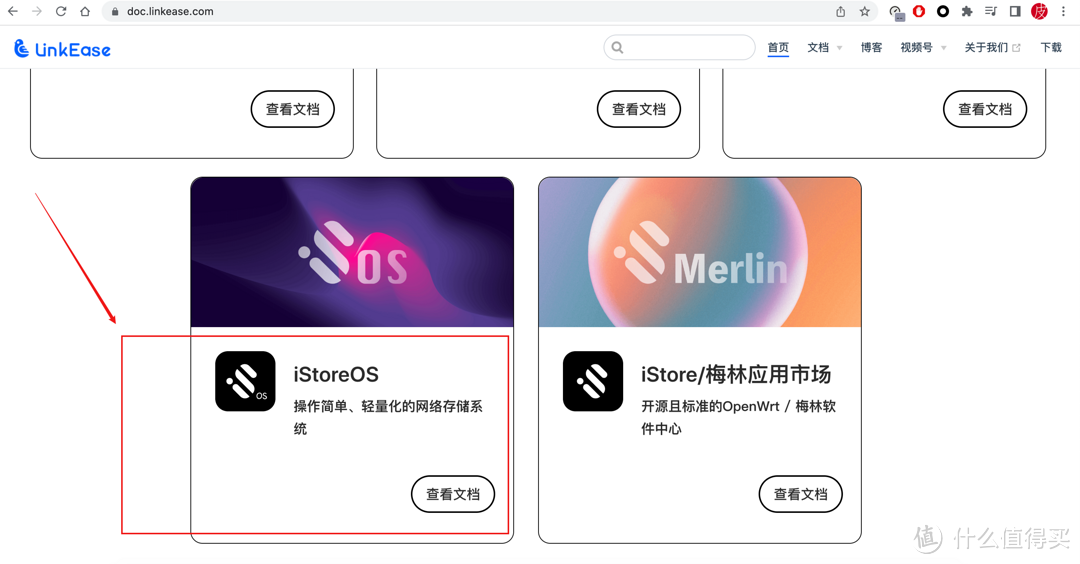
可以在搜索引擎搜索iStore OS即可进入官网,这是小宝大佬在维护的系统。点击查看文档即可进入iStore OS的官方文档。
iStore的特点是易上手,提供多套UI;并且最重要的,官网也以路由系统兼轻NAS特点来宣传,实际使用下来,我感觉是达到这些特点了,甚至提供了raid插件,多块盘组raid达到NAS存储安全需求。
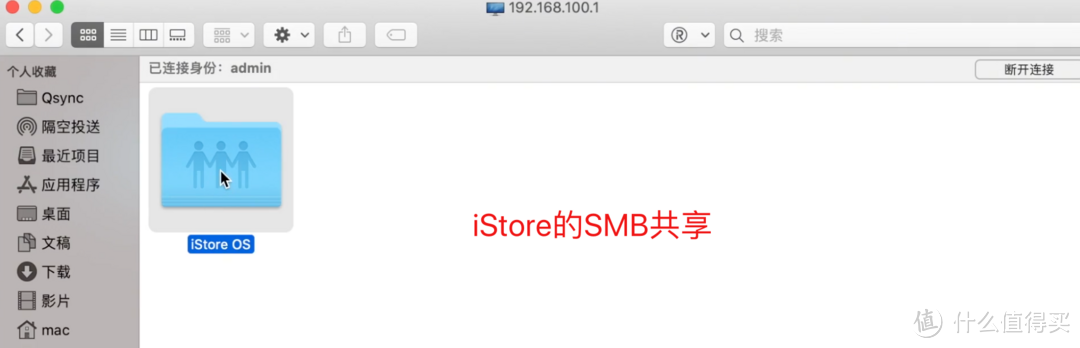
最重要的一点,提供显著操作按钮,一键开启SMB共享,把硬盘接上,轻松实现轻NAS功能。
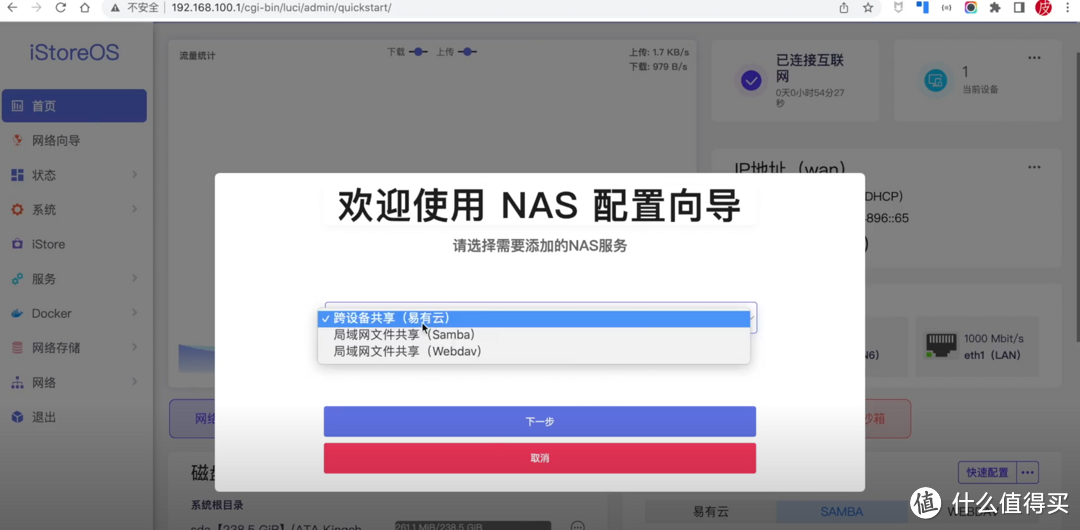
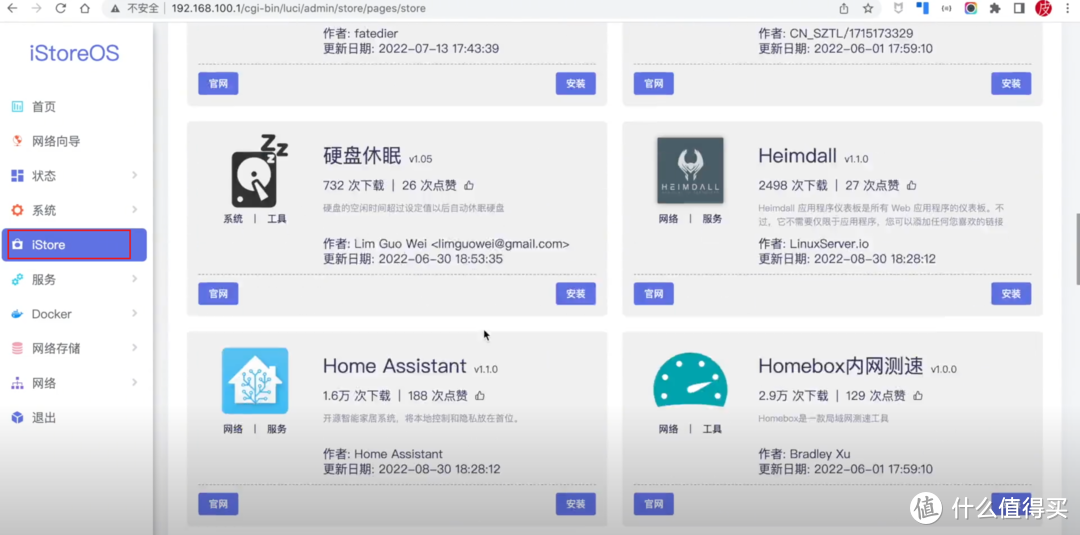
界面易上手,看到以下的iStore软件中心,相信使用过梅林软件中心的老玩家不会默认,里面提供许多插件,例如上期我分享的Homebox内网测速,你可直接在此一键安装。
提供的软件还是非常多的,基本都是常用的,一键安装和卸载,使用没有难度,这个软件中心值得点赞。
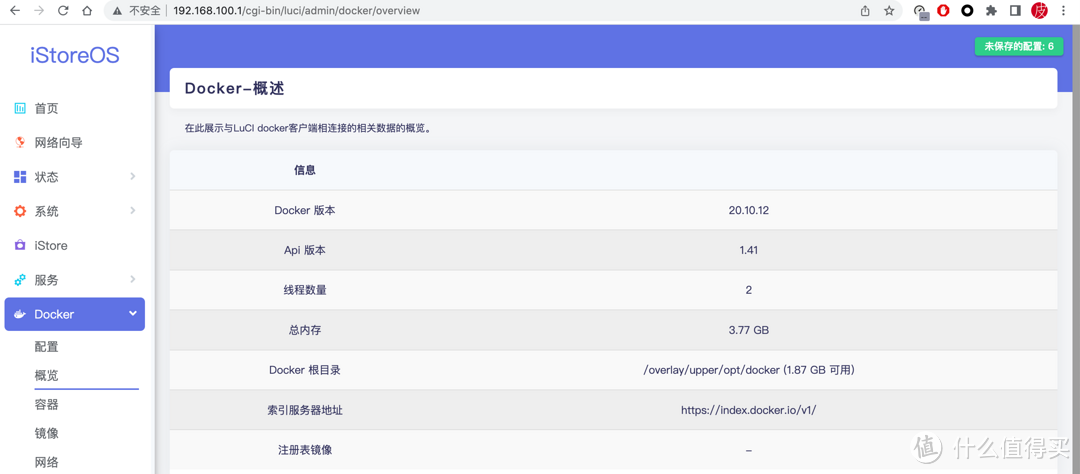
并且还支持Docker,有Docker加持,可以说玩法更多了。
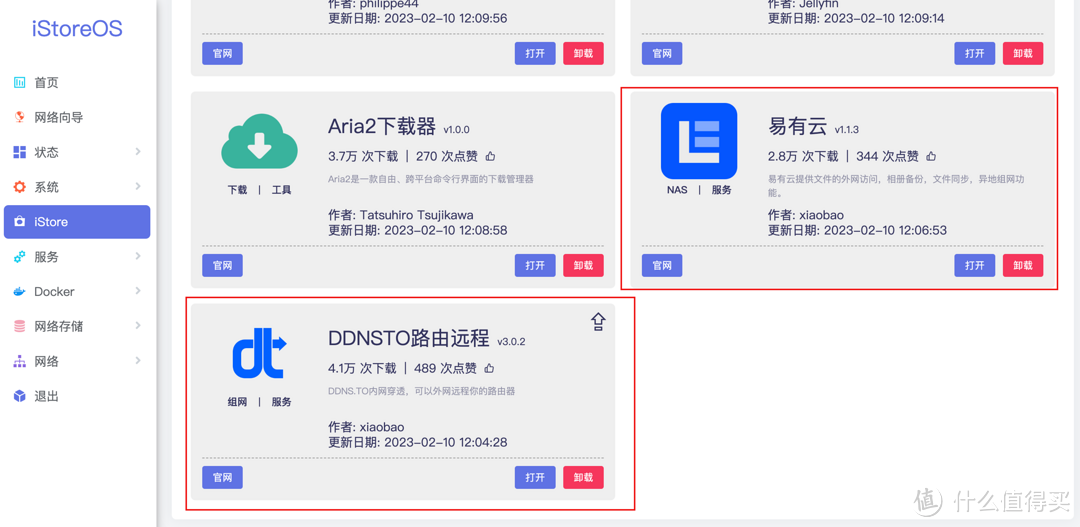
另外一个,内置DDNSTO和易有云,也是小宝大佬开发的,使用这两个功能可以远程管理iStore系统,以及访问配置的共享文件夹,进行文件存储和管理,非常推荐使用。
如果原版系统,还需要自己去折腾远程管理、远程访问等等,而iStore直接内置了这些功能,到手即用。
上面说了这么多,感兴趣朋友可以安装体验一下,下面来演示一下如何安装吧,以及iStore的初上手演示,希望帮到各位。
安装iStore
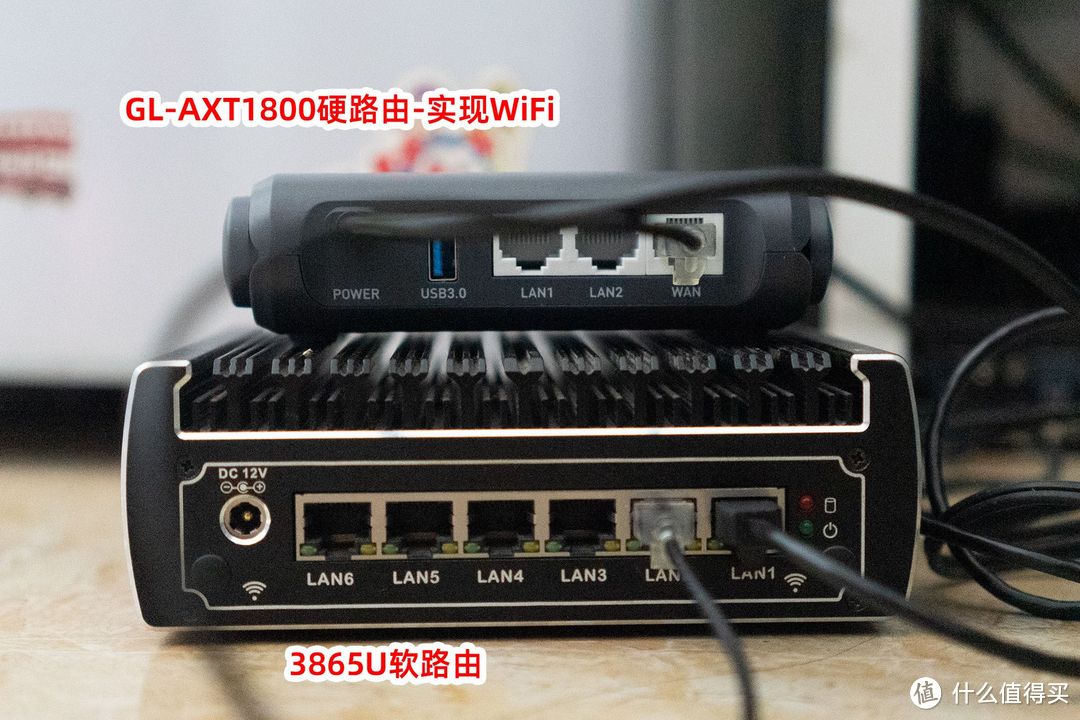
首先,准备一台X86的小主机,多网口的最好,我这里仅以X86机型来演示,使用一台3865U处理器的多网口小主机,当时买它也是想使用它来刷软路由系统。
通常情况下,软路由不自带无线模块,只能使用网线来联网,为了给软路由实现无线功能和完整演示全程,我使用一台GL-AXT1800的硬路由实现无线功能,你使用普通硬路由也可以的,不限,硬路由如何有AP模式,可设置为AP模式,或者设置DHCP也可,最好是将硬路由设置为AP模式,把路由功能完整并给软路由,硬路由只实现发射无线功能。
或者可参考我之前发过的软路由和硬路由如何接线的文章。
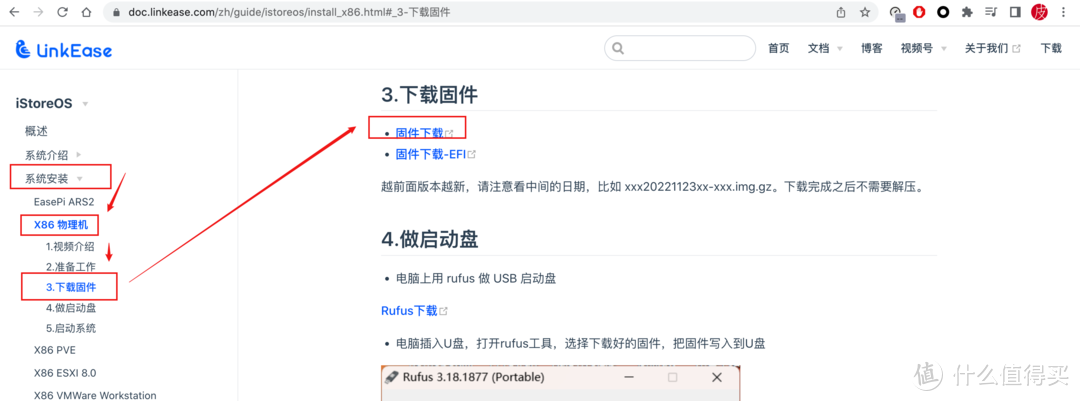
此外,还需要显示器、键鼠、一个U盘(大于2G均可),下面就可以进入实际刷机。进入官方文档,找到系统安装-X86物理机,点击下载固件,进入下载界面。
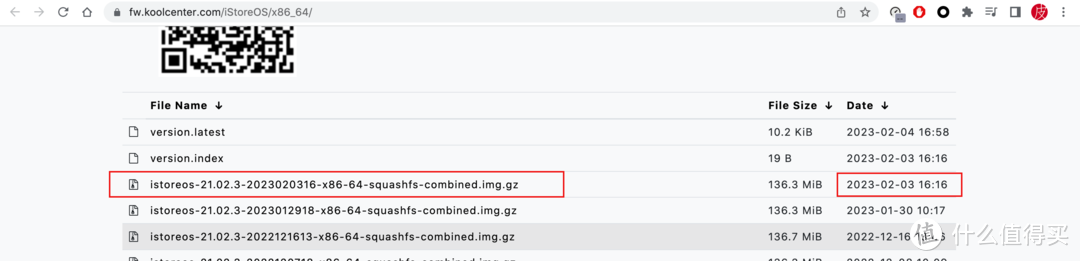
找到日期最新的固件,点击即可下载。
接入U盘到一台正常使用的电脑,下载Rufus刷写工具(借用官方图),设备处选择U盘,注意,U盘会被格式化,所以备份好资料,点击前面下载好的固件包,开始即可刷入。
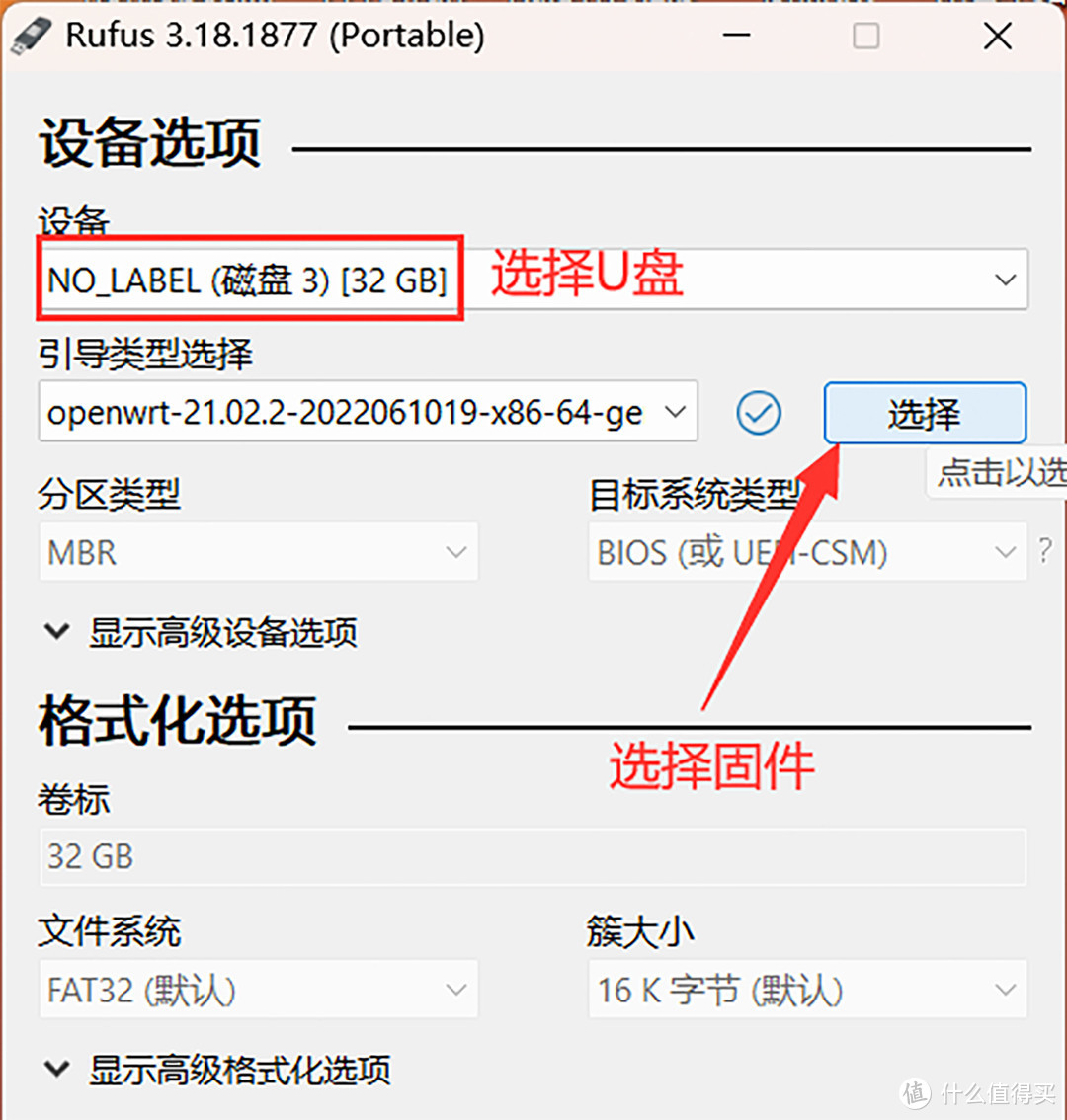
或者可使用其它类似刷写工具也中以,例如balenaEthcer等,就不再重复说明。
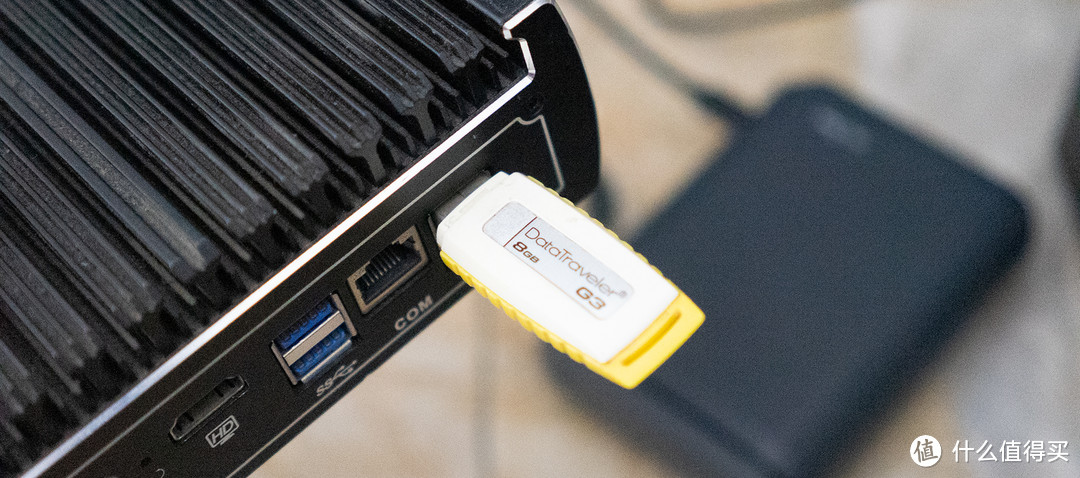
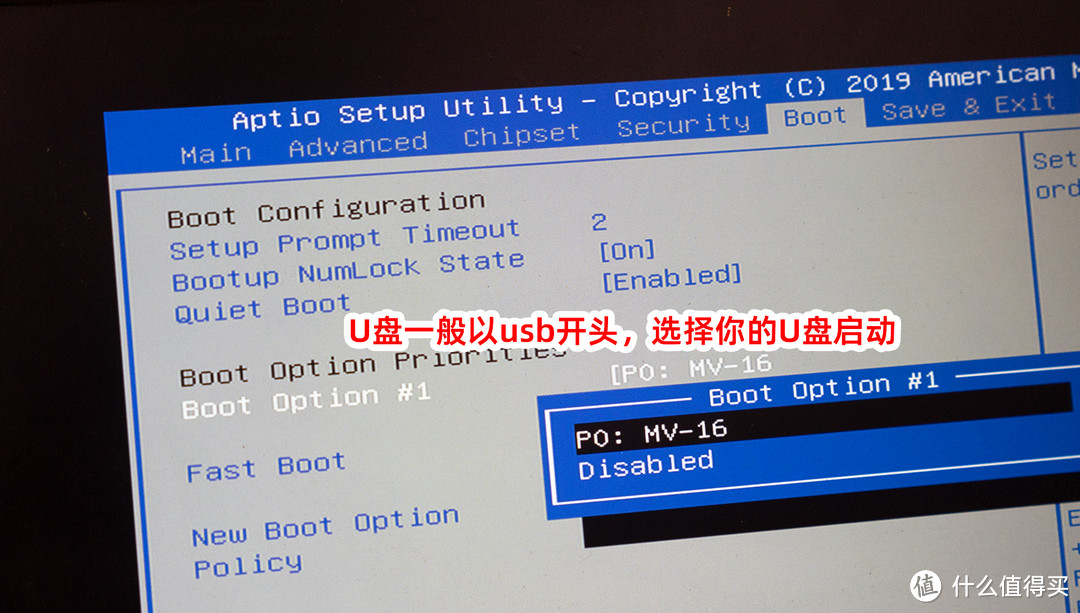
将固件刷入U盘后,拔出U盘,将U盘插入待刷的小主机中,小主机接键鼠、显示器,开机,长按Delete或其它快捷键进入BIOS(各机进入BIOS快捷键不同,请自行查找)。
在Boot启动项中,将刚插入的U盘设置为第一启动基,F10保存并退出,意思是启动时从U盘中启动,因为U盘中刷入了iStore系统,就会启动此系统。
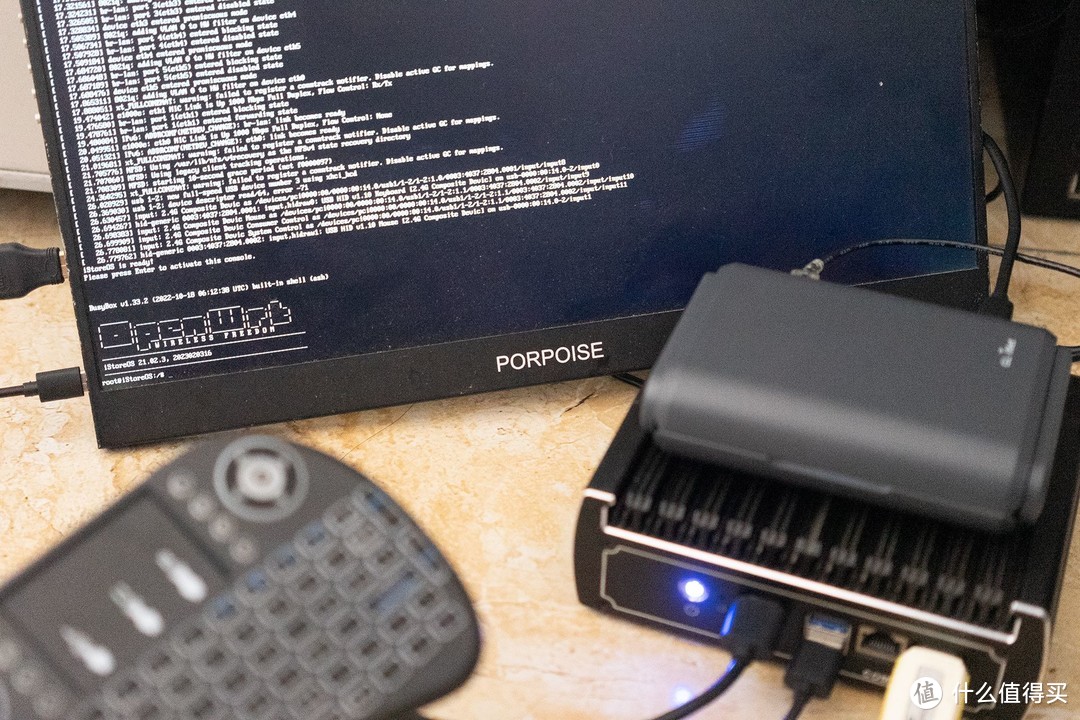
然后跑代码,最后回车键,会出现以下画面,说明启动成功。
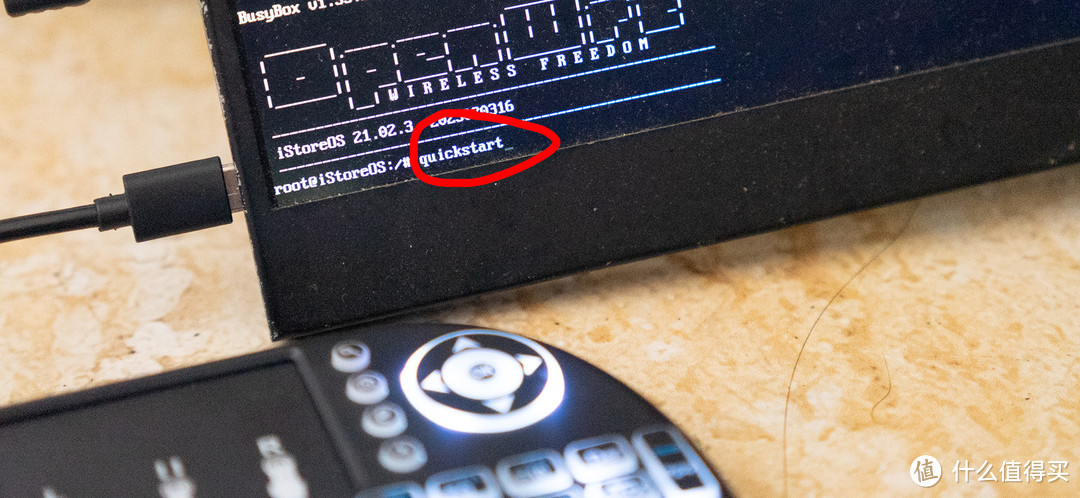
在鼠标上输入quickstart,回车,进入高级刷机设置。
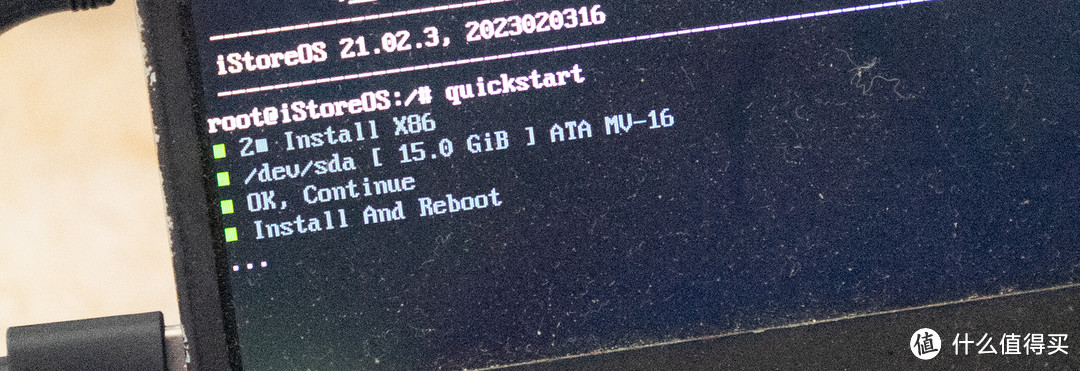
按方向键,选择第2个Install X86,回车,选择你的内置硬盘盘符,注意,确保此内置硬盘的资料已备份,安装系统会格式化此盘,然后回车。
选择OK或确定,Continue继续,再选择Install And Reboot,会进入刷机提示,过几分钟,提示成功,拔掉U盘,重启即可。
此时,系统已刷入内置硬盘,为确保从此硬盘启动,可再次进入BIOS,设置此硬盘为第一启动项,即可。
好的,此时就完成了刷机,如果只想从U盘启动,Install X86这一步可略过,直接进入以下的设置即可。现在,可以把接在小主机上的键鼠、显示器拔掉了,已经成功,后续使用已经不需要这些键鼠、显示器了。
iStore OS初上手
默认eth0即第一个为WAN口,接光猫或上级路由器联网,eth1即第2个网口为LAN口,接硬路由或电脑进行上网。反正默认eth0为WAN口,其余剩下网口均默认为LAN口。
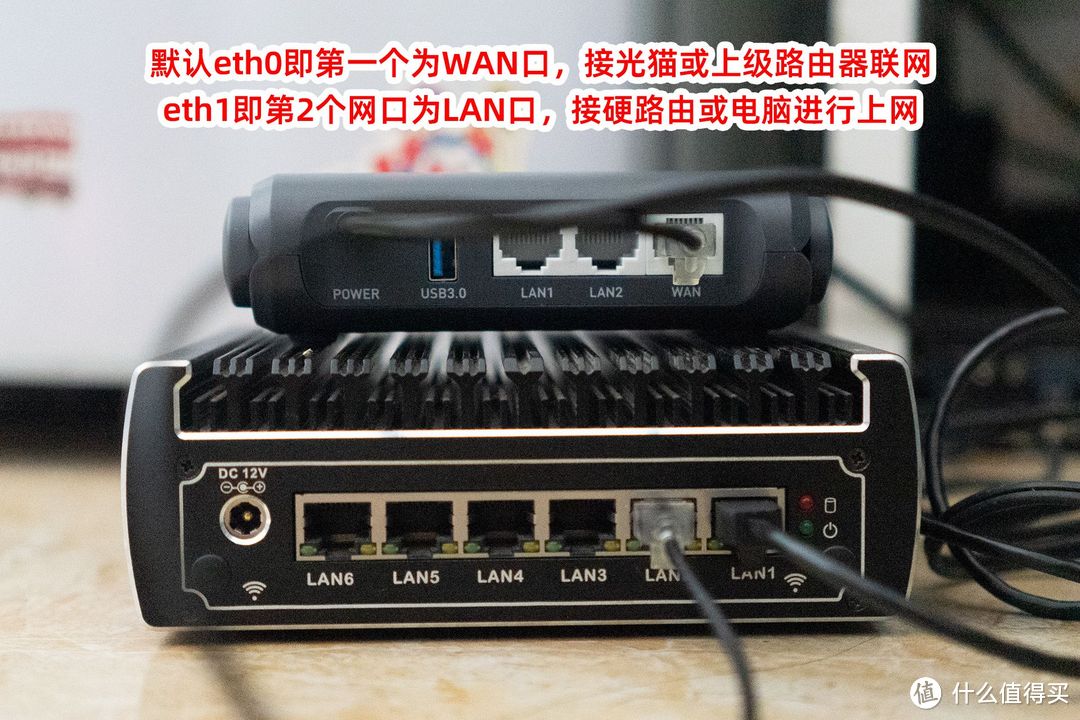
管理电脑可以通过有线连接,或者像我一样接一台无线路由器实现无线连接,下面我们进入iStore OS后台进行设置。默认后台的管理IP地址是:192.168.100.1,浏览器输入即可进入。默认密码是password,现在就登录进后台界面了。
后台界面如下,首页展示路由器的连接和运行状态。
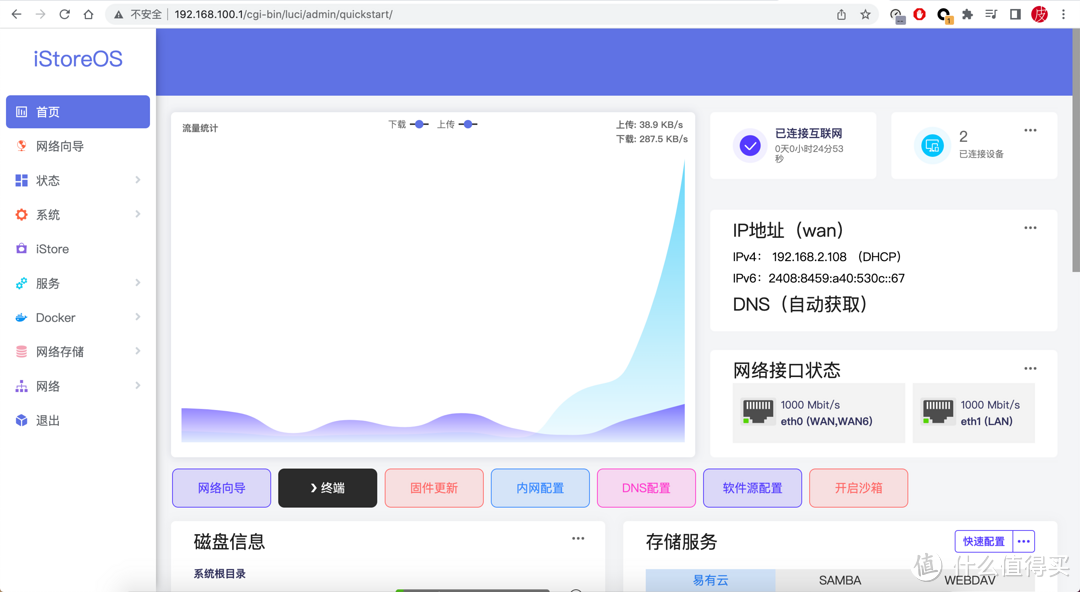
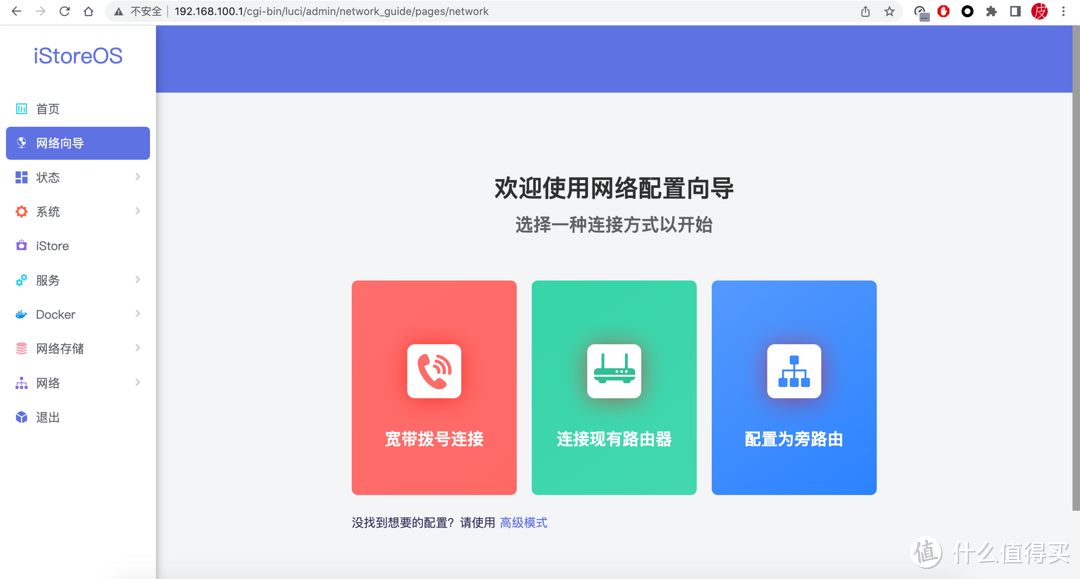
如果有不懂的,可以点击网络向导,展示了主要3种连接方式,非常易用,自定义选择后,按提示即可一步步设置,非常简单。
其它方面和原版OpenWRT差不多,也有原汁原味的体验。
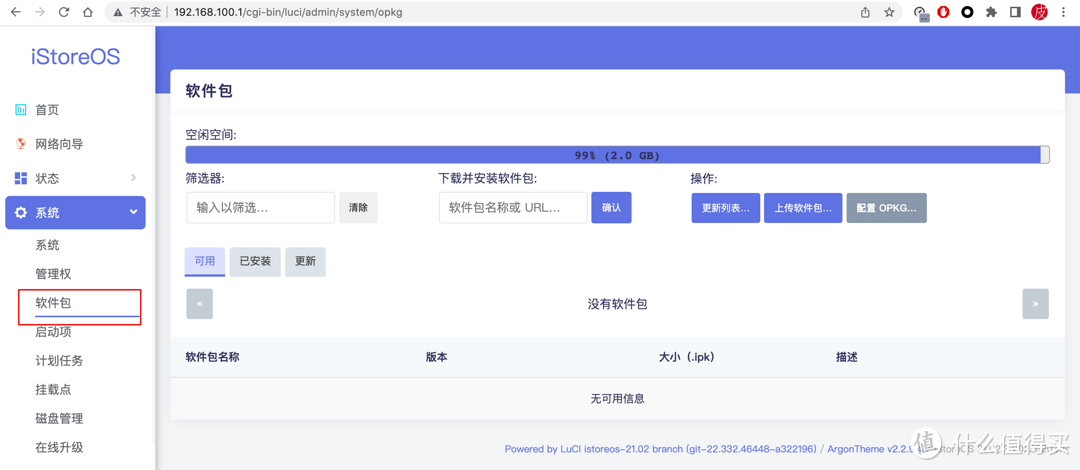
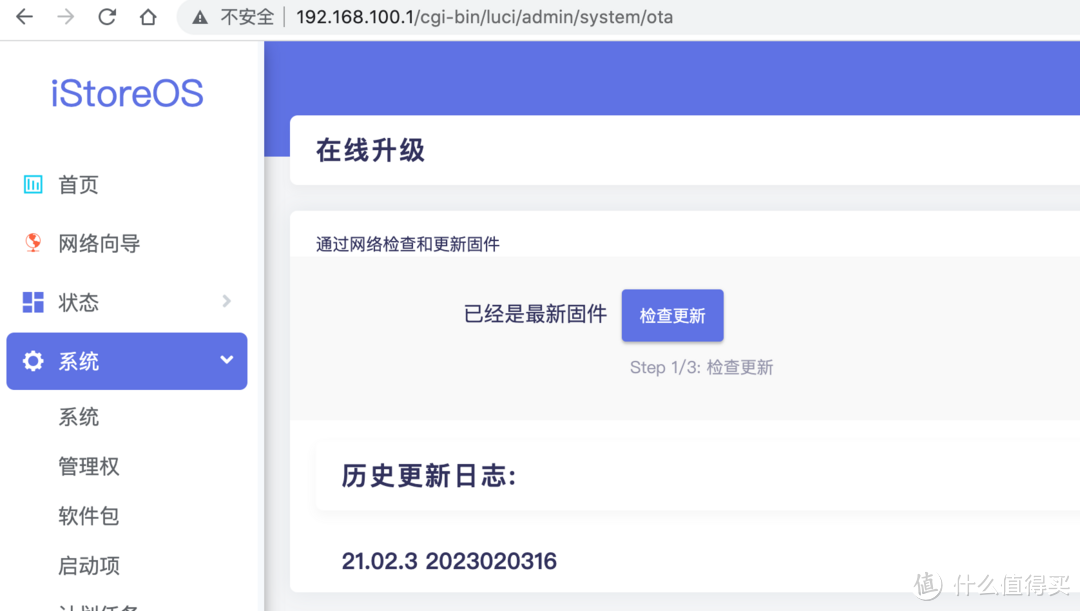
甚至提供了在线升级,小宝大佬只要发布更新,可随时在此点击更新,这个非常方便。
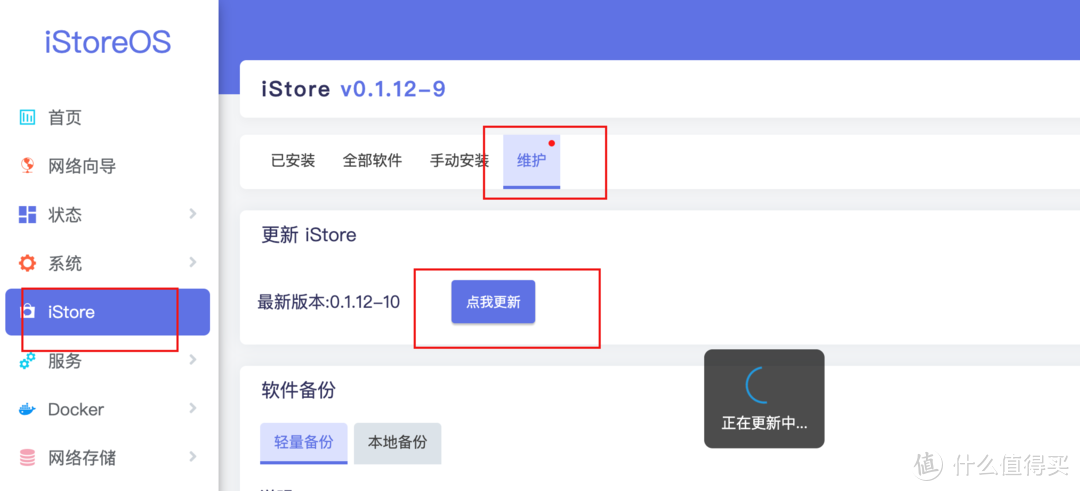
下面来说说应用商店,初次使用,建议点击更新一下,确保为最新版。
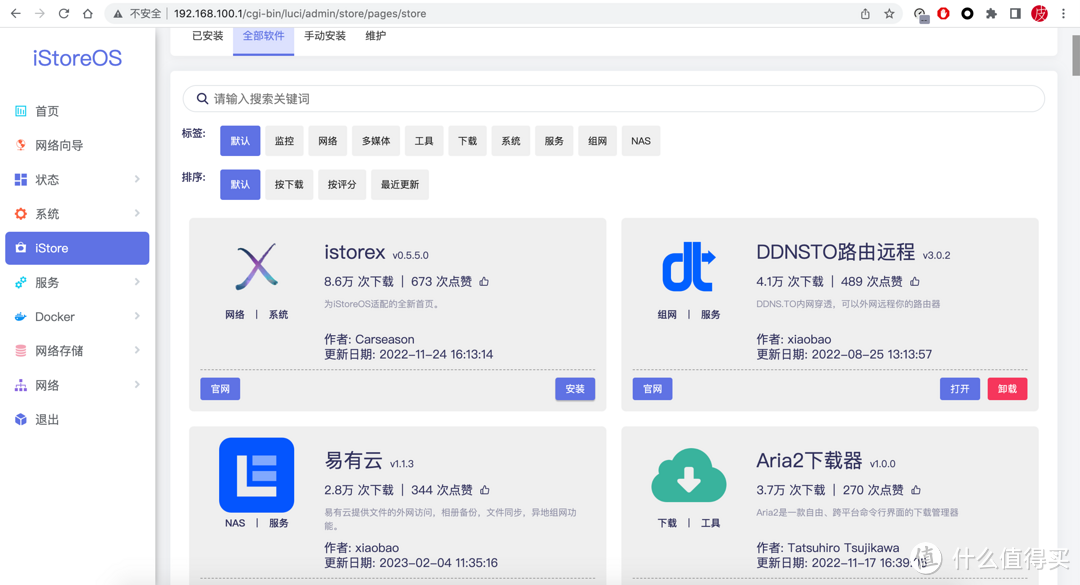
点击全部软件就展示可安装软件,推荐两个必备的软件:DDNSTO路由远程、易有云,这两个软件是小宝大佬开发的,集成在系统中了,可以使用它们远程连接和管理iStore系统、以及远程访问iStore中的共享空间,路由管理和轻NAS功能显现无疑了。
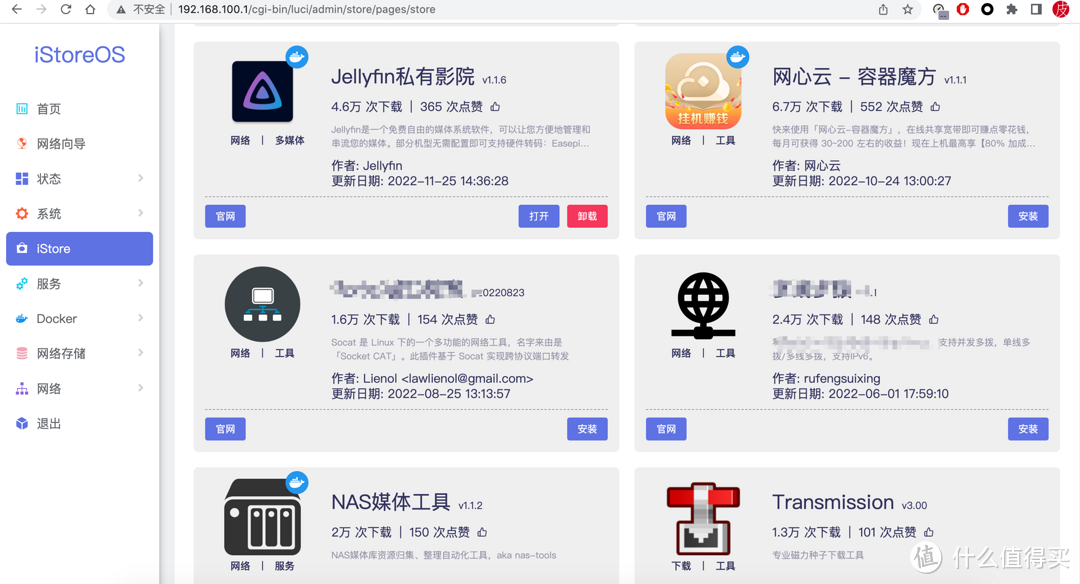
另外,如果喜欢追剧,还可安装Jellyfin和NAS媒体工具,追剧必备的工具。点击安装即可一键安装,非常简单,还有许多软件,就不一一介绍了。
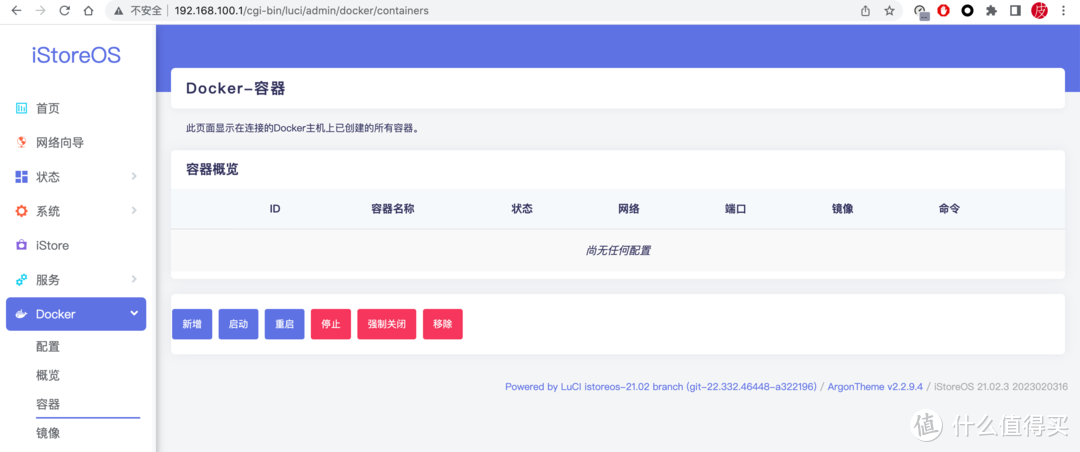
同样支持Docker,已经帮您配置好了,到手可用,添加镜像,安装容器等等,Docker加持,玩法会更加多。
轻NAS如何设置
如何进行SMB共享呢?在首页,点击磁盘信息后面的3个点,会有一个自由空间,将此空间进行格式化和分区即可,因为内置安装系统的硬盘一般有默认多余空间,iStore系统其实占不了太多空间的。
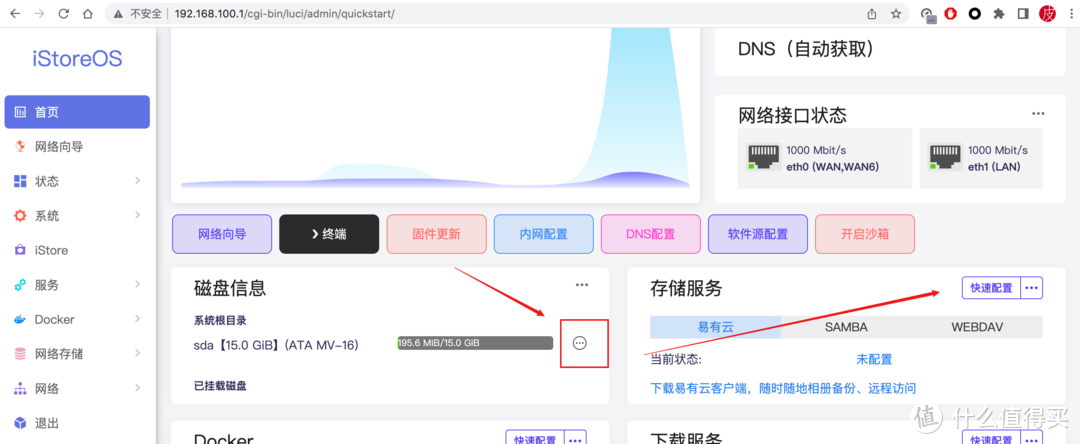
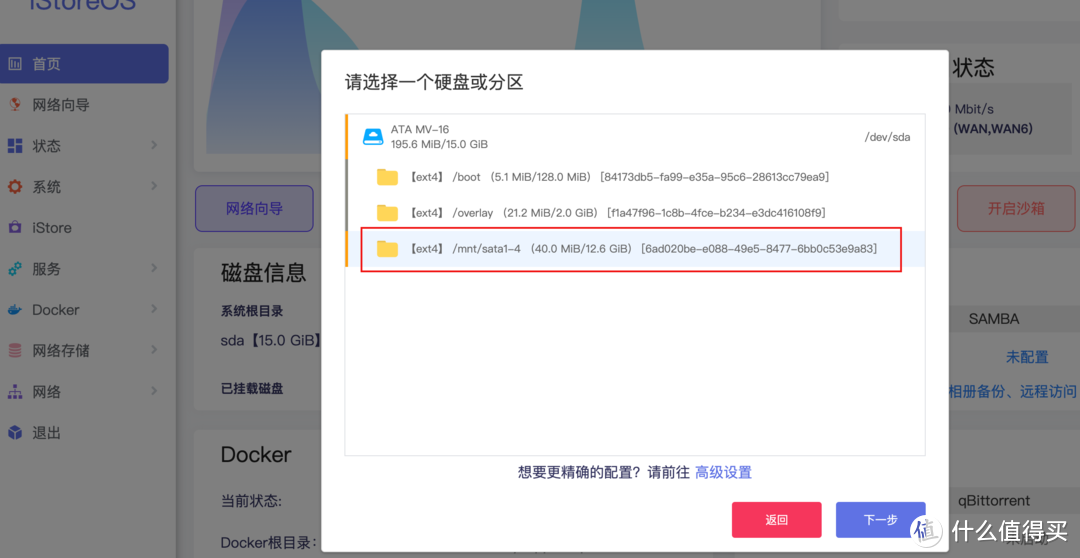
然后,点击存储服务的快速配置,选择刚新建的空间分区即可挂载此分区为SMB空间,非常方便,充分利用内置硬盘的空闲空间。
按提示创建共享名和用户等,创建就完成了。
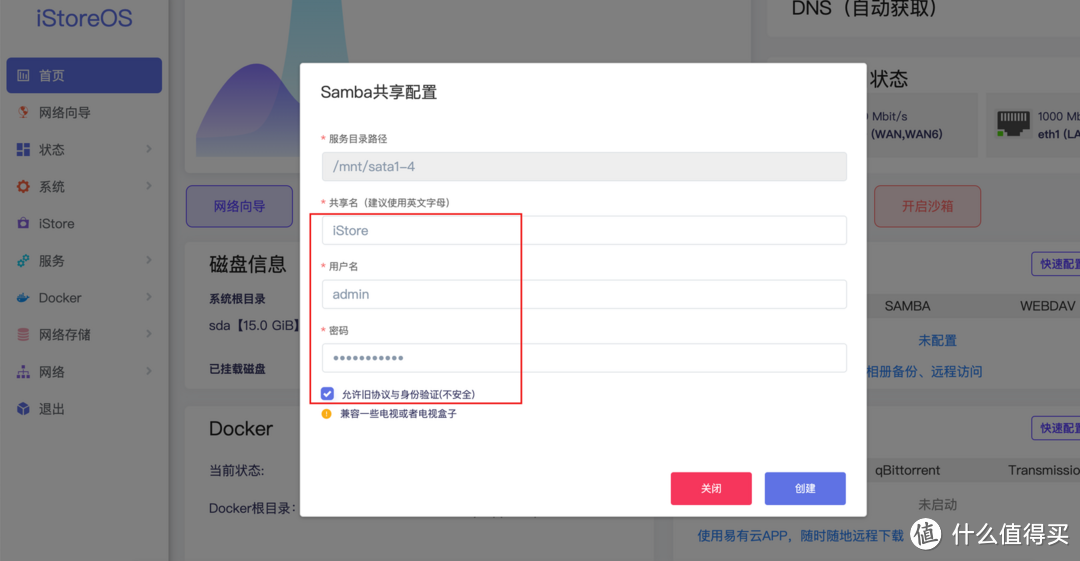
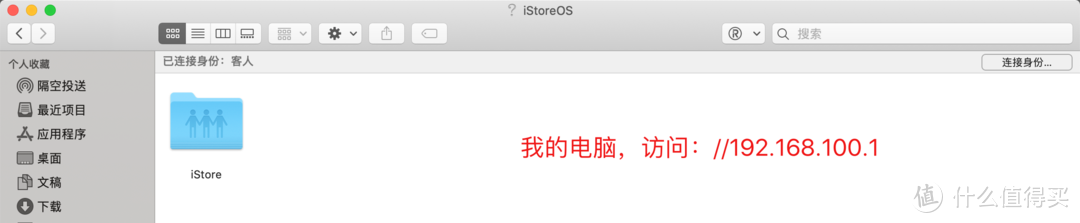
OK,在电脑或Windows可使用smb://192.168.100.1/iStore访问此共享空间,不懂的朋友可搜索如何连接SMB共享即可,非常简单,这就不再多说了,就可以往这个共享空间存储资料,iStore就成为一台轻NAS了。
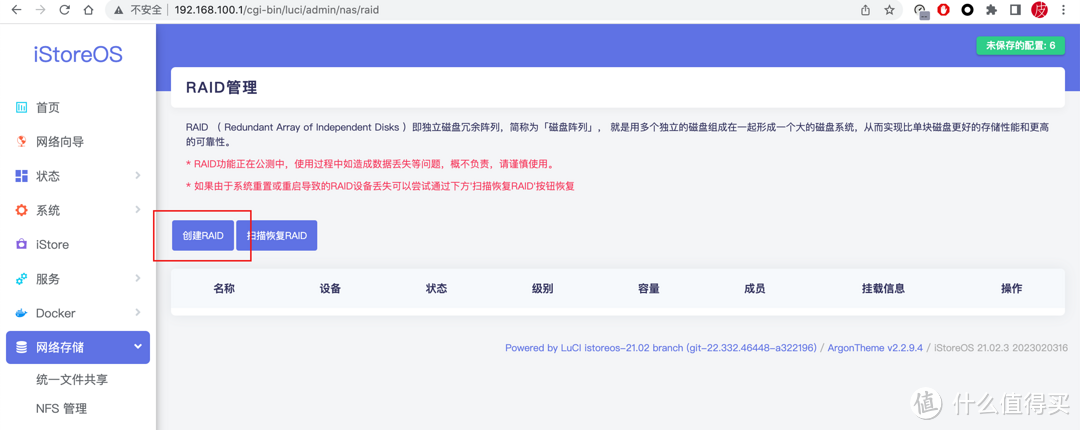
前面只是轻量使用,如果对数据有安全性需求,可加入多块帮助进行组网raid,在网络存储选项处可以进行高级设置,各位高级玩家可以使用。
其它说明
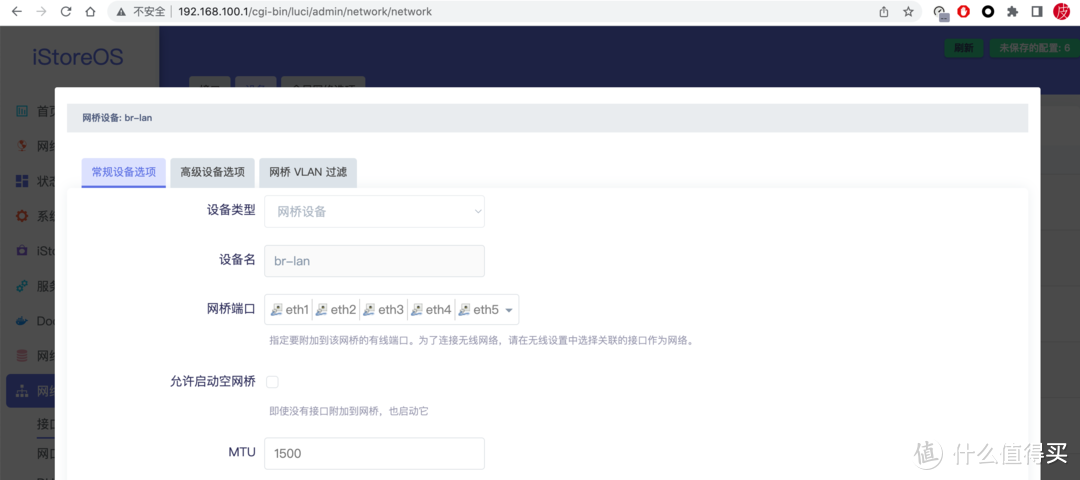
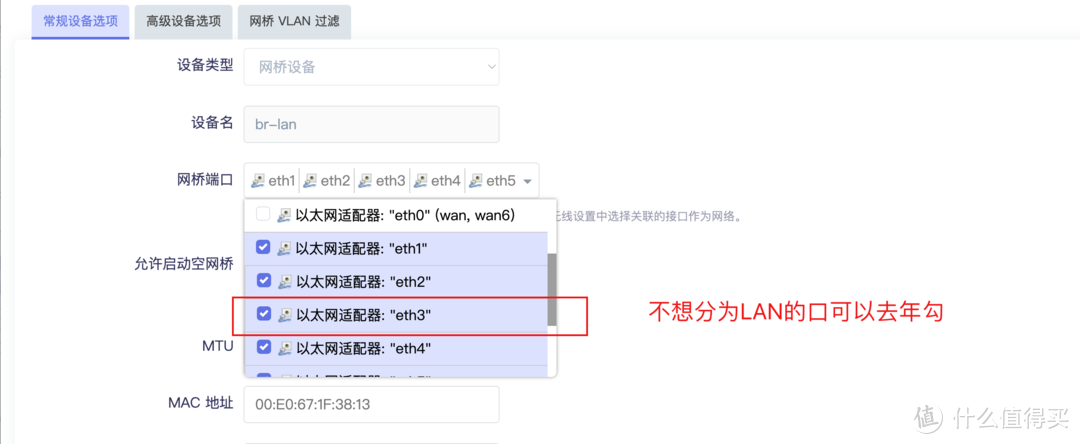
在网络-接口-设备,点击配置br-lan,即可配置LAN口,默认eth0即第一个网口为WAN口即可拨号用,其它口为LAN口接下级设置上网用,如果想指定哪些网口为LAN,点击网桥端口,即可,对想要分配LAN的网口打勾,保存应用即可。
在软件中心安装的软件,可以在服务处看到,一键直达。
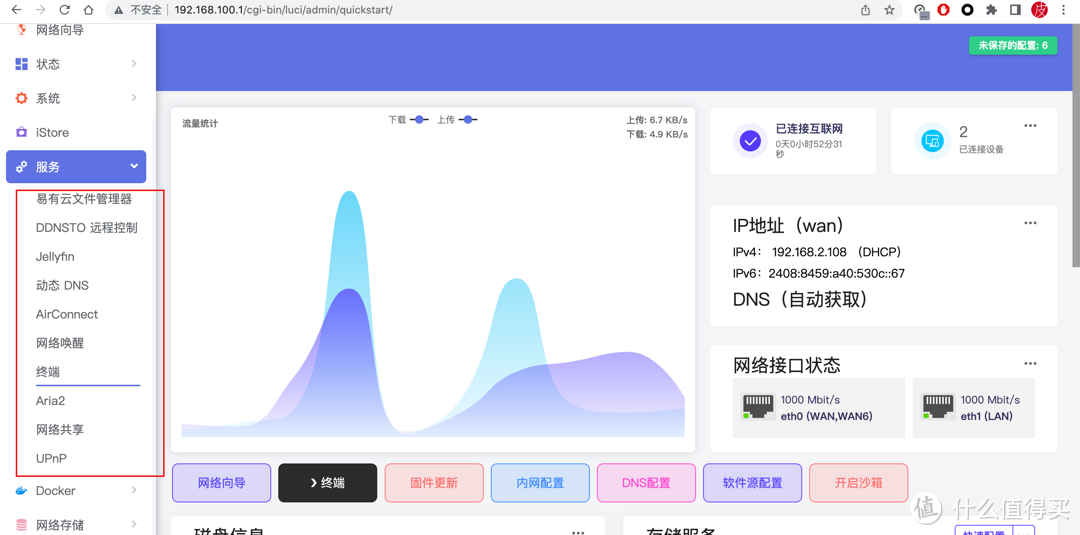
其它的各位自己多研究下,还是非常简单的。
最后的最后
iStore的特点就是简洁、易用,并且配置了许多人性化的功能,让新手也能一键安装和使用,初期确实有不少BUG,但经过小宝大佬的迭代维护,目前来说还是很稳定了,我觉得这是一款非常值得体验和使用软路由系统,如果各位感觉原版系统难上手,不妨体验一下。
作者声明本文无利益相关,欢迎值友理性交流,和谐讨论~















校验提示文案
校验提示文案
校验提示文案
校验提示文案
校验提示文案
校验提示文案
校验提示文案
校验提示文案
校验提示文案
校验提示文案
校验提示文案
校验提示文案
校验提示文案
校验提示文案
校验提示文案
校验提示文案
校验提示文案
校验提示文案
校验提示文案
校验提示文案
校验提示文案
校验提示文案
校验提示文案
校验提示文案
校验提示文案
校验提示文案
校验提示文案
校验提示文案
校验提示文案
校验提示文案
校验提示文案
校验提示文案
校验提示文案
校验提示文案
校验提示文案
校验提示文案
校验提示文案
校验提示文案
校验提示文案
校验提示文案