





















2
4
R7000P更换内存、添加硬盘
2022-08-26 11:35:57
5点赞
19收藏
5评论
最近需要跑一些数据,恰巧事情又比较多,不能老在家,所以要把笔记本升级一下用来干活。
笔记本是 联想R7000P 2021,AMD-5600,3050TI,DDR4 16G(8x2),500G(M.2)。
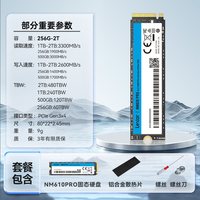
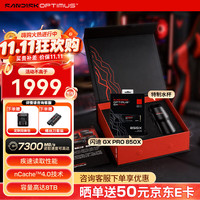
买了两根铨兴DDR4 3200M 16G内存,搞活动一根244,一根梵想1T M.2固态,384。
吐槽一下铨兴内存,包装内的塑料卡子太紧了。
首先断电。在BIOS里关闭电池。开机按住F2,进入详细配置-系统设置-临时禁用电池。
操作完电脑会断开电池,再下次插电之前无法开机。

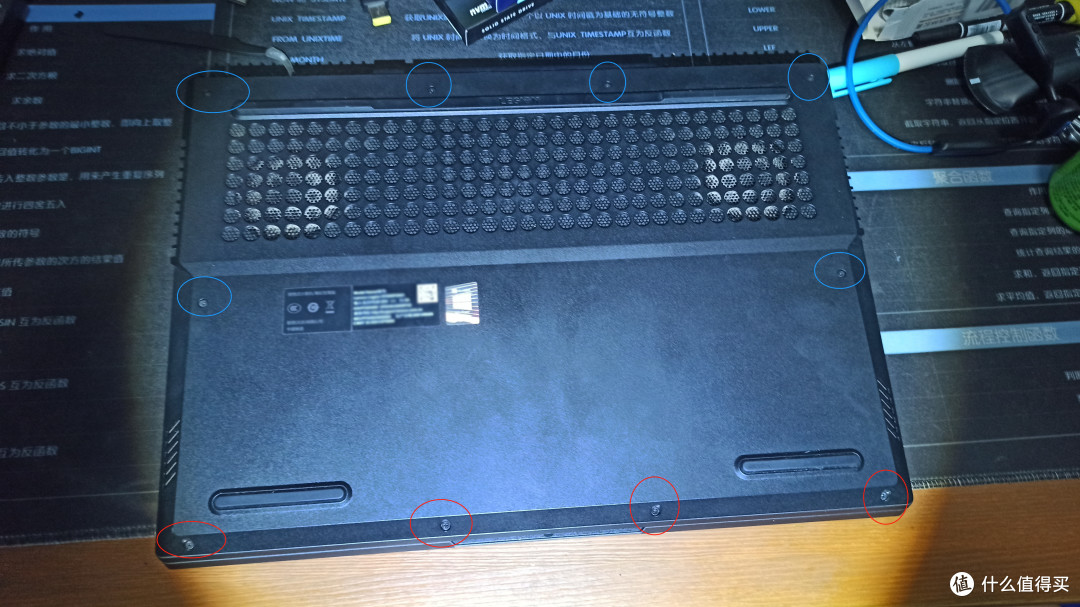
然后笔记本翻过来拆后盖。注意,戴上防静电或者橡胶手套,防止汗液接触笔记本内部。批头(螺丝刀)能大的情况下选大的,不然容易拧花螺丝。
下图10个圈是背面10个螺丝的位置,全部拆开才可以卸下后盖。其中蓝色圆圈是长螺丝,红色圆圈是短螺丝。
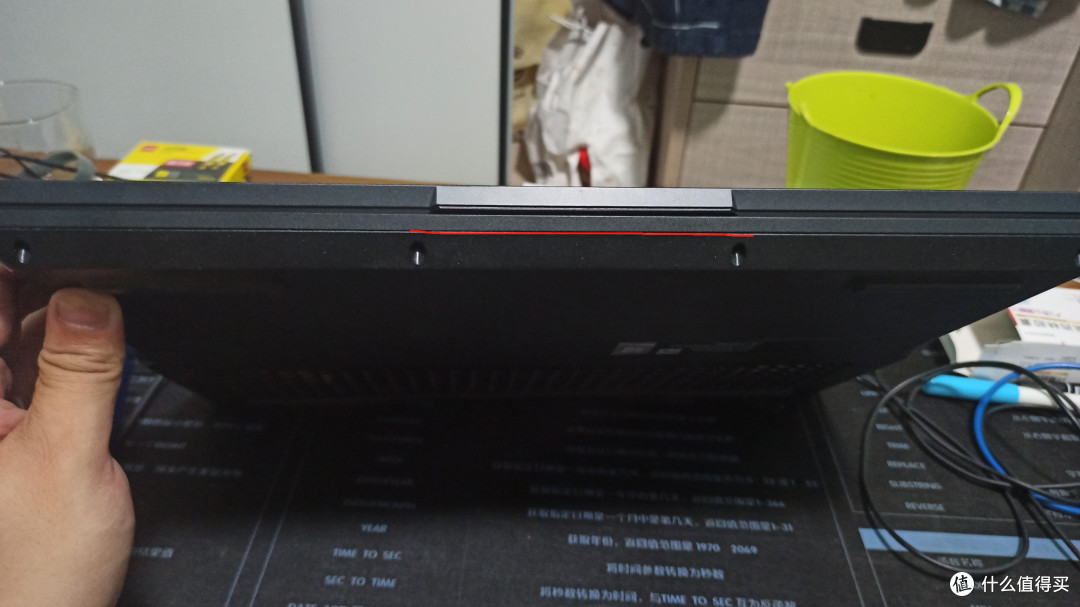
从正面红线位置下卡子或者卡片。
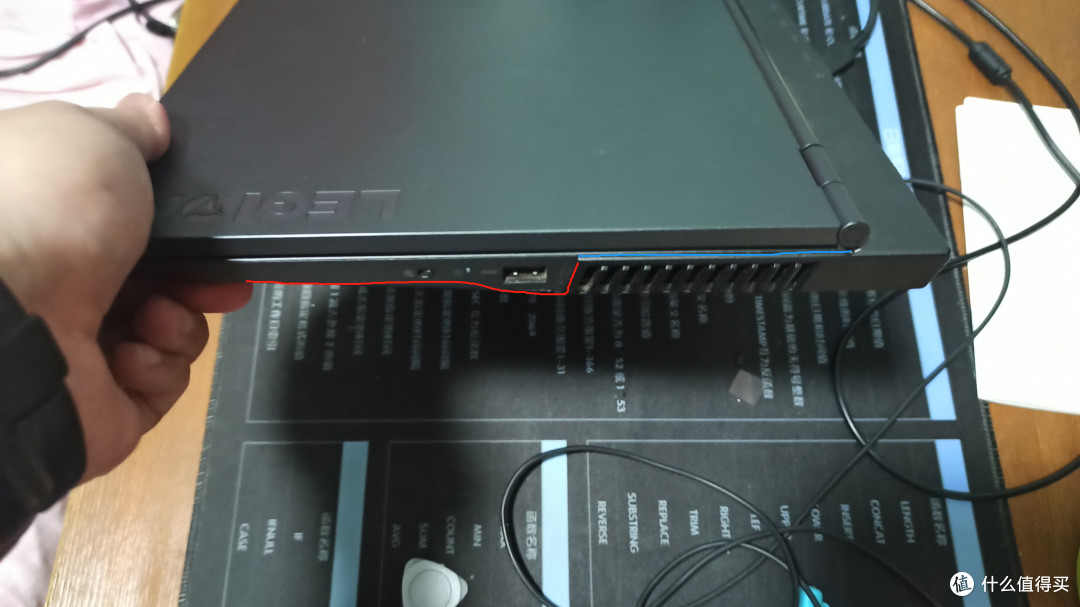
侧面沿着红线划,蓝线需要从上向下塞卡子。
卡子位置。
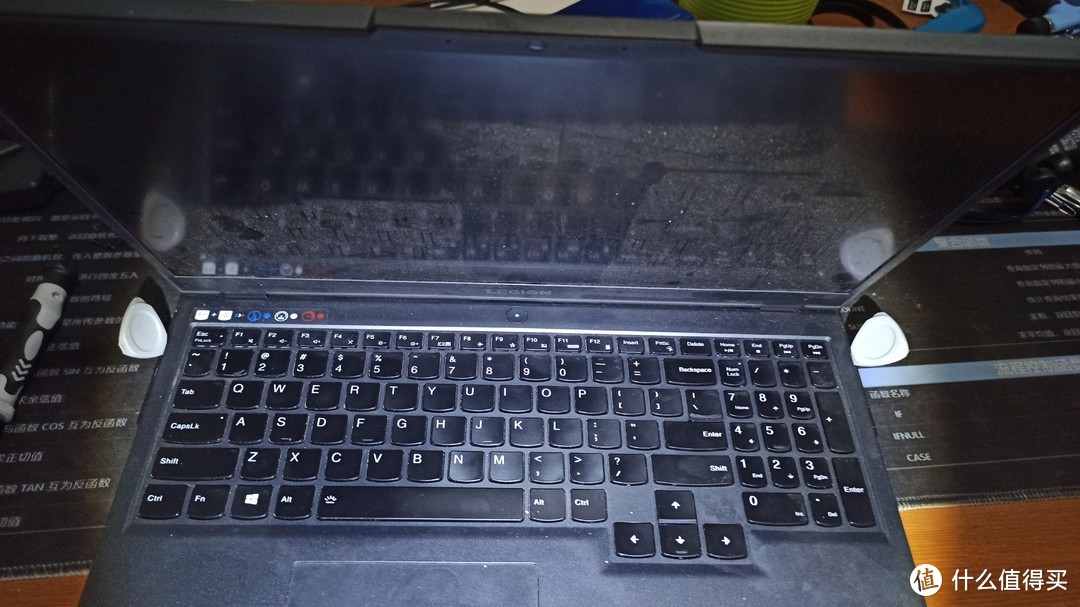
然后划到后面,沿着红线位置划。
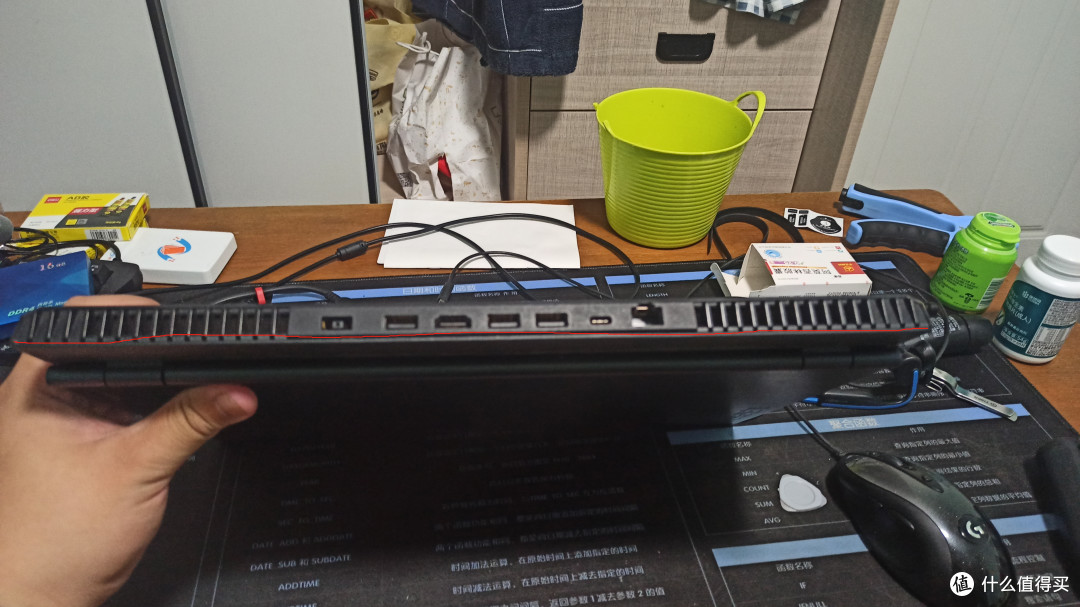
然后后盖可以拆下了。
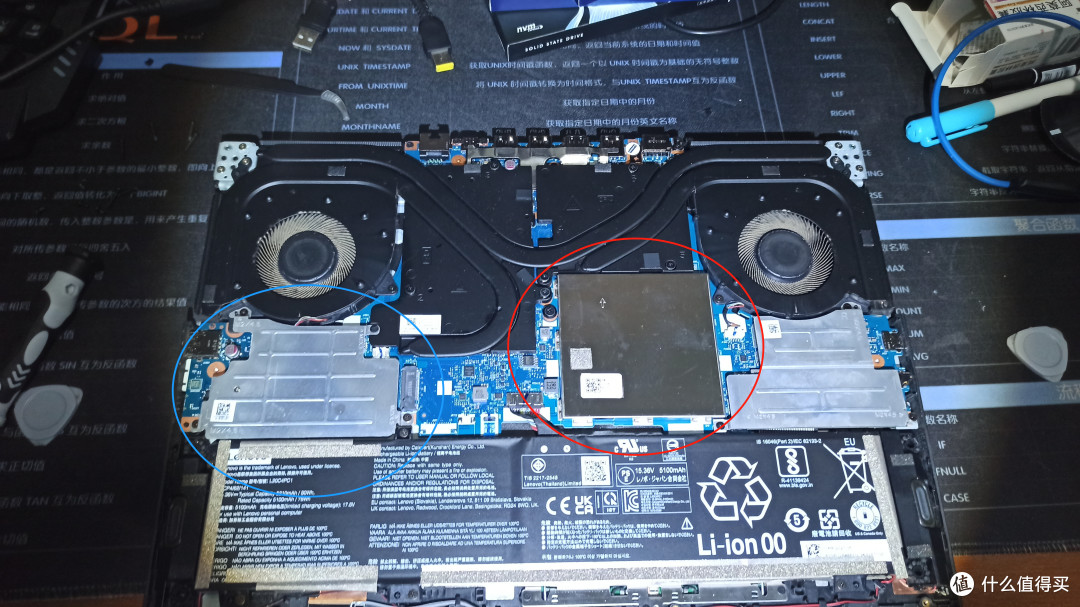
下图篮圈内为M.2从位,红圈内为内存,红圈内铁壳周围有一些卡头,可直接竖直将红圈内盖板拆下。
下图四个红圈内螺丝卸下后可打开M.2从位保护壳。上方两个螺丝较短,下方两个螺丝较长。
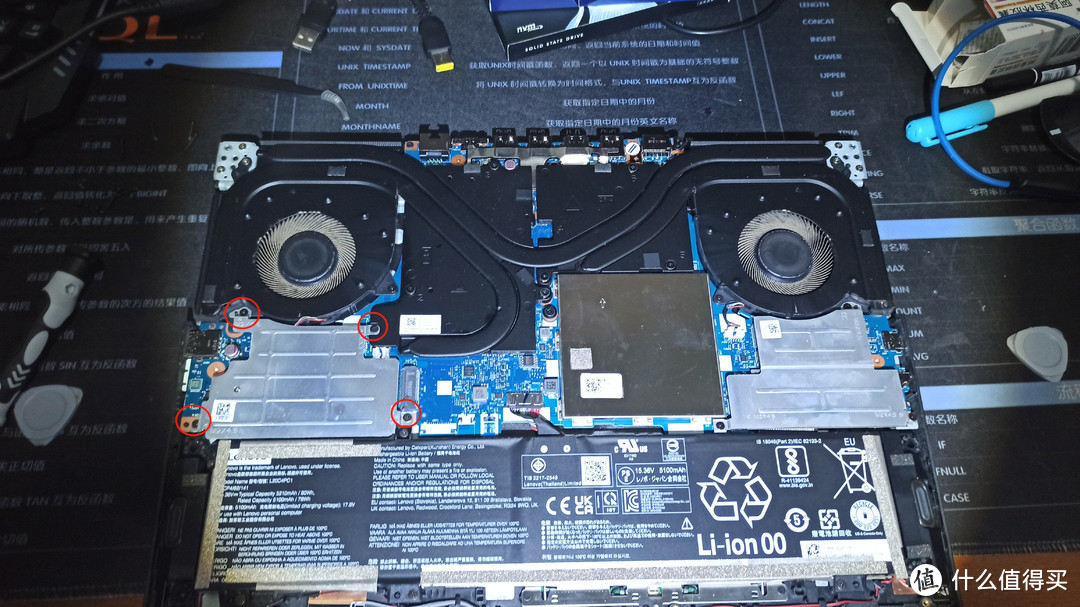
拆开后把内存卸下。发现M.2从位有一颗电池,仔细观察发现不碍事。

M.2从位的螺丝用磁力批头吸不起来,笔记本用料还算讲究。
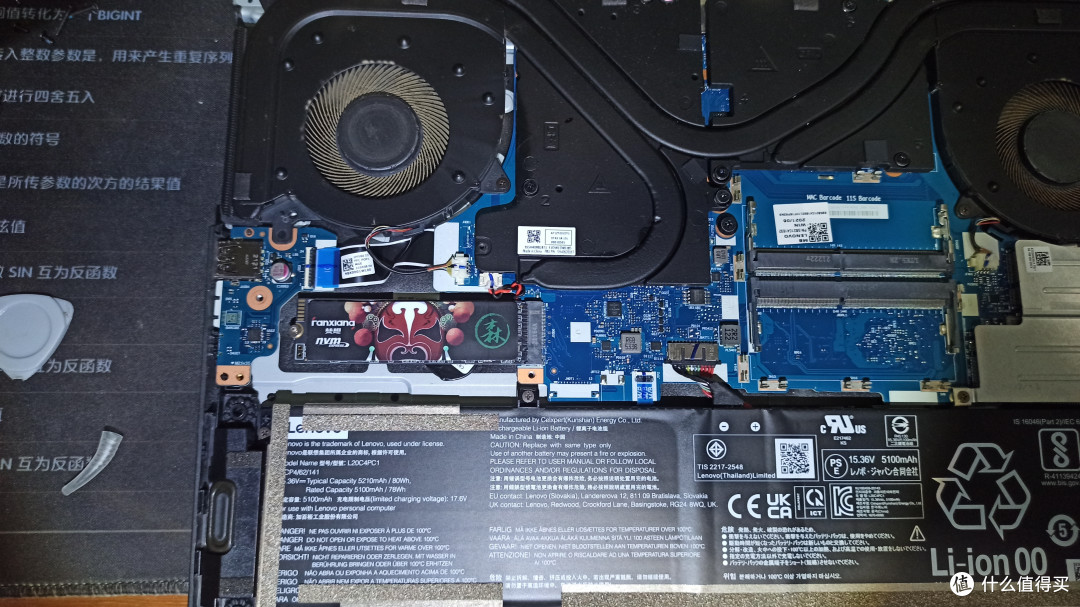
梵想也不错,还带了个小螺丝刀和螺丝。

接下来安装内存 、 安装后盖不再赘述,记得上面长短螺丝的位置。
进入系统查看。用联想自带的管理器。
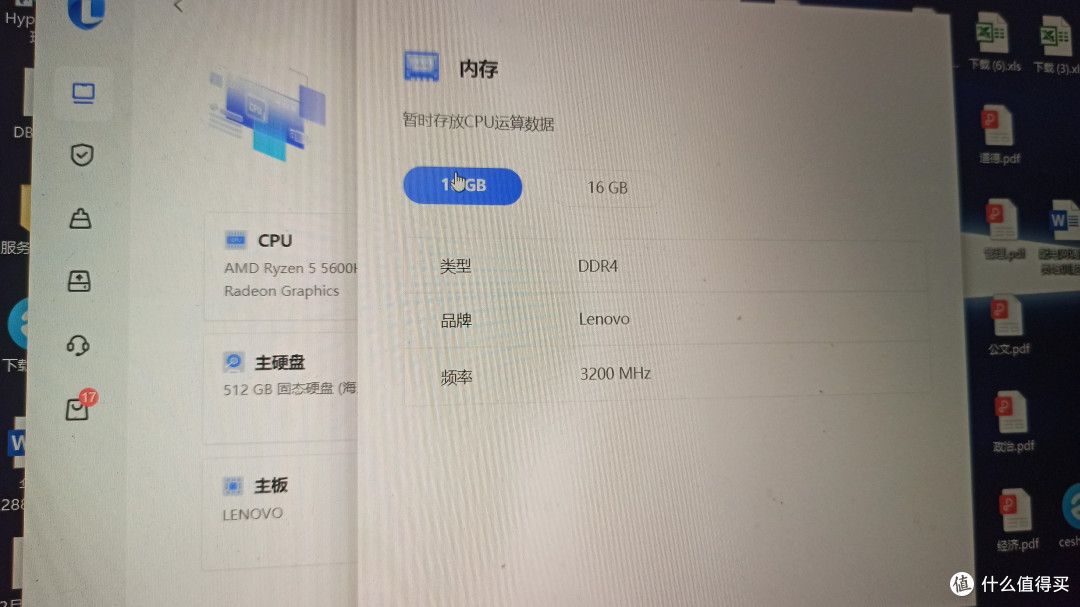

升级完成。
过两天还有个旧笔记本要换风扇,有空了再来发吧。
作者声明本文无利益相关,欢迎值友理性交流,和谐讨论~











校验提示文案
校验提示文案
校验提示文案
校验提示文案
校验提示文案
校验提示文案
校验提示文案
校验提示文案