





















 深耕数码、AI兴趣领域














7
5
抛弃MS office之后,免费无广告的office办公软件,还能有什么选择?附部署个人云教程
2022-09-28 17:27:48
60点赞
217收藏
147评论
嗨~各位好,我是橘生
说起办公软件,特别是运行在本地的办公软件,不少人第一反应就是使用微软出品的office。确实,现在市场上的主要份额还是属于office,但是office其实并不是免费的。
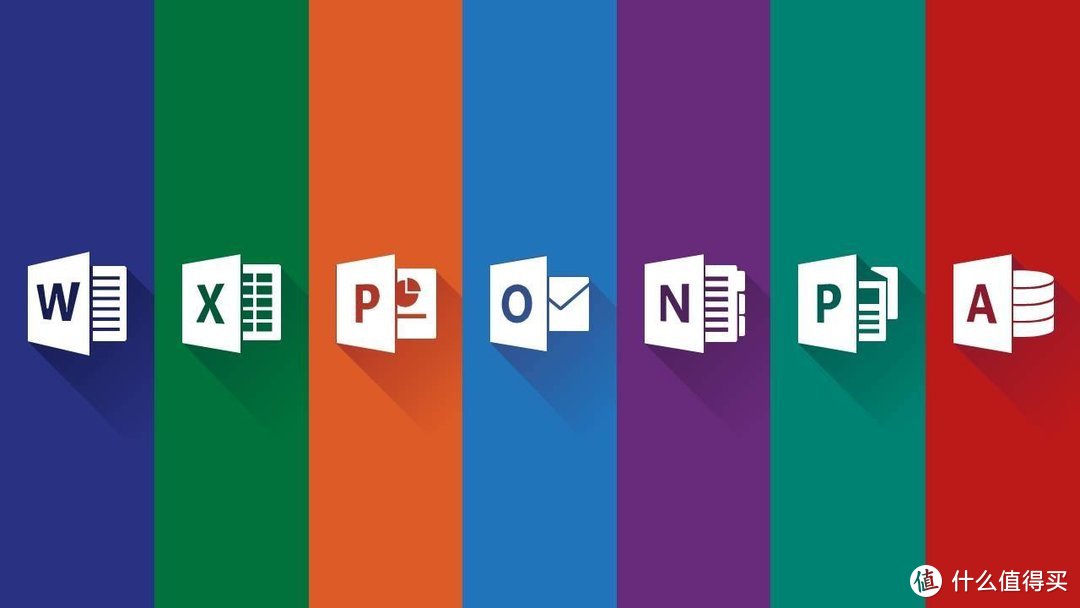
欸,我知道此时肯定会有小伙伴说了,怎么他用的office都是不要钱的呢?
首先我们电脑上预装的office很多时候都是购买电脑整机的时候,OEM厂商预装的,这部分的费用虽然你没有明显的感觉到支出,但是实际上却是包含在整台电脑的售价里面的。现在很多的OEM厂商为了压缩整机的成本,开始逐渐不在新出厂的电脑中预装office了。
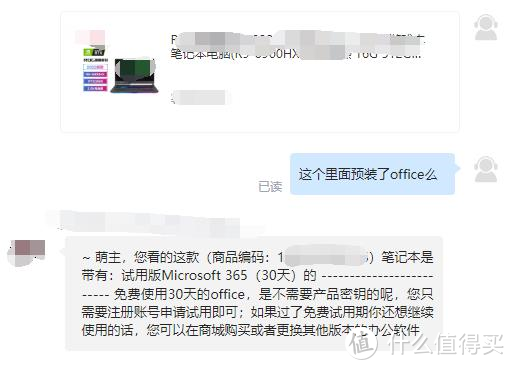
并且预装的很大一部分还是阉割版的office,如果需要使用完整版的office,还是需要付费(预装的office大部分都是为学生版)。
当然我知道肯定有小伙伴要说了,国产某办公软件不是也挺不错的么?
虽然说作为国产软件它的体验已经说是很不错了,但是上面的广告也是非常的多,并且有些功能如果没有会员还是不能使用的。
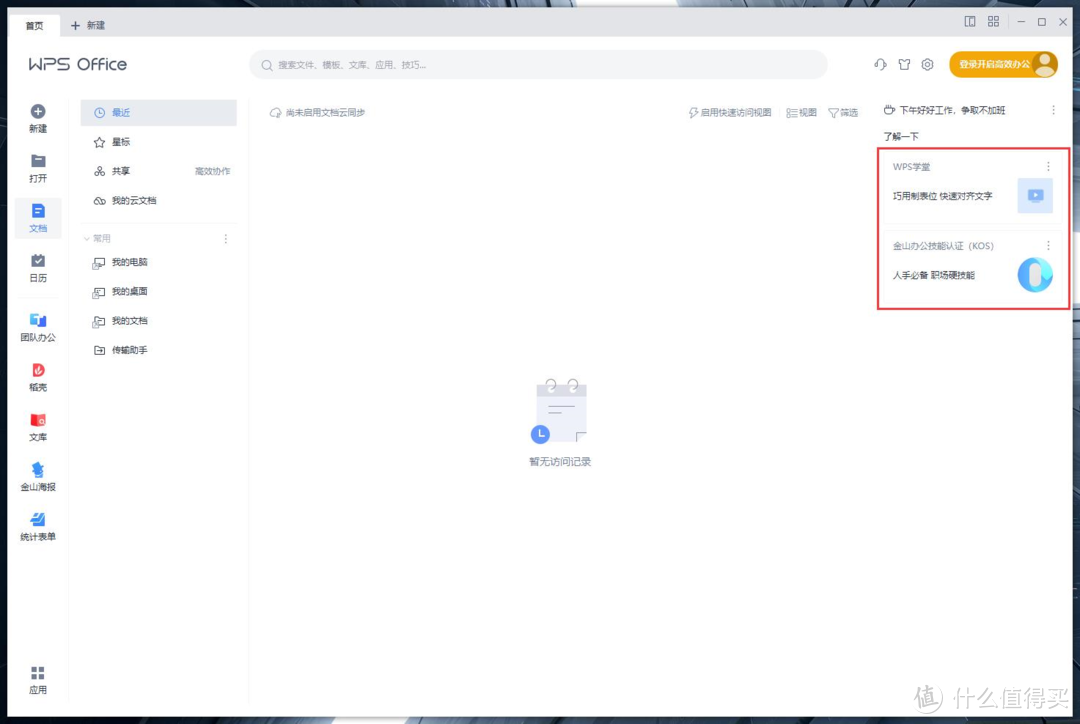
再加上前段时间莫名其妙锁定用户文件,不好意思,我是基本上没有使用过它的。当然从稳定性上来说,崩溃的次数也不算少吧,朋友圈经常有小伙伴用着用着就崩溃了,在没有使用自动保存功能之前,文档基本上就没有了。
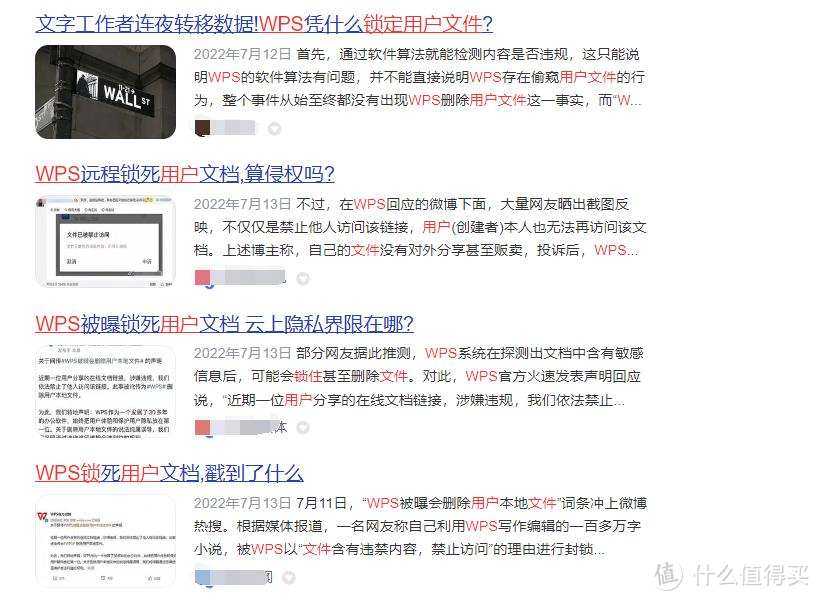
那在我们这个小型工作室里面,面对需要处理的各种文档,还能有什么好用并且免费的office办公软件呢?
这里的话,我给公司里的差不多十台办公机都装上了ONLYOFFICE,那相信很多小伙伴都不了解这款办公软件,对稳定性,功能上的丰富程度都有一定的怀疑。那么下面我就来说说我这段时间的使用体验吧~
什么是ONLYOFFICE
在开始进入正文之前,我们先来了解下ONLYOFFICE这个项目。
ONLYOFFICE是由Ascensio System SIA公司开发的一套在线办公软件,虽然说是在线办公软件,但是也推出了在本地运行的独立软件,可以查看并编辑文本文件,电子表格和演示文稿,无需安装任何其它的软件,同时也原生支持查看PDF文件,兼容开发XML格式office文档,并且支持多人实施协同编辑。
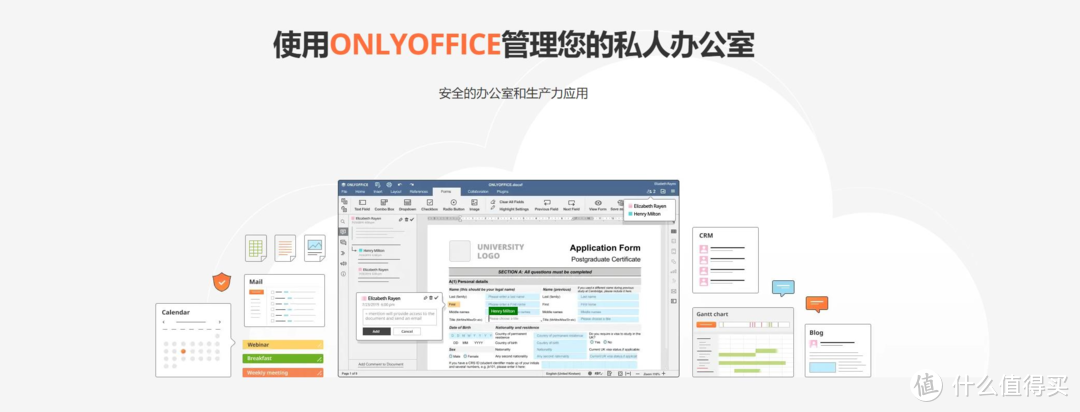
虽然说在国内这款软件用的人还比较少,但是在国外它的市场占有率却是只低于MS office,可以说获得很多用户的青睐。
而它的主要的特点也就是对于个人用户免费无广告,相比于国内的某款办公软件来说,它的界面要简洁的很多,更重要的是,这款软件是完全开源的,大家可以直接在GitHub上查看到它的源码。所以在安全性方面是不用担心的。
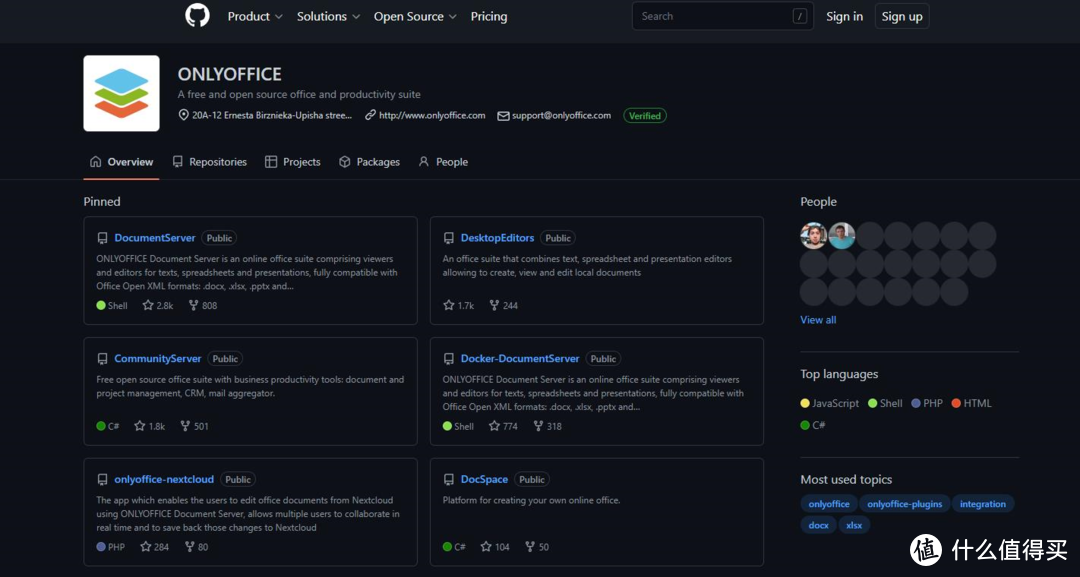
那么稳定性呢?这款国外的软件在使用方面真的好用么?
onlyoffice桌面应用程序
下载以及安装
ONLYOFFICE的桌面应用程序的下载也很简单,只需要在其官网上选择合适自己电脑系统的版本下载安装即可。
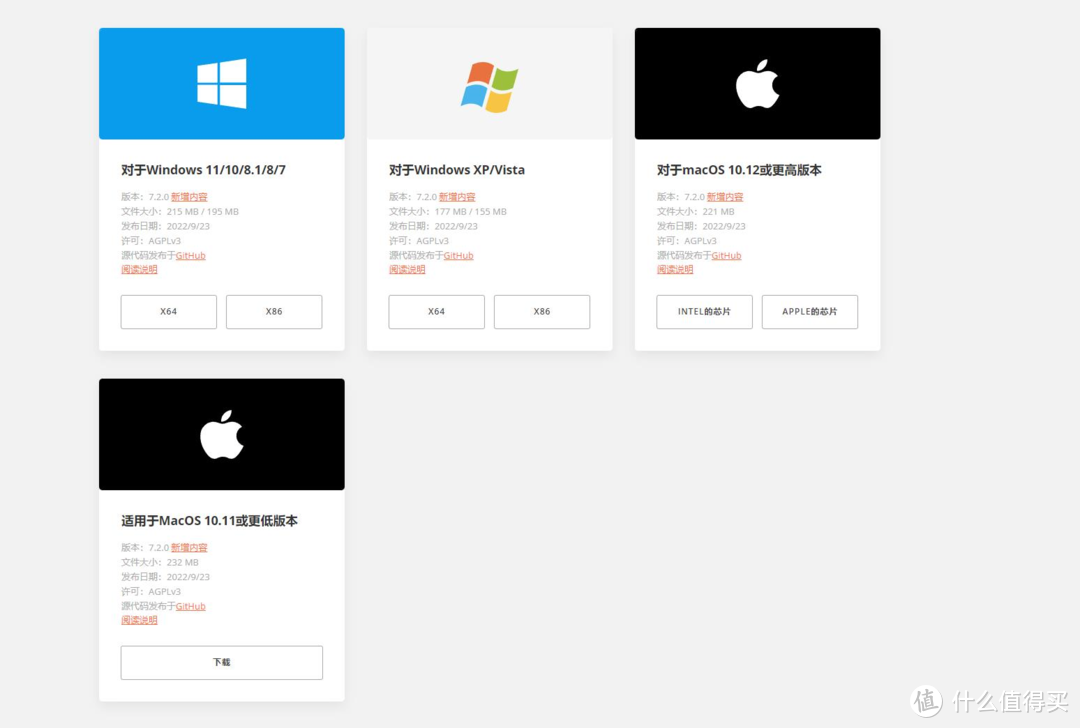
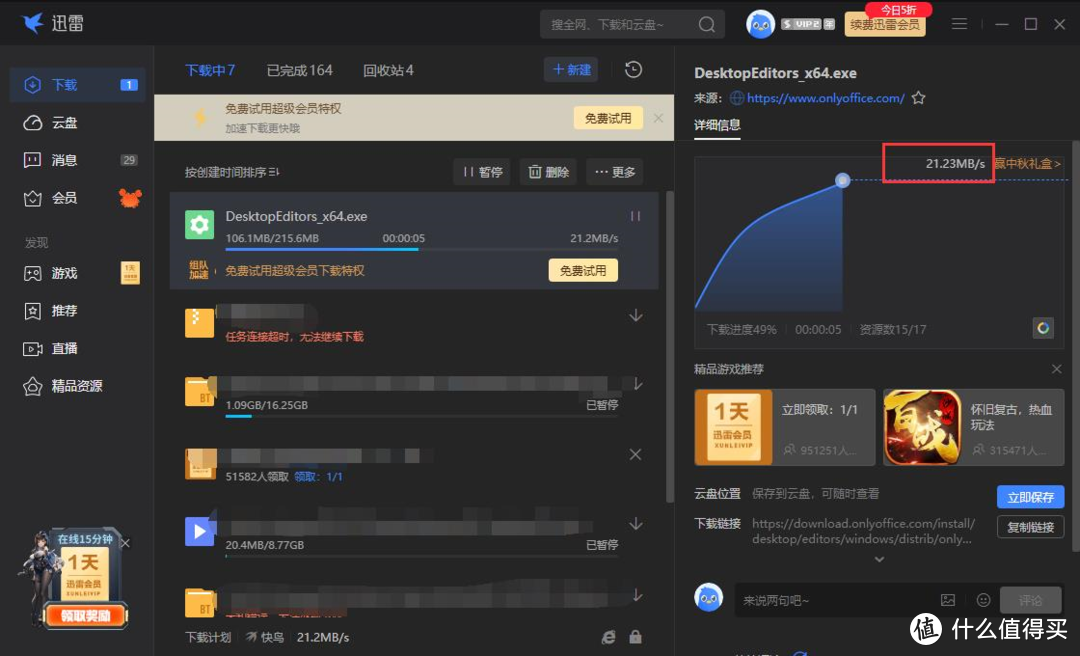
这里就得说下它这个下载速度了,很多国外的厂商的软件在国内下载的时候,网速都会出奇的慢,但是ONLYOFFICE的下载速度就挺快的。
从下载界面上也可以看出来,ONLYOFFICE在支持的系统上还是很丰富多样的。像常规的Windows11/10/8.1、macos10.12等系统都是支持的。当然仅有这些是不够的,ONLYOFFICE还支持Windows XP/vista以及amc os10.11及以下更老版本的系统。
当然除了常见的Windows以及macos之外,ONLYOFFICE还支持到了更加广泛的Linux系统中。
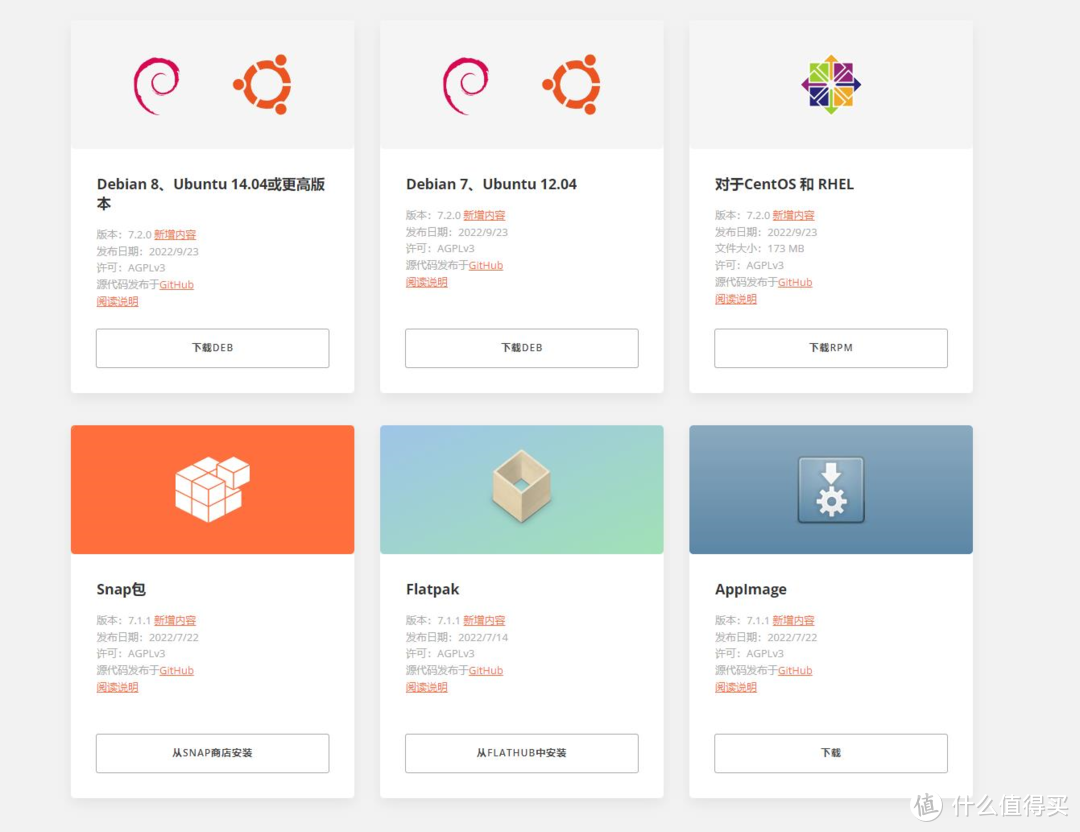
这里下载的话我电脑系统是Windows的,所以选择的是X64的版本下载,目前来说,大部分的用户的电脑下载的都是这个X64的版本,如果你用的还是32位的系统,那还是建议下载x86的版本。
下载完成双击即可安装,而不是像MS office那样,先下载一个下载程序,再从下载程序里面下载软件的程序再安装。
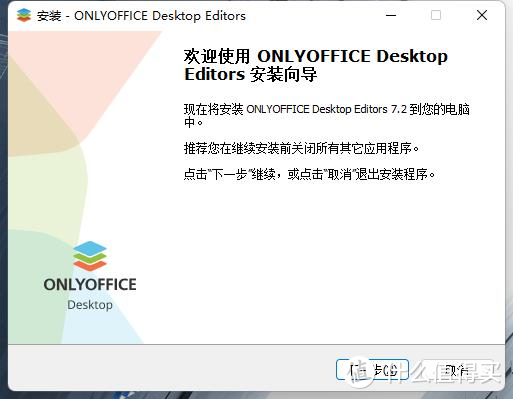
安装完成后就可以打开ONLYOFFICE软件啦。
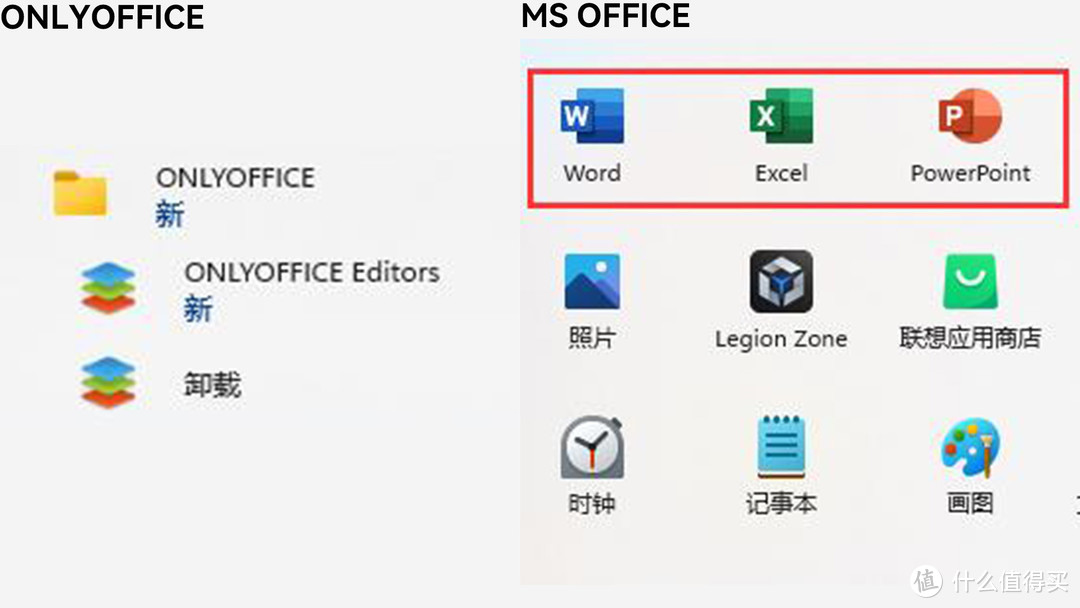
在软件图标上,跟我们常用的两款办公软件有一定的区别,ONLYOFFICE的word, excel,ppt等功能是全部集成在一个软件里面的,只需要打开这一个软件就可以完成各个软件的编辑,而不是像MS office那样,还分成各种图标。当然WPS也分成了各种图标,同时也有集成在一个软件图标内。
界面设计
打开软件,整个界面给人一种非常清爽的感觉。左侧是新建文档,表格,演示文件或者表单模板的选项按钮,右侧则是最近使用的文件的界面。
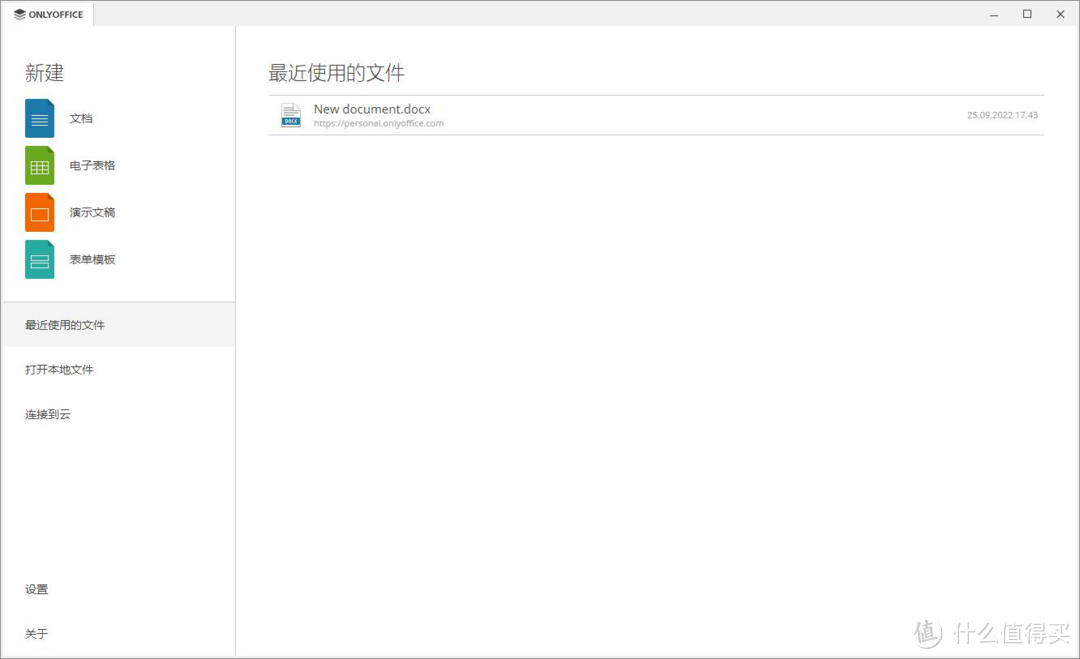
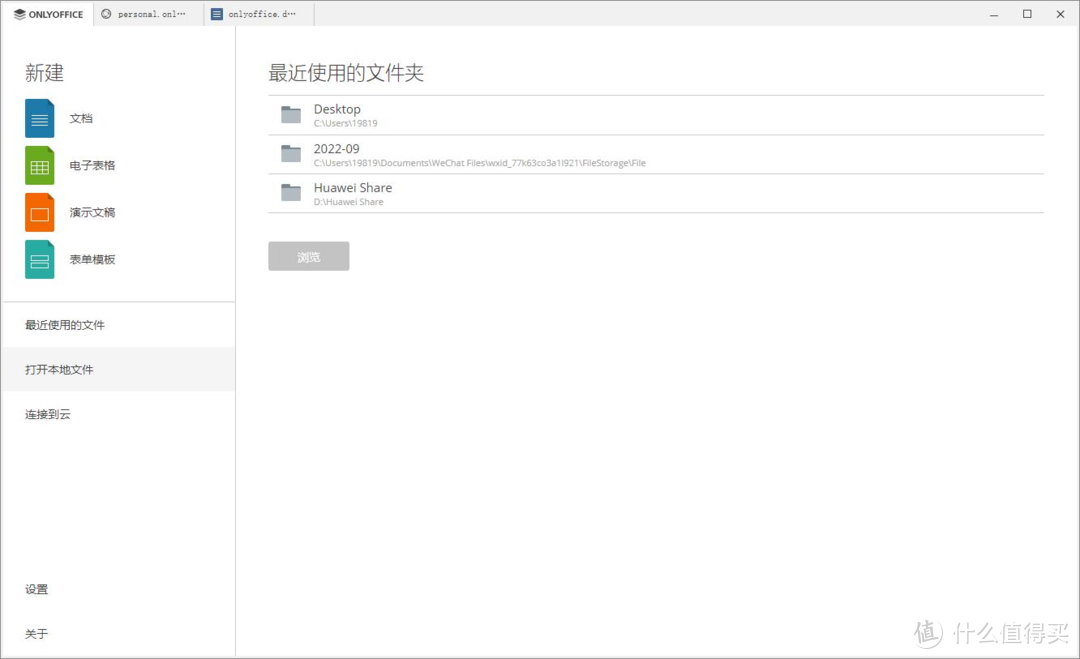
打开文件的按键则是移动到了左下方,操作逻辑基本上跟MS office是一致的,选择需要打开的软件即可完成打开。
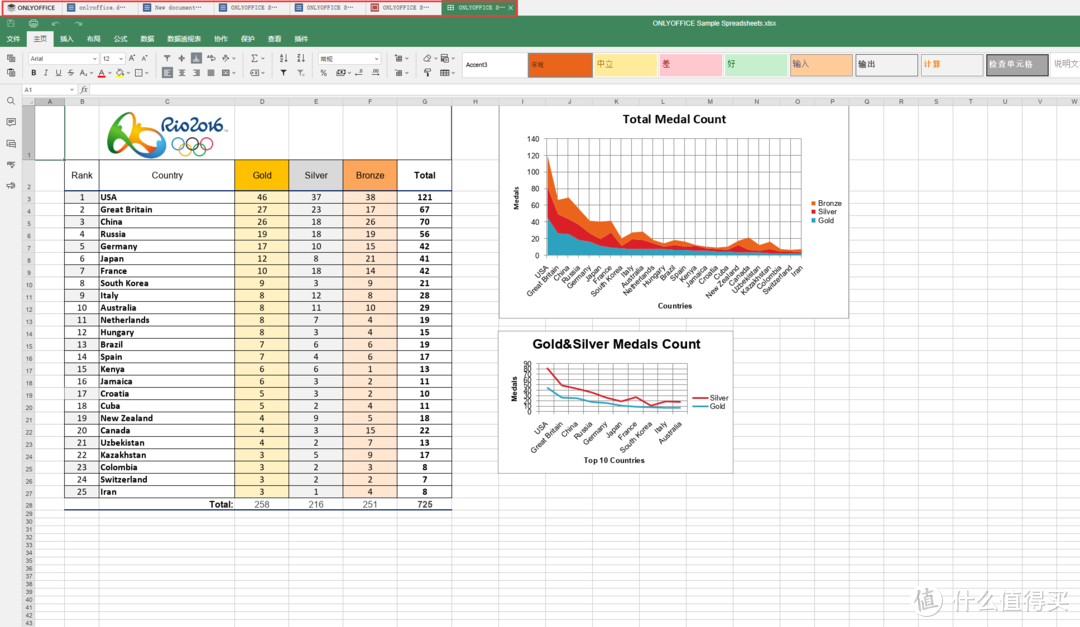
当然这里有个设计是我非常喜欢的,ONLYOFFICE在界面设计上采用的是多标签的方式,你可以在一个ONLYOFFICE的窗口下打开多个word文档,多个演示文档等等文件。切换起来只需要点击上方的标签按钮切换即可。相比于MS office打开一个文件就是新的窗口来说,这种集成在上方标签页的设计简直不要太友好了。
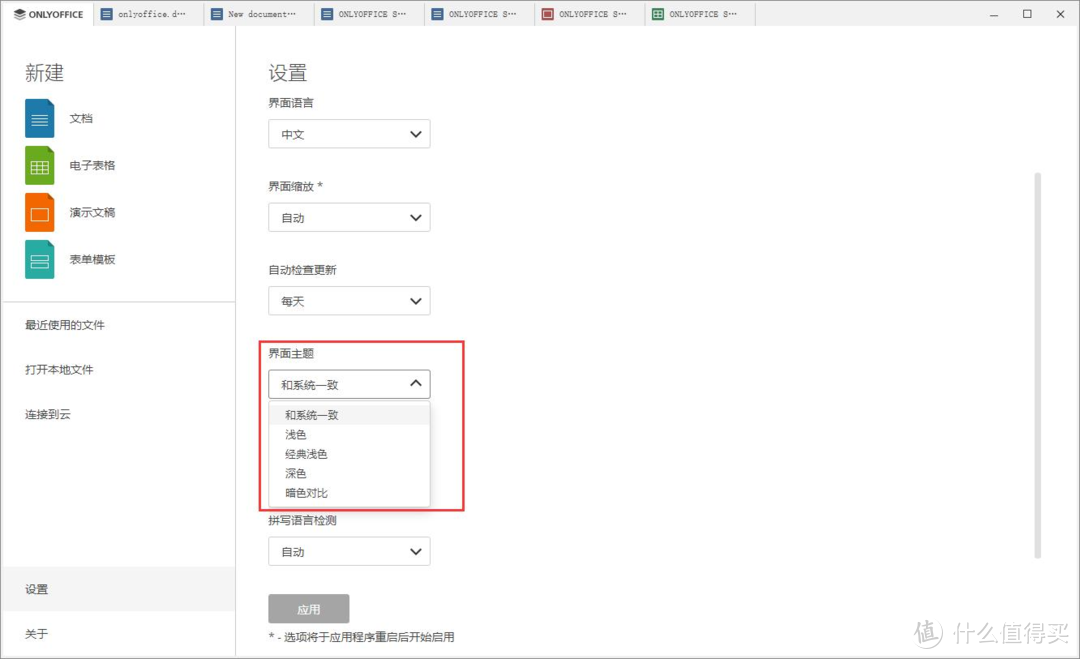
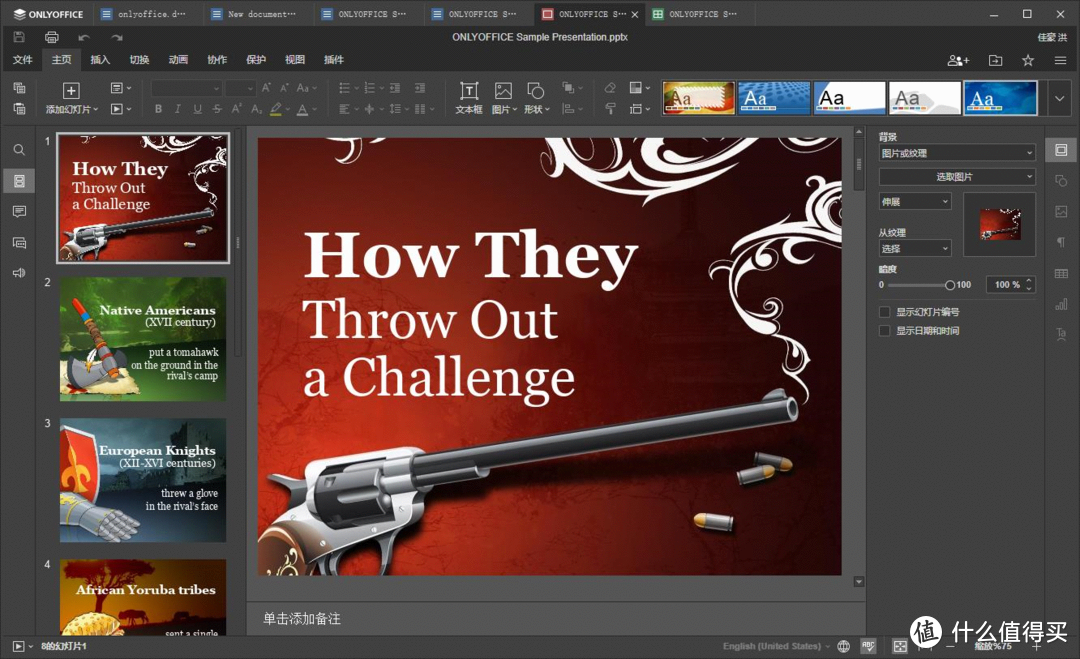
在最新版的7.2的软件更新中,对于喜欢黑色界面的小伙伴来说简直就是福音,ONLYOFFICE提供了非常沉浸的黑色界面。
软件使用
使用ONLYOFFICE新建一个文档文件,熟悉的界面的味道扑面而来,在内部界面的设计上,基本上跟MS office是一样的。
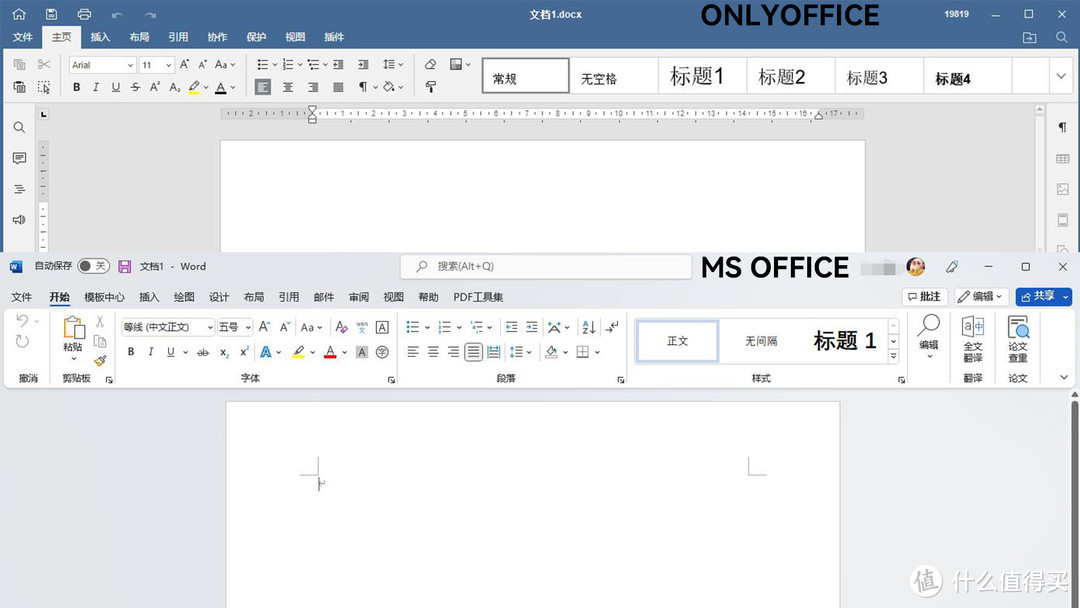
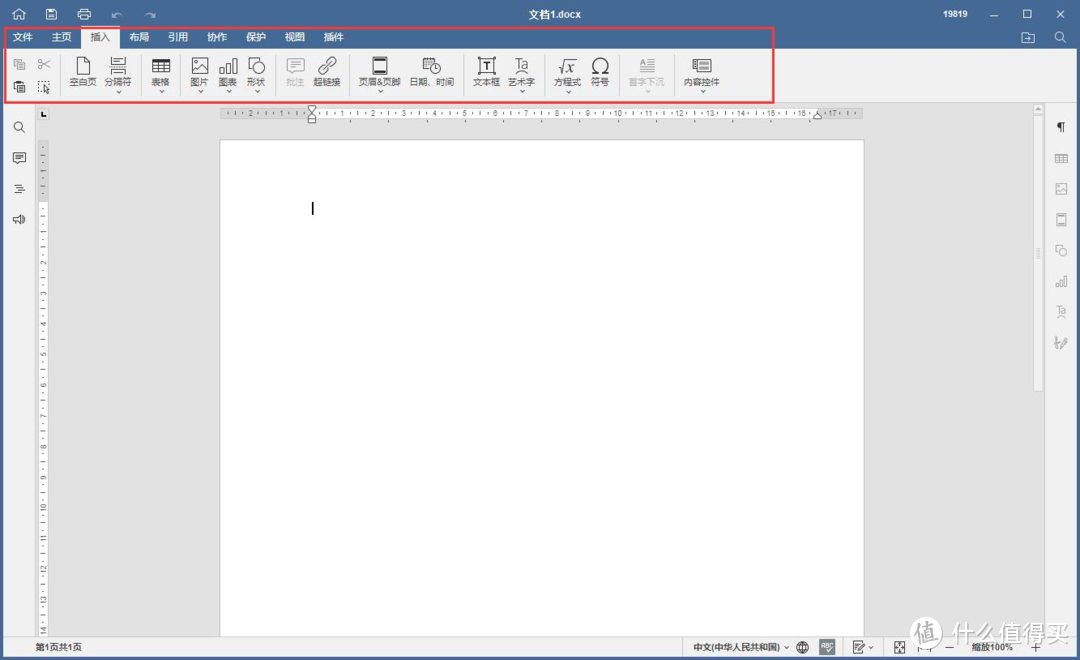
文件、主页、插入、布局、引用、协作、保护等等功能界面,基本上都是跟MS office一样的设计。当然这样的设计可能会被人说道这是抄袭,但我并不觉得,这样的设计是为了让用户在使用这款软件的时候降低学习成本,能够更好的更快的上手。
外观功能性的设计对于一款软件来说,其实并不是最重要的地方,最重要的部分还是核心功能的使用。
作为一款办公软件,对于各类办公文件的兼容性,是这款软件能不能被广泛使用的关键。
office保存的docx文件,保存的xlsx文件,pptx文件,都是可以完美兼容打开的。
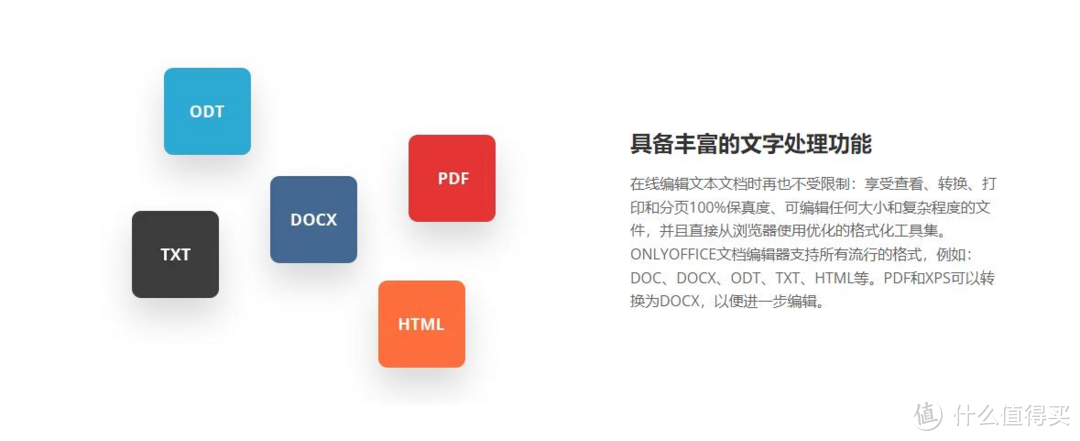
而对于老款的97-2003格式的文件也是可以顺利的打开。
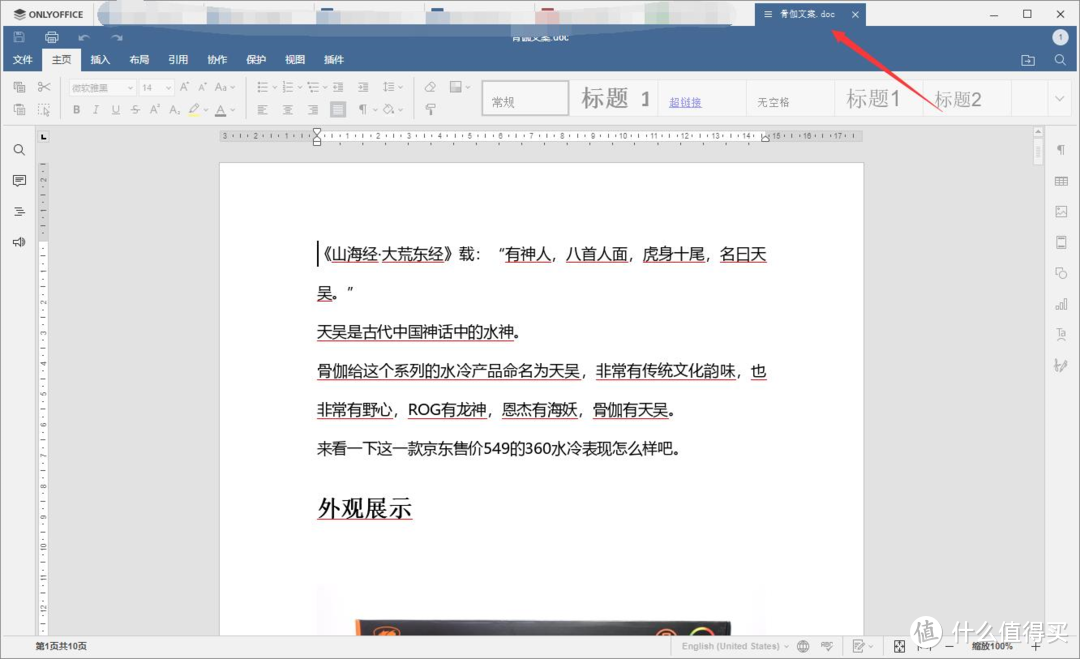
而在打开速度上,也是非常快,基本上的速度跟MS office是差不多的,像我日常办公打开一个常用的文档,两者的速度相差不过几秒钟。
我这里就以我们公司日常使用的脚本文档为例,可以看到ONLYOFFICE的打开速度还是很不错的,并且对于内部内容的显示方面也没有任何的出错(这个文档之前使用MS office创建的)。

在原生的程序里面,ONLYOFFICE的默认页面是不显示当前文档的字数信息的,得点击菜单栏上的文件才可以查看。
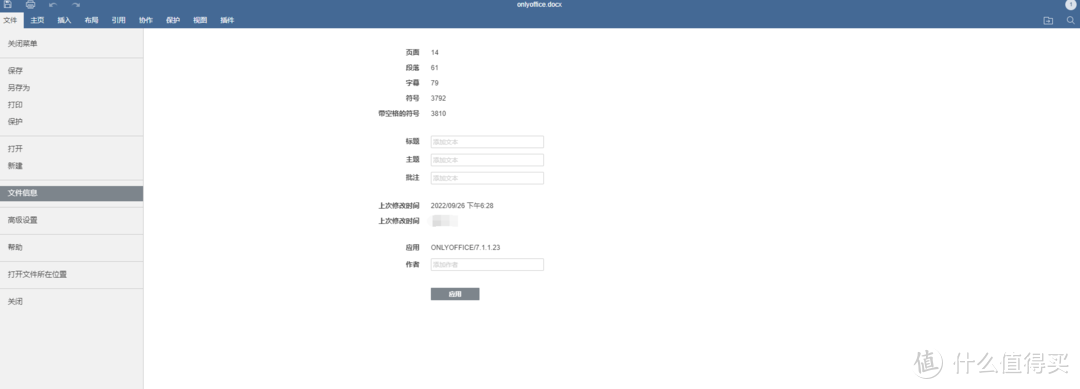
当然,用户也可以自行安装插件,通过安装插件可以在页面内显示当前文档的信息,这点还是很不错的。
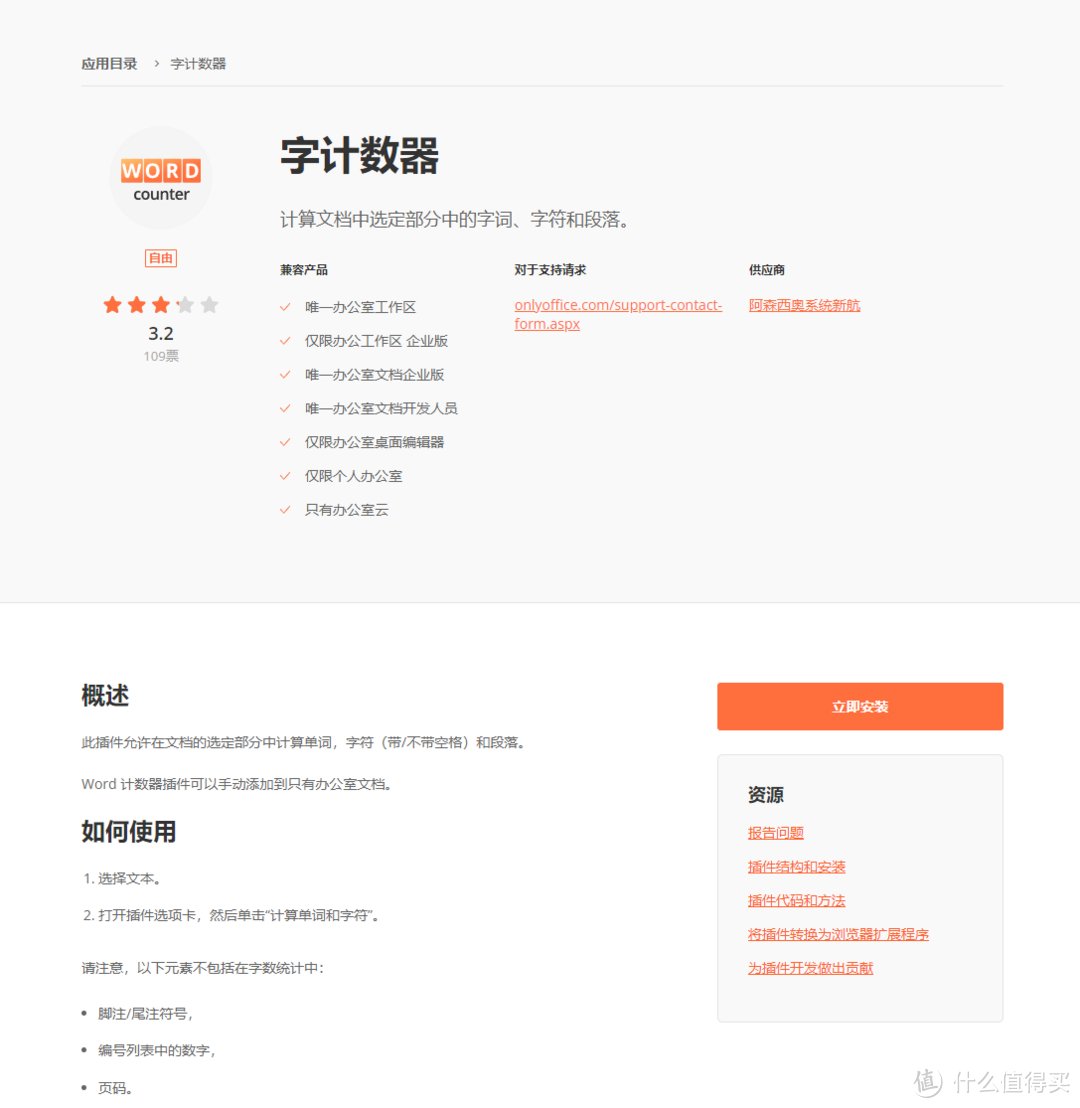
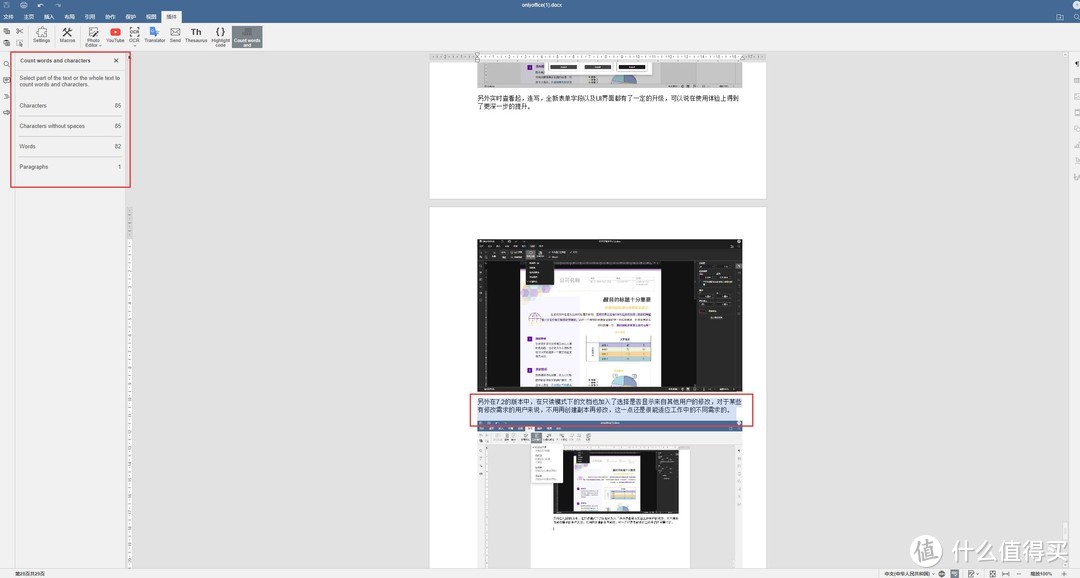
实际使用效果:
安装好插件之后,只需要在插件界面点击刚刚安装的字计数器插件,选中一段文字即可统计相关的字符,这样的使用体验基本上跟MS office上的一样了。
除了文档良好的兼容性之外呢,对于演示文稿,内部的使用操作逻辑以及兼容性也基本上是与MS office保持一致的。
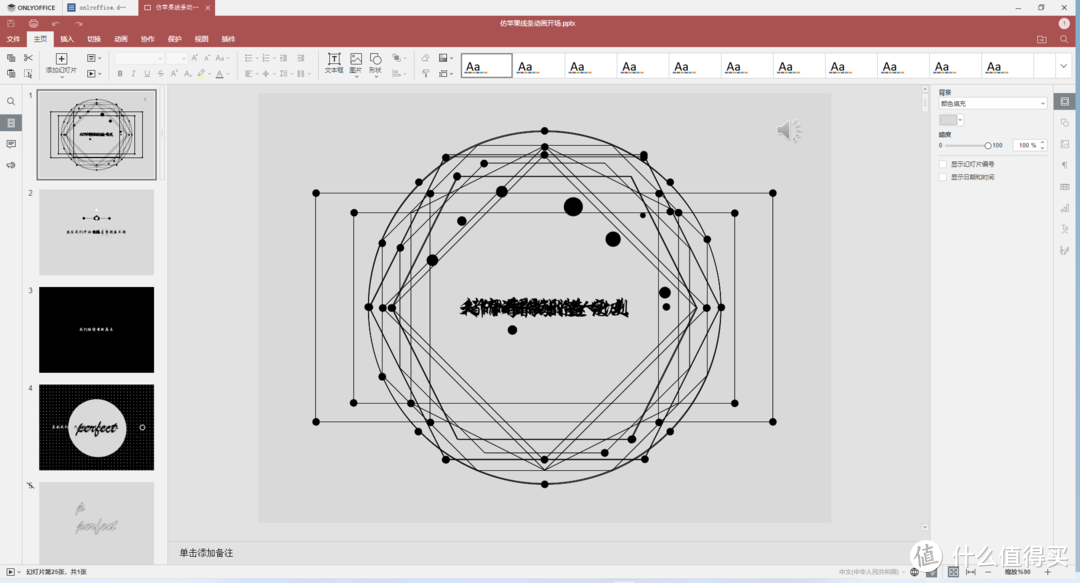
在动画演示方面,也不用担心用别的软件制作的演示文稿会出现问题,我这里以之前做的一个比较复杂的演示文档为例子,可以看到整体的流畅度都是非常不错的。
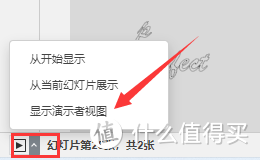
当然它也是支持到演示者视角的模式,不过这个按钮有点点的隐藏,在左下角的展开页面里,才能开启。
当然除了这两种的兼容性之外呢,电子表格的兼容性也很不错,像我们日常使用到的excel数据文件其实也不算很多,这里就以小型数据库中三万条数据的excel文件作为演示。可以看到整体的打开速度还是很快的,在浏览数据以及查找数据的过程中都没有出现卡顿、无响应的情况。
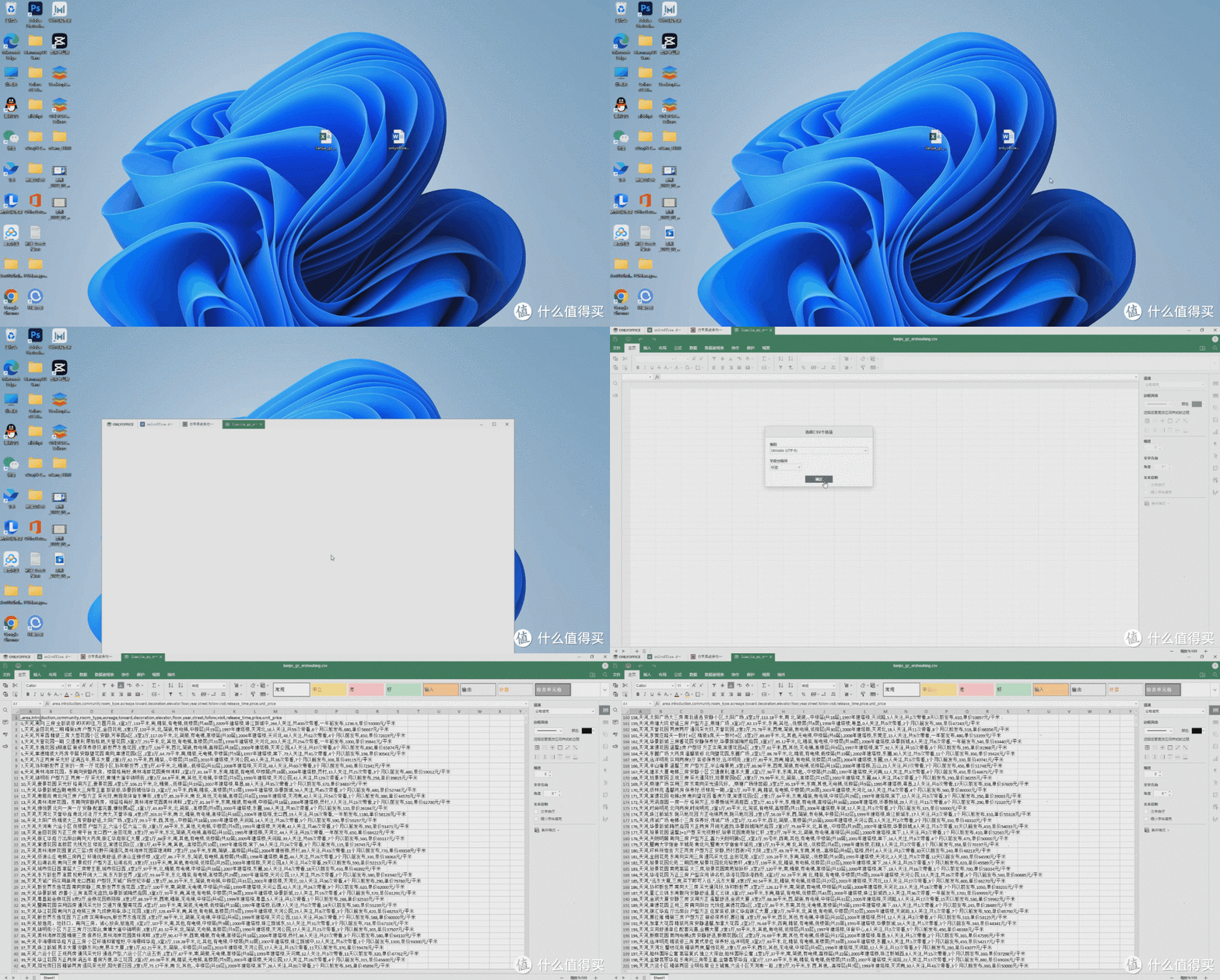
而在MS office中的excel打开却可以看到有轻微的卡顿的情况,虽然说影响不大,但是还是会有点点的不舒服。

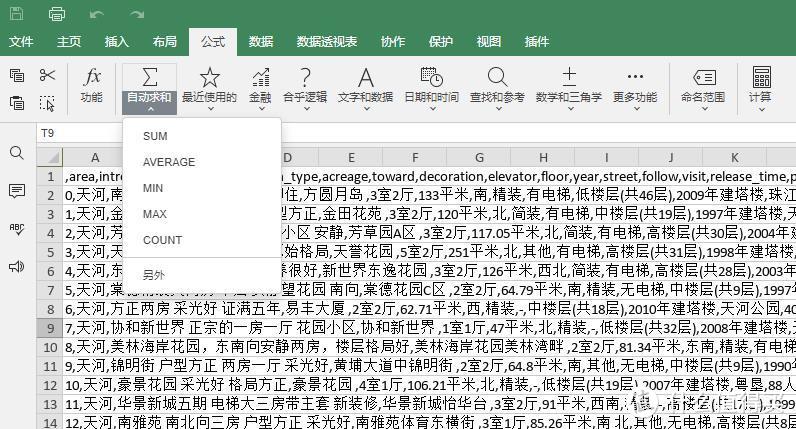
对了还有很重要的一点就是宏的使用,excel的高级操作中都是需要用到宏指令,而ONLYOFFICE同样也是支持宏指令的。
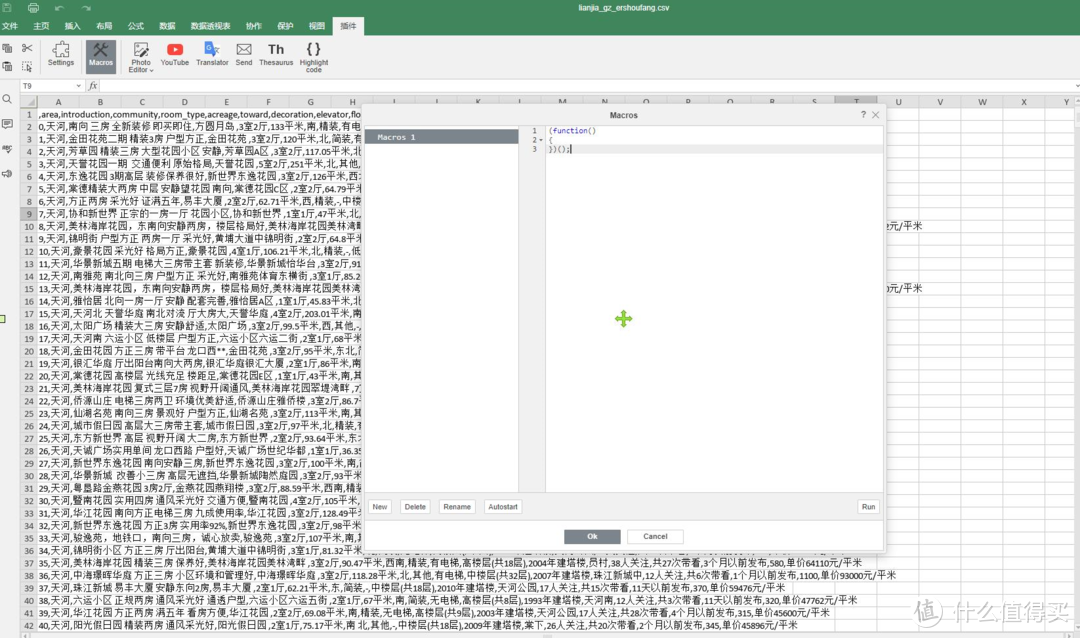
并且在上方的菜单栏中还内置一些常用的公式,可以说非常方便大家的使用了。
还记得这款软件主打的功能么?
没错,这款软件主打的是在线办公。前面一直在说的都是本地的桌面软件的使用体验。那么在线的体验如何呢?
在线协作
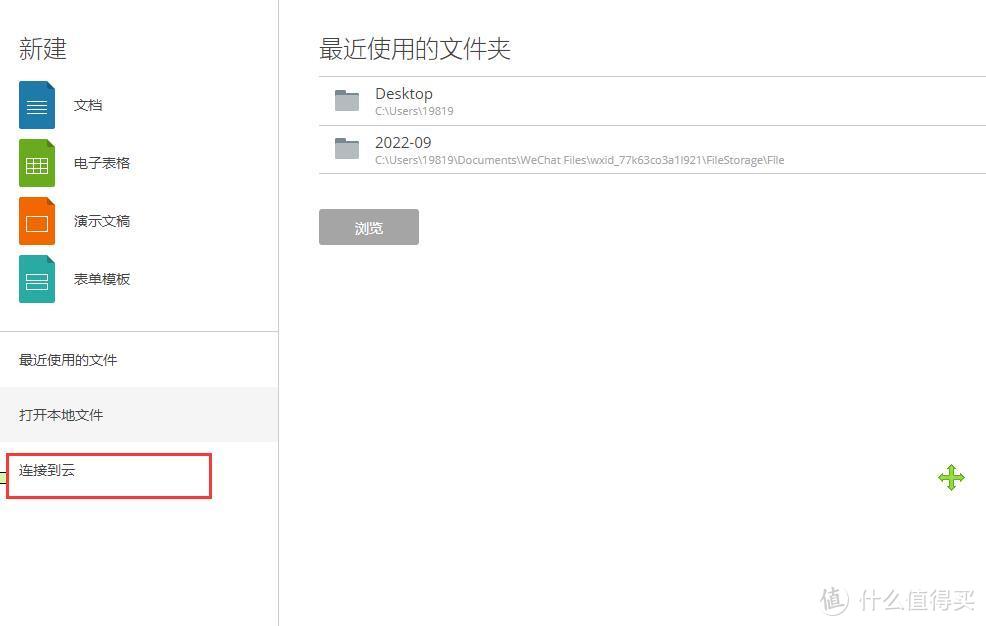
首先在本地的桌面软件中,可以直接连接到ONLYOFFICE云,直接跟云端的文件互通。这样就可以直接在本地的桌面软件中编辑云端的文件,还不需要打开网页就可以完成。
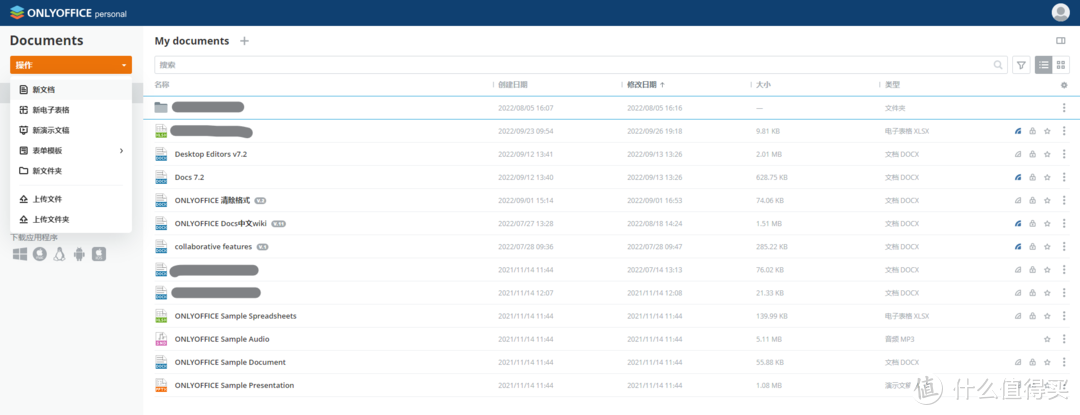
那本地的文件如何上传到云端呢?ONLYOFFICE也提供了很简单的操作,只需要点击云端界面内的上传文件的按钮,即可完成文件的上传。
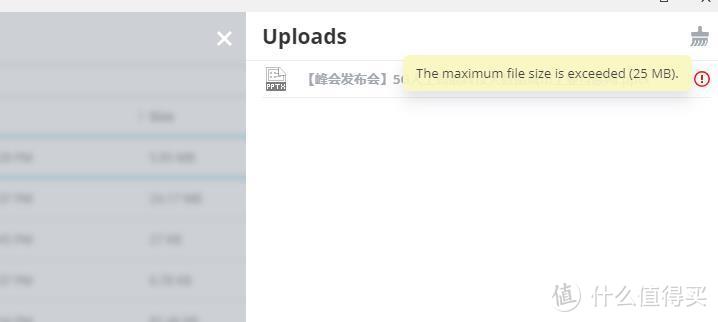
不过有点遗憾的是,目前仅支持上传导入25MB大小以内的文件,如果你需要创作的文件比较大,建议还是一开始就在云端编辑。
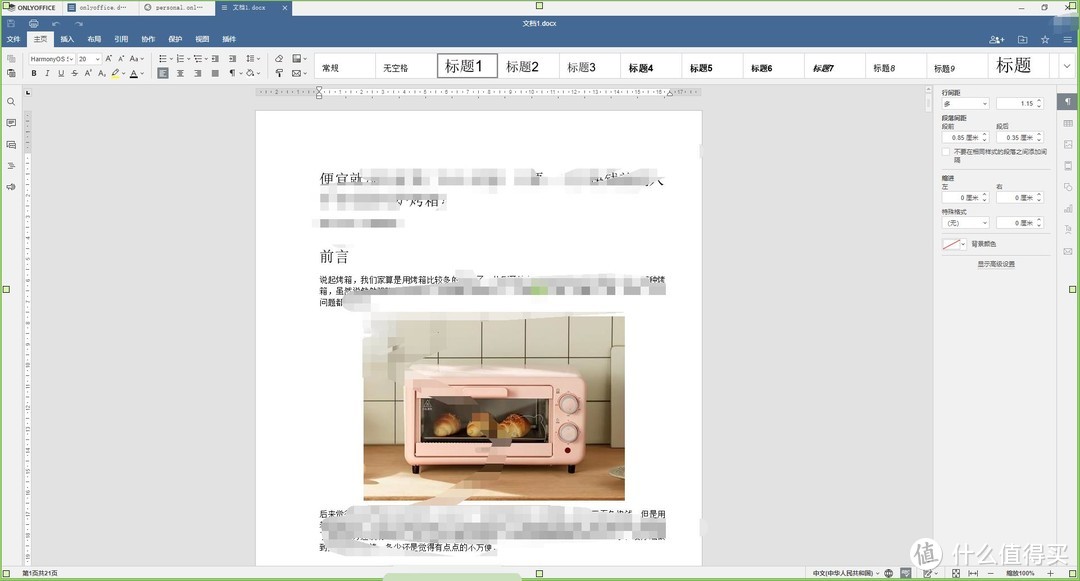
云端编辑的界面也是跟本地软件的界面是一模一样的。
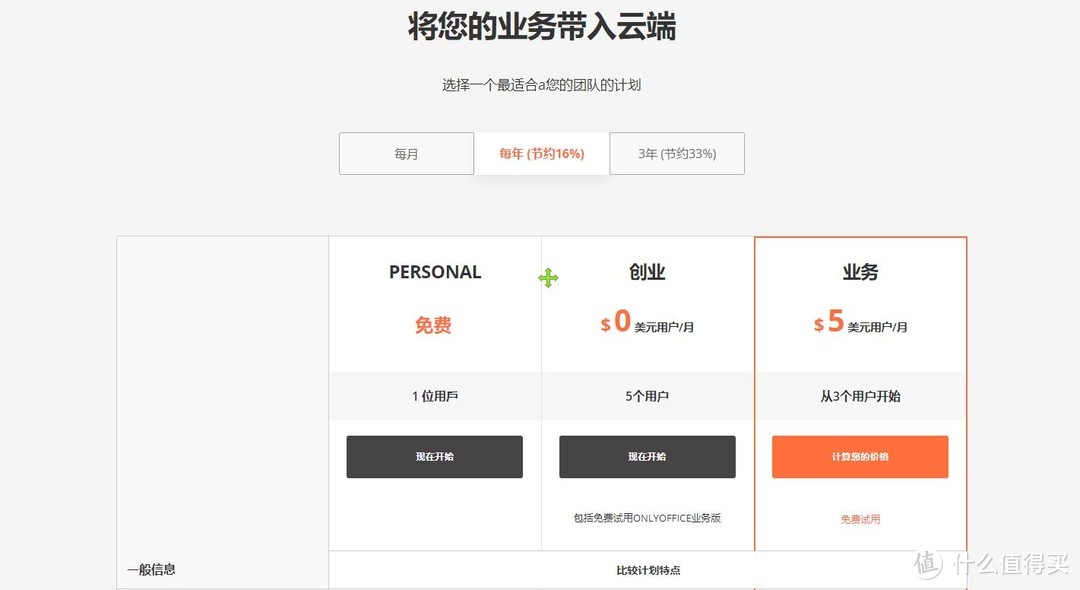
当然,对于用户或者小型工作室可以创建属于自己的ONLYOFFICE云,不过这项功能也不是完全免费的,但好在对于小型工作室来说价格方面还是很友好的。下面是它的不同档位的价格,其实看看相对于别的会员来说已经够实惠了。
当然!如果你不想用ONLYOFFICE云,如果你的生产环境里面有自己的服务器当然也可以将ONLYOFFICE部署在自己的服务器上,整个流程也很简单。我有一台群晖DS420+,这里就以群晖DS420+安装部署ONLYOFFICE为例,展示一下整个流程以及在线多人协作的便利性。
onlyoffice部署群晖
onlyoffice支持多种云的连接,这里以群晖中常用的NextCloud云为例子。
1、在docker注册表中搜索nextcloud,并选择last版本下载。
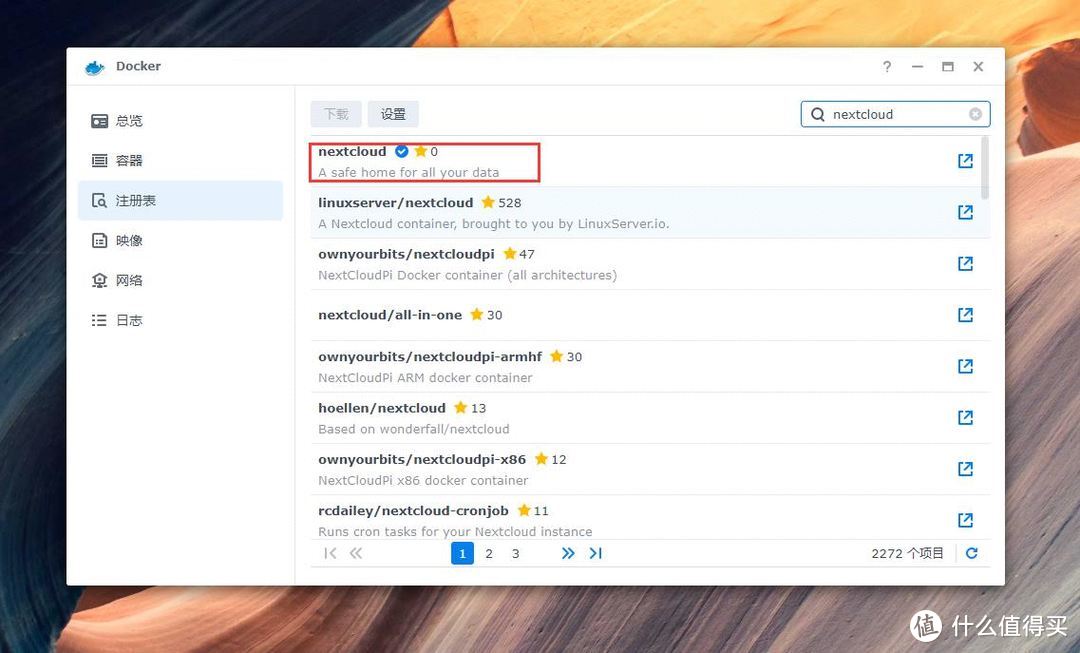
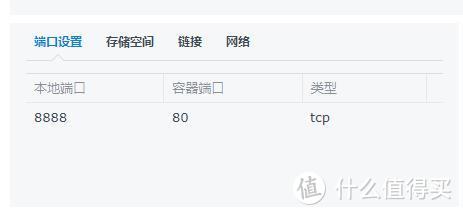
2、下载完成后直接点击启动,并设置好相应的本地端口,这里我选择的是8888,这个端口还是很好记的。
3、下载完成后直接点击启动,并映射文件夹,其实不映射也没有关系。

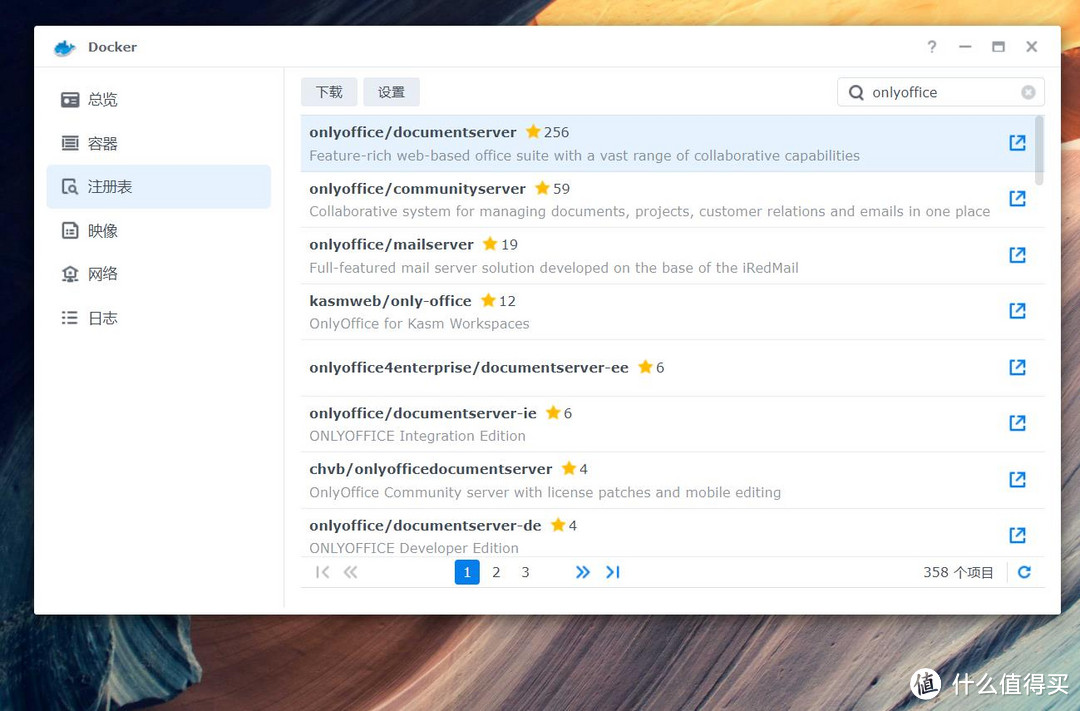
4、完成后先启动nextcloud这个容器,再搜索下载onlyoffice这个镜像。这个镜像稍微有点大,有大概3GB左右,所以在下载的时候需要有点点耐心。
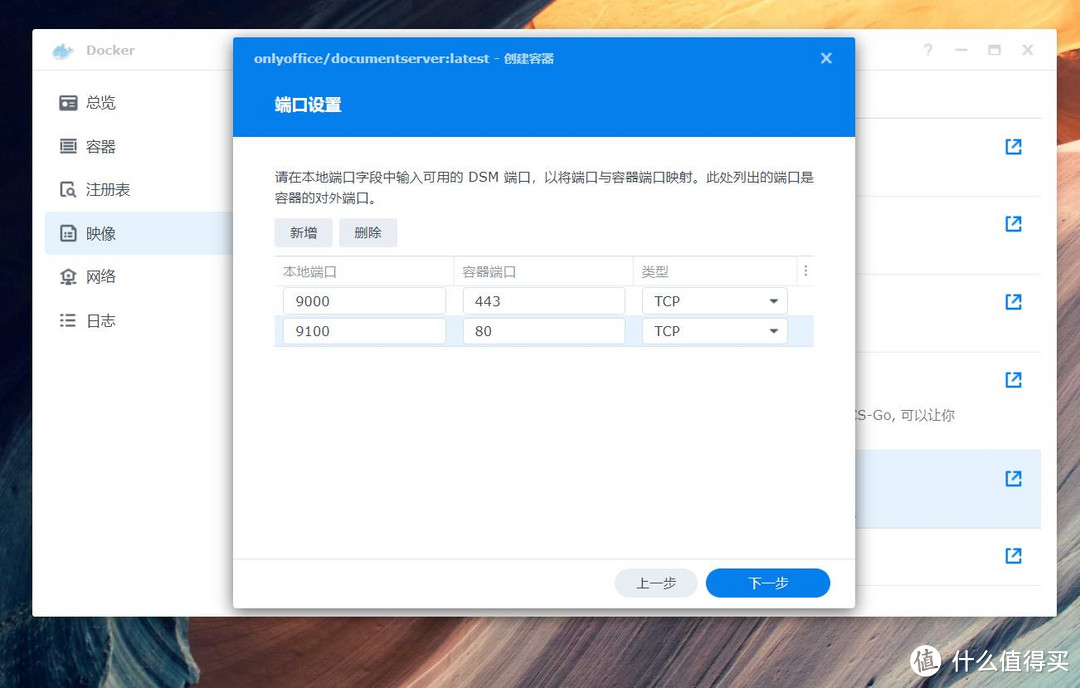
5、同样这里的本地端口根据自己的喜好设置即可。
6、映射好对应的文件夹即可。
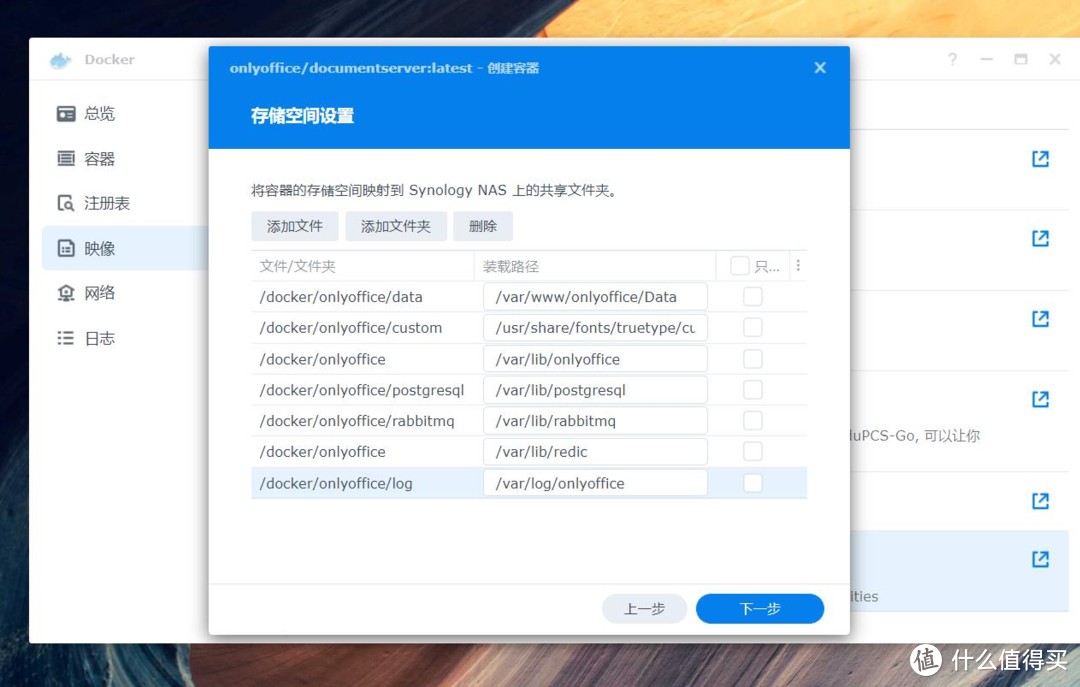
被遮挡住的为/usr/share/fonts/truetype/custor
完成以上的操作后,就基本上完成了在群晖管理界面的操作。
打开nextcloud的页面,页面就是群晖的ip地址再加上刚刚设置的本地端口。
这里设置好用户名以及密码,直接输入就可以设置啦,完成后点击下方的安装即可。
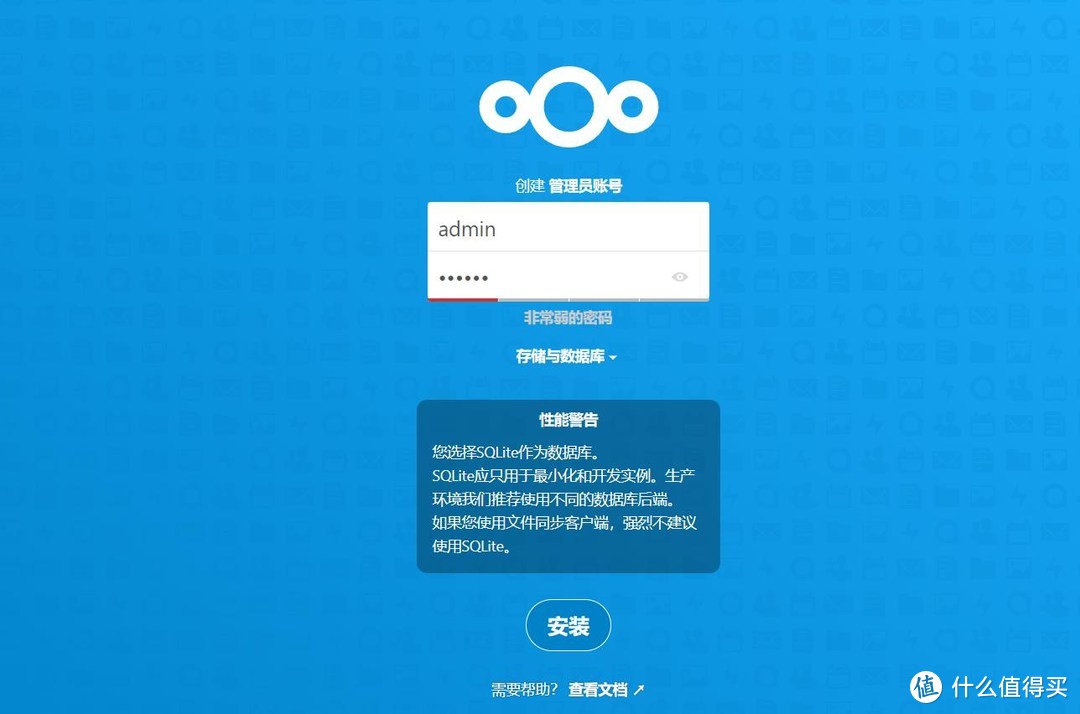
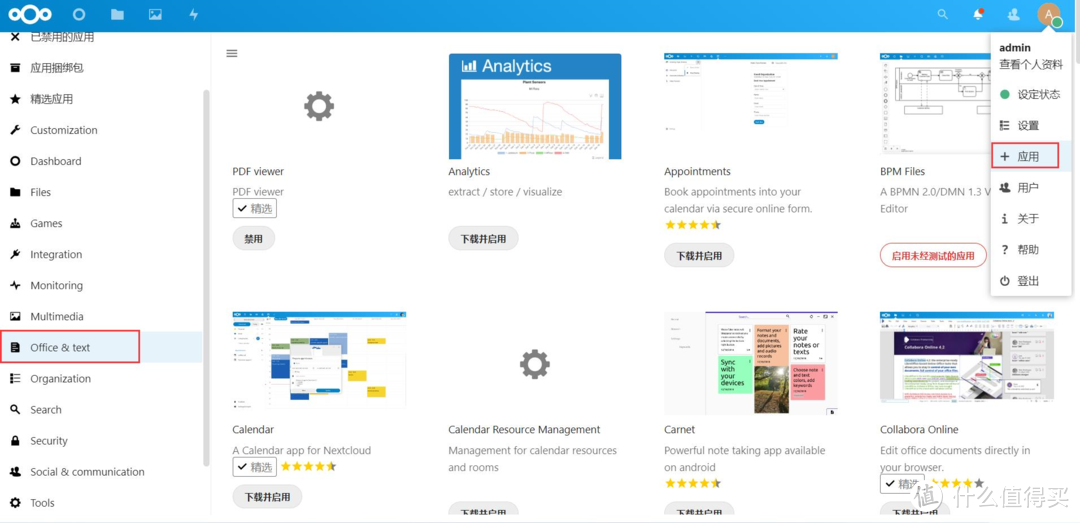
等待安装完毕,进入nextcloud的页面,在右上角的头像处点击并选择应用,在左侧找到office%text,并选择ONLYOFFICE下载并启动。
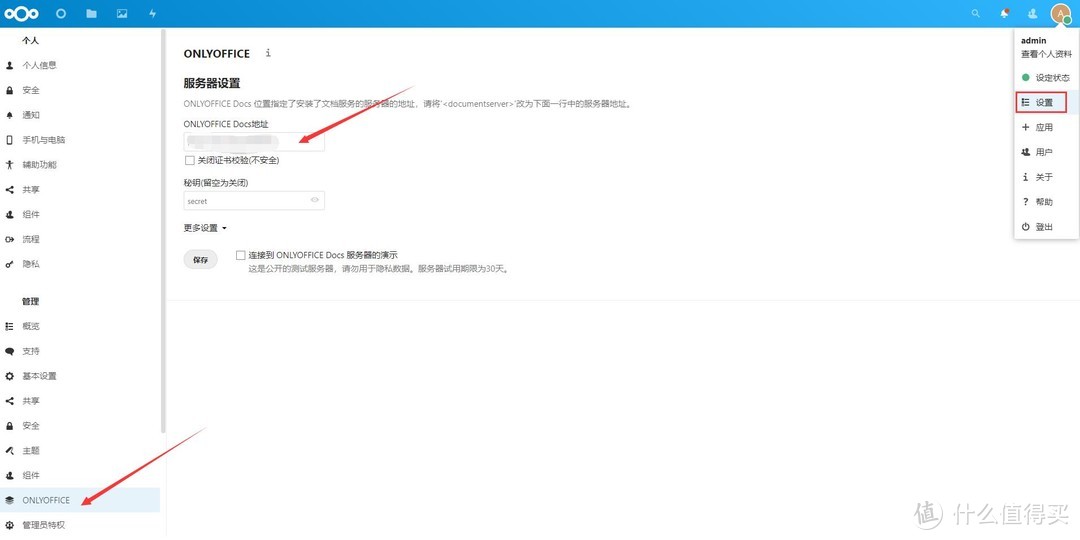
完成下载启用后,还是在右上角头像处点击设置,并选择ONLYOFFICE,在服务器设置出输入群晖的地址以及刚刚设置好的本地端口,这样就可以直接完成连接啦。
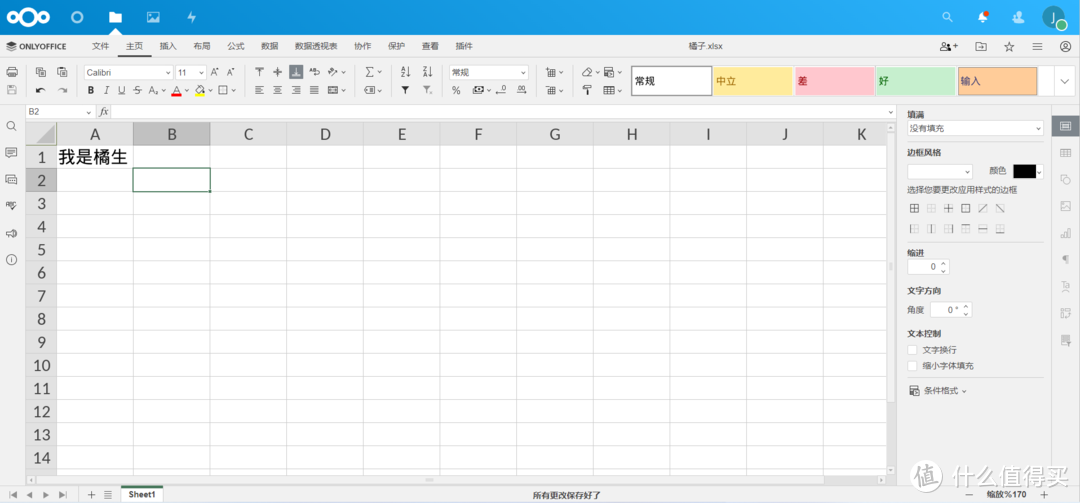
完成以上部署之后,在nextcloud里面点击上方的文件夹按钮,即可看到相应的ONLYOFFICE相对应的新建文档的界面。

这样在自己的群晖上就可以进行新建文档啥的操作了,而且在个人云上的操作界面跟在本地软件中操作也是一样的,只不过在云上的多了多人协作以及分享等等功能。
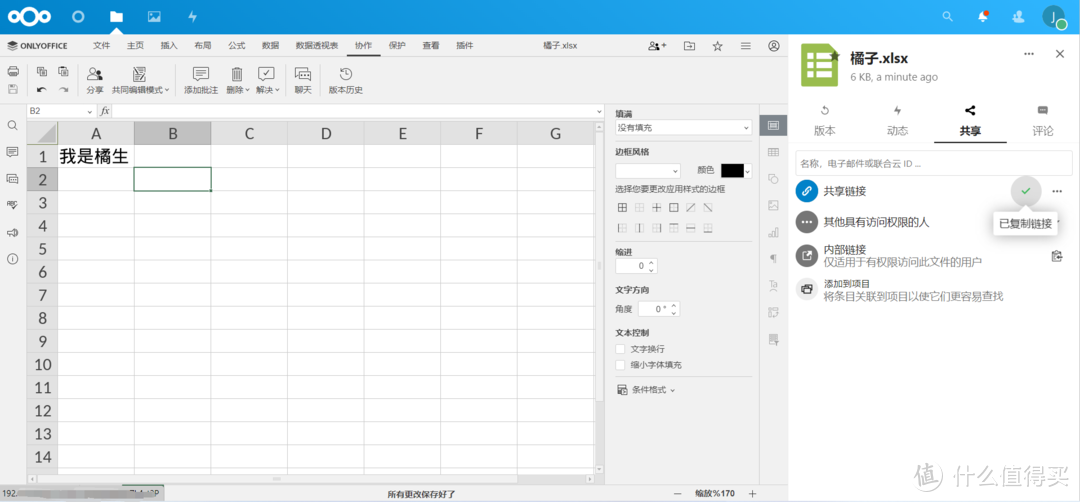
在多人共享界面,你可以将你的文档分享给想要分享的人,这样他们通过链接就可以直接访问你的文档,并进行查看以及修改等等操作。
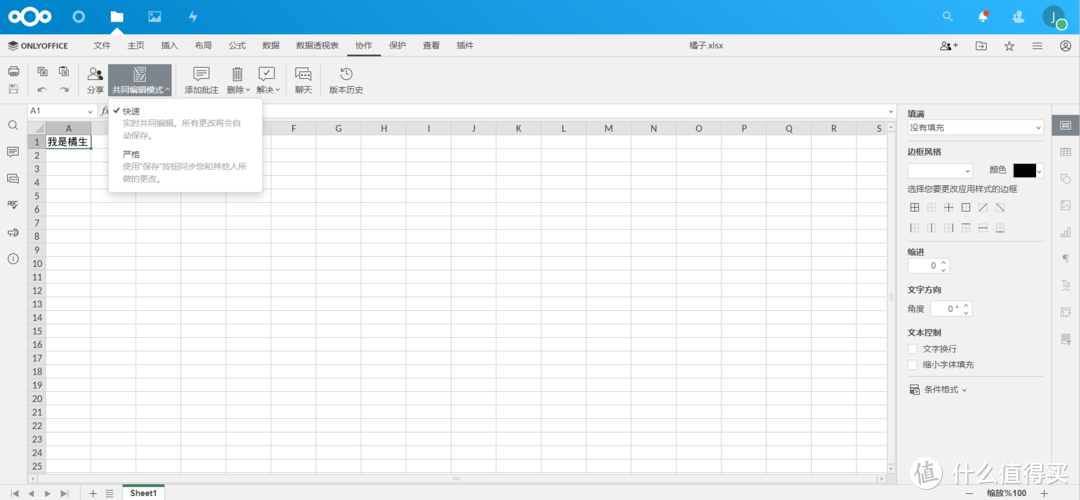
对了,比较有趣的一点就是,这个多人协同是可以多个人同时编辑,并且还可以看到相对应的人做的修改,在保存方式上也可以自行选择,除了实时自动的选项之外,还可以选择点击保存按钮保存,可以说这点还是非常人性化的!
当然在多人协作的时候,还可以在旁边的聊天框内,与正在协作的同事一起沟通相关的内容,这样就不用额外打开社交软件沟通啦!
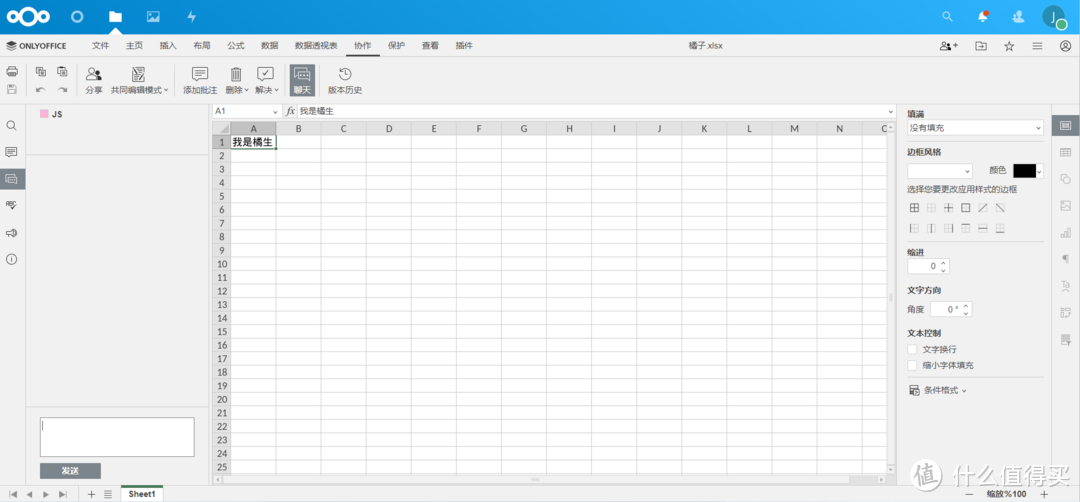
可以看到在自己的nas上部署ONLYOFFICE对于很多小型工作室来说是非常方便的了,特别是疫情期间需要在线办公的小伙伴们,通过ONLYOFFICE的多人协同办公,可以很方便的完成各种各样的工作,可以看见详细的编辑信息,文档版本的回溯等等。
在ONLYOFFICE最新更新的7.2版本中,ONLYOFFICE还新增了插件市场,通过插件市场可以选择适合自己的插件。
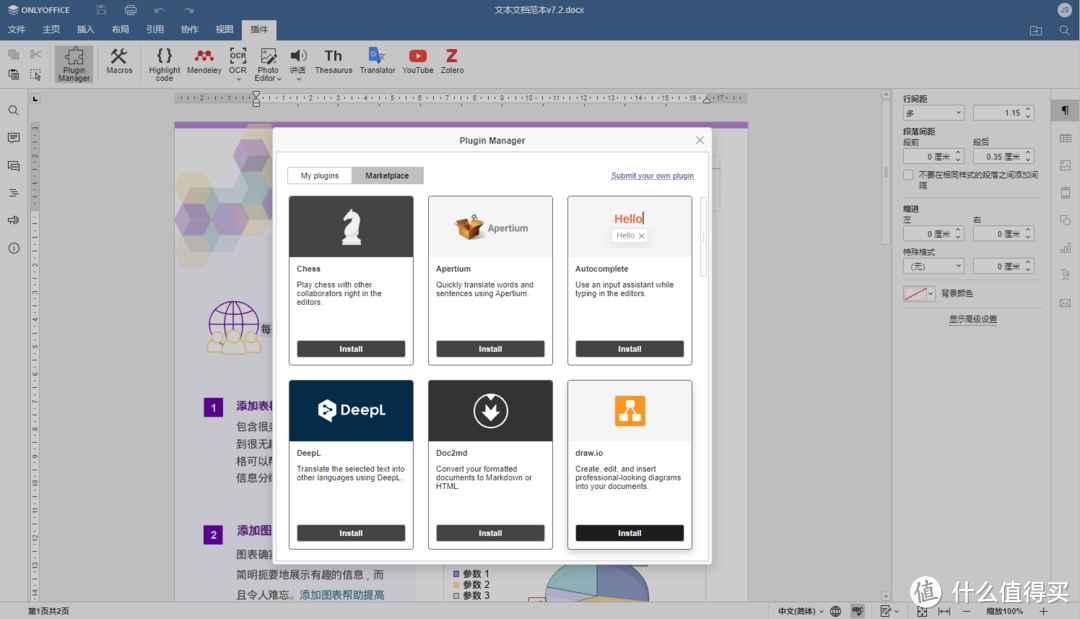
另外实时查看起,连写,全新表单字段以及UI界面都有了一定的升级,可以说在使用体验上得到了更深一步的提升。
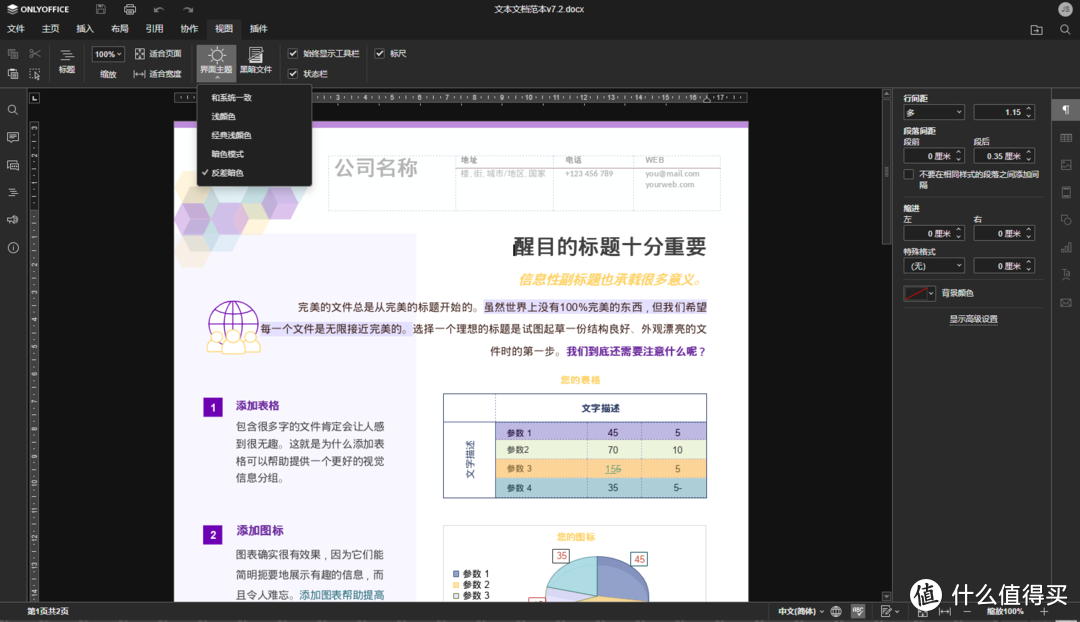
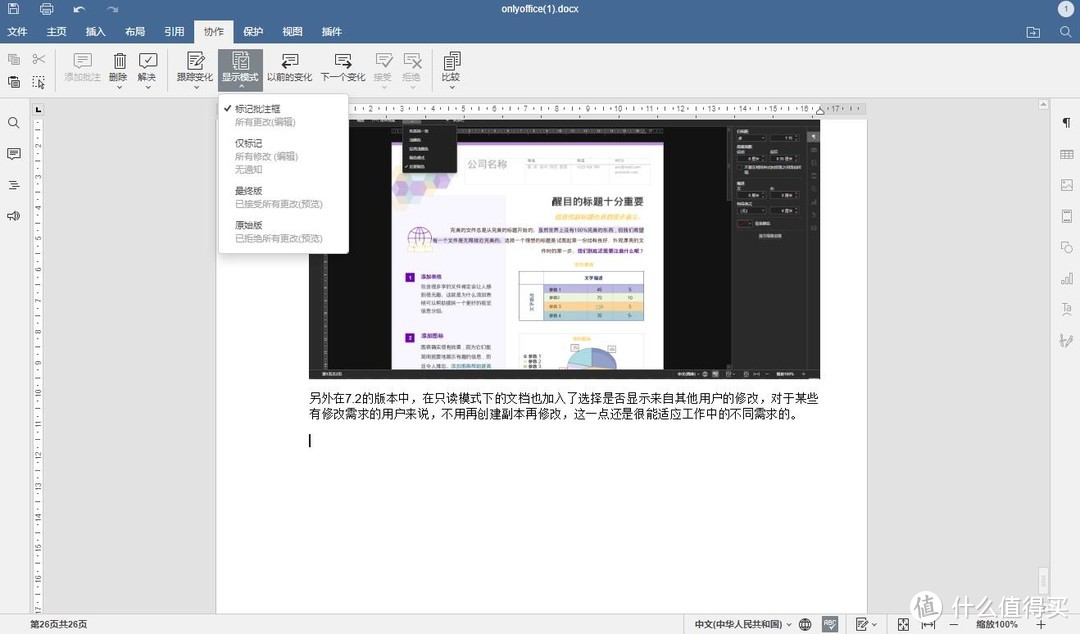
另外在7.2的版本中,在只读模式下的文档也加入了选择是否显示来自其他用户的修改,对于某些有修改需求的用户来说,不用再创建副本再修改,这一点还是很能适应工作中的不同需求的。
总结
总的来说呢, 整个软件的使用下来,给我的感受就是非常的方便,如果你之前是MS office的重度用户,重装了系统或者买了新设备但是并没有预装office啥的,亦或者你就是单纯想要换一个别的办公软件,那么ONLYIOFFICE可以说是很好的选择了。
整个软件使用下来没有任何的广告,也非常的稳定,在我使用的半个多月的时间里,没有发生过崩溃的情况,就算是有时候电脑突然卡死造成的软件突然关闭的情况下,没有保存的文档,ONLYOFFICE也能成功恢复,这对于很多小伙伴来说真的是很激动的一件事。
好了,以上就是这篇文章的全部内容了, 如果你对这款软件还有哪里不懂得,也可以在评论区问我,我都会一一解答~
让我们下篇文章
再见~











《抛弃MS office之后,免费无广告的office办公软件,还能有什么选择?附部署个人云教程》
《这才是最好用的Office软件?神级软件推荐!OnlyOffice协作办公软件使用体验》
《免费没广告的办公套件ONLYOFFICE,多平台支持,还有团队协作云办公功能!附群晖NAS上安装部署教程》
《免费、无广、开源,在线编辑神器ONLYOFFICE真有传说中那么好用?》
《好软推荐 篇五十三:越来越好用的免费办公软件,在NAS上体验Docker版ONLYOFFICE文档的新功能》
《团队协作办公神器-ONLYOFFICE 7.2版本发布:更强 更好用》
里面用的截图都是一摸一样的
校验提示文案
校验提示文案
校验提示文案
校验提示文案
校验提示文案
校验提示文案
校验提示文案
校验提示文案
校验提示文案
校验提示文案
校验提示文案
校验提示文案
校验提示文案
校验提示文案
校验提示文案
校验提示文案
校验提示文案
校验提示文案
校验提示文案
校验提示文案
校验提示文案
校验提示文案
校验提示文案
校验提示文案
校验提示文案
校验提示文案
校验提示文案
文中这个又是国外的,替换没意义。
校验提示文案
校验提示文案
校验提示文案
校验提示文案
校验提示文案
校验提示文案
校验提示文案
校验提示文案
校验提示文案
校验提示文案
校验提示文案
校验提示文案
校验提示文案