






96
45
DIY NAS 亚克力机箱翻车记,7100T+HC550+银角大王装机
2022-11-24 22:24:55
10点赞
34收藏
19评论
前言:
重度拖延症患者,9月份买的HC550,再加上之前买的紫盘,打算组台nas,用作影音服务器使用,hc550跑完测试后就一直吃灰,配件都有,但想升级一下,所以一拖再拖,本来打算用现有机箱装机,但要么就是老式的直接固定在前面板仓,要么就是电源仓都只有带托架的两盘位,并且体积都不小,某天突然萌生出一个想法,不如自己DIY一个亚克力机箱,闲着也是闲着,学了一下CAD基础教程,走上画图之路。
 本图非最终效果图
设计思路:

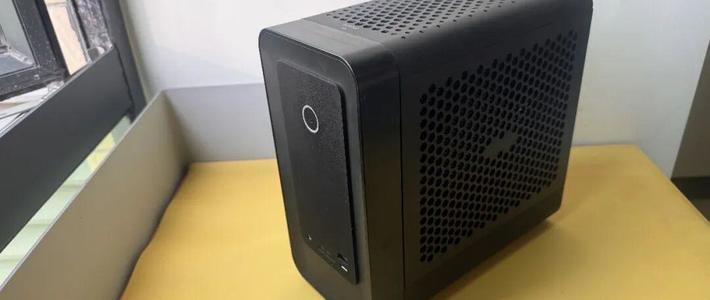
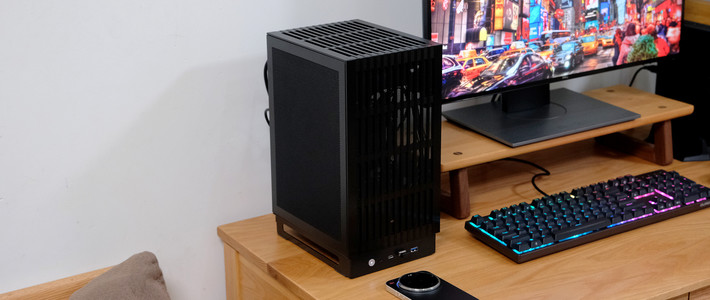
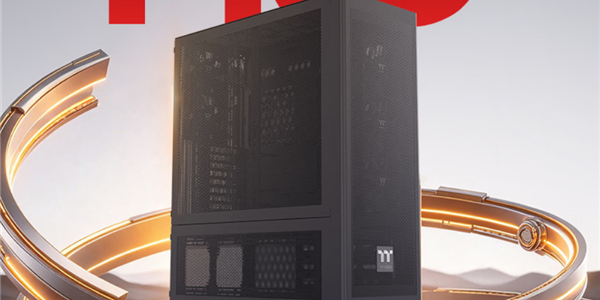
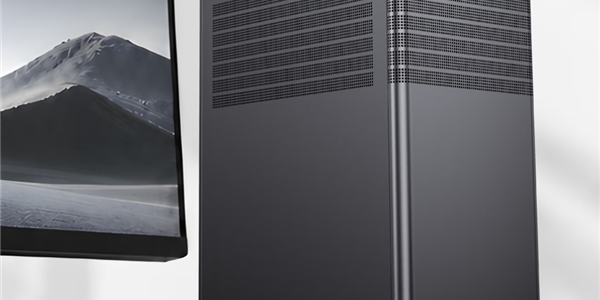
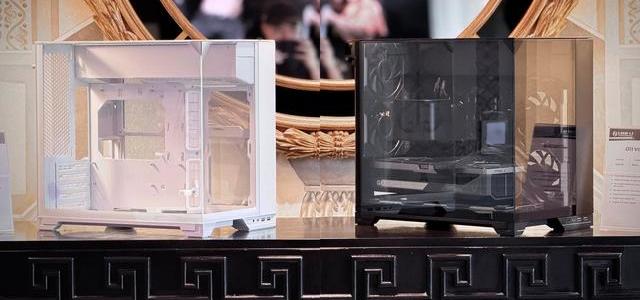
上图为最初使用画图绘制的草图,因为不打算占用太多空间,并且喜欢Xbox Series X与恩杰H1这两款产品,所以决定使用立式结构,盘点了下手头的主板,都是m-atx板型,电源也打算用atx电源,手头倒是有个sfx,但是非模组,sata供电线不够,又不打算使用延长,所以最终决定主板散热与电源风扇对向安装,可以压缩体积,并且cpu打算换为低功耗带T的CPU,散热使用intel原装散热器,经之前测试散热无压力,电源使用闲置白金电源,低负载下风扇停转,留有足够进风口,并且热量排除无阻挡,那么就不会有散热压力。经过详细测量画出背板,左上开孔是主板挡板部分,左中为半高pcie挡板位与进风位,右上为电源出风口位,右中为进风位。左右两边使用一块竖置亚克力左右分仓,两边散热互不干扰。
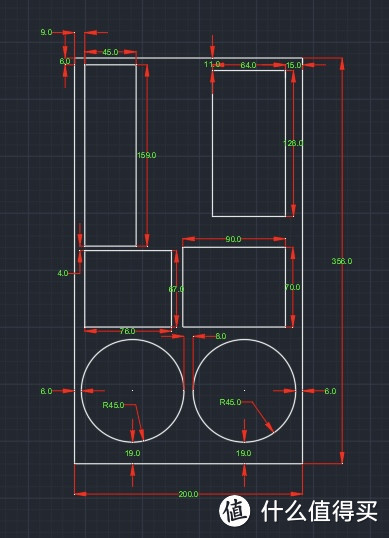 本图非最终效果图
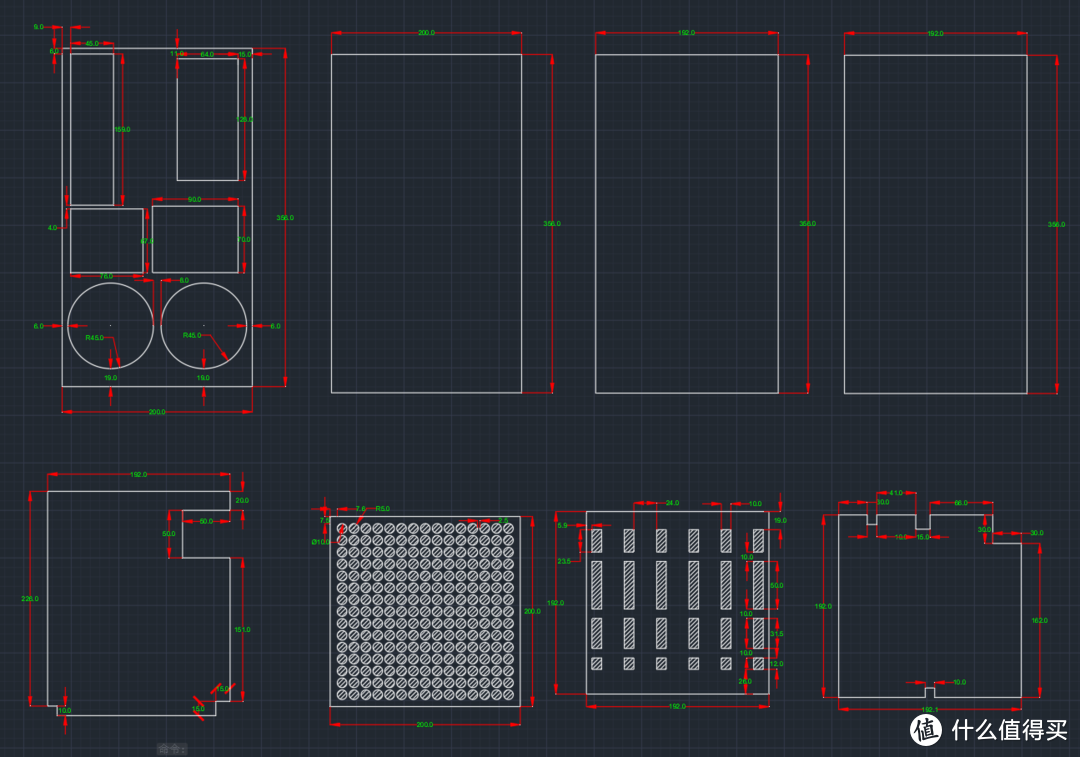
至于硬盘仓部分,打算所有硬盘进行竖装,因主板的宽度合适,所以机箱决定四面等宽,所以经过测量,在保证通风的前提下,底部硬盘仓设为五盘位,并且在背板开出两个9厘米风扇位,进行排风散热,下图阴影部分为散热开孔,两阴影之间为硬盘固定位,经过测量,让出接口接线位置与9015风扇安装位置,在硬盘螺丝位打孔这条直线上,所有散热开孔都隔断开,保证强度。图片右侧为主板电源仓与硬盘仓分割层板,在走线位都做了开孔,并且这块层板与图片左侧硬盘固定层板组成夹汉堡结构,固定住硬盘。
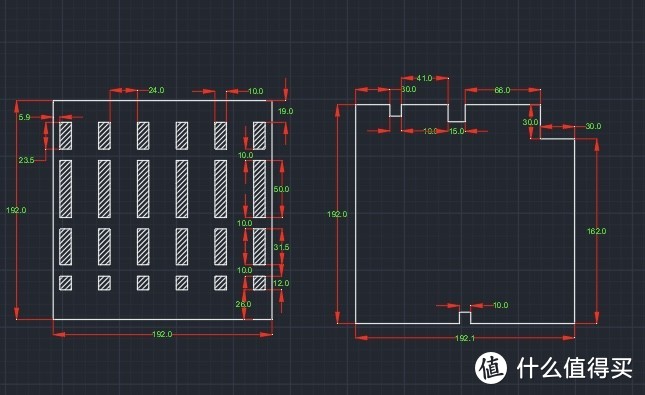 本图非最终效果图,最大的坑就在这里
下图两块,其中左 为主板仓与电源仓竖置隔断,走线部位都做了开孔处理,右 为机箱顶盖,打满小孔作为上升气流散出。
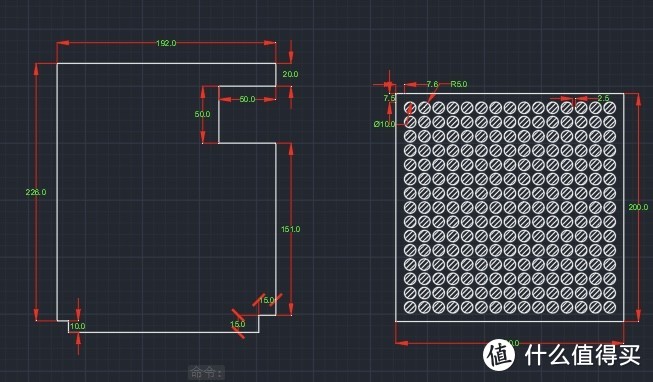 本图非最终效果图
安装与大坑:
经过不断构思,还有与商家确定用料厚度与开孔精度,一开始商家商品页面标注的亚克力厚度与实际厚度相差很大,所有部件全部重画后,最终十一期间快递到手,本来打算十一期间组装完成,但又由于该死的拖延症,到手查看后,搁置落灰,直到最近才打算装起来。
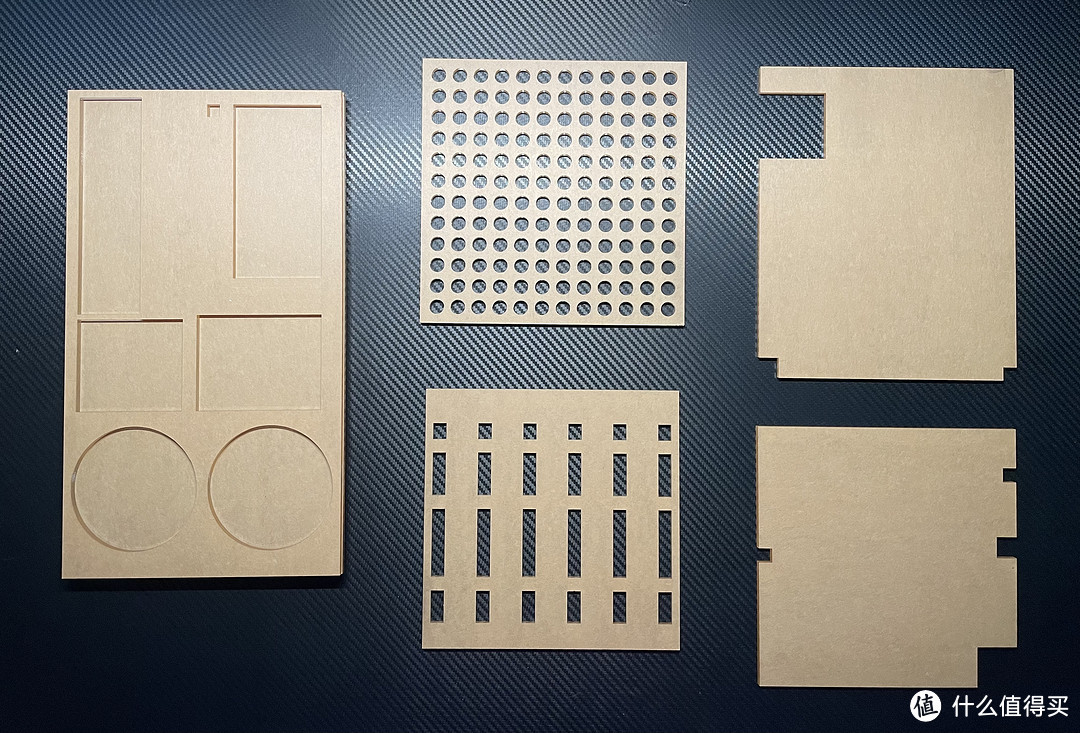
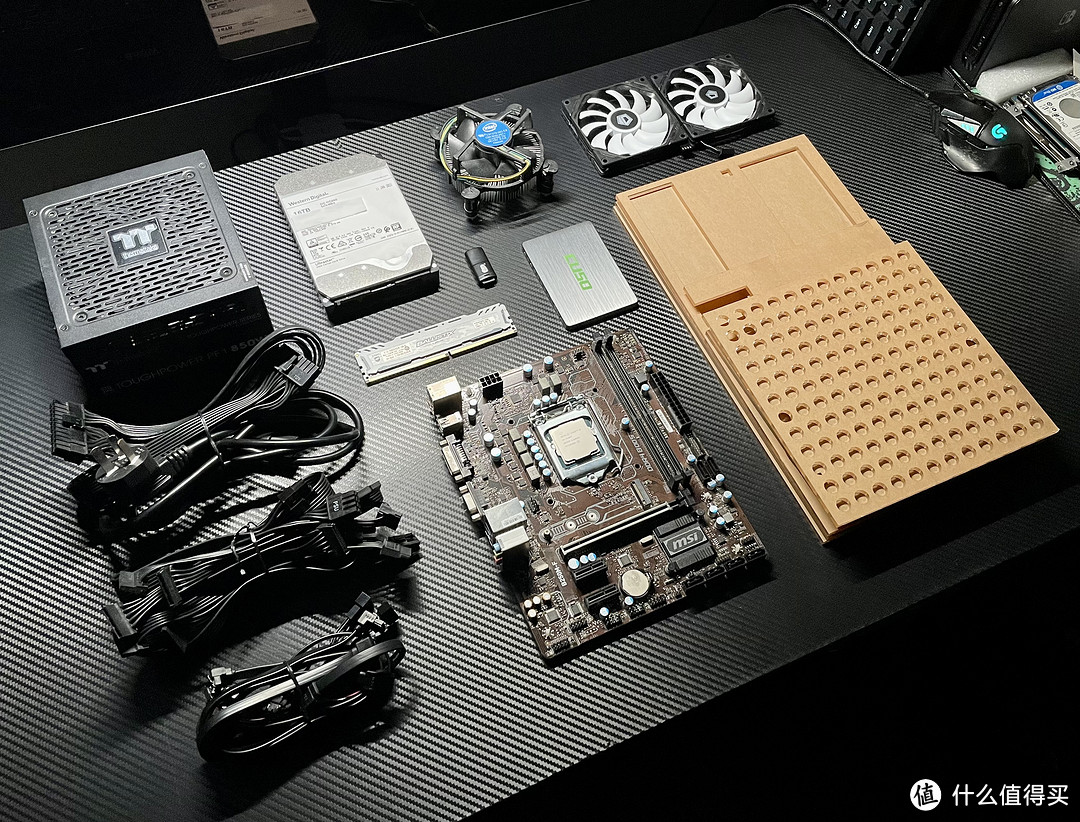
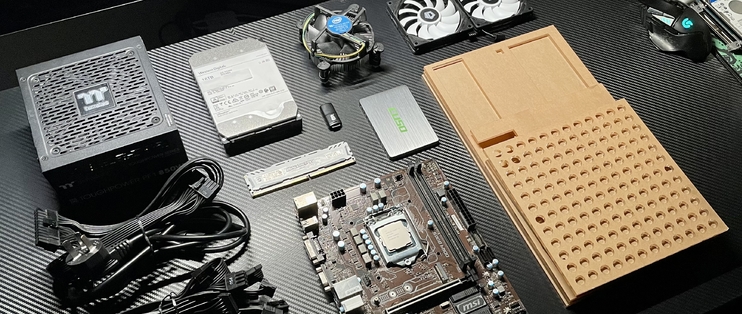
在配件选择这块,原先是打算使用闲置老古董i3-4160+B85,但由于cpu的功耗问题并且不支持vt-d,并且手头这块b85原生sata位少,所以决定使用捡来的微星B250m,搭配7代cpu,最终在g4560t与7100t之间徘徊,最终为了性能与可能用不到的HD630核显,选择购入7100T。
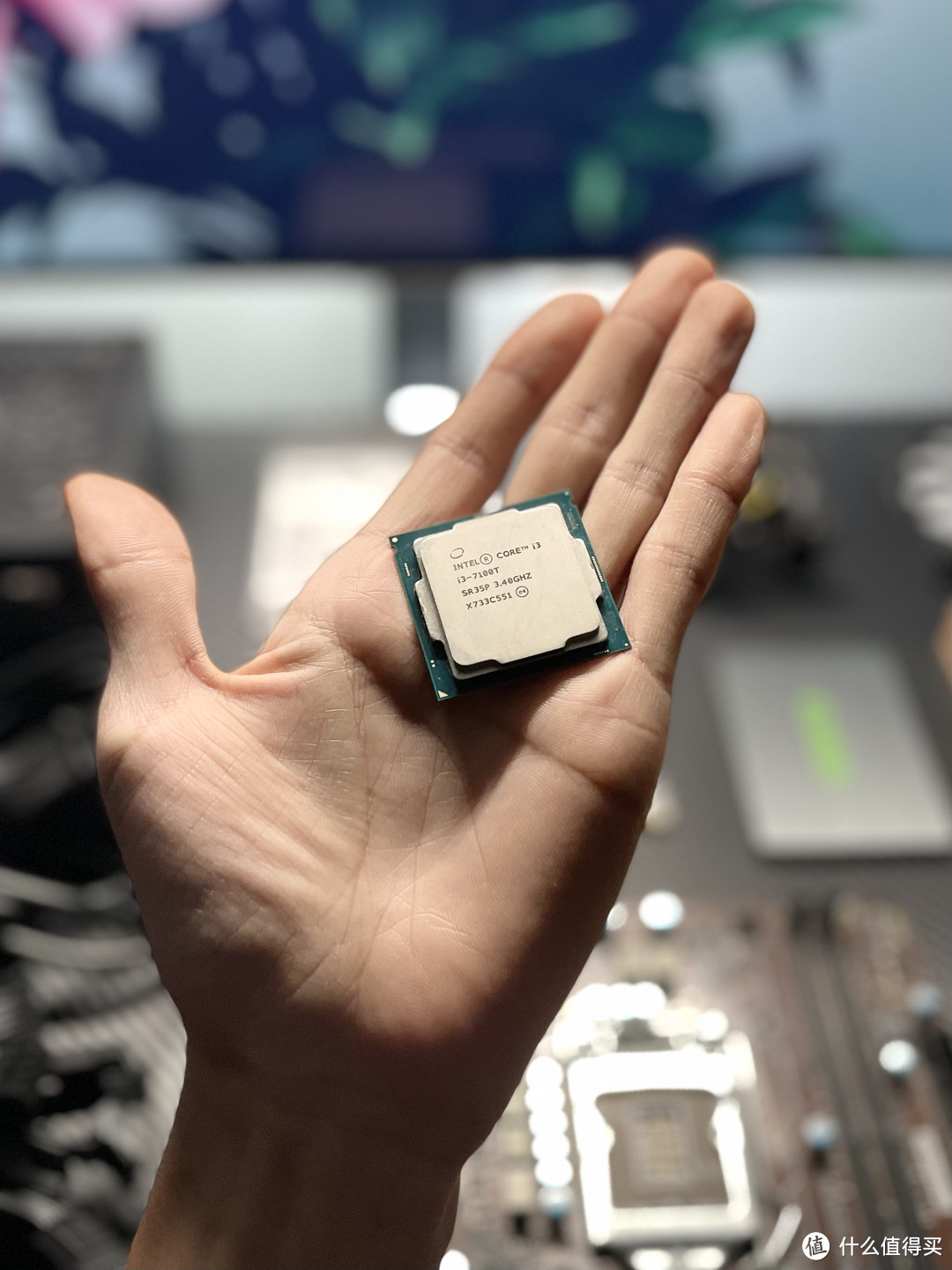
内存方面,选用一根英睿达铂胜 8GB DDR4 2400,散热则使用英特尔原装散热器。

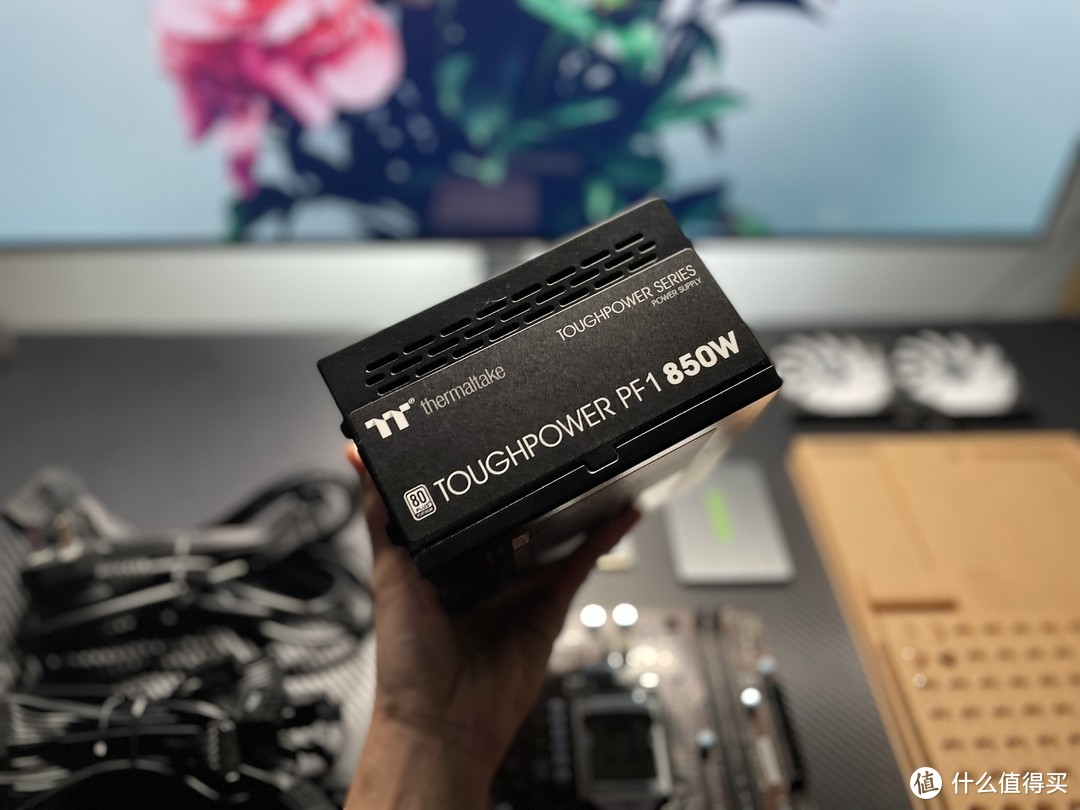
电源则使用手头闲置的TT 850w白金电源,是之前看超能网评测购买的,接口齐全,十年质保/全日系电容,并且风扇支持智能温控,打算用这款电源后,又去看了下超能网电源评测文章,发现这款电源纹波表现也非常不错,带机械硬盘也安心。
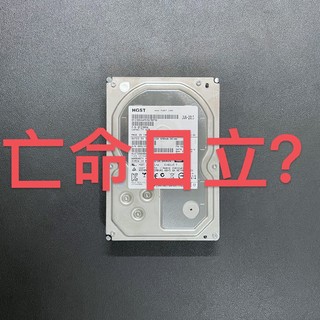
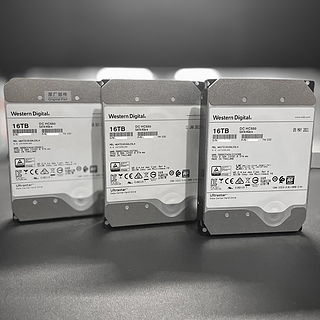
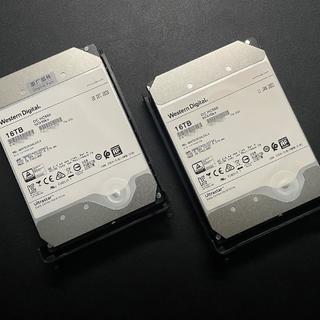
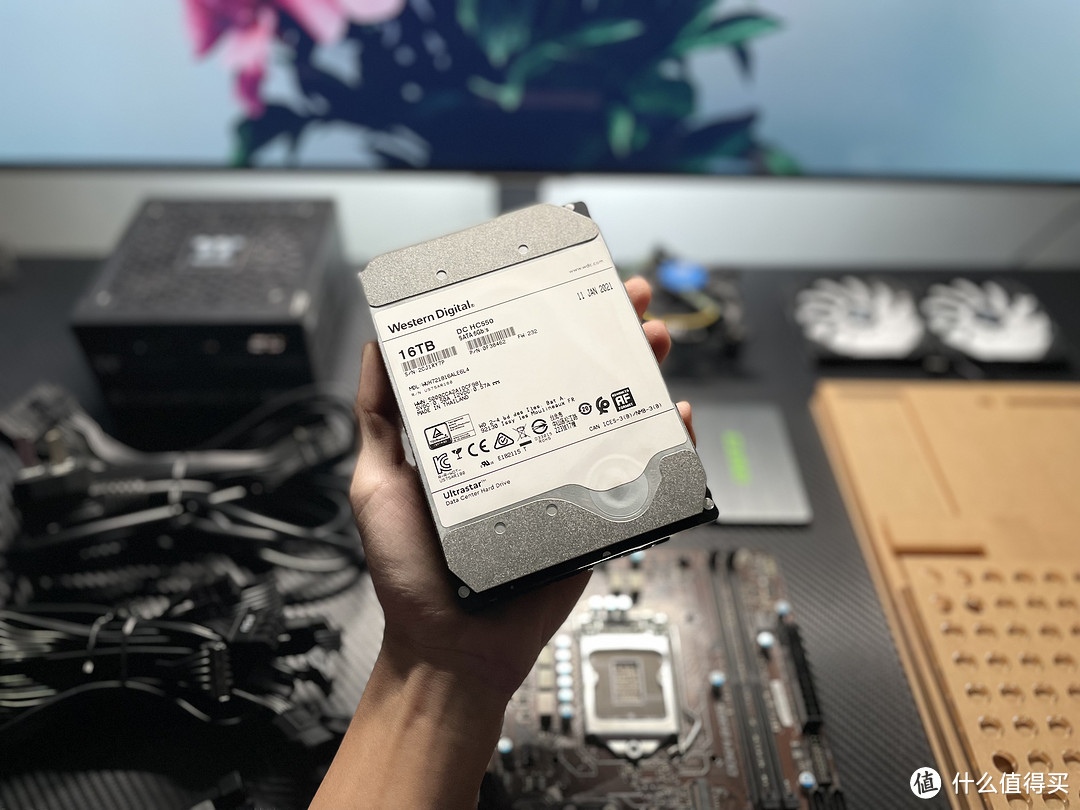
硬盘则不必多说,使用大家熟知的HC550与紫盘,目前两块容量可以满足我的需求。
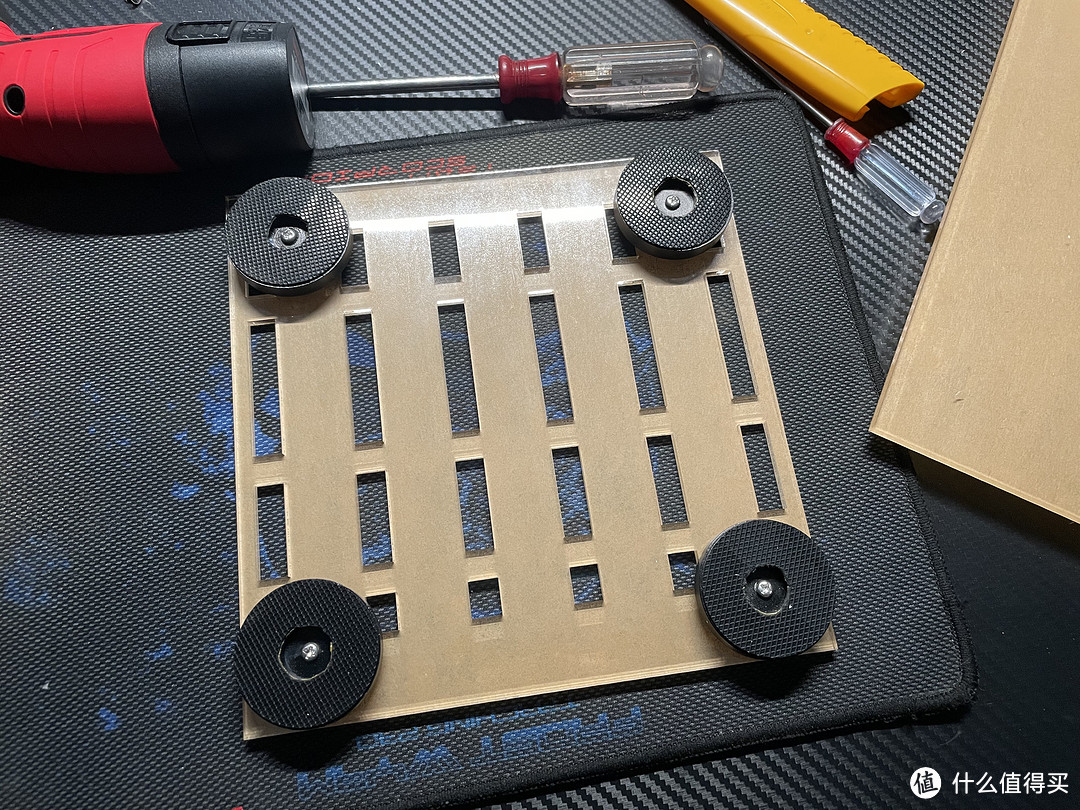
接下来是亚克力拼接安装,底座使用四个显卡支架扣掉底面磁铁后,使用螺丝打孔固定在底板四角。
接下来是机箱除去背板其他三面的固定,这下遇到第一个坑,由于经历了平台的更换,本来b85的宽度对比亚克力板是有余量的,所以可以使用六面螺母来进行两块亚克力板的连接,但换上b250m后,主板变宽,只能使用塑料片拧螺丝进行固定。
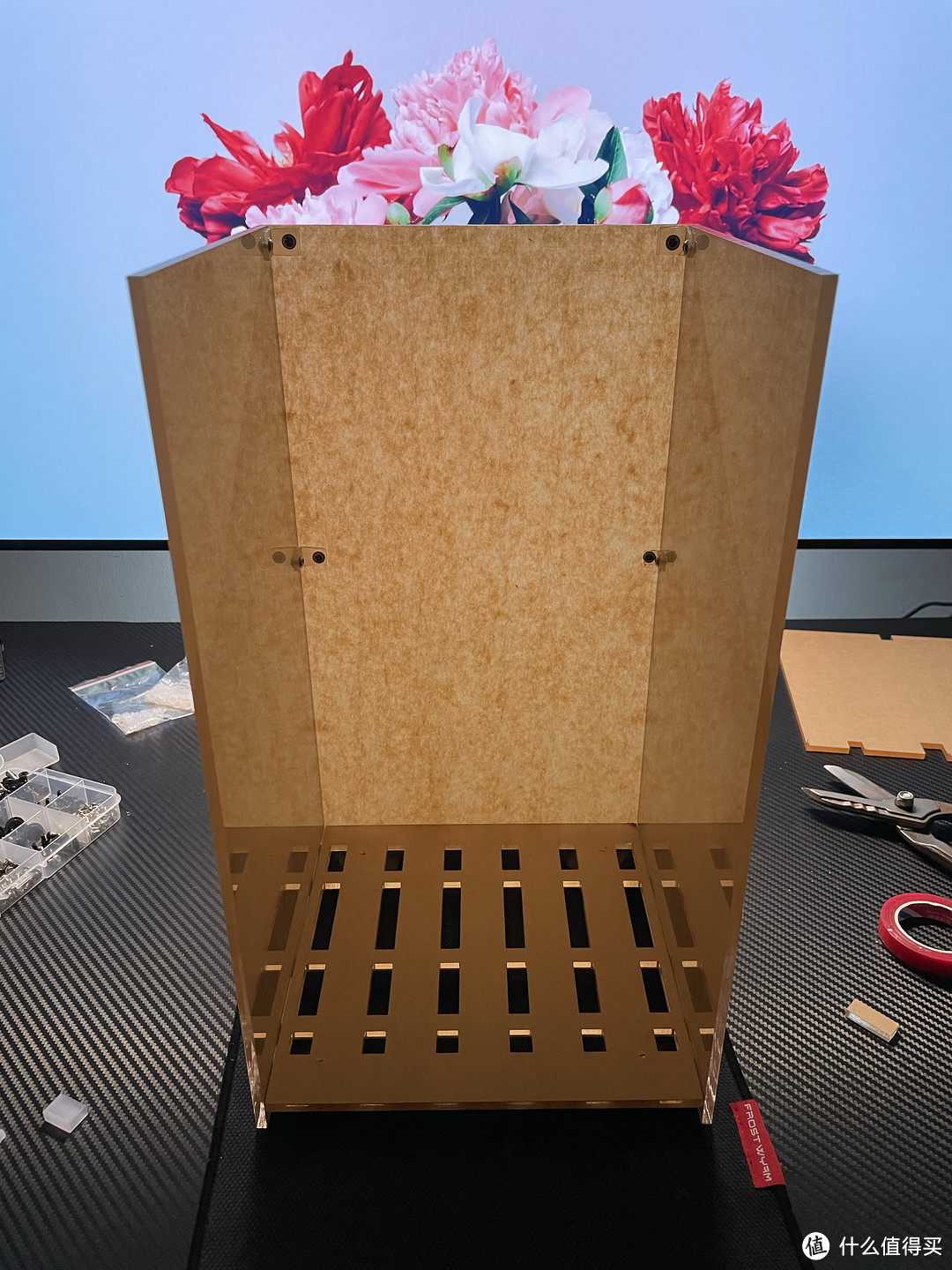
后来为了固定牢固,切了一堆亚克力替换掉塑料片,并且底部沾了几块亚克力固定底板,采用插入式,如果事先预留足够空间,那么所有固定都可以使用六面螺母,比较牢固。
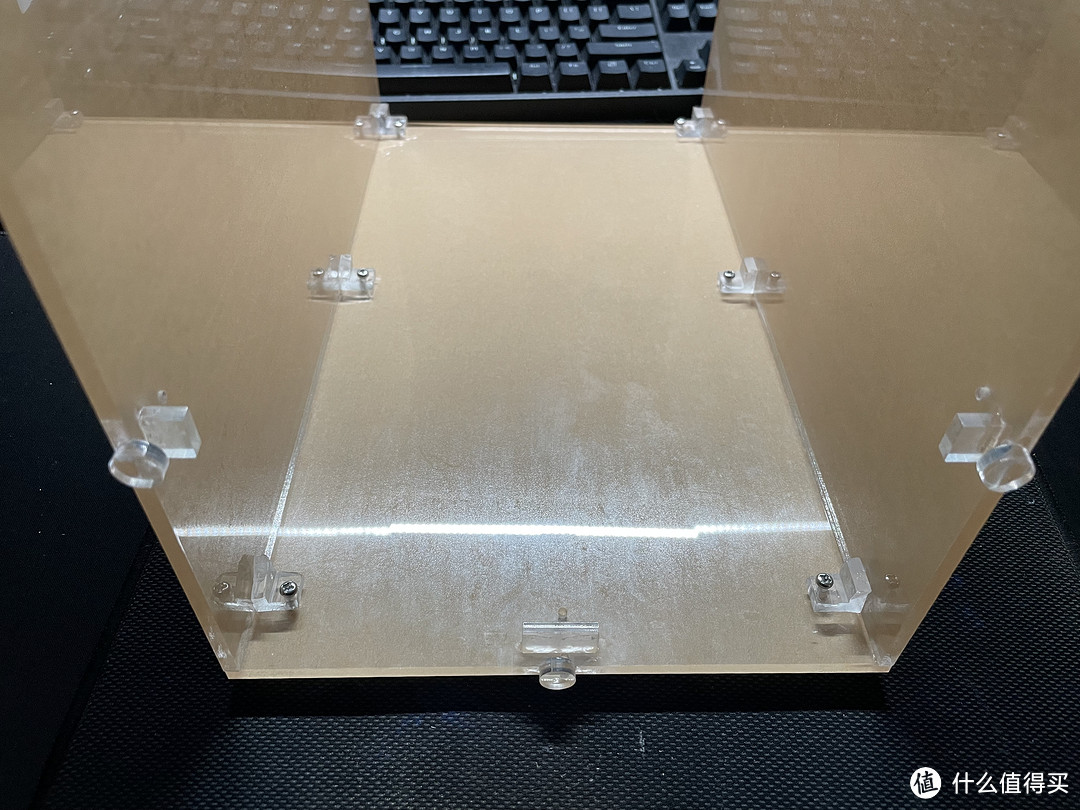
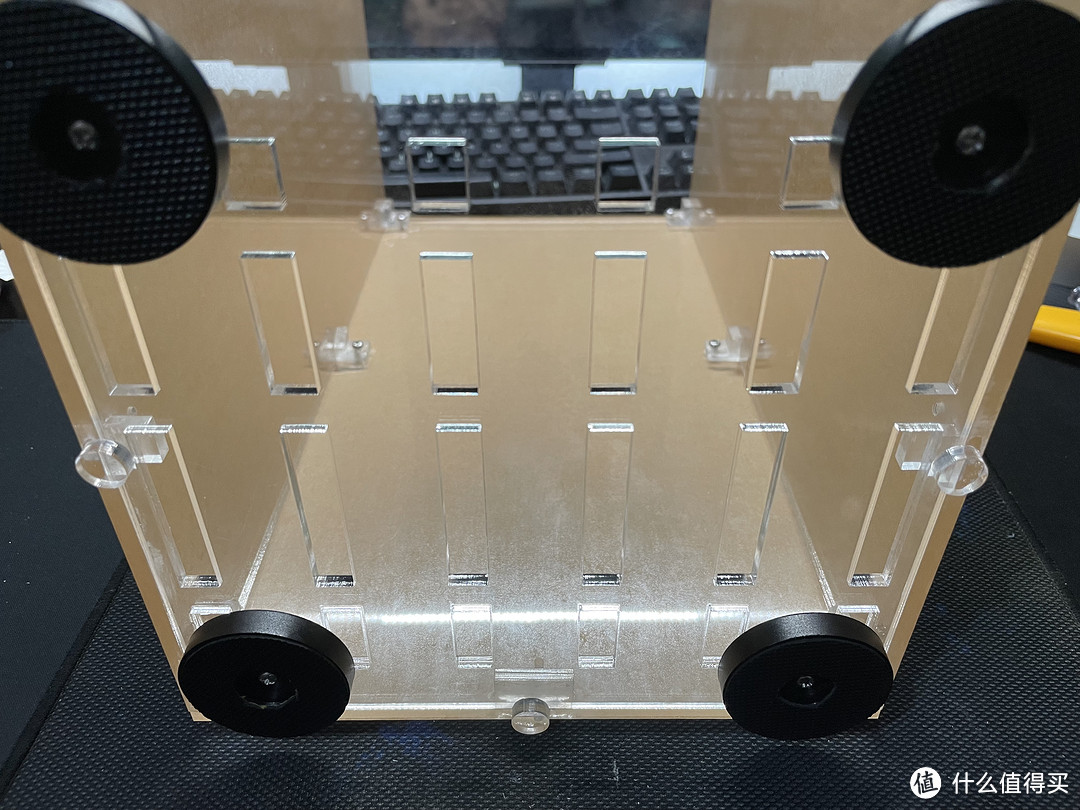
大体结构固定好后,进行主板侧的安装,主板背板的位置非常完美,位置刚刚好,然后就是第二个大坑了,没有事先画好主板固定空位,其实手头有大部分机箱配件的尺寸与螺丝安装孔位说明书,但当时偷懒,想着反正有手电钻,回头自己打了就好,结果不是位置偏移就是钻头直径与螺丝不符,不过最后经过多次打孔,总算把主板固定好了。
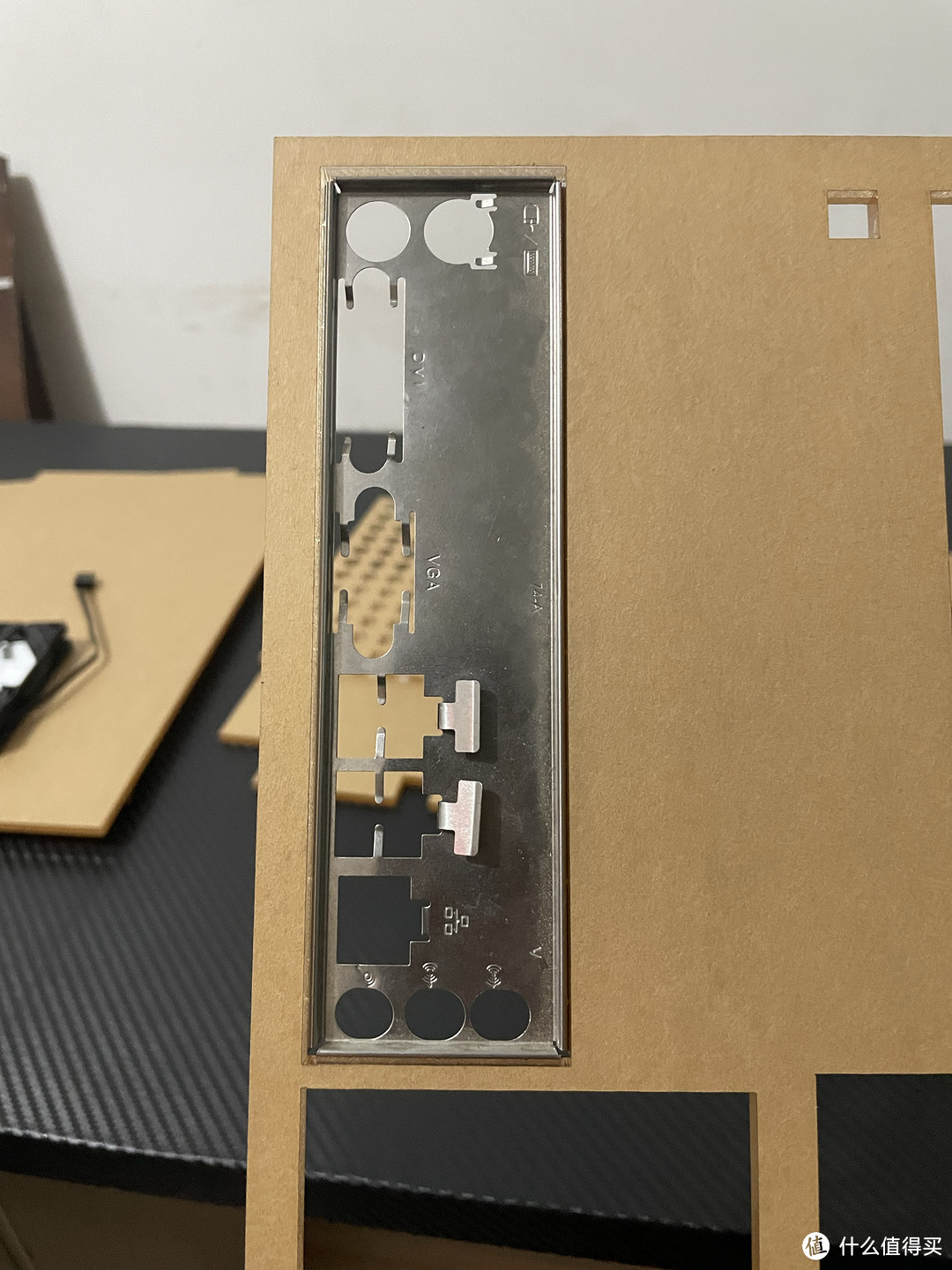
接着就是电源固定,倒是相对简单,机箱稍微拼装固定后,电源对准位置打孔拧螺丝,当初没想到亚克力的厚度,普通机箱螺丝不够长,幸好螺丝盒里找到合适的长螺丝,才把电源固定住,除了四角螺丝固定武器,内部也沾有一块亚克力在电源侧板上,托住整个电源。
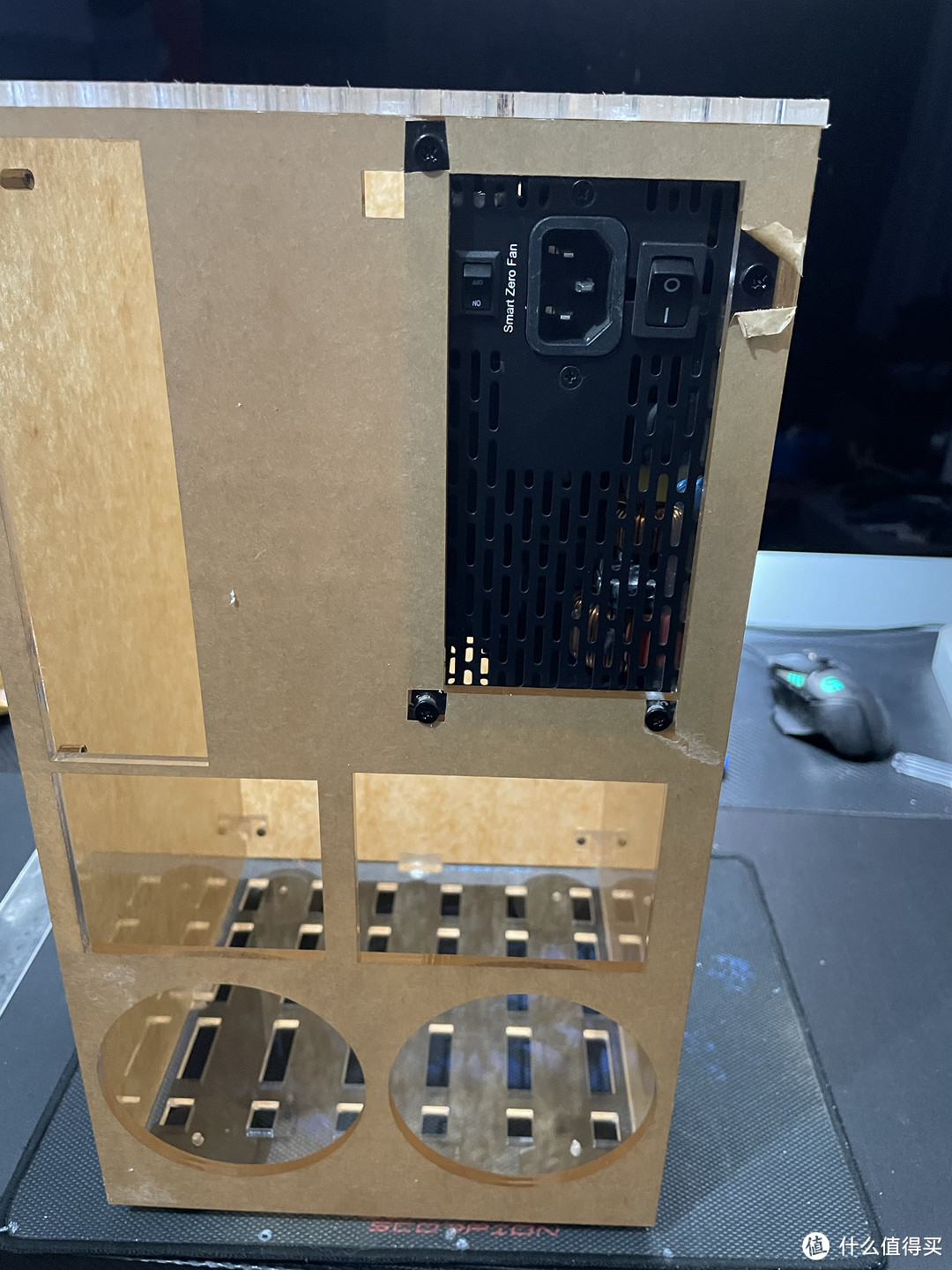
下图为电源仓与主板仓的分割板图示
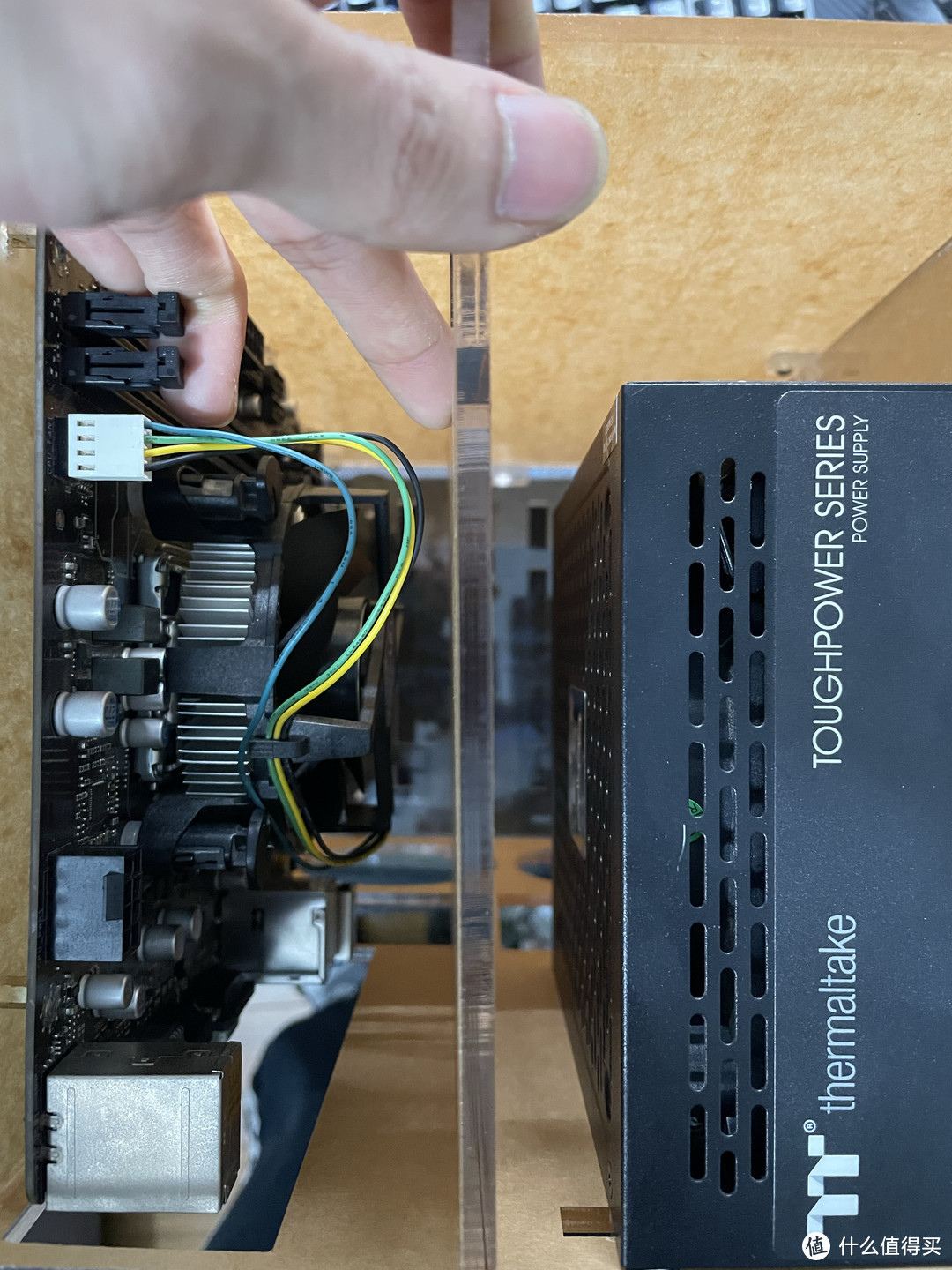
上半部分解决了,着手解决电源仓,依旧是那个坑,没有提前画好图,定制的时候就打好孔位,在确定了硬盘安装方向后,一鼓作气把夹汉堡的两块板上螺丝孔位全打完了,然后悲剧来了,先拧上左右两块硬盘,夹汉堡放那还好好的,插入机箱内后,它竟然弯了,可以看到右下角与侧板缺口。
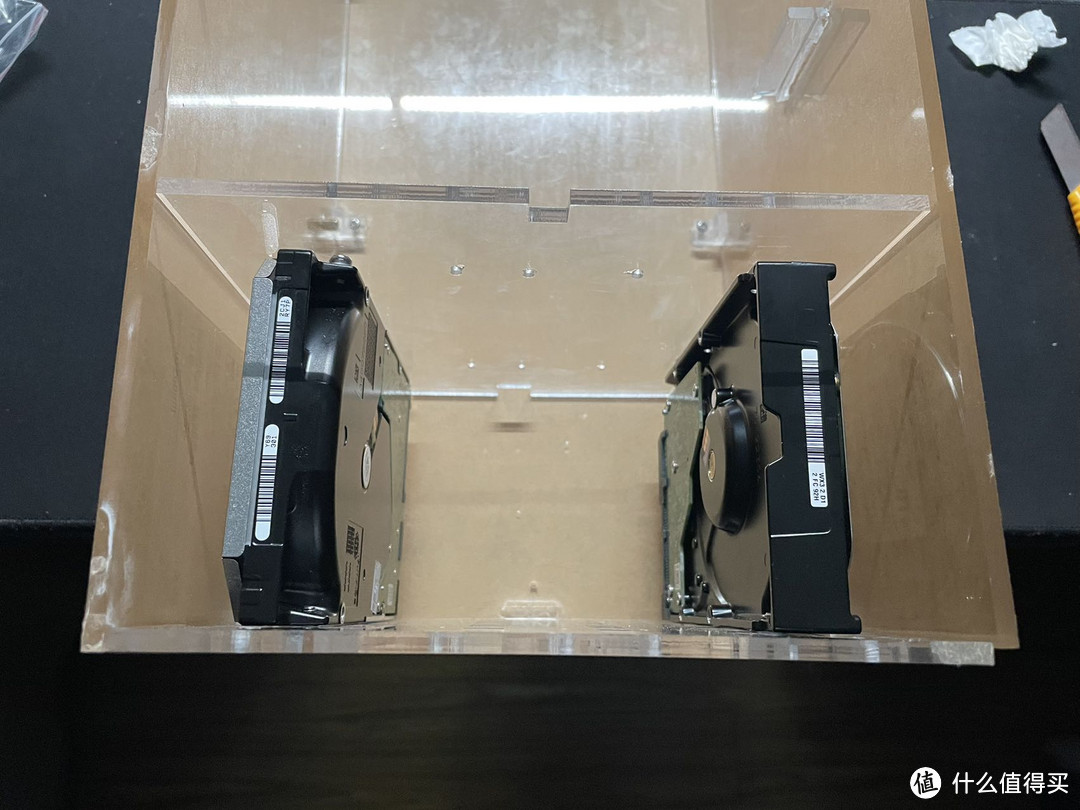
经过两天的折磨,不断的切割、打孔、对位、扩大孔位,在这一刻我立马决定放弃了,再进行下去,不知要耗费多少精力,只能怪当初没有提前画好孔位与留有拼装间隙空间。
临时方案:
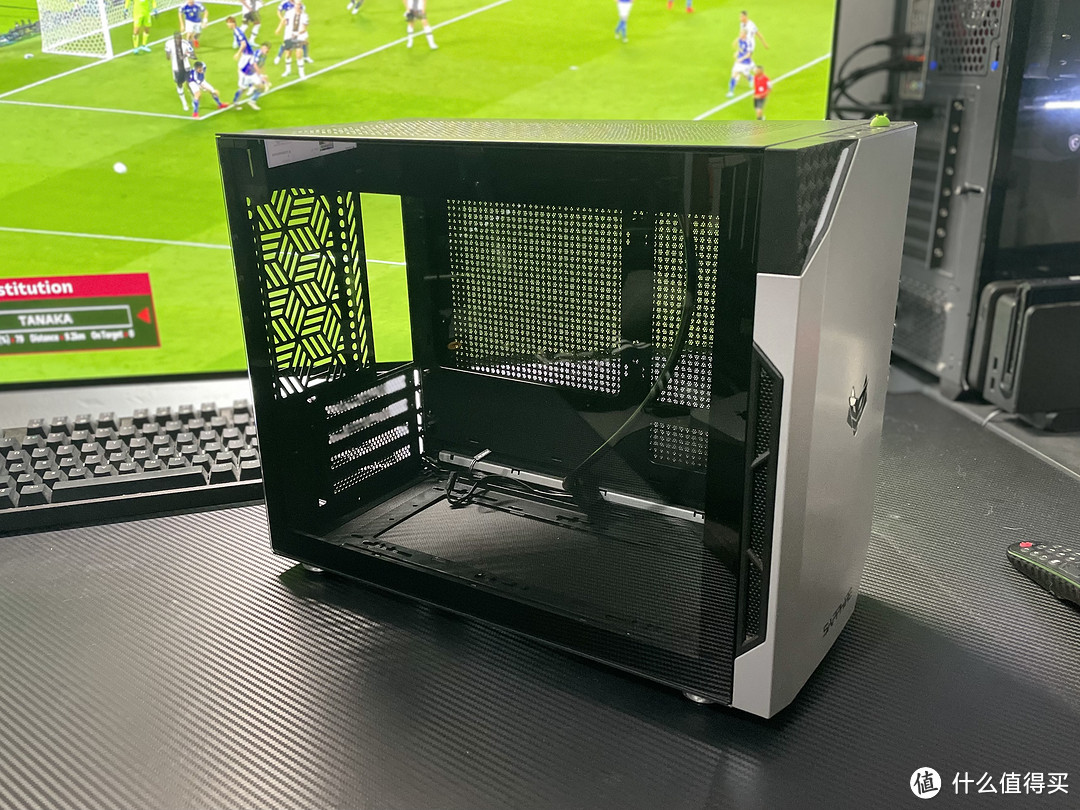
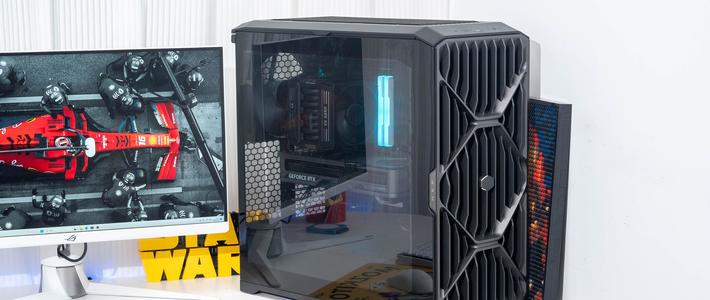
经过几天的休息,看比赛间隙,打算使用蓝宝石 银角大王机箱临时客串一下nas机箱,不过可以预计 理线与硬盘安装将是折磨。
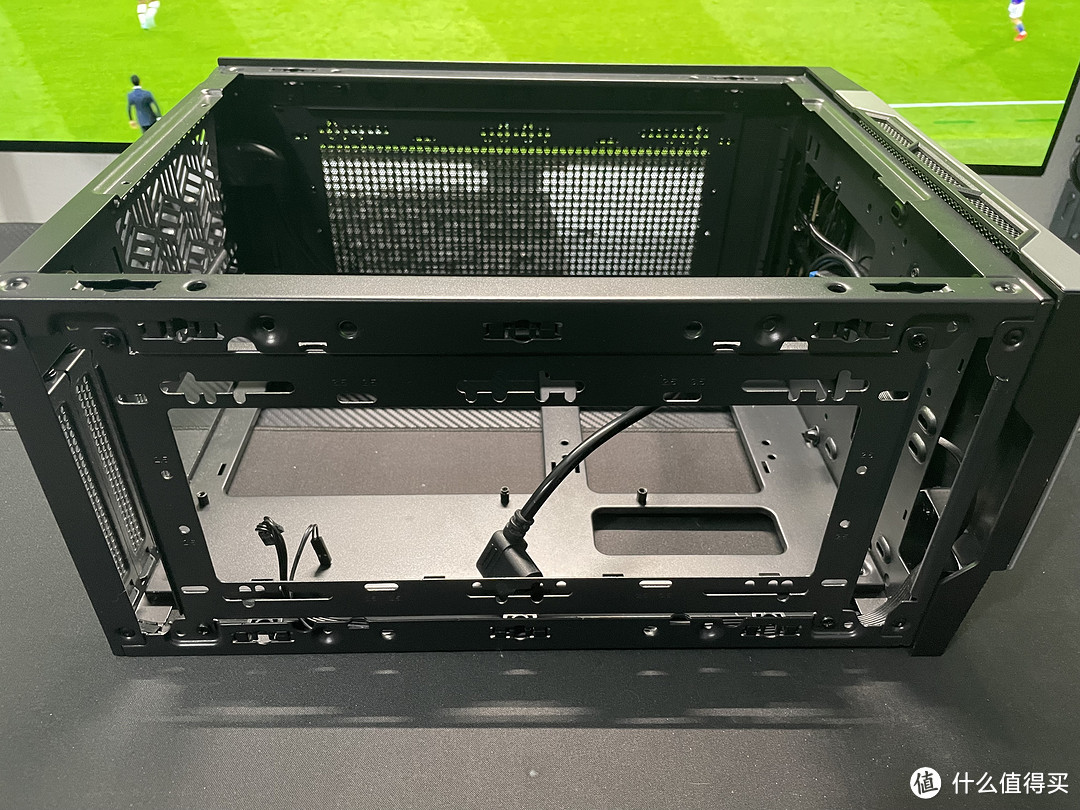
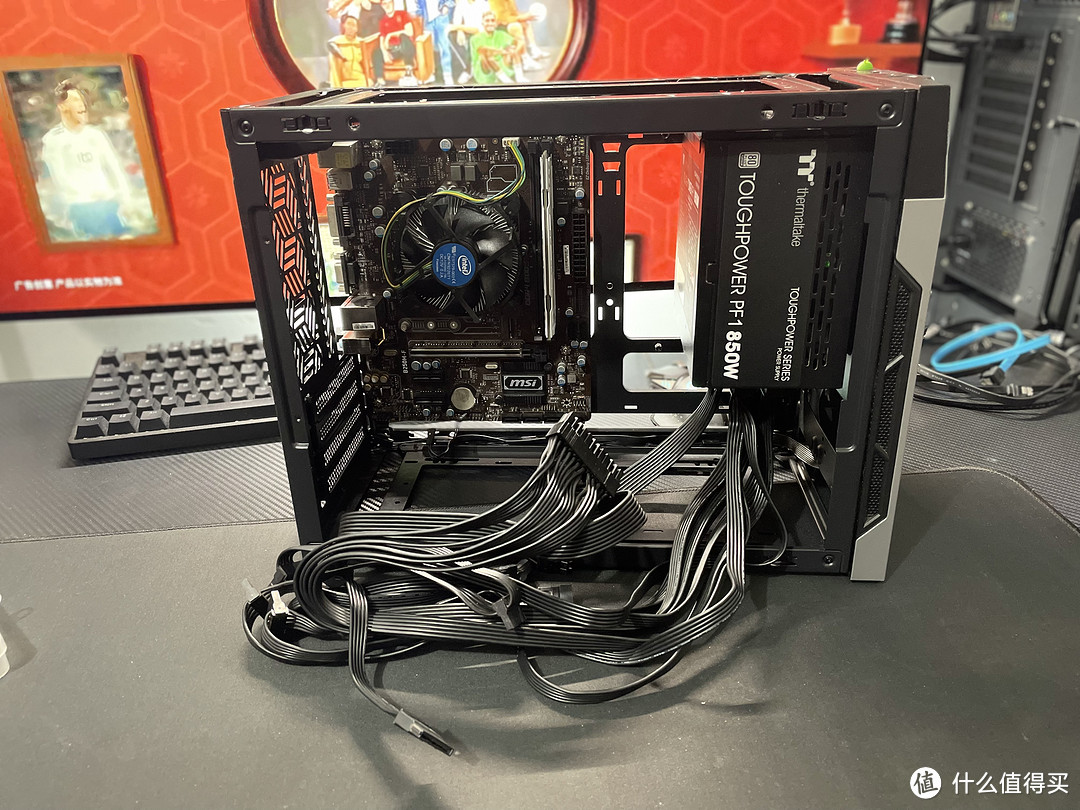
拆除各面板与安装支架后装入主板与电源,但看着这一大坨线,简直头大。
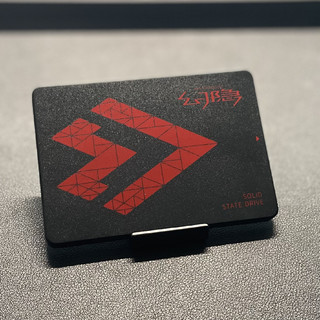
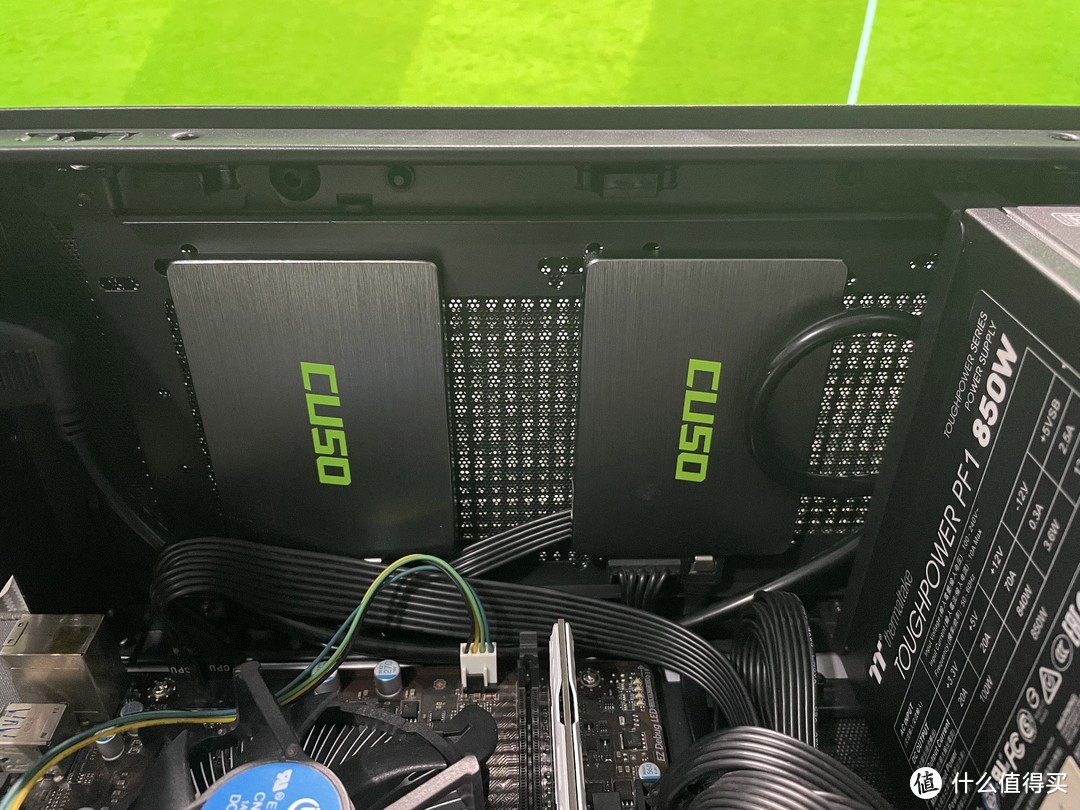
由于固态硬盘不需要很强的固定强度,所以使用两块闲置的酷兽装在顶部作为下载盘。
两块凑数的闲置2.5寸机械安装在前面板电源下方的原生2.5寸硬盘位,组raid1备份一些资料。
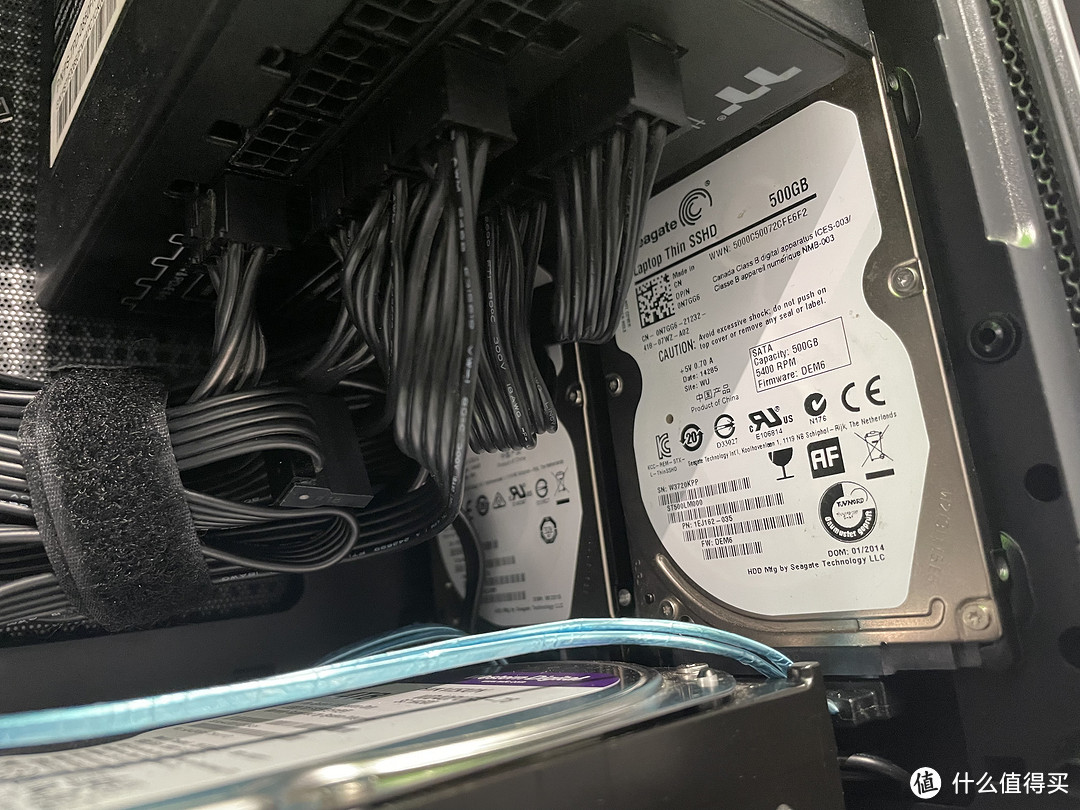
机箱底部原生只支持一块3.5寸硬盘位,好在空间足够,孔位给的也比较多,随即使用主板安装螺柱抬高硬盘固定,抬高后底部还能走下长长的sata线,也留有空间给硬盘散热。
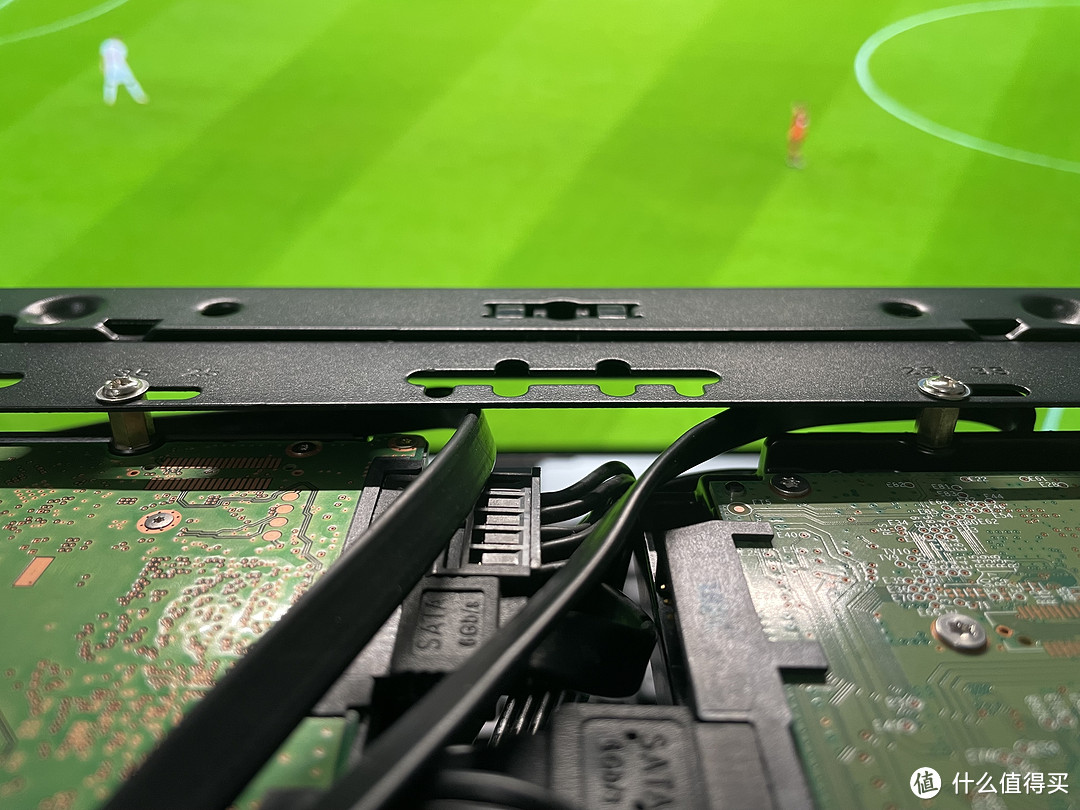
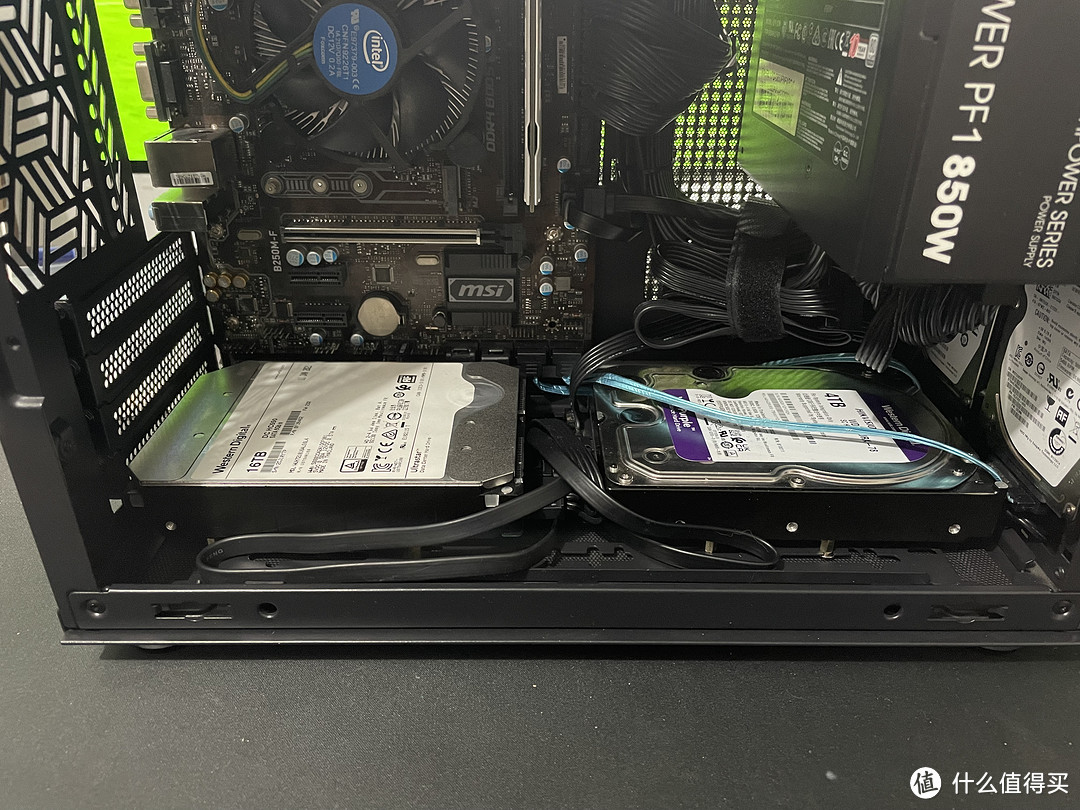
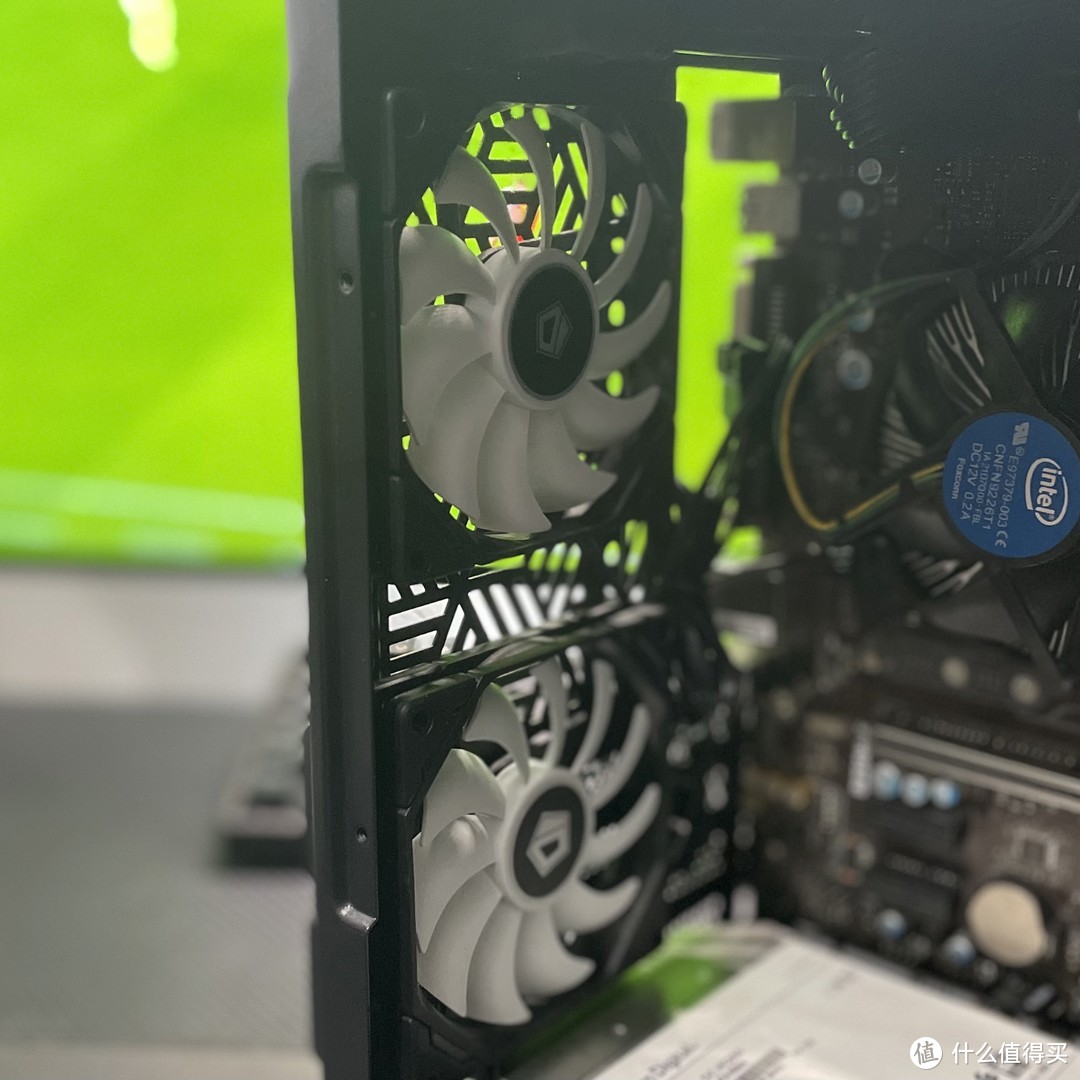
机箱尾部安装两个9015 pwm风扇进行机箱整体散热排风,bios调整好稳控,cpu散热器与这两把风扇在日常使用中几乎没有噪音出现,并且电源低负载下风扇停转,所以整机唯一噪音源来自企业级的HC550发出的声音。
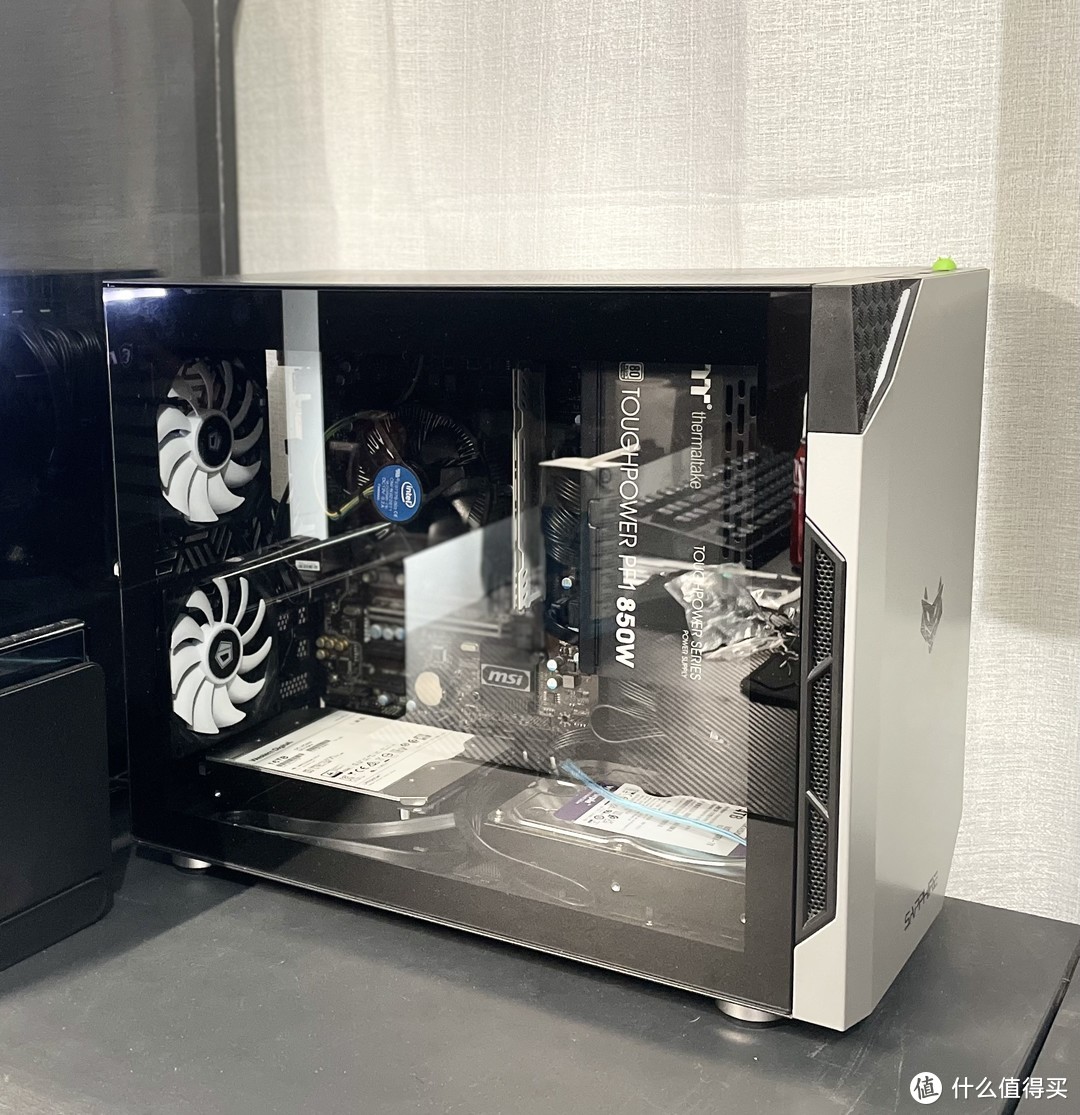
盖上各面板后,整体效果图如下。
系统与运行状态:
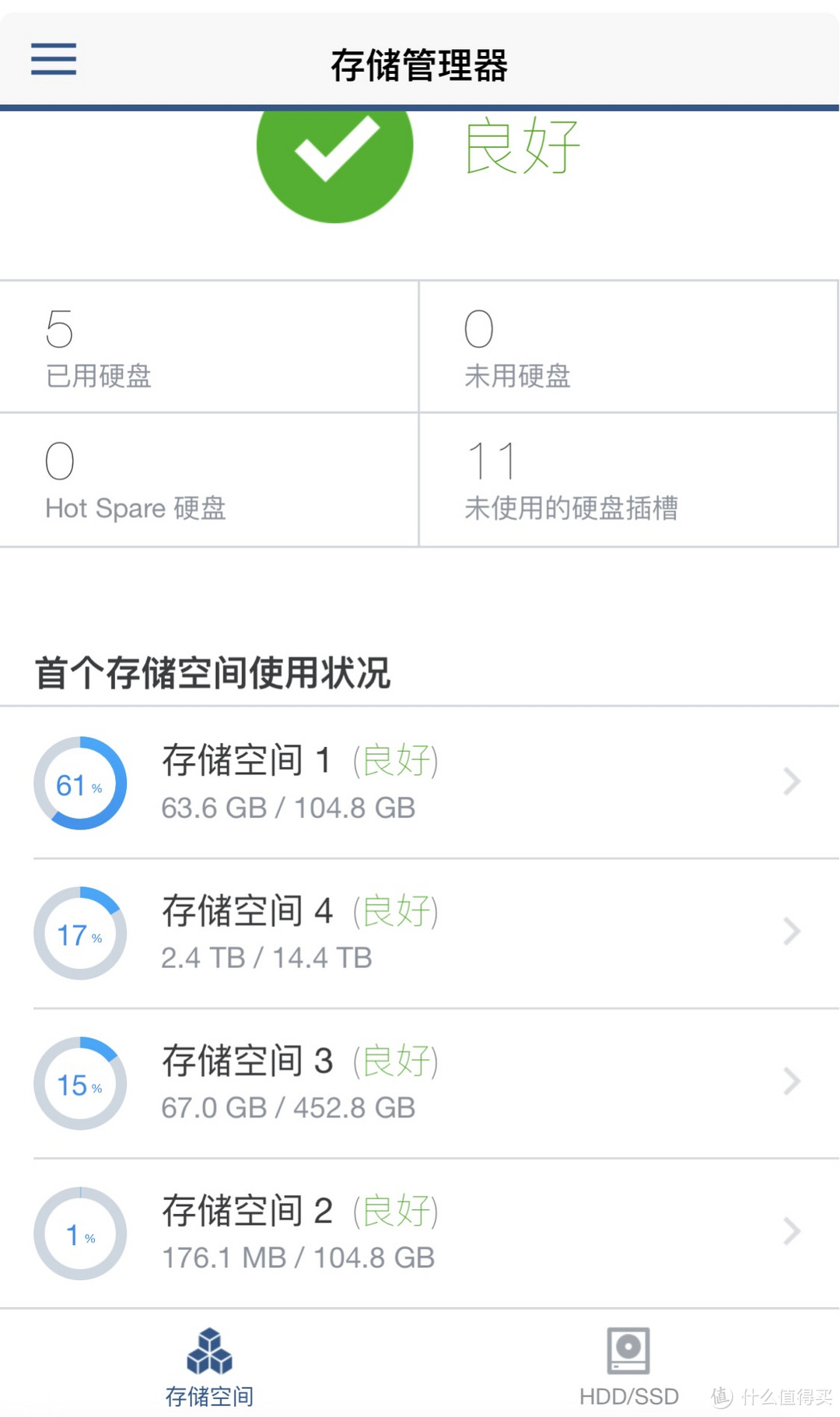
系统依旧选择DS918+ 7.0.1,走过一遍基础设置,除了两块2.5寸机械组raid1外,其他硬盘均不做任何raid。紫盘安装在pc上上传文件到nas后再装入。1与2为固态下载盘,3为两块2.5寸机械组raid1作为数据存储使用。
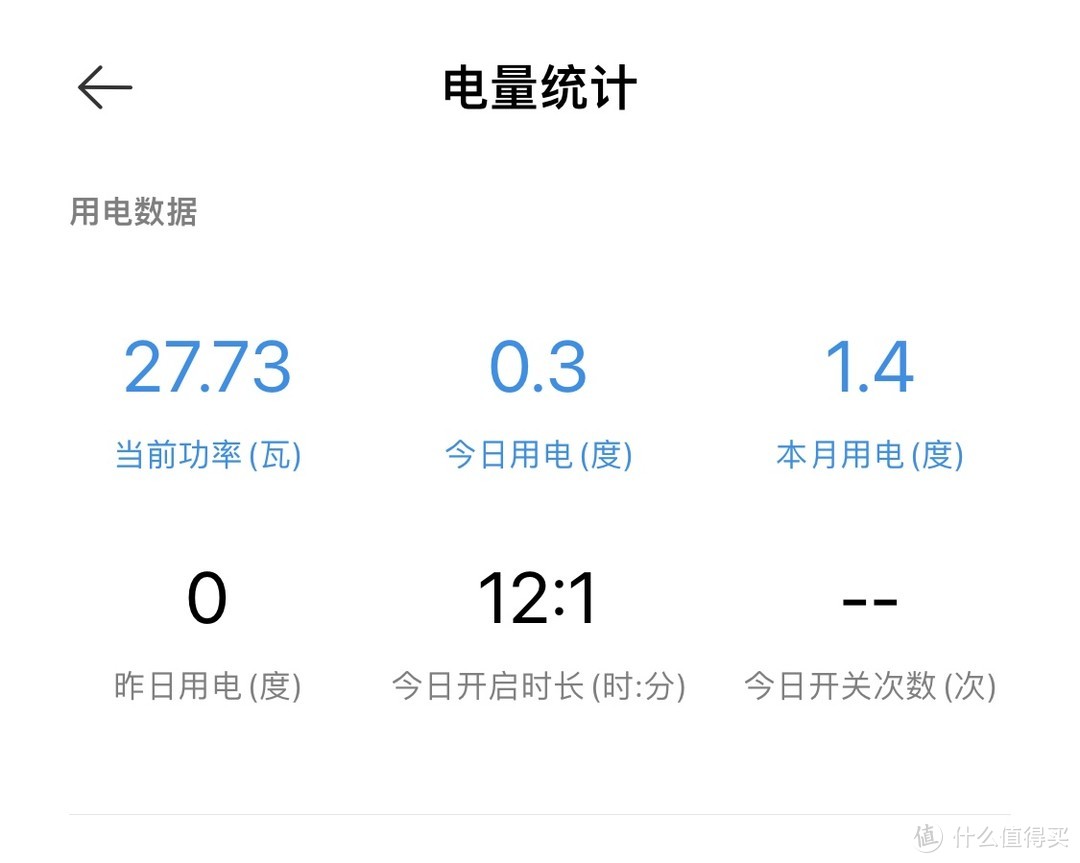
使用米家智能插座查看功耗数据,基本在27-30瓦左右,功耗在可接受范围内。
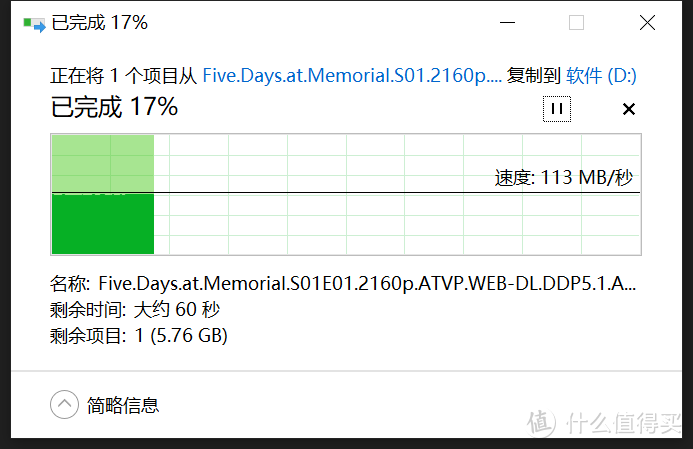
设立共享文件夹后,将存储空间映射到我的电脑后,转存文件可以跑满千兆到113MB/S,除了在大量数据转移时千兆速度略显不足,日常使用中,完全可以胜任大部分操作。
后记:
理想是丰满的,现实是残酷的,从定制亚克力,到买各种螺丝垫片,再到最后的放弃,所有踩的坑都当是交学费了。亚克力回头切切还能给其他小玩意儿做个壳子,也算是小小的安慰了。
谢谢大家的观看!!!
作者声明本文无利益相关,欢迎值友理性交流,和谐讨论~














校验提示文案
校验提示文案
校验提示文案
校验提示文案
校验提示文案
校验提示文案
校验提示文案
校验提示文案
校验提示文案
校验提示文案
校验提示文案
校验提示文案
校验提示文案
校验提示文案
校验提示文案
校验提示文案
校验提示文案
校验提示文案
校验提示文案
校验提示文案
校验提示文案
校验提示文案