


























11
20
#原创新人#怎一个大字了得—DELL 戴尔 U3818DW 曲面显示器 开箱 美亚转运流程
2018-03-21 18:01:42
38点赞
99收藏
68评论
追加修改(2018-03-21 21:33:10):
原本是把运费的计算方式和税率都贴出来了,对运费和税的费用不想写的太清楚哈(个人习惯),不过看大家都在问,我就补充一下,我买了顺丰的一个月会员50+转运费727.90(不买的话会贵几十块),税是985。所以整个显示器到手价是985(显示器)+777.9(转运费)+985(关税)=8363.90.。这下够清楚了哈哈
自从买入MacBookpro以来,主要是用于视频剪辑工作和看电影,不过这两件事在15寸的屏幕上都太力不从心了,所以购买显示器的计划很早就有了,无奈正值要换房子,所以一直拖到最近换完房子,才开始下定决心要买个显示器。
接下来就是选显示器啦,当然之前就一直有留意各类显示器,自己的需求还是比较明确的:
1.优先考虑21:9比例,无论是电影还是剪辑工作,21:9都是更好的选择。
2.接口为type-c,必须要支持给笔记本充电,这样只需要一条线就解决充电和显示问题,方便优雅。而且因为是15寸笔记本,充电功率要在87w以上才能满足。
3.因为不是很常打游戏,所以对帧率要求不是很高,60帧就可以,当然越高越好。
4.分辨率在笔记本支持的范围内当然越高越好
当然以上需求都会被价格影响,毕竟我最初的预算只有6000左右。针对以上需求,我大概看了一圈,能纳入考虑范围的其实就不多了,目前21:9显示器基本都是34寸和38寸大小,分辨率也基本一样达不到4k。所以在这块没有选择余地,就看带不带type-c接口以及充电功率了,最后可供我考虑购买的就是以下几款:
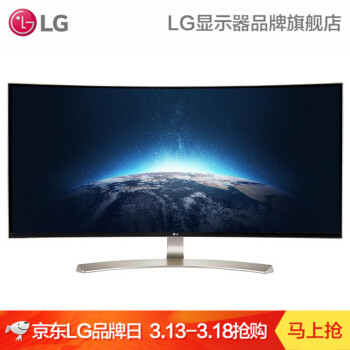
首先是LG 34UC99-W 34寸 21:9,分辨率3440:1440,60帧率,带有type-c接口,最高60w充电功率,具体配置有兴趣可以看京东的链接。
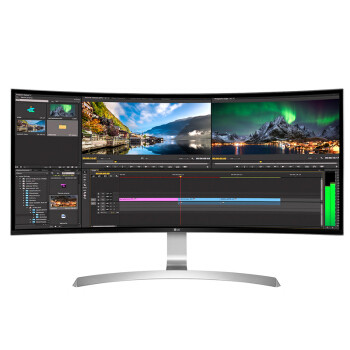
第二个就是LG 38UC99-W 38寸21:9,分辨率3840:1600,75帧率,带有type-c接口,最高60w充电功率。 具体配置有兴趣可以看京东的链接。
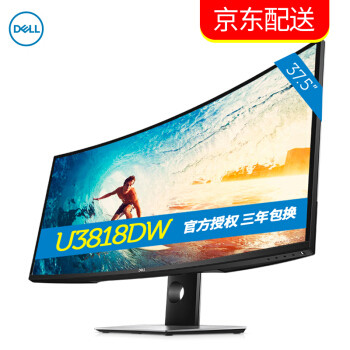
第三个是DELL U3818DW 38寸21:9,分辨率3840:1600,60帧率,带有type-c接口,最高100w充电功率, 具体配置有兴趣可以看京东的链接。
最后一个就是优派VP3881,38寸21:9,分辨率3840:1600,60帧率,带有type-c接口(充电功率京东没写)
其实大家也看出来了,四款当中,除了lg 34uc99-w。其余价格都在万元左右。dell u3818dw是最符合我需求的。无奈价格太高,超出我预算太多 。。。(其他几款38寸价格也都在一万以上。。)所以一开始我只能考虑lg 34uc99
不过机缘巧合之下,我在美亚上搜索了这几款显示器,发现u3818dw的价格才$1038(当时的价格) ,这个价格一下就把我震惊了,狗东价可以买两台啊,美帝人真幸福。
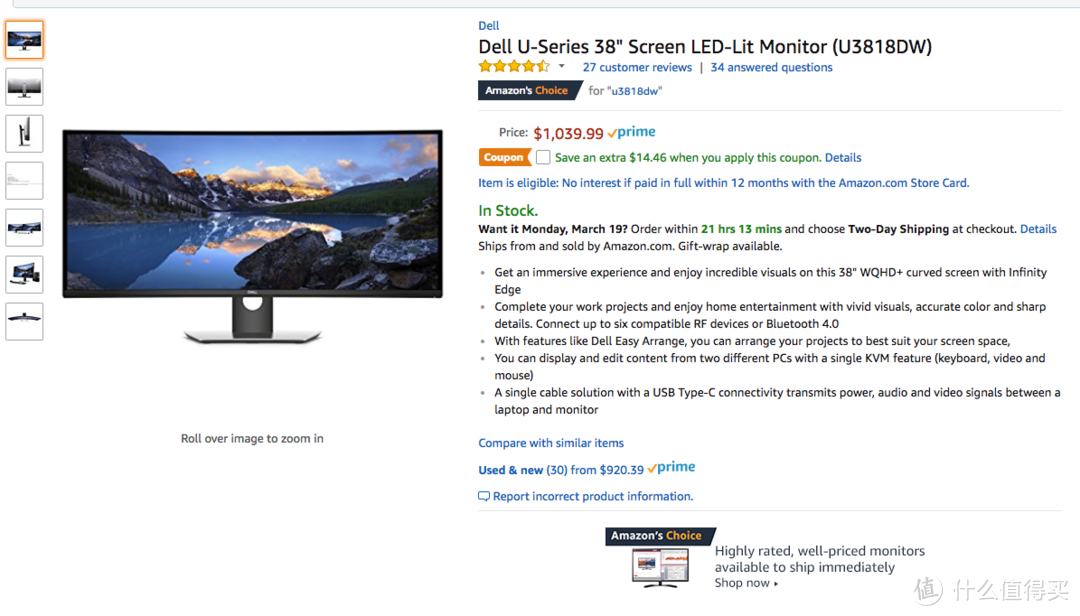
震惊之余赶紧看看能不能直邮。遗憾的是不能。。。
所以只能考虑转运,不过我问了好几家转运公司,显示器都不能转运,更何况u3818dw这么大的体积了。本以为只能就此作罢,但是有朋友说顺丰也有转运业务,我怀着最后一搏的心情,询问了顺丰的客服,得到的结果是可以!
算是柳暗花明,不过话说回来,虽然美亚售价是符合我预算,但是详细了解了转运流程之后,才知道最终价格还的加上转运费和15%关税。。下面是顺丰转运的费用计算表
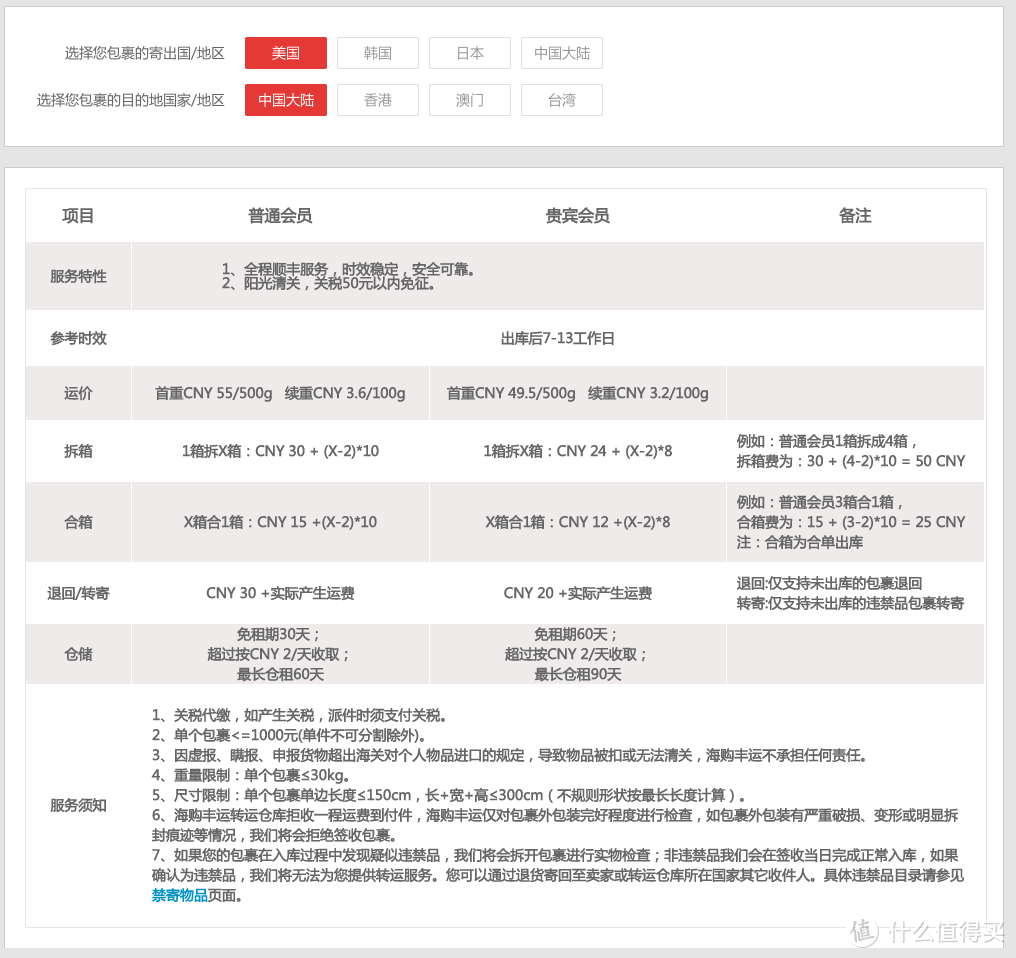
可以看到顺丰包裹重量限制:单个包裹≤30kg。尺寸限制:单个包裹单边长度≤150cm,长+宽+高≤300cm(不规则形状按最长长度计算)。
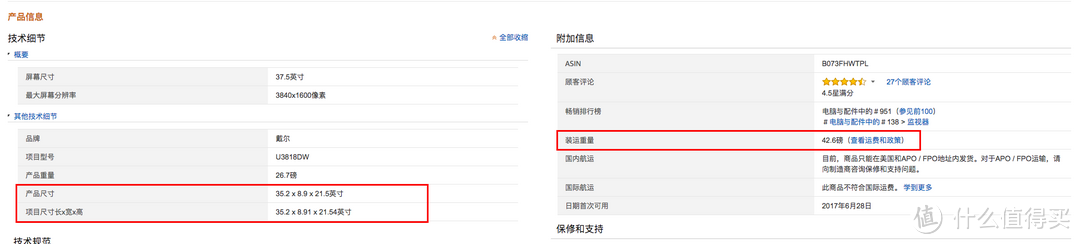
在附上一张美亚提供的u3818dw包装大小和体积,包装重量在20kg左右,体积和重量都在顺丰转运要求之内。
也是考虑了几天,详细计算了到手价,最终还是咬牙开始下单。
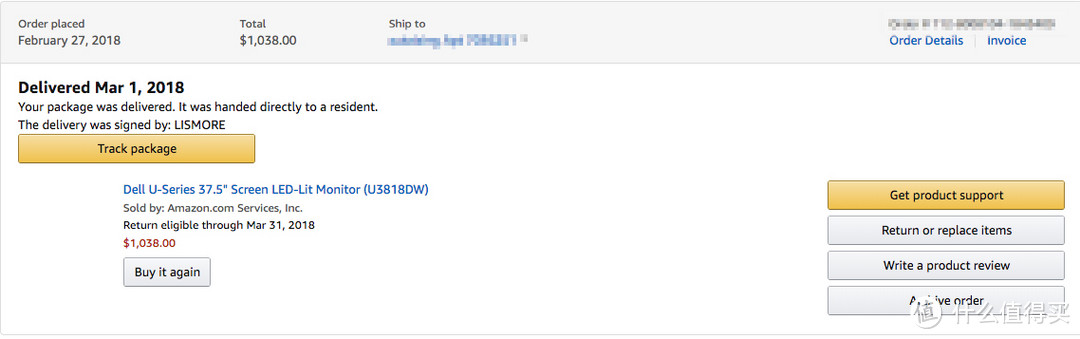
接下来就是漫长的等待了
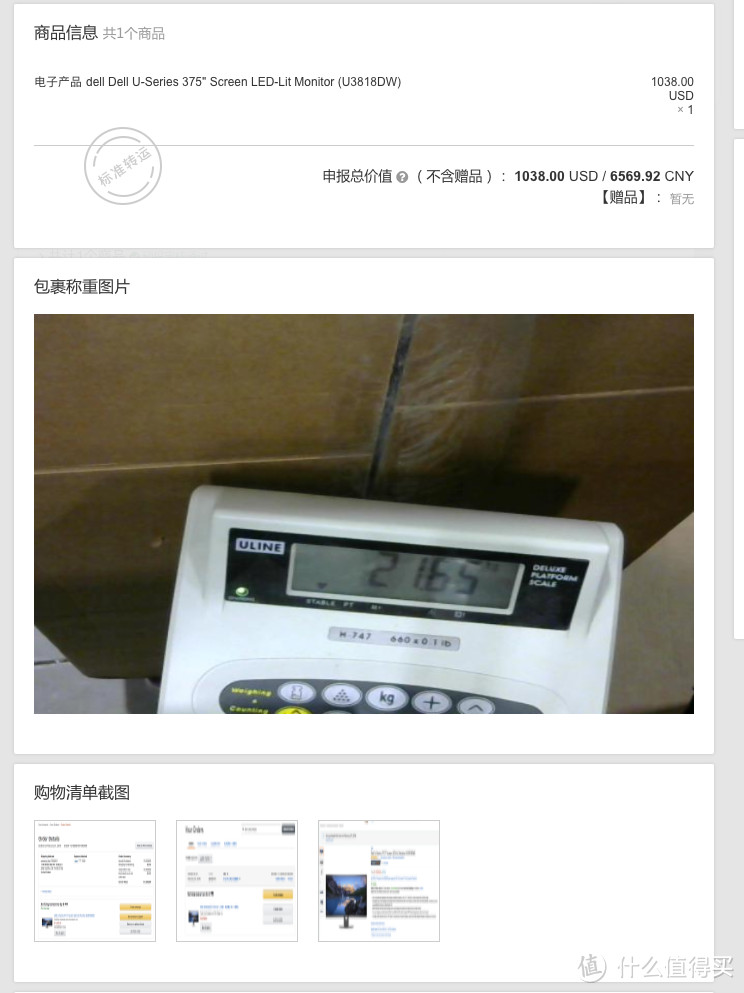
顺丰转运的订单信息,看着这个重量,还超出了预估。。
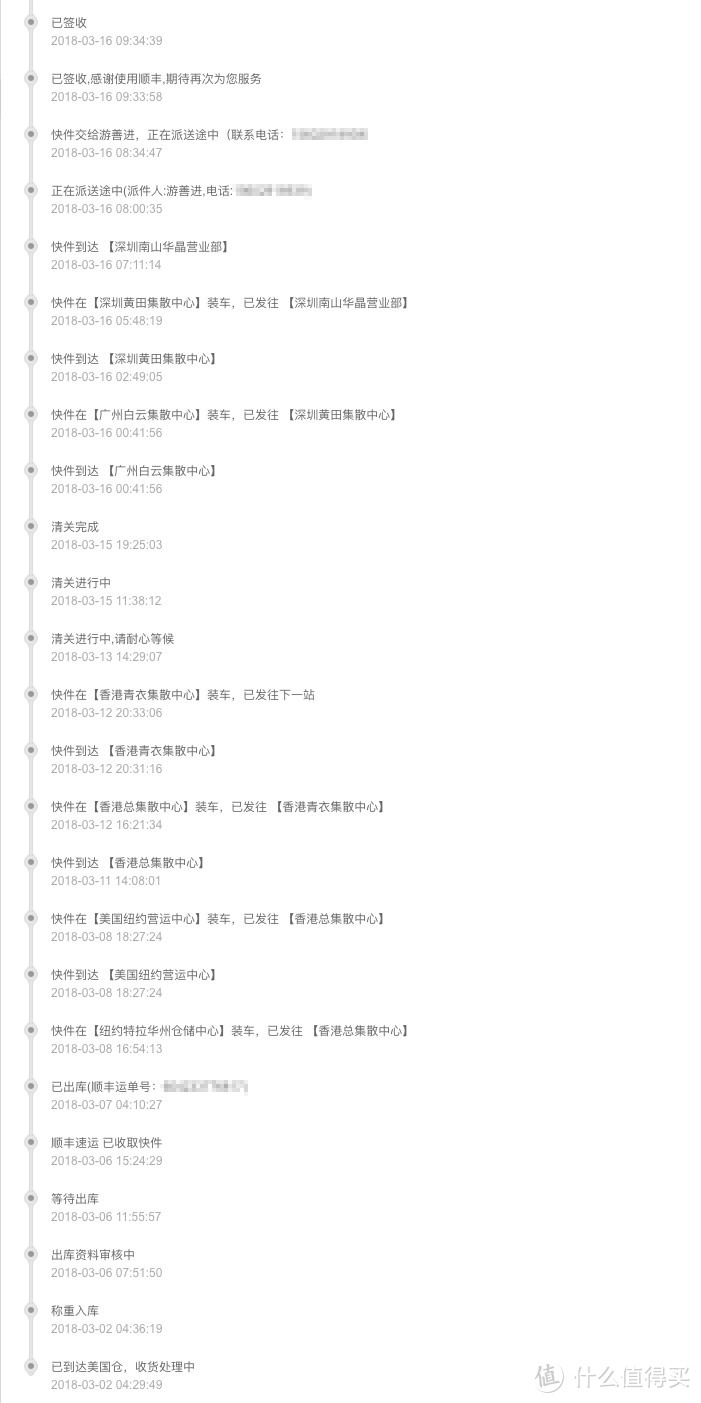
看着这长长的物流信息,就能感觉到内心的焦急啊,我是每天都在关注物流动态,期间还不忘跟顺丰物流沟通,让他们加固,贴易碎标。最后在16号历时17天收到了期盼已久的显示器。
下面放几张开箱照意思一下。
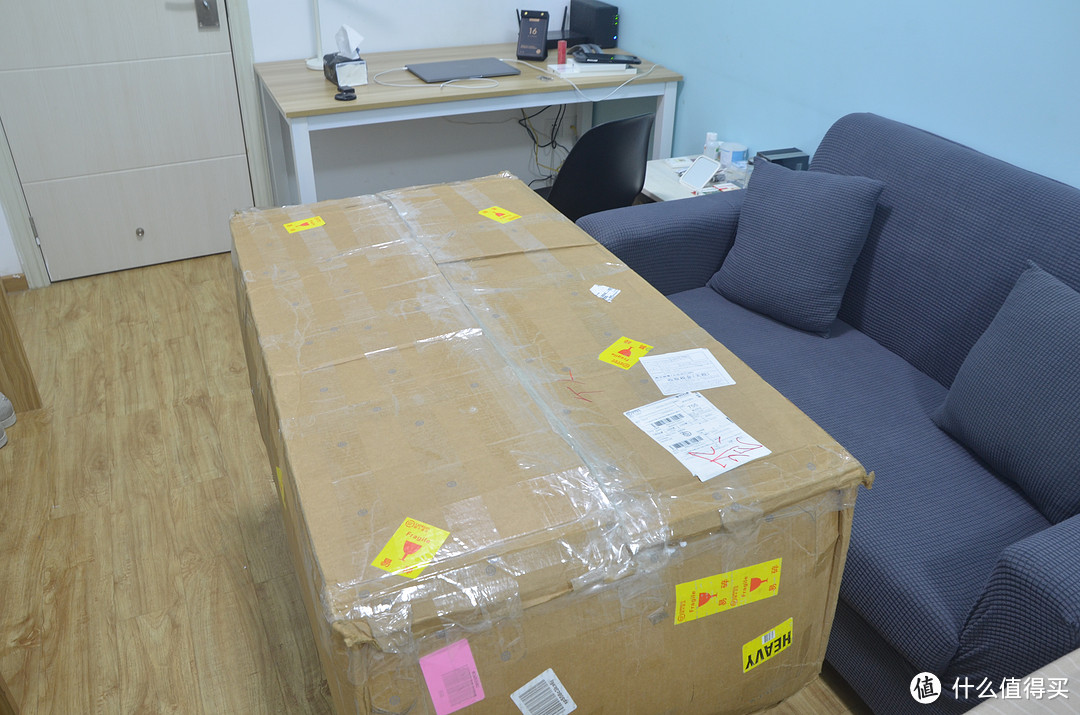 收到快递惊呆了,也太大了,卷尺量了一下,有1.15米长。
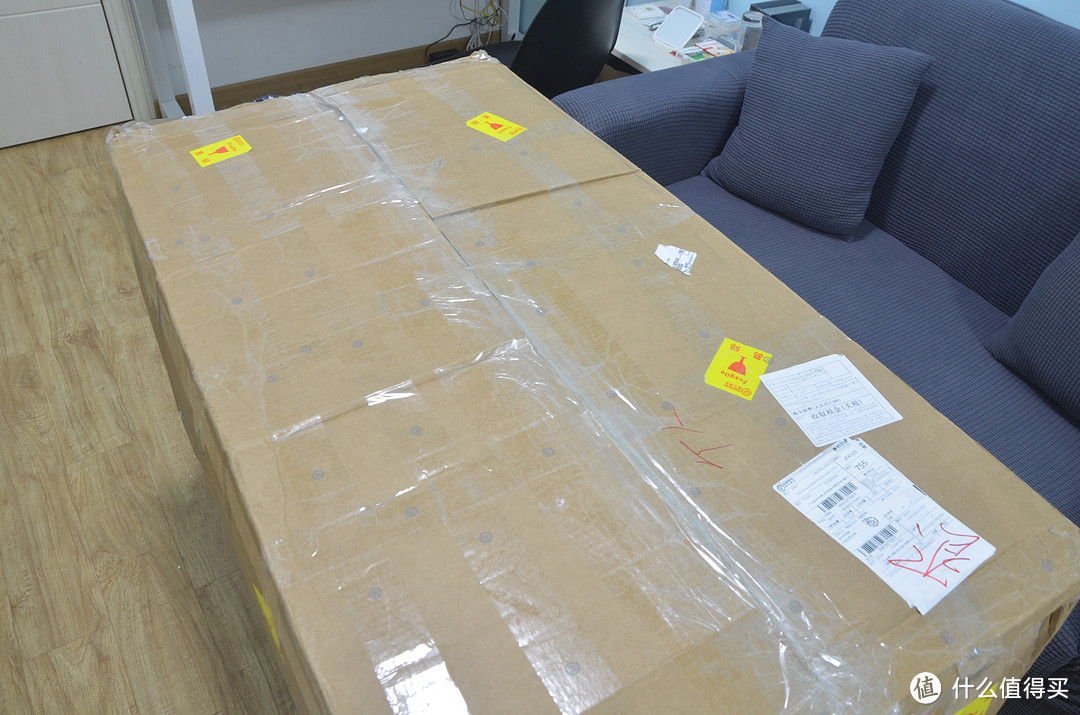 上面满满的易碎标,说明顺丰小姐姐还是挺尽责的。
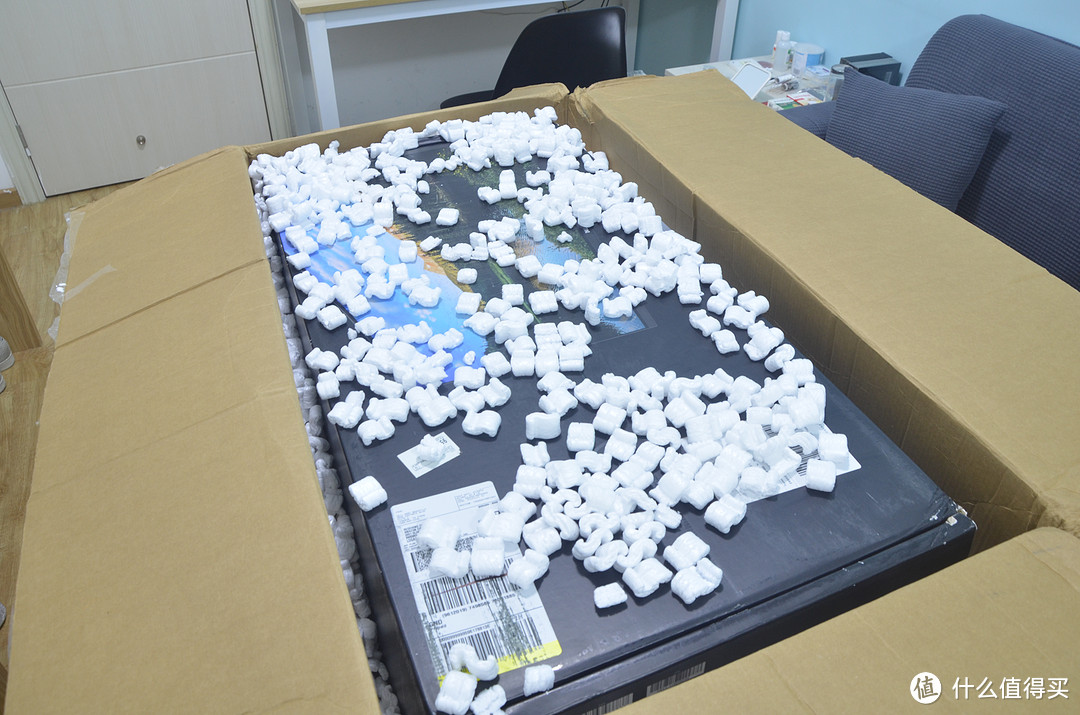 大量泡沫碎,虽然不知道有没有作用,但再次说明小姐姐挺尽责
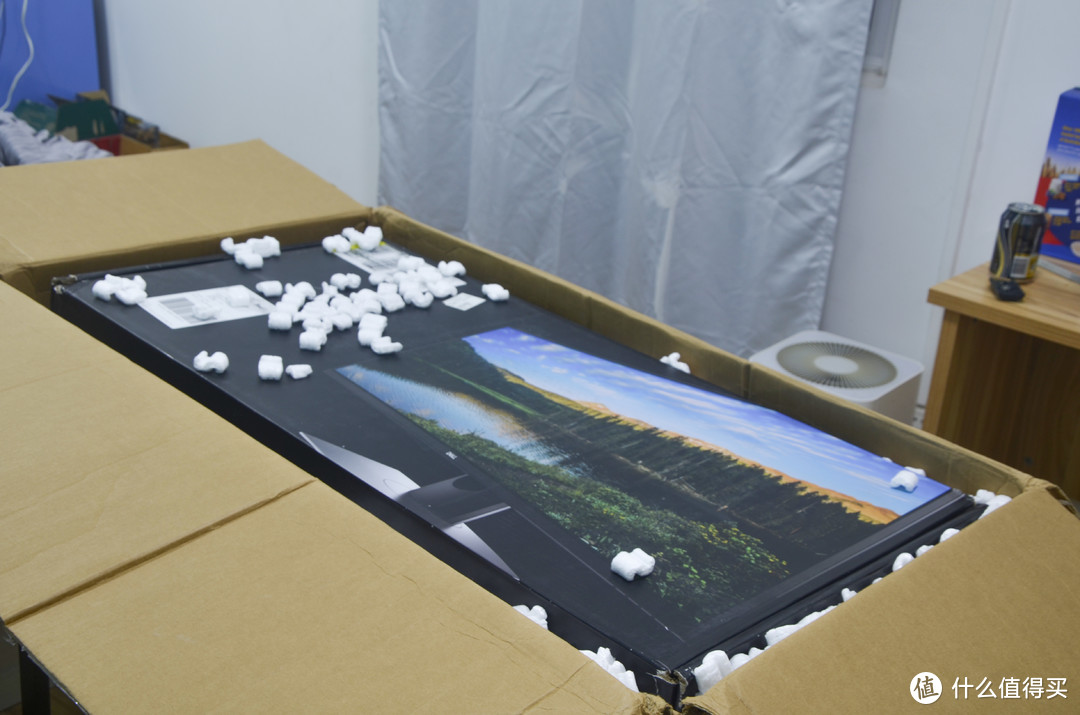 扫开泡沫碎,可以看到显示器的包装,黑色包装还是符合u系列的定位
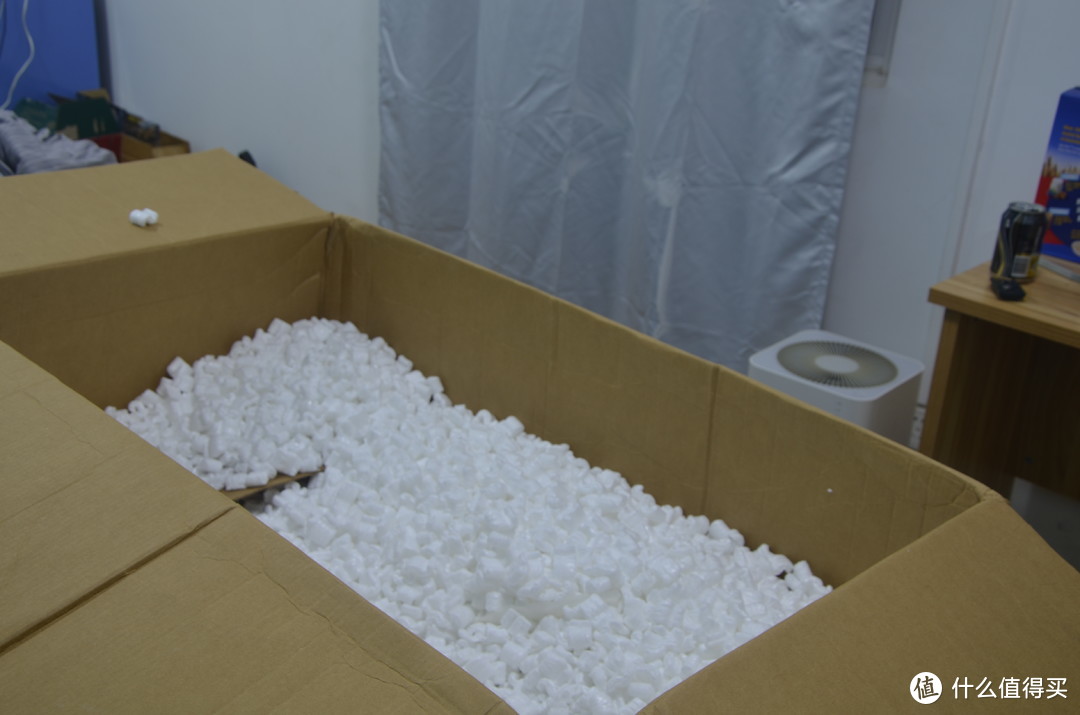 提起显示器包装,这么多泡沫碎,应该还是有点作用的吧。当然他不
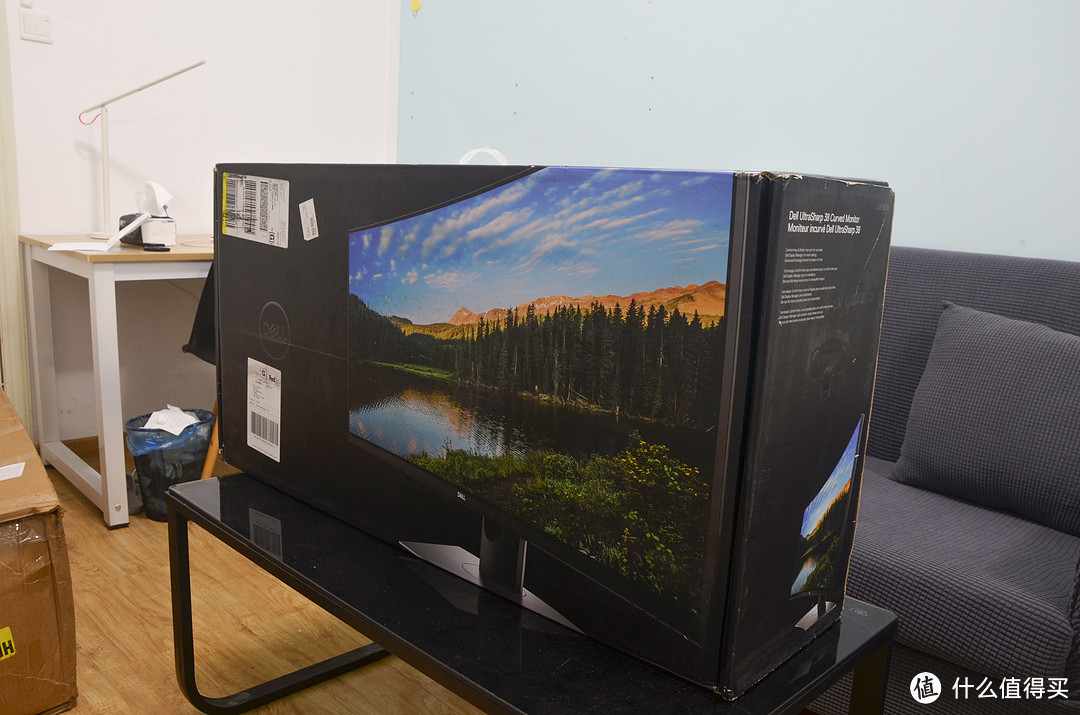 主角登场,太重了。
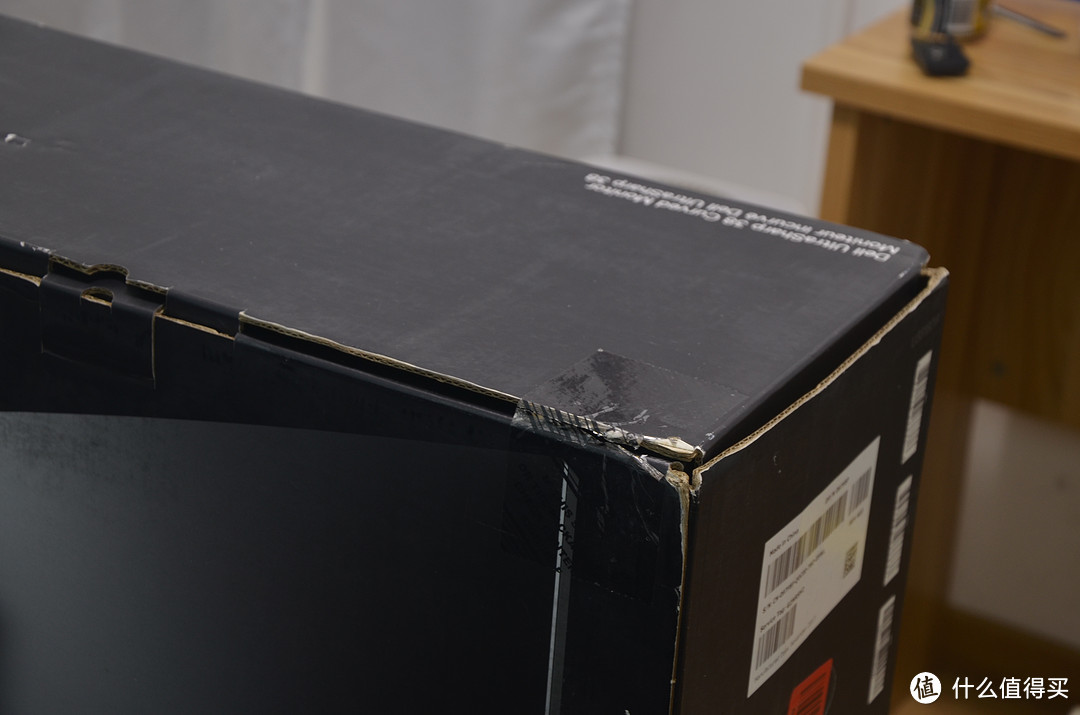 看透明胶,应该是过关的时候被拆了吧。。。毕竟这么大太显眼了。
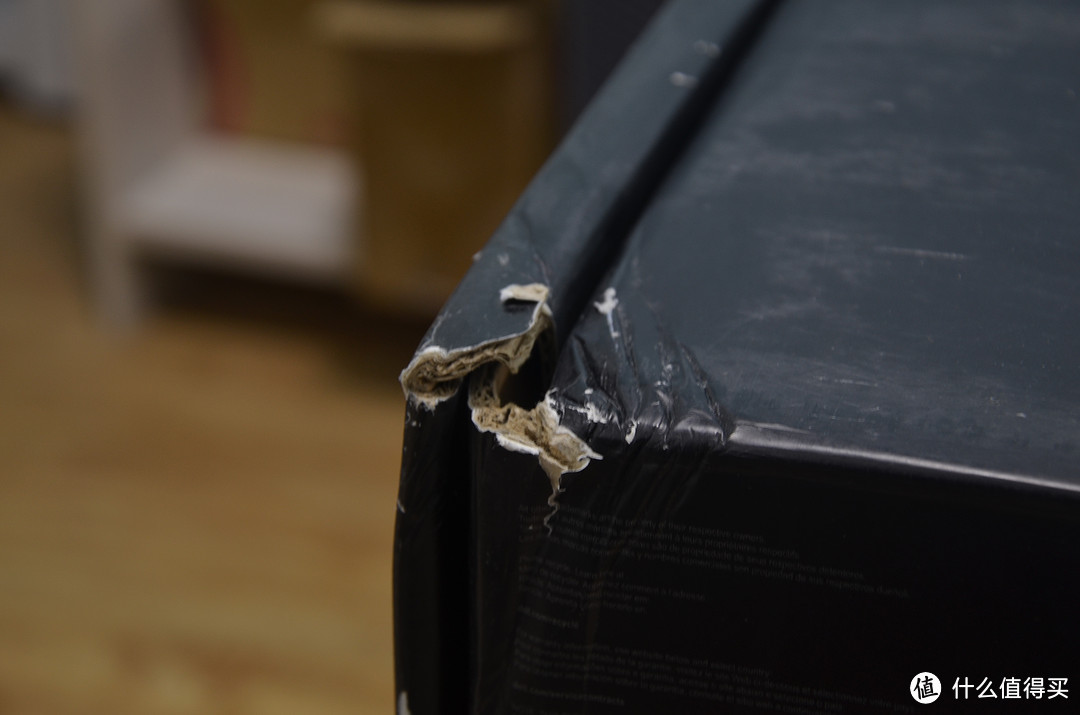 看边角,还是有点磕碰的,希望显示器不要有问题
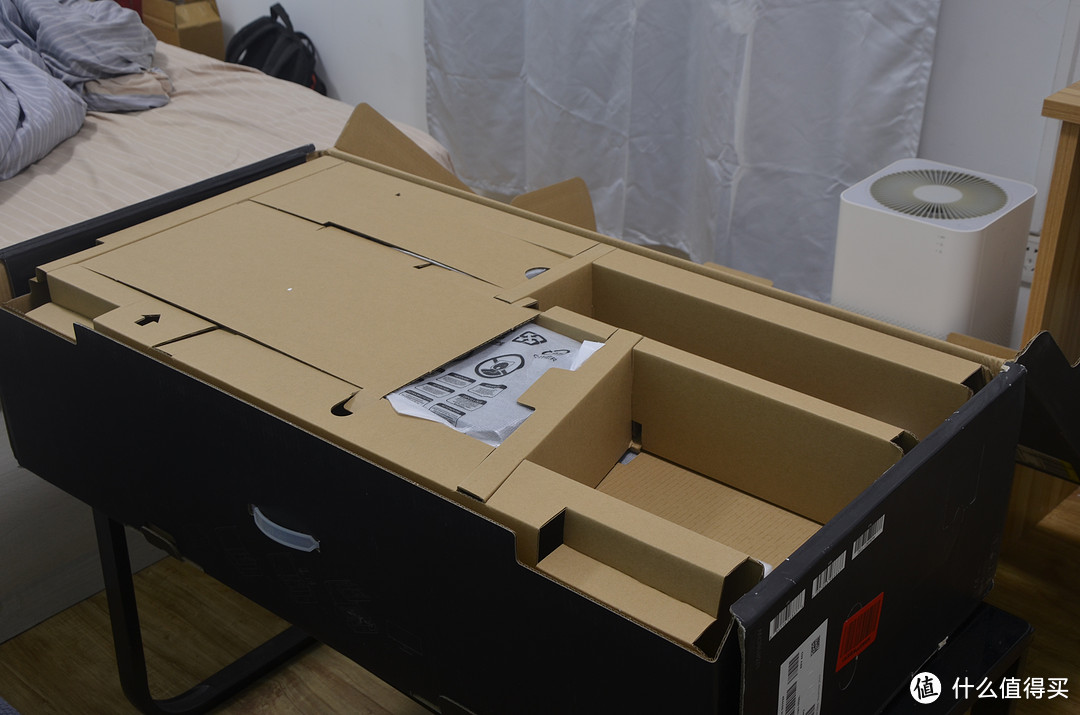 开封,这是少了什么吗。。好像原本就是这样的吧
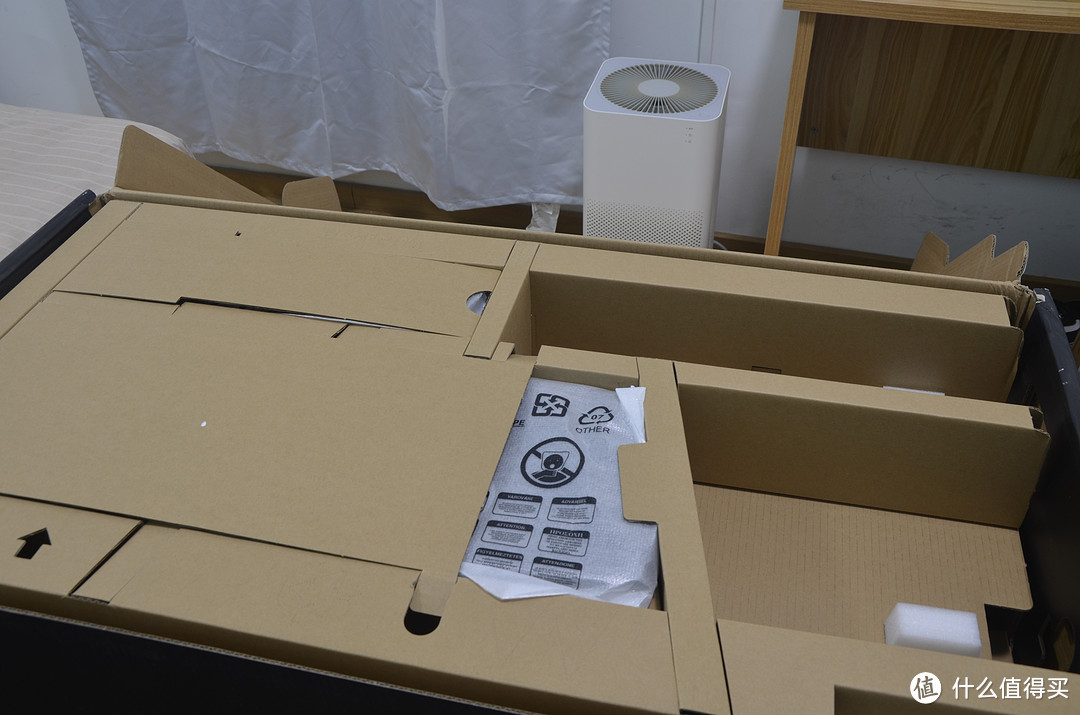 近照一张
近照一张
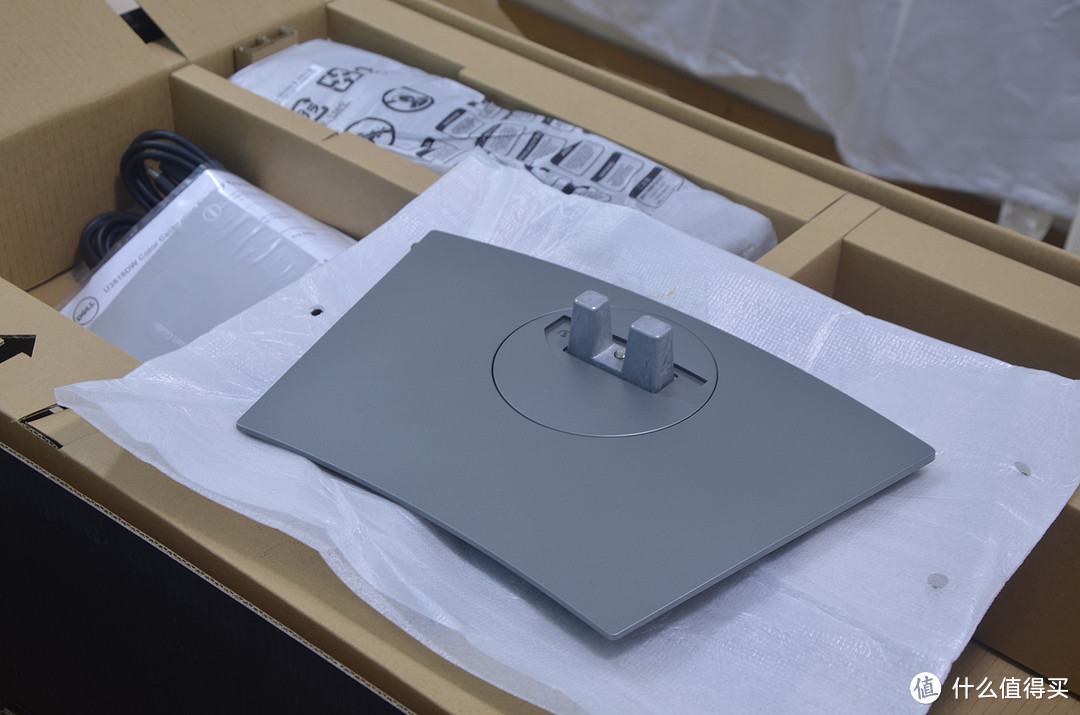 中间是底座,很重
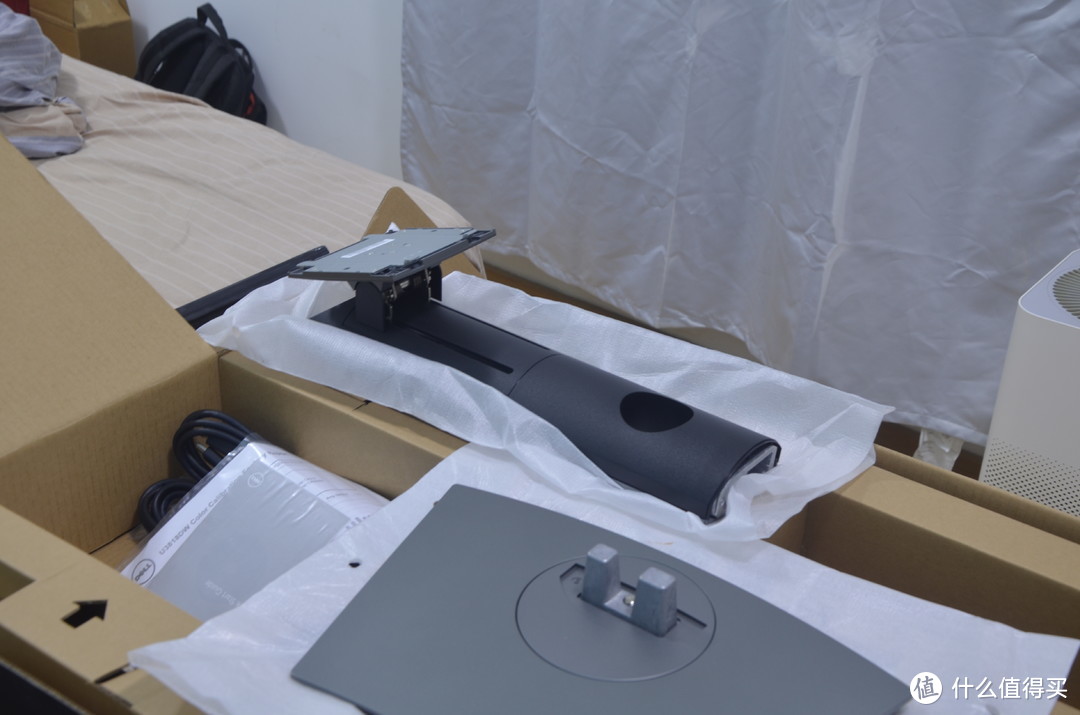 左上角是支架,也很重。
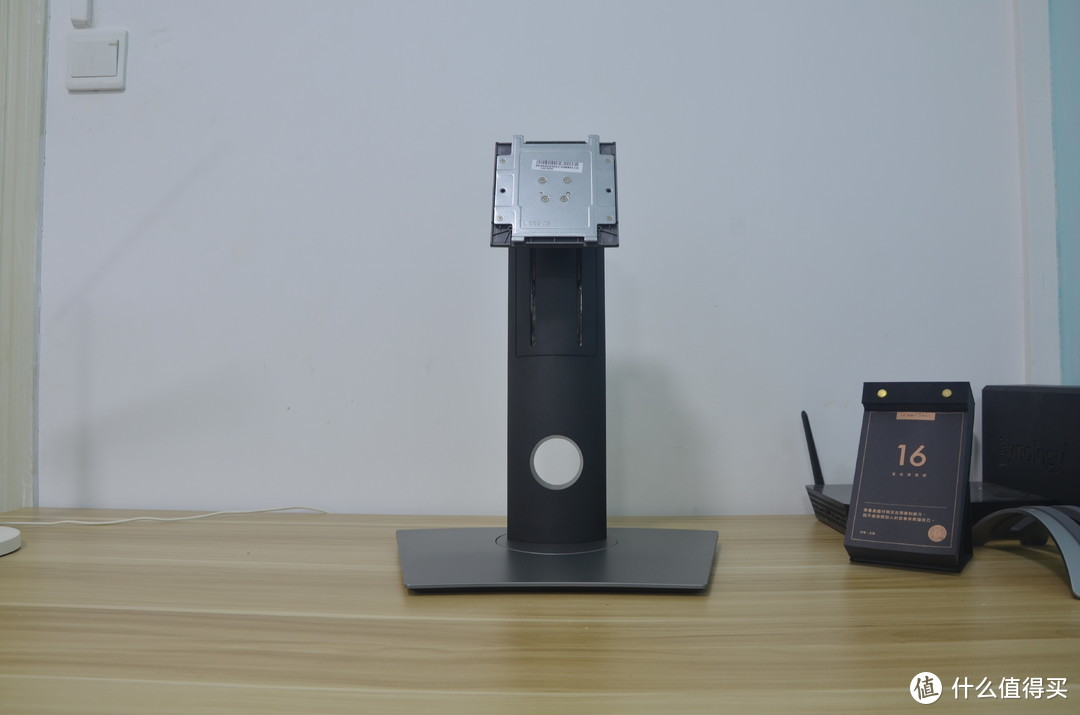 合体照
合体照
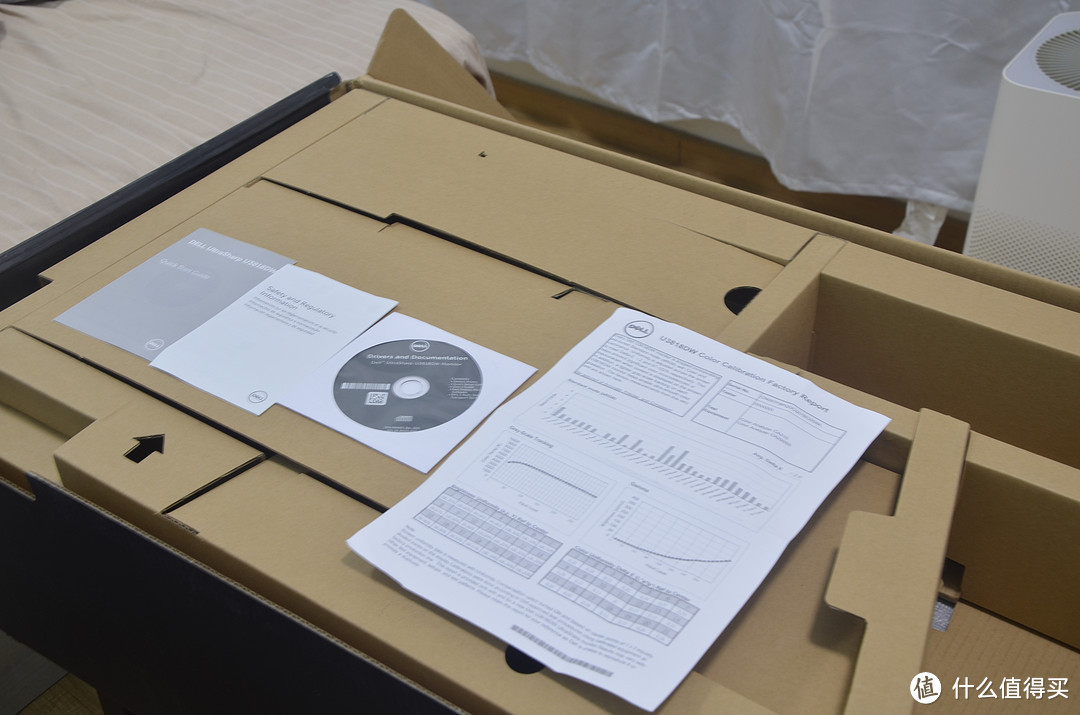 Dell u系列都出厂自带调色,u3818dw 宣称delta-e均值小于2
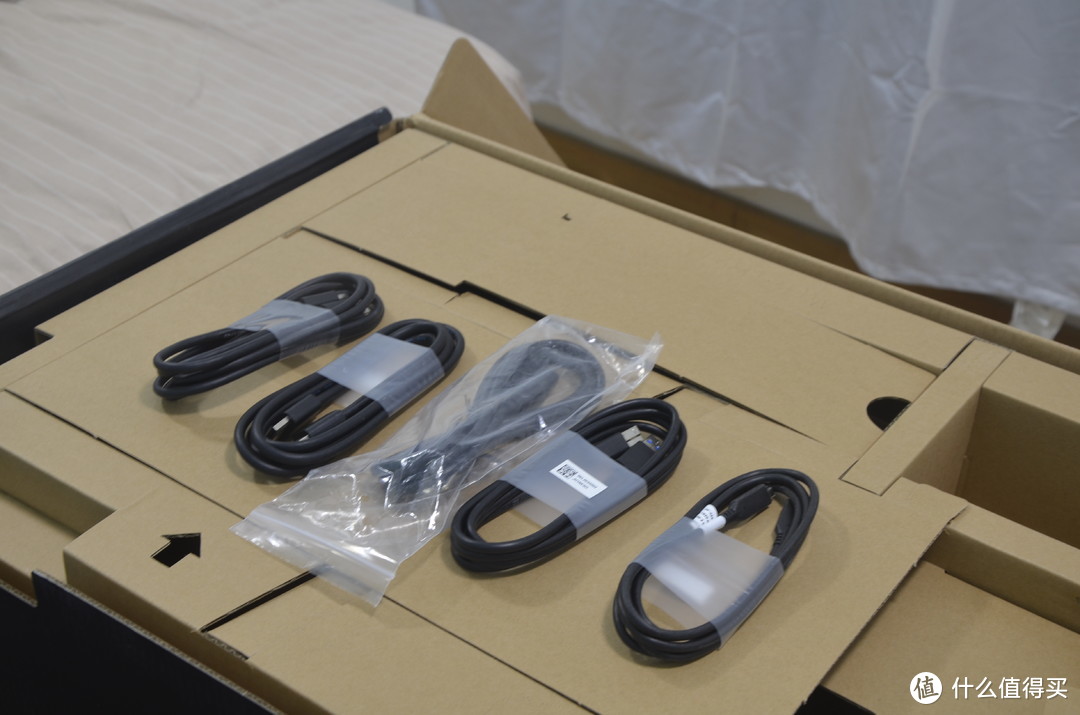 电源线等,自带type-c线,是不是感觉少了点什么? 不管了看本体
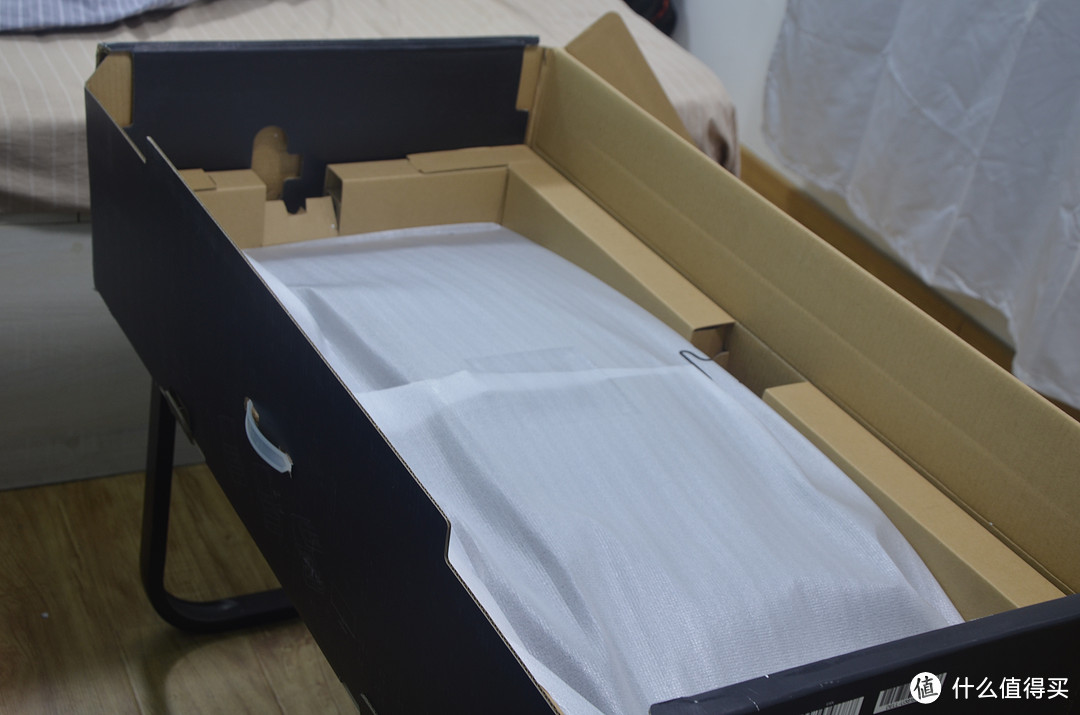 长长的带鱼安静的躺在盒子里
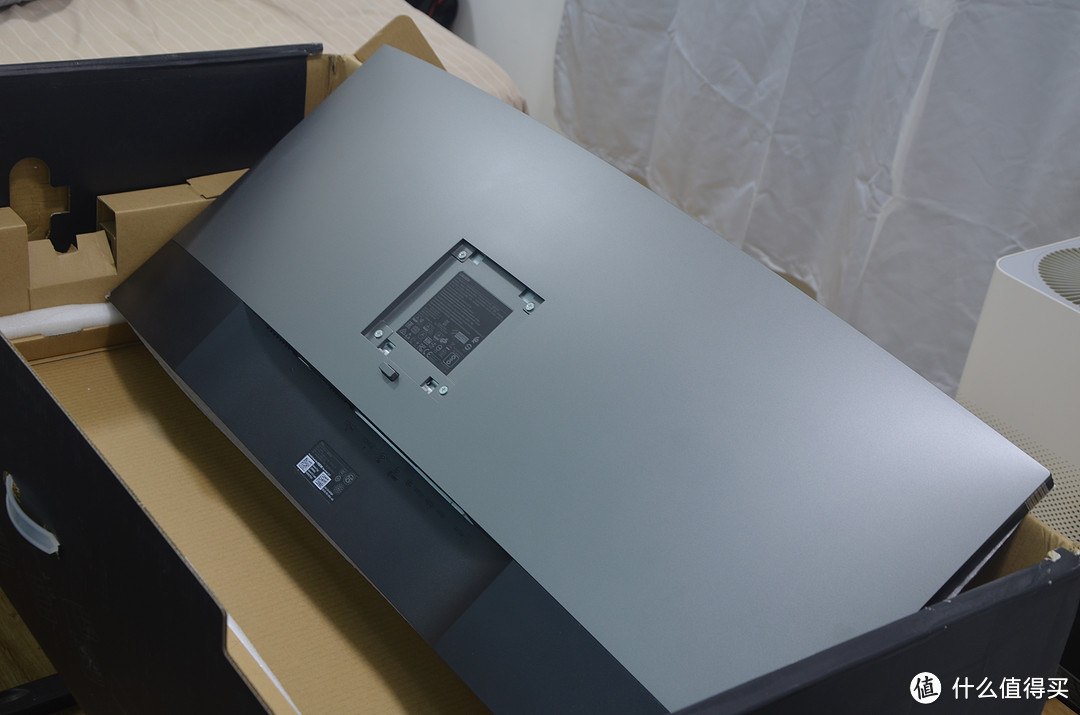 优雅圆润的背部
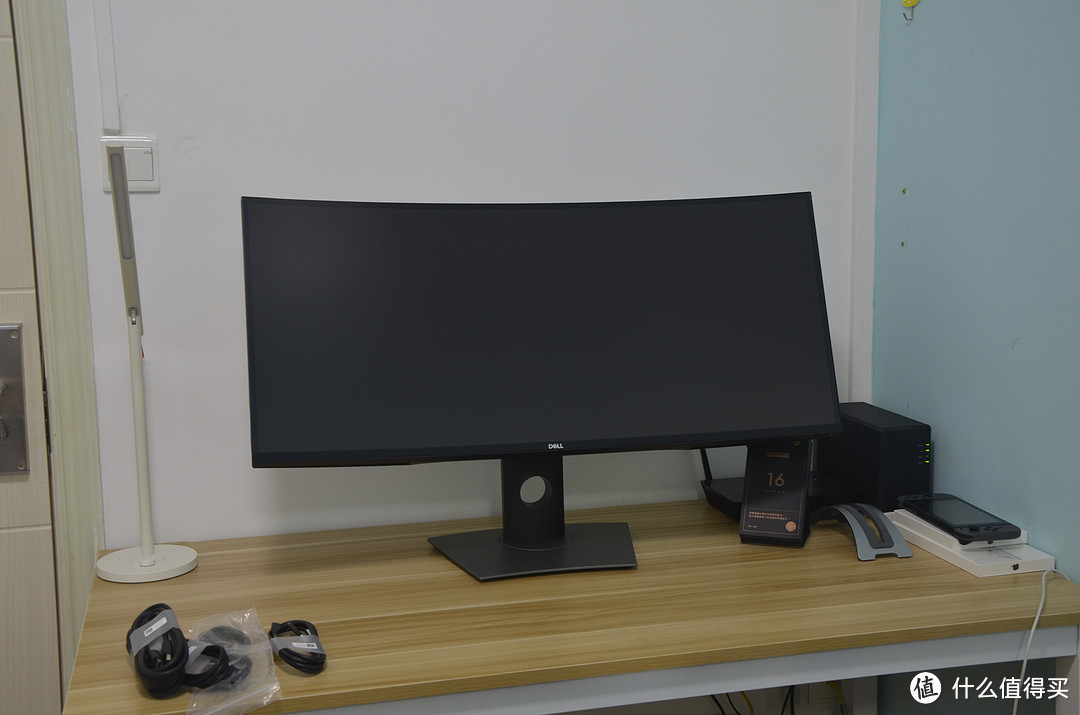 揭开盖头,还是很震撼的。
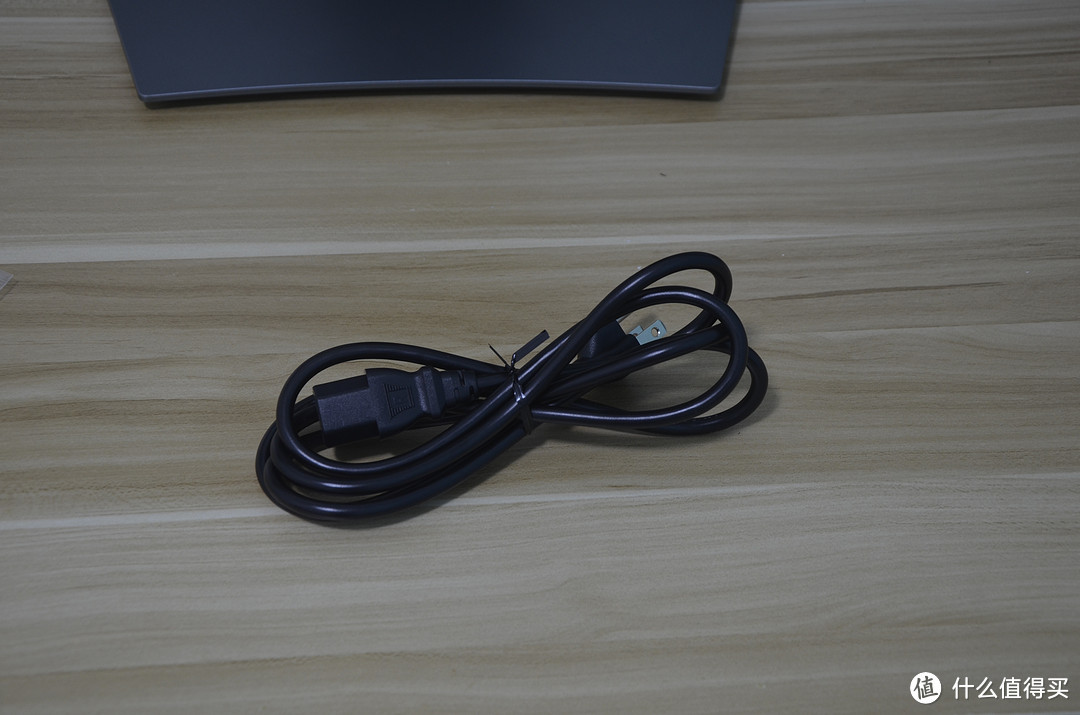 准备接上电源,对你没看错,内置电源,告别砖头电源
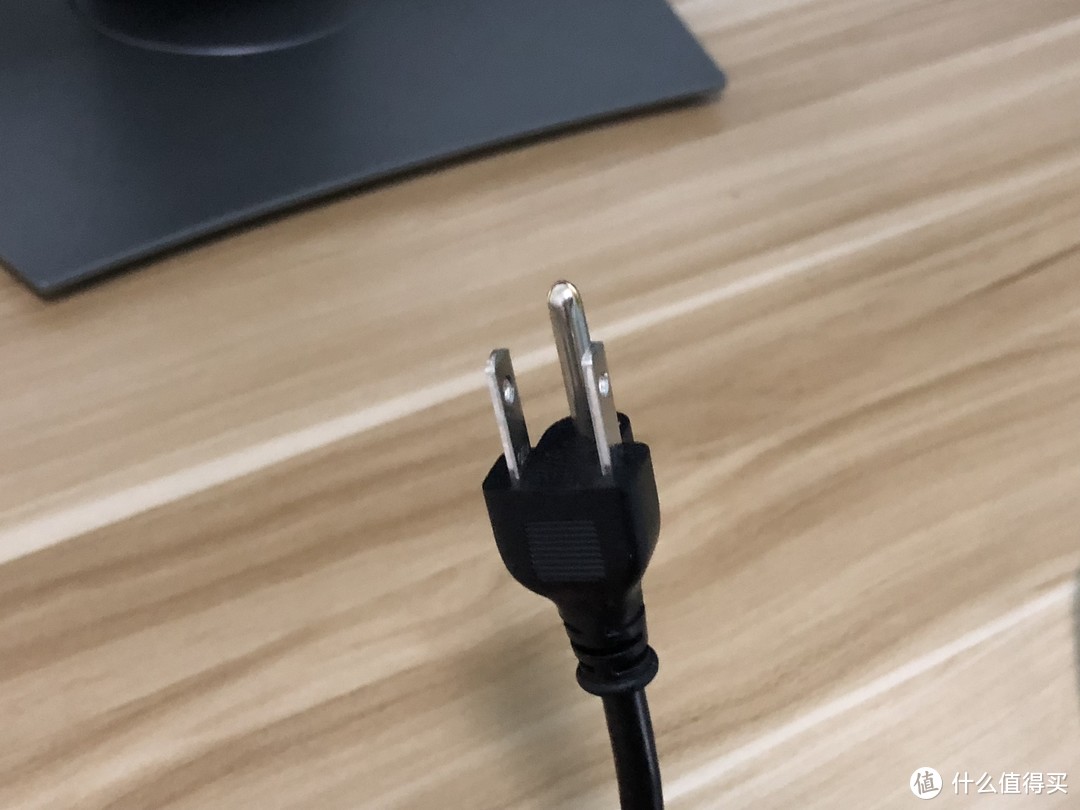 尴尬,插头不一样。为了晚上能亮屏,跑出去买转接头
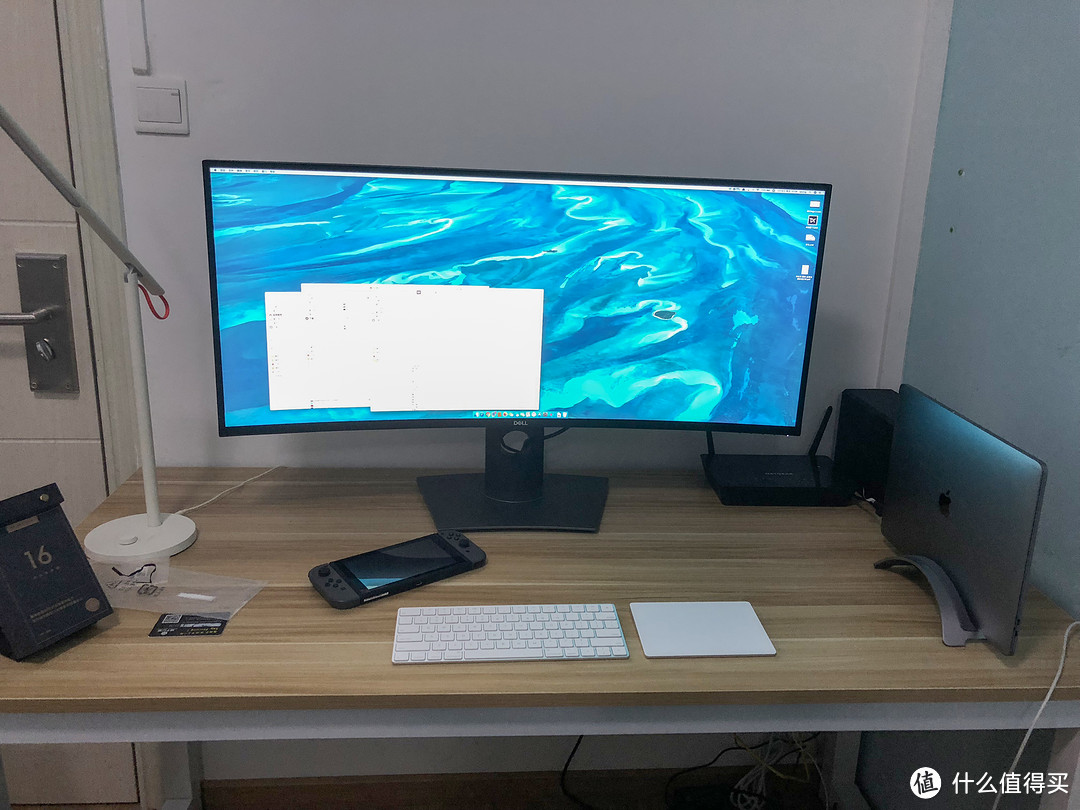 千幸万苦,终于找到一家还没关门的五金店买到了转接头,成功点亮
初步测试了一下,没有坏点,完美屏,运气还是比较好的,至于漏光ips无可避免还是看的开的。测试过程由于我的相机太烂就不拍了,还有键盘触控板支架等早就备好,就等显示器了。最后上一张成品。
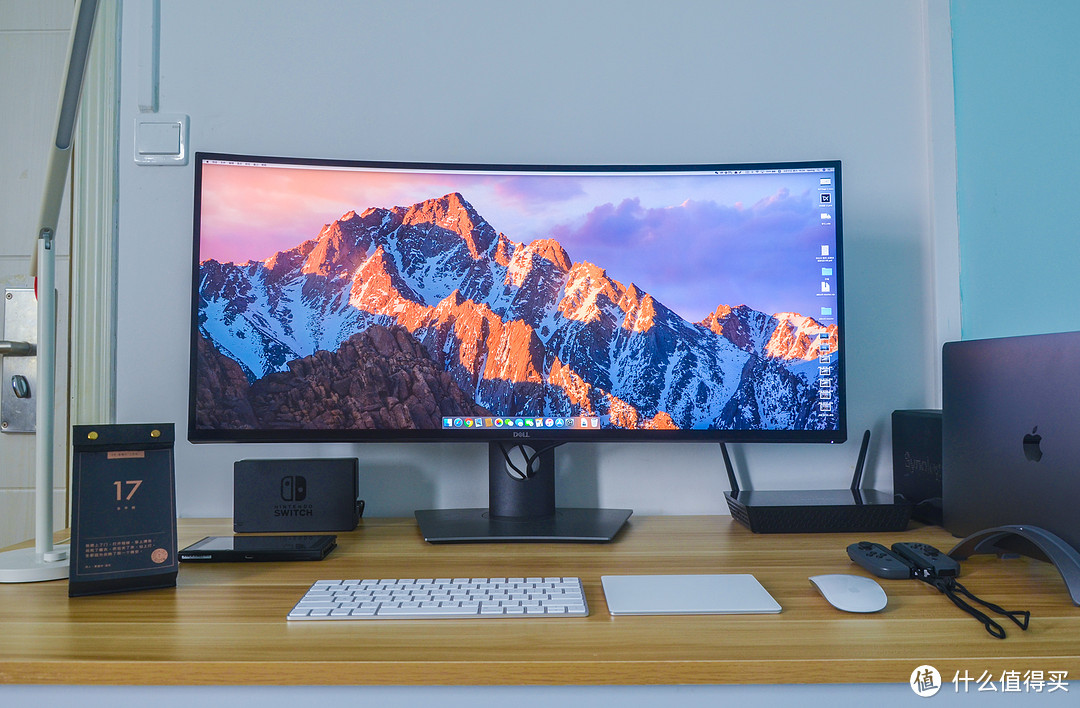
先谈一下优点:
第一个优点就是大,以至于我需要将近80公分的观看距离,不然就需要左右转头,不过这样的话u3818dw的分辨率虽然严格来说只能算是伪4k但因为坐的远,精细度还是可以的,看不到明显的颗粒感。
一条线解决显示和充电,无论插拔都只要一步,方便优雅。
100w充电功率,可以满速渲染,不怕掉电,在家里可以完全抛弃87w的大块头了。
type-c插上就可以自动适配分辨率,非常方便。macos的软件窗口大小都能自动适配,不像pc会大出屏幕外非常烦。
自带两个9w的扬声器,音量大,音质不算惊艳但是还算可以,毕竟功率挺大。
显示器内置电源,这个是dell u系列显示器一惯的优良传统。
无论是看电影还是视频编辑软件来说,21:9的比例都能够提供更大的空间。这点对我来说太喜欢了。
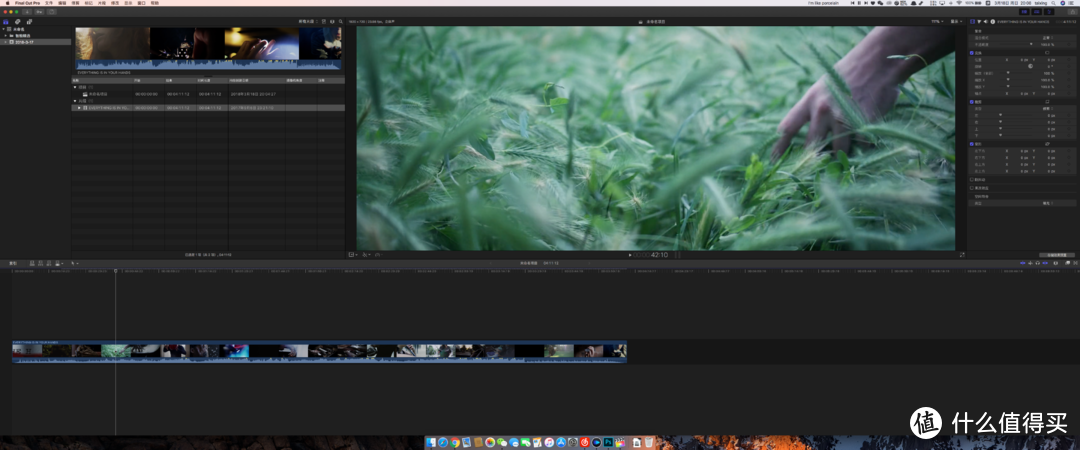 放一张fcpx的界面截图,可以看到相比16:10的屏幕,宽度的
8.还有双屏显示等很多小功能就不一一说了。
最后说一下缺点:
因为显示器很长,所以稍微一碰就会摇晃。
整体塑料感还是挺强的,对于这个价位的显示器算是缺点吧。不过要是换上金属材质会更重吧。
笔记本睡眠之后,显示器会一直重复扫描输入信号,隔一会就亮屏一下,影响睡眠,试了一下好像就type-c接口有这个现象,目前没找到解决方法,只能睡眠之后关闭显示器。
外接显示器,不能用键盘调节显示器的亮度和音量(显示器自带音箱), 谁知道解决方案,可以告知吗。
详细说说最后一个我认为的缺点,就是前面不是说屏幕太大了得坐的远嘛,但是系统字体又小,所以看久了很容易眼睛疲劳。解决方法就是通过调整系统dpi缩放来解决。
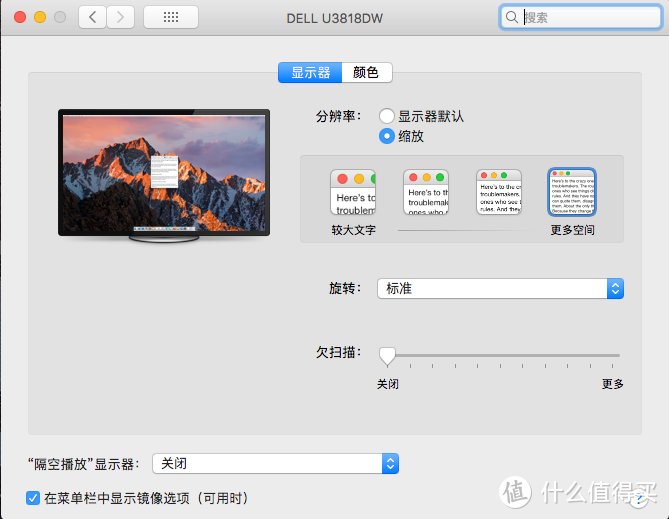
这个是macos提供的缩放功能,我三个分辨率都测试了一下,发现中间两个选择都有两个问题:一个就是系统会提示影响性能,应该是会占用一些内存,但是我用了一会感觉没多大差别。
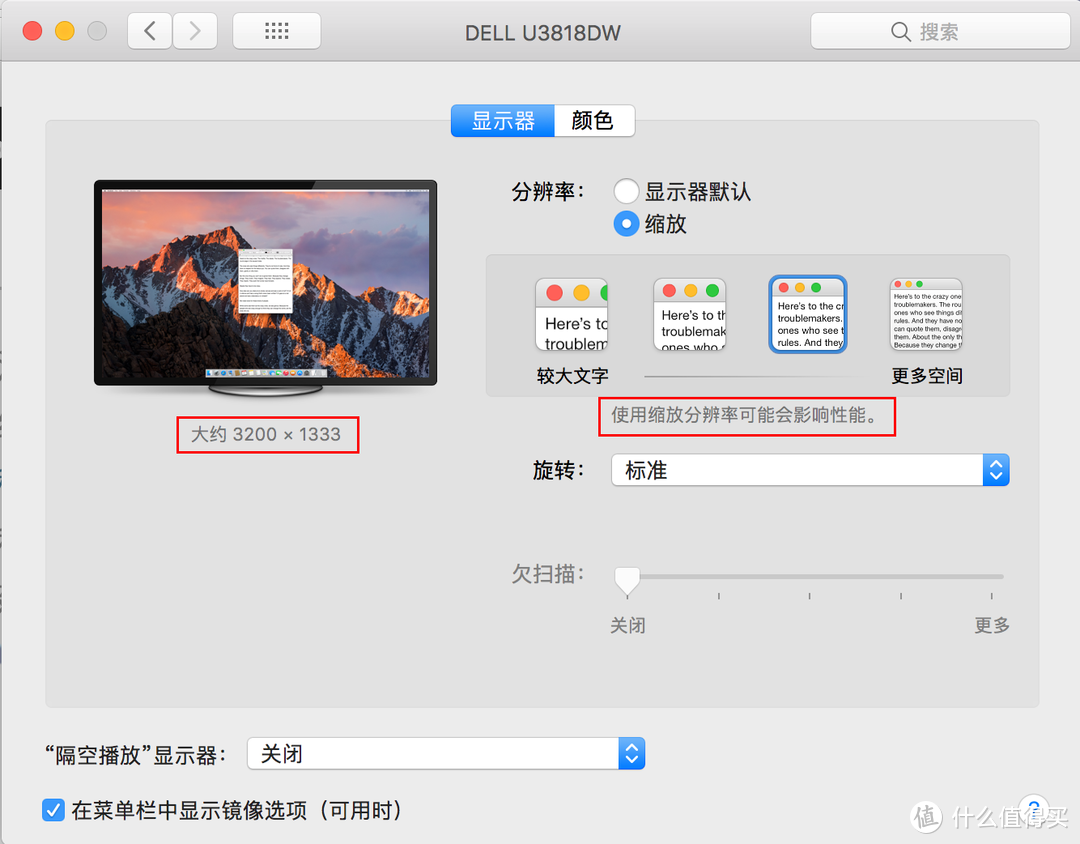
另一个问题,也是我放弃这两个的主要原因:这两个缩放模式下,字体显示有一些模糊。
我思考了一下原因,应该跟缩放后的分辨率有关系,因为这两个档位缩放后的分辨率分别是:2560*1067和3200*1333,和原始分辨率3840*1600都不是成倍的关系,所以在显示字体上会模糊。
那就只剩最大缩放的那个选择了,最大的档位分辨率是1920*800,刚好是3840*1600的1/4(没错是1/4)
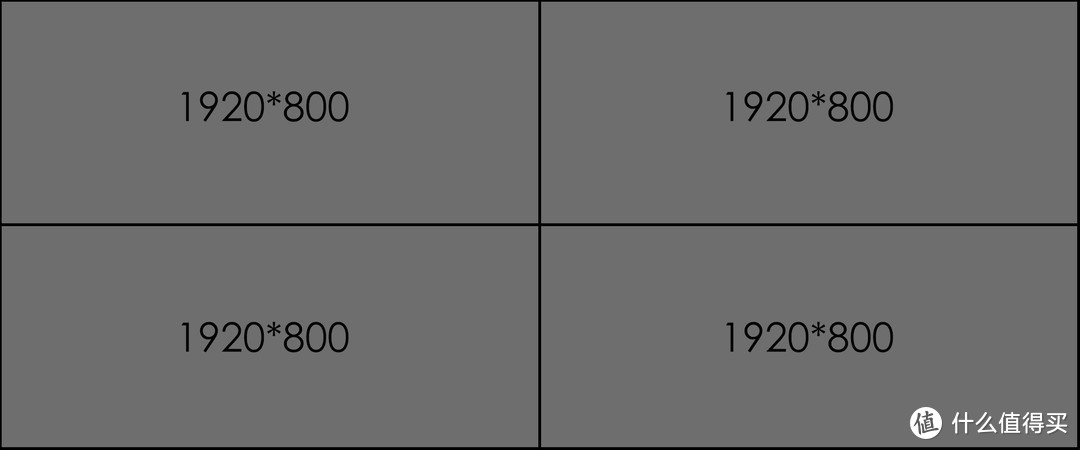
所以缩放后应该是完整4个像素合成1个像素,显示字体的时候还是很清晰,其他缩放的分辨率都不是完整的像素合成,就会影响字体的清晰度。
但是这个缩放下,所有程序都很大,整个屏幕都放不下两个程序。对于这么大的显示器来说这是严重的浪费,根本发挥不出大屏幕的优势。所以只能放弃这个功能,我现在的解决方式还是用原始的分辨率,只使用浏览器的缩放功能,因为平时看文字比较多还是在浏览器里,无论是默认放大还是临时使用触摸板双指放大都很方便。
以上是目前几天体验下来总结的优缺点,至于还有没有其他优缺点只能以后来发现了。
总之坐在这么大的显示器前,震撼感不是相机能拍出来的。特别是对于电影爱好者来说真是太享受了,这种感觉就像每场电影你都能坐在影院最完美的位置一样,搭配上显示器自带的两个9w的扬声器,临场感简直让我欲罢不能,所以尽管u3818dw还有挺多缺点,但是总体来说还是很满意u3818dw。












校验提示文案
校验提示文案
校验提示文案
校验提示文案
校验提示文案
校验提示文案
校验提示文案
校验提示文案
校验提示文案
校验提示文案
校验提示文案
校验提示文案
校验提示文案
校验提示文案
校验提示文案
校验提示文案
校验提示文案
校验提示文案
校验提示文案
校验提示文案
校验提示文案
校验提示文案
校验提示文案
校验提示文案
2.音量的确是没法通过mac自带的来调节的,mac能调节显示器音量的一般是lg的带雷电接口的显示器,因为控制原理不同。但其实还是可以通过软件调整的,如果想要调整可以了解一下ddutil。
希望楼主能测试一下把响应时间调到快速以后的显示效果,我这里反而出现了严重的鬼影,拖动窗口时字体鬼影很严重。不知道是不是机器的问题。可以增加testufo ghosting等测试。
校验提示文案
校验提示文案
楼主你把货币单位写清啊。
校验提示文案
校验提示文案
校验提示文案
校验提示文案
校验提示文案
校验提示文案
校验提示文案
校验提示文案
校验提示文案
校验提示文案
校验提示文案
校验提示文案
校验提示文案
校验提示文案