





































 深耕数码兴趣领域












22
63
来了,来了!飞牛nas的2FA已上线!附完整设置方法!
2025-07-31 20:23:52
21点赞
60收藏
23评论
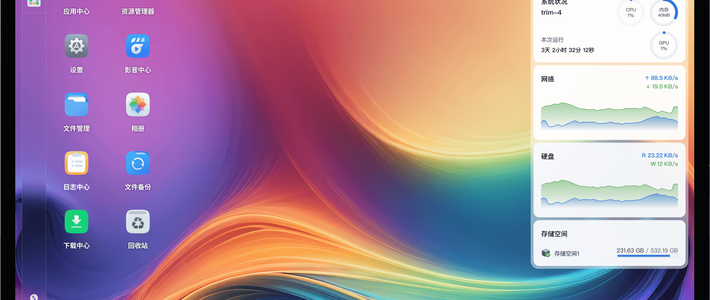
最近在外,天天睡前划个水,今天闲了能开电脑敲一会字,正好看到飞牛的2FA上线了。就详细的给2FA不熟的小伙伴写个过程。
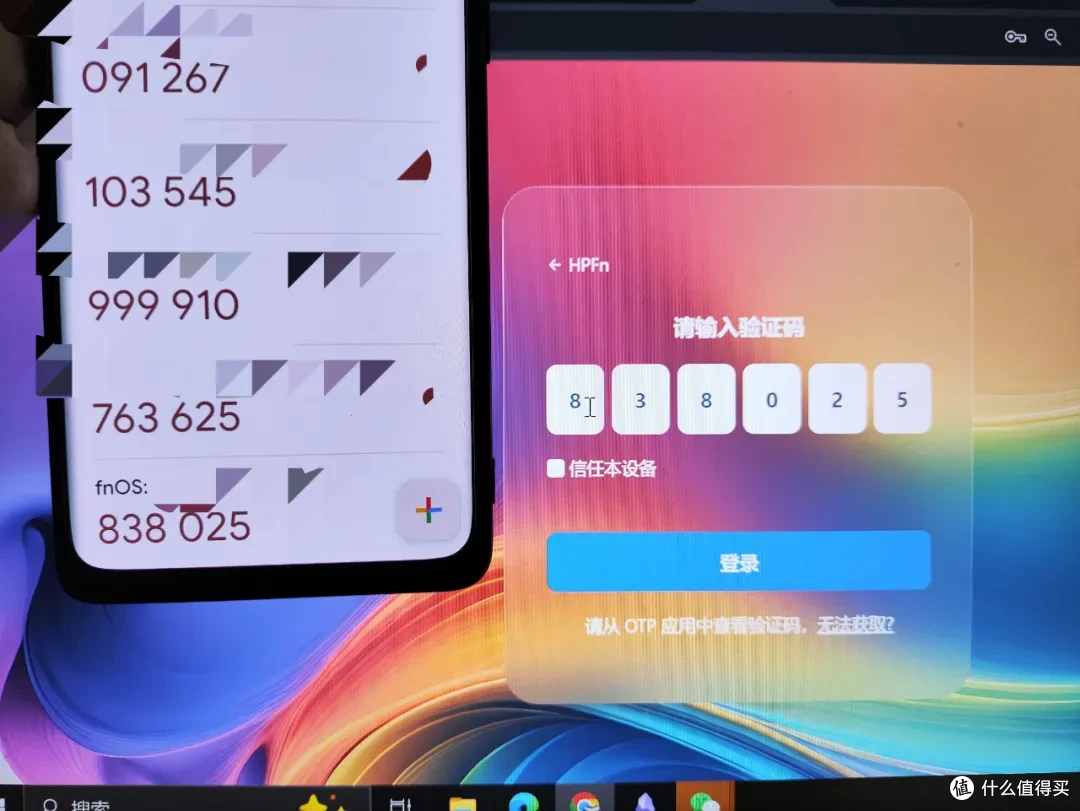
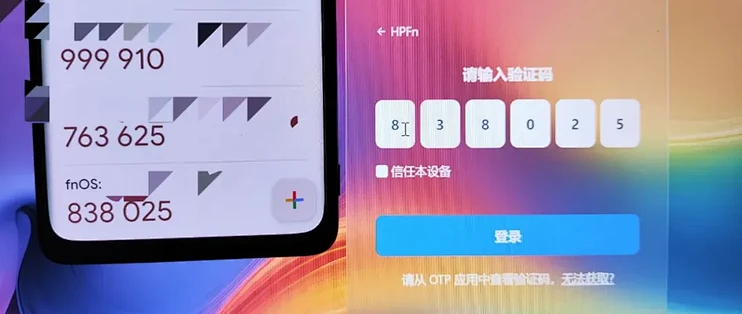
成功开启后,不管手机的飞牛APP还是电脑的网页登陆时候,都会多一步验证,要打开你的OTP软件实时查看一个六位数验证码,输入后才能成功登陆,你也可以勾选“信任本设备”,避免每次都要验证。
飞牛推荐的微软验证器和腾讯验证器,玩的早的小伙伴用Google Authenticator的多,我有快30个条目了。验证器各家都一样,它就是一个基于时间的验证码生成器,安全性足够高!但是你要玩砸了,自己可能都进不去了。
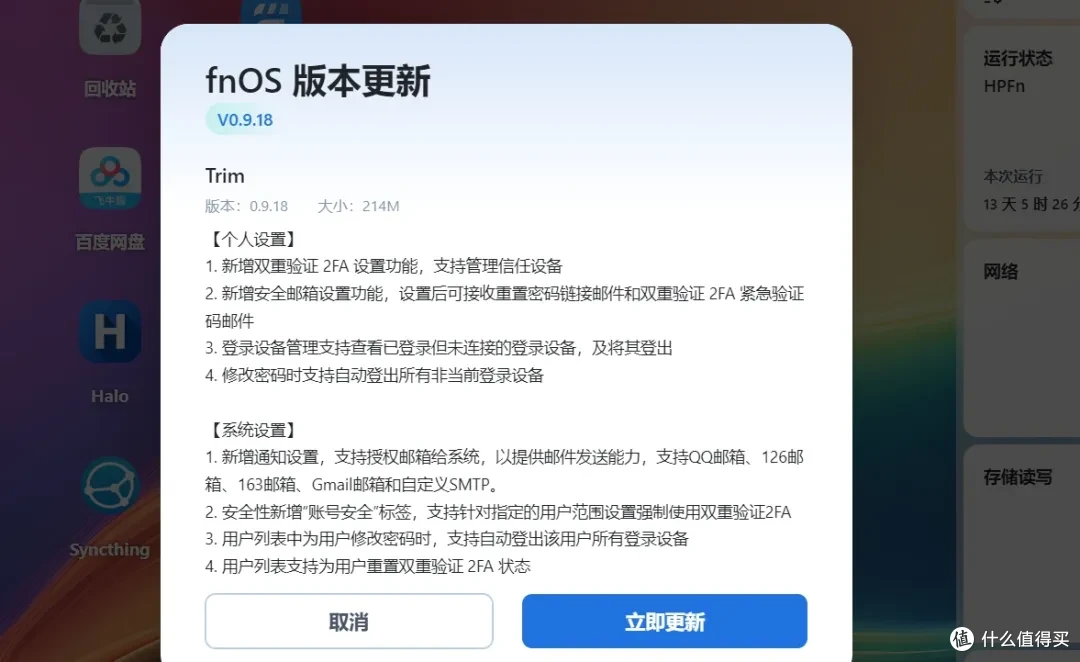
首先,更新飞牛nas的系统,我们才能去完成两步验证的设置。如果你从左下角小头像点个人设置,按引导也可以逐步完成设置。我刚设置好了,所以给大家一个正常顺序的设置。
第一步,先从系统设置里去找“通知设置”,把“电子邮件”通知设置先设置完成。这样后面开启二次验证就很顺利了。
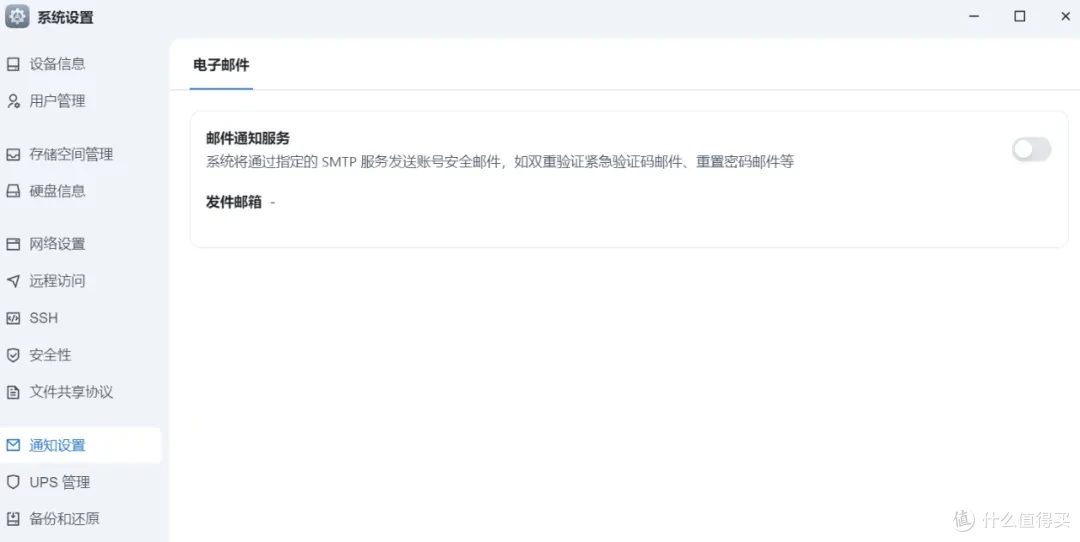
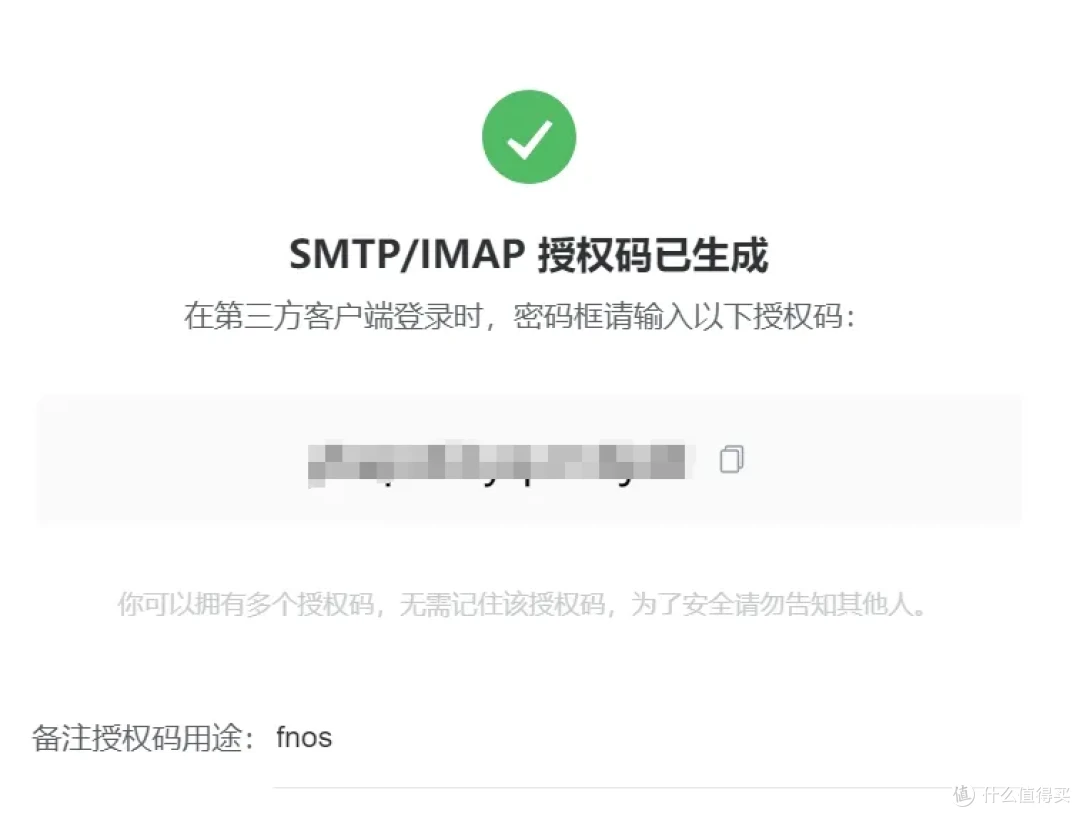
我填写的是QQ邮箱,以QQ邮箱为例,看要填写的“授权码”怎么获取。QQ邮箱右上角点“设置”,再从左侧点“安全设置”。找到生成授权码这部分。要求绑定手机号码后才能生成授权码,那就按提示进行,会要求微信扫码去发送一个短信进行手机验证。

生成授权码时候,也要进行一次验证,按指引操作就好,邮箱这边给你生成授权码后,复制填写到飞牛的邮件配置这边。
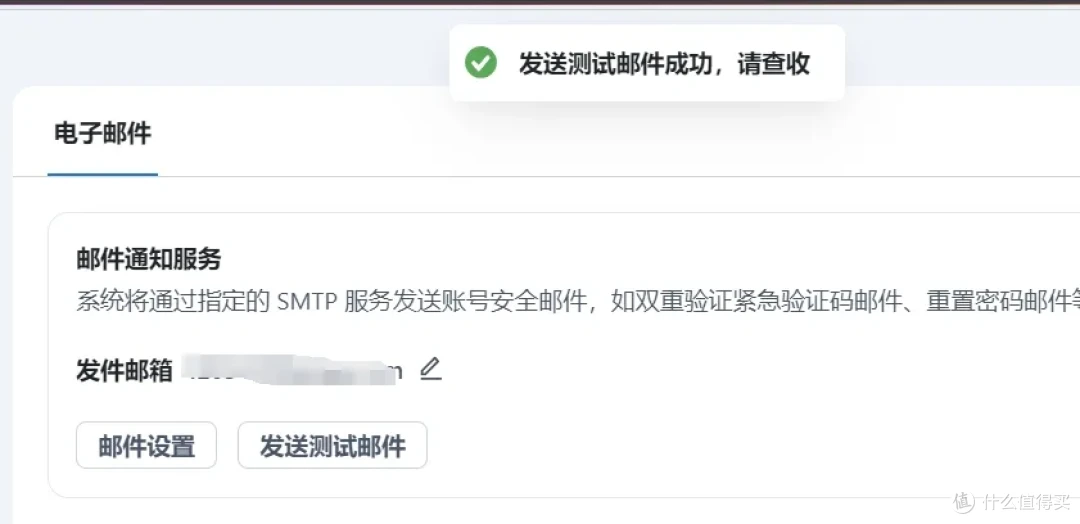
然后,先点击发送测试邮件,如果邮箱能收到,那就表示邮件通知这块配置好了。接下来就去点飞牛电脑页面左下角的头像里的“个人设置”。

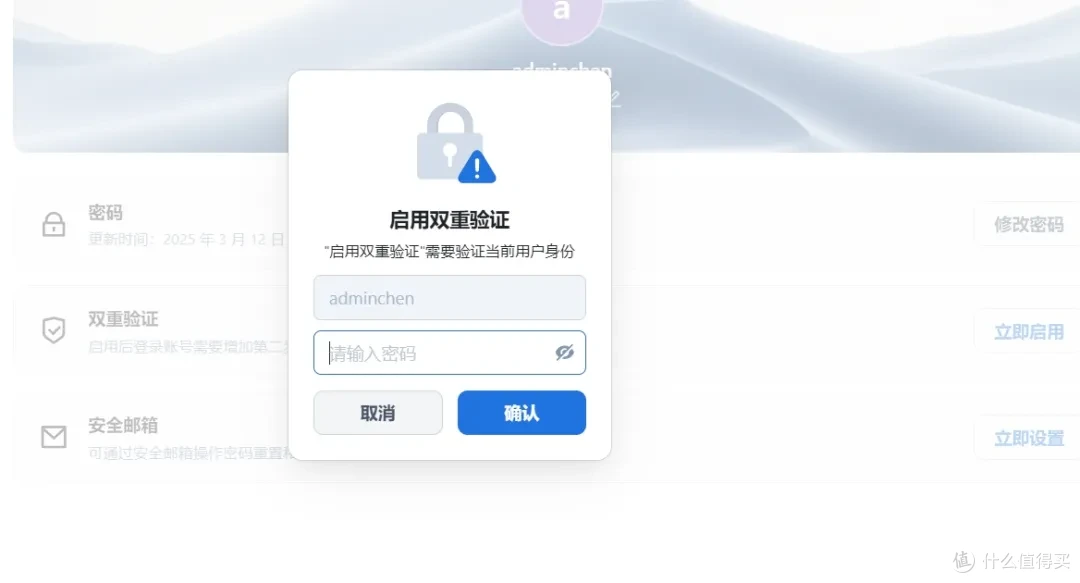
点击个人设置后,第二条是双重验证,点击右侧的“立即启用”。弹出窗口要你输入密码,进行确认,然后才到下一步。
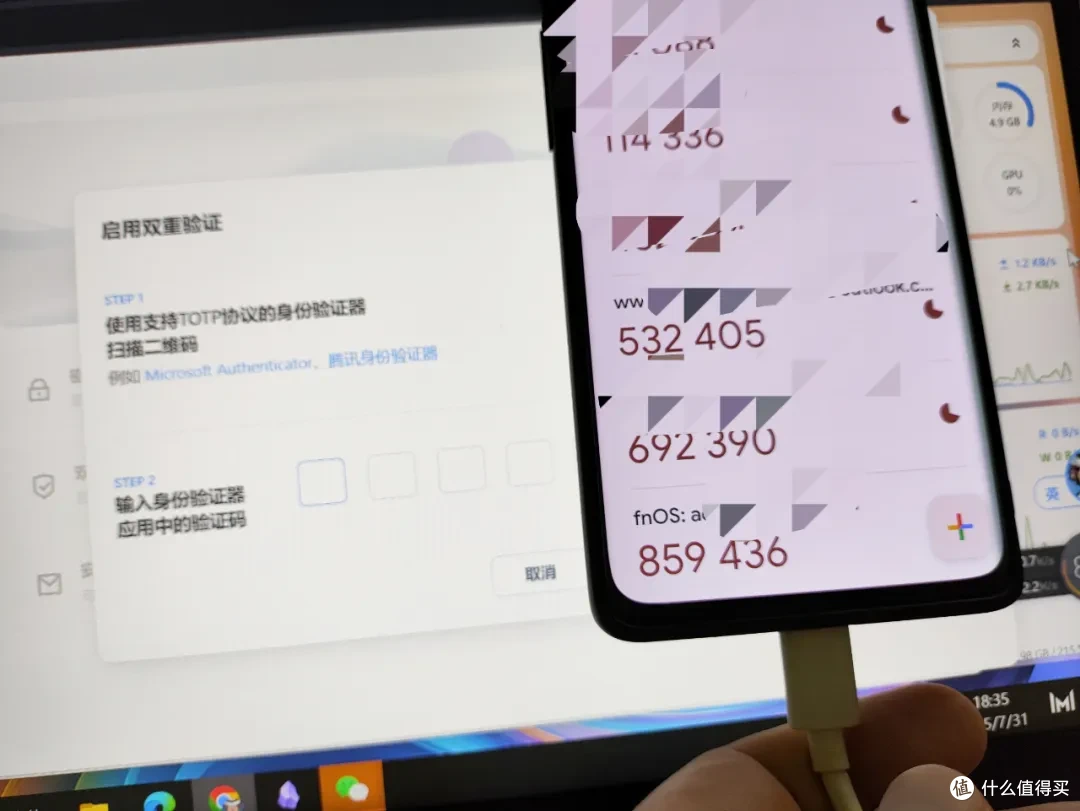
用谷歌,微软,腾讯的验证器去扫页面给出的二维码,你的验证器里会多一个FnOS开头包含你用户名和飞牛设备名称的条目,以及每分钟变动的验证码。
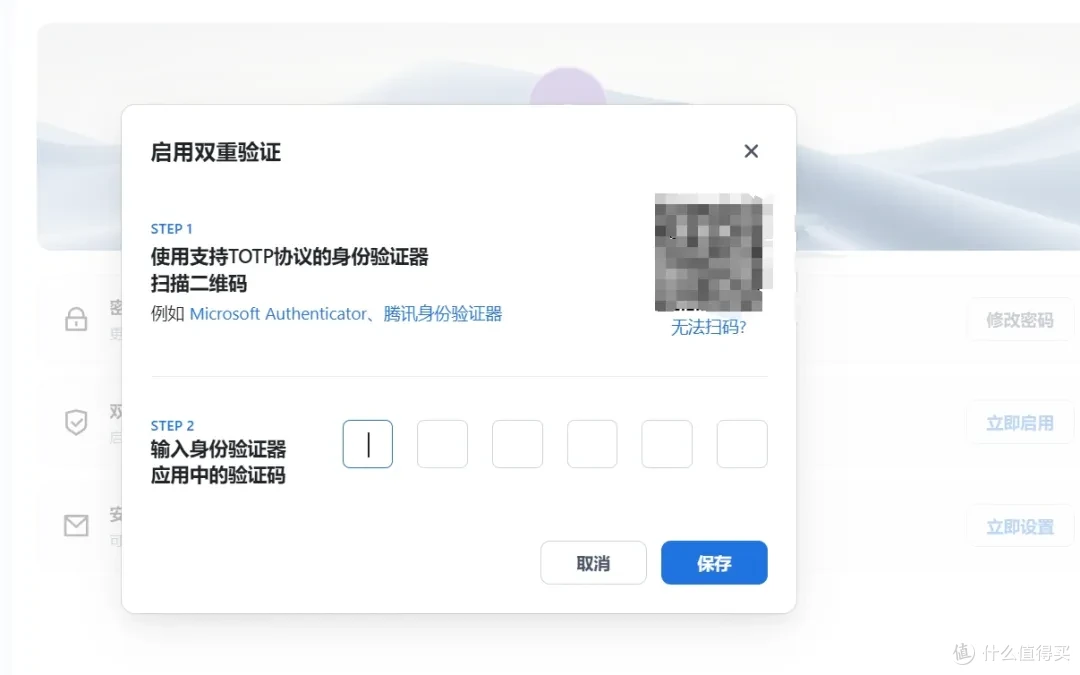
现在还差一步了!把验证器里的这个验证码填写到STEP2这里。并点击保存。不出意外,你的二步验证已经开启了。退出当前登录,重新登录试试。

你可以在这里管理信任设备,也可以在这里关闭双重验证。毕竟对有些用户来说,增加安全性的同时,也增加了登录复杂程度,他会选择方便你我他。
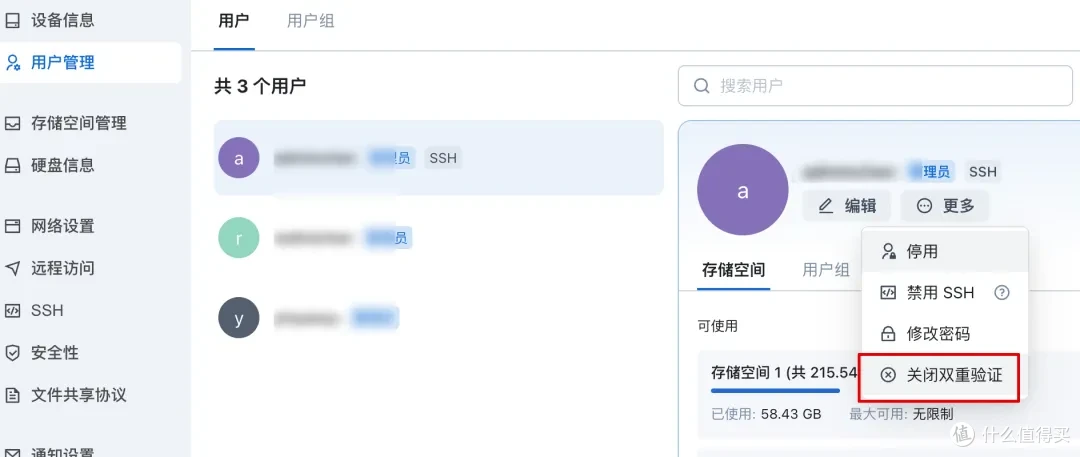
还有三招你得学会,如果某个用户双重验证搞丢了无法登录,管理员账号可以从“系统设置”的“用户管理”某个用户详情的“更多”那里关闭双重验证。当然某个用户嫌麻烦,它可以登录后自己从个人设置那里主动关闭双重验证。
第二个是如果你是管理员,并且多人在使用,你可以从系统设置,安全性,账号安全这里启用强制双重验证。
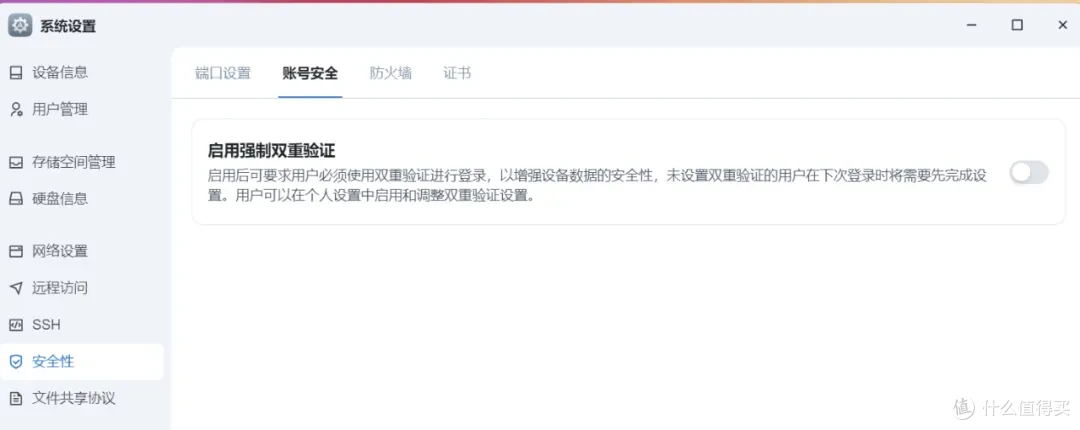
要启用强制双重验证之前,你得考虑到你给开了账号的家庭用户里有没有哪些人完全不懂双重验证是啥,如果有,还是别开了,哪个号安全需求高就单独打开即可。
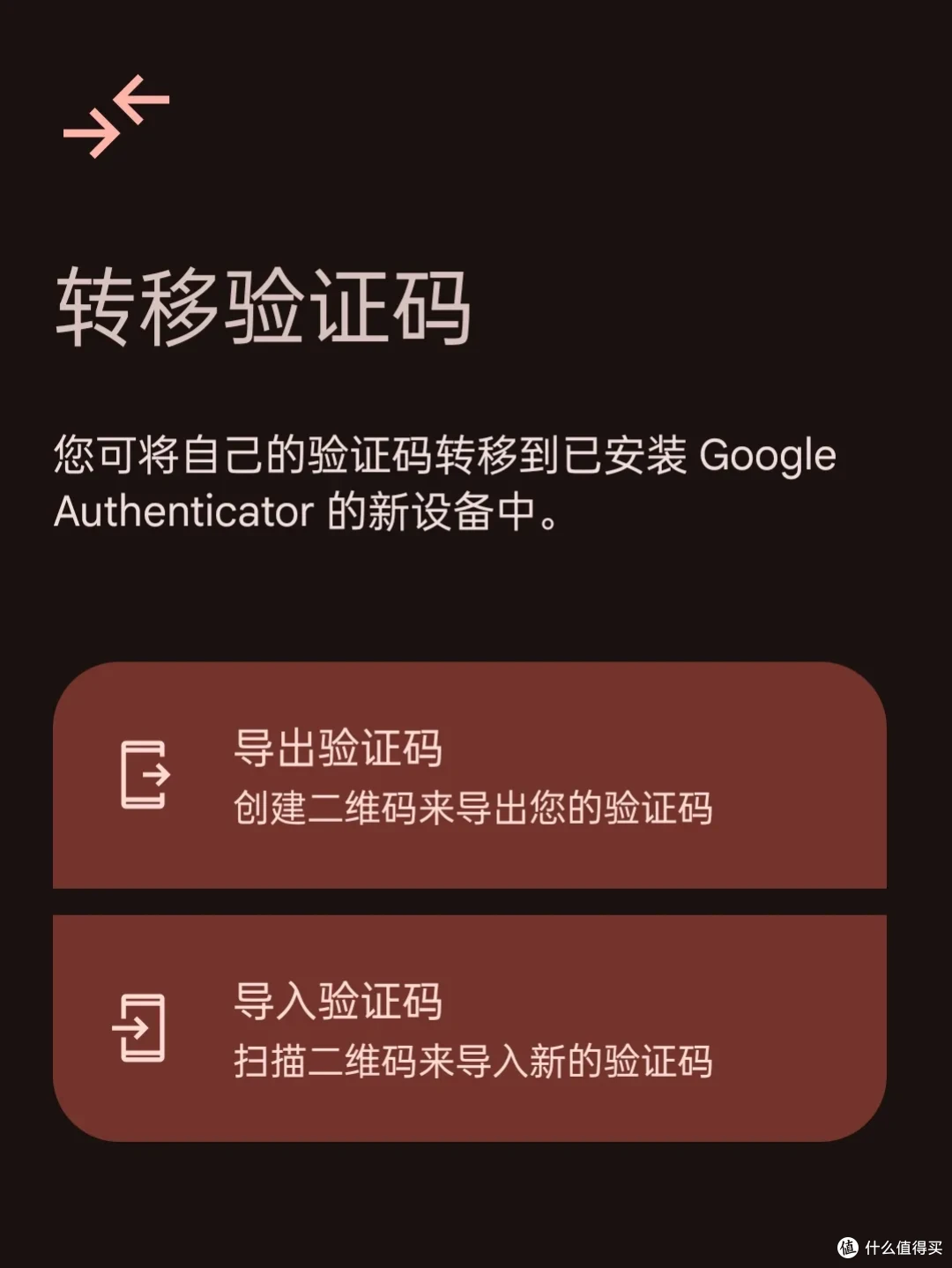
最后还有一条,飞牛官方的教程也不会告诉你,你最好有个闲置且安全的手机,你把验证器的信息备份一份!然后把这个手机关闭放好,每过一段时间打开一次,确保可用。否则,你手机发生意外情况无法查看验证码时候,你着急也没用,可能飞牛会提供某种SSH的方法让你用命令行关闭双重验证。
但是有其他大站的账号的验证,你又没有保存好某种身份验证代码的话,你哭死也没辙。那时候你就知道安全性太高的缺点了。
作者声明本文无利益相关,欢迎值友理性交流,和谐讨论~















校验提示文案
校验提示文案
校验提示文案
校验提示文案
校验提示文案
校验提示文案
校验提示文案
校验提示文案
校验提示文案
校验提示文案
校验提示文案
校验提示文案
校验提示文案
校验提示文案
校验提示文案
校验提示文案