















11
9
海康威视G1记忆大师适合哪些场景?轻NAS?
2025-08-05 00:30:18
0点赞
0收藏
0评论
一、产品定位与核心优势
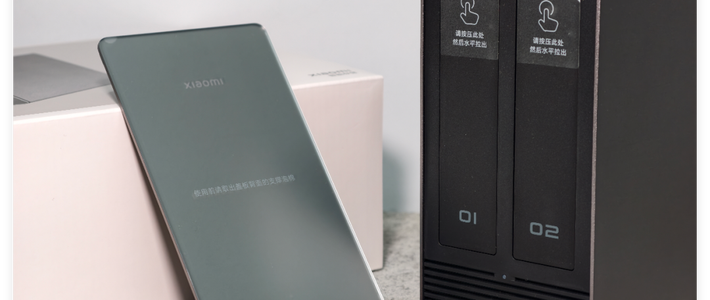
 机器本体盒子,(引用图)
 机器拆出来本体
轻NAS设计,新手友好
操作简易:通过“海康智存”APP实现一键备份、共享和管理,界面直观,无需技术背景即可上手。
低成本入门:无硬盘版售价499元(众筹价),远低于传统NAS设备,适合预算有限的用户。
硬件配置均衡
处理器:Realtek 1296四核1.4GHz主芯片 + 联咏NT98520 AI协处理器(0.75 TOPS算力),支持本地AI照片识别。
散热与静音:铝合金机身+侧栅栏设计+散热风扇,实测运行温度稳定(约43℃),噪音低于空调风声。
扩展性:单盘位支持最大8TB 3.5/2.5英寸硬盘,三重减震设计(脚垫+胶圈+弹臂)保护硬盘安全。
 机器本体,(引用图)
核心功能实用性强
智能照片管理:
AI识别12类场景(人物、风景、美食等),人脸识别准确率99.18%(戴口罩亦可识别)。
自动生成时光轴、宝宝成长相册,支持按地点/时间分类。
全平台备份:
自动备份手机照片、视频、通讯录;PC端支持文件夹实时同步,实现跨设备办公。
安卓专属微信文件备份,解决聊天记录存储痛点。
远程访问与分享:
外网访问无需公网IP,文件可通过链接分享至微信/QQ,支持加密空间保护隐私。
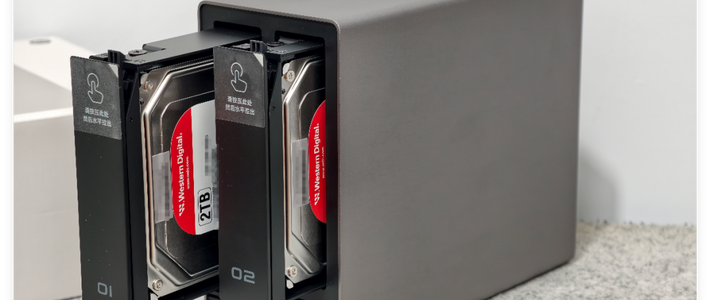
 装好硬盘之后的图片
 放硬盘的架子,最大支持8t 硬盘
⚙️ 二、详细功能解析
1. 数据备份与管理
手机备份:WiFi环境下数百张照片/视频几分钟完成备份,平均上传速度3MB/s。
PC同步:局域网传输速度达110-120MB/s(上传)、90-100MB/s(下载),支持映射为网络驱动器。
加密空间:敏感文件可存入密码保护区域,与通用空间、共享空间分离。
2. 远程访问与文件共享
3. 扩展功能(插件生态)
百度网盘同步:直接登录账号互传文件,非会员限速约120KB/s,适合挂机下载。
离线下载:支持BT/磁力链,千兆网口跑满带宽(实测10MB/s),但不支持PT做种。
UPS支持:异常断电时自动保护数据,避免损坏。
4. 硬件与设计细节
能耗与稳定性:日均耗电约0.22度(年耗80度),24小时开机成本低;运行8小时无卡顿死机。
接口丰富:USB 3.0 Type-A/Type-C、千兆网口,可外接U盘或扩展存储。
🎯 三、适用场景分析
家庭用户:宝宝相册、家庭影音中心(支持4K视频播放)、智能电视串流。
办公族:远程访问工作文档、多设备文件同步、团队共享空间协作。
隐私敏感者:替代公有云盘,完全掌控数据所有权,加密空间保护个人文件。
监控需求者:本地存储摄像头录像,节省云存储订阅费用。
⚠️ 四、潜在不足与局限
单盘位设计:无法组建RAID冗余,硬盘损坏可能导致数据丢失,需额外备份。
进阶功能缺失:不支持Docker、虚拟机、PT做种,不适合极客玩家。
PC端较弱:功能较手机APP简陋,仅满足基础文件管理。
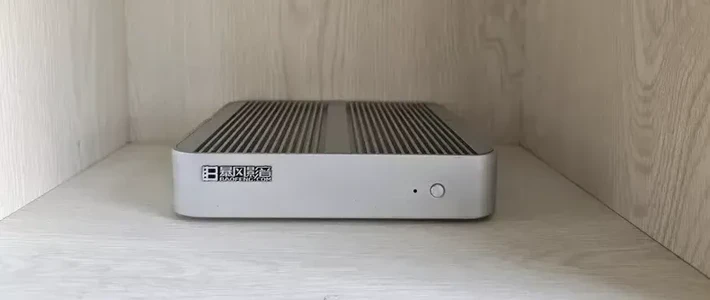
 机器正面,(引用图)
 机器底部(引用图)
💎 五、入手建议
推荐入手人群:
✅ NAS新手、家庭用户、小型办公室、注重隐私且需求简单的用户。
✅ 需替代付费网盘、自动化备份手机/微信文件者。不建议入手人群:
❌ 需要RAID冗余、PT下载、虚拟化等高级功能的玩家。
❌ 追求极致扩展性(如多盘位、万兆网口)的专业用户。购买提示:
无硬盘版(499元)需自备硬盘,推荐搭配NAS专用盘(如希捷酷狼)。
若预算允许,可直接选含硬盘套装(4TB版约1069元),性价比更高。
💎 总结
海康G1记忆大师以“轻NAS”定位精准切入入门市场,在易用性、隐私保护和基础功能上表现亮眼,尤其适合从公有云转向私有存储的用户。尽管在扩展性和冗余设计上有局限,但其499元起的定价和扎实的体验,仍使其成为家庭及轻办公场景的高性价比之选。若需求符合上述场景,可果断入手;若追求硬核功能,建议考虑高阶型号(如海康Mage20)或DIY方案。
G1记忆大师的AI照片管理功能具体如何操作?能否举例说明实际使用场景?
 可以al识别图片
一、AI照片管理功能操作详解
1. 开启自动备份与初始化
步骤:
安装“海康智存”APP → 连接G1设备 → 进入“首页”点击“照片备份”
选择需备份的相册(如相机、微信文件夹),开启“WiFi自动备份”
首次备份后,系统自动在设备闲时启动AI识别(无需手动触发)
注意:
初期导入数万张照片需1-2天完成分析(增量备份即时处理)
识别过程完全在本地进行,数据不外传
2. 查看与管理分类结果
入口:APP“首页” → “照片” → 进入分类视图:
时光轴:按拍摄时间自动排序,支持年月日层级浏览
人物相册:
自动聚类人脸(戴口罩识别率99.18%),点击人物可命名(如“妈妈”“宝宝”)
误识别时可合并相似人物(如“大学时期”和“现在”合并为同一人)
场景分类:
自动识别12类场景:动物、风景、美食、证件、截图等
例如:搜索“美食”,快速找到所有聚餐照片
地点相册:通过照片GPS信息自动标注地点(如“北京故宫”“上海外滩”)
3. 创建与管理专属相册
宝宝成长相册:
安装“宝宝相册”插件 → 设置宝宝昵称、出生日期
系统自动按年龄生成时间轴(如“0-1岁”“第一次走路”)
支持手动添加视频/照片,家人共享查看权限
自定义相册:
长按图片批量选择 → 创建新相册(如“2025欧洲旅行”)
🌟 二、实际使用场景举例
场景1:家庭照片智能归档
需求:新手爸妈手机存满宝宝照片,需释放空间且避免丢失珍贵瞬间。
操作:
开启自动备份 → AI自动将宝宝照片归入“人物-宝宝”相册
进入“宝宝相册”查看按月/年生成的成长轨迹(如“6个月翻身”“1岁生日”)
奶奶通过共享权限远程查看新照片,无需反复微信传输
场景2:旅行照片快速整理
需求:旅行后千张照片散乱,需按地点/主题分类。
操作:
备份后AI自动生成“地点-日本京都”“场景-樱花”相册
搜索“寺庙”快速筛选所有神社照片,一键分享给旅伴
场景3:查找特定历史图片
需求:急需3年前的工作证件照,但忘记存储位置。
操作:
在APP搜索栏输入“证件照” → AI从数万张照片中筛选所有证件类图片
或按时间范围缩小搜索(如“2022年1月-3月”)
⚙️ 三、进阶技巧与注意事项
误识别修正:
若AI将同一人分到两个相册,长按选中后点击“合并人物”即可
过度识别(如将卡通人脸归入真人)可点击“隐藏人物”
隐私保护:
敏感照片存入“加密空间”,需密码访问,不与AI共享
共享协作:
创建“共享空间”邀请家人 → 共同上传春节合影,AI自动归类到“家庭聚会”相册
💎 总结
G1的AI照片管理以 “无感操作+精准分类” 为核心,尤其适合家庭用户:
省时:自动归档替代手动整理,搜索效率提升90%以上。
省心:宝宝成长、旅行回忆等场景化分类一目了然。
安全:本地处理杜绝隐私泄露,加密空间守护敏感内容。