






























 深耕数码兴趣领域














96
46
NAS外网访问,DDNS、免费证书、反向代理轻松全搞定
2026-09-14 08:40:25
4点赞
4收藏
4评论
虽然绿联的NAS产品在外网可以非常方便的通过转发访问,而且转发访问的速度也足够使用,但是如果能够直连NAS,那么访问速度会更上一个台阶,而且各种Docker访问起来也更方便。以前很多教程都是通过公网IPv4来直连访问,但是现在各家运营商都逐步收回了公网IPv4,这个方法也很难实现。
而现在唯一可以免费使用的方案就剩下IPv6了。IPv6是新的互联网协议,是用于替代IPv4的下一代IP协议,其地址数量号称可以为全世界的每一粒沙子编上一个地址,所以不仅我们的宽带可以获得公网IPv6地址,甚至我们的内网每台开启IPv6的设备也能获得一个公网IPv6地址,我们可以利用这个公网IPv6地址直接访问绿联了,连公网IPv4设置路由器端口映射这个步骤都能省略了。发现“Lucky”是一个非常好用的动态解析和反代的工具,下面就借助它来实现外网访问的功能。
DDNS域名解析
IPv6配置
那如何让我们的绿联获得IPv6地址呢?首先需要将光猫改为桥接模式,利用路由器来拨号上网。具体每家宽带光猫设置的方式不同,就上网搜一下自家光猫设置桥接的方式,然后再用路由器来拨号。
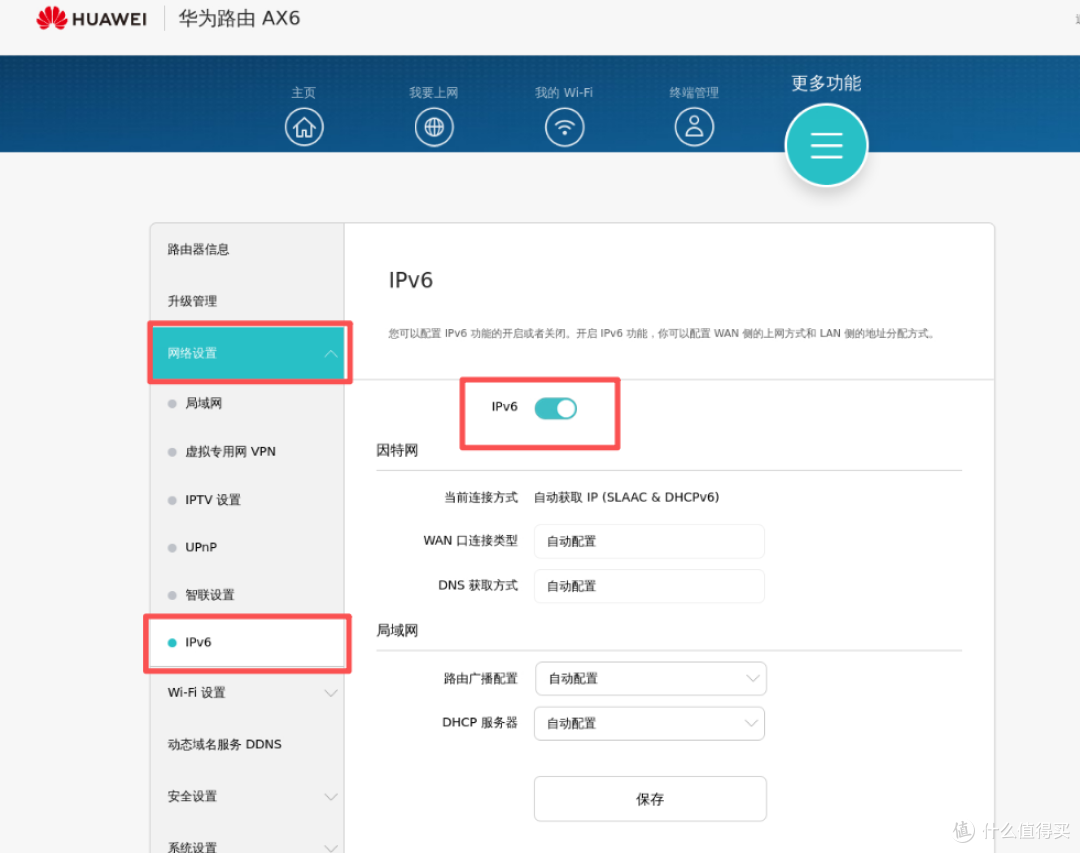
我的路由器是华为路由器,在更多功能-网络设置-IPv6中开启这一功能,其它的地址类型、DNS获取方式、路由广播配置、DHCP服务器都选择自动配置就可以。
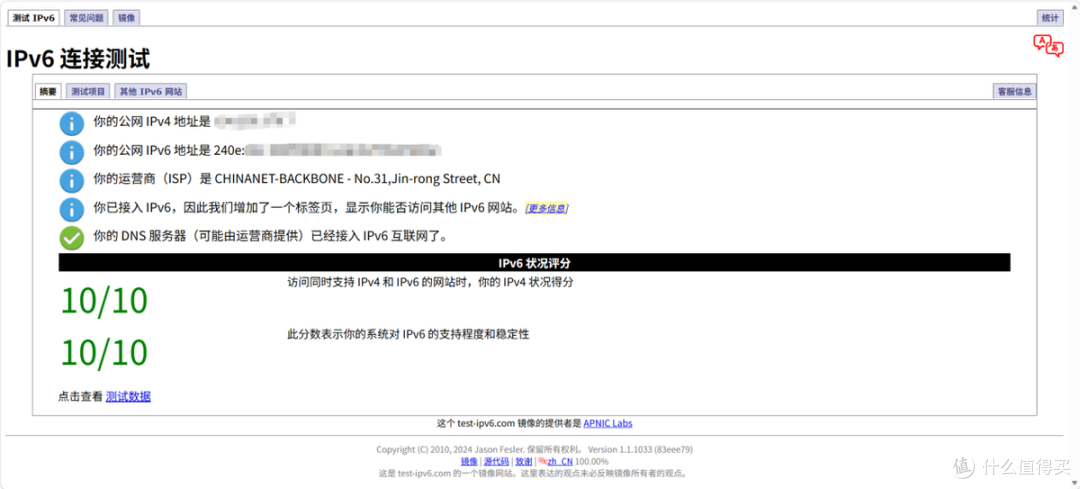
然后测试我们的设备是否可以获得IPv6地址,电脑访问图中的IPv6测试网站,如果显示了我们的IPv6地址,说明我们的路由器就设置成功了。
这时在绿联的控制面板-网络设置-网络连接界面当中也可以看到绿联NAS的IPv6地址了。
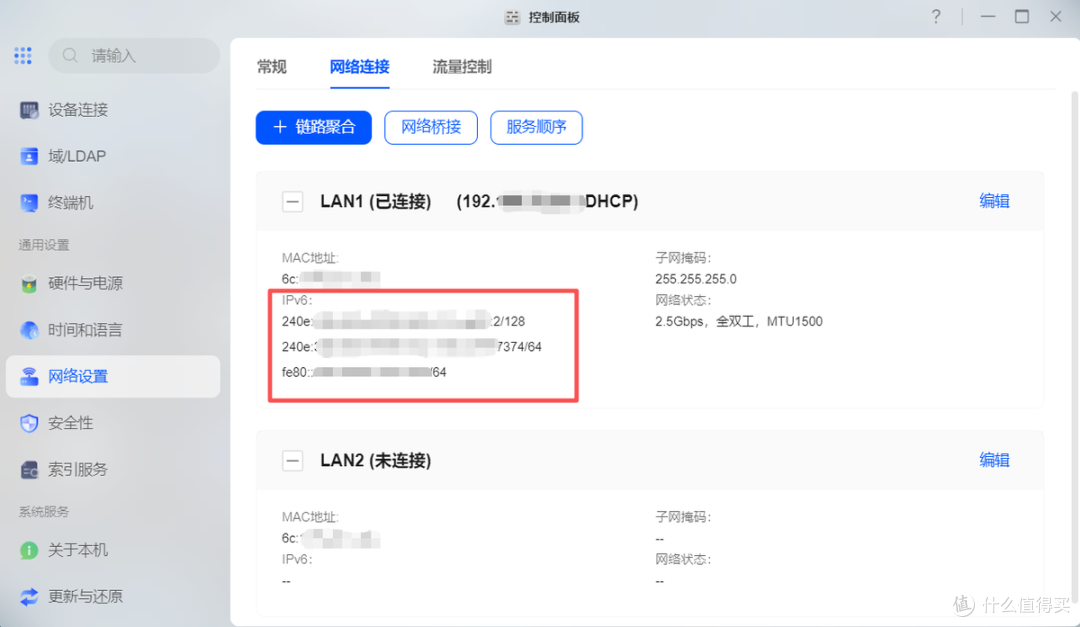
尝试用手机流量上网,浏览器访问ipv6中的第一行的 “/128”或者"/64"斜杠之前的地址,并加上中括号
http://[240e:340:XXXX:XXXX:XXXX:XXXX:XXXX]:9999

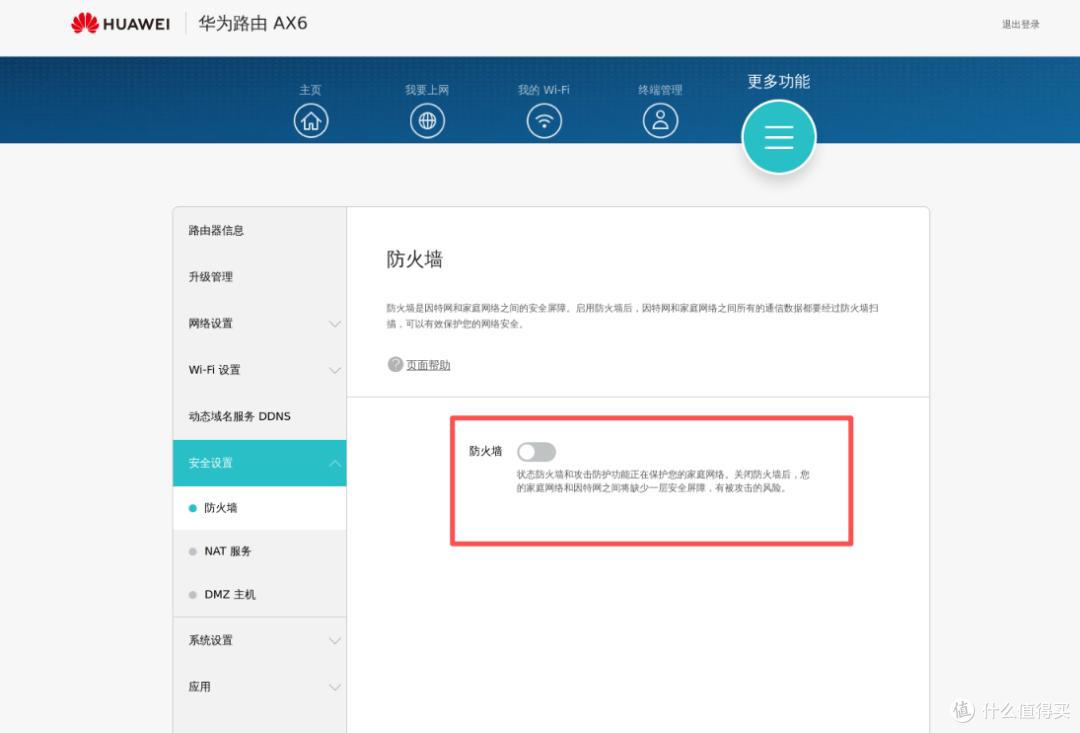
手机流量都能访问就代表我们设置成功了。如果不能访问,可以关闭路由器的防火墙功能,我的就是在关闭路由器防火墙以后才能访问的。
IPv6有一个弊端就是我们在外网使用访问NAS的设备也是要开启了了IPv6的,像我我是在公司的电脑上访问NAS,所以公司的网络也是需要开启IPv6。我公司的网络是光猫拨号,我没有改成桥接,而是在路由器上直接开启IPv6功能,也是成功了的。
域名配置
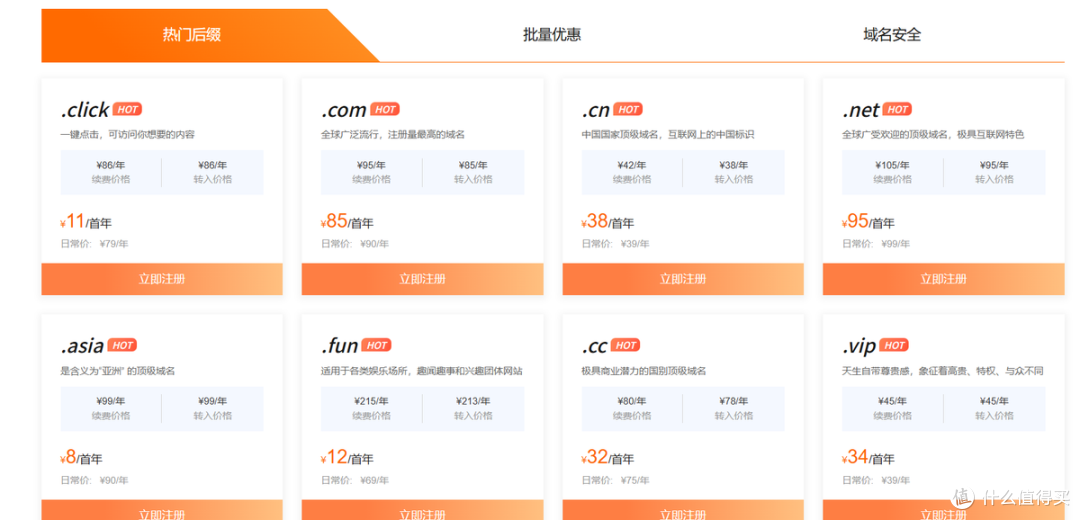
这个时候我使用http://[240e:340:XXXX:XXXX:XXXX:XXXX:XXXX]:9999这个地址就能直接访问绿联了,但是我们的IPv6地址并不是固定的,而且这么长的IPv6地址也是很难记住的。所以还需要自己买个域名,然后把域名解析到IPv6地址。我选择了阿里云的域名,随便找一个便宜的后缀,然后买一个好记的域名就行。
因为我们的IP为动态IP,随时可能变化,我们不能简单的把域名解析到IP地址,而需要给与我们的NAS权限,让它可以在IP发生变化时,自动修改域名的解析,这样就能保证我们随时都能通过域名访问NAS了。首先在阿里云的控制面板找到“RAM访问控制”,在“身份管理”-“用户”中创建用户。
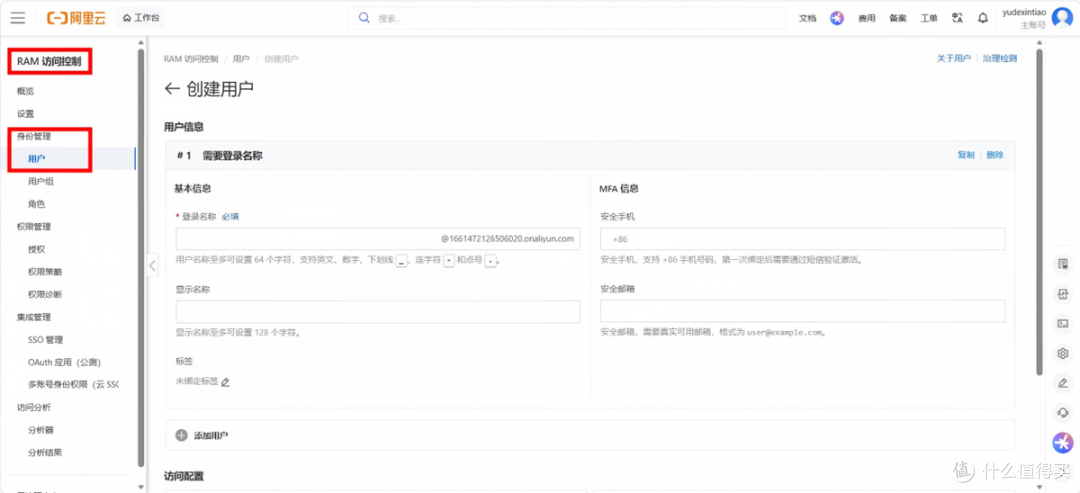
填写好我们的个人信息后,可以获得AccessKey ID和AccessKey,这两个一定要记好,后面会用到,而且只会在这里显示一次,后面就查不到了。新建好的用户还不能直接使用,还需要给与它管理云解析(DNS)的权限,在用户管理中找到刚刚新建的用户,点击后面的“新增授权”,搜索“DNS”勾选“AliyunDNSFullAccess”,并保存。
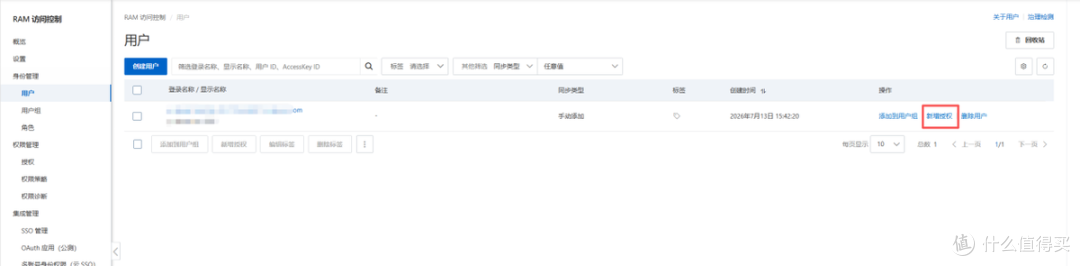
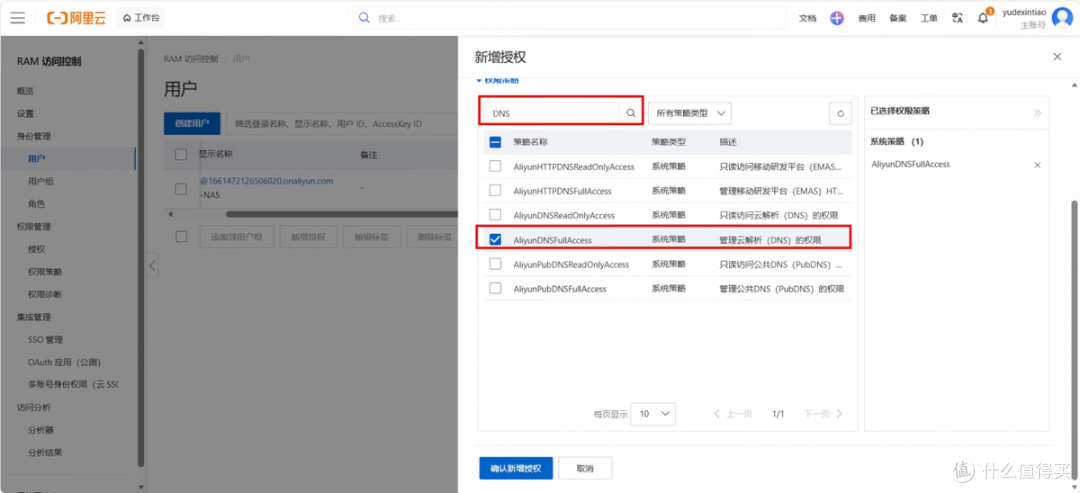
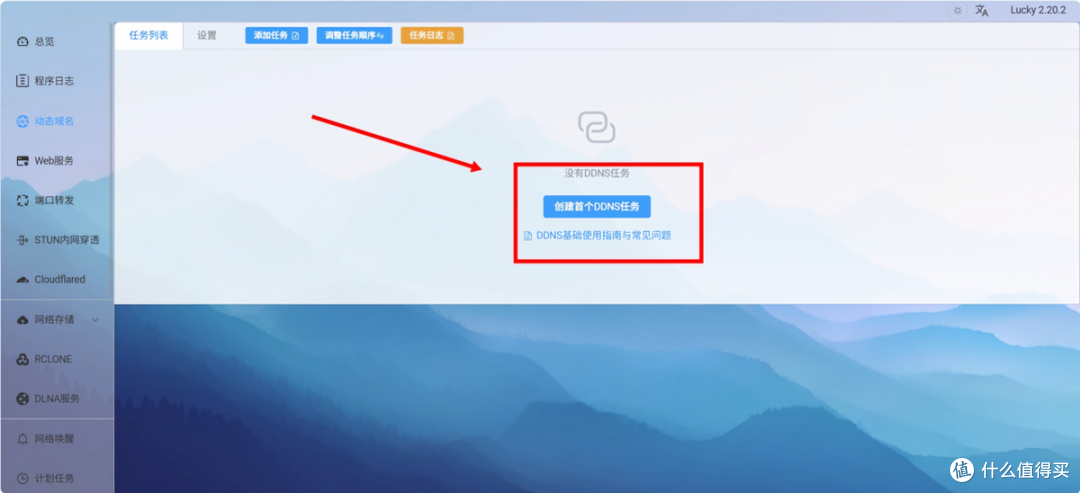
然后在绿联的应用商店中下载“Lucky”无需配置,安装后即可使用。其他NAS也可以到Docker中下载“Lucky”。这里我们需要用到它的“动态域名”功能。
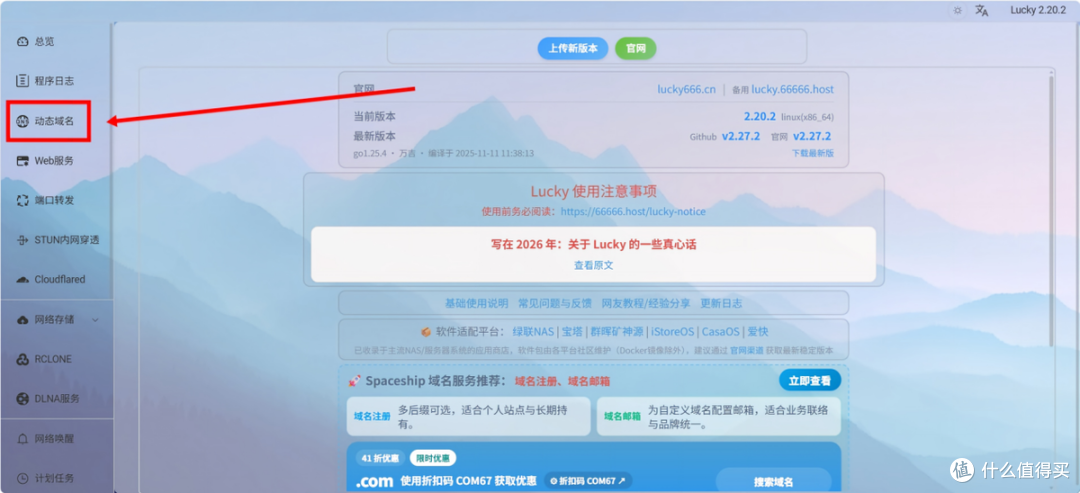
在这里创建我们的首个DDNS任务。
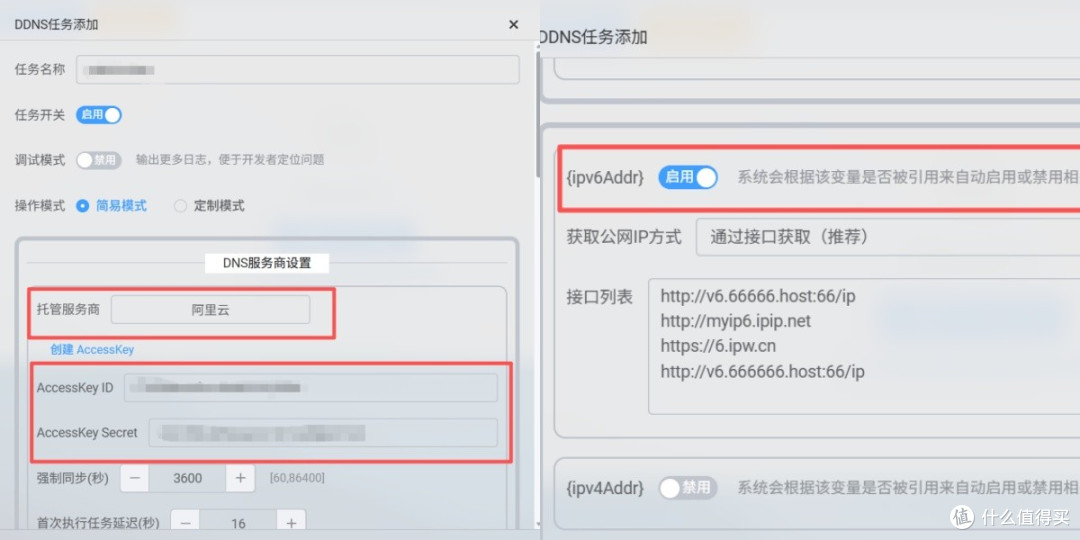
在这里选择托管服务器商,我的域名是阿里云的,大家根据自己的域名商选择。后面填写上面获得的AccessKey ID和AccessKey。下面启用ipv6addr。
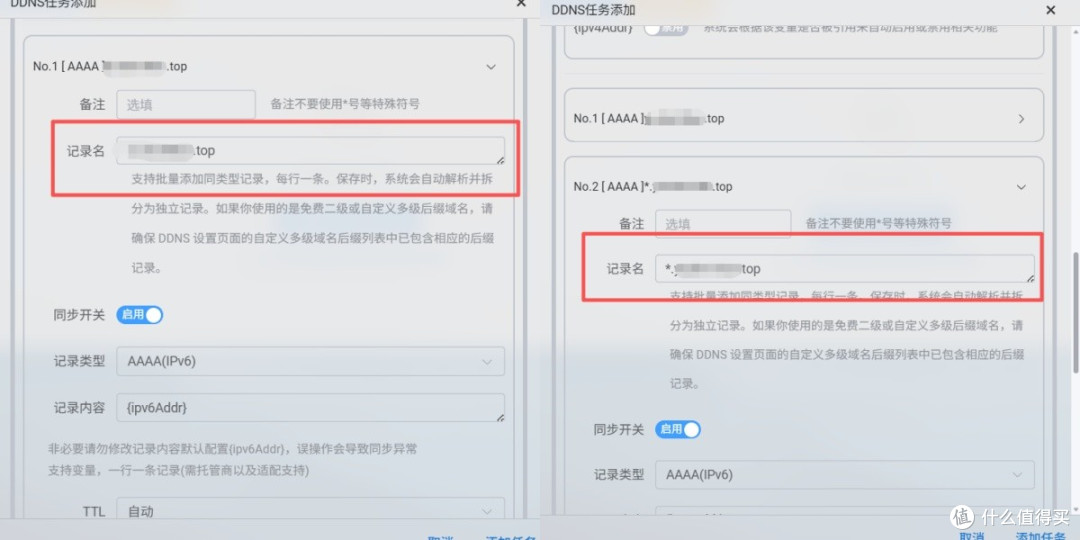
接着添加同步记录,我们需要添加两个域名,一个是我们买的域名,另一个是在域名前加*。
到这里就全都设置好了,我们就能通过域名访问NAS了。

申请免费SSL证书
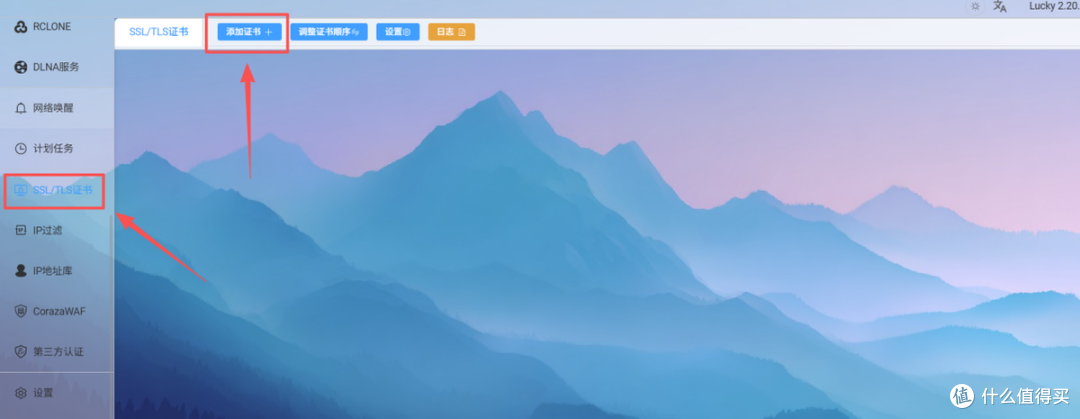
https协议是http协议的升级版,主要的安全措施是为传输数据添加加密算法,这就能尽可能保证传输数据的安全。而想要获得加密算法,就需要申请SSL证书。在左侧菜单找到“SSL/TLS证书”,点击上方“添加证书”。
添加方式:ACME;
证书颁发机构:Let’s Encrypt;
验证方式:阿里云(根据域名服务商选择);
ID和Secret填写上面获得的AccessKey ID和AccessKey;
域名列表:需要填两行,第一行是主域名,第二行是二级域名。
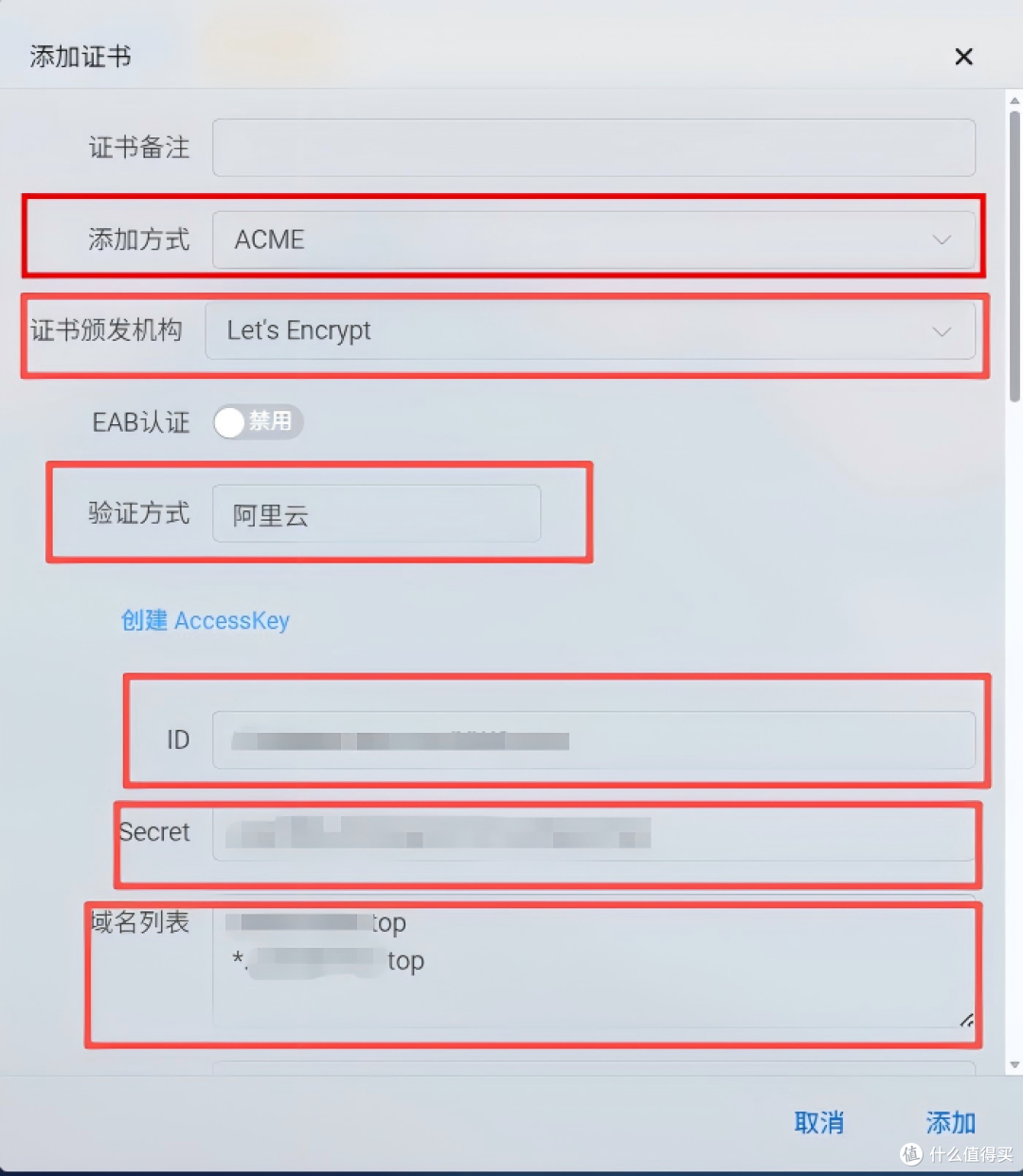
添加后稍等片刻,证书就申请成功了。

反向代理
反向代理看似深奥,其实目的就一个,可以用不同的二级域名访问不同的服务,不用记端口号,而且端口不用暴露在外网,可以更安全。
配置也很简单,在左侧菜单找到“Web服务”,在上面选择“添加Web服务规则”。
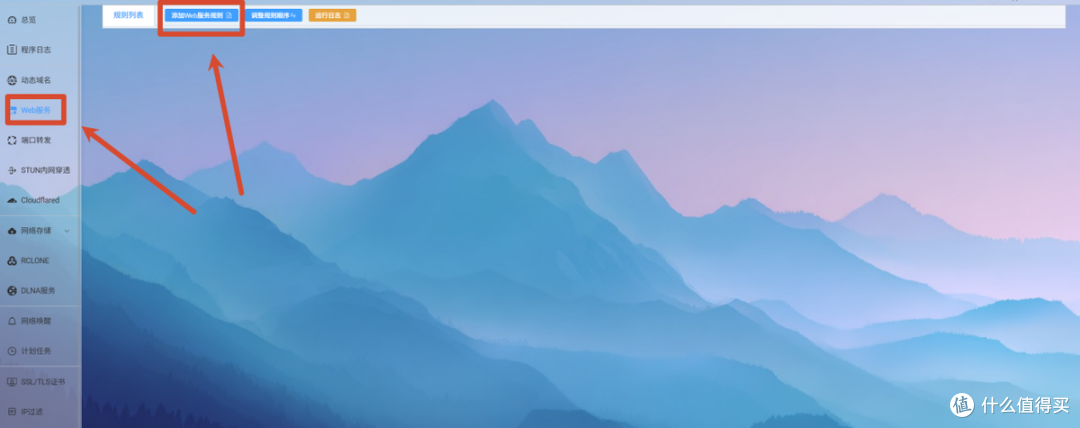
“Web服务规则名称”:自己随便起;
“监听类型”:因为我是IPv6的公网IP,所以选择IPv6;
“监听端口”:如果443端口可以用,那么可以不加端口号就能访问,如果被占用或者屏蔽了,就随便找一个没被占用的端口,以后访问时在后边加入端口号就行;
“TLS”:启用;
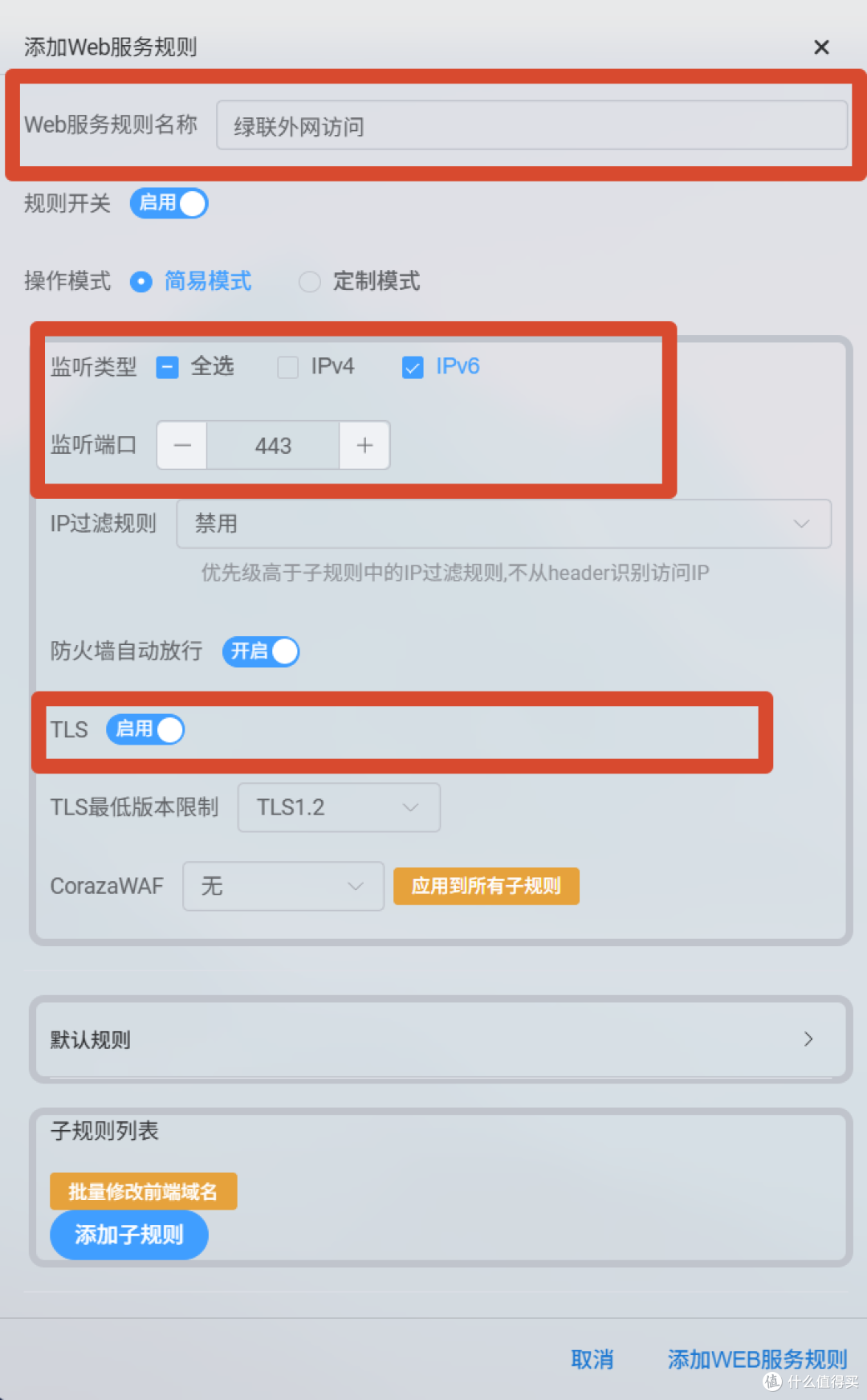
然后添加子规则
“子规则名称”:为了方便好区分,我就直接用应用的名称;
“前端地址”:这里输入我们想用的子域名;
“后端地址”:输入我们在内网访问该应用的域名,前面一定要加入http或者https;
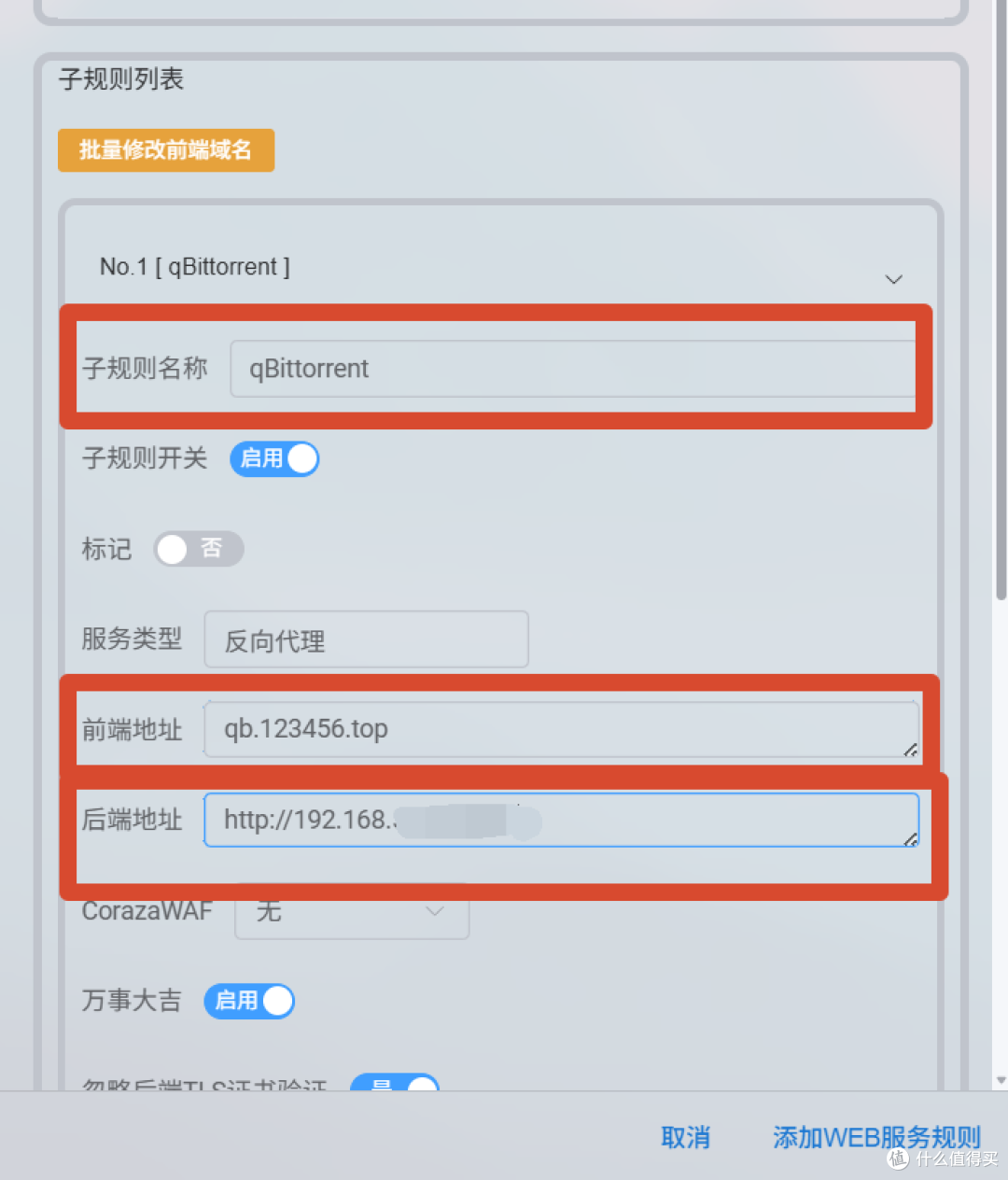
前面说443端口没有被占用或者屏蔽的话可以使用,一般绿联的系统服务会占用443端口,在控制面板-设备连接-门户设置中,下面的自动重定向的443端口重定向的对勾取消掉。但是有些运营商会屏蔽443和80端口,那么就没办法了,只能使用其他端口。
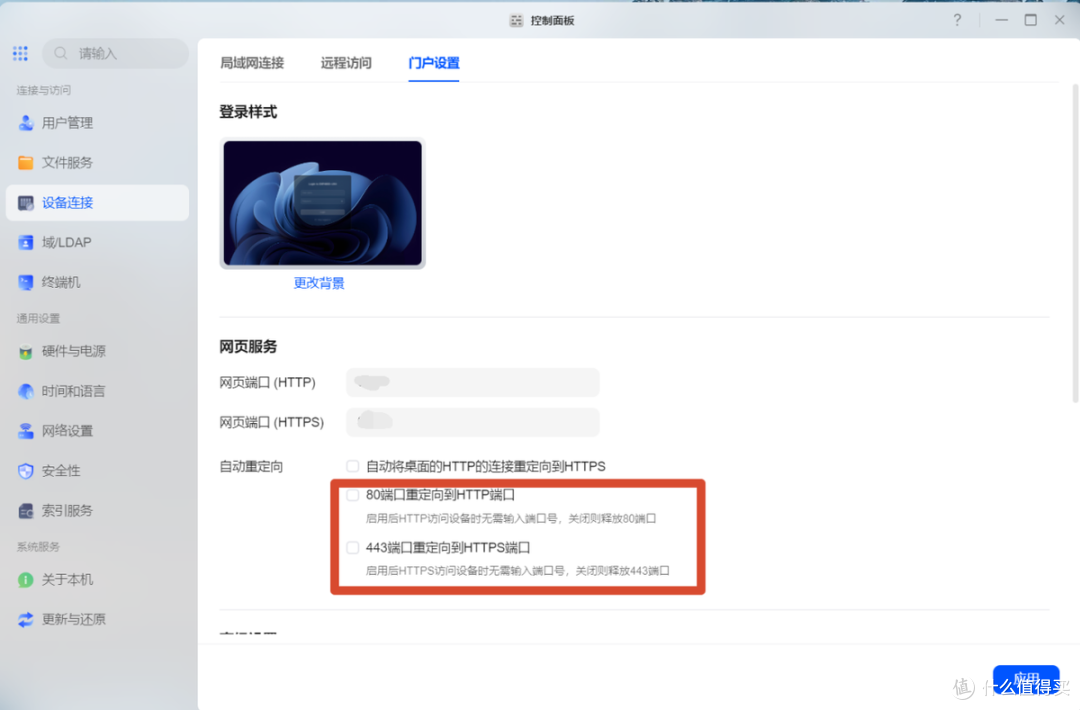
设置保存后,就能看到刚才添加的规则了,如果还有其他应用,可以根据需要继续添加子规则。

下面在外网通过刚才设置好的子域名,就能直接访问NAS中的应用了,如果是使用的其他端口就是https://子域名:端口号,就可以了。
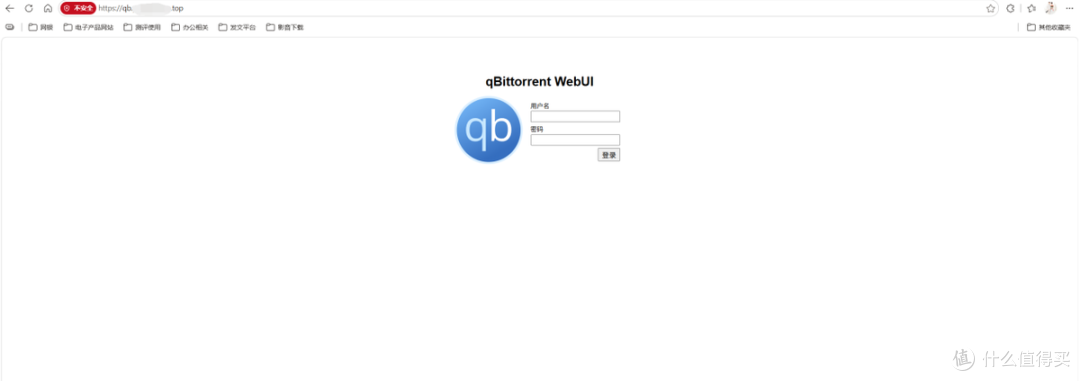
经过一次性的设置,以后我们就能在外网轻松的访问NAS了,而且访问速度也有保证。
可以关注我,了解更多的NAS的实用玩法。
作者声明本文无利益相关,欢迎值友理性交流,和谐讨论~
















校验提示文案
校验提示文案
校验提示文案
校验提示文案