



































10
31
2015年的老本,Thinkpad X250 复活记
2020-07-18 10:43:21
108点赞
371收藏
317评论
创作立场声明:纯手打,真心分享~希望能帮到需要的人~
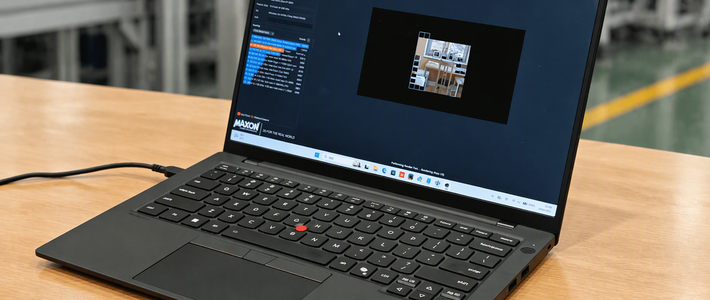
家里有台2015年购入的Thinkpad X250,也是当年旗舰的轻薄本,无奈其已“年迈”,时常卡顿,让人上火,这才准备趁今年618购入一台HUAWEI MateBook换下它。但是,常年混迹SMZDM的我对老物件有种难以割舍的情怀;不到最后一刻,不会轻易放弃身边的物件。
我得捯饬捯饬它,换换配件,让它复活,给家里小朋友上网课用也好嘛。这才有了这篇文章,分享一下x250这款笔记本的升级方案供水友参考~~(本篇不打算写很多字,就强调下容易出错的地方,按照步骤走一遍,写多了看着累)
总方案
当然还有其他的升级方案,我只是选择了我感觉最合适自己的这一个。比如还可以这么做~~
直接HDD升级为SSD,不再外加固态硬盘
加装无线上网卡
加装内置电池(x250预留了内置电池空间及接口,有些型号直接有内置)
袖珍电源适配器+诱骗线替换掉现有电源适配器
如果风扇不给力就给它也换喽~
购入配件
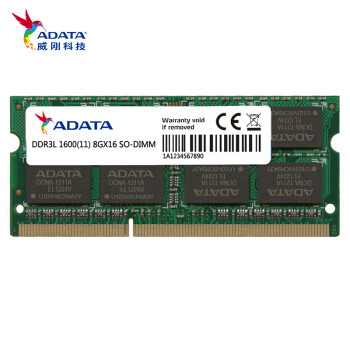
DDR3L
X250只支持低电压版DDR,买错了不能用,这点一定要注意。
SSD
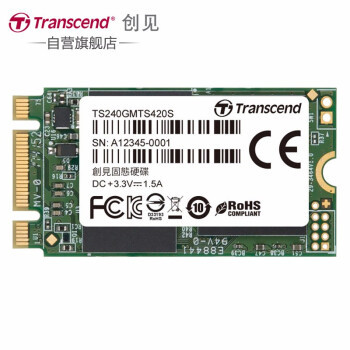
这款笔记本预留了一个M.2的 SATA接口,可以直接外加42mm*22mm M.2 SSD.
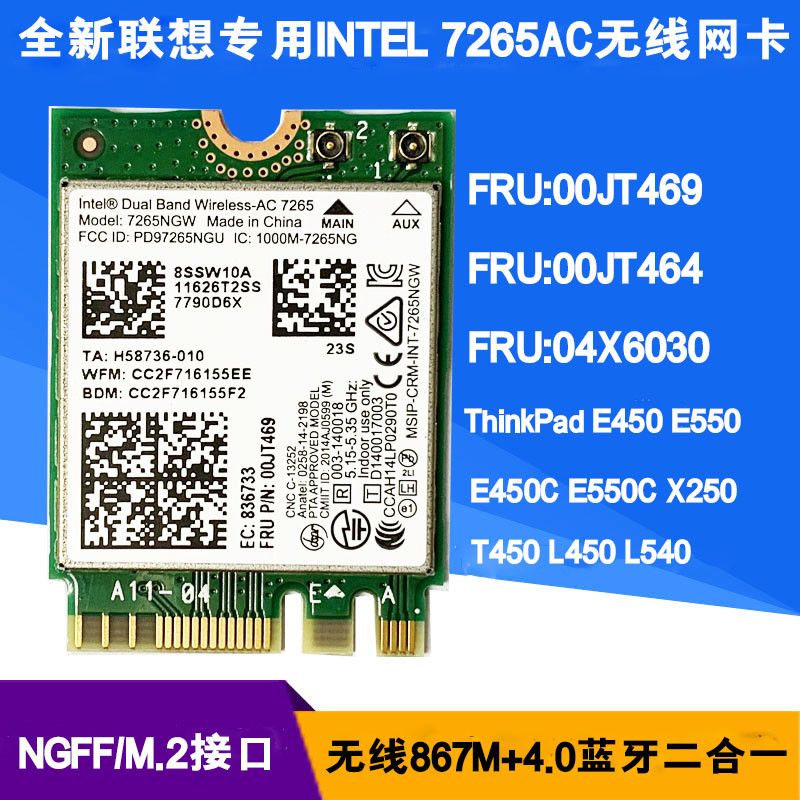
7265AC
x250这款笔记本内置的网卡是单频网卡,只支持2.4G频带,信号干扰较大,换个双频的~
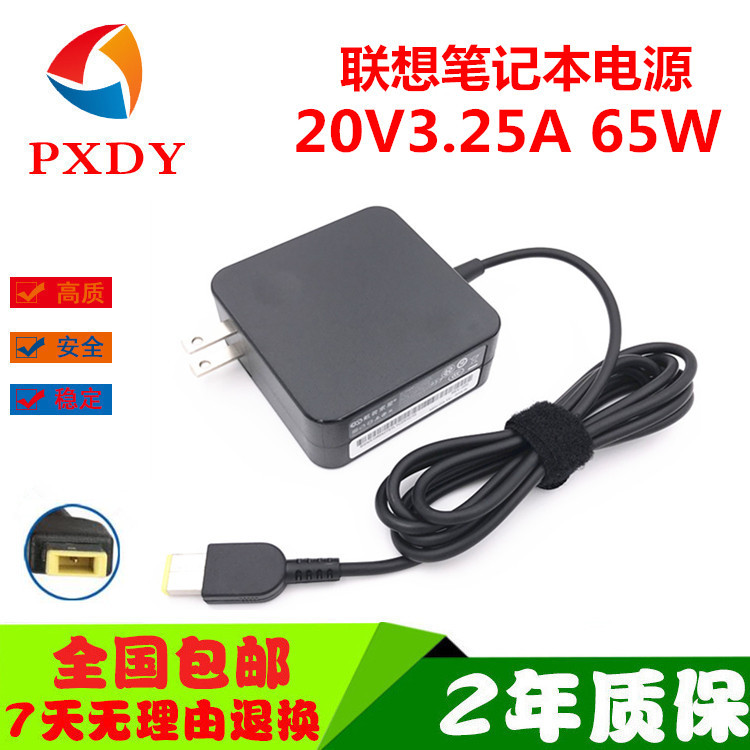
电源适配器
原有电源适配器个头大,重量也大,换个小的,才170g,方便携带。
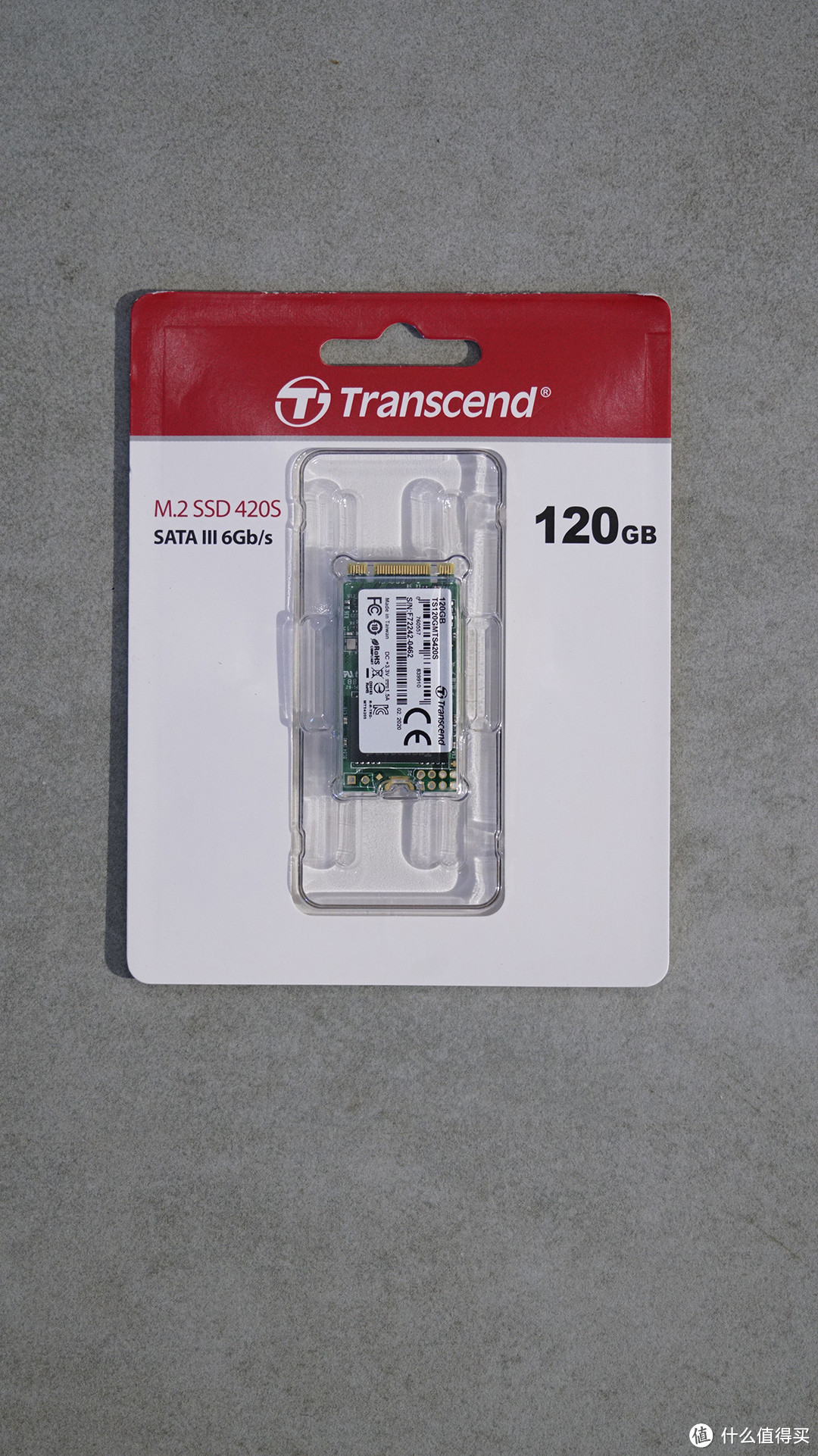
开箱“换血”
这几款产品的包装都特别简单,没啥可说的。
工具
 创见
创见
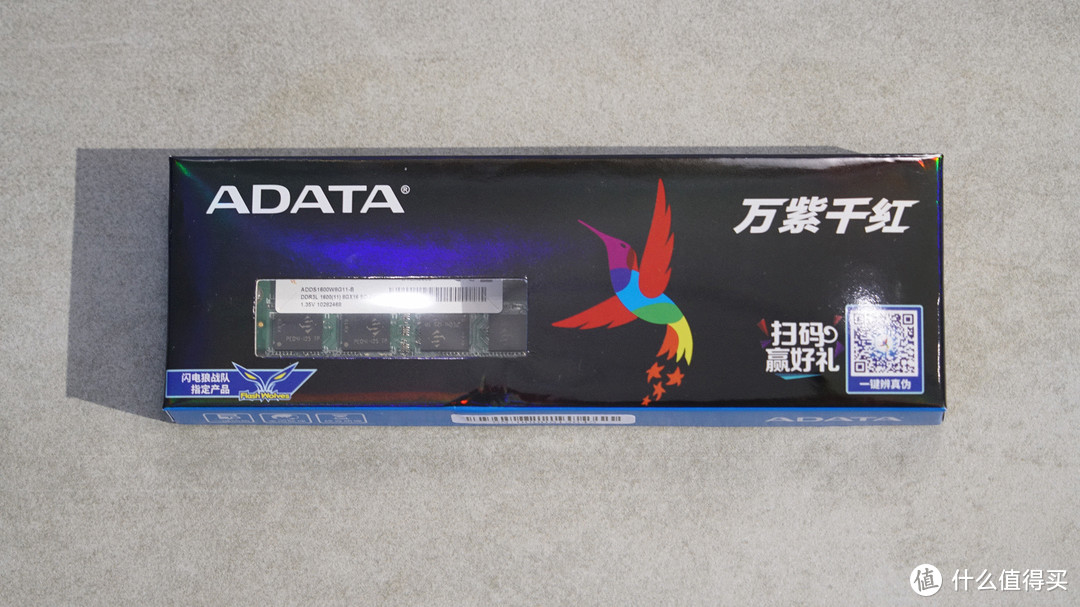 威刚
威刚
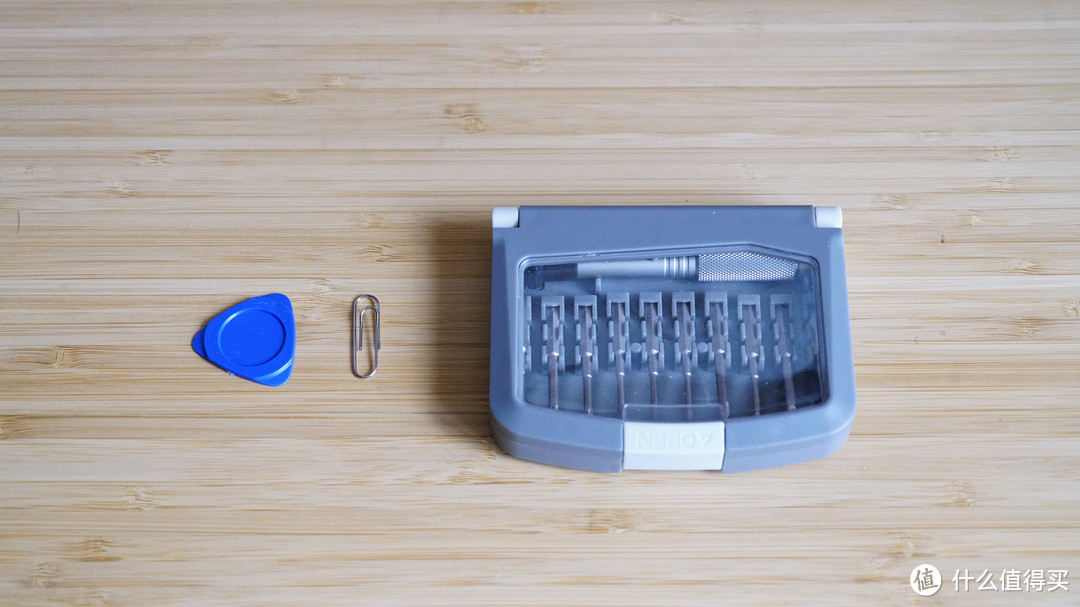 NQ101001
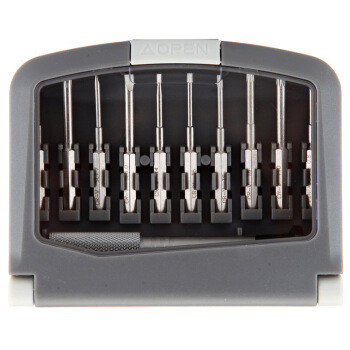
这款南旗NANCH 10合1精密螺丝刀手机笔记本数码维修工具组合,很小巧,螺丝头不多,应付应付日常就可以了。
撬片是买手机屏送的,用来协助拆一下屏幕。
曲别针是用来顶出卡托的。
拆机升级步骤
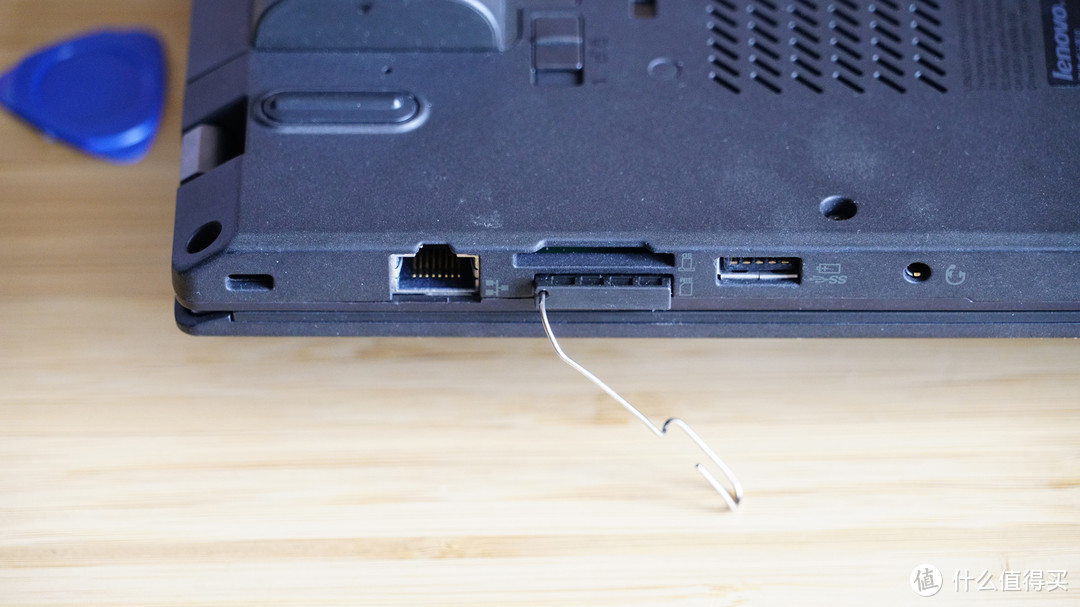
用曲别针取出卡托。
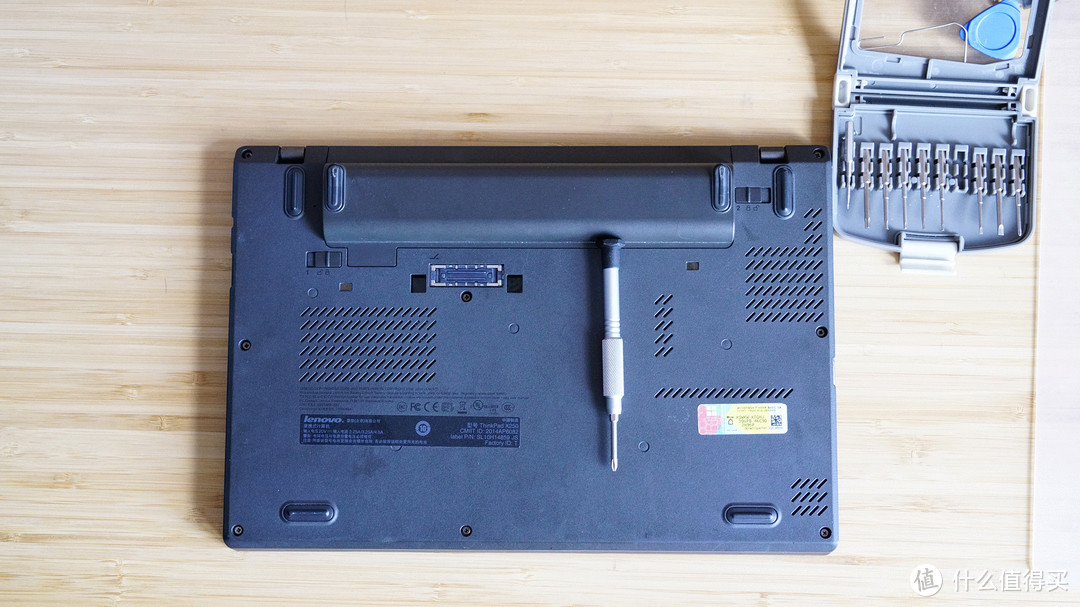
笔记本翻面,拆除所有螺钉。
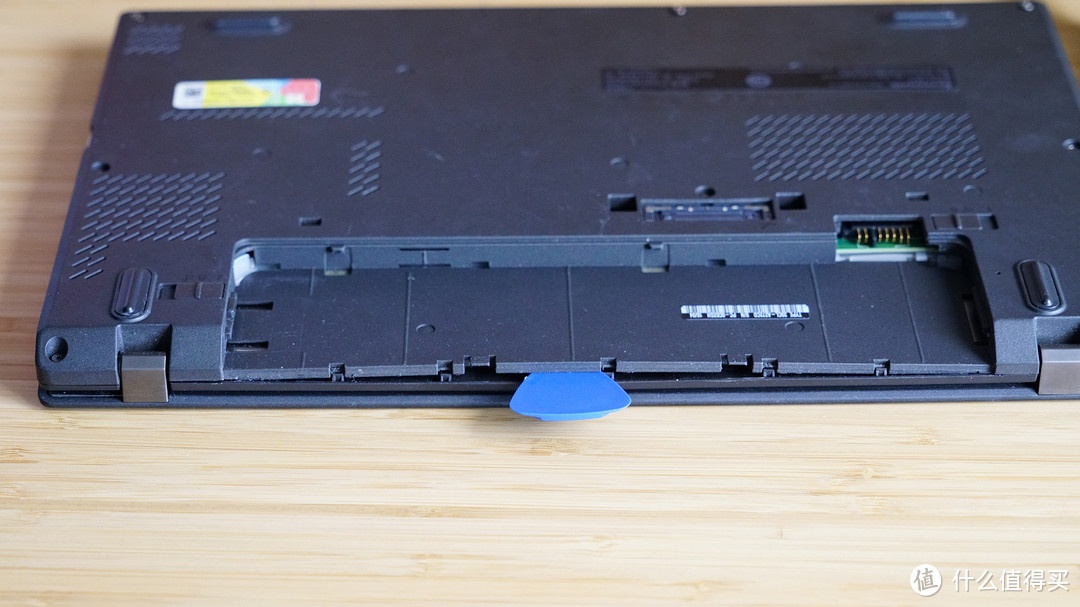
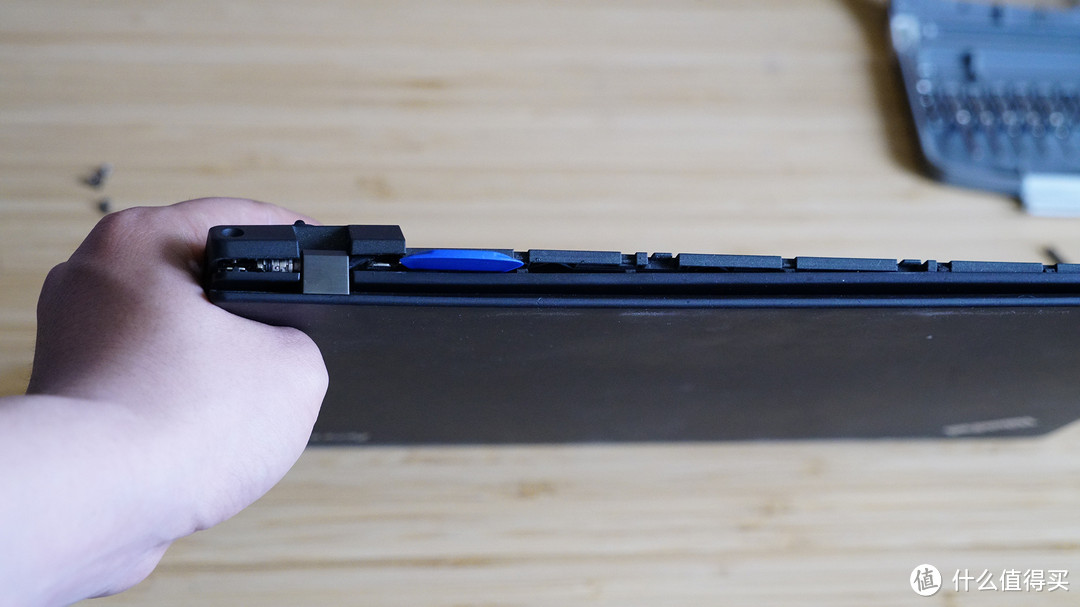
取出笔记本电池,用撬片慢慢的从电池处的缝隙开始,分别往两边撬开所有的暗扣,这里小心点哦。
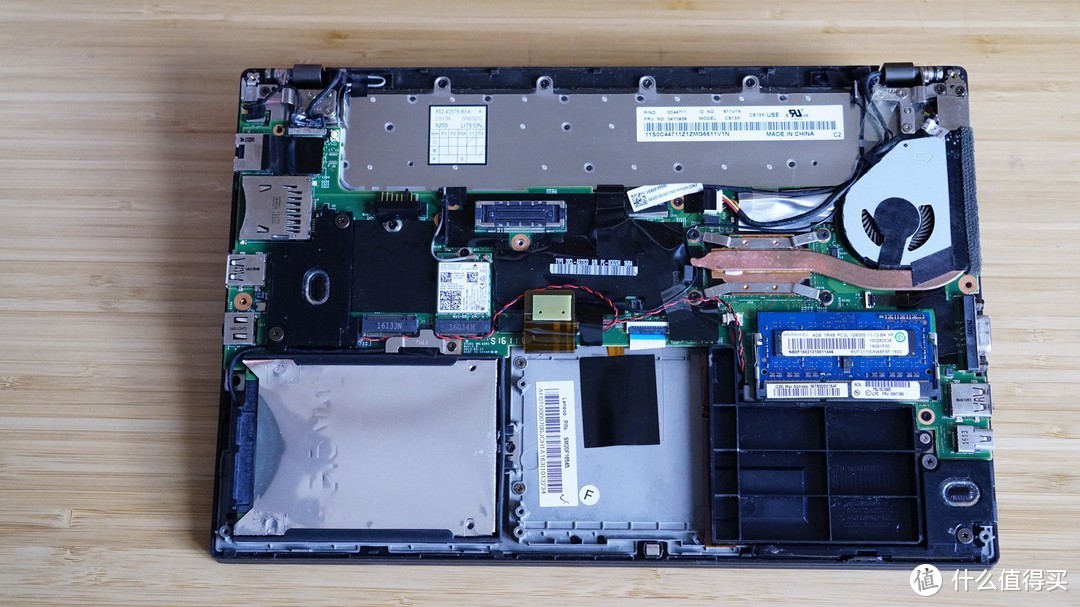
取下后盖,我的这个本有预留的第二块内置电池空间,但这个本没有。想增加续航时间可以买一块装上。
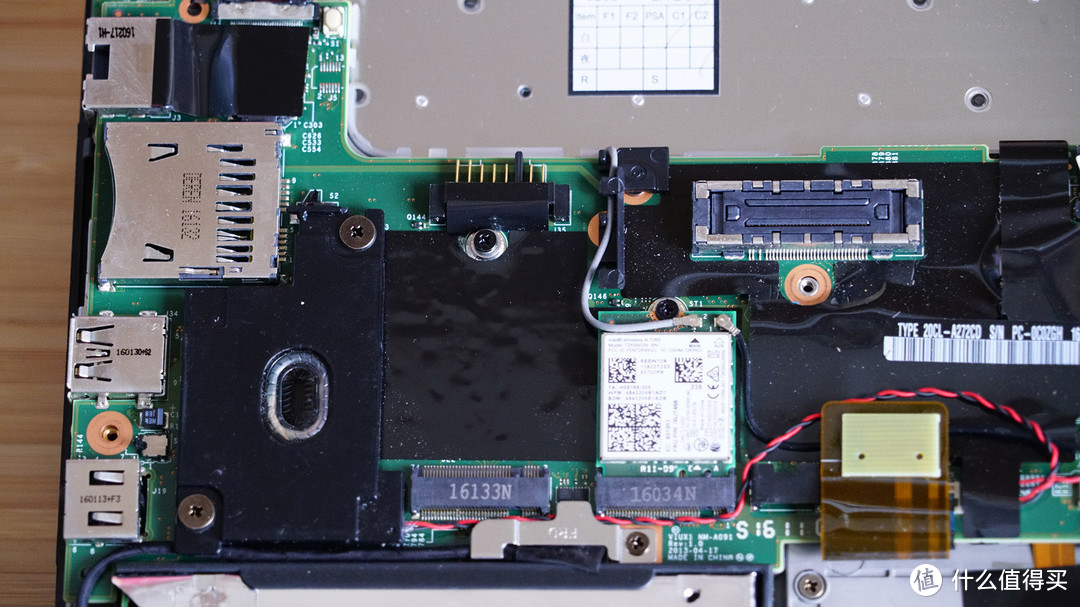
空着一个M.2的 SATA接口,可以多加一个SSD。
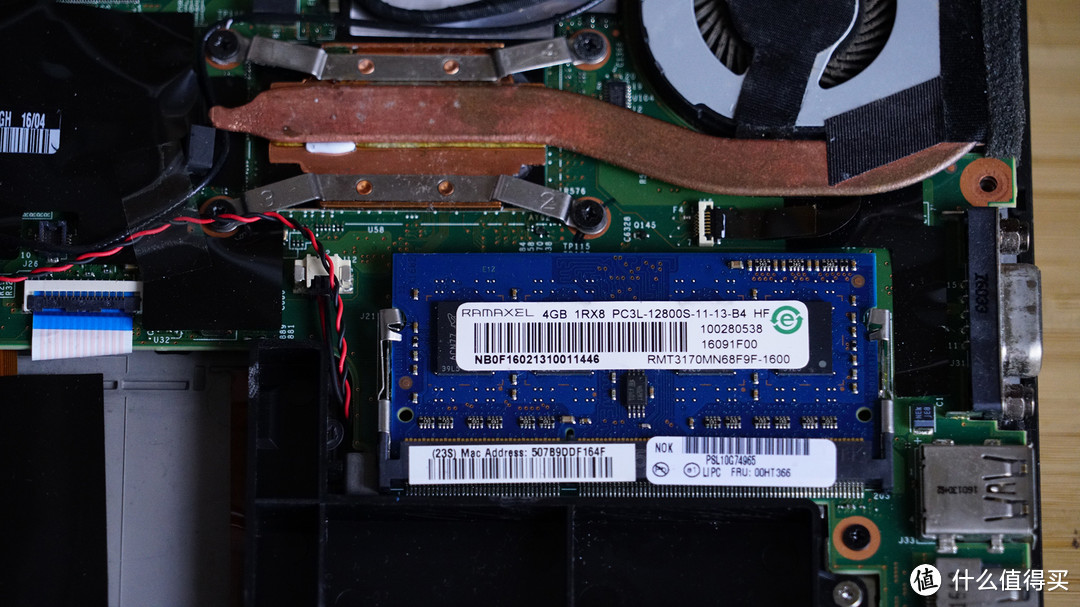
仅有一个DDR卡槽,所以只能拆旧换新了。
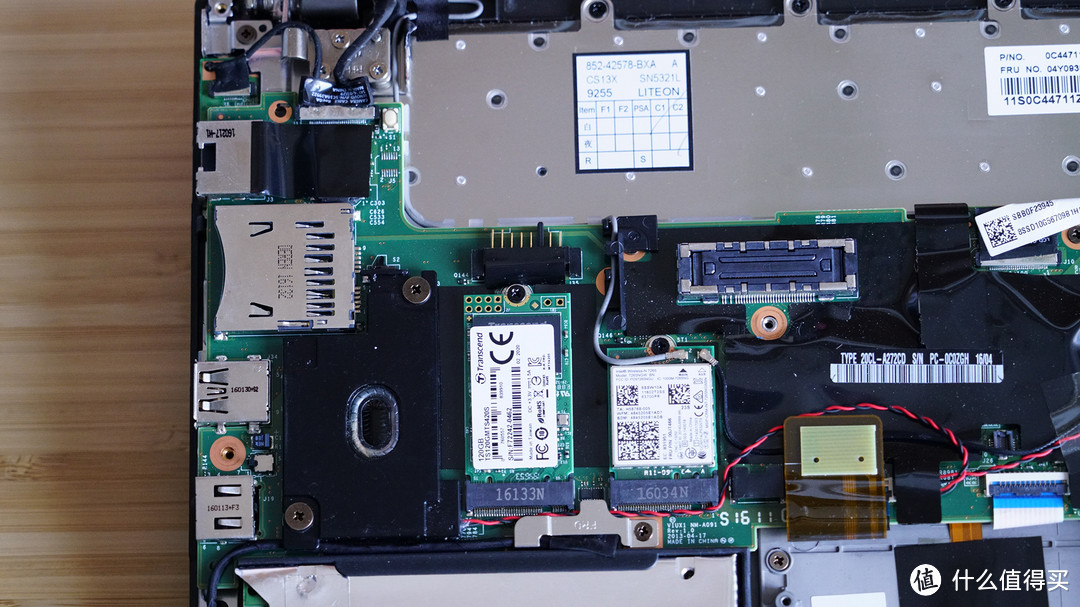
装上新的SSD和网卡,各用一颗螺钉固定。
换网卡的时候注意些,不要弄坏了天线接口~~~
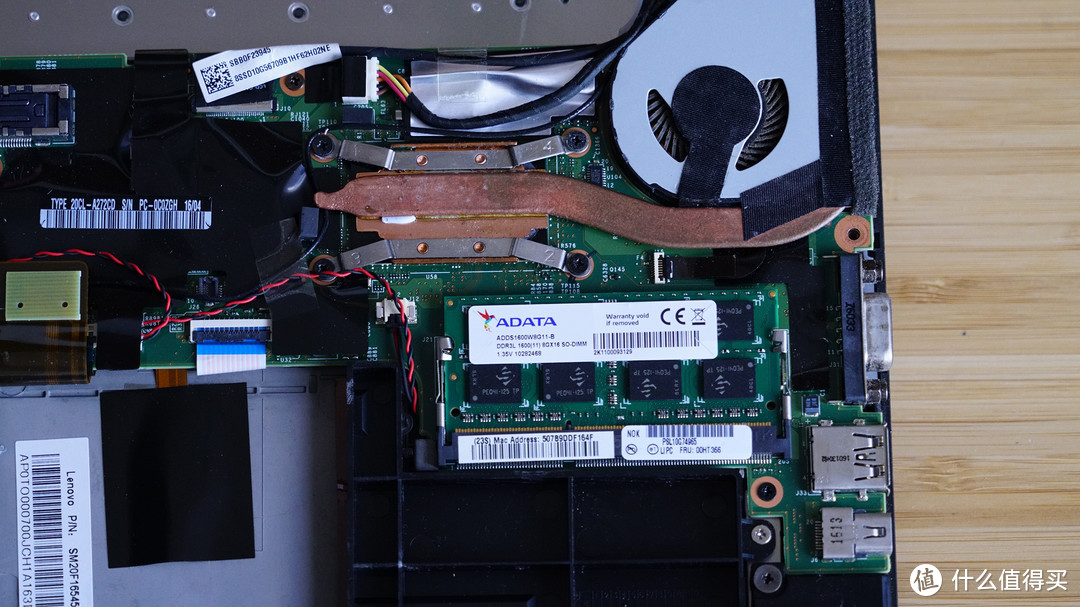
换上新的DDR3L。
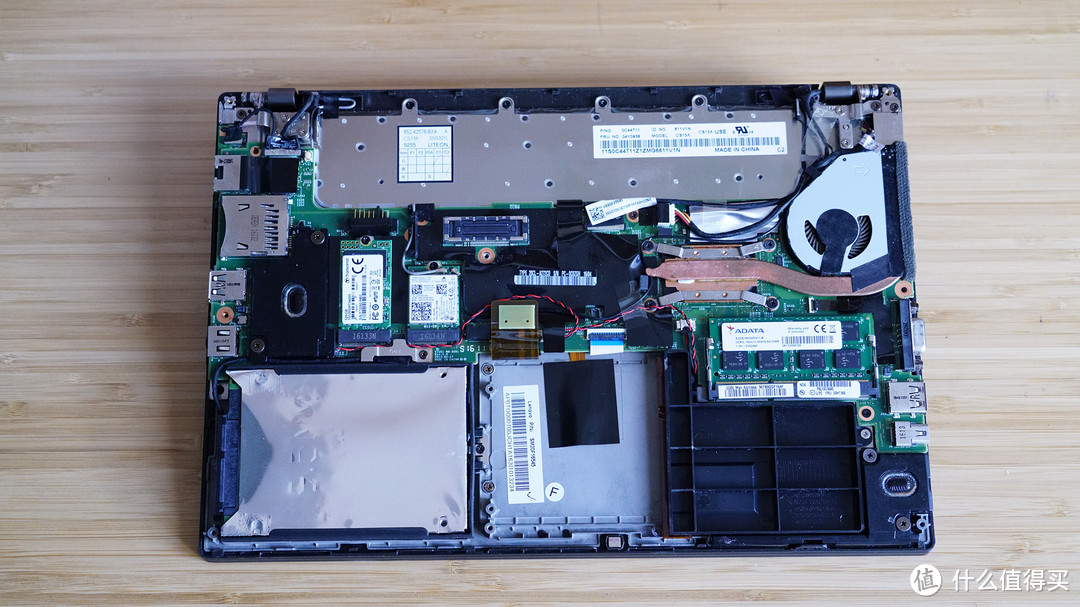
很简单,不到10分钟全部搞定。装好笔记本,再开机可以看出内存已变成8G.
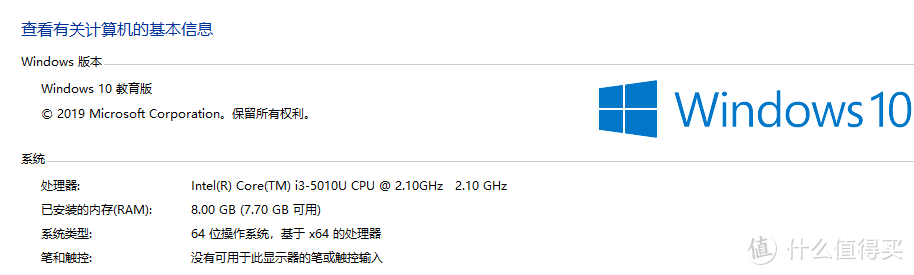
硬盘管理器可以看出多了一块128G的磁盘,这就是新加的SSD。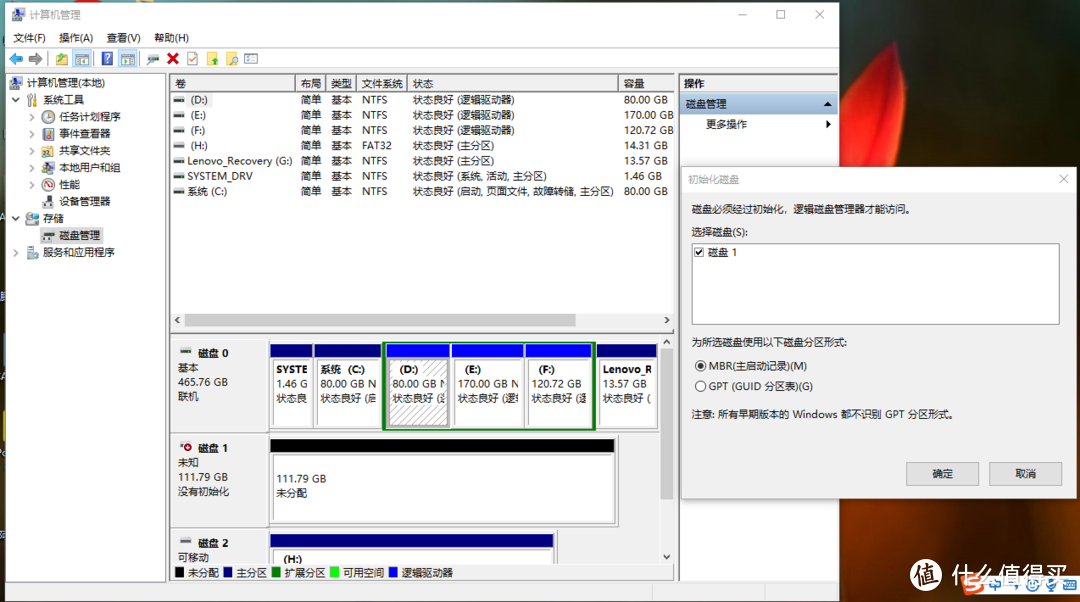
系统迁移
由于这台笔记本预留了一个M.2的 SATA接口,可以直接新加一块SSD固态硬盘,可以直接使用系统迁移软件完成系统的迁移。
这里要注意,新加SSD固态盘的容量要大于原有系统盘的容量。
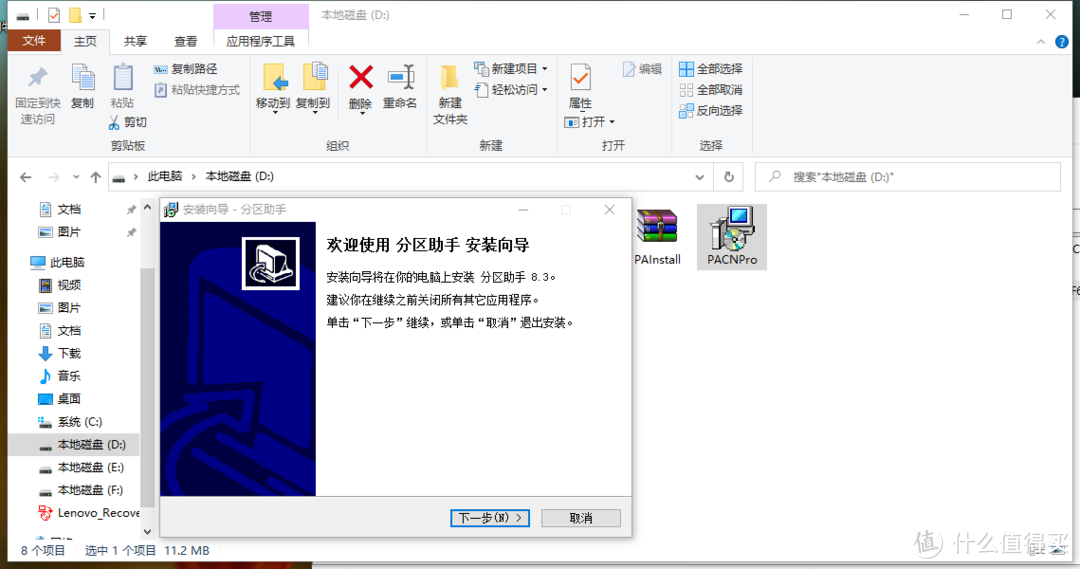
这里我们使用软件 分区助手,进行系统迁移,直接到官网下载就好,免费使用,赞一个。
按照安装向导,默认安装软件。
打开软件,可以看出有一块未分配的磁盘2
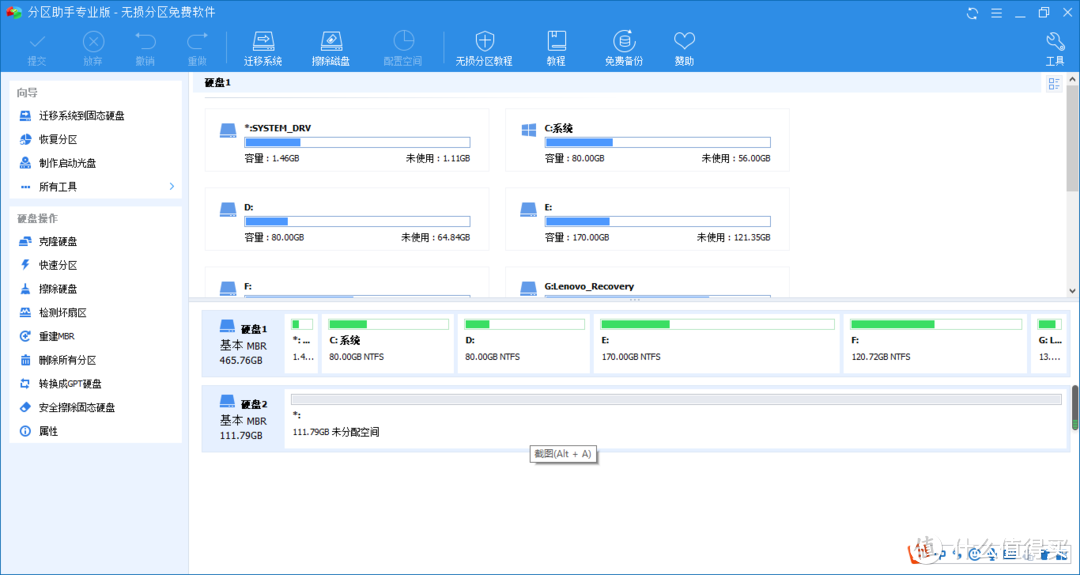
左侧向导栏有 迁移系统到固态硬盘,直接点击进去,按照向导操作。
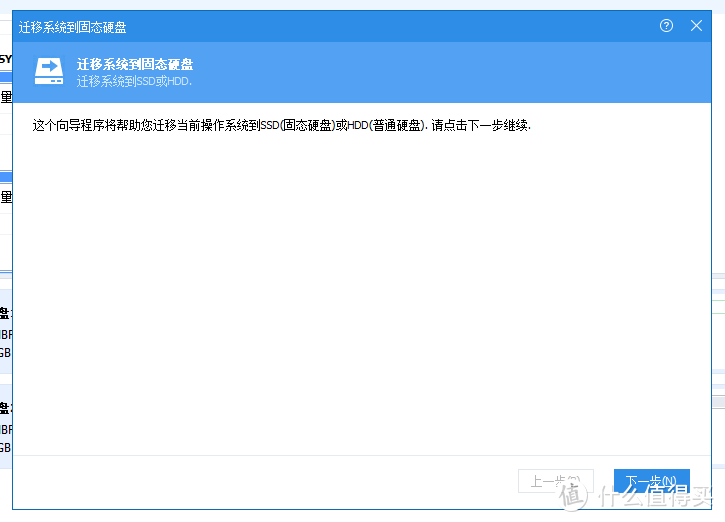
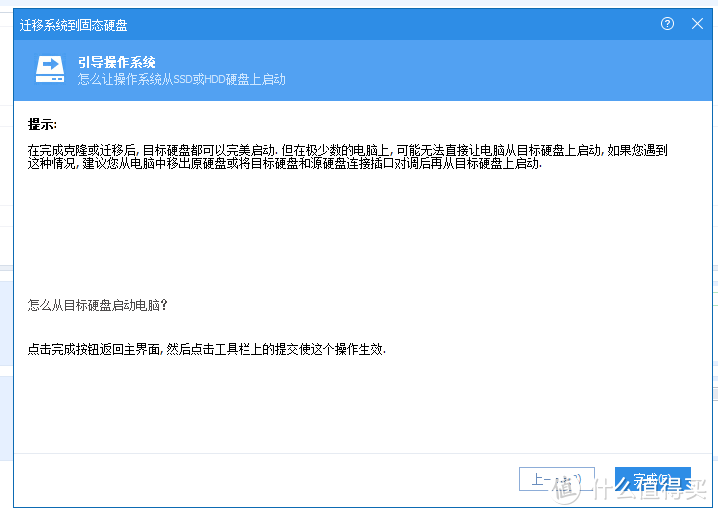
我这里SSD只有128G,就不在分区了。
特别注意,这一步要干预下,请根据您购买的SSD大小,去调整预装系统的盘下要预留多少空间,建议多预留一些,100G起步。
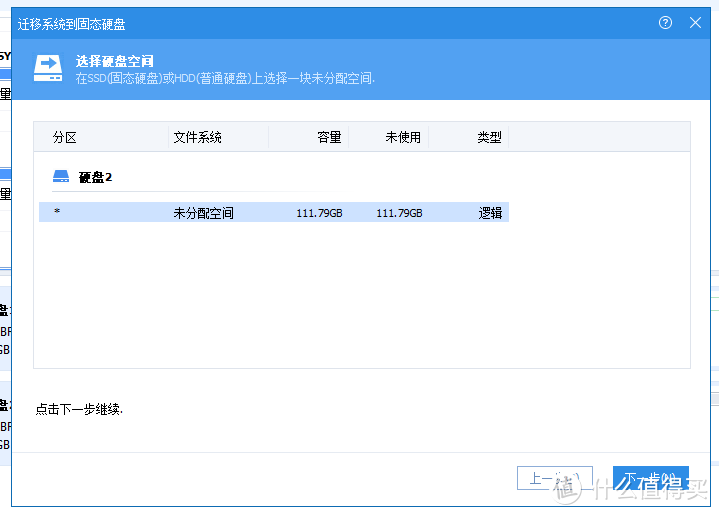
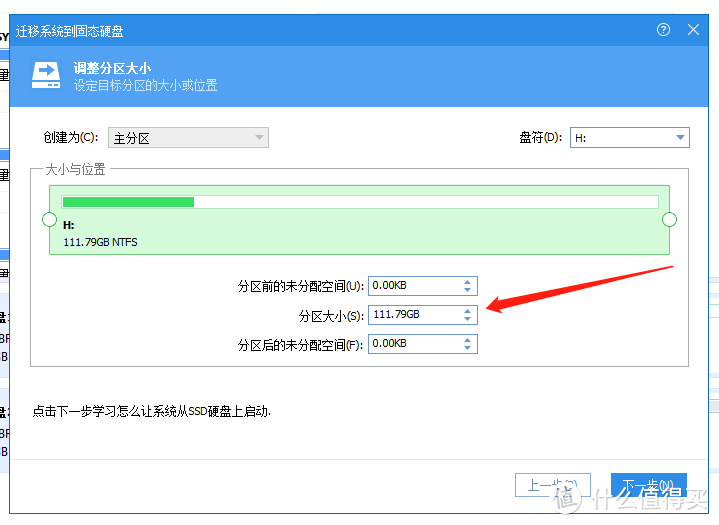
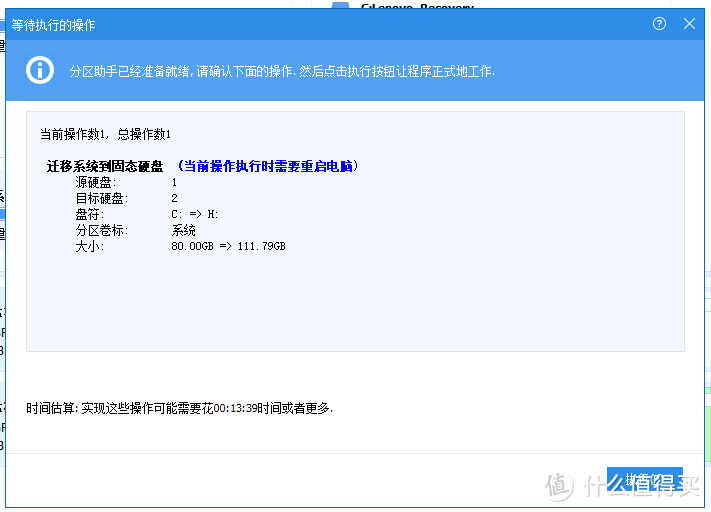
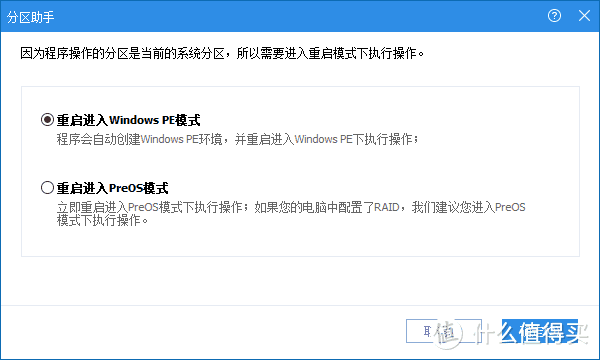
这里选择 重启进入Windows PE模式
到这步就可以等着了,点击执行就开始迁移了。
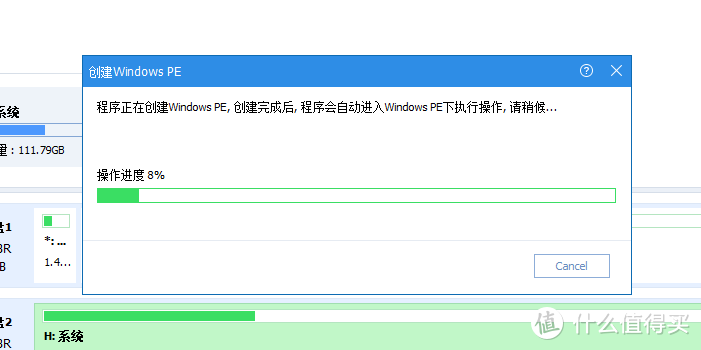
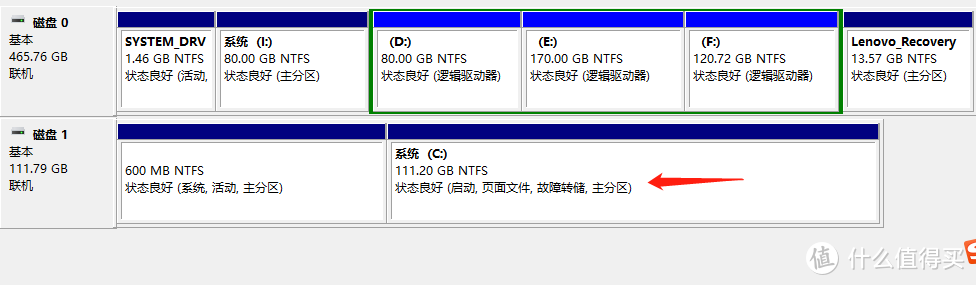
系统迁移很快,不到15分钟就完成了,再次打开电脑,自动进入新系统,从磁盘管理器可以看出新的SSD已经激活在使用了。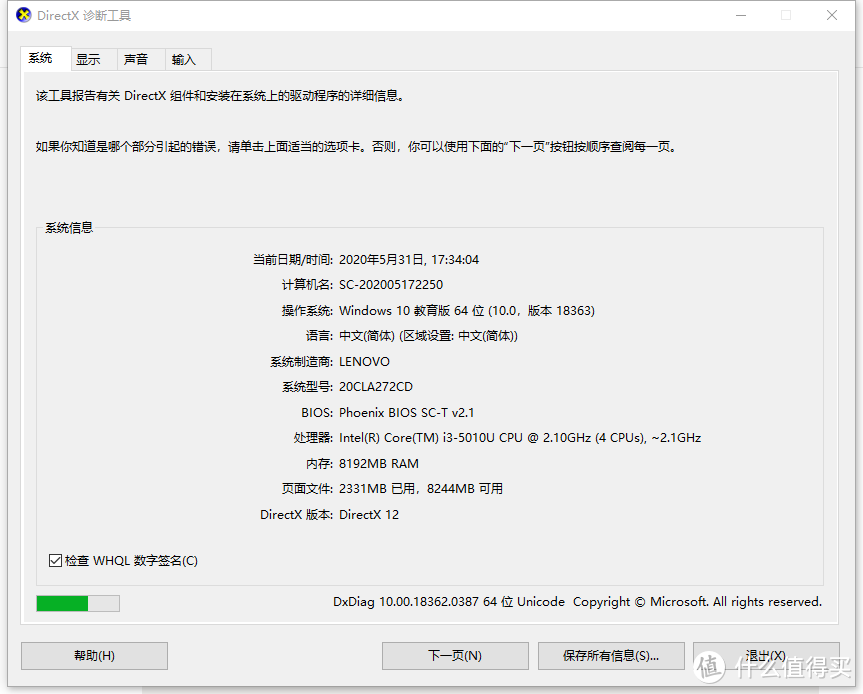
5G网卡
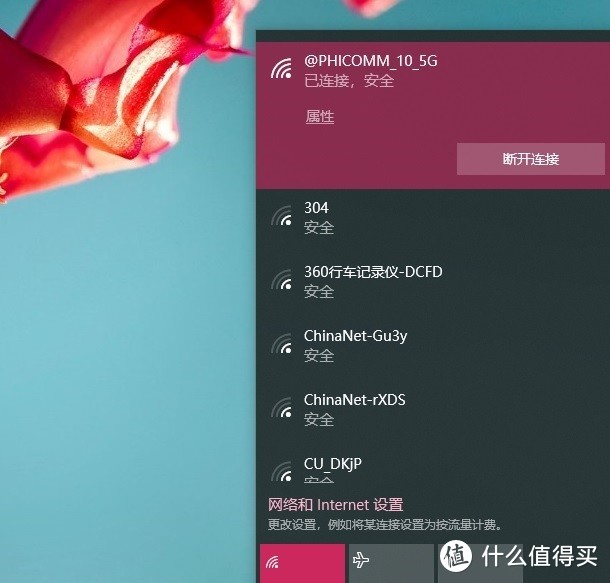
最后再检测下5G网卡是不是可以使用了。点开电脑的网络连接,发现已经可以搜索到5G频段的信号啦,输入密码,一切正常。
总结
整个升级特别简单,可能对于新手来说,系统迁移是最担心的地方,这点 分区助手软件做的挺人性化的,大胆尝试吧。















校验提示文案
校验提示文案
校验提示文案
校验提示文案
校验提示文案
校验提示文案
校验提示文案
校验提示文案
校验提示文案
校验提示文案
校验提示文案
校验提示文案
校验提示文案
校验提示文案
校验提示文案
校验提示文案
校验提示文案
校验提示文案
校验提示文案
校验提示文案
校验提示文案
校验提示文案
校验提示文案
校验提示文案
校验提示文案
校验提示文案
校验提示文案
校验提示文案
校验提示文案
校验提示文案
校验提示文案
校验提示文案
校验提示文案
校验提示文案
校验提示文案
校验提示文案
校验提示文案
校验提示文案
校验提示文案
校验提示文案