
























升级SSD、重装/迁移系统翻车?WIN10引导、蓝屏修复避坑指南

2020-08-31 10:36:36 78点赞 890收藏 67评论

大家好,我是FanFan,今天给大家介绍一下关于升级SSD、修复开机引导、蓝屏相关的解决方案。你在装机过程中是否遇到过这些问题?反正这是我在装机过程中困扰我好久的问题,花了一点时间研究了一下,理了理思路,分享给大家。

本文主要包含两个部分,如果想了解修复的可以通过目录直接跳转修复无法进系统部分。

一、升级SSD、系统迁移过程(升级硬盘不用重装系统,可以实现和之前的系统一模一样,软件也不用重新安装)

二、引导修复以及蓝屏代码解决(可以给大家在遇到类似问题的时候提供一种思路,能够不用重装系统,以正确的姿势进入系统)

升级SSD

上次台式机升级显卡之后,PR渲染视频依旧很慢,很多值友给我留言说,让我升级SSD,效果会很明显。于是我就买了一块ssd进行升级。因为之前在笔记本升级的时候已经了解过了SSD了,所以目标直接锁定铠侠240G的sata3固态。京东价格有点高,等不到好价格,大妈经常推的179的多多好假从来没赶上过。就在找不到途径的时候,有值友留言,说它买多了,要出一个,问我要不要,未拆封便宜出。于是果断去小黄鱼交易。最终以178包邮的价格成交。当然只有一个硬盘,螺丝支架螺丝刀都没有。

开箱装机

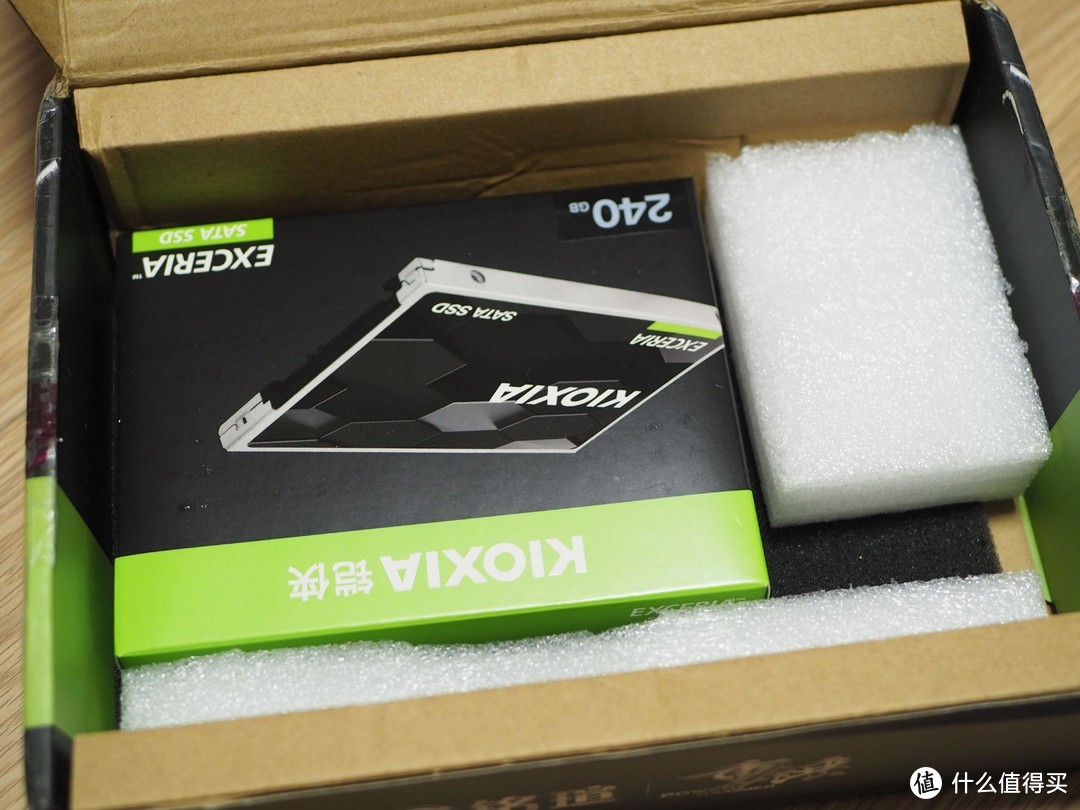
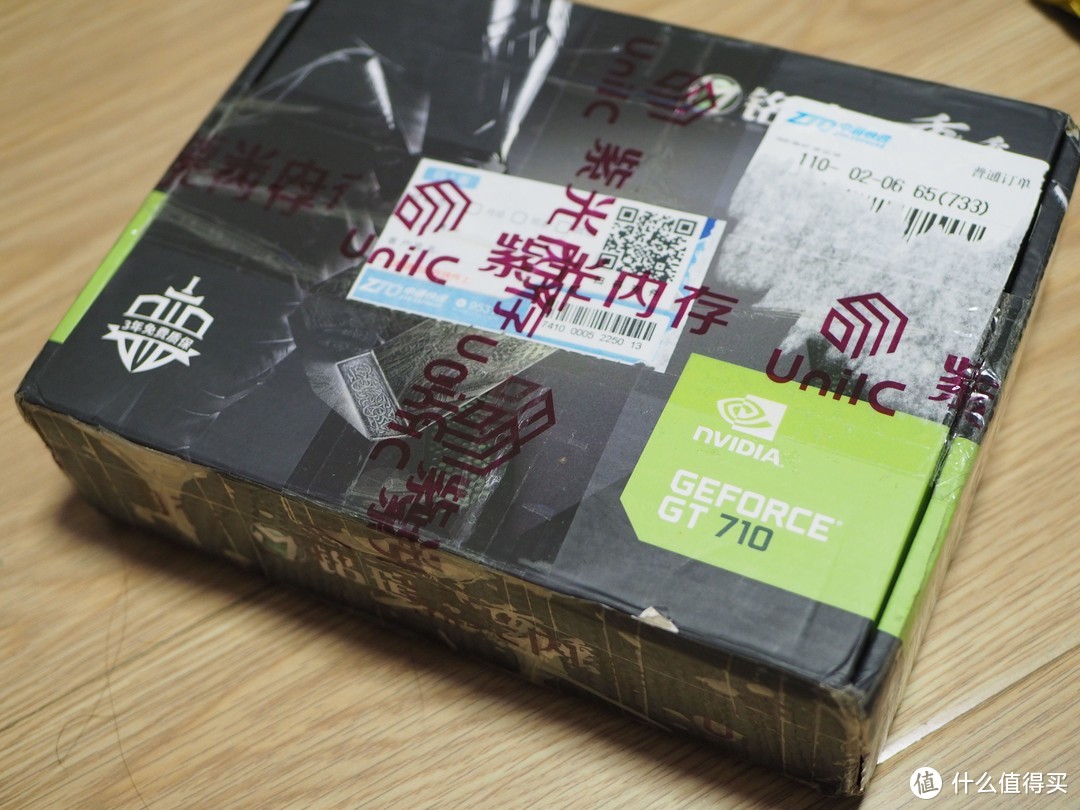
拿到手第一时间就进行开箱。用了英伟达的包装,跟里面的硬盘包装还有硬盘外观配色很像,毫无违和感。
升级SSD、重装/迁移系统翻车?WIN10引导、蓝屏修复避坑指南

升级SSD、重装/迁移系统翻车?WIN10引导、蓝屏修复避坑指南

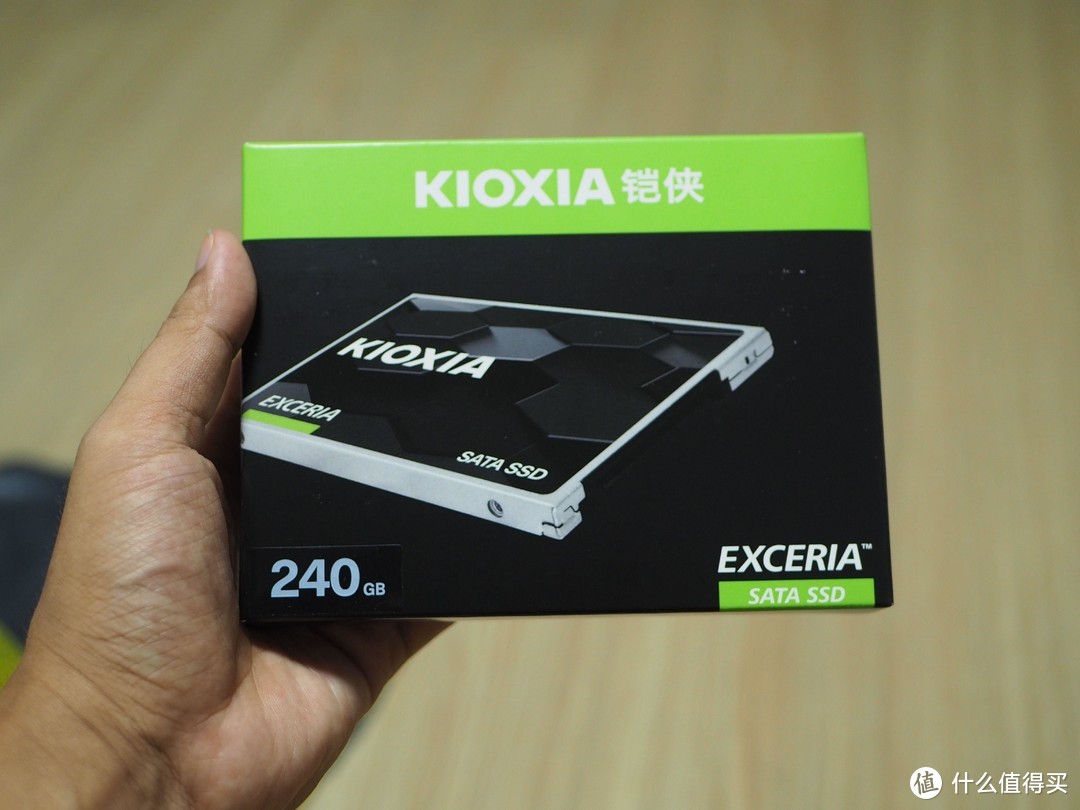
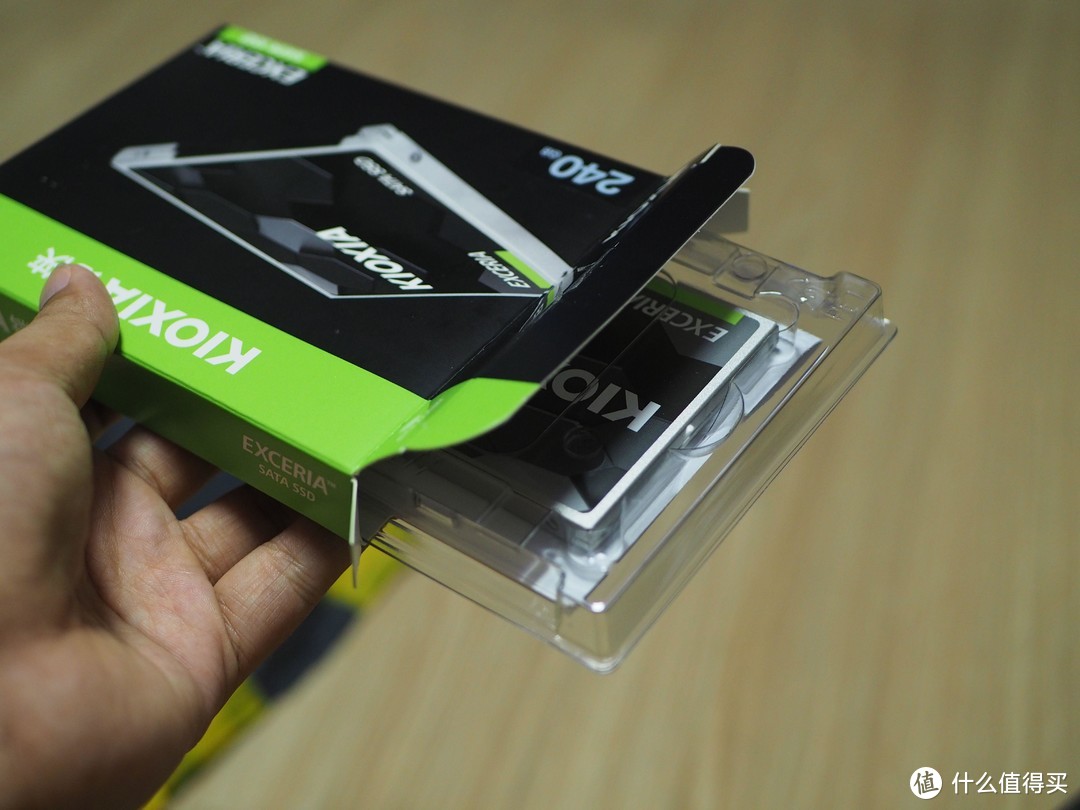
硬盘包装黑色和绿色的配色,背面是硬盘信息,提供三年质保。

升级SSD、重装/迁移系统翻车?WIN10引导、蓝屏修复避坑指南

升级SSD、重装/迁移系统翻车?WIN10引导、蓝屏修复避坑指南

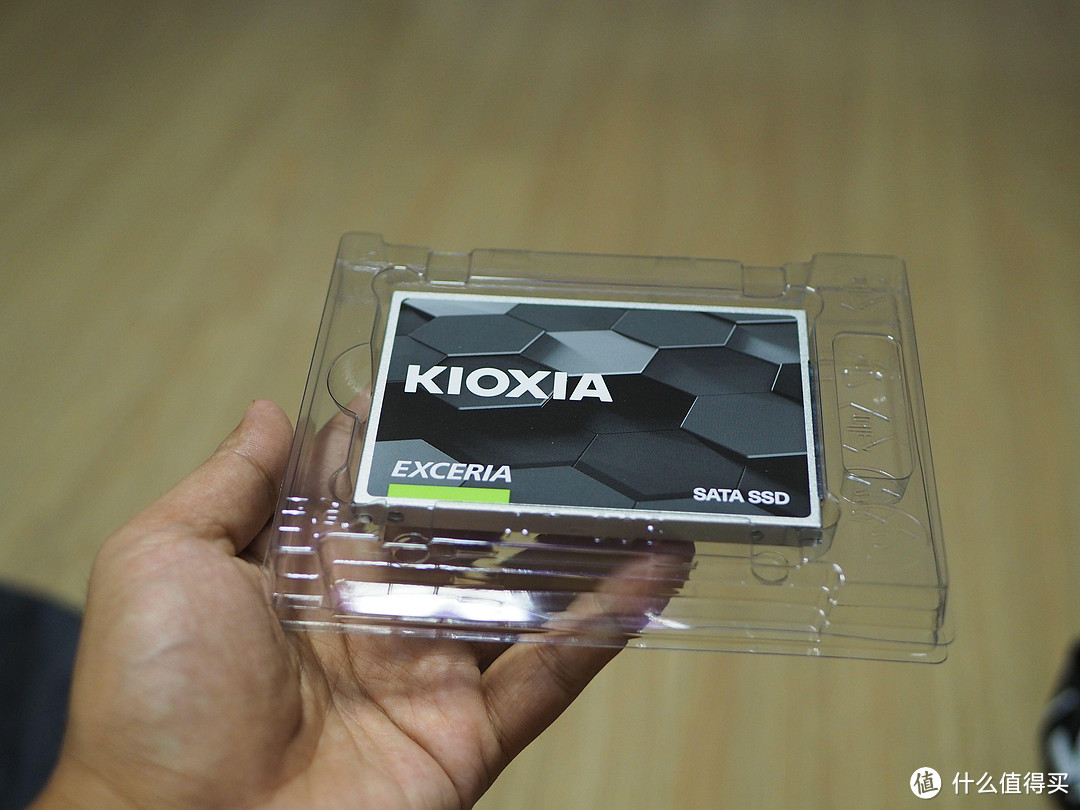
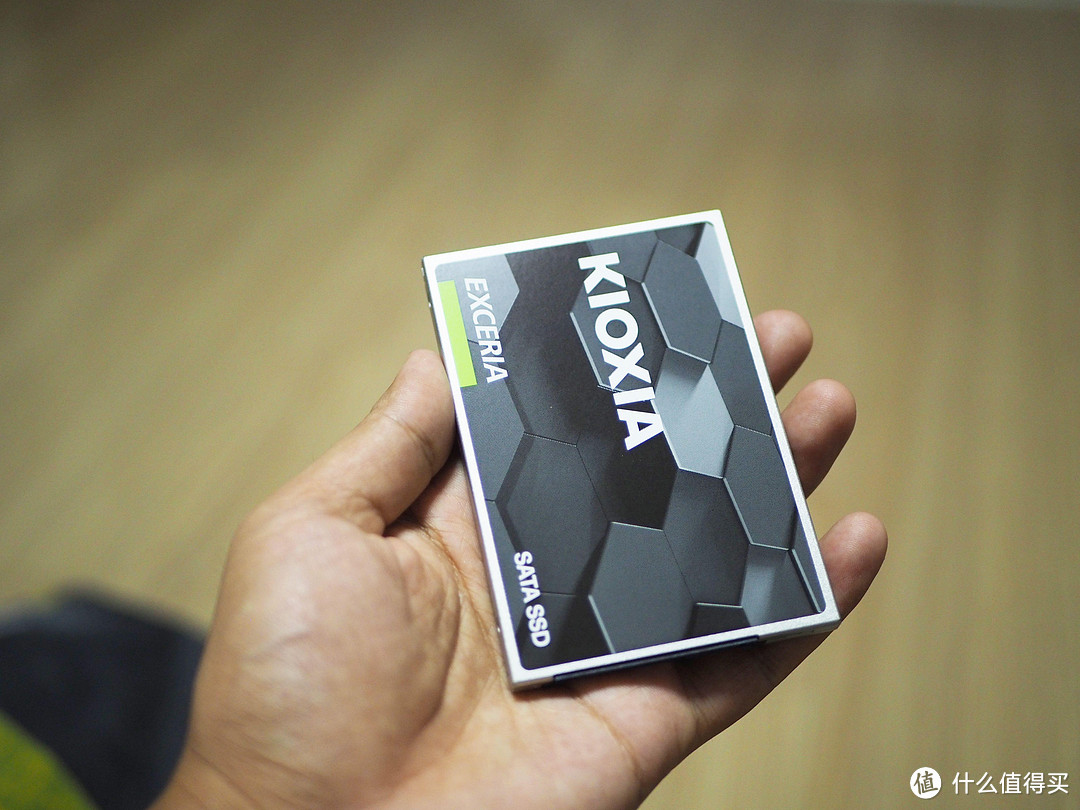
拿出硬盘,其实做工很一般,硬盘很轻,感觉像一个小玩具。

升级SSD、重装/迁移系统翻车?WIN10引导、蓝屏修复避坑指南

升级SSD、重装/迁移系统翻车?WIN10引导、蓝屏修复避坑指南

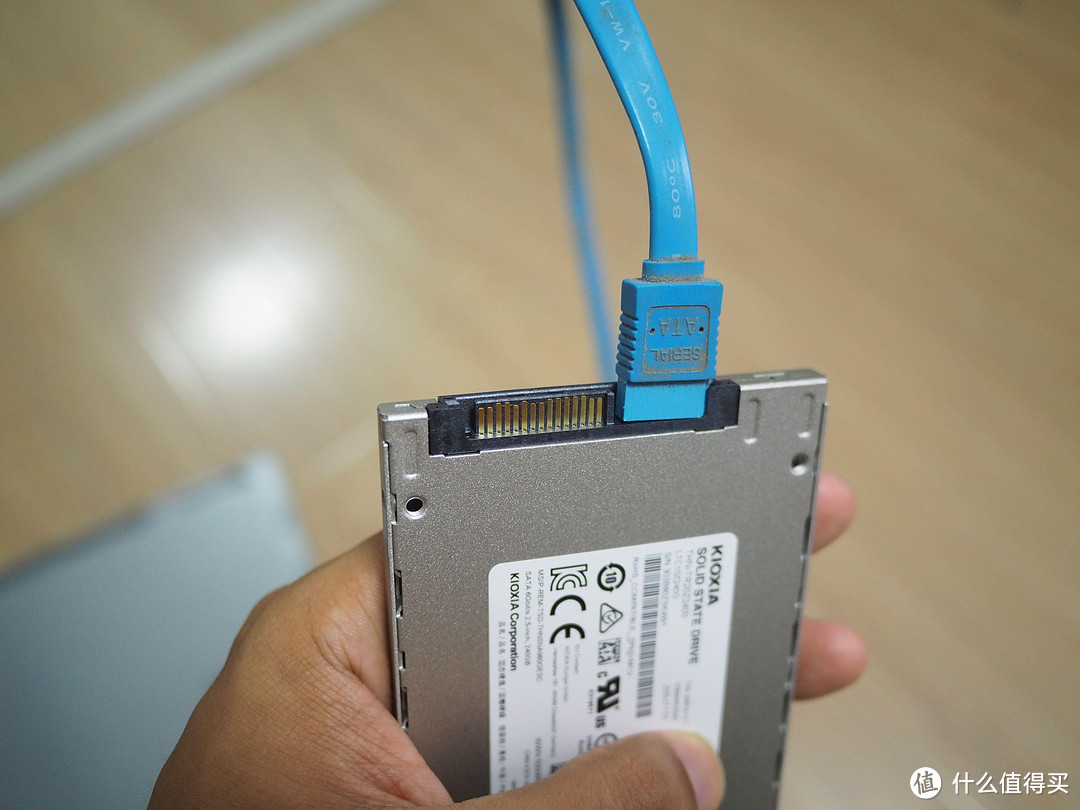
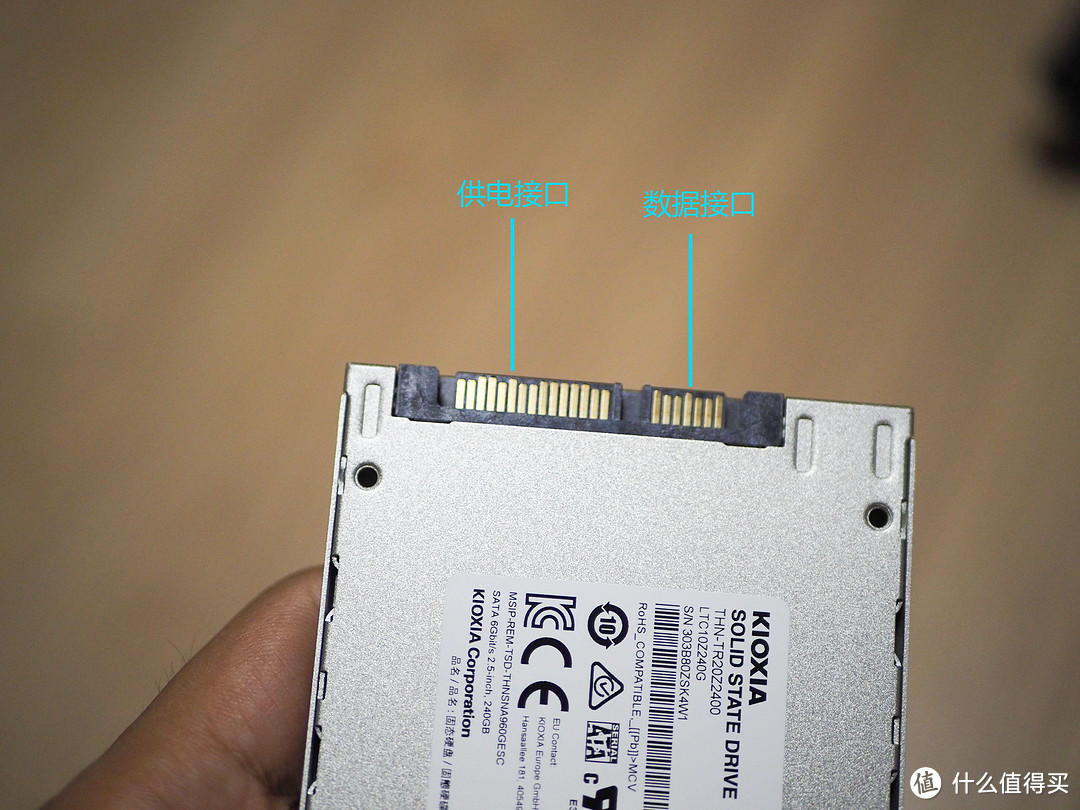
Sata3的固态有两个接口,数据接口和供电接口,如果没有插供电接口,主板识别不能识别SSD。
升级SSD、重装/迁移系统翻车?WIN10引导、蓝屏修复避坑指南

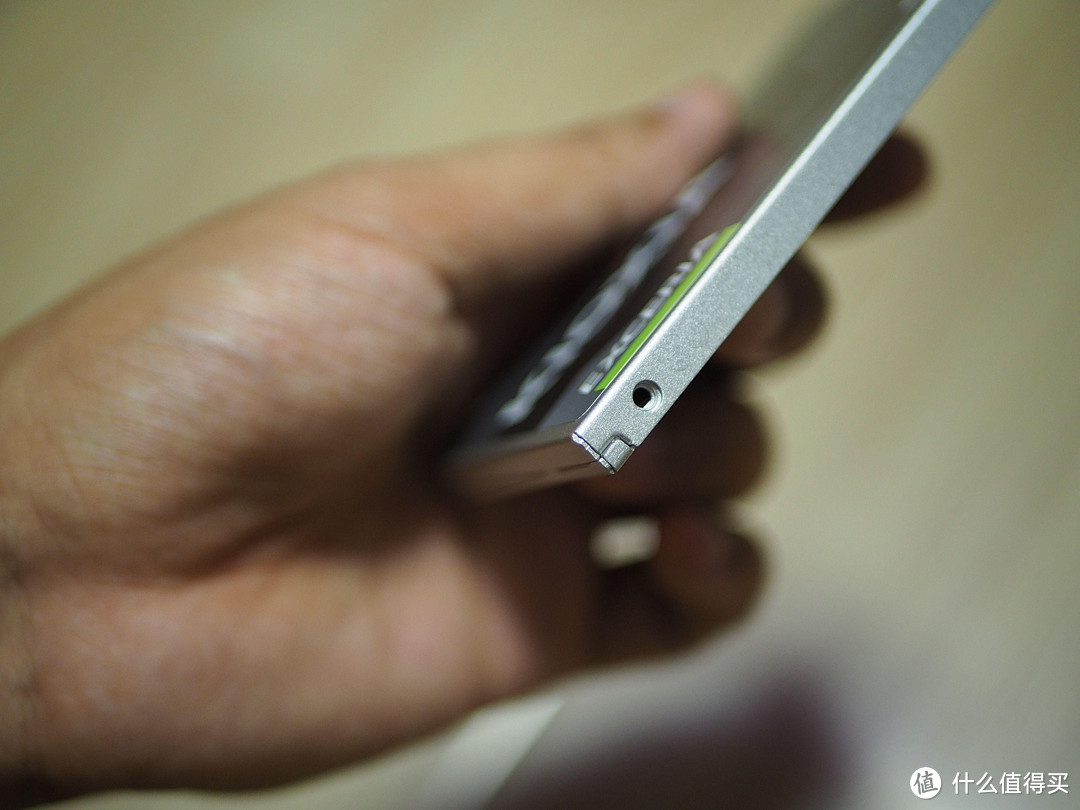
侧面有螺丝孔,可以进行固定。

升级SSD、重装/迁移系统翻车?WIN10引导、蓝屏修复避坑指南

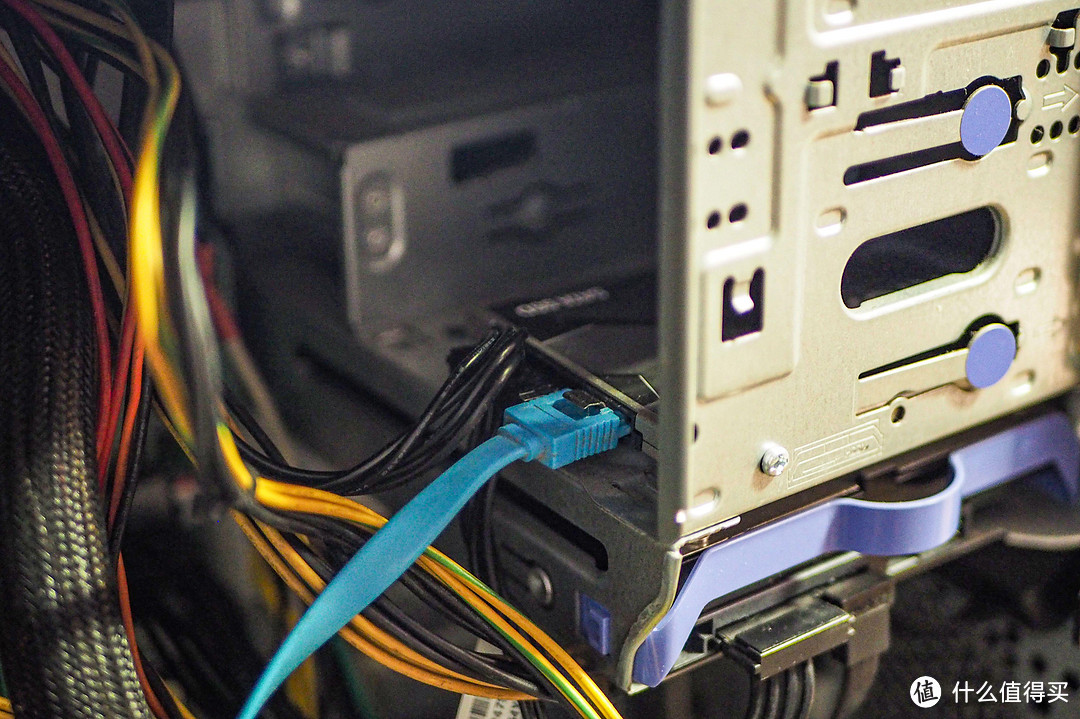
家里旧电脑上随便找了一个sata3的数据线脸上。

升级SSD、重装/迁移系统翻车?WIN10引导、蓝屏修复避坑指南

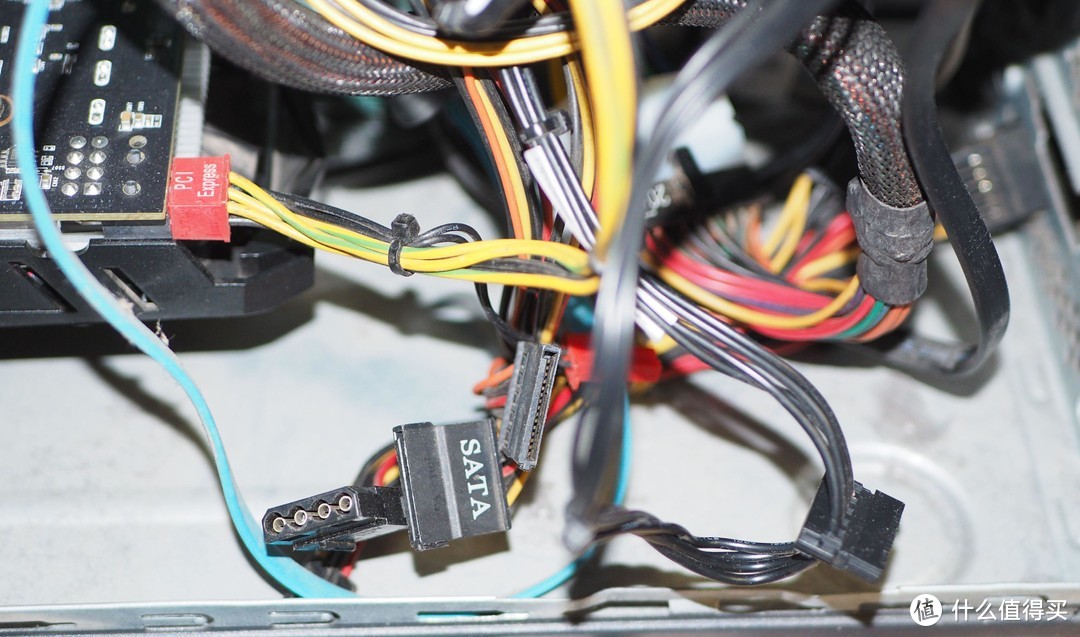
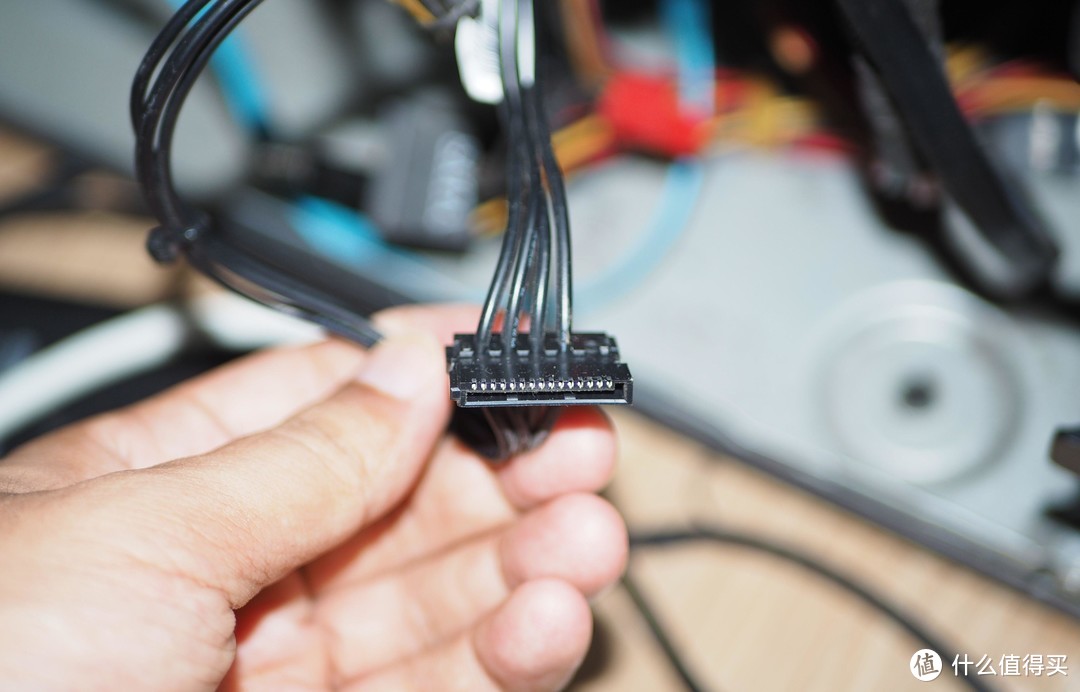
电源上一般都会有多出来的sata硬盘供电接口

升级SSD、重装/迁移系统翻车?WIN10引导、蓝屏修复避坑指南

升级SSD、重装/迁移系统翻车?WIN10引导、蓝屏修复避坑指南

接上硬盘,然后在家里找了一个螺丝钉,直接固定在硬盘支架上了,稳稳的!

升级SSD、重装/迁移系统翻车?WIN10引导、蓝屏修复避坑指南

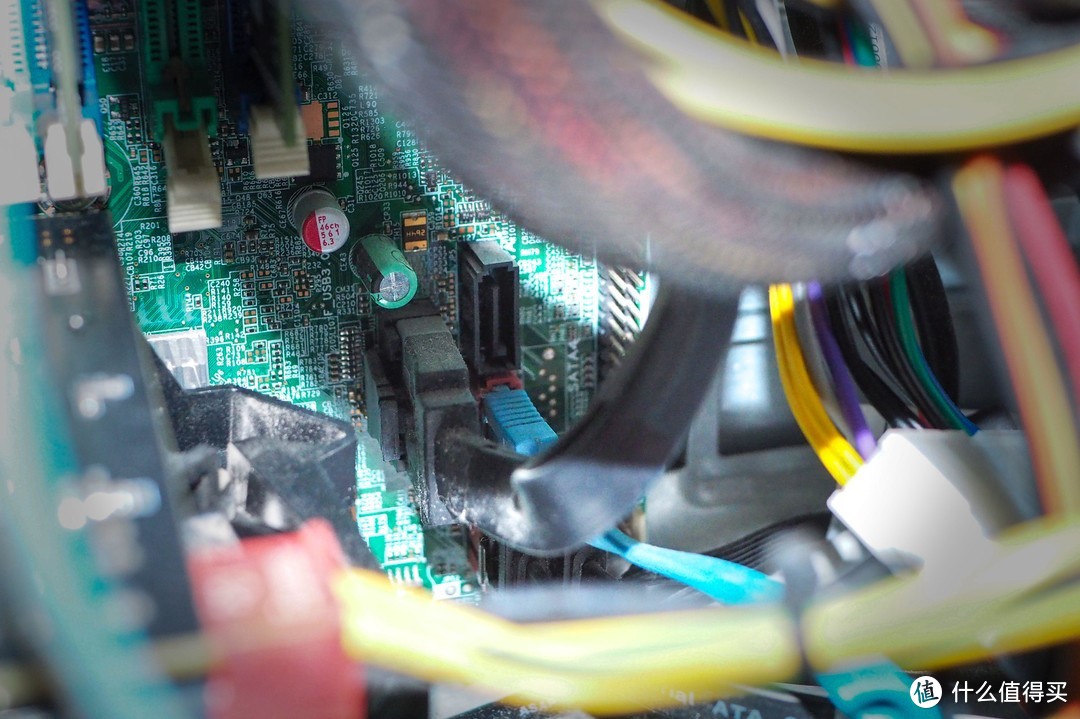
sata3数据线的另一头接在主板上,然后就可以通电开机。

升级SSD、重装/迁移系统翻车?WIN10引导、蓝屏修复避坑指南

到这一步就完成了硬件的操作,接下来其实有两个选择:1、系统迁移 2、重装系统

因为我电脑上装的软件很多,所以我直接选择了系统迁移,省得装系统之后又要重新安装软件,麻烦。

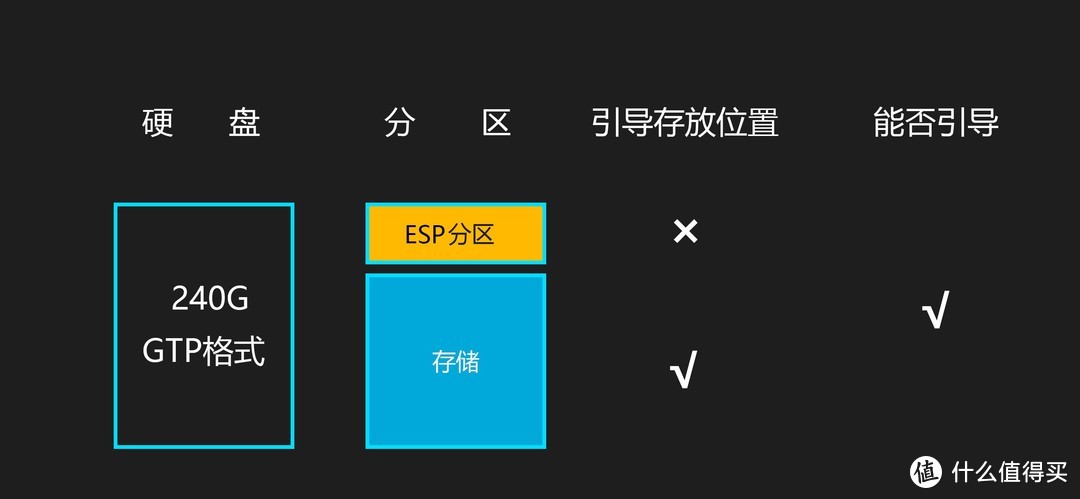
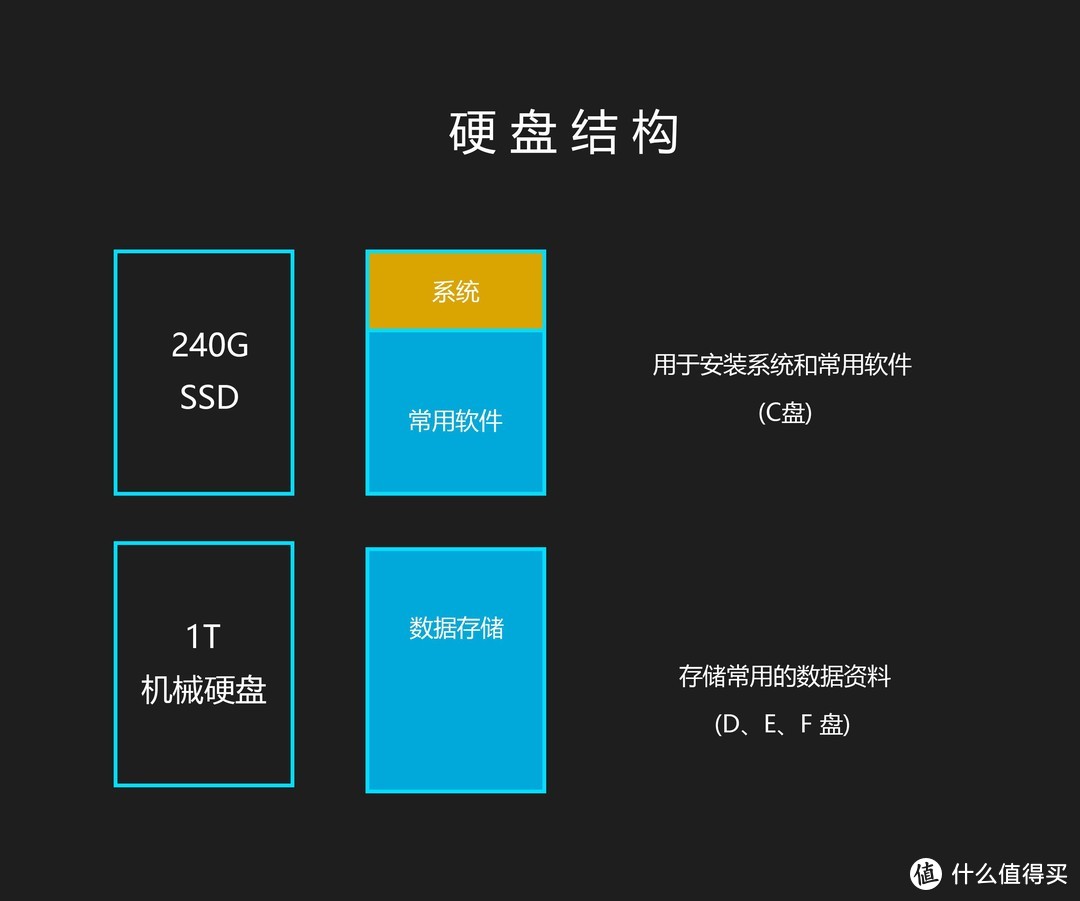
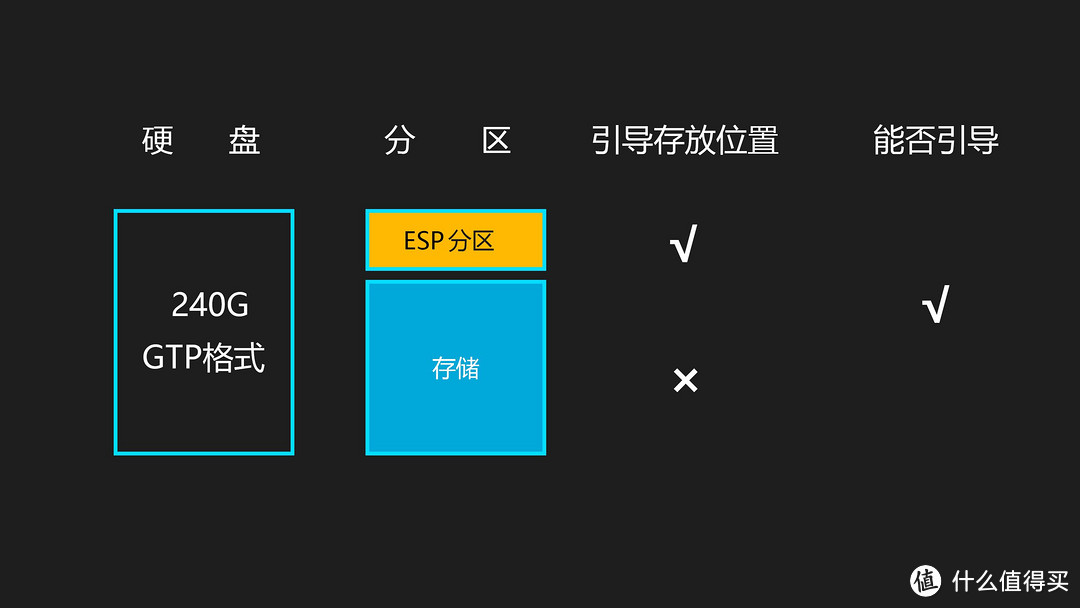
我这次使用的铠侠240G作为系统盘,安装系统和常用的设计软件。而原有的机械硬盘作为数据存储使用。目前规划的硬盘结构如图所示。
升级SSD、重装/迁移系统翻车?WIN10引导、蓝屏修复避坑指南

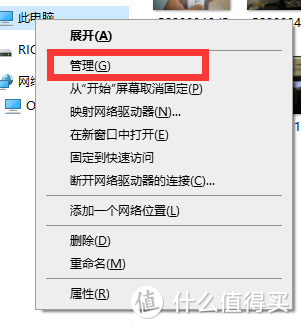
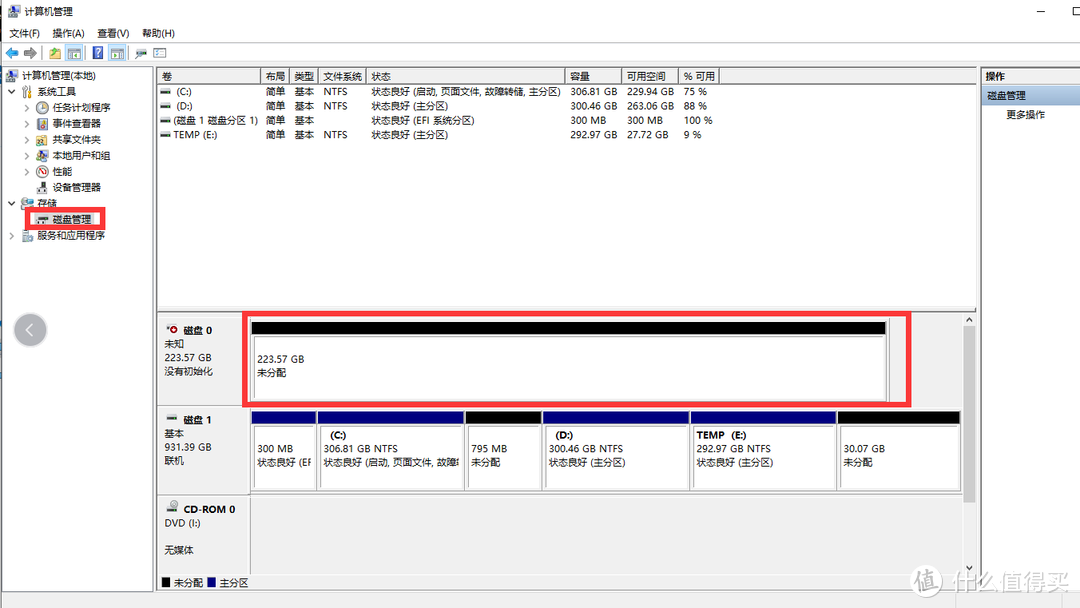
开机进入原有的机械硬盘系统。然后进入磁盘管理。

升级SSD、重装/迁移系统翻车?WIN10引导、蓝屏修复避坑指南

点击磁盘管理然后可以看到240G的未分配空间,这个就是我新装进入的铠侠240G的 SSD固态盘。
升级SSD、重装/迁移系统翻车?WIN10引导、蓝屏修复避坑指南

新建个分区,象征性的测试一下速度。

然后使用Disk Genius进行磁盘分区。这里分区有个GTP格式磁盘的概念。如果主板支持UEFI引导,强烈建议将硬盘转化为GTP格式,默认的一般是MBR格式的。至于区别我就不再过多解释了。有兴趣的可以去这里了解一下。点击了解

DISK Genius分区管理

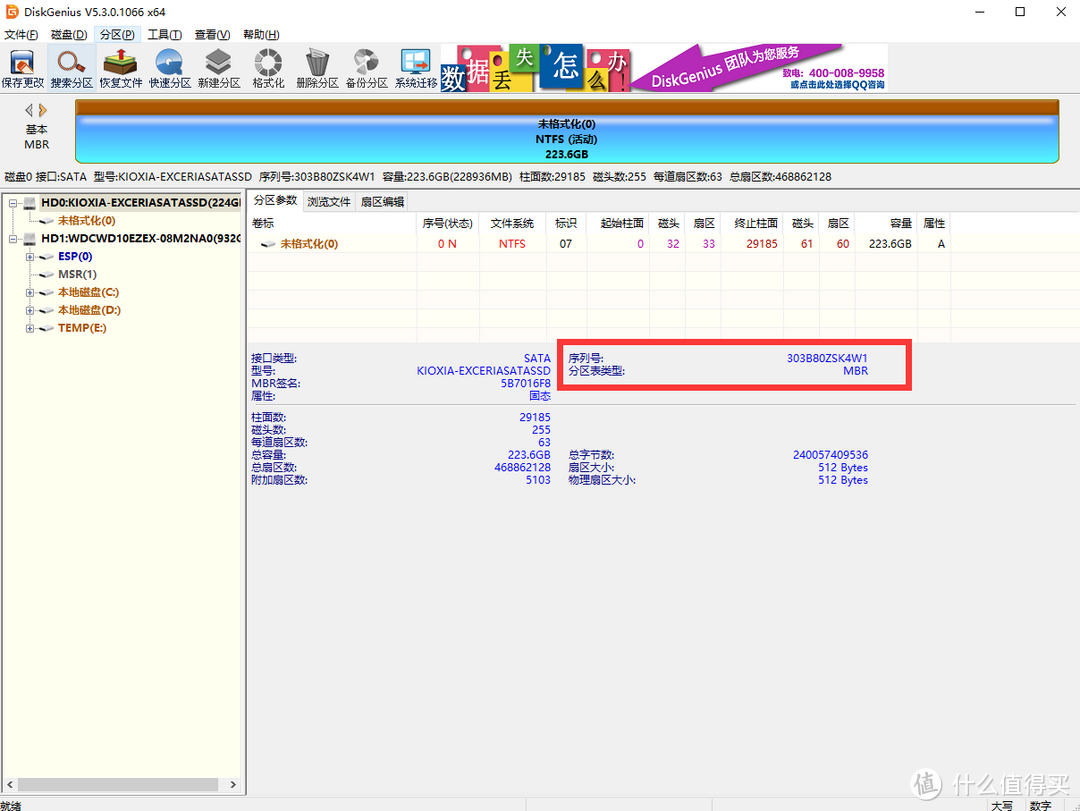
1、打开DISK Genius,新建分区,我们可以看到分区表类型是MBR,我们直接转化为GTP。
升级SSD、重装/迁移系统翻车?WIN10引导、蓝屏修复避坑指南

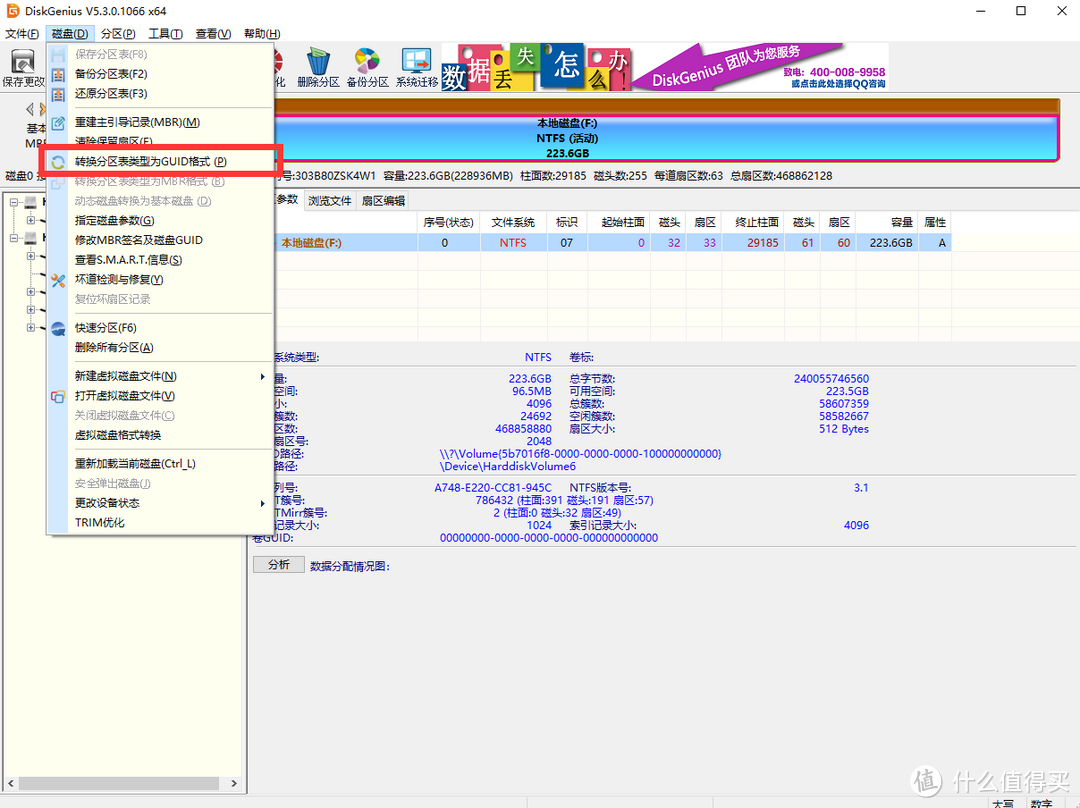
2、磁盘——转化为GUID格式。

升级SSD、重装/迁移系统翻车?WIN10引导、蓝屏修复避坑指南

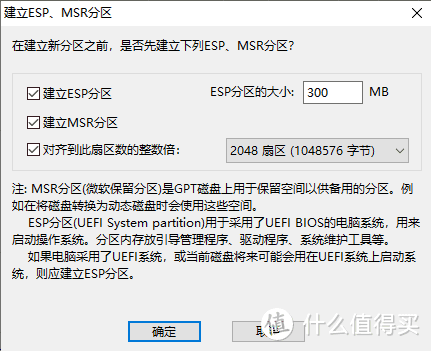
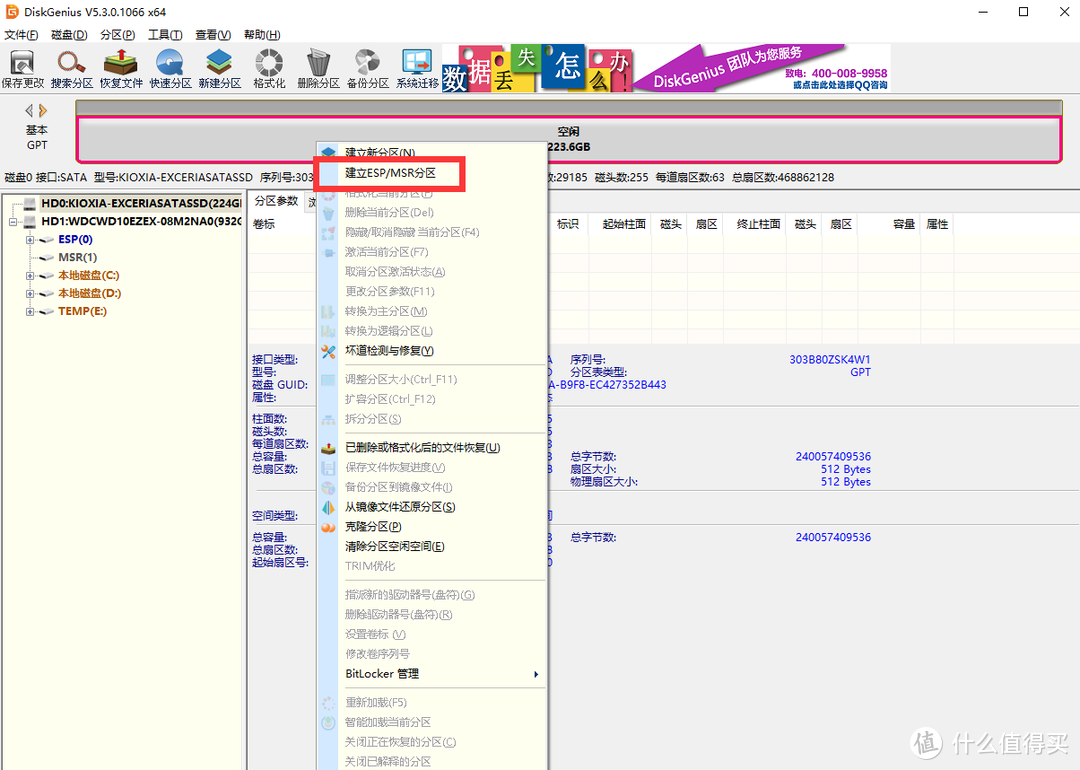
3、删除所有分区,保存后,再建立ESP分区,这个是引导分区,主要是用来存储引导文件的。
升级SSD、重装/迁移系统翻车?WIN10引导、蓝屏修复避坑指南

4、直接默认确定即可。

升级SSD、重装/迁移系统翻车?WIN10引导、蓝屏修复避坑指南

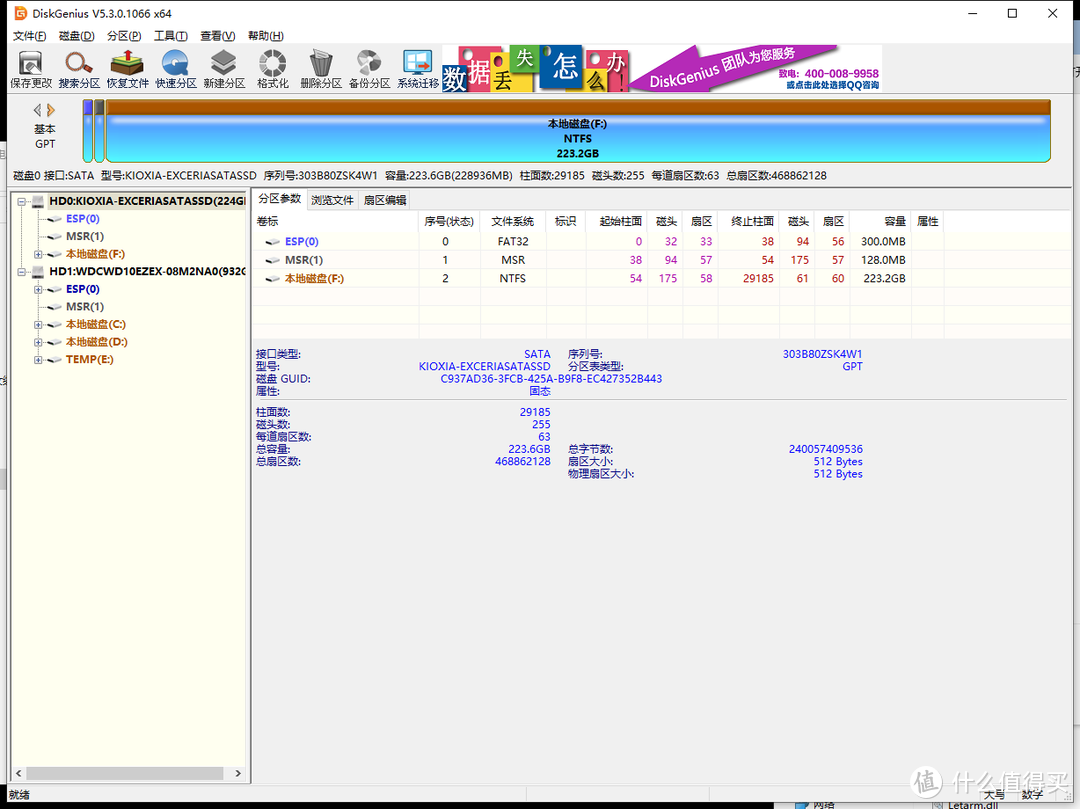
5、新建空闲的分区

升级SSD、重装/迁移系统翻车?WIN10引导、蓝屏修复避坑指南

到此为止,分区管理基本上完成。我们进行下一步:系统迁移。

速度测试

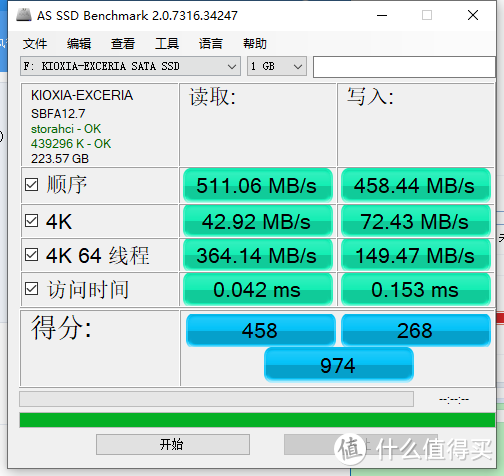
在系统迁移之前,先来象征性的测试一下速度。(虽然我不是很在意,给在意的朋友参考)
升级SSD、重装/迁移系统翻车?WIN10引导、蓝屏修复避坑指南

系统迁移

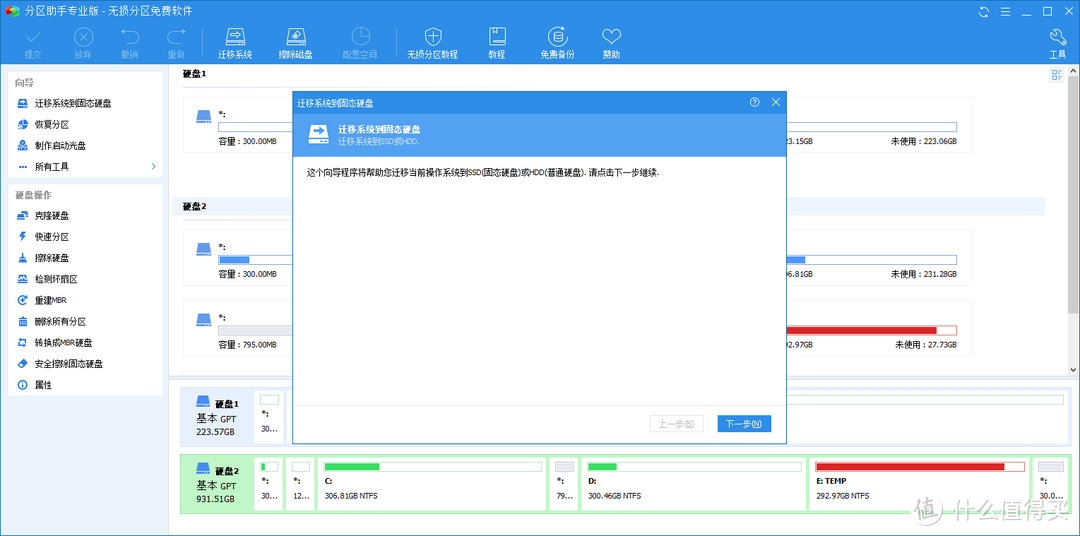
本次系统迁移我使用了傲梅分区助手,在官网可以直接下载。点击前往

打开傲梅分区助手,如图所示

升级SSD、重装/迁移系统翻车?WIN10引导、蓝屏修复避坑指南

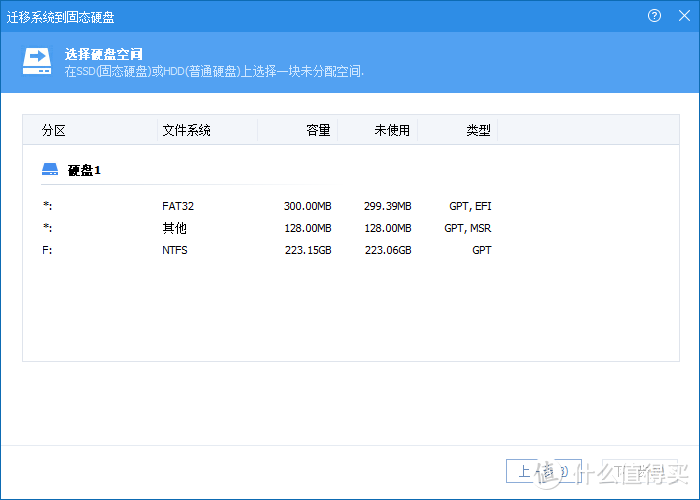
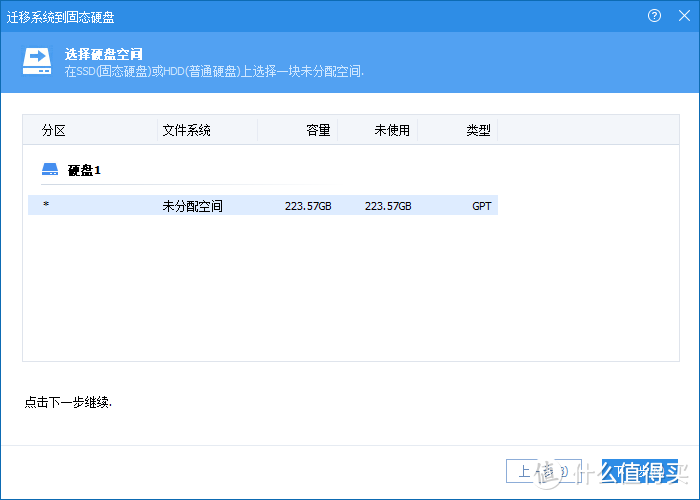
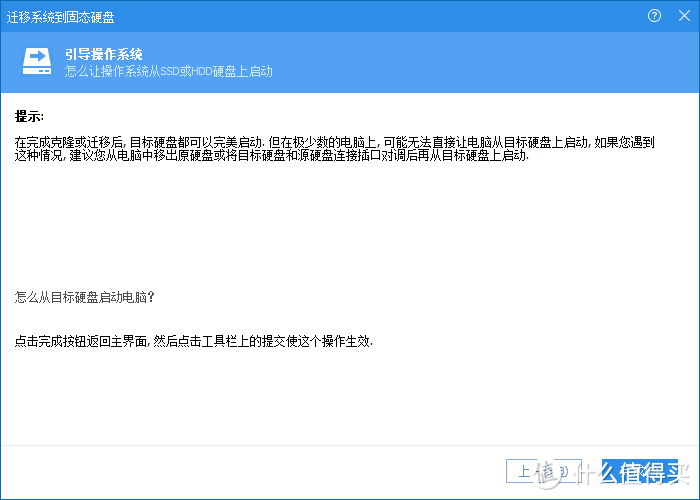
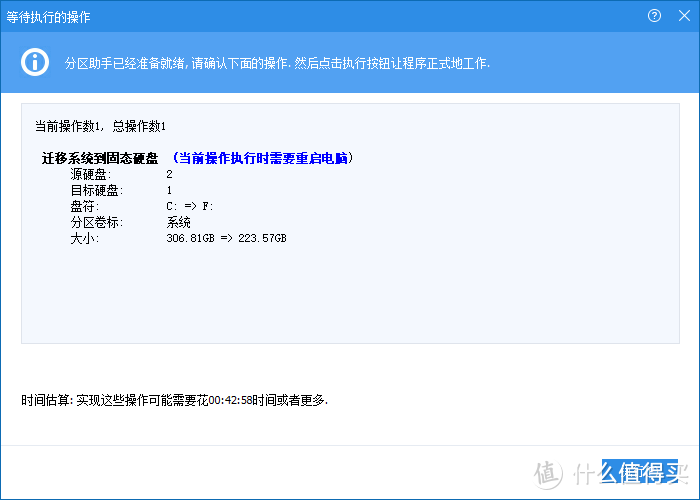
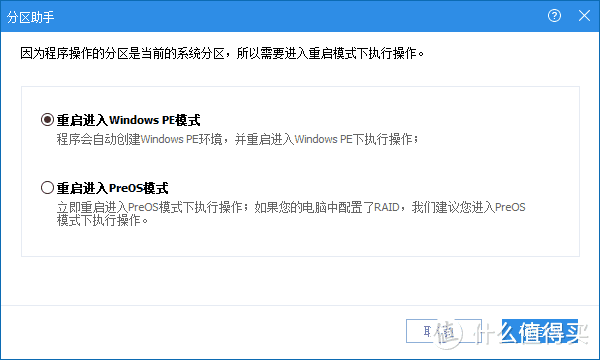
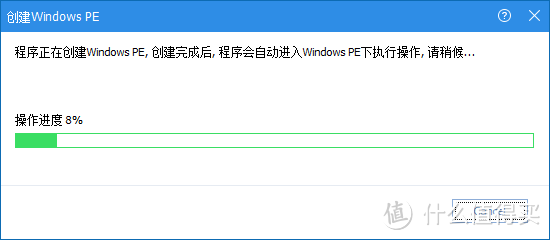
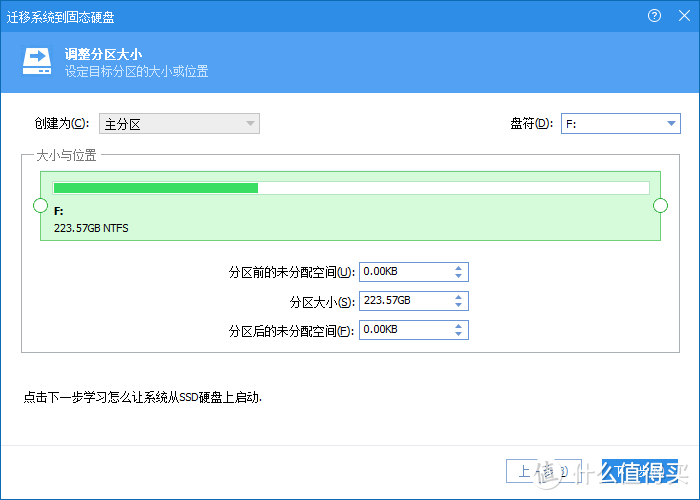
点击左侧的迁移系统到固态盘。接下来所有步骤基本上都是无脑操作,见图。
升级SSD、重装/迁移系统翻车?WIN10引导、蓝屏修复避坑指南

升级SSD、重装/迁移系统翻车?WIN10引导、蓝屏修复避坑指南

升级SSD、重装/迁移系统翻车?WIN10引导、蓝屏修复避坑指南

升级SSD、重装/迁移系统翻车?WIN10引导、蓝屏修复避坑指南

升级SSD、重装/迁移系统翻车?WIN10引导、蓝屏修复避坑指南

升级SSD、重装/迁移系统翻车?WIN10引导、蓝屏修复避坑指南

升级SSD、重装/迁移系统翻车?WIN10引导、蓝屏修复避坑指南

升级SSD、重装/迁移系统翻车?WIN10引导、蓝屏修复避坑指南

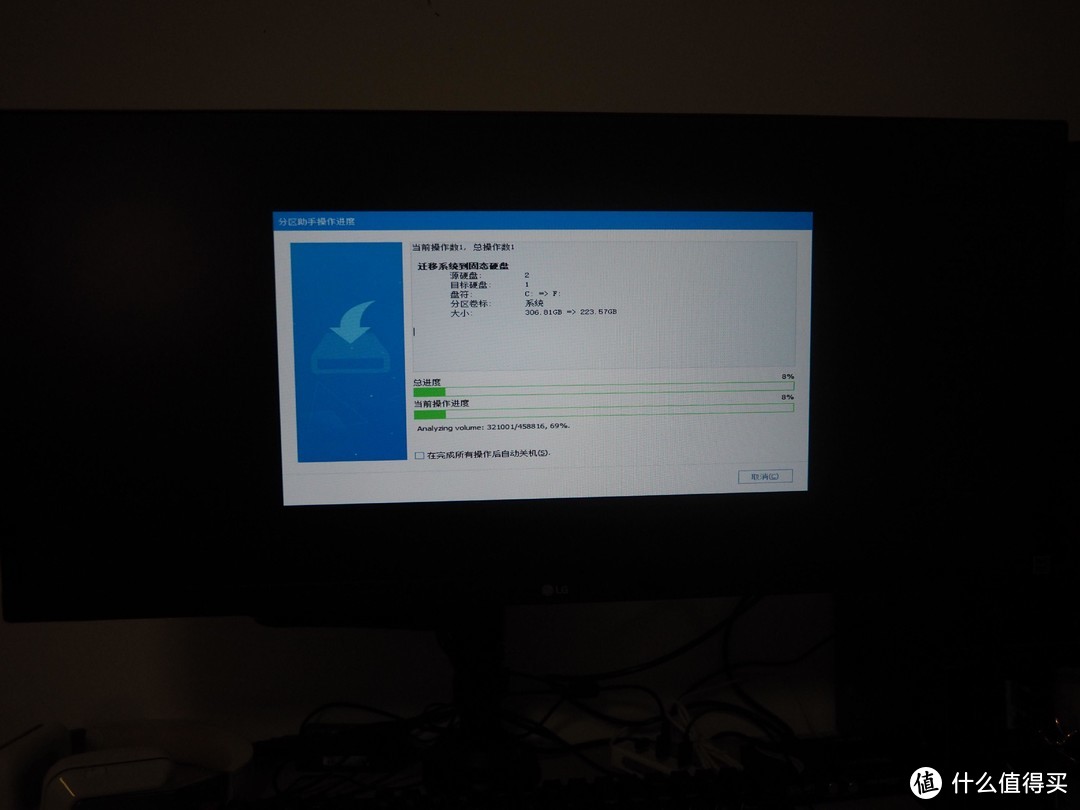
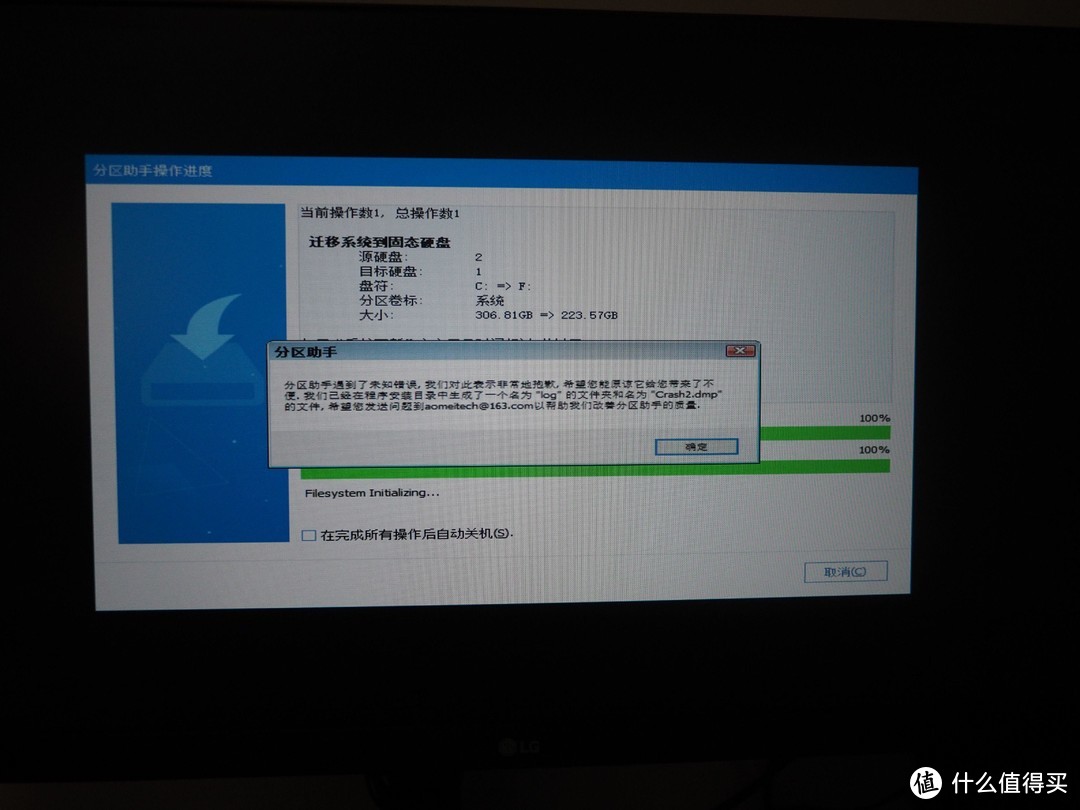
3、然后系统进行重启,进入系统迁移界面。耐心等待迁移完成!

升级SSD、重装/迁移系统翻车?WIN10引导、蓝屏修复避坑指南

迁移完成是出现出错。先无视他,重启进主板设置用uefi从SSD启动进入看能否进入系统。
升级SSD、重装/迁移系统翻车?WIN10引导、蓝屏修复避坑指南

引导失败

果然,又翻车了,重启后进不去系统,咋办?其实这种情况并不陌生,不用望闻问切也知道是引导的问题。接下来就是修车啦!

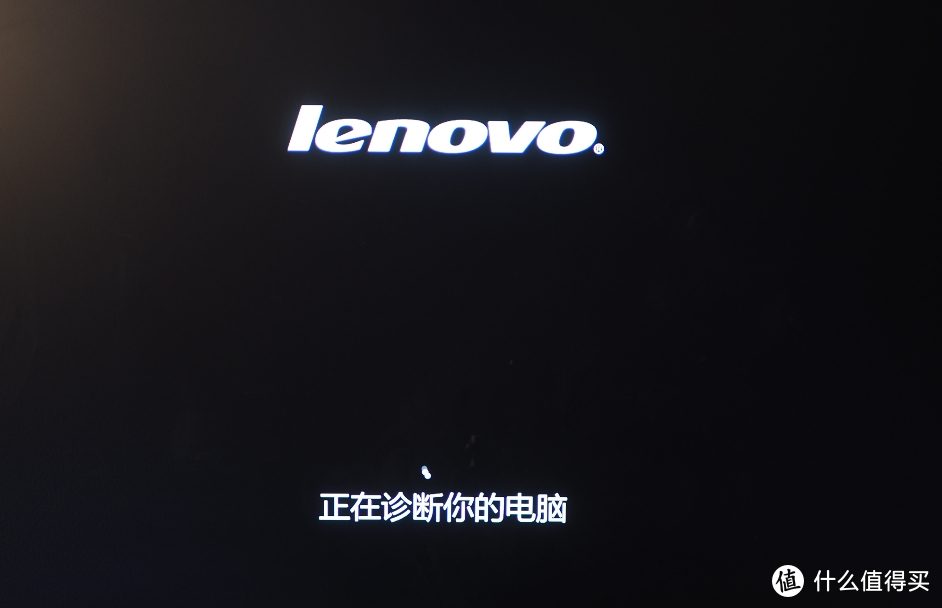
问题1:无引导文件

无法引导启动失败,电脑开机进入诊断电脑,尝试自动修复,然后提示修复失败,然后关机或者重启。(如图所示)
升级SSD、重装/迁移系统翻车?WIN10引导、蓝屏修复避坑指南

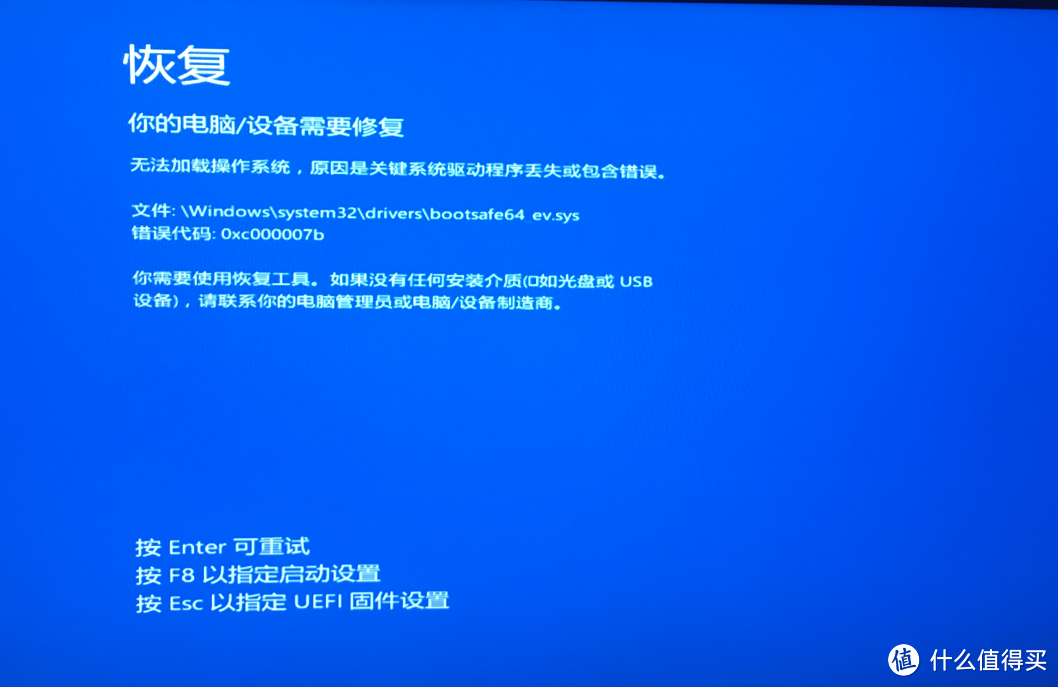
问题2:蓝屏代码

系统文件bootsafe64.ev.sys啥的损坏导致的蓝屏,出现蓝屏代码0x000007b等。(如图所示)
升级SSD、重装/迁移系统翻车?WIN10引导、蓝屏修复避坑指南

解决方案

引导修复

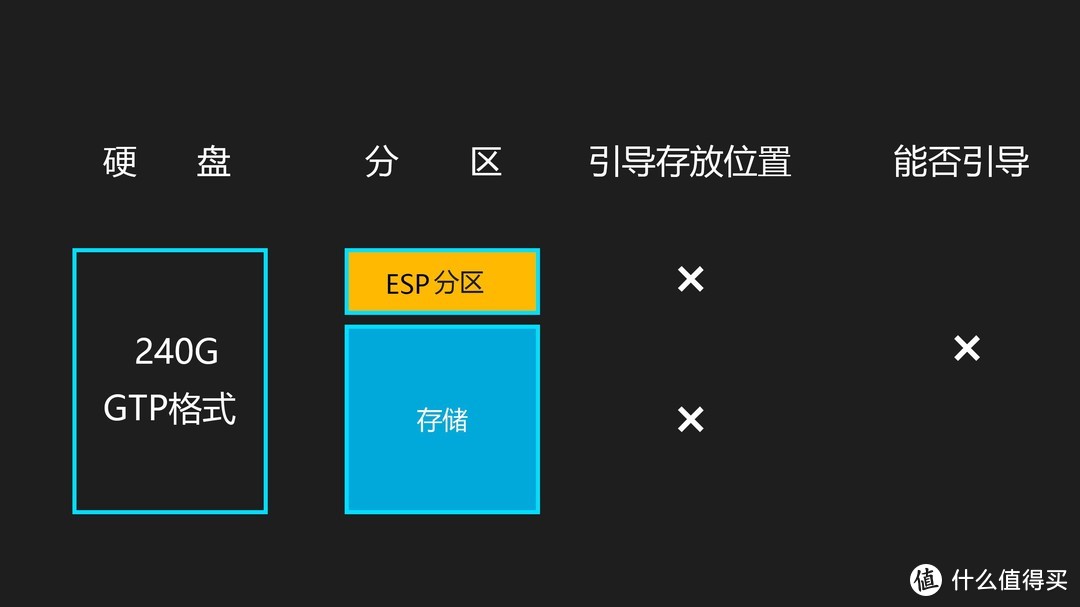
也许有很多朋友不知道引导这个概念,引导其实就像是win进门的钥匙,如果没有引导,是根本不可能进入系统的。如果你看了刚才GTP和MBR的区别,应应该对引导有所认识。下面介绍一下引导文件放置的位置。

1、如果ESP分区或者系统盘的根目录没有EFI的文件夹,那肯定是不能进系统的,目前的情况应该是这种。
升级SSD、重装/迁移系统翻车?WIN10引导、蓝屏修复避坑指南

2、如果ESP分区或者系统盘的根目录只要有一个地方有EFI的文件夹,就可以正常引导进系统。目前我们要做的是将efi文件夹添加进入ESP分区或者系统盘的根目录。
升级SSD、重装/迁移系统翻车?WIN10引导、蓝屏修复避坑指南

升级SSD、重装/迁移系统翻车?WIN10引导、蓝屏修复避坑指南

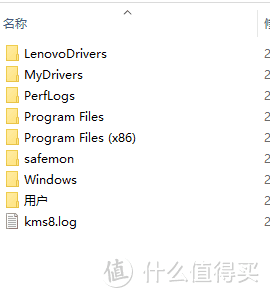
3、进入原来的系统看一下C盘的根目录,发现没有EFI文件夹。果然不出所料。说明之前的机械硬盘用的是MBR的分区表,然后用传统的BIOS引导。这次改用UEFI引导,需要进行相应调整。
升级SSD、重装/迁移系统翻车?WIN10引导、蓝屏修复避坑指南

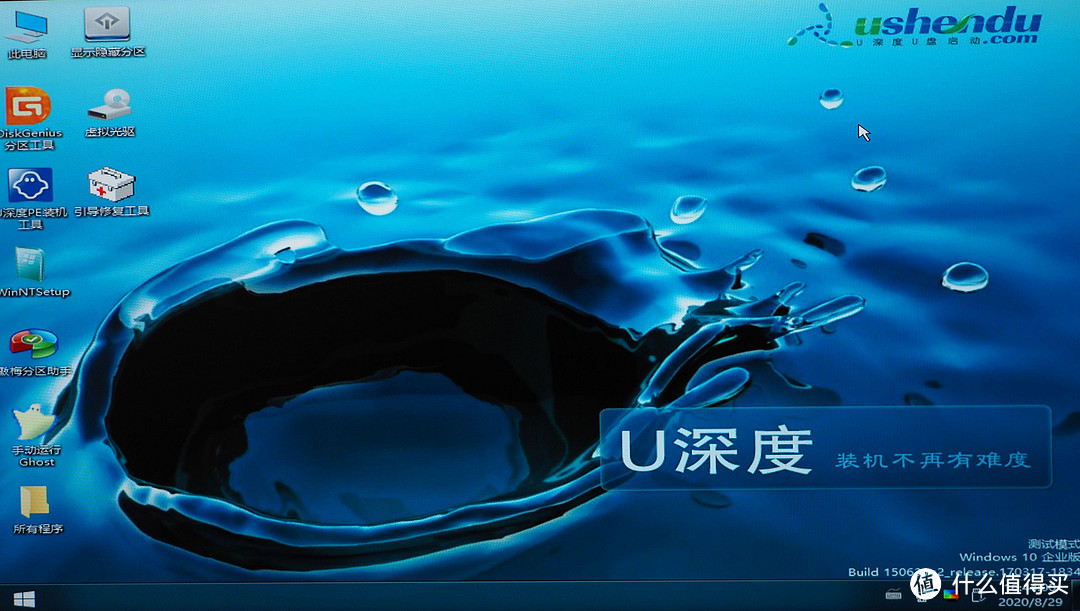
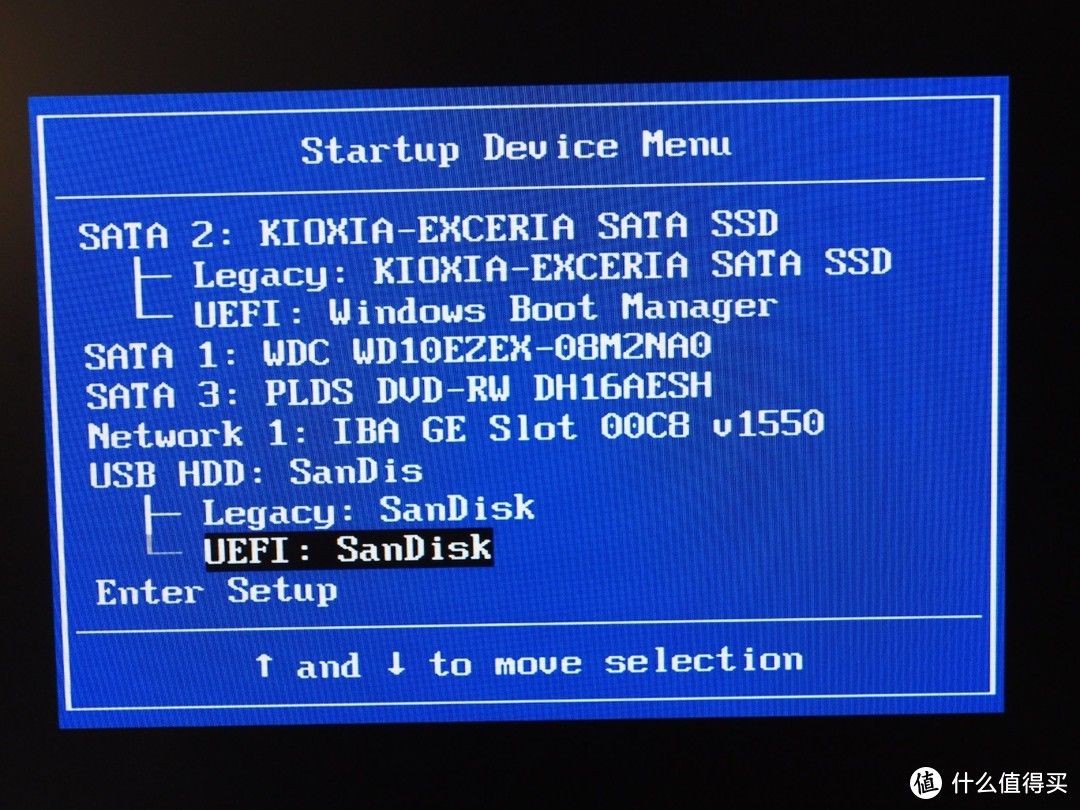
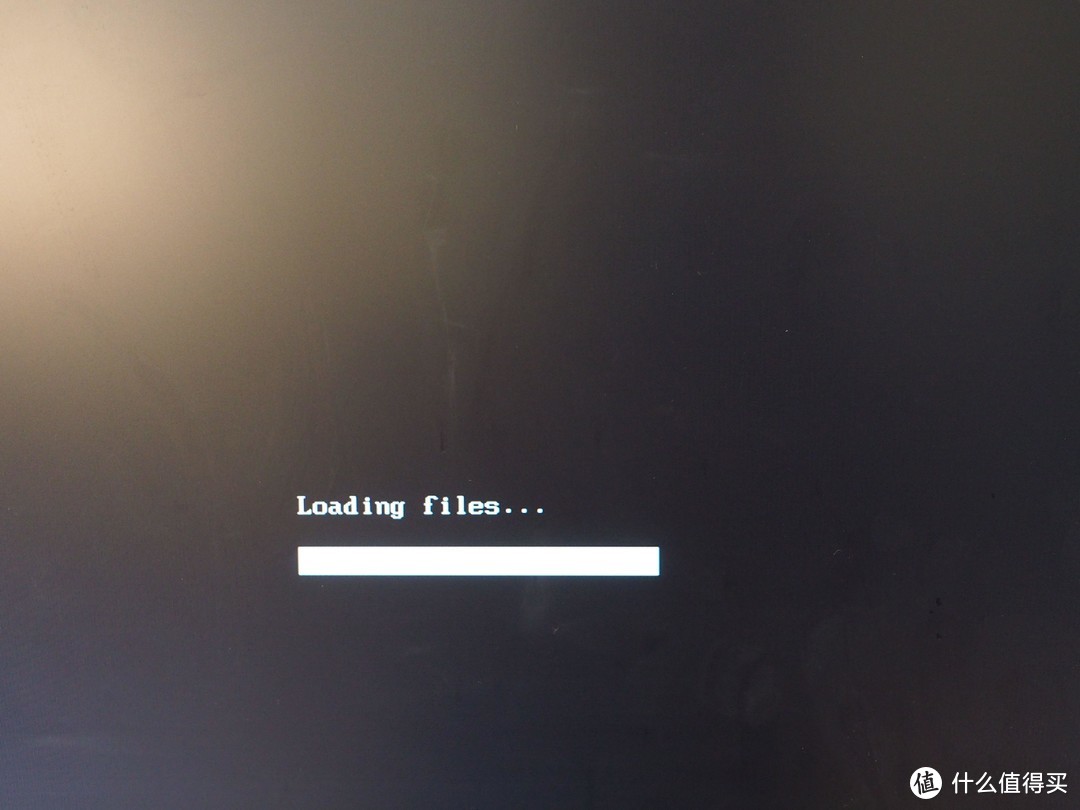
4、接下来我们就用到了PE工具。关于PE工具我就不过多介绍了,需要的朋友可以去了解下 点击了解 如果主板支持uefi引导,建议使用UEFI版本的。开机进入选择u盘启动(不同品牌主机的启动项选择键不太一样),进入pe系统
升级SSD、重装/迁移系统翻车?WIN10引导、蓝屏修复避坑指南

升级SSD、重装/迁移系统翻车?WIN10引导、蓝屏修复避坑指南

PE界面

升级SSD、重装/迁移系统翻车?WIN10引导、蓝屏修复避坑指南

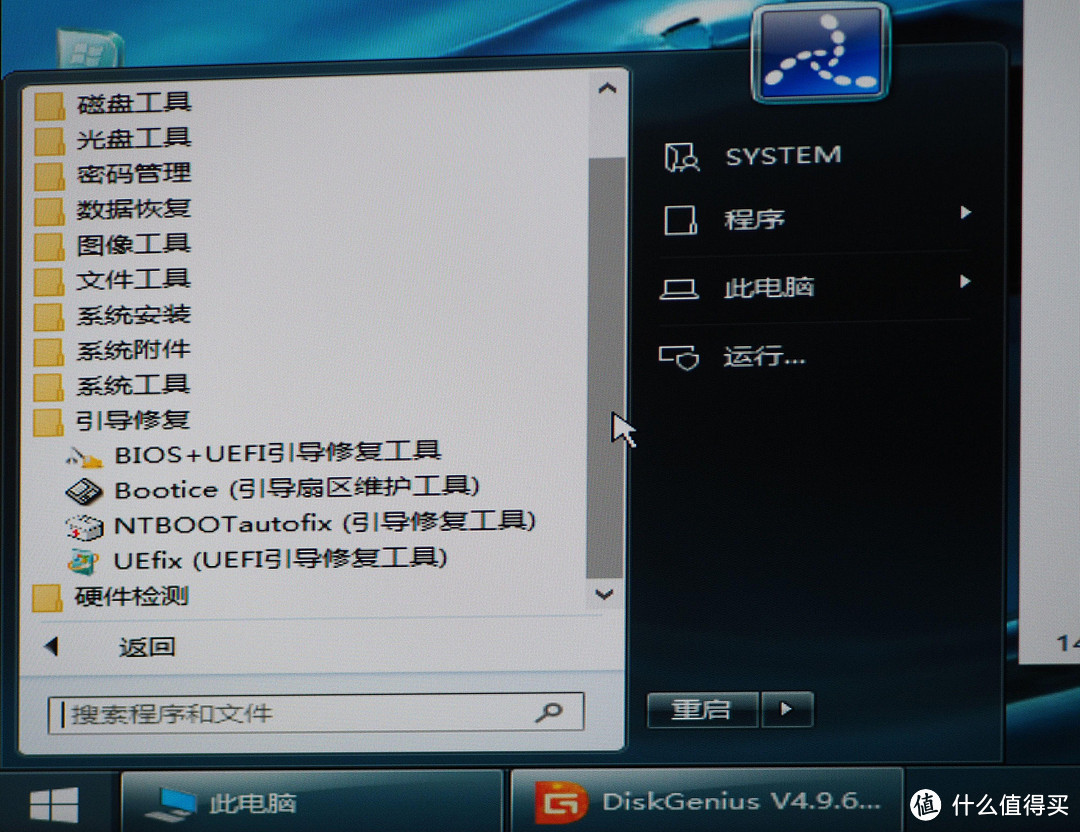
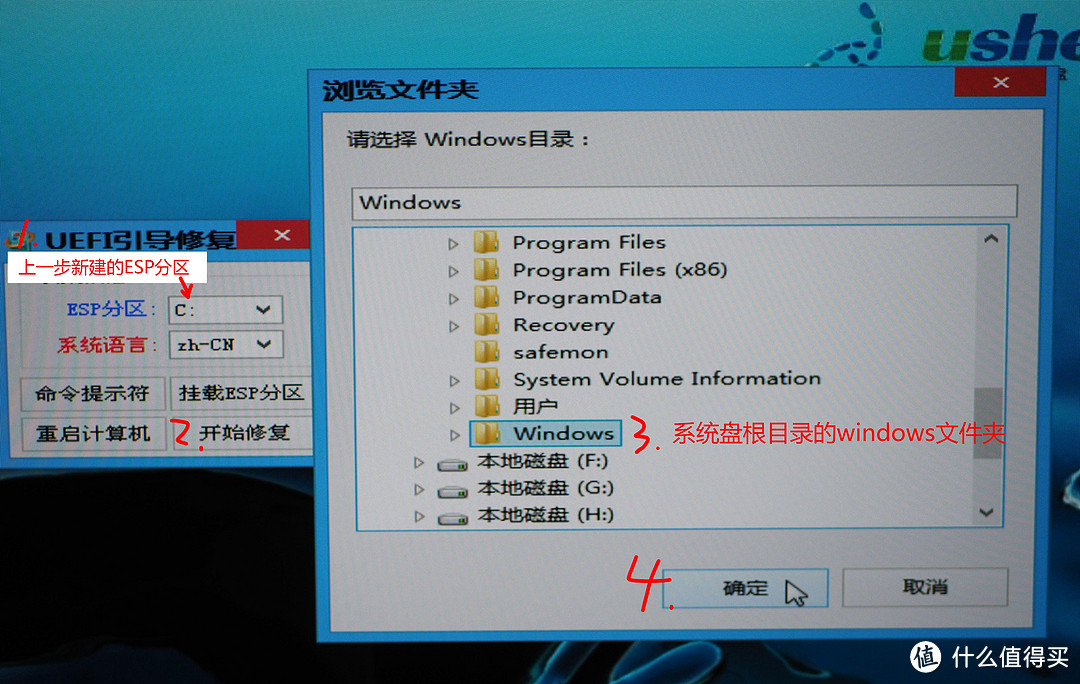
5、进入系统后选择开始——引导修复——UEfix(UEFI引导修复工具)

升级SSD、重装/迁移系统翻车?WIN10引导、蓝屏修复避坑指南

6、按照如图所示方式选择,点击确定(如果ESP选择系统盘,按照我之前分析的理论,也能开机)。
升级SSD、重装/迁移系统翻车?WIN10引导、蓝屏修复避坑指南

点击确定之后,提示修复成功,理论上这一步就会在ESP分区中产生一个EFI文件夹。这个文件夹里面就是新生成的引导文件。重启电脑,拔掉U盘,然后选择新装的SSD启动,之后看是否能够正常启动。

蓝屏代码修复

如果可以正常启动,那就可以跳过此步了。如果开始出现蓝屏代码,请继续看下去。
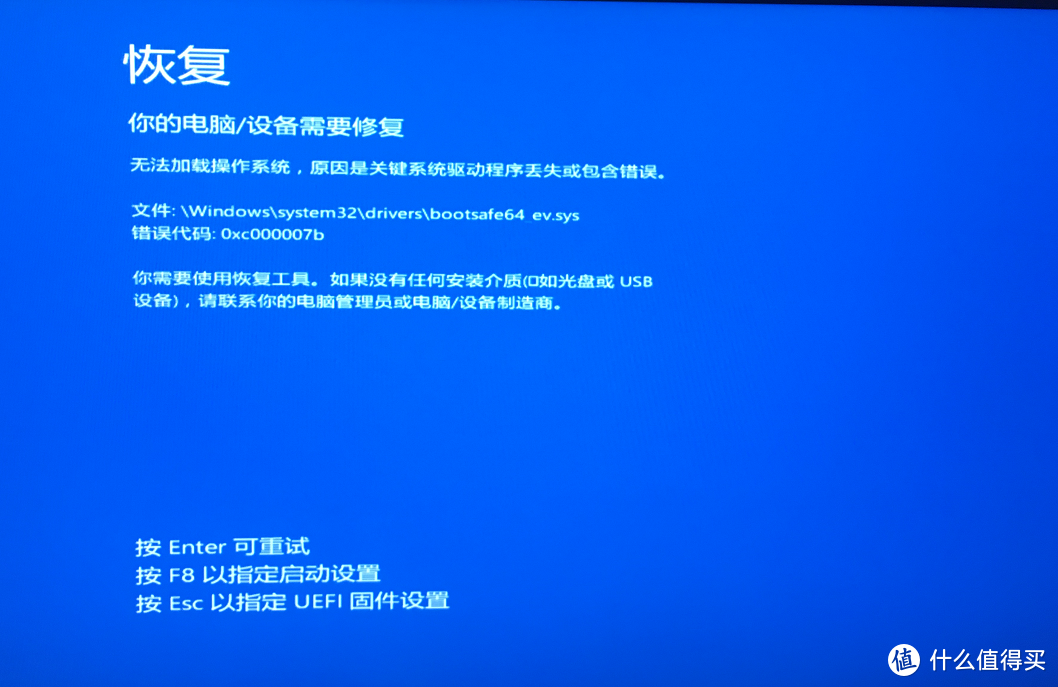
升级SSD、重装/迁移系统翻车?WIN10引导、蓝屏修复避坑指南

如图所示现象,无法加载系统,提示bootsafe64.ev.sys文件错误。其实我中间尝试了网络上提供的很多方式都是失败。实在不想重装系统,所以一直在网上找解决方案,最终找到了解决方案——直接进入pe,进入系统盘,删除windiwssystem32driversbootsafe64.ev.sys文件和kavbootc.sys两个文件,然后重启电脑,拔掉U盘看是否能够进入系统。

当重启进入系统之后,看到登录界面,我真的超级兴奋。我就知道不用重装系统也能解决。

总结

虽然修复引导和蓝屏的问题之前困扰了一段时间,但是通过不懈的搜资料,问题基本上解决了。以前我遇到问题总是把系统重装了,但总是重装系统也不是办法,当遇到问题的时候不要被麻烦冲昏了头脑,总会有办法解决的。最后给大家一个建议,大家可以创建系统还原点,当出现问题的时候,可以通过系统还原回到上一次正确的配置,这样就省得麻烦了。

以上是我个人在折腾过程中的一点小经验分享,希望能够帮到有需要的朋友。

如果您有其他蓝屏代码的补充解决方案,也可以在留言区进行交流;以便帮到更多的朋友。

展开 收起
67评论

  • 精彩
  • 最新
  • 不错,很细致。我当初ssd 250G的系统盘换成intel 2t的nvme大船,还用了转接卡,结果就是起不来,只能是用老ssd做引导,新ssd做系统盘 [狂汗] 。现在也没确定是你这样引导区没拷过去还是nvme转接就不能做引导盘

    校验提示文案

    提交
    启动不起来 应该就是引导分区的问题

    校验提示文案

    提交
    收起所有回复
  • 直接DISK Genius迁移系统不好用?

    校验提示文案

    提交
    善于各种尝试 会收获不少

    校验提示文案

    提交
    直接复制两个硬盘依然也翻车

    校验提示文案

    提交
    收起所有回复
  • 果然好文,公司的联想电脑,对于ufi启动已经烦死我了。。收了以后用。。

    校验提示文案

    提交
    感谢支持,希望对大家有帮助

    校验提示文案

    提交
    收起所有回复
  • 买了一块颗粒和主控都是国产的SSD,升级了旧的笔记本,虽说内存颗粒的确不耐高温,但是我还是严重怀疑他写错了

    校验提示文案

    提交
    温度多少?测了么?

    校验提示文案

    提交
    收起所有回复
  • 收藏了后面慢慢看

    校验提示文案

    提交
    好的 感谢支持

    校验提示文案

    提交
    收起所有回复
  • 还是有点用的这文章

    校验提示文案

    提交
    有用就好,也就是一些小喵病的解决方案

    校验提示文案

    提交
    收起所有回复
  • 厉害,虽然我不懂

    校验提示文案

    提交
    哈哈 不懂,记住就行

    校验提示文案

    提交
    收起所有回复
  • 很久没见过蓝屏了

    校验提示文案

    提交
    win10还是经常出现的

    校验提示文案

    提交
    出现蓝屏直接上windbg preview分析一波,老强大了

    校验提示文案

    提交
    还有1条回复
    收起所有回复
  • 如果软件的安装程序都装在其他盘,那迁徙后在新的固态盘能不能正常打开程序?

    校验提示文案

    提交
    可以打开,把盘符更改成原有的盘符就行了

    校验提示文案

    提交
    收起所有回复
  • 我这两天因为内存插槽坏了蓝屏过 [皱眉]

    校验提示文案

    提交
    硬件坏掉,蓝屏的话真的只能通过换主板了

    校验提示文案

    提交
    [尴尬] 是的,就挺惨。。。

    校验提示文案

    提交
    收起所有回复
  • 当初256G转512G的时候,还买了个转接盒,用来做转移的中间体。现在手头只有机械盘,要重装的话速度够慢的。

    校验提示文案

    提交
    可以同时插在台式机上,如果是笔记本就需要中介了

    校验提示文案

    提交
    收起所有回复
  • 应该是GPT格式吧……

    校验提示文案

    提交
    是的,你不说我还没发现自己写错了,之前玩电吉他,有个叫gtp的软件,搞混了,谢谢指正

    校验提示文案

    提交
    收起所有回复
  • win95开始用win10这破系统竟然是蓝屏最多的系统。

    校验提示文案

    提交
    如果蓝屏有解决方案还好,但是网上有很多解决方案根本就是瞎扯,没有一点用

    校验提示文案

    提交
    收起所有回复
  • 我是来学知识的!

    校验提示文案

    提交
    相互学习,好好学习天天向上哦

    校验提示文案

    提交
    收起所有回复
  • 我自己更换过两次硬盘,第一次win7不是utfi,就直接ghost了。第二次就重装win10。前些天帮别人更换硬盘,想着懒换系统,就用傲梅,结果重启到PE就罢工了。手动迁移提示在PE下免费版没这功能。。。然后用ghost硬盘对拷,等了一个小时后还是失败了。最后用Acronis True Image搞掂(和傲梅操作一样),供参考。

    校验提示文案

    提交
    我上次笔记本用了ATI也翻车了,开机也是蓝屏最后放弃了,这次是彻底把它搞清楚了

    校验提示文案

    提交
    搞清楚问题之所在,翻车是不存在的

    校验提示文案

    提交
    收起所有回复
  • 最近更新win10后蓝牙鼠标经常自己就断了,蓝牙设置也已关闭而且还打不开……又高手教教是怎么肥事么?

    校验提示文案

    提交
    我的蓝牙鼠标都断联了两年了,没找到解决方案

    校验提示文案

    提交
    收起所有回复
  • 换了个2070显卡和i7-10700k用pe装机成功了就是进不了系统,提示意外错误,换了主板还是这样,奇怪了,我硬盘是分区成guid的格式,然后bios设置U盘格式为uefi的,是少了一步U盘启动吗?可是也能进pe啊。。

    校验提示文案

    提交
    系统引导文件有么?

    校验提示文案

    提交
    我不知道这是啥,pe装机需要用这个吗?在哪里可以看

    校验提示文案

    提交
    还有1条回复
    收起所有回复
  • 我宁愿重装系统也不想这么折腾

    校验提示文案

    提交
    有了方法,遇到了类似问题就可以解决,不用再重装系统了

    校验提示文案

    提交
    收起所有回复
  • 我现在就在等电脑公司来给我修笔记本 突然黑屏了 啥也干不了。。。。

    校验提示文案

    提交
    我觉得还是自己会比较靠谱

    校验提示文案

    提交
    收起所有回复
  • 迁移过的win10 系统更新总是失败怎么回事儿? 引导分区问题?

    校验提示文案

    提交
    系统更新失败?还是更新后启动失败?

    校验提示文案

    提交
    收起所有回复
提示信息

取消
确认
评论举报

相关文章推荐

更多精彩文章
更多精彩文章
最新文章 热门文章
890
扫一下,分享更方便,购买更轻松