






























21
31
旧物改造指南:碳纤维贴膜攻略
2020-09-12 14:45:48
21点赞
69收藏
12评论
大家都知道,老旧笔记本升级三步攻略:
清灰换硅脂
加内存
换固态硬盘
但在这些都是针对内在性能的,老旧笔记本外观一般比较旧,换外壳又不实在。最简单的方法莫过于贴膜,但是淘宝搜一搜,会发现好多贴膜都不是很好看,而且有些型号比较老了,也不太好找,这时候就需要一件神器了!
碳纤维贴纸!!!
先来张我贴完的炫酷图!
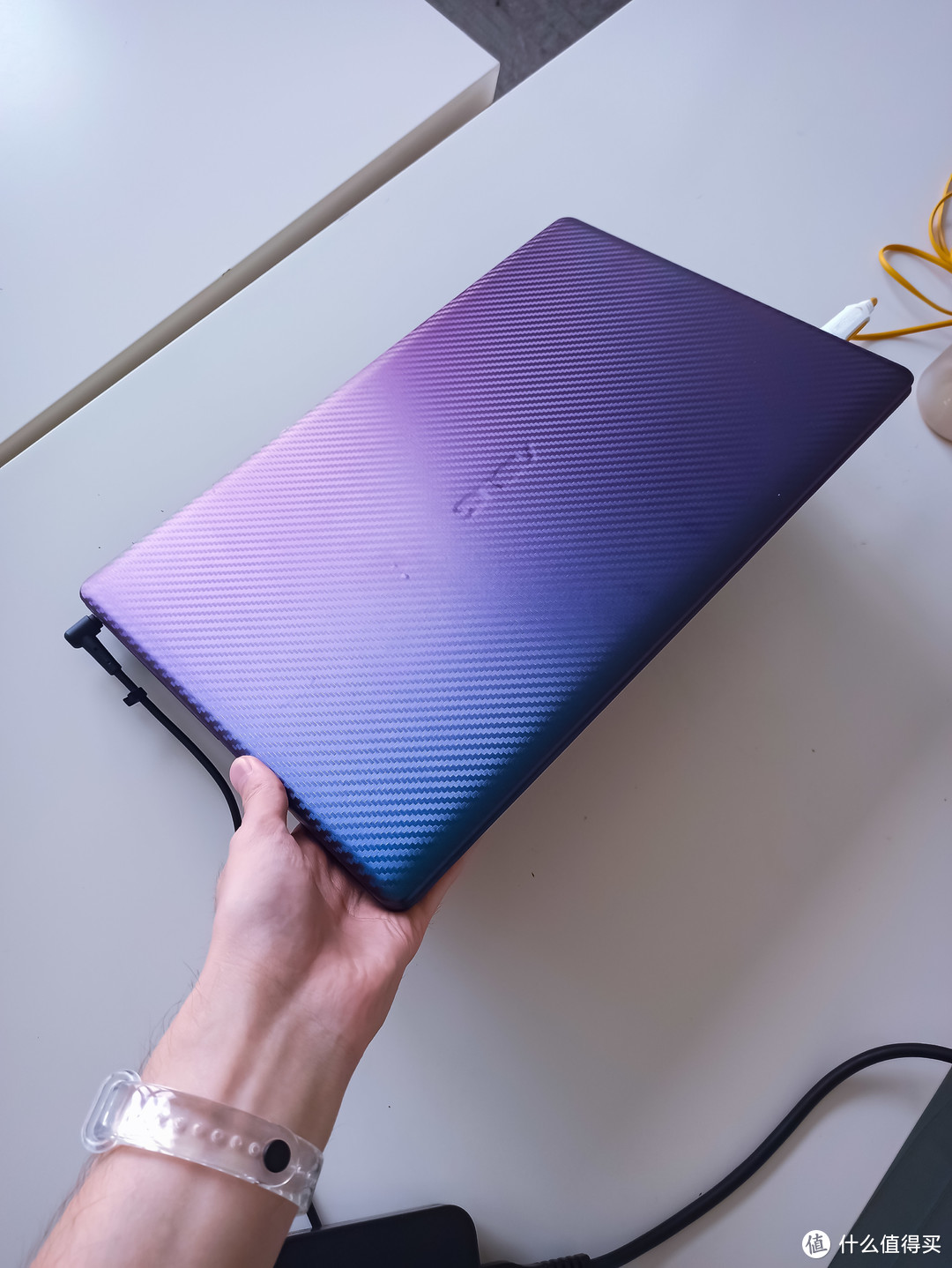
这种贴纸一般是贴汽车的~
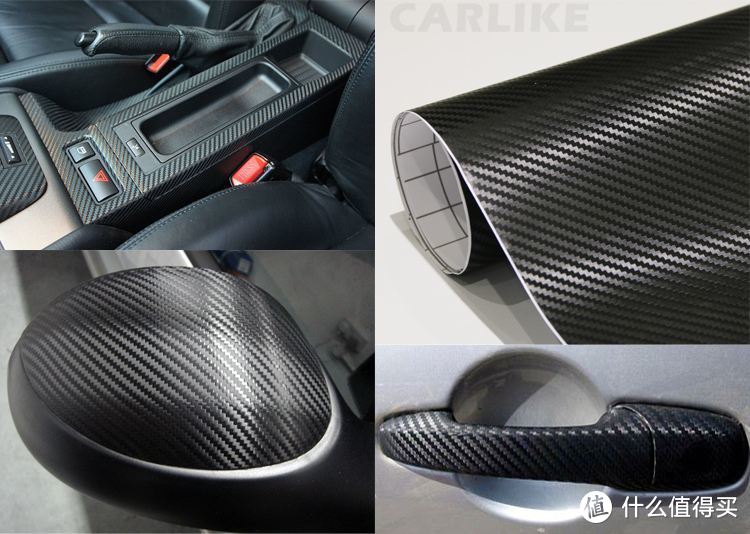
我不是工科档,但是我感觉这种碳纤维贴纸应该不是真正的碳纤维,不过是一种碳纤维样子的贴纸罢了,不过我们要的也只是外表,好看又便宜就够了~
购买
大家自行淘宝搜索即可,价格很便宜,种类也很多~
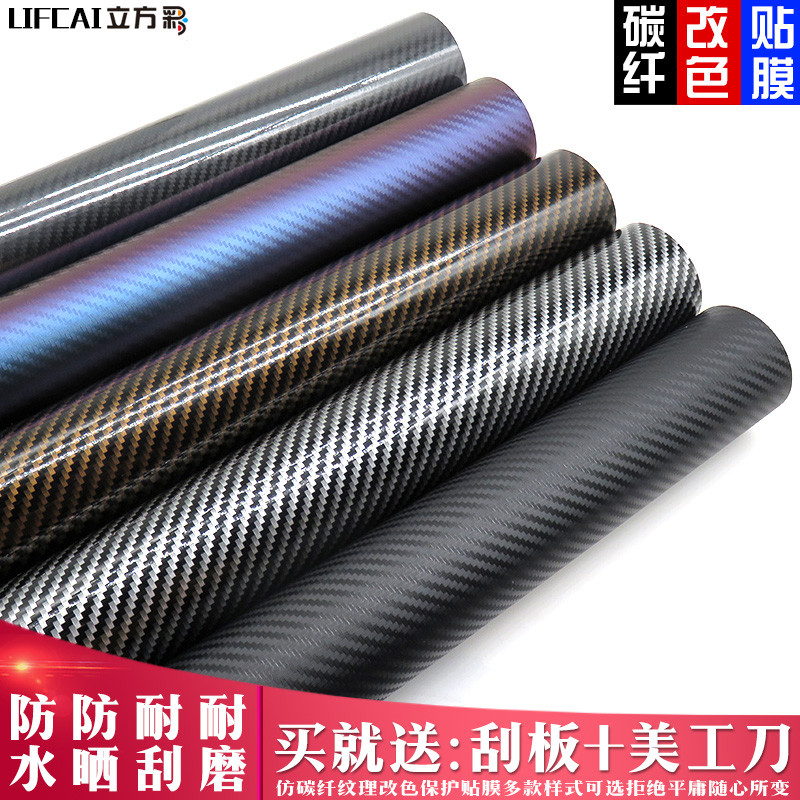

20块钱左右,能买0.5平米,贴四五个笔记本完全没问题,平均一个笔记本也就5块钱左右。
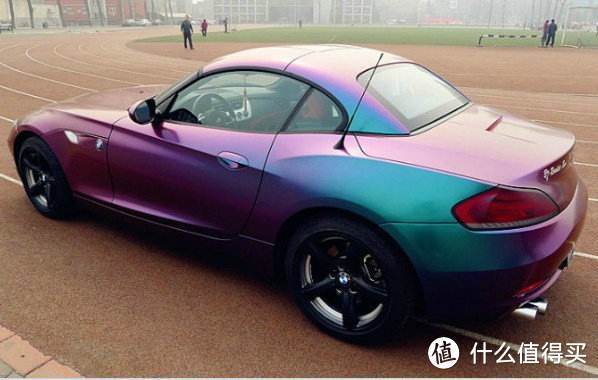
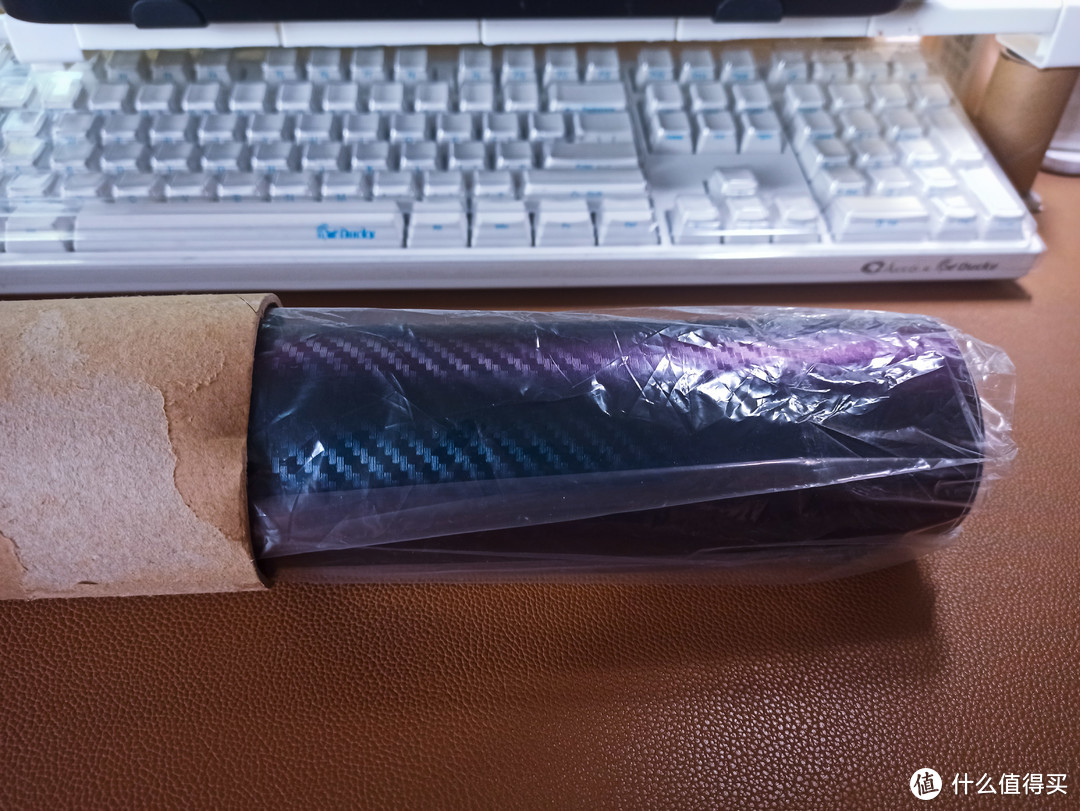
这次我买了个骚气的变色龙,想必大家也见到过这样的汽车,现在你可以把你的笔记本也变成这样~
(ps,虽然我觉着这颜色非常炫酷,但是我妻子觉着跟绿头苍蝇一样。。。。。)

工具&过程
1.所需工具:
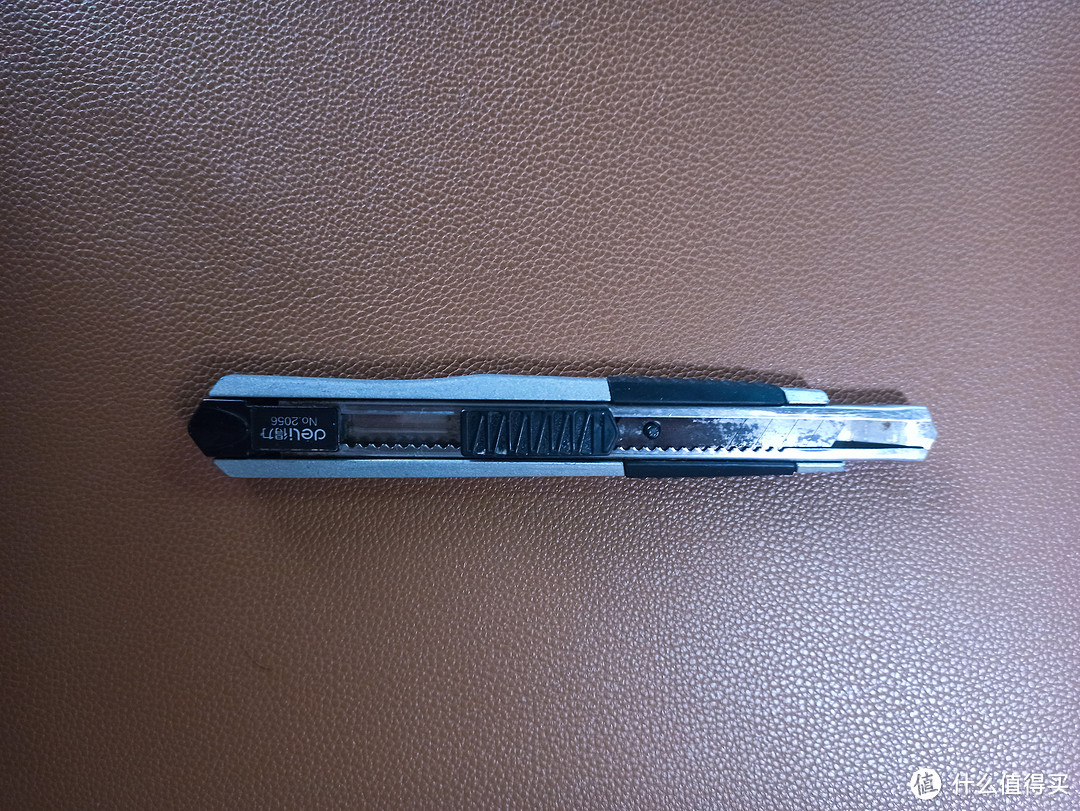
美工刀
直尺
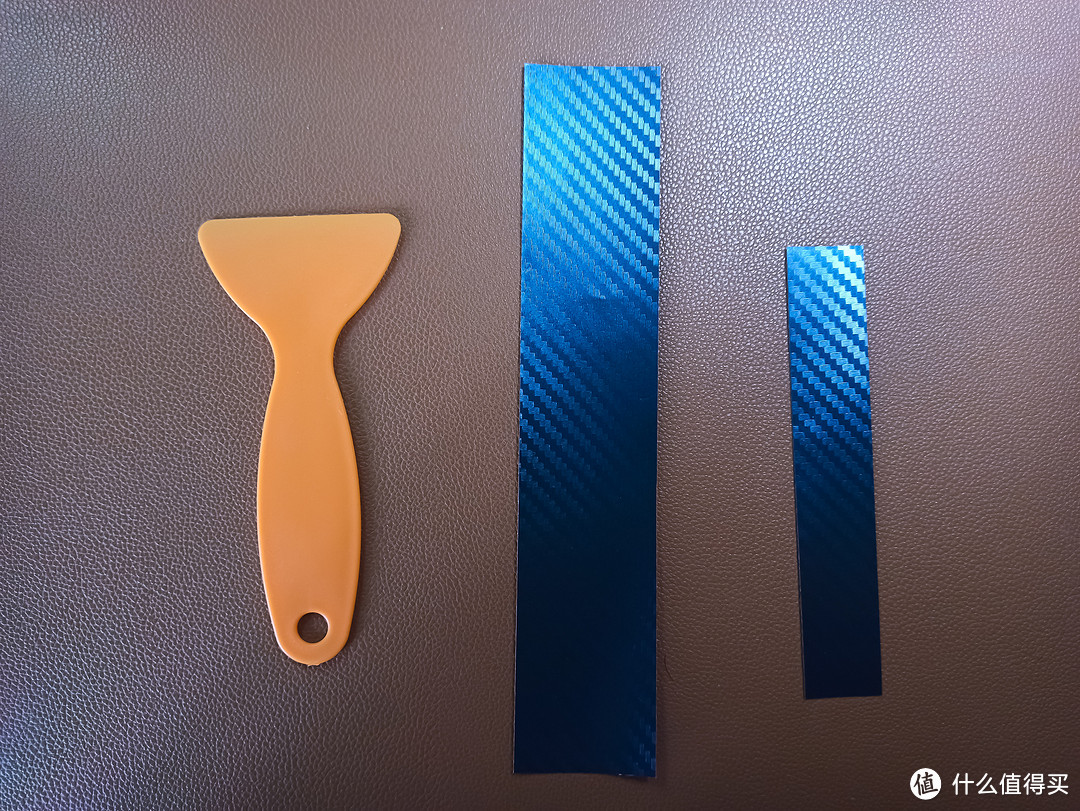
刮铲(买贴膜一般会送)or卡片
纸巾or酒精棉
打火机or吹风机
2.过程
贴膜这种事来说,平面的无疑是最好贴的,曲面的贴起来非常麻烦,技术要求也高。如果大家是首次贴膜,建议可以选个简单的线试试手,例如贴个卡、充电宝等这种简单的~我的小米充电宝~
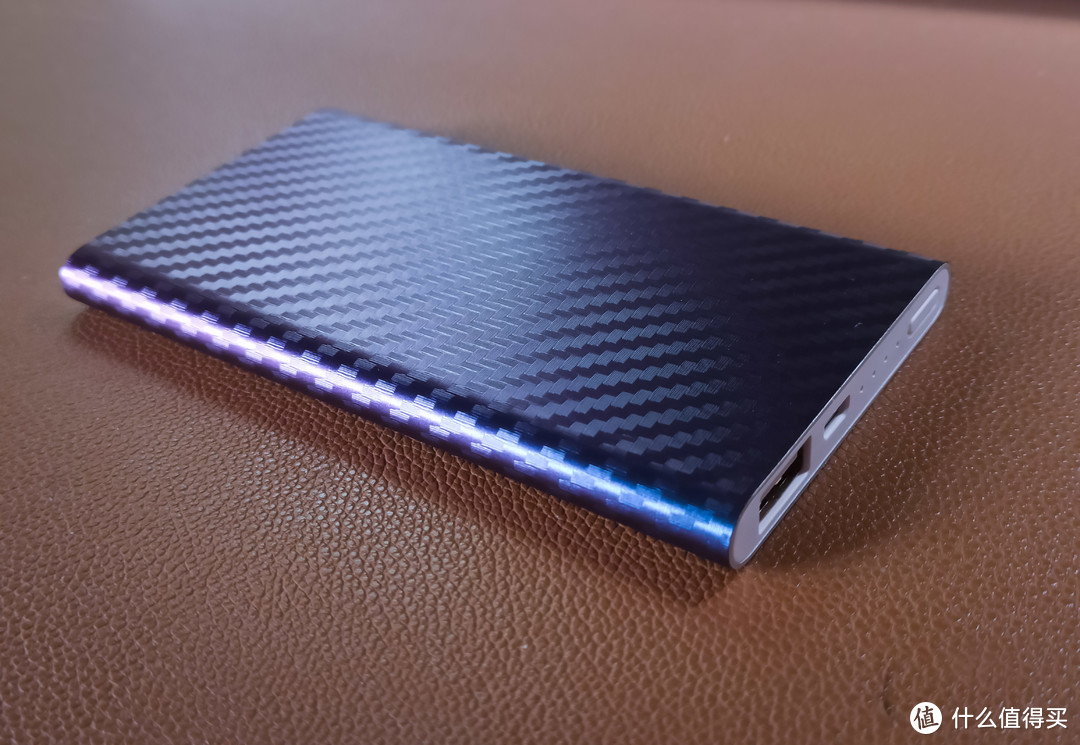
过程大概都是一样的。
①清洁
首先,用纸巾或者酒精棉擦净需要贴膜的表面,因为如果表面不洁净、有灰尘或者毛絮就会导致鼓包。这种鼓包无论怎么刮都刮不掉的,所以这一步很关键。
②裁剪
根据表面积大小,裁剪出适当大小的膜。需要注意的是,裁剪出来的膜要大于要贴的地方。我一般会在长和宽上分别延长2cm以上,这样每个边会多出来1cm以上。这样就会流出很多处理空间,歪了也不用担心。如果你裁小了,就浪费了。
裁剪的时候可以翻过来裁剪,因为后面有格子可以参照~
③贴膜
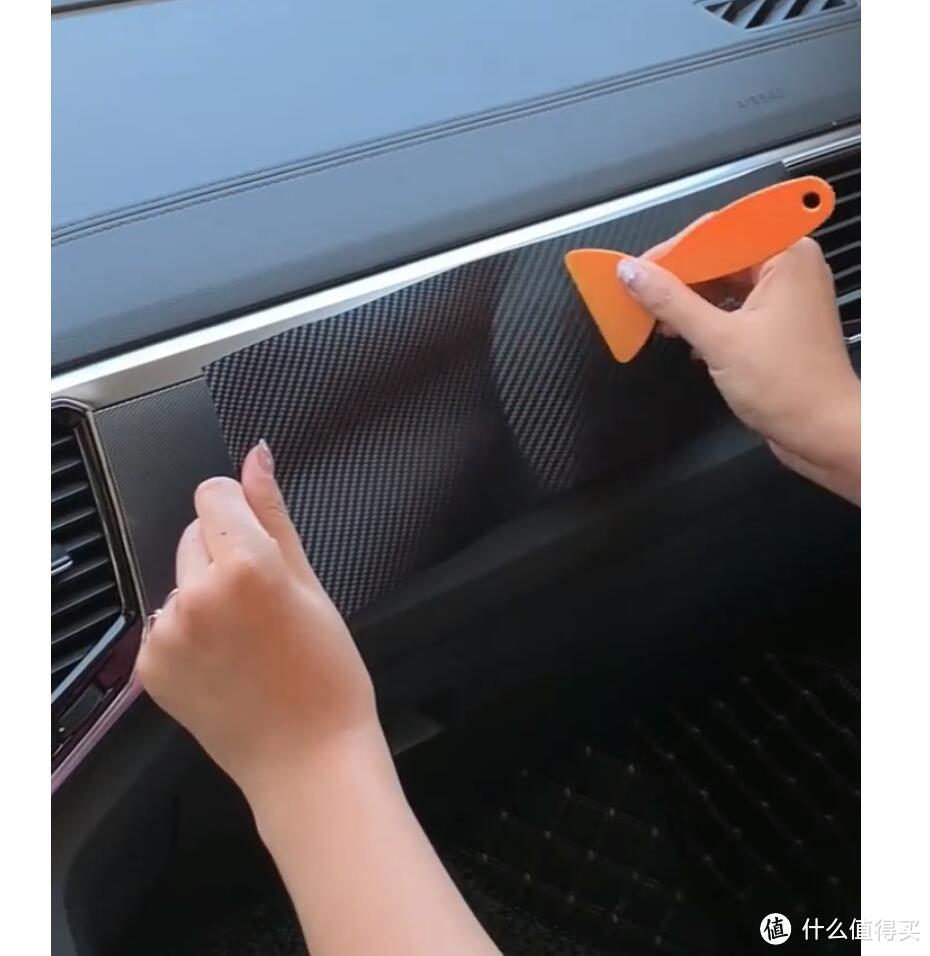
贴的时候要从一边开始贴,最好是纵向贴。先撕开短边后面的胶,大概撕开1-2cm,然后把整张膜放在要贴的面上,调整好位置后,把撕开的地方粘上,用刮板挤出空气,如果有气泡,可以撕开重新来。然后从一边往另一边推,一边拉开后面的贴纸,一边用刮板推~
④压边
贴好面后,边要在用手或者压板再压一下,然后把边折过去。就是下图中这样~
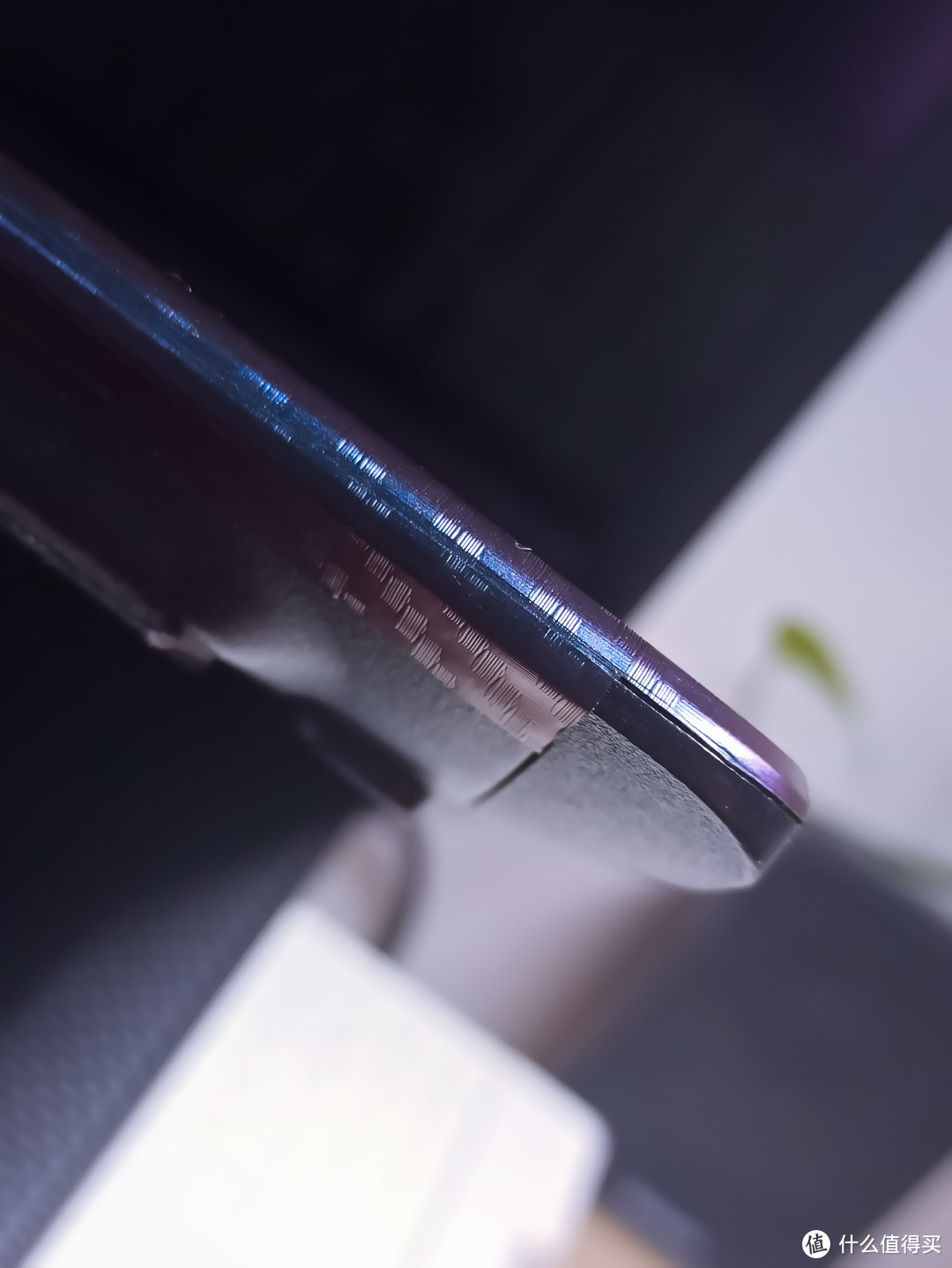
⑤压角
大部分笔记本的拐角都是圆角的,会发现在拐角处折不上,这时候需要用热风机或者吹风机吹一下拐角,如果没有可以用打火机烤一下,稍微几秒钟,膜就会变软,然后按一下就行。

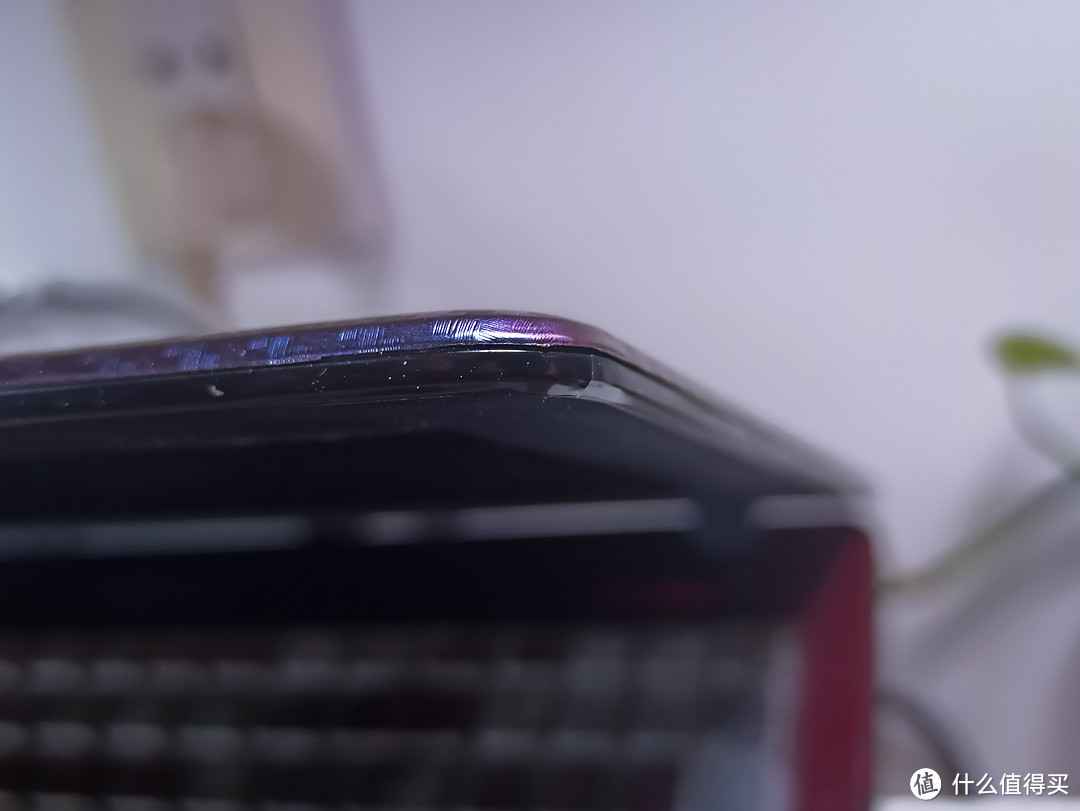
⑥裁边
一般笔记本上面会有个缝,拿指甲或者比较薄的卡片沿着缝隙压一圈,然后用美工大沿着缝隙轻轻割一圈~
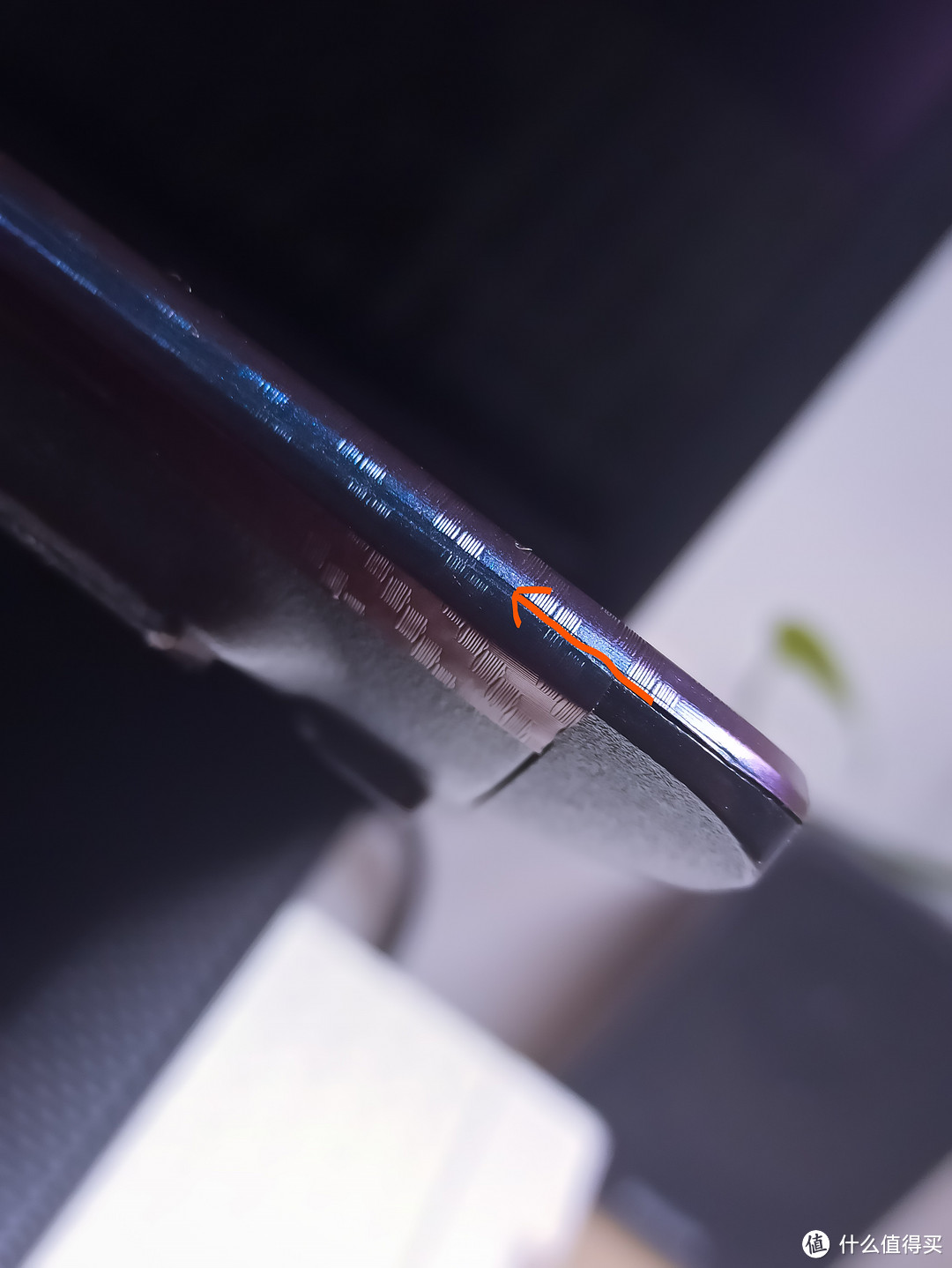
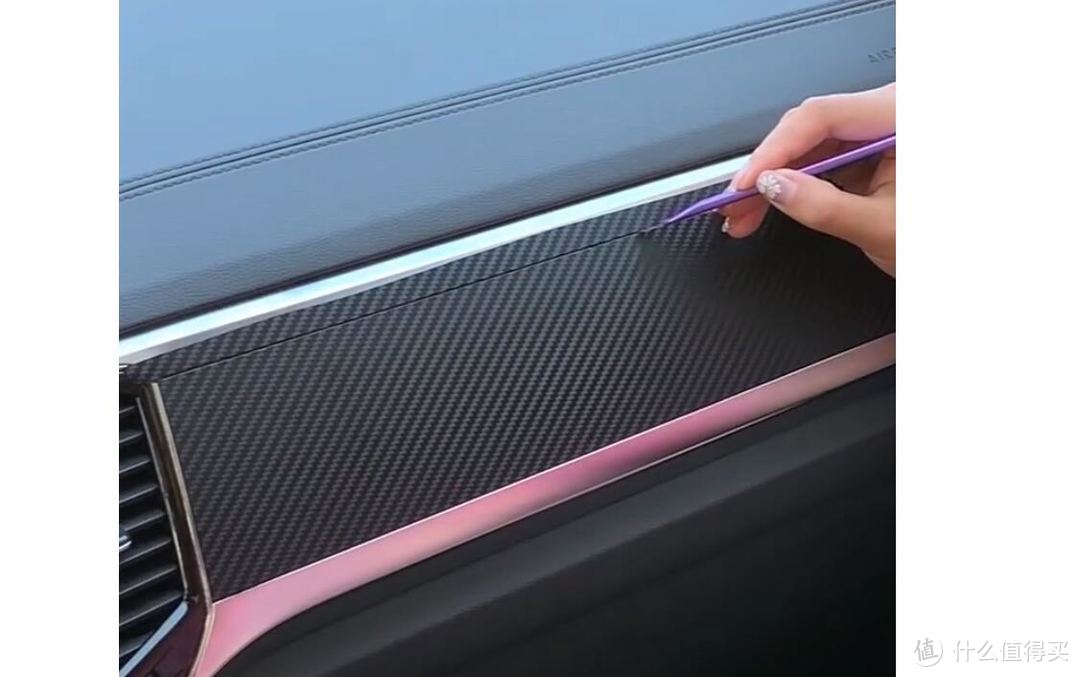
⑦锁边
裁剪完成后基本就完成了,但是这时候边角可能还不够贴合。这时候需要用吹风机或者打火机烤一烤,然后再压一下。
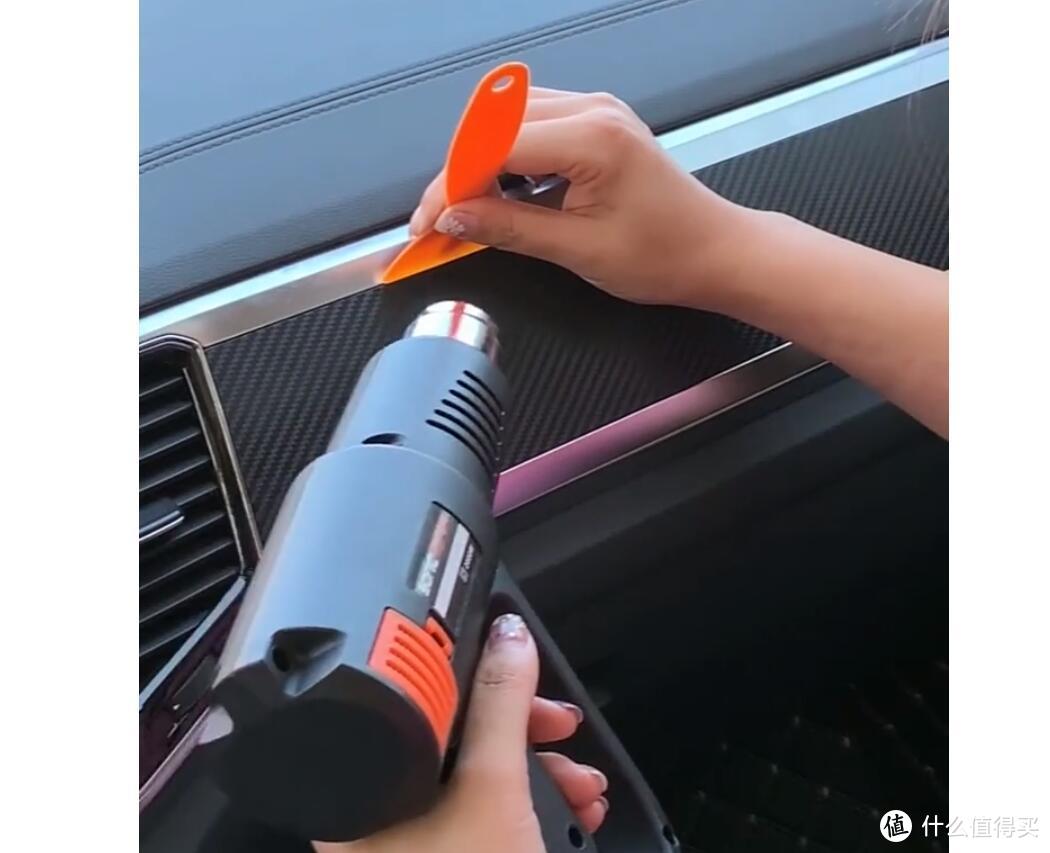
然后就搞定啦!
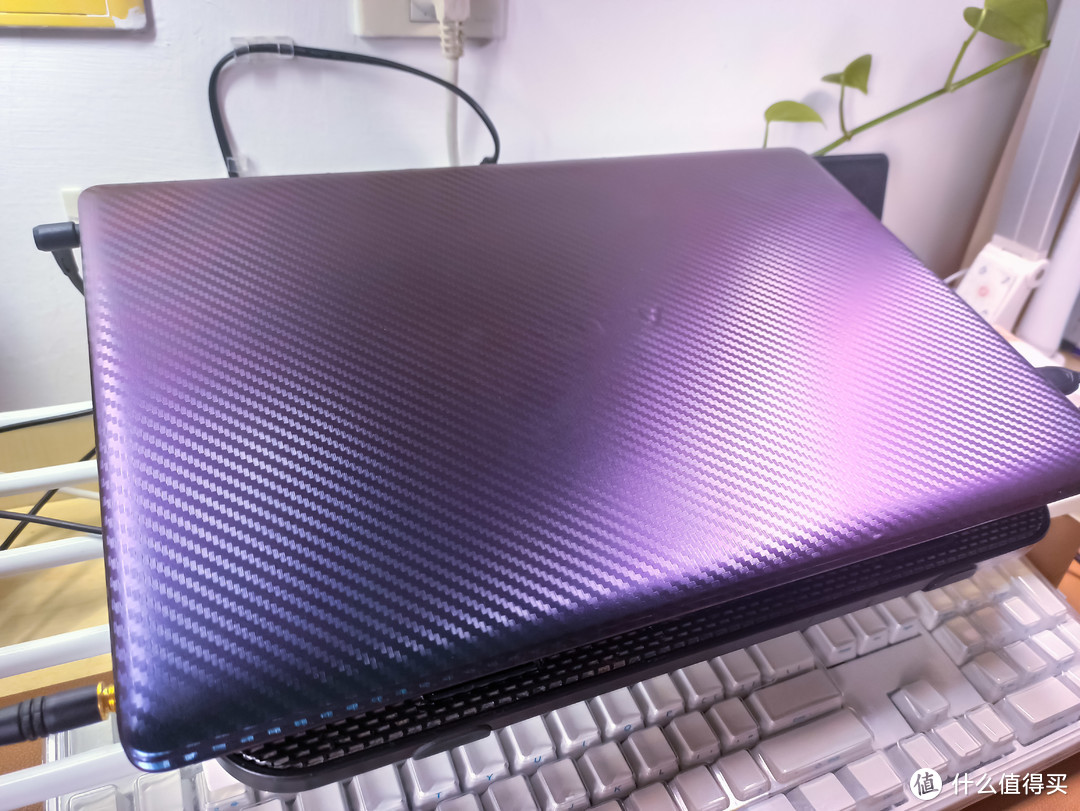
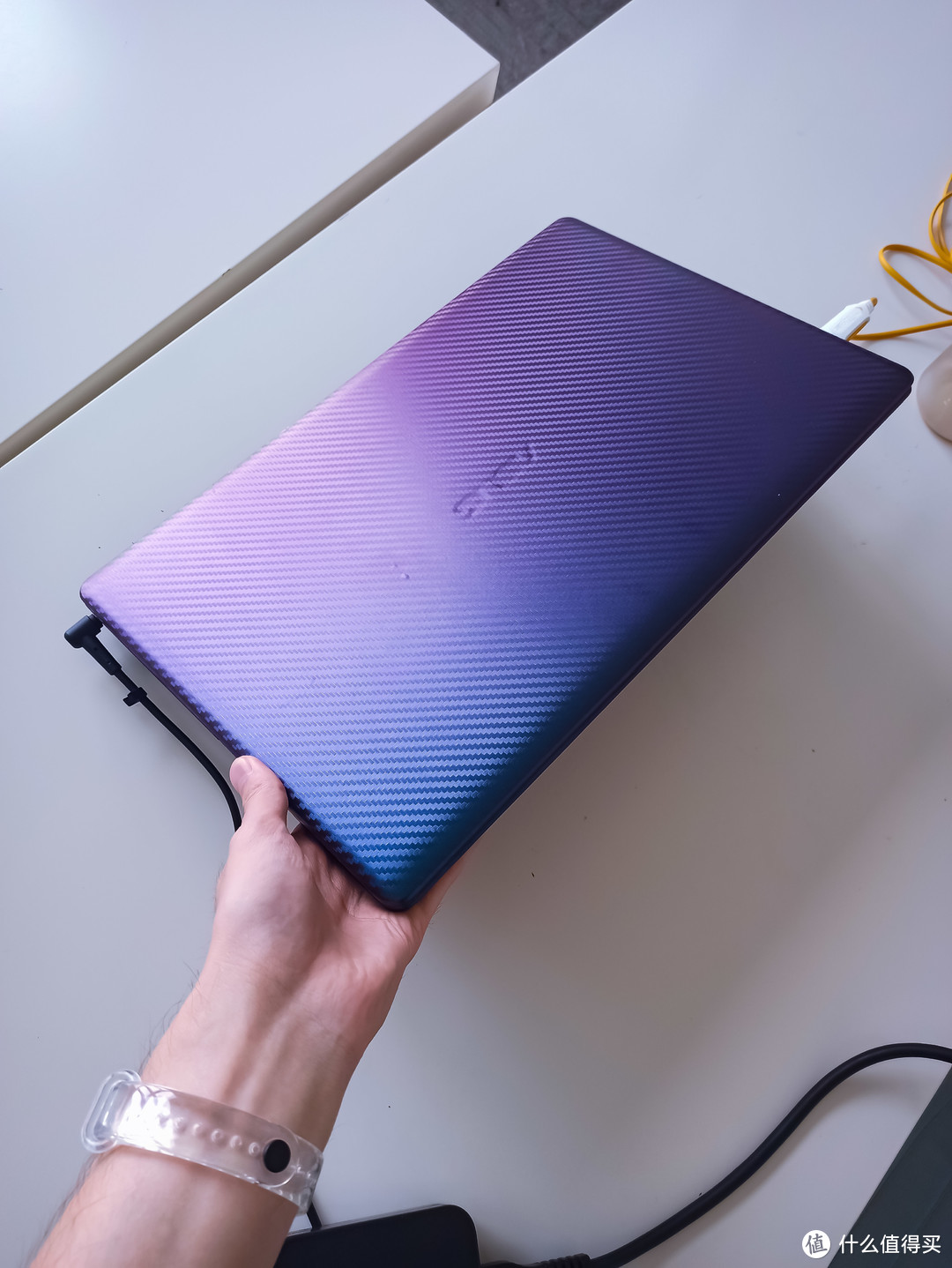
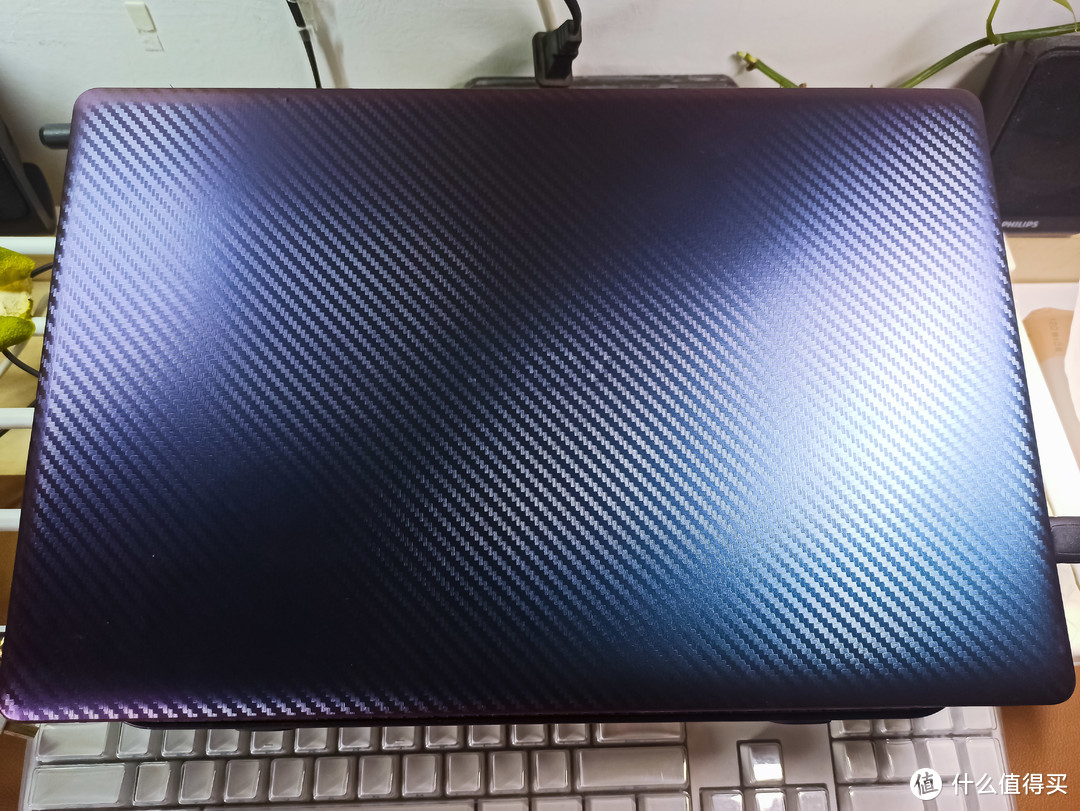
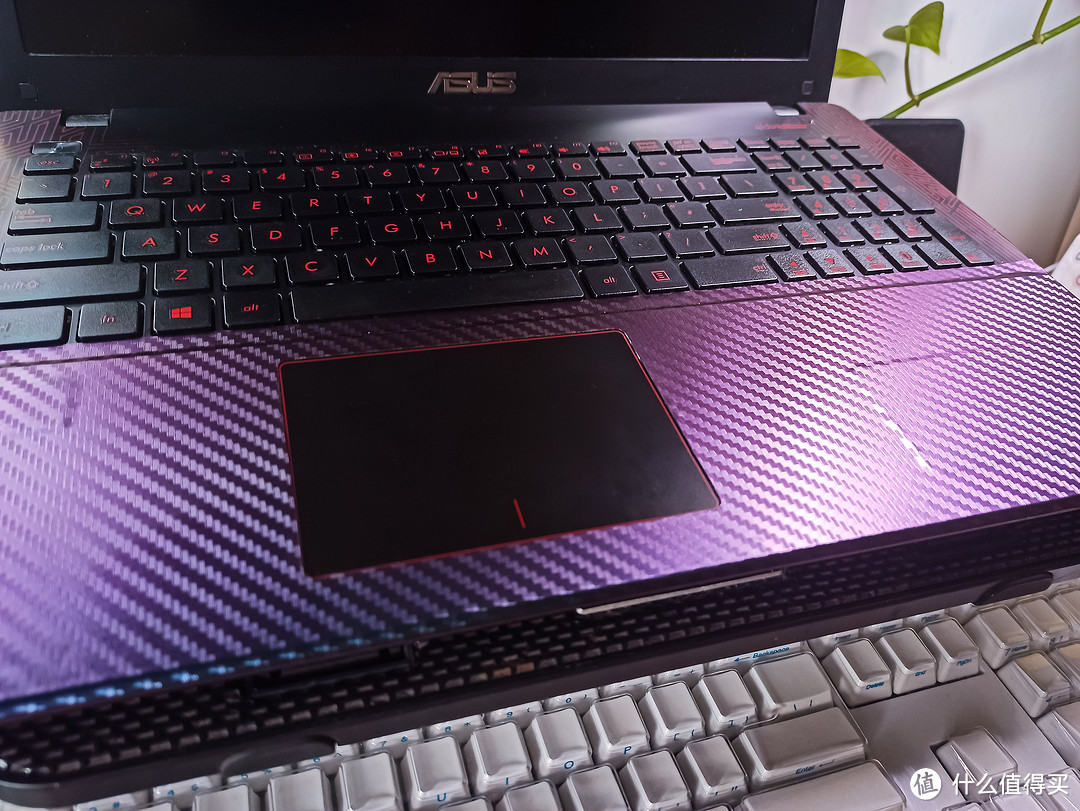
如果你练熟了,后面就可以挑战高难度了,发挥下有哪些可以利用的地方吧~
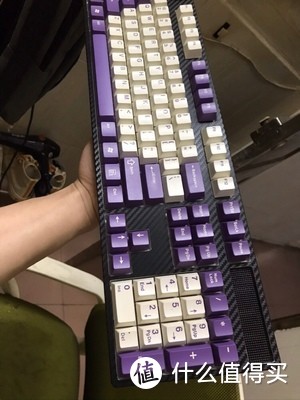
例如键盘贴膜
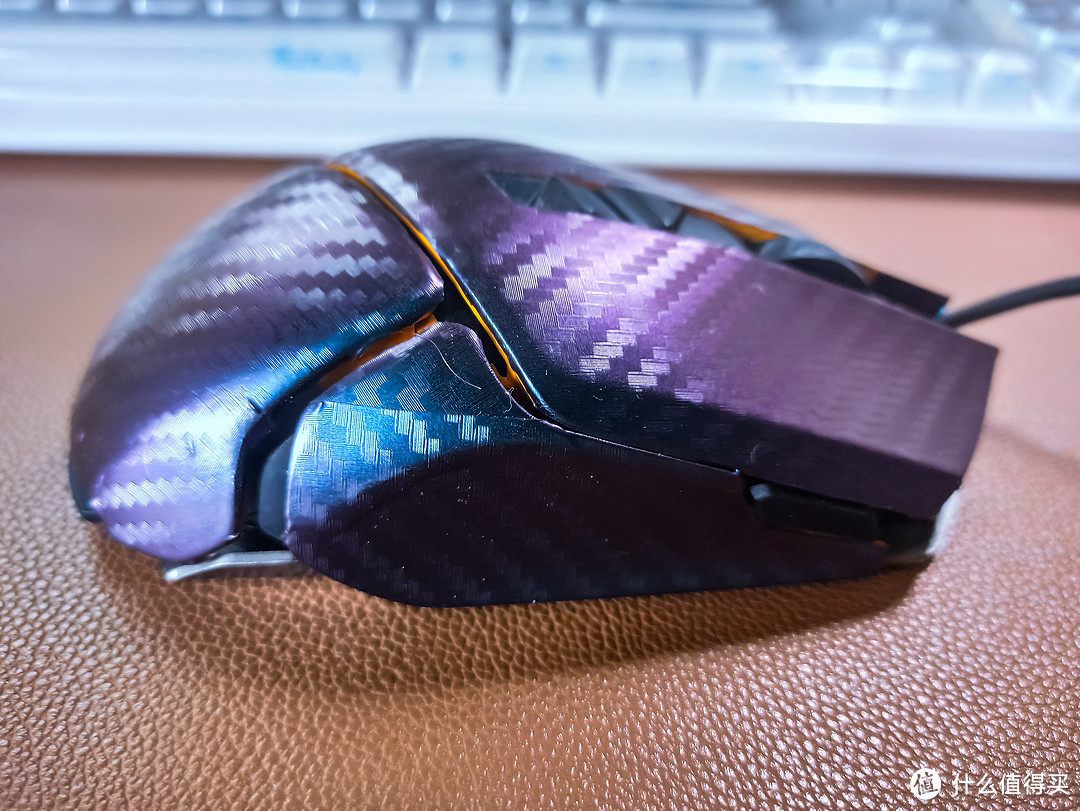
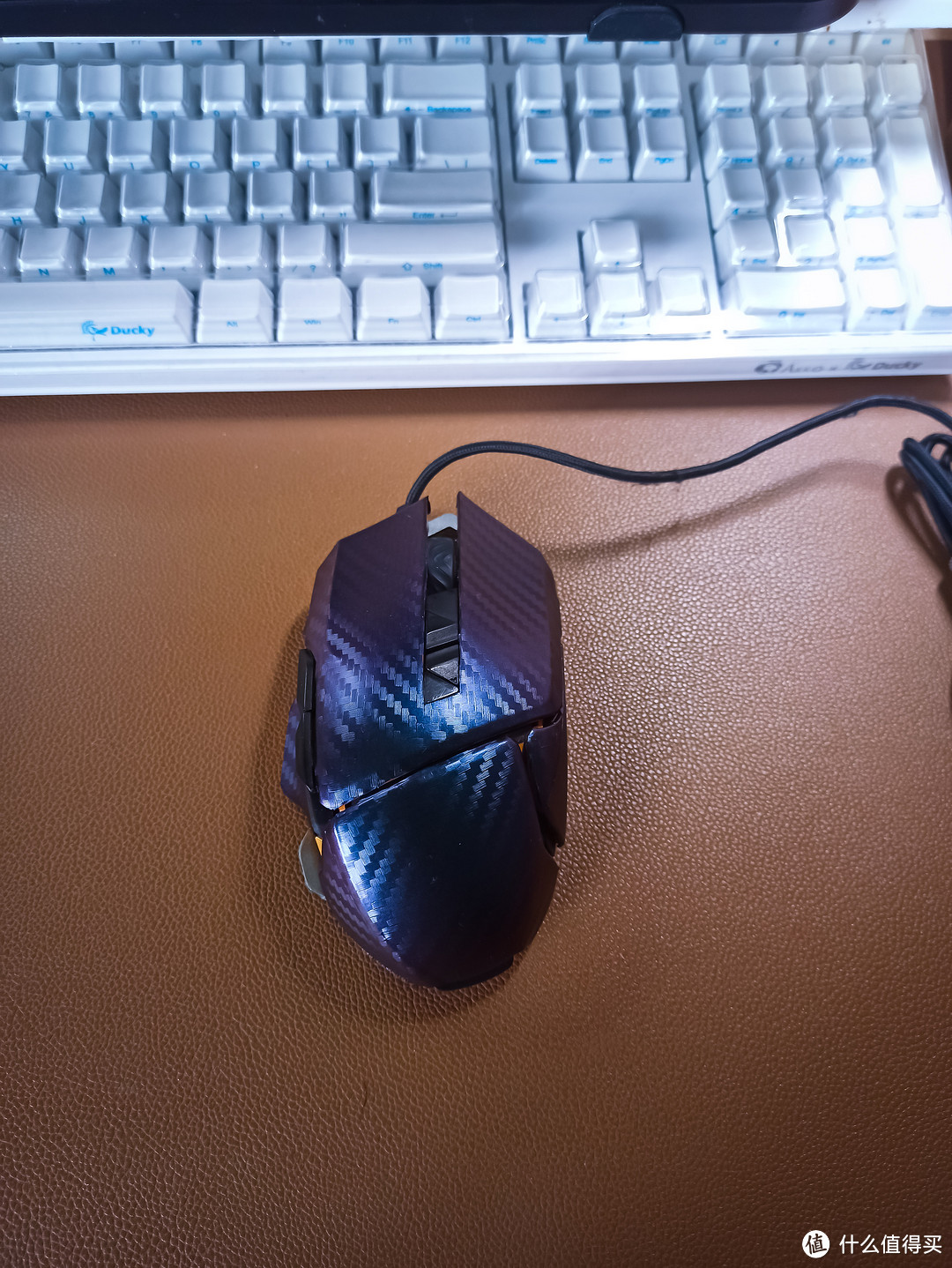
让我直接越级,给我的贱驴325换了个皮肤
最后,分享一个大神贴膜的过程,相信你能学到很多










校验提示文案
校验提示文案
校验提示文案
校验提示文案
校验提示文案
校验提示文案
校验提示文案
校验提示文案
校验提示文案
校验提示文案
校验提示文案
校验提示文案
校验提示文案
校验提示文案
校验提示文案
校验提示文案