













 深耕数码兴趣领域








93
34
华为EMUI 11 首发体验,如何让科技融入生活
2020-09-10 15:00:27
10点赞
7收藏
5评论
创作立场声明:在华为推出EMUI 11前,笔者就拿到了其推送,但由于目前只是Beta版,所以有一些关于EMUI 11的功能还没用到,后续更新再和大家聊聊。
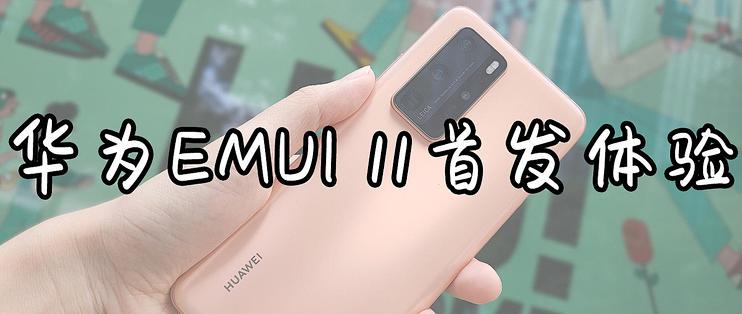
9月10日,华为开发者大会2020正式发布了EMUI 11,当天全球Beta活动也正式开启,手持华为P40Pro的我,当然要率先体验一下最新的EMUI 11。

刚升级的第一感觉,UI和界面并没有太大的变化,但令我惊喜的是它的动画切换变得更加流畅,交互感更强了,看起来赏心悦目。据说,EMUI 11支持一镜到底的动态主题,我猜测这个动画的改变也是为了适配这一功能。

好了,说完第一印象,下面来说说,我在体验EMUI 11时挺喜欢的几个点吧!
灭屏显示新增灵动AOD
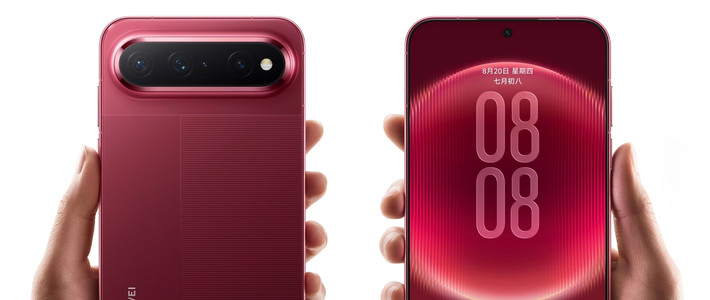
之前EMUI的AOD仅仅是一个静态的图片或者文字,形式相对比较单一,而且不能自定义。而此次EMUI 11新增了灵动AOD,让静止的图片动起来,增加了更多的趣味性,目前系统暂时内置的八款灵动ADO,你还可以根据自己的需求选择是否显示时间、日期、通知和电量。

要说整个灭屏显示,我最喜欢的一定是蒙德里安的艺术主题,或许很多小伙伴都不知道这位艺术家是谁,但是看到这些简单的红黄蓝色块以及直线与格子,大家是不是有一种恍然大悟的感觉?

蒙德里安主题有6个主题风格,3种布局形式,6种色彩搭配,喜欢孟菲斯风格的小伙伴可以根据自己每天的心情自定义,可玩性还是十分强的。

如果说上面这些你都不喜欢,EMUI 11还支持自定义文字、图片、GIF或者是动态图片,给了用户更多的选择,让你的熄屏显示更加个性化。
智慧多窗
之前的EMUI 10.1已经推出了应用侧边栏、消息悬浮窗的功能,而这次EMUI 11的智慧多窗则是推出了悬浮球功能,其实你可以理解为类似微信的“浮窗”。

在应用侧边栏调出APP之后,如果想要切换到另一个APP,这时候前者就会以悬浮球的形式浮在屏幕侧边,如果再想调出来无需再通过滑动应用侧边栏,直接点按悬浮球即可快速切换。这个功能对于多线程工作的小伙伴来说十分实用。
超级备忘录
EMUI 11在原有的备忘录基础上,新增了文档扫描&识别文字功能。只需要将所需的纸质文档拍照保存即可,当然你还可以手动调整矫正。

在超级备忘录中,我最喜欢就是文字识别,无论是中文还是英文,甚至连表格都可以识别出来,准确率相当高,以后老师给的纸质文稿再也不需要一个个字打出来,直接用这个备忘录功能就可以了。

另外,超级备忘录还新增了笔记可置顶、背景底纹、显示字数等小功能,虽然不太显眼,但是却相当贴心。而且以Huawei Share传送笔记,可直接传送到对方的备忘录,也可以用Word、PDF、TXT、HTML格式发送给朋友。
投屏共享,个人消息不显示
以往手机投屏的时候,所有的手机信息都会显示在大屏上面,如果这时刚好收到一些隐私信息,被大家看到就会很尴尬。
在EMUI 11当中,无线投屏支持“消息免打扰”,打开该功能后,手机的横条信息就不会显示在大屏上面,这样在做演讲或者展示的时候就不需要担心自己的信息被大家看到了,对于保护隐私还是很不错的。

除了上面提到的这个四个点之外,这次EMUI 11在日历板块的视觉和体验上做了一定的提升,“畅连”APP的功能也更加强大了,当然还有更多的细节需要我们去发掘,整体来说,EMUI 11并没有进行太大的改进,反而在细节上处处下功夫,让冰冷的科技产品变得更加贴近我们的生活。但是目前笔者体验到的EMUI 11并不是完整版,或许在接下来的Mate 40系列中可以体验到更加强大以及完善的EMUI 11,我们就拭目以待吧。












校验提示文案
校验提示文案
校验提示文案
校验提示文案
校验提示文案
校验提示文案
校验提示文案
校验提示文案
校验提示文案
校验提示文案