









 深耕数码兴趣领域




6
21
¥299买的矿卡,刷个BIOS之后4GB变8GB?RX570变身教程及性能差异、功耗墙解读
2019-12-12 14:12:00
57点赞
288收藏
51评论
创作立场声明:买矿卡、玩矿卡、折腾矿卡
课前思考:为啥你的显卡跑分低?为啥你的GPU总降频?
直奔主题吧,不少矿卡玩家纠结的问题在于,为啥RX470的跑分表现总是一般般,明明和RX570是一样的核心,时钟频率也差不多,为啥RX570跑分以及游戏表现总会高10%左右?
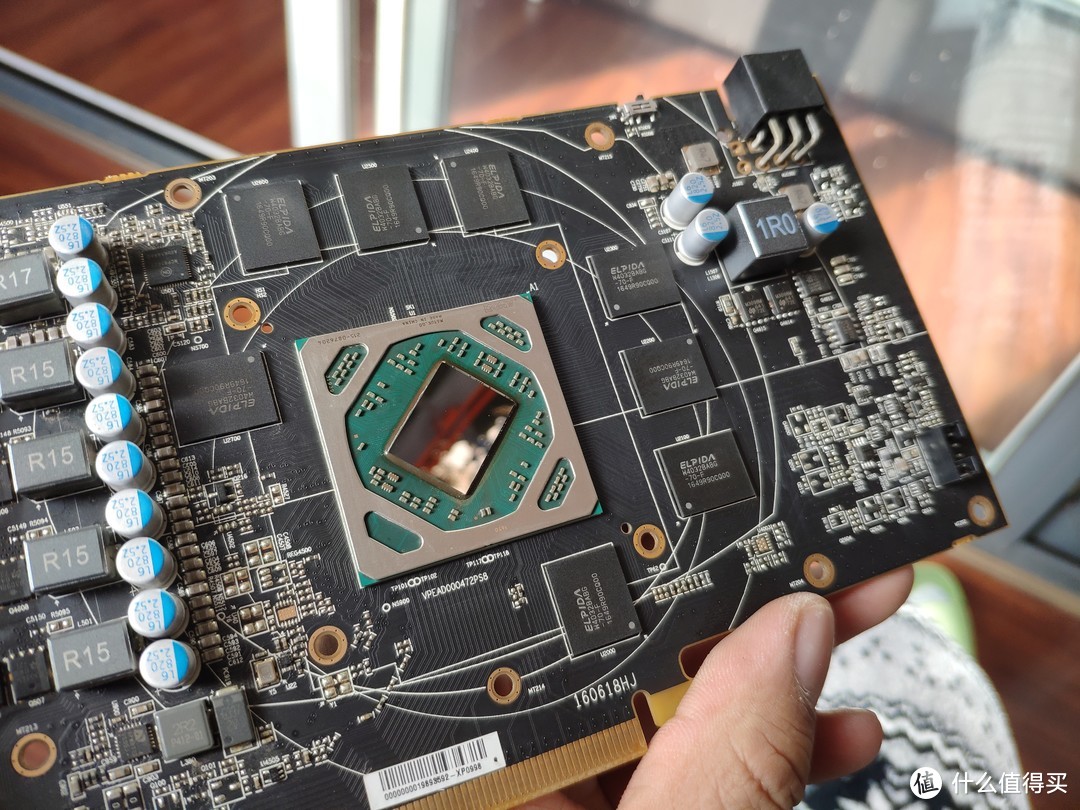 A卡用起来确实比不上N卡无脑爽快,但确实有“玩卡”的乐趣
其实说白了,就是功耗墙的问题。简单说下RX470、RX480、RX570、RX580残血、RX580满血的常见功耗标准(注意是常见,不代表全部哈),以及它们对应的频率差异:
RX470:87W~110W,对应主频1150MHz~1266MHz;
RX480:90W~120W,对应主频1244MHz~1366MHz;
RX570:105W~145W,对应主频1250MHz~1308MHz;
RX580残血:120W~150W,对应主频1306~1411MHz;
RX580满血:145W~190W,对应主频1344~1411MHz。
由此可见,基准功率越高,对应的主频也就越高(这不废话嘛~ ),这也是AMD一款Polaris核心卖够4年的法宝,其实和Intel一样,无非就是制程略微改良+官方加压超频的节奏罢了。
 所以,挤牙膏向来不是Intel独占,AMD也挤得一本满足
因此,即便我们看到很多RX480 8GB满血版显卡,仍旧搭配6Pin供电,哪怕它的时钟频率定的挺高(最常见的就是1288MHz而核心+2000MHz显存),但实际跑分还略低于残血RX580甚至RX570。这是什么原因?
很简单,就是功耗墙的问题~
较低的功耗墙,让时钟频率跑不满额定规格,很多1288MHz的RX480实际在游戏(及测试里)只能跑到1200MHz以内,同理,100W以内的一众RX470在游戏里也就跑个1088~1188MHz,官方降频你能忍?

所以玩矿卡时,刷显卡一来是为了把4变5,把7变8,把56变64这么简单,核心提升还是为了提升显卡的默认功耗墙范围,让显卡得以跑满BIOS设定好的频率而不降频、不掉速。本篇文章的目的就在于提供一个驱动面板拉20%功耗范围之外的、更简单的、一劳永逸的方法,解决显卡改名变身、破解功耗墙跑满频率的问题。
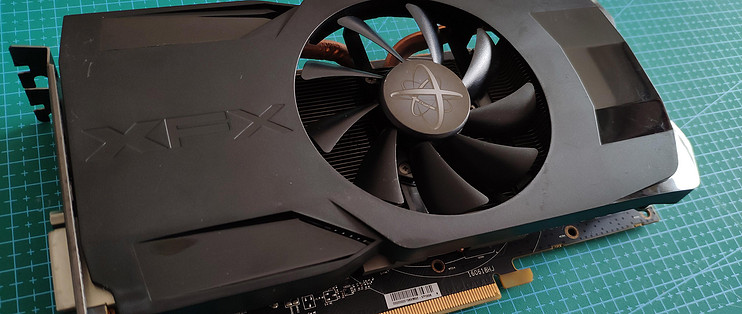
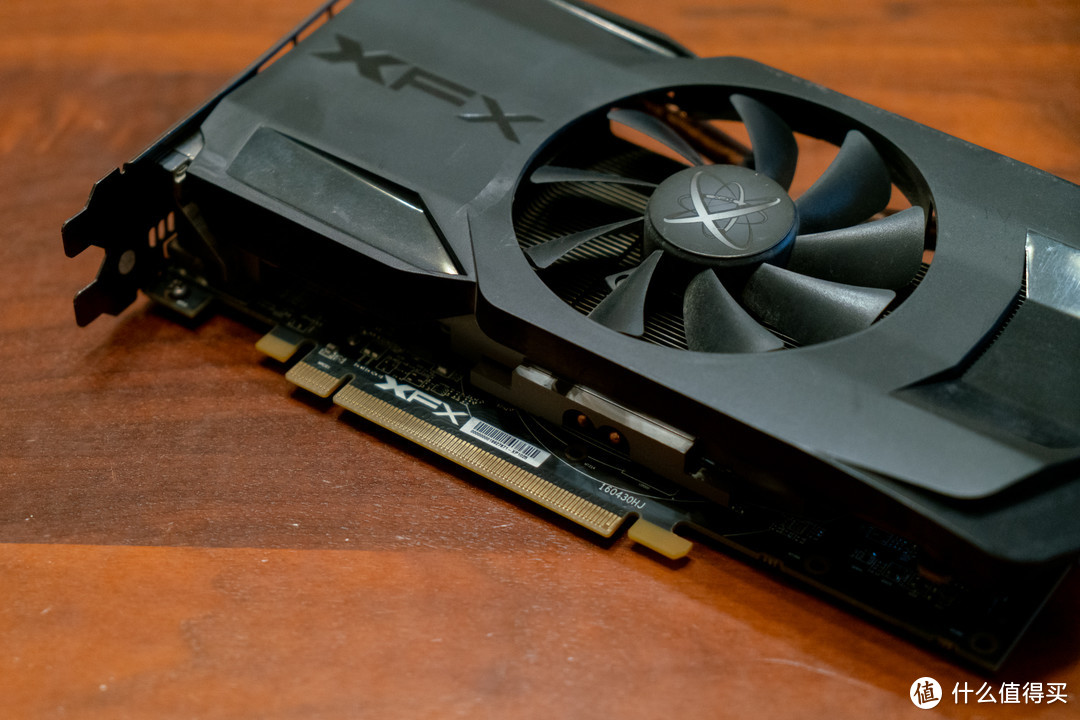 本次教程得模特,就是¥299入手的这款XFX讯景RX470 4GB矿渣显卡
1、刷新RX570 BIOS之前的准备工作
注:实际上,绝大多数AMD显卡刷BIOS之前的准备基本都是相同的。
第一步:使用GPU-Z备份原始BIOS,以便刷新失败之后恢复默认BIOS(如下图);
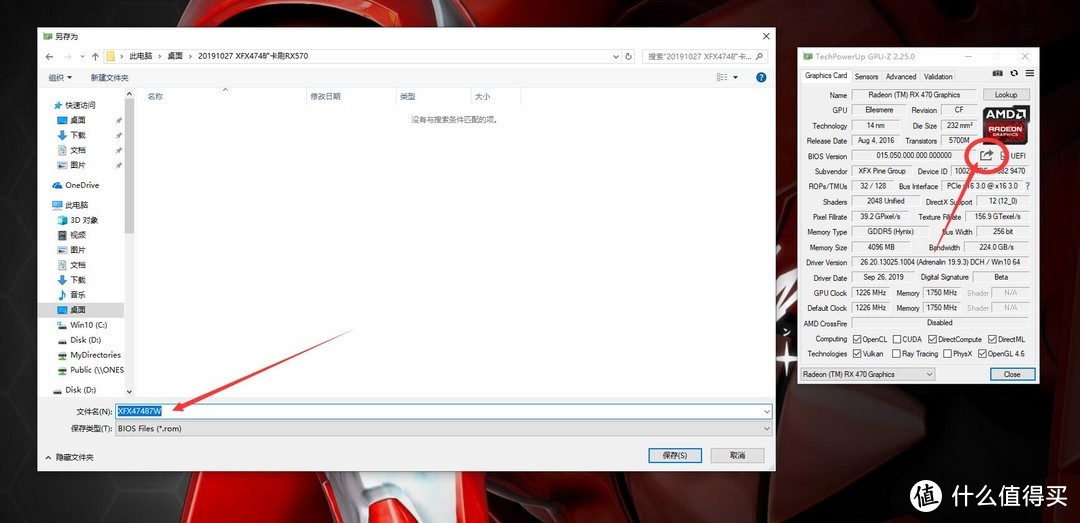 打开GPU-Z软件,点击右侧红圈处按钮,备份BIOS
第二步:选择适合自己显卡的BIOS,去Techpower网站下载(如下图);
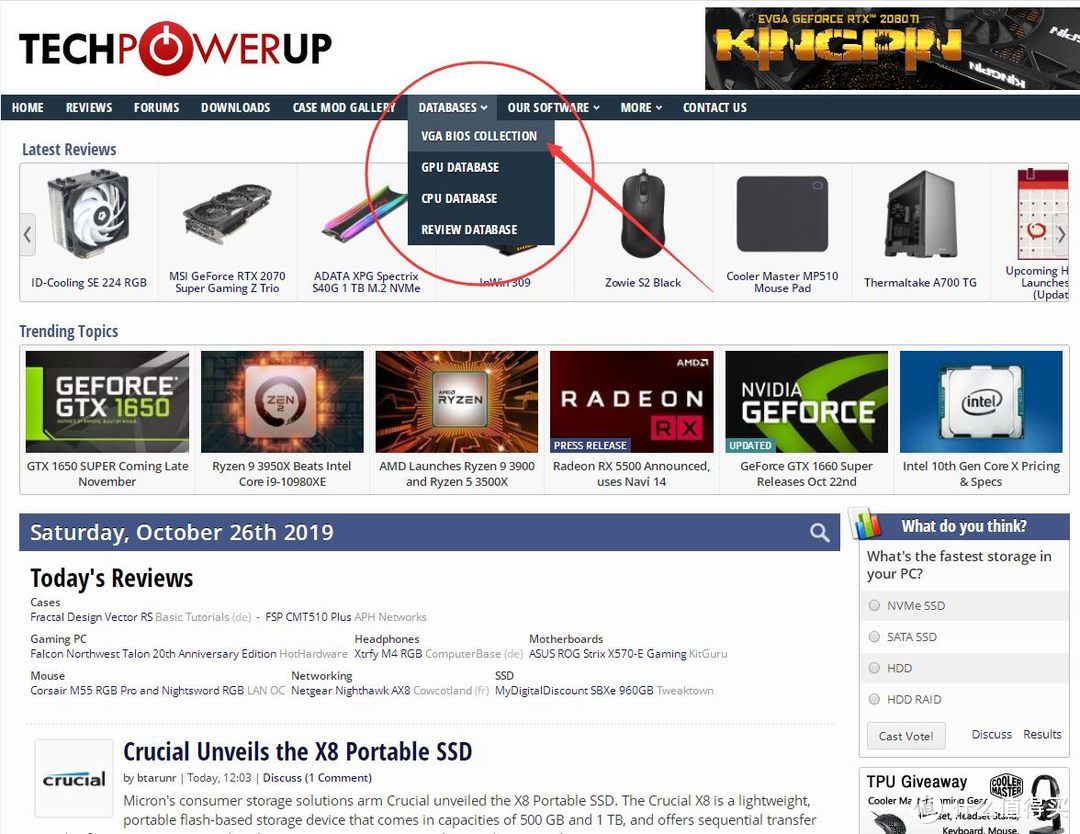 点击红圈处BIOS DATABASE查找
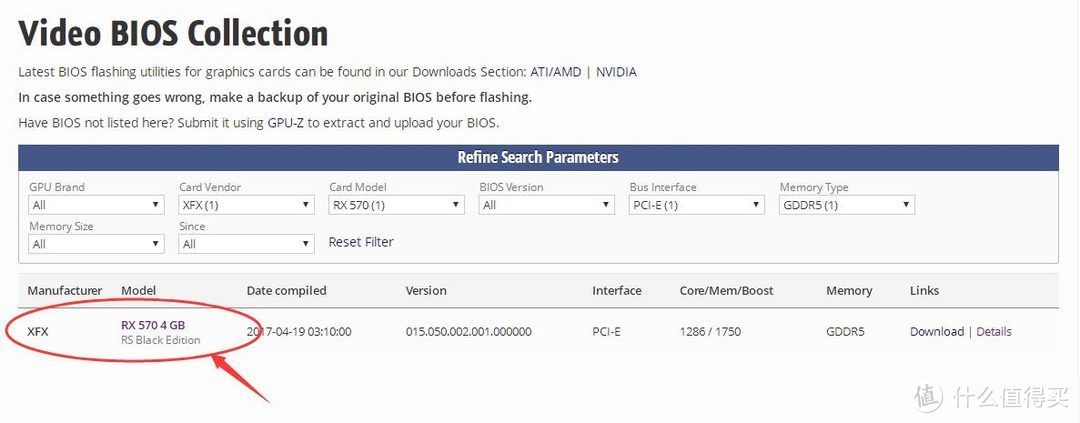 比较省事儿的,网站上RX570 4GB的BIOS就一个,不用挑了
第三步:重要!重要!重要!先看卡是否长得一样,然后看下图所有红圈部分的参数(下图)
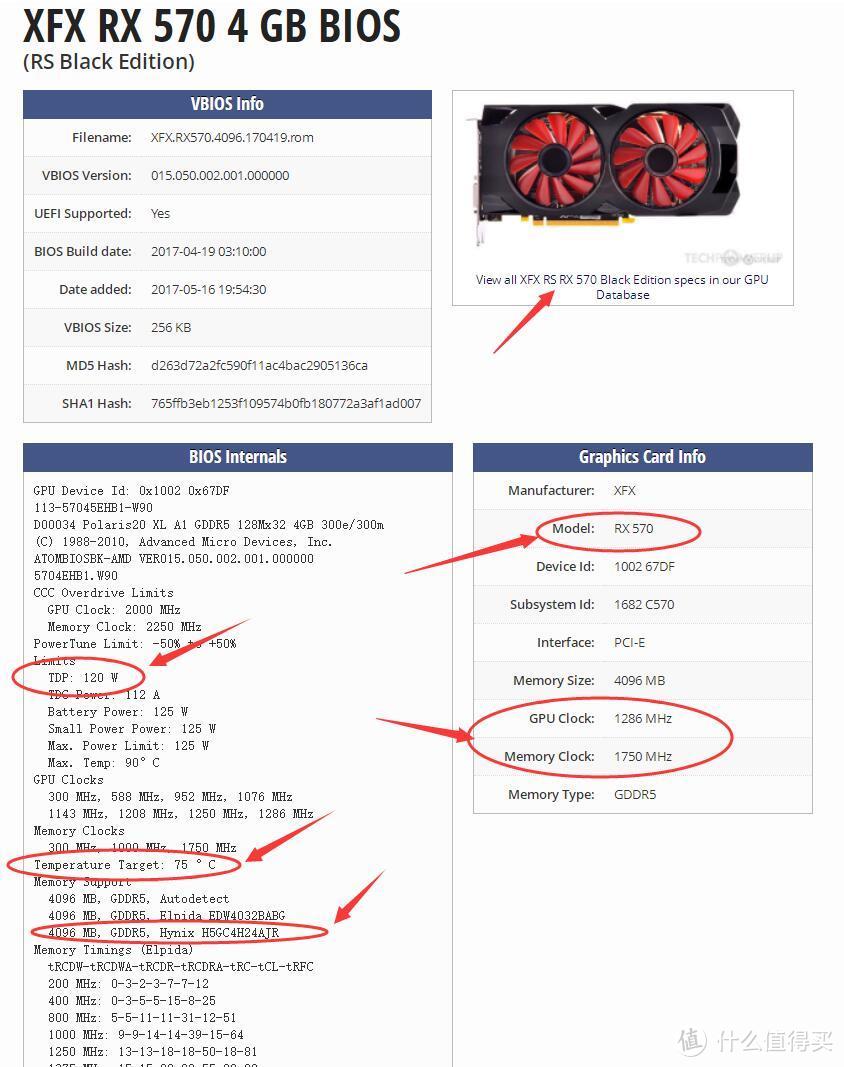 详细说明看下面文字
TDP:120W——功耗墙,也就是提升主频不降频的核心要素之一,决定了这张卡最终跑多少频率不撞功耗墙、不降频;
75°C——常规负载状态的目标控制温度,决定了这张显卡绝大多数游戏、3D应用中风扇出力压制的温度目标(进而影响风扇转速策略);
核心重点!
 显存品牌匹配——什么品牌的显存颗粒,刷什么BIOS,显存品牌不匹配的BIOS,除非手动修改BIOS文件,否则不要刷,必黑!
进一步解释——一般来说,尔必达和海力士显存支持往往同时出现,而三星往往单独出现,务必先看好自己显卡的显存品牌,然后决定下载那个BIOS进行刷新;
Model RX570——这个不用说了,这是你要刷显卡BIOS变身的目标型号;
GPU Clock——刷新BIOS后的GPU核心时钟频率(RX570一般1286MHz起步,RX580一般1350MHz起步);
Memory Clock——显存频率,一般绝大多数都是1750MHz,上2000MHz优选三星颗粒,对游戏性能影响轻微,默认即可,也可后期在控制面板手动超频。
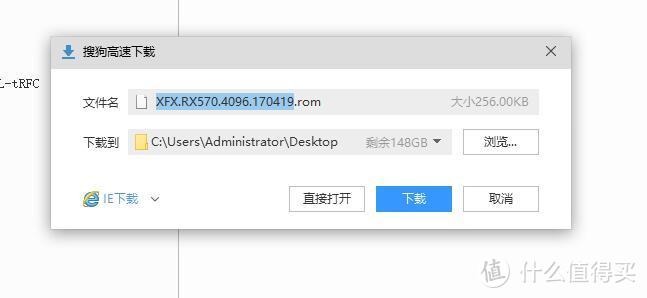 下载选好的BIOS到电脑里
第四步:准备好BIOS刷新所需工具,存放好对应目录;
1、将原始备份好的BIOS存到刷新工具目录内(下图默认BIOS改名为XFX470.ROM);
2、新下载的RX570 BIOS存入刷新工具目录内(下图新BIOS改名为XFX570.ROM)。
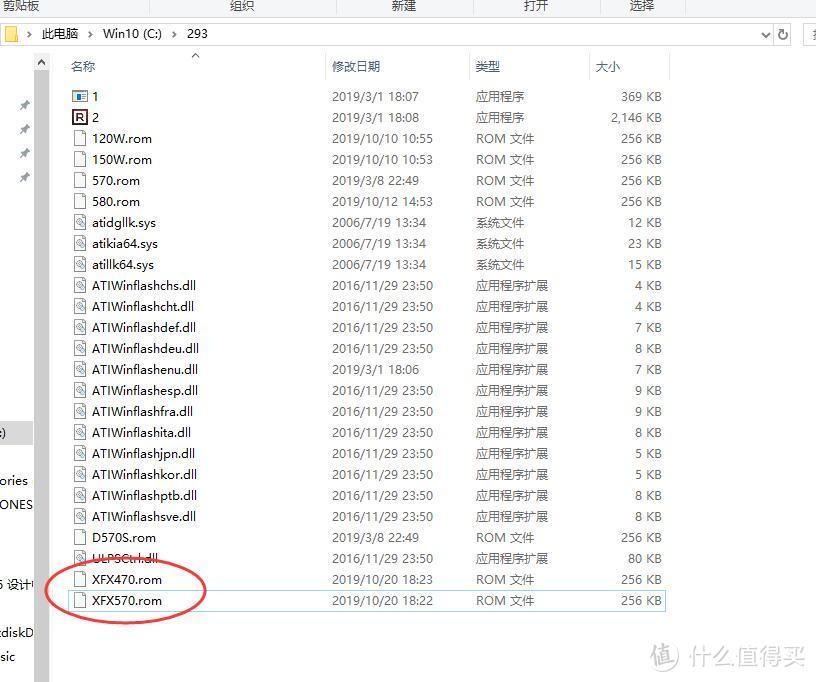 BIOS刷新工具包准备好
注意:笔者提供的BIOS刷新软件为2.93版本,文件夹名为293,读者们下载之后放到C盘根目录下即可,另外为操作方便,源文件的amdwinflash.exe已经被我改名为2.exe了,后续输入操作的时候简单明了,另可手动制作.bat批处理文件,但笔者文件夹内备份的BIOS太多,因此习惯于每次手动输入报平安,后续不在专门解释。
2、刷新XFX RX570 4GB的BIOS
刷新过程在Windows10内即可操作,由于是强刷DeviceID改变设备码的操作,因此以下命令行的输入过程请务必保证无错误,否则会无法刷新。
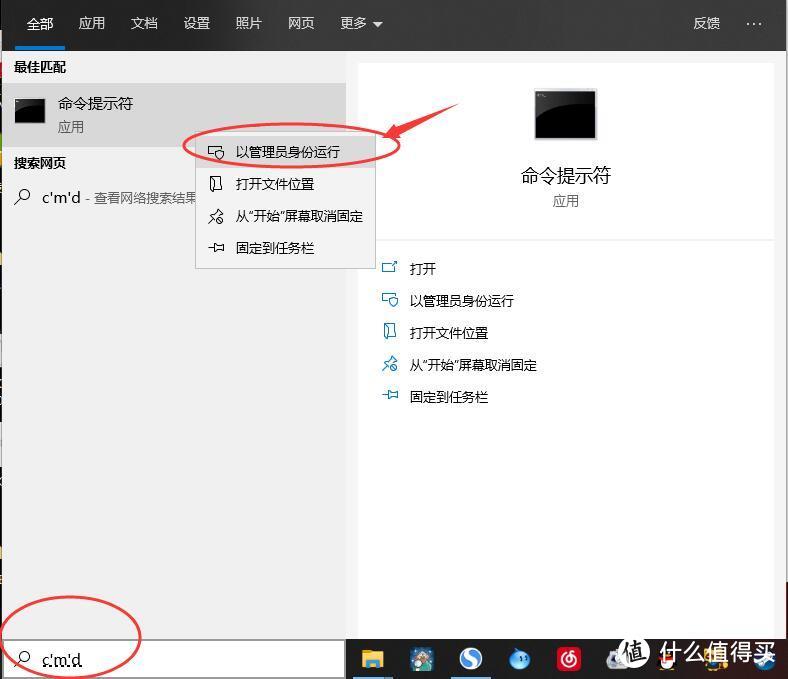 第一步:搜索栏输入CMD,上图箭头所指处按右键,选择管理员身份运行
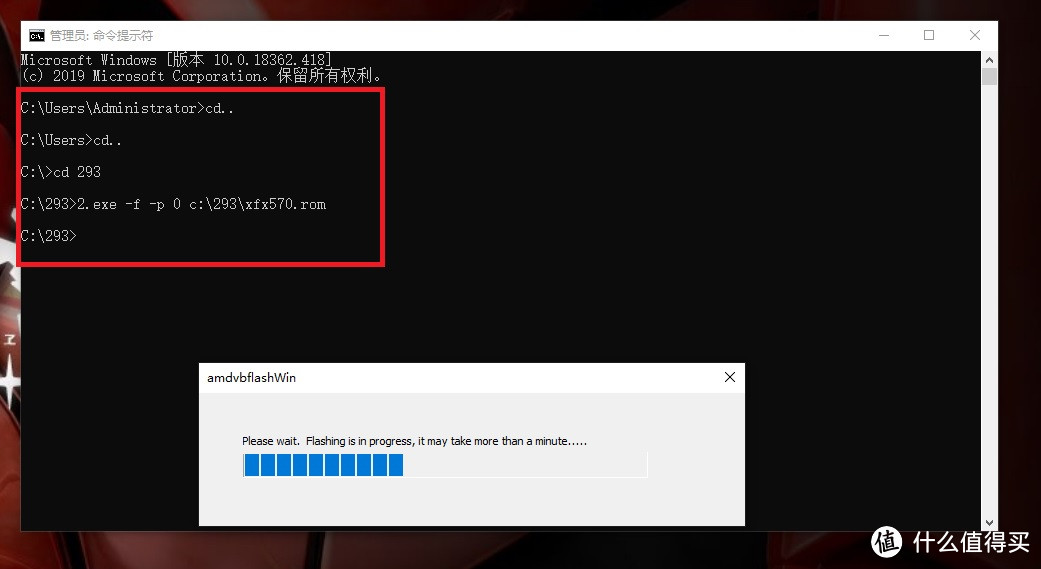 第二步:输入刷新命令(命令行如下)
cd..
cd 293
2.exe -f -p 0 c:293xfx570.rom
刷新命令输入完成,注意每行回车。
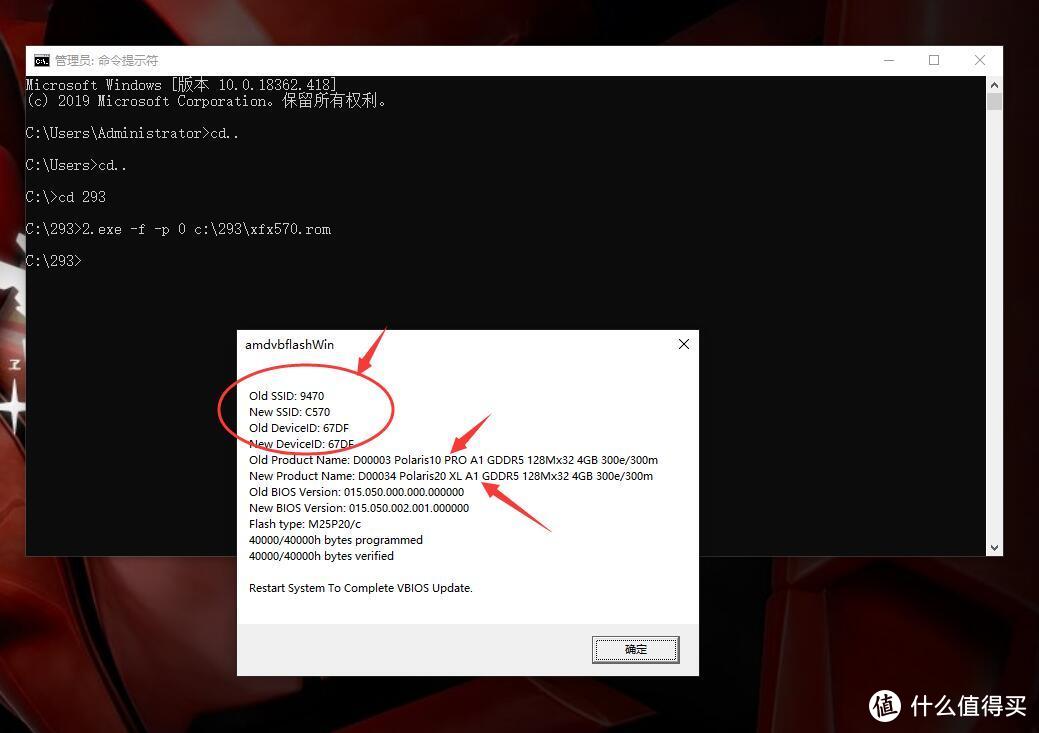 刷新成功后的提示窗口
Old SSID:9470(原始设备ID RX470)
New SSID:C570(新设备ID RX570)
原产品名:Polaris10 Pro(RX470)
新产品名:Polaris20 XL(RX570)
点击确定重启计算机,刷新RX570工作完成。
3、刷新显卡后的测试环节
刷新BIOS有风险,当然了,如果做到这一步说明你成功了一半。
“什么?只有一半?还有一半呢?”
测试!
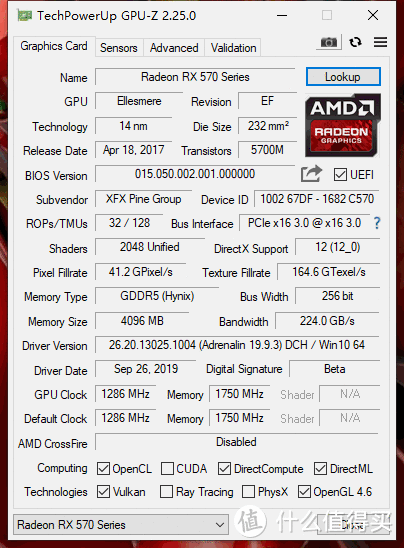 首先看GPU-Z的显卡参数识别是否正确,核心就是看显卡名称和GPU频率变化
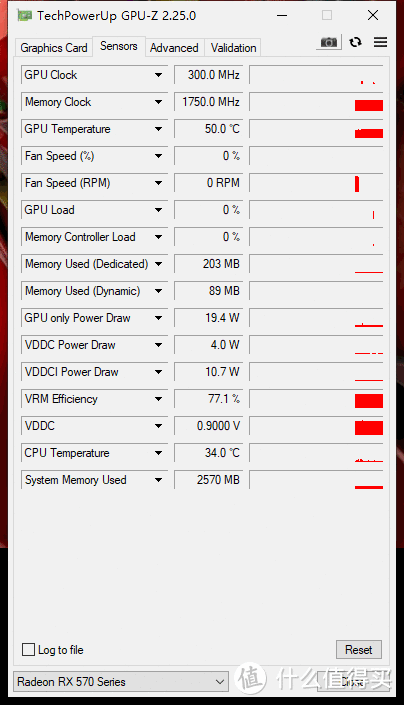 然后监控模块是否工作正常
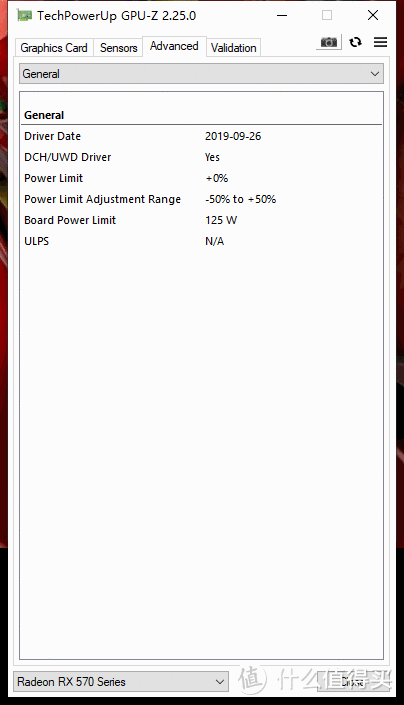 以及最重要的!最重要的!TDP是不是上来了!默认87W提升到125W,功耗墙无虞~
GPU-Z检测对小白来说,看到RX570就很开心了,但这根本没意义,最核心的要素就是上图,也就是Board Power Limit,基准功耗墙,这个功耗墙直接关系到显卡能给GPU多少时钟频率对应的功率,功耗墙越低,频率上不去的几率就越高,我们刷RX570的核心诉求其实就是提升显卡的功耗墙,借以获得更高的频率发力范围、进而提升3D性能。
然后进行常规测试部分:
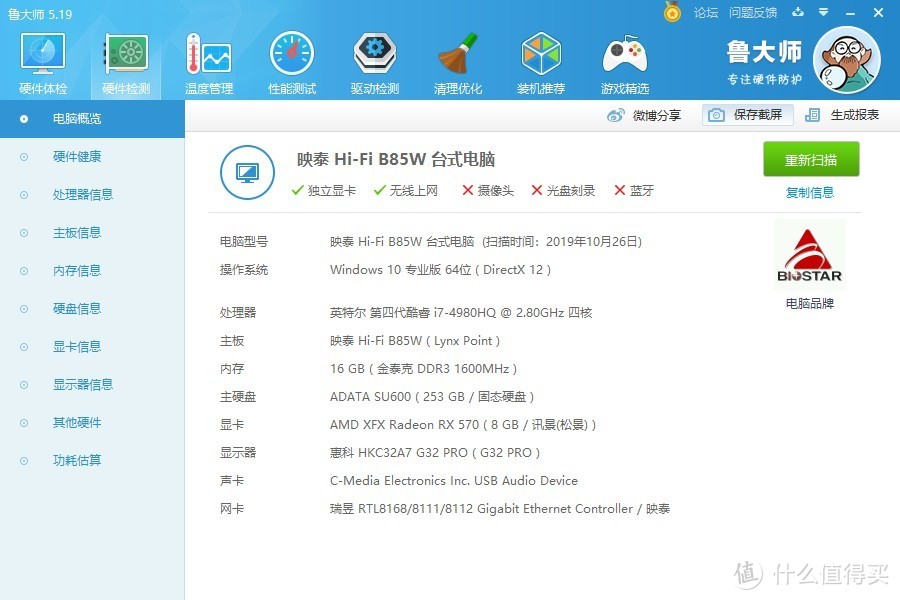 鲁大师正确识别XFX讯景RX570,但显存莫名其妙变8GB了~就当视觉福利好了
不同版本的鲁大师对设备读取码准确率有区别,当个娱乐大师就好。一切以GPU-Z或AIDA64为准。
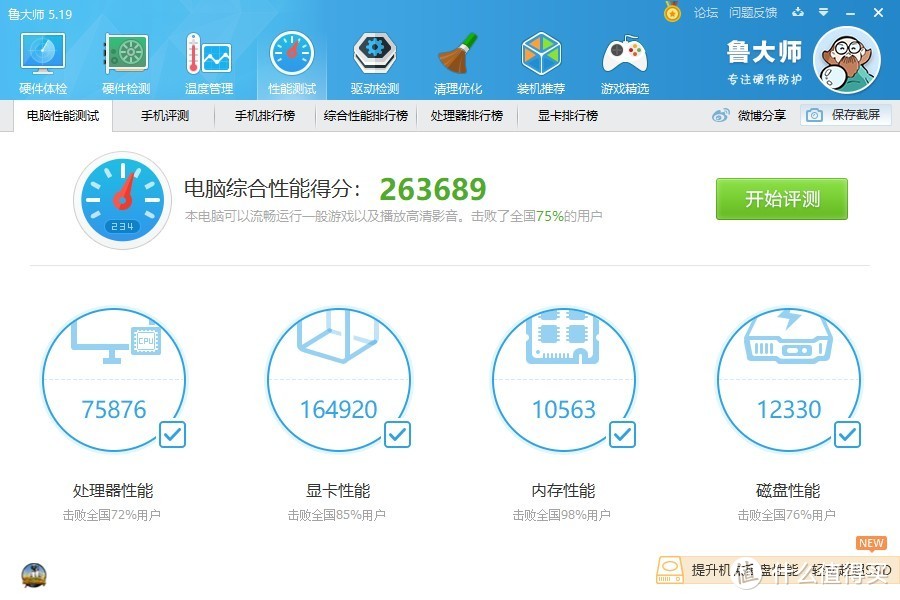 RX570跑分成绩:164920,原始BIOS跑分是15万多一点,提升比例刚好10%~
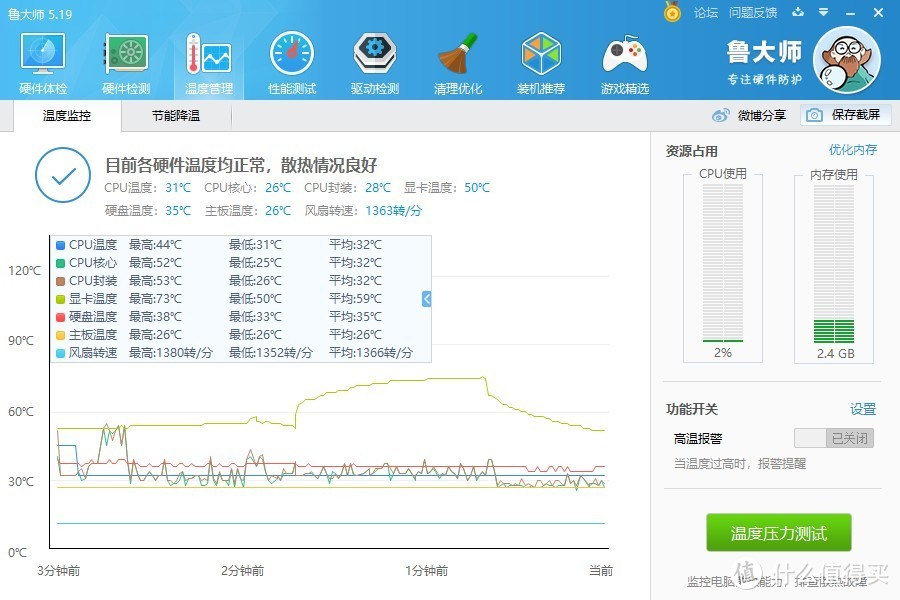 功率提升之后,温度必然也上来一点,鲁大师测试温度73°C,不过还可以接受。
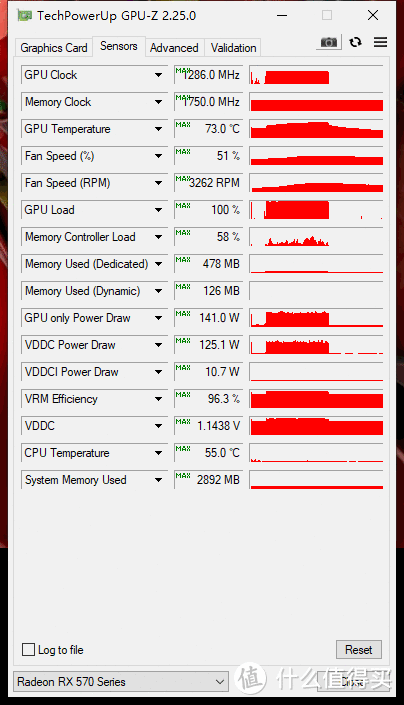 鲁大师显卡测试的峰值功率到了141W,但很开心的是GPU频率跑满了~
接下来是3Dmark测试部分:
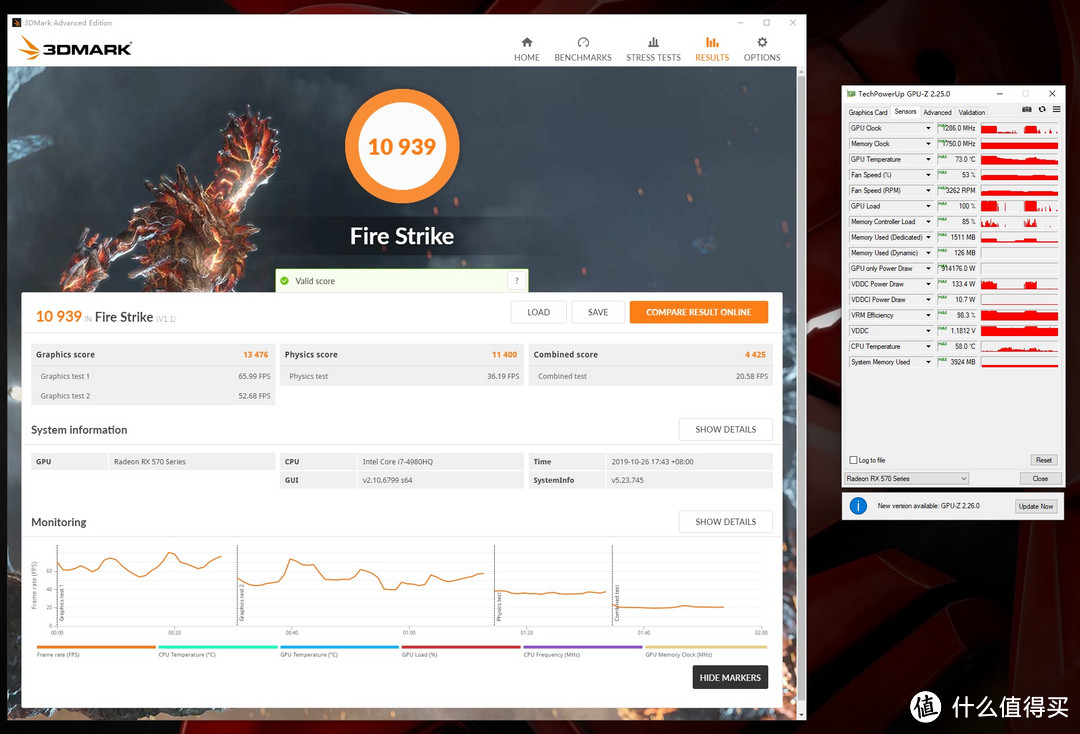 Fire Strike总分10939,显卡分13476,最高温度73°C
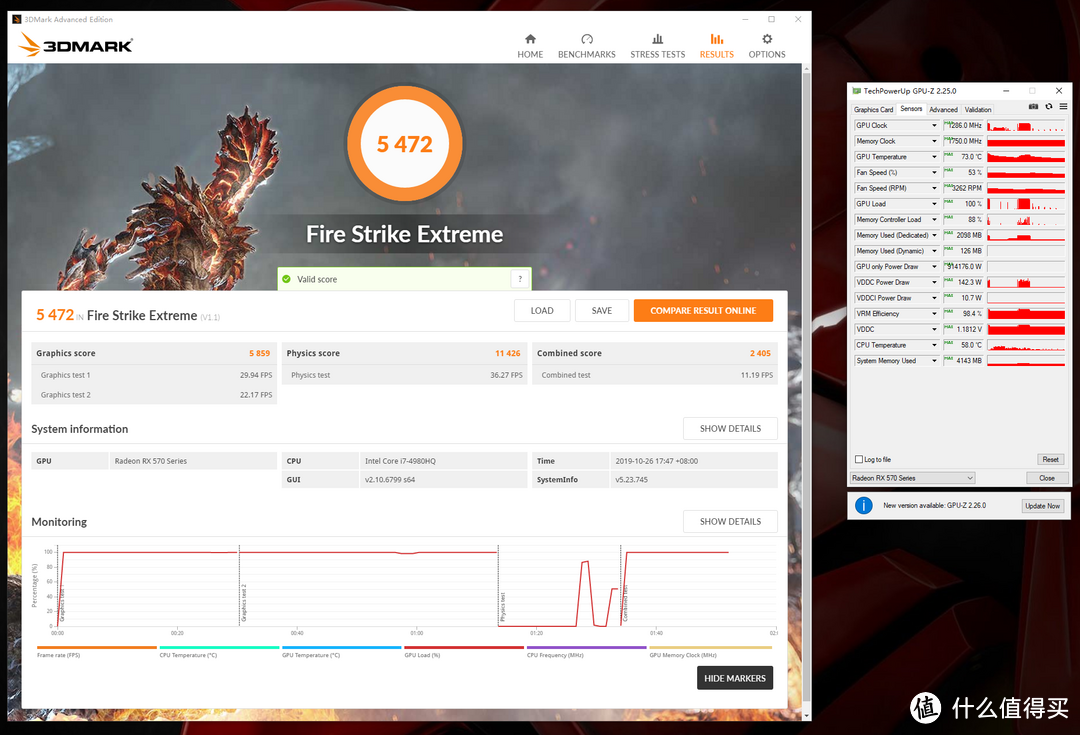 Fire Strike Extreme总分5472,显卡分5859,最高温度73°C
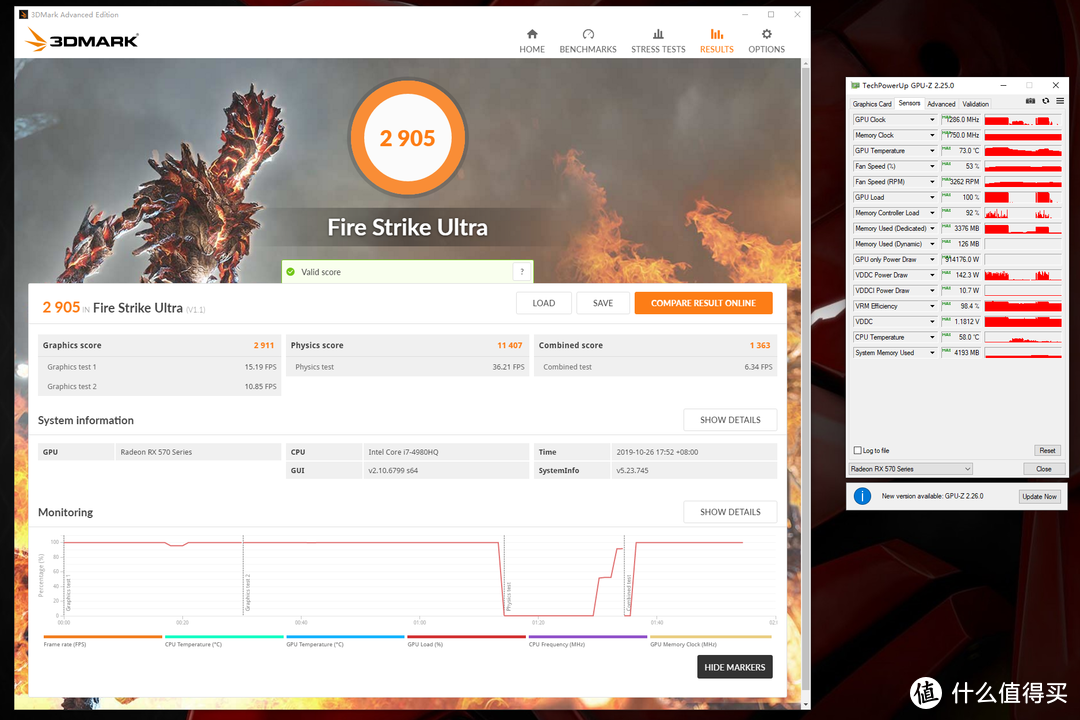 Fire Strike Ultra总分2905,显卡分2911,最高温度73°C
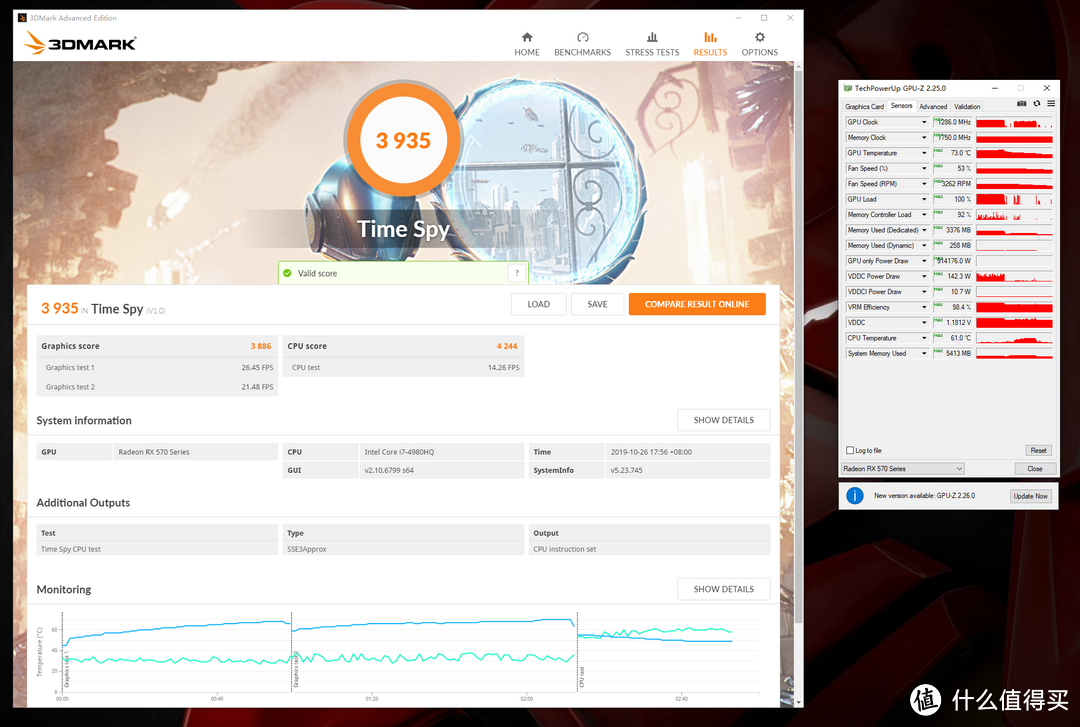 Time Spy总分3935,显卡分3886,最高温度73°C
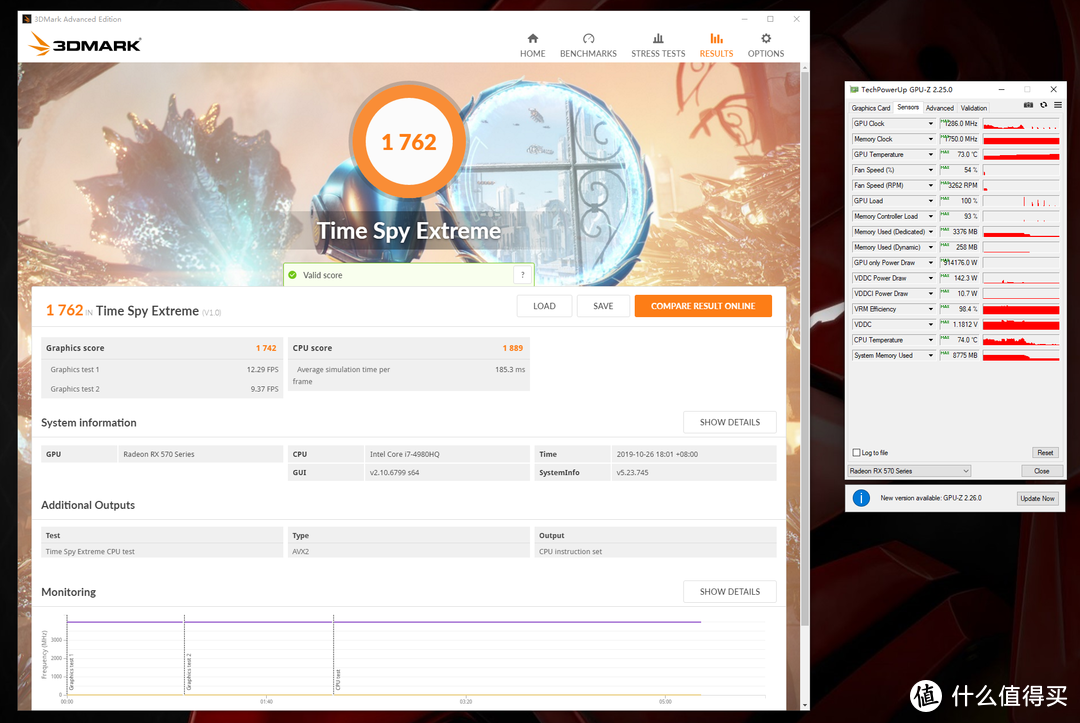 Time Spy总分3935,显卡分3886,最高温度73°C
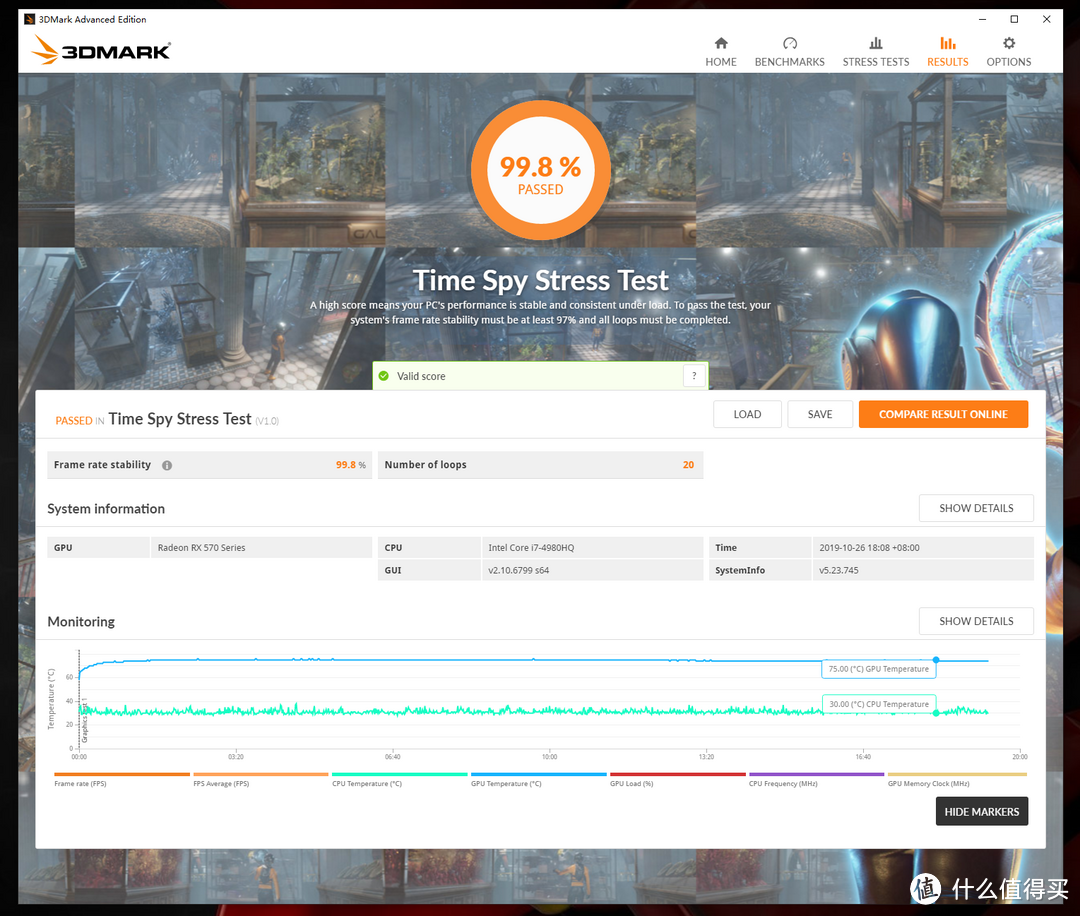 Time Spy Stress Test通过率99.8%,最高温度75°C
3Dmark测试(包含20轮循环的稳定性压力测试)顺利通过,最高温度75°C,风扇转速54%(3262rpm,估计识别有误,哪有那么高),稳定性测试飙到99.8%我也是醉了~通过这轮测试,基本上可以认定RX570刷新任务,成功了85%以上了。
4、RX580 4GB能不能刷?
由于笔者自己的另外一块RX470 X-series显卡已经成功刷完红魔RX580了,因此顺手看看XFX的RX580 4GB有什么合适的BIOS没。
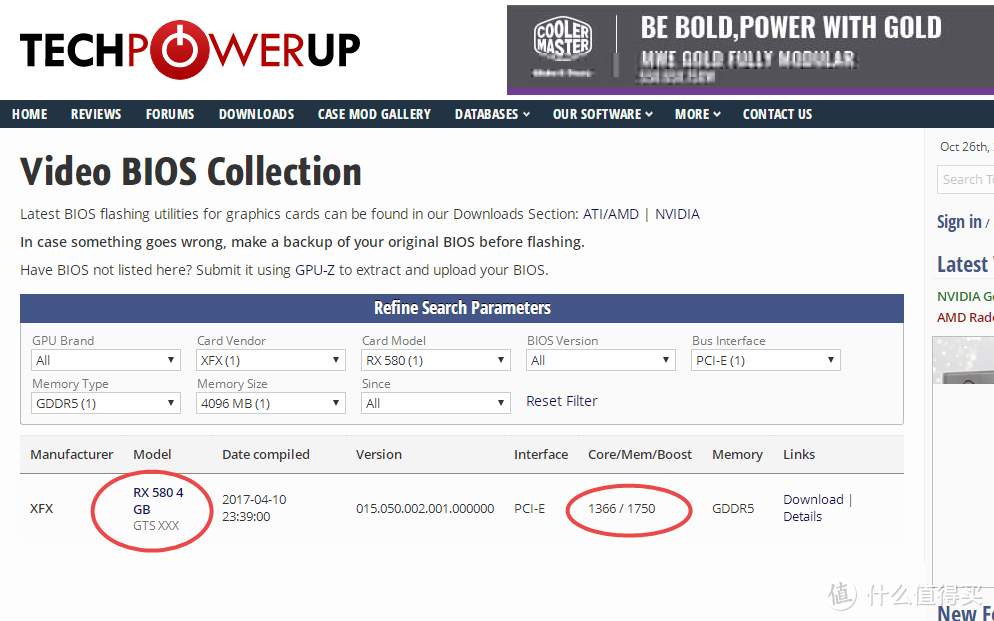 额,XFX RX580 4GB显卡的BIOS也只有一个,省事儿~
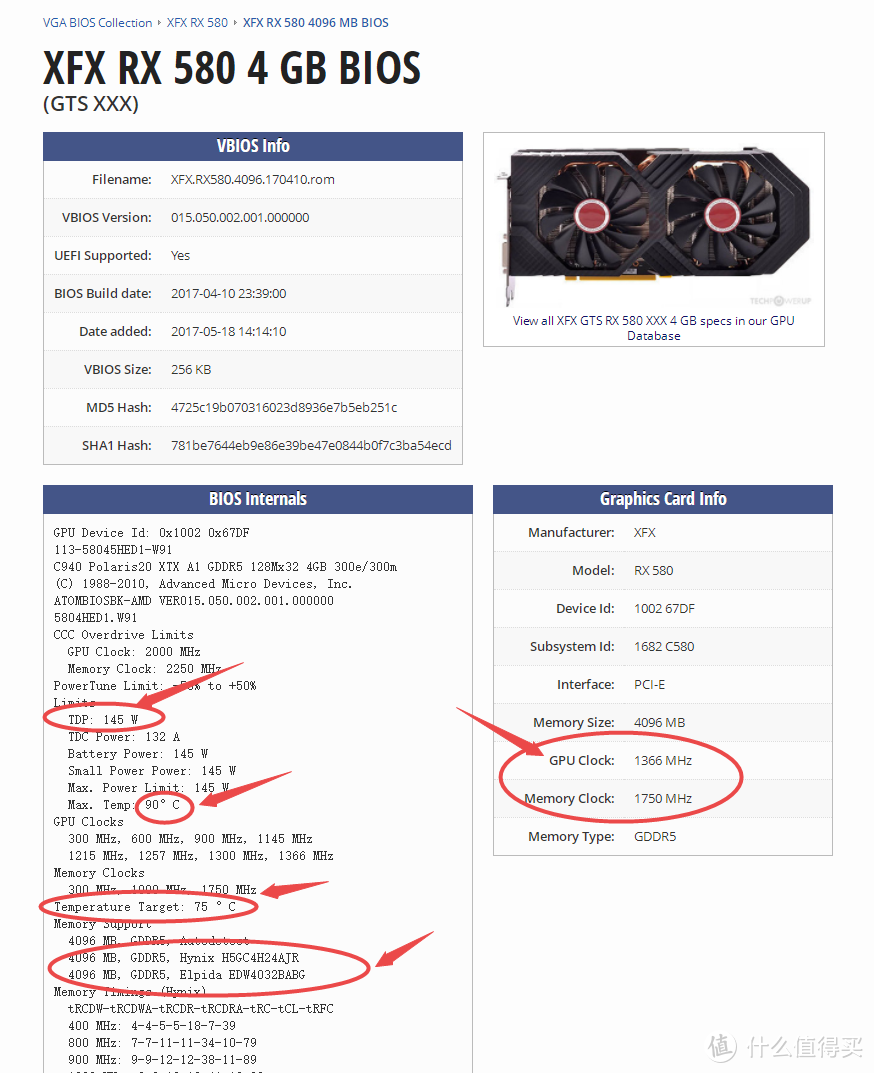 但是,看了这些参数之后,数码君决定还是不尝试了,原因如下:
上图画圈处解释如下:
TDP:145W——这个基本上可以让我打消念头了,这张卡是6Pin供电,也就是能提供总计150W功率(PCIE插槽75W,6Pin供电75W),基准功耗145W外加±50%范围,最高可以摸到210W了,显卡供电肯定没戏的,即便能摸上去,但也是极限负载压榨了。
Max Temp:90°C——这应该是温度墙,打墙降频,所以很多RX570可以看到89°C这样的情况,这就是温度墙在保护显卡了;
Temp Target:75°C——目标温度控制,75°C不算高,但意味着要承担有可能产生的更大风扇噪音;
显存颗粒品牌匹配、核心时钟频率(1366MHz)倒也匹配,可惜功耗肯定跟不上,因此作罢~
总结 & 友情提醒
关于软件下载和BIOS下载,请大家熟用度娘,很容易就找到了。对于心痒想折腾的值友来说,以下几点再次重申一下:
如果你的显卡使用正常,性能方面可以满足需求,不要去刷BIOS;
强刷BIOS将有可能引起不可预测的故障或使用BUG;
如你下载的BIOS,与你显卡的显存颗粒品牌不同,请不要尝试强刷;
使用BIOS编写类(如PBE)软件修改BIOS时,多检查修改项目;
最重要的,一定备份好原始BIOS;
先查好显卡刷黑之后的补救教程(我写过,不过暂时没发表在这里);
刷完BIOS之后,遇到任何BUG或者显示错误,不要硬扛,及时刷回,以免造成更多损伤。














校验提示文案
校验提示文案
校验提示文案
校验提示文案
校验提示文案
校验提示文案
校验提示文案
校验提示文案
没有质的改变,还要承担巨大风险,对我来说还是算了
校验提示文案
校验提示文案
校验提示文案
校验提示文案
校验提示文案
校验提示文案
校验提示文案
校验提示文案
校验提示文案
校验提示文案
校验提示文案
校验提示文案
校验提示文案
校验提示文案
校验提示文案
校验提示文案
校验提示文案
校验提示文案
校验提示文案
校验提示文案
校验提示文案
校验提示文案
校验提示文案
校验提示文案
校验提示文案
校验提示文案
校验提示文案
校验提示文案
校验提示文案
校验提示文案
校验提示文案
校验提示文案