



























8
5
无需U盘,分分钟搞定windows10系统安装
2019-11-17 19:23:49
15点赞
112收藏
26评论
windows作为世界上使用人数最多的电脑操作系统,在程序的完善性上无可比拟,当之无愧的生产力代表,可是windows系统垃圾和各种不友好软件病毒也是众所周知的,身边很多朋友经常因为系统卡顿或这那的问题难以忍受。
对于对系统不了解的童鞋来说,重装,是最好的解决办法,毕竟重装过后一顿下载就好了,比慢慢清理缓存、注册表、这文件那文件夹的方便不知道多少,但是也有很多朋友并不知道怎么重装的好,修电脑的一顿ghost,50-100软妹币一次,那么来看看这篇文章,学着自己重装系统,毕竟双十一刚过,为了吃口好点的土,钱还是能省就省吧。
此文仅以windows10为范例,xp、win7、win8等windows系统基本均能通过此文实例重装。
一、windows10安装方式盘点
(一)光盘安装
光盘安装属于最原始的安装手段,从以前xp时代起主要就是采用此种方式安装windows。优点是方便,傻瓜式操作,只要买个安装盘放进刚去就好了。 而且可以对硬盘进行低格,消灭所有病毒,后期还可以重复使用、多次安装(非多台电脑安装)。
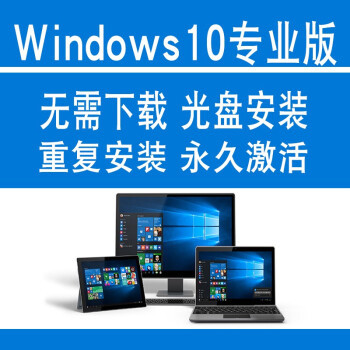
缺点是安装速度慢,52X速光驱也就7800k/s左右,远远比不上U盘速度,更加不要说Nvme固态硬盘上千M/s了。所以现如今光驱已经慢慢淘汰了,除了一些特定领域,个人pc上基本上已经取消了光驱设置。
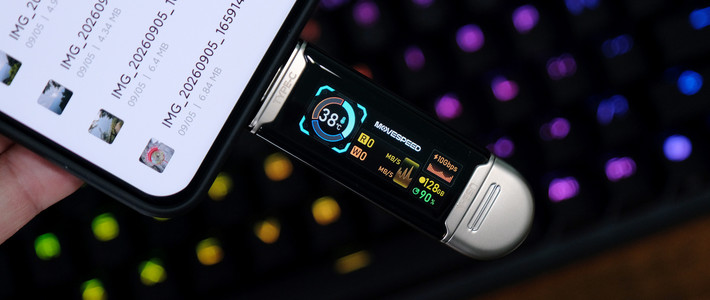
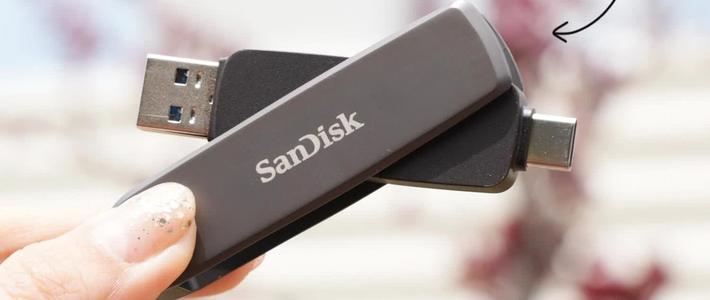
(二)U盘安装
U盘安装属于光盘安装的进阶版,需要一定的动手能力,相对来说虽然也比价傻瓜式操作,但是需要对bios做U盘启动设置。优点是操作相对简单,可以对硬盘格式化,安装速度快,尤其是usb3.0时代,高端U盘已可达400M/s了。
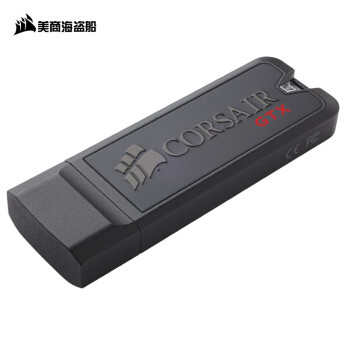
缺点是需要一定的动手能力和U盘。
(三)硬盘安装
硬盘安装就是直接通过硬盘进行安装,无需其他存储介质,方便快捷,安装效率高,sata3.0时代机械硬盘传输速度通常最高在500M/s左右。

换成nvme固态硬盘的话,速度更快,比如下面这个阿斯加特, 读取和写入速度分别达到3300M/s和3000M/s,用来装系统,一眨眼的功夫就ok了。
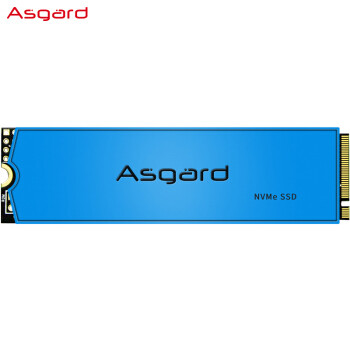
所以,今天主要来说说硬盘安装。
二、windows10的硬盘安装
(一)系统下载
windows系统还有个好处就是官网可以下载系统,采用激活码激活,谁都可以下载,但是激活码就需要向微软购买。所以,毫不犹豫官方下载吧。

(二)准备工作
其实吧,都不知道有什么好准备的,做好重要数据备份以后,如果C盘(系统盘)容量够大,为保持长期流畅运行,除了不要访问一些不能放上来的网站外,给C盘安排100G以上的空间比较合适,安装系统的话最少要10G左右(全新安装),所以如果C盘不是很够,那么在下载好系统后,进入C盘,Ctrl+A全选,shift+Delete直接删除,删不掉的跳过,那么可以最大限度地腾出C盘空间。
如果想要对C盘进行低格,那么就需要第三方工具,DiskGenius,毫不犹豫,直接点击C盘,删除,然后新建分区,保存退出就OK了。
(三)安装
如果原系统也是win10,那会比较省心,直接双击iso文件,会打开文件夹,在双击里面的setup.exe就可以跟着流程来了。
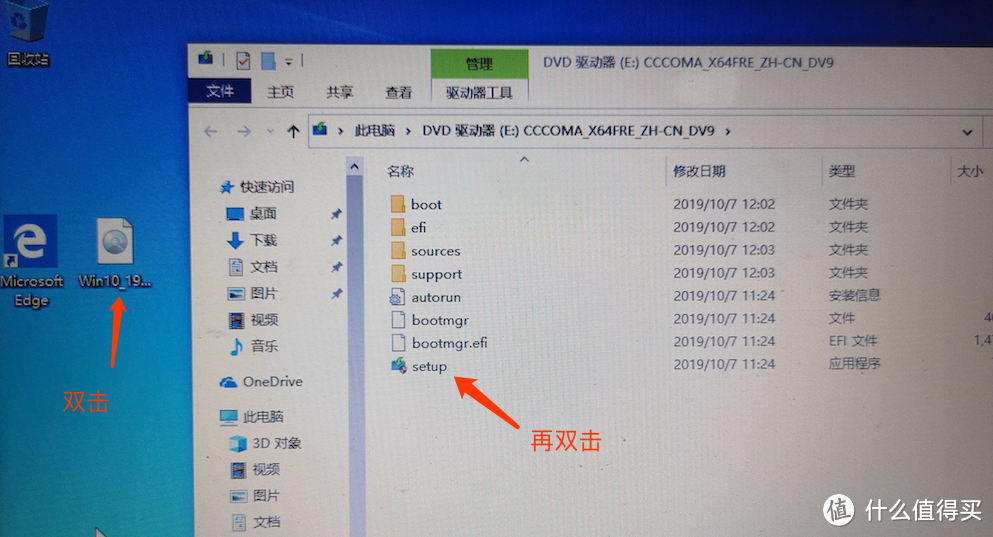
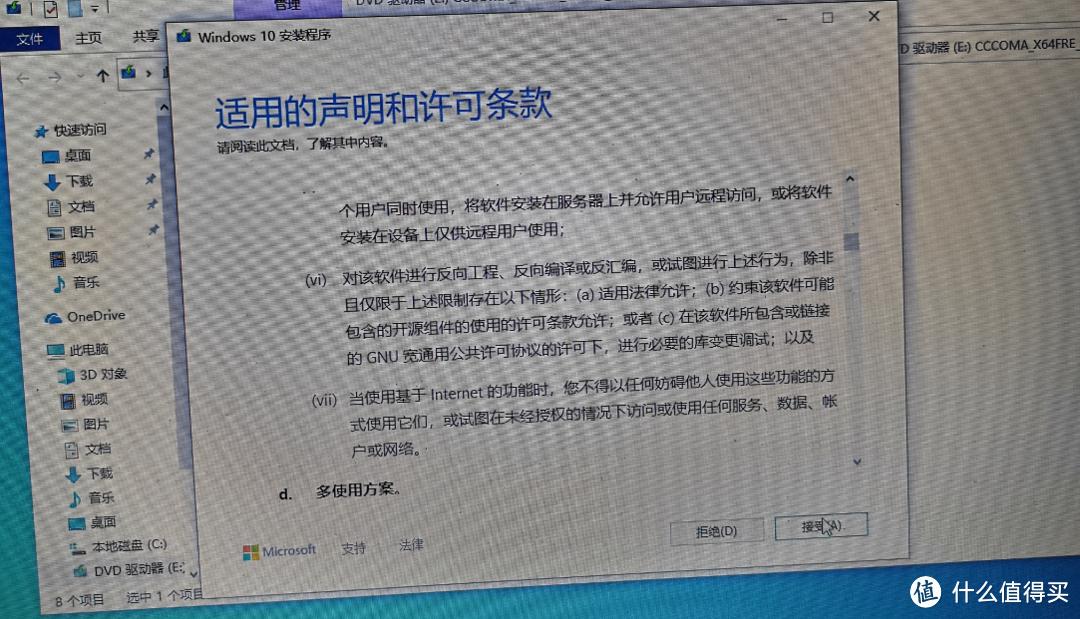
如果是win10外的其他系统,可能无法直接打开iso文件,那么又有了两个选择:
1.虚拟光驱安装。顾名思义,就是下载虚拟光驱,将win10安装文件虚拟成光驱文件,还是按光驱安装的流程来,但是却是硬盘安装的速度。个人比较喜欢用Deamon tool。
2.压缩软件打开。右键安装文件,打开方式,选择压缩软件。对,你没看错,iso其实是可以用压缩软件打开的,打开后仍然是双击setup,直接运行安装。
无论是哪种方式,硬盘安装都比光盘或者U盘安装要快很多,尤其是nvme固态硬盘。
(四)历史文件删除
通过硬盘方式安装的win10,安装完成后在C盘会留有一个windows.old文件夹,这个文件夹就是老系统的残留文件,直接删除就好了。
到这里,系统安装就完成了,可以愉快地安装驱动,游戏,浪起来了。






校验提示文案
校验提示文案
另外,win10有个重置电脑功能,还是比较实用的。建议新手试试。
校验提示文案
校验提示文案
校验提示文案
校验提示文案
校验提示文案
校验提示文案
校验提示文案
校验提示文案
校验提示文案
校验提示文案
校验提示文案
校验提示文案
校验提示文案
校验提示文案
校验提示文案
校验提示文案
校验提示文案
另外,win10有个重置电脑功能,还是比较实用的。建议新手试试。
校验提示文案
校验提示文案
校验提示文案