






 深耕数码、AI兴趣领域









14
21
AI操作NAS达成!当我把NAS交给WorkBuddy之后,真的是爽翻了!
2026-09-18 16:16:15
6点赞
14收藏
5评论
哈喽小伙伴们好,我是Stark-C~
目前市面上的NAS AI貌似绝大多数还停留在AI相册里的图片识别,或者部署一些入门级的本地模型跑个推理、生成几张图啥的,但很少能做到让AI来管理和操作NAS。
说到底AI在NAS上其实更多时候还停留在应用层级堆出来的功能,并不能真正做到系统级的联动。(那种把SSH权限交给AI的高风险操作除外~)
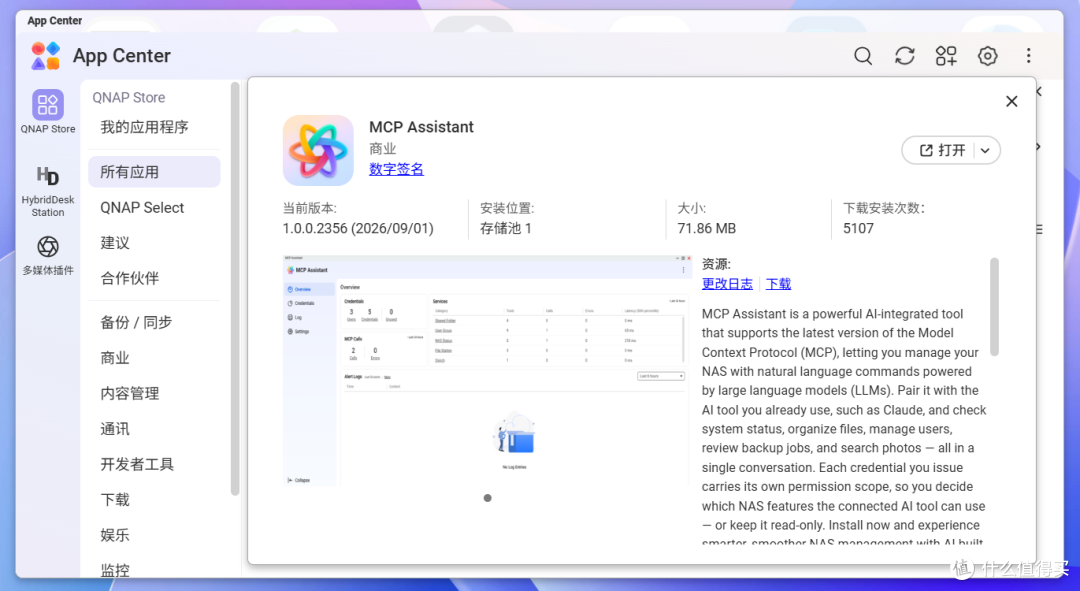
🔺不过威联通NAS其实早在去年的时候就已经开始为系统级AI做铺垫,推出了一个叫做“MCP Assistant”的应用套件。它是干啥的呢?简单来说它并不是一个AI应用,但是它把NAS里那些原本只有系统才能用的操作能力,全部整理成AI能听懂的“tools”(工具),再通过MCP这个开放式协议,让外部的AI客户端(比如说WorkBuddy)可以安全的调用这些工具。
换句话说,通过MCP Assistant,我们就能很轻松的通过AI来管理和操作我们手头的威联通NAS了!
关于威联通MCP Assistant

🔺先来给大家解释下“MCP”,它的全称叫做“Model Context Protocol ”,直译过来就是“模型上下文协议”。简单来说它其实是一种开放式AI操作协议,让各种语言模型经由MCP Host(MCP 主机)能理解用户上下文并执行实际任务。反正我门就把它理解为一个让AI能够安全规范地访问系统工具的协议就可以了。
而威联通MCP Assistant就是这个协议的“适配器”。它把NAS里的各种系统能力,比如文件管理、日志读取、空间分析、用户权限、应用安装等都整理成一套AI能听懂的tools,然后我们只要通过MCP Host平台,就能安全地通过AI调用这些tools,让NAS按我们的指令去执行实际操作。
比如说我们日常需要查看的NAS状态监控、照片管理 、权限设置、用户与群组管理等操作,这些涉及到系统级的操作和功能要么步骤多,要么界面深。而我们现在通过MCP Assistant和对应的MCP Host,只需要一句话,就能让AI直接替我们在NAS里完成整套操作,不仅更节省时间,而且还不用自己动手,这样使用效率是不是就大大提高了?
另外目前市面上可使用的MCP Host平台非常多,只要是集成了MCP客户端,提供了MCP交互入口的应用程序都算。比如说Claude Desktop、Cherry Studio,以及目前非常火的企鹅WorkBuddy。
我个人建议新手用户使用WorkBuddy,使用方便,配置简单,最主要的是,有免费的大模型可以使用(至少目前是这样的~)
威联通MCP Assistant体验
1,MCP Assistant先决条件
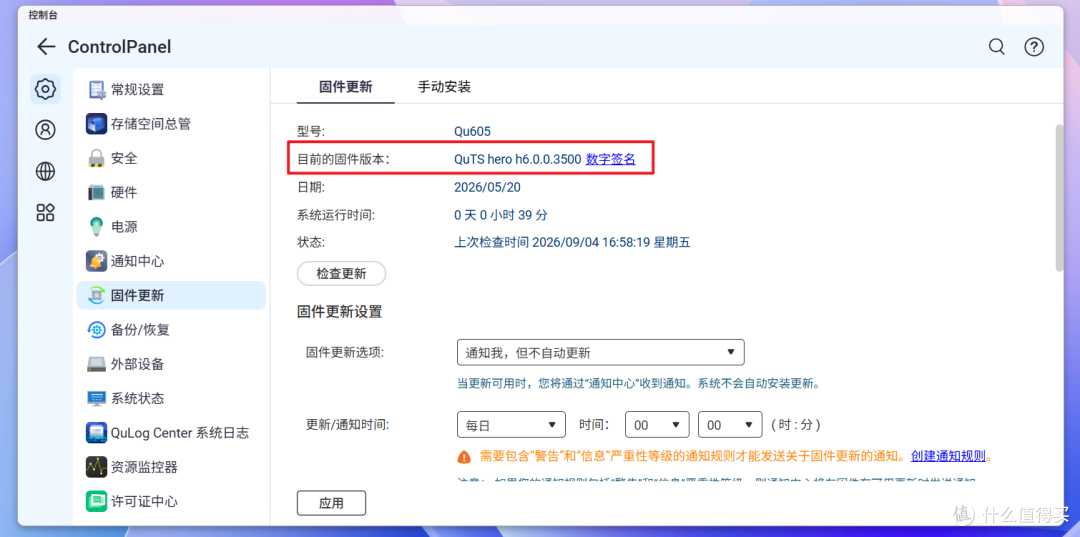
🔺威联通MCP Assistant的使用条件非常低,只需要NAS 设备的固件版本达到QTS 5.2、QuTS hero h5.2或更高,然后直接在威联通App Center直接下载安装即可,基本上只要不是古董机型,这个要求都能达到对吧~。
2,MCP Assistant端配置
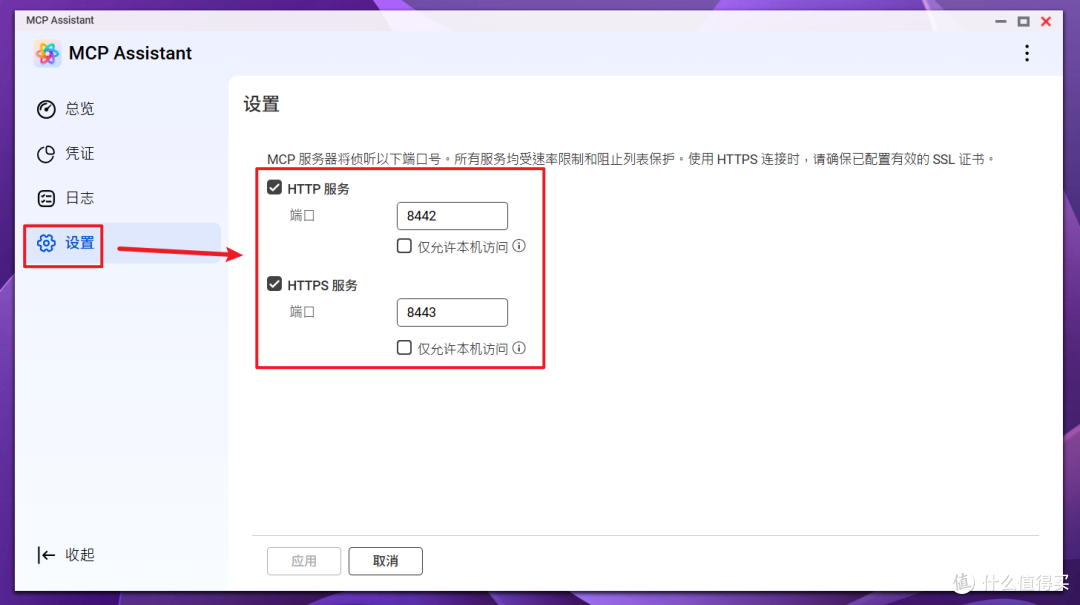
🔺小伙伴们在打开MCP Assistant之后先点开“设置”,这里是MCP Assistant默认服务端口,局域网8442,外网8443。如果说你部署的Docker或者虚拟机服务啥的有占用这两个端口的情况,请记得在此修改就可以了。
需要说明的是,外网使用需要有公网条件,并且建议提前做好DDNS配置和搞定反向代理。
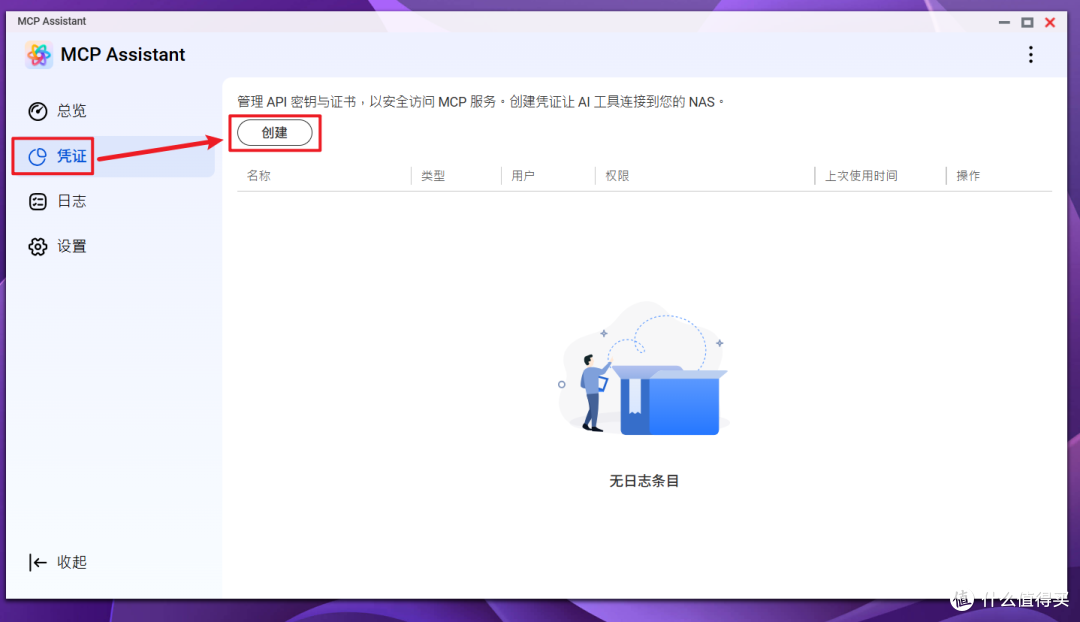
🔺端口没问题我们就可以开始创建MCP服务的访问凭证了。
 Snipaste_2026-09-04_21-21-42
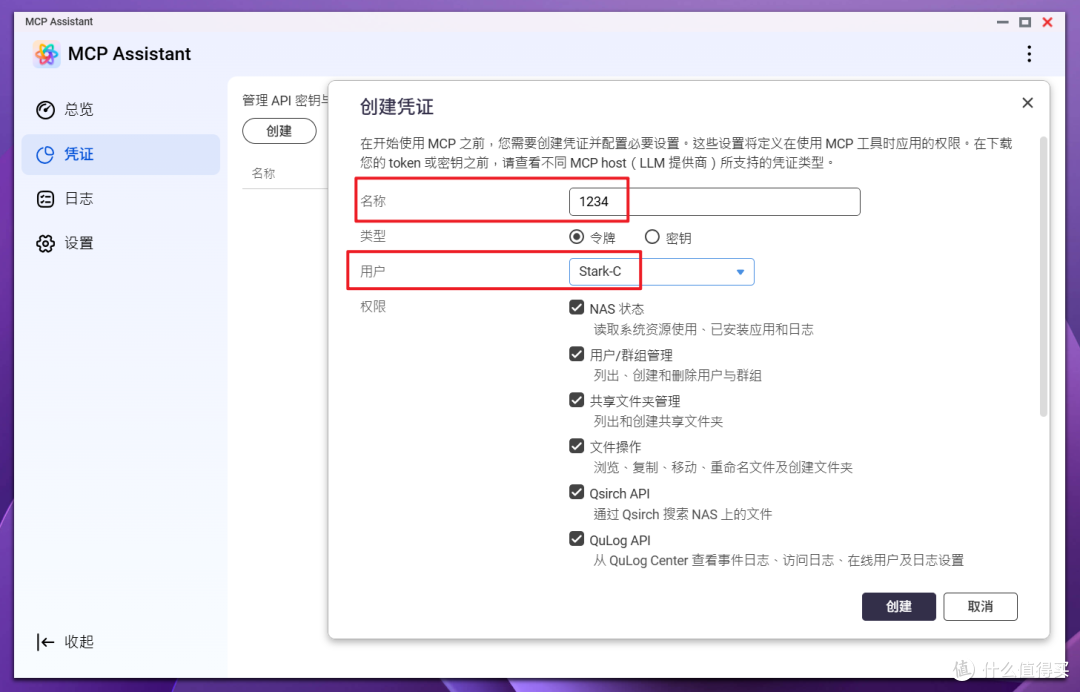
🔺创建凭证非常简单,随意设置一个名称,选择用户(我这里直接选择自己的管理员账户了),然后下面的权限其实就是当前MCP Assistant已经支持的tools,如果想最大化使用就默认全勾选即可。
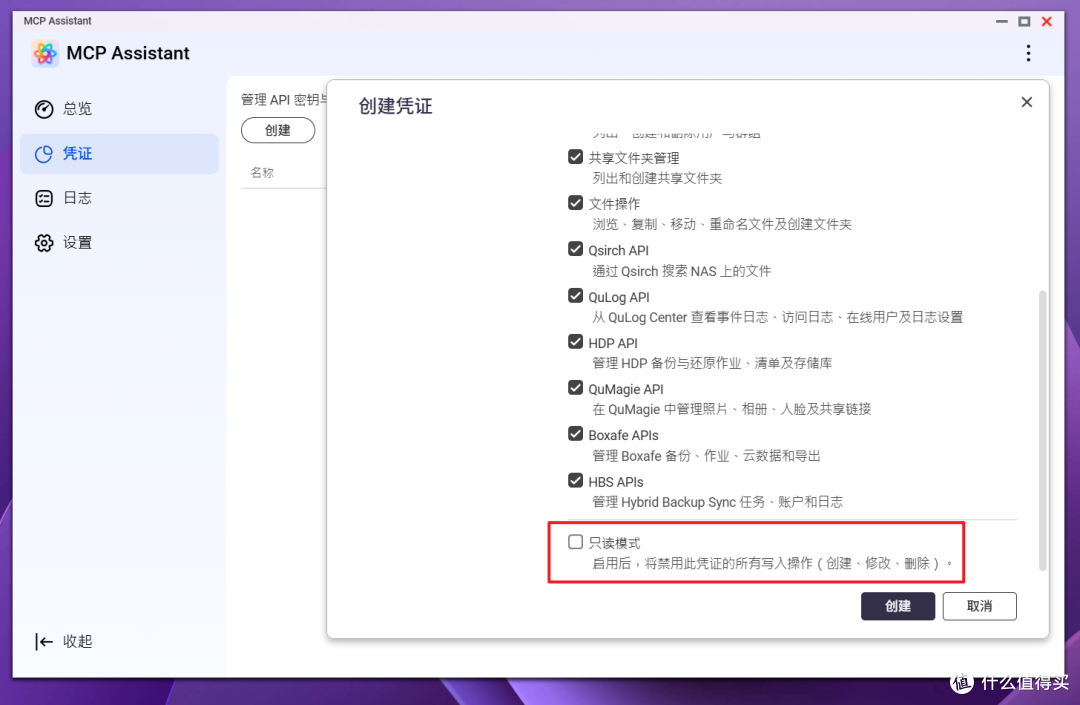
🔺另外MCP Assistant为了安全默认开启了“只读模式”,如果想要后面的AI工具对NAS内的系统和文件执行创建、修改和删除操作,这里就需要取消勾选,最后点“创建”按钮就可以了。
需要说明的是,这样可能会引起不可挽回的误操作,所以这里取消勾选之后,用AI操作NAS可就要谨慎了!(这里提前给大家透个风,WorkBuddy在进行删除操作的时候会有一个手动确认提醒,这也算是变相的提高了一个安全等级)
 Snipaste_2026-09-04_21-30-16
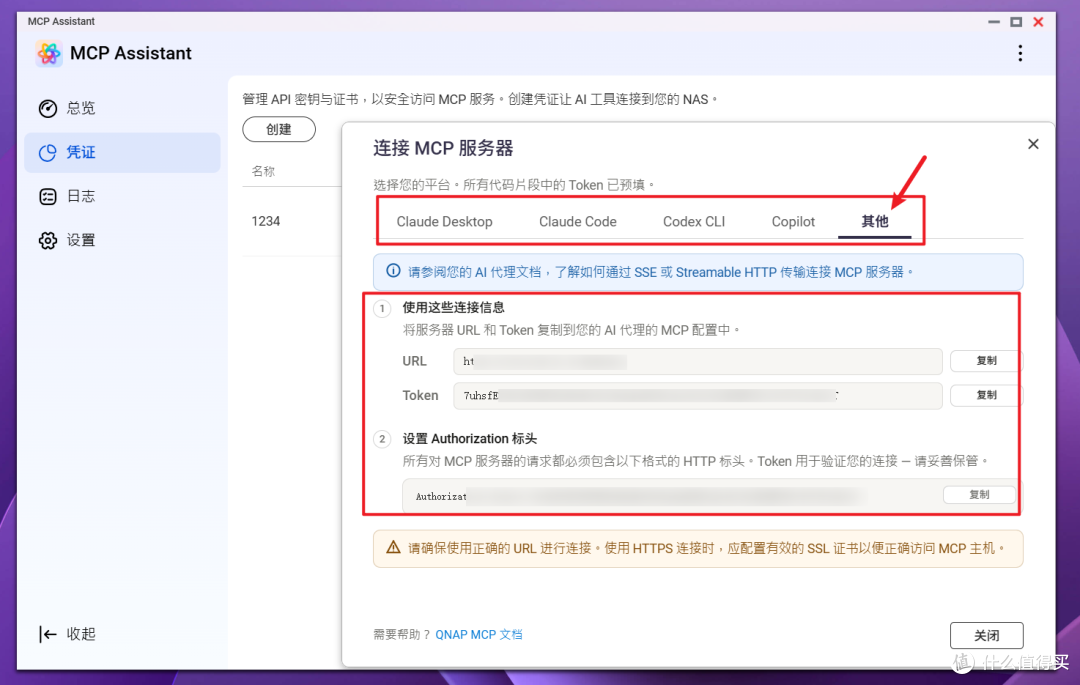
🔺可以看到目前MCP Assistant已经原生支持好几个MCP Host了,如果说你正好在有这几个平台,直接按它下面给的配置复制下代码就可以了。WorkBuddy直接选择“其它”,我们需要的信息主要就是URL和Token,至于Authorization标头,一般局域网内连接其实用不上,要不要都可以。
3,WorkBuddy端体验
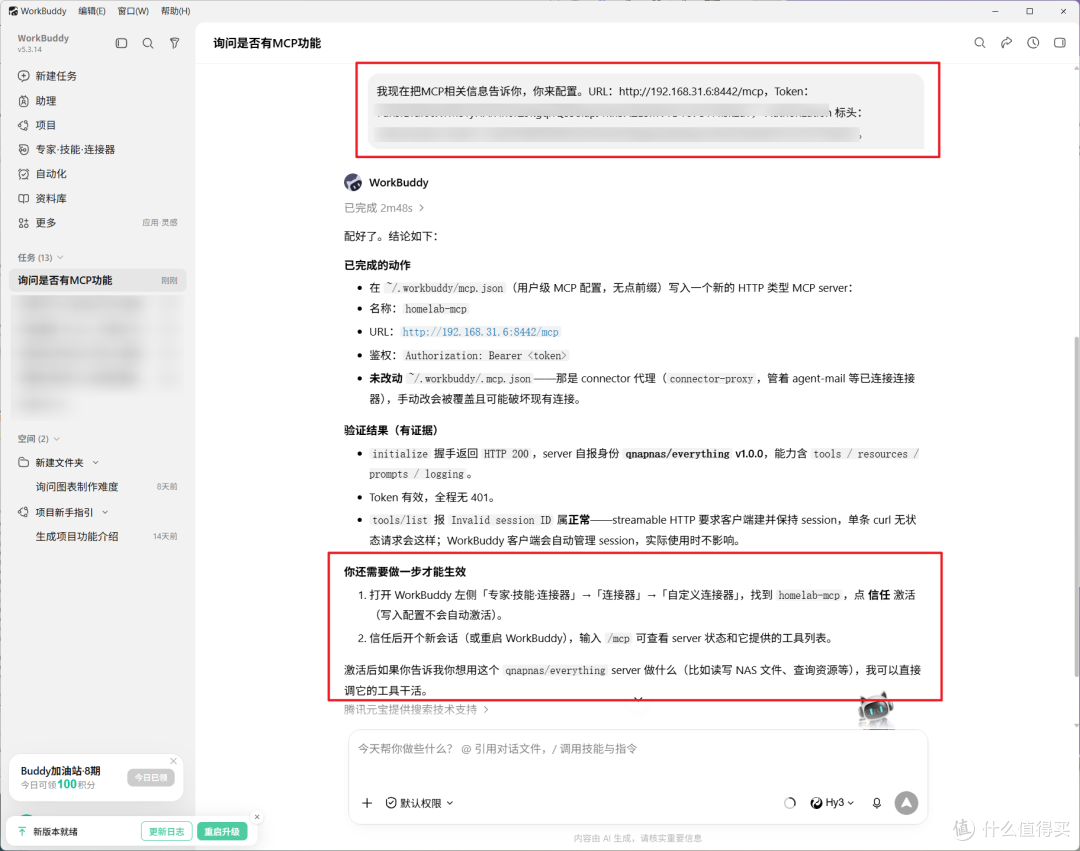
🔺直接来到WorkBuddy这里,我其实啥也不需要设置,直接把MCP Assistant那边的URL、Token,以及Authorization标头全部扔给它,然后让WorkBuddy自己配置就可以了。配置好之后它会有一个生效提醒。
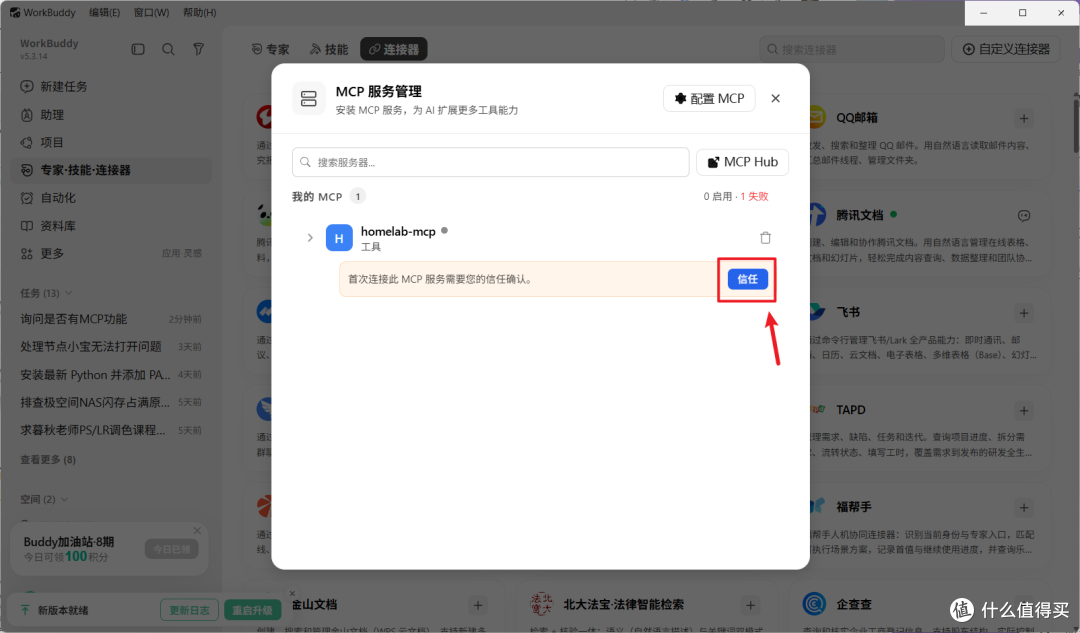
🔺按照它的要求,我们只需要在它的MCP服务管理中点“信任”就能激活MCP Assistant的连接了。
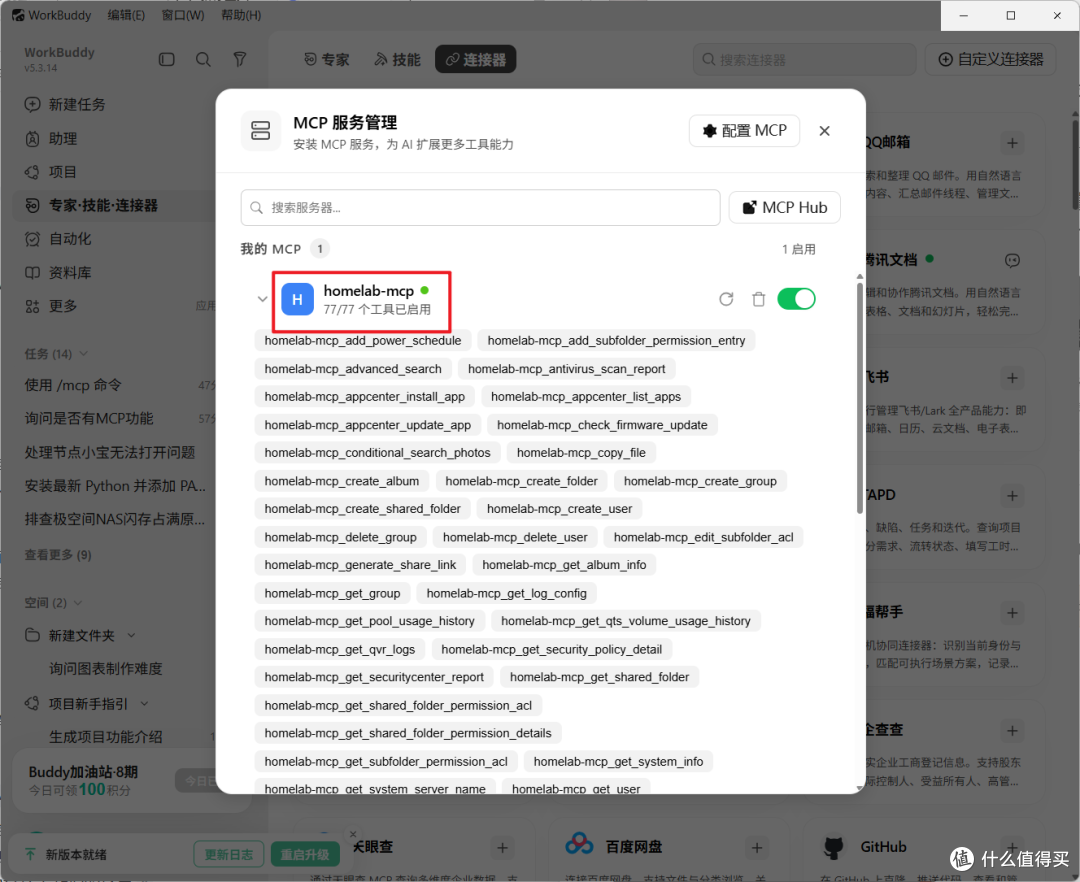
🔺可以看到威联通MCP Assistant目前已经支持多达77个tools(工具),不排除后续还会增加更多。
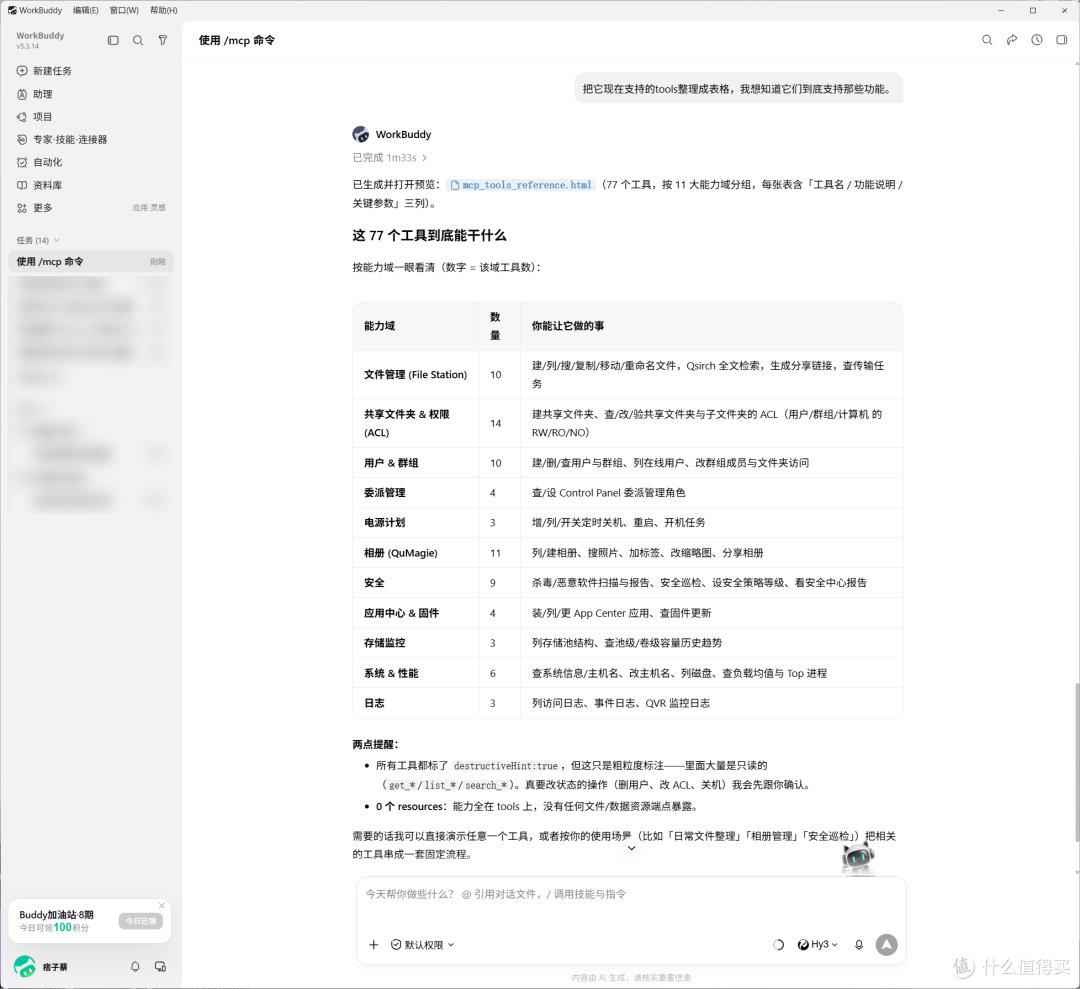
🔺如果不知道这些工具是干嘛的直接问WorkBuddy即可,它会给你整的明明白白。
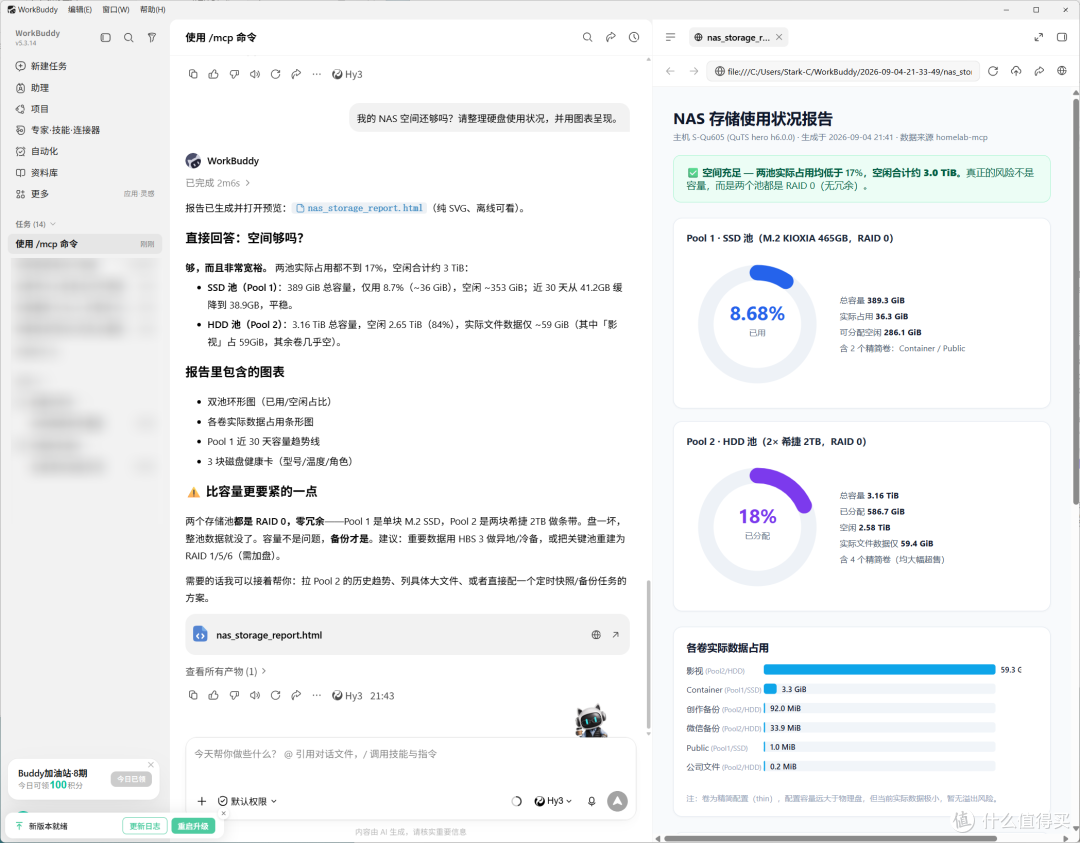
🔺先来给它分配第一个任务,看看NAS现在的空间占用如何,看看它给出的答案,有文字有图表,什么占用空间多我们一眼就能看到,我们自己查看NAS能达到这个效果吗?
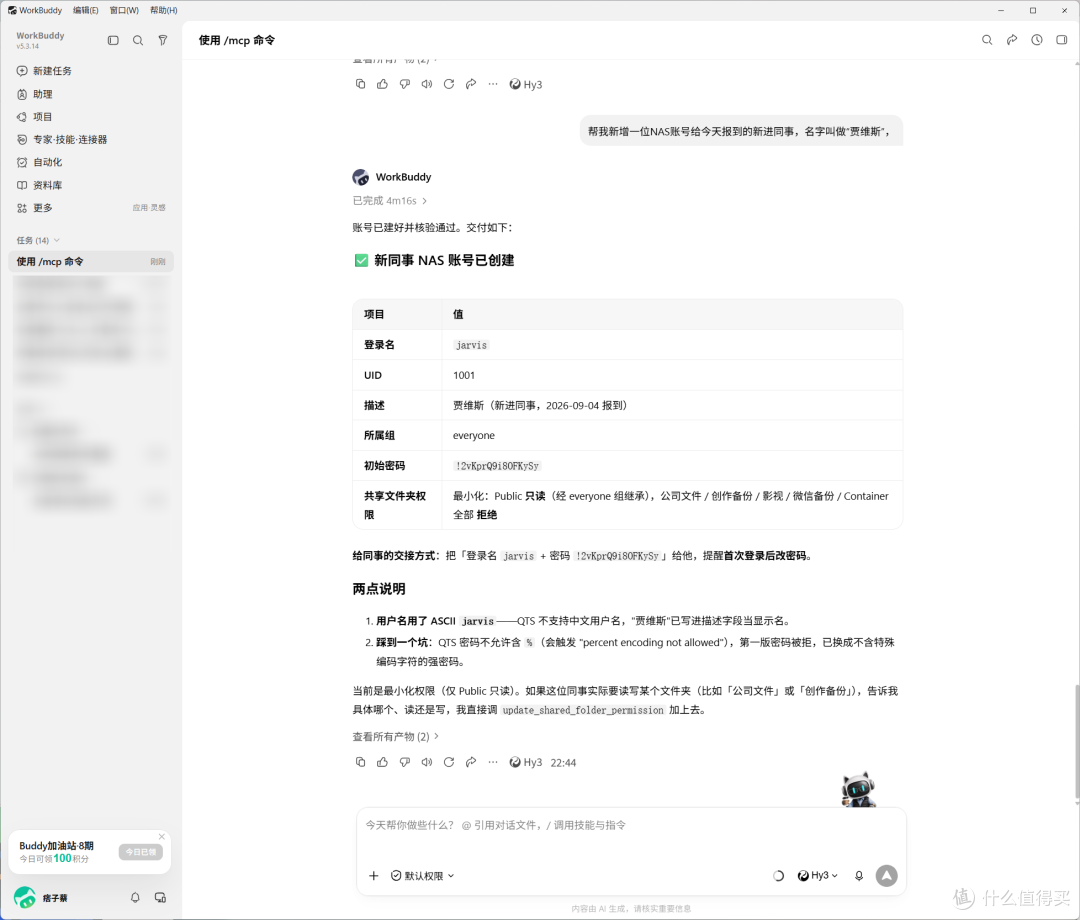
🔺然后给它派发一个干活的任务,比如说新增一个同事的用户账号,然后WorkBuddy会自动弹出选项让我们勾选具体的用户名、密码和权限等设置。当然我们也可以直接一路默认,基本上也就20不到,你就给我们创建好了。
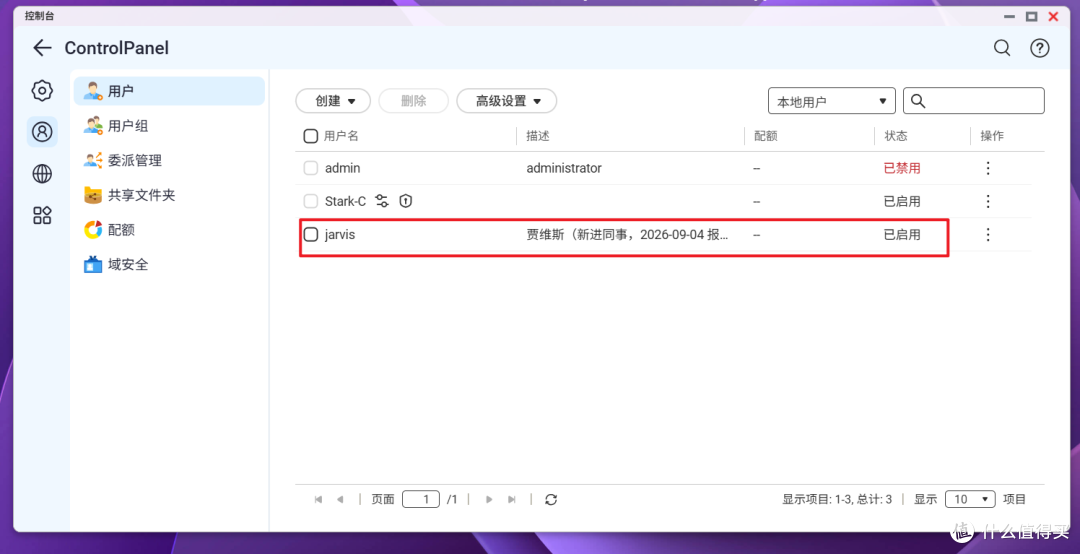
🔺回到NAS中用户选项,可以看到这里确实多出了我们需要的这个用户账号。这和用户其实非常适合配置好外网之后的管理员,哪怕不在NAS旁,也能远程通过AI轻松搞定相关配置。
它的玩法还有很多,具体的我其实也没必要一一演示。毕竟只要你按照我说的搭建起来之后,你就能自己体验到让AI操作NAS有多爽!
最后总结
总的来说,威联通MCP Assistant的出现可以说是AI在NAS上的一次很有意义的突破,它不只是一个简单的应用功能,而是能让AI具备了动手能力,真正参与到NAS的系统级操作里。
过去咱们查状态、改权限、管用户、看日志、跑任务,可能需要点十几下才能完成的事情,现在一句话就够了,甚至最后的结果比我们自己操作都要好,简直是省时又方便!
从另一方面说,AI操作NAS也意味着NAS可能真的会变成了一个“零门槛”的设备,哪怕是完全不懂的小白,想干什么也就一句话,剩下的都交给AI就可以了,而这不就是“AI NAS”的终极形态吗?
最后,期待威联通MCP Assistant能够开放更多更深层的系统级功能tools,覆盖更多应用场景,让“AI操作NAS”彻底成为每一位用户的日常交互。
好了,以上就是今天给大家分享的内容,我是爱分享的Stark-C,如果今天的内容对你有帮助请记得收藏,顺便点点关注,咱们下期再见!谢谢大家~






校验提示文案
校验提示文案
校验提示文案
校验提示文案
校验提示文案
校验提示文案
校验提示文案
校验提示文案