

哈喽小伙伴们好,我是Stark-C~
对于喜欢在NAS上搭建影音库的小伙伴来说,Emby、Jellyfin、Plex 应该都不陌生吧?他们三家功能强大,生态成熟,几乎成了私人影视库的标配。
但对于有些性能一般的NAS来说,功能强大有时候也可以理解为“有点重”,也就是存在部署配置复杂、资源占用较高等问题。
最近发现一个不错的新项目『nowen-video』 ,@Drug大佬开发,主打轻量化、本地部署和AI智能管理的媒体库工具。不仅支持 TMDb、豆瓣、Bangumi 等多数据源影视刮削,对于国产剧、动漫、番剧等内容的识别也更加友好。
总体来说,这个工具很适合咱们国人胃口,最主要的是,它对于中低配NAS用户来说,或许还是个很不错的新选择~。
关于nowen-video
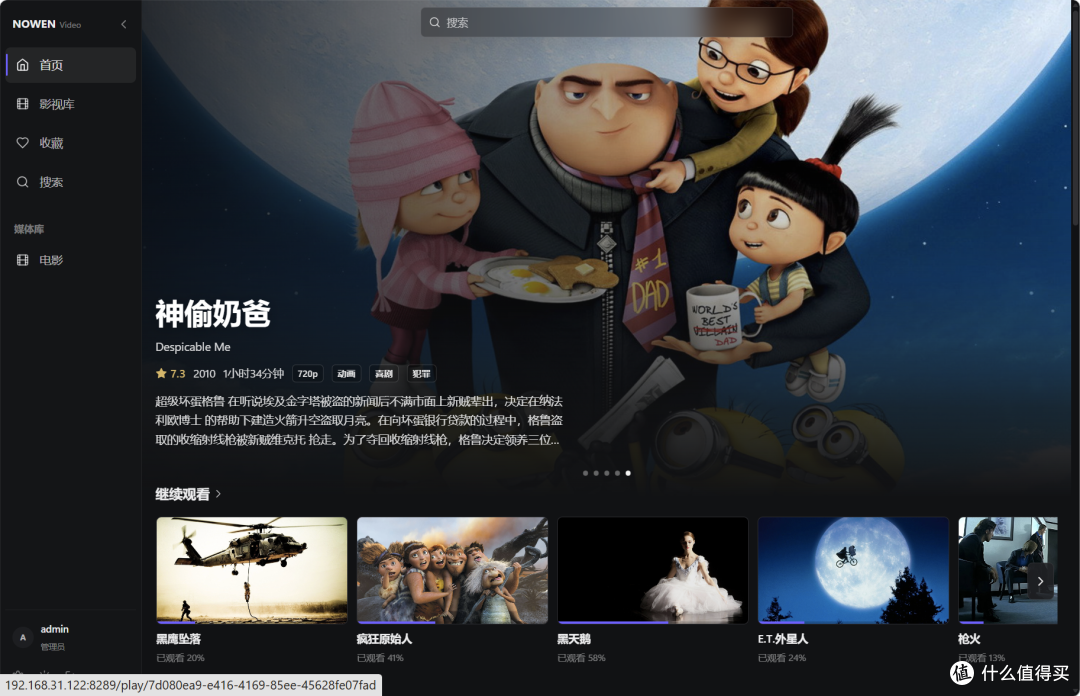
🔺听到这个名字你是不是有种似曾相识的感觉?没错,它就是前些日子我为大家分享的nowen-note(弄文笔记)同一个大佬开发的,毕竟都是同一个姓,名字不一样,今天的这个叫做nowen-video(弄文影视)。
这个项目是基于Go + React + SQLite + FFmpeg构建的家庭媒体平台,主要是面向NAS、家庭服务器和自托管用户。我们可以将它看作是Emby、Jellyfin、Plex的轻量级开源自托管媒体服务器项目替代,既保留了影视刮削、海报墙展示、在线播放等核心功能,又通过单二进制架构和 SQLite 数据库设计,大幅降低了部署和使用门槛。
而开发者对它的寄望也很大:让家里的每部电影、每集番剧,都能像 Netflix 一样优雅呈现 —— 完全属于你自己。
项目Github地址:https://github.com/cropflre/nowen-video
(这么牛批的项目,知道的人还不算多,真不应该~。希望大家务必多多Star支持开发者,也算是对大佬持续更新最大的鼓励)
项目亮点特色:
智能媒体管理:nowen-video 能自动扫描 NAS 中的电影、电视剧和动漫资源,支持 MKV、MP4 等主流视频格式。导入资源后,会自动匹配海报、剧情简介、演员信息等内容,并支持 TMDb、豆瓣、Bangumi 等多个数据源,对于国剧、动漫和番剧的识别表现相当不错。
流畅播放体验:在播放方面,系统会根据设备情况自动选择最佳方案。支持直接播放、Remux 以及转码播放,即使是部分设备不兼容的视频格式也能顺利观看。同时支持硬件转码加速、字幕加载、倍速播放和剧集切换等常用功能。
更懂用户的影视库:除了传统的海报墙展示外,nowen-video 还加入了 AI 能力和媒体分析功能。通过自然语言搜索就能快速找到想看的内容,还能自动生成精彩片段、推荐相似作品,让管理和浏览影视资源变得更加轻松。
为 NAS 场景而生:项目采用轻量化设计,基于 SQLite 数据库,无需额外部署复杂服务。支持 Docker 一键安装,也支持 WebDAV、Alist、S3 等远程存储方案,对于长期运行的 NAS 环境进行了不少优化,中低配置设备也能轻松驾驭。
nowen-video部署
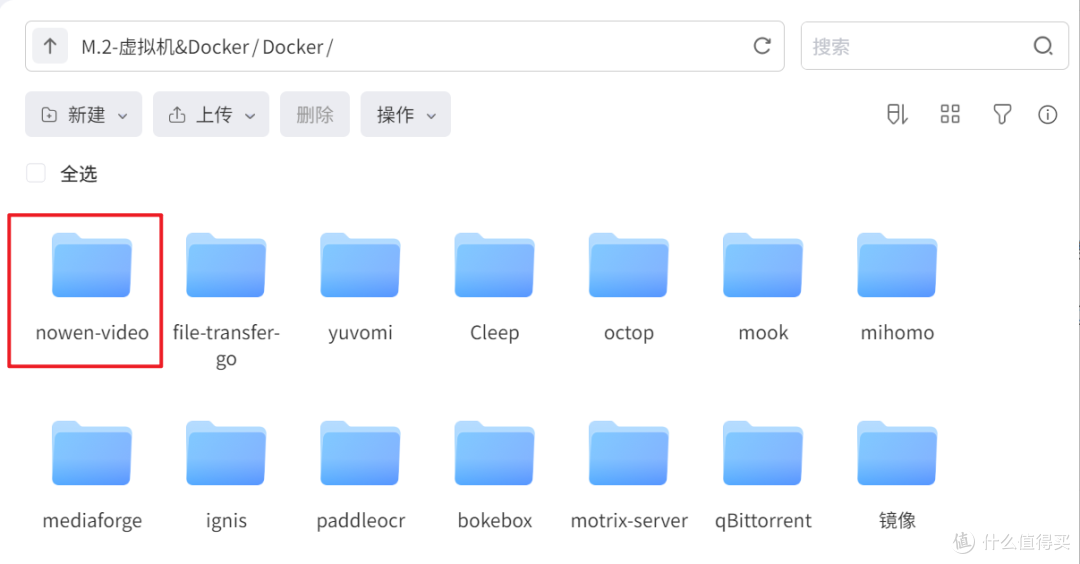
🔺本次部署以极空间NAS为例,打开文件管理器,在Docker目录下新建一个“nowen-video”的文件夹。
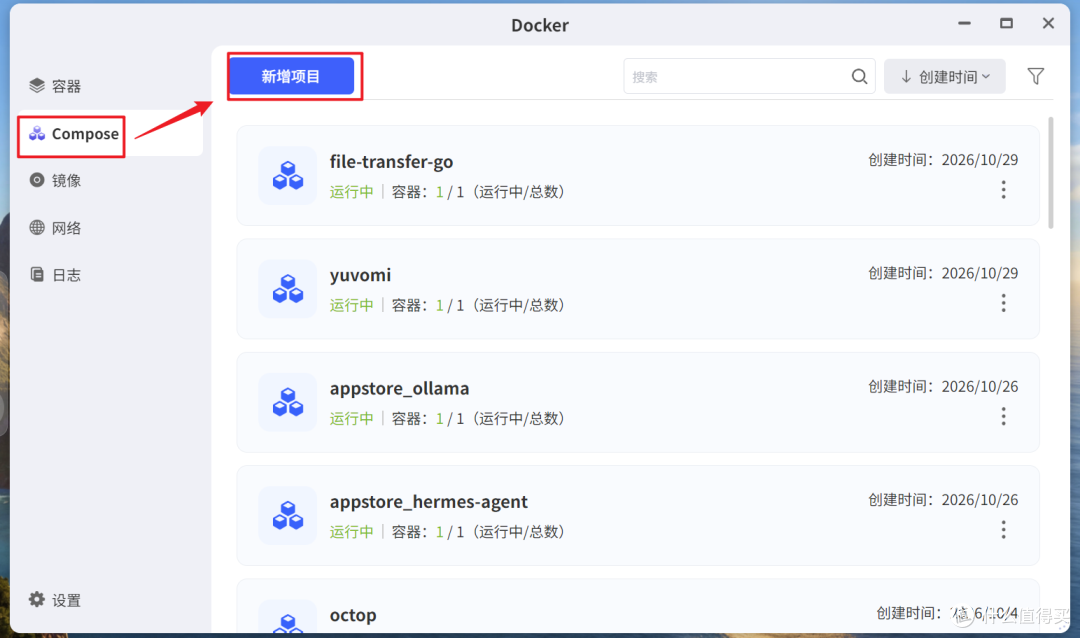
🔺然后点击极空间NAS的“Docker”应用,点击【Compose】 > 【新增项目】。
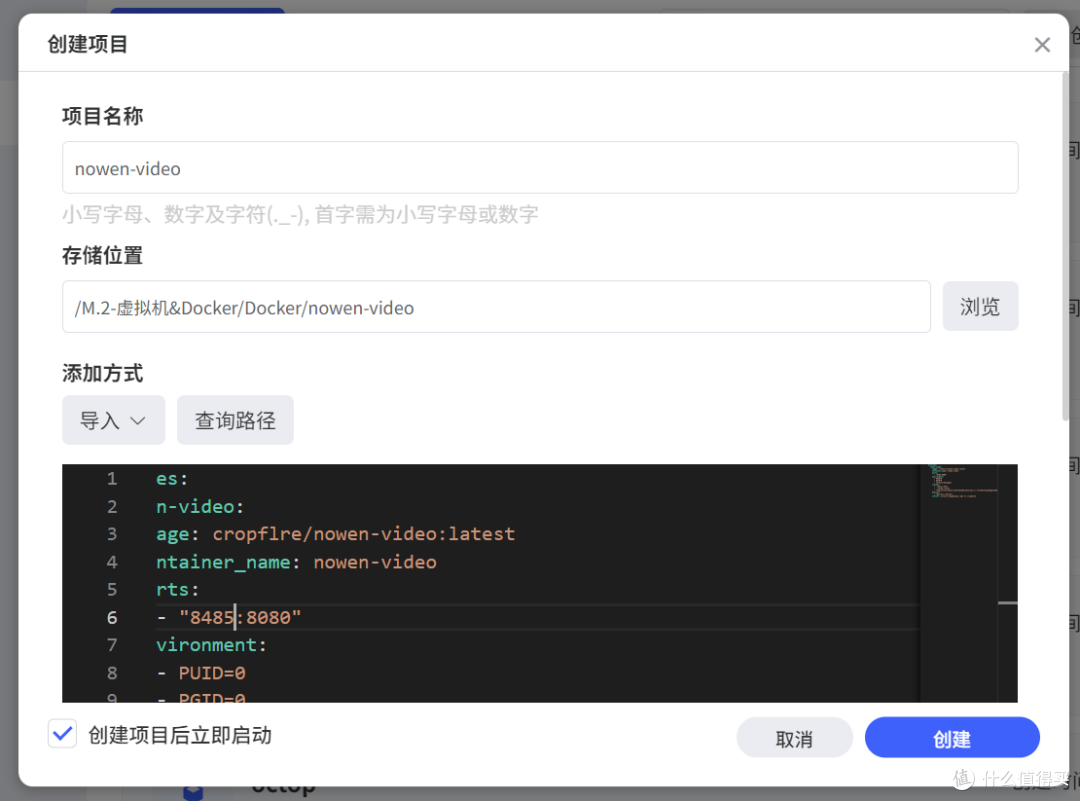
🔺在“创建项目”页面自定义项目名称,“存储位置”需要手动选择我们前面新建的“yuvomi”文件夹,在下方输入框输入以下Docker Compose 配置信息:
services:
nowen-video:
image: cropflre/nowen-video:latest
container_name: nowen-video
ports:
- "8080:8080" # 项目web页面打开端口,冒号前面请勿冲突
environment:
- PUID=0 # 极空间不用改,其它品牌通过 `id` 命令自查
- PGID=0 # 同上
- TZ=Asia/Shanghai
volumes:
- ./data:/data
- ./cache:/cache
- /volume1/Media:/media:ro # 映射影视文件夹的“绝对路径”
devices:
- /dev/dri:/dev/dri # 硬件加速,不需要请自行删除
restart: unless-stopped
以上代码需要修改的地方已经给到中文注释,其它的默认即可。镜像的拉取需要自行解决网络问题,粘贴到自己的NAS这边之前建议使用AI工具优化一下,以防止格式问题造成的部署失败。
注意了!volumes下面有相对路径和绝对路径之分,绝对路径需要通过当前页面的“查询路径”按钮查询到!
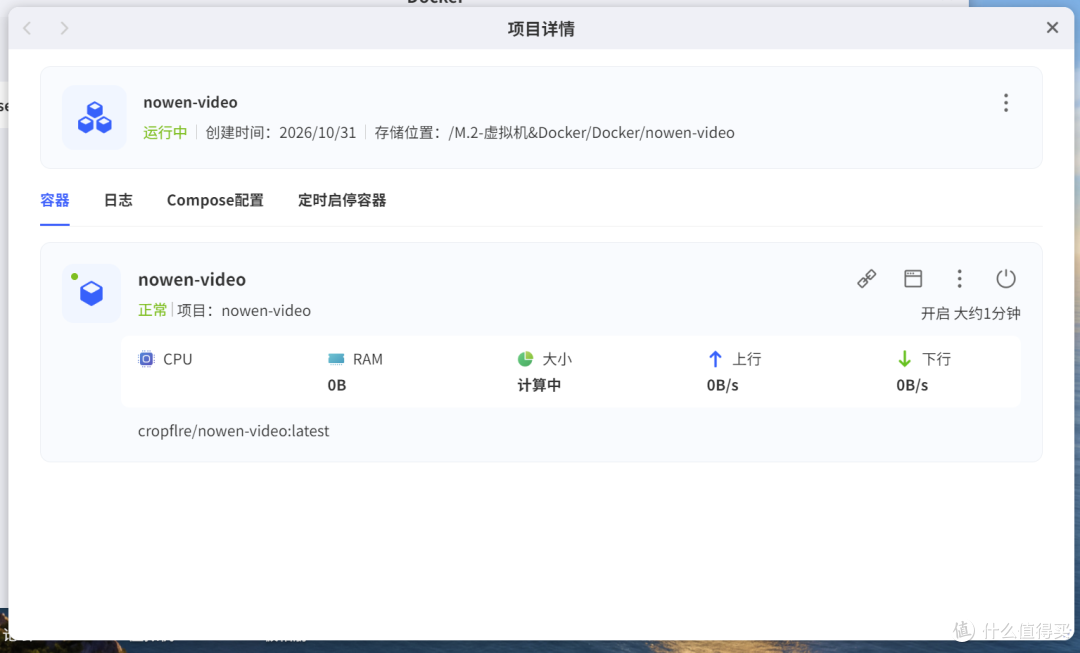
🔺项目部署之后可以看到容器显示正常,就说明可以使用了。
nowen-video体验
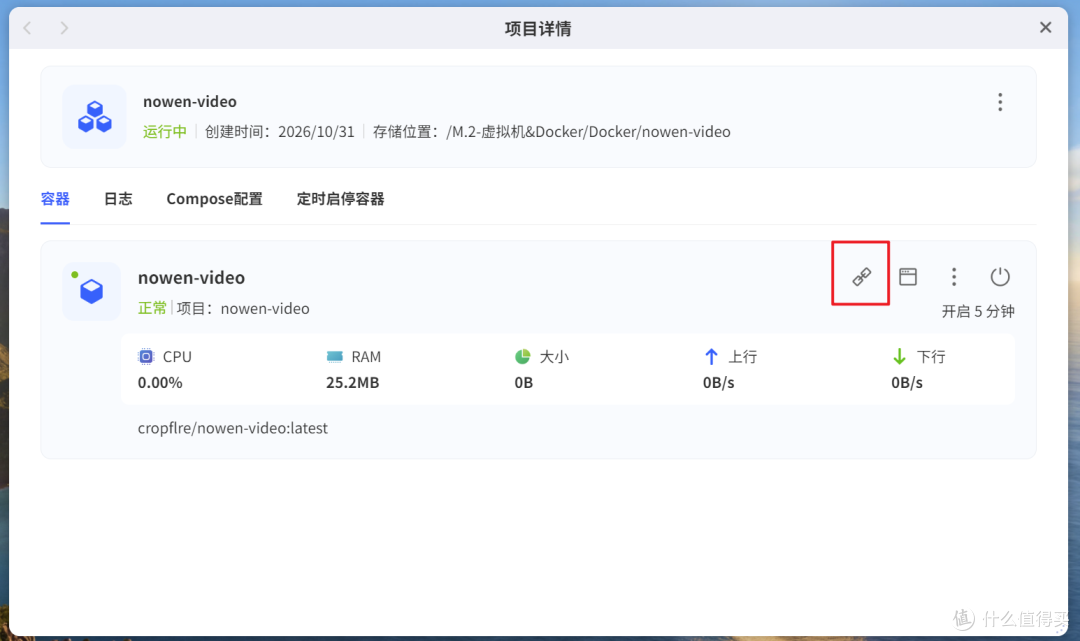
🔺打开方式没啥特别,直接使用浏览器输入【IP:端口号】,或者直接启用极空间NAS专属的“远程访问”即可。
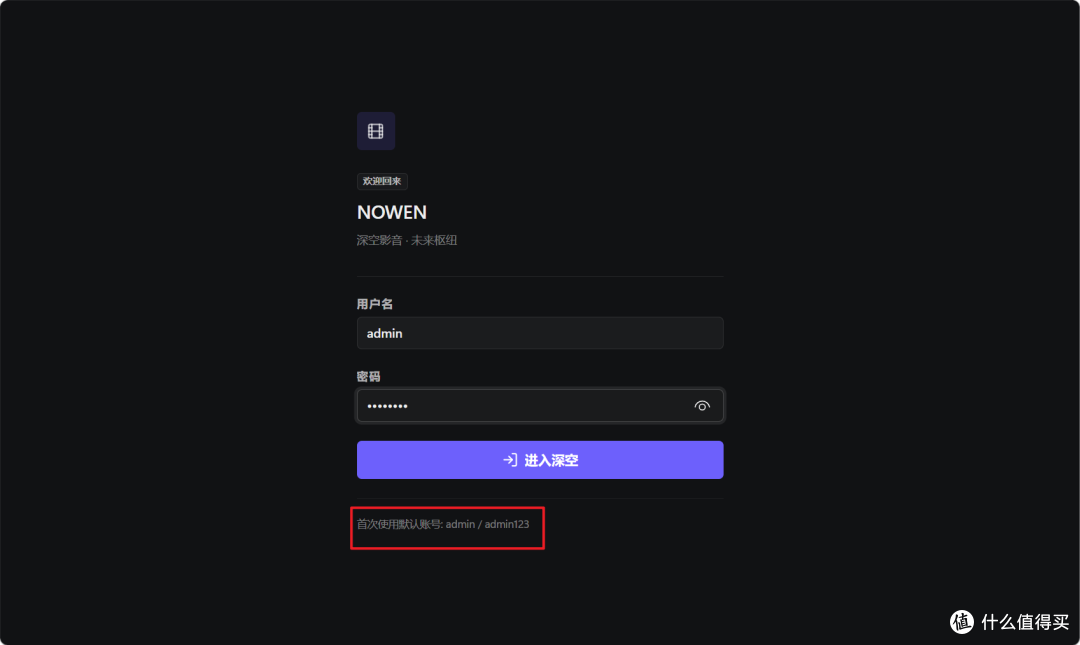
🔺首次使用需要输入默认账户名和密码,页面给到的有:admin/admin123。
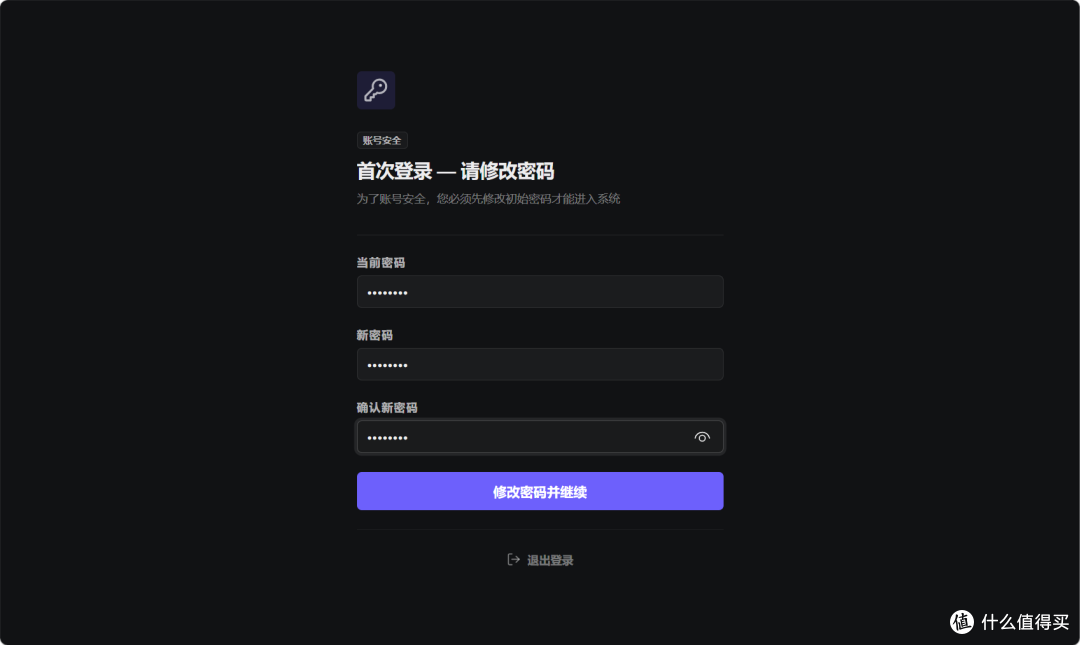
🔺但作者为了安全,默认密码是需要我们修改成自己的,这里直接自定义修改就可以了。
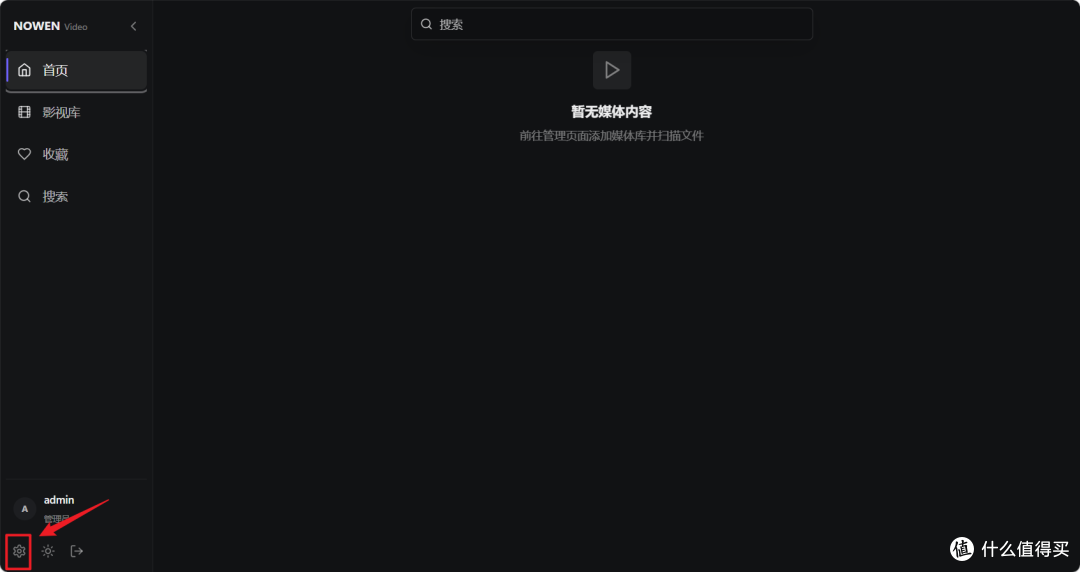
🔺然后就登录进来了,进来之后先点左下角的“设置”按钮。
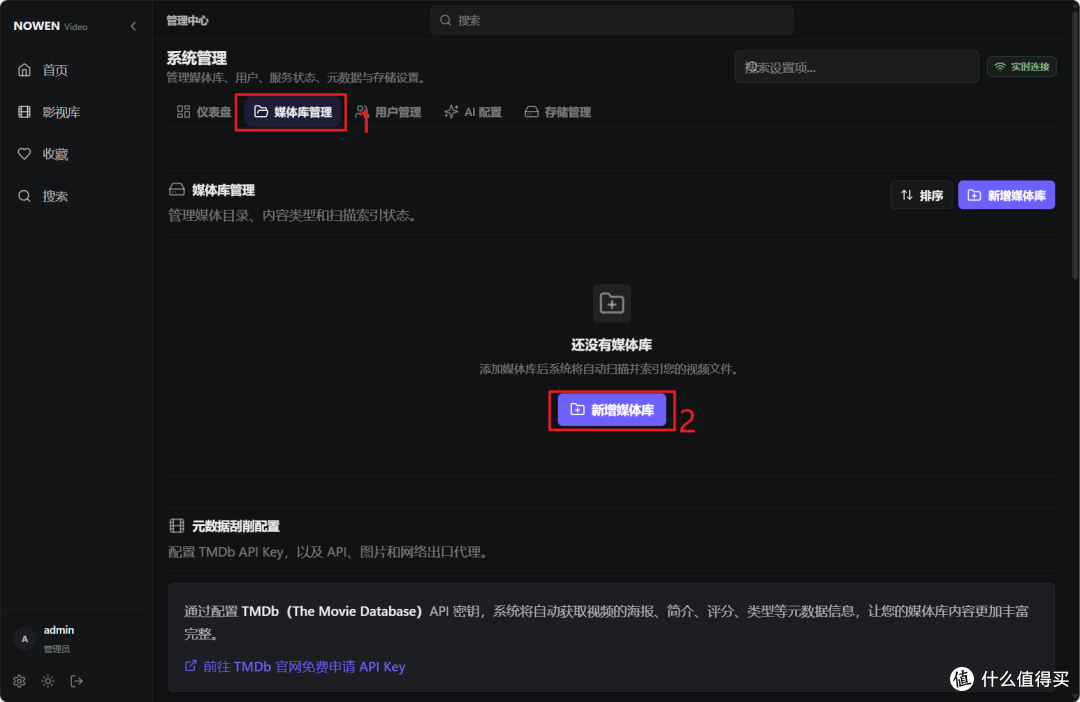
🔺在设置里先添加媒体库。
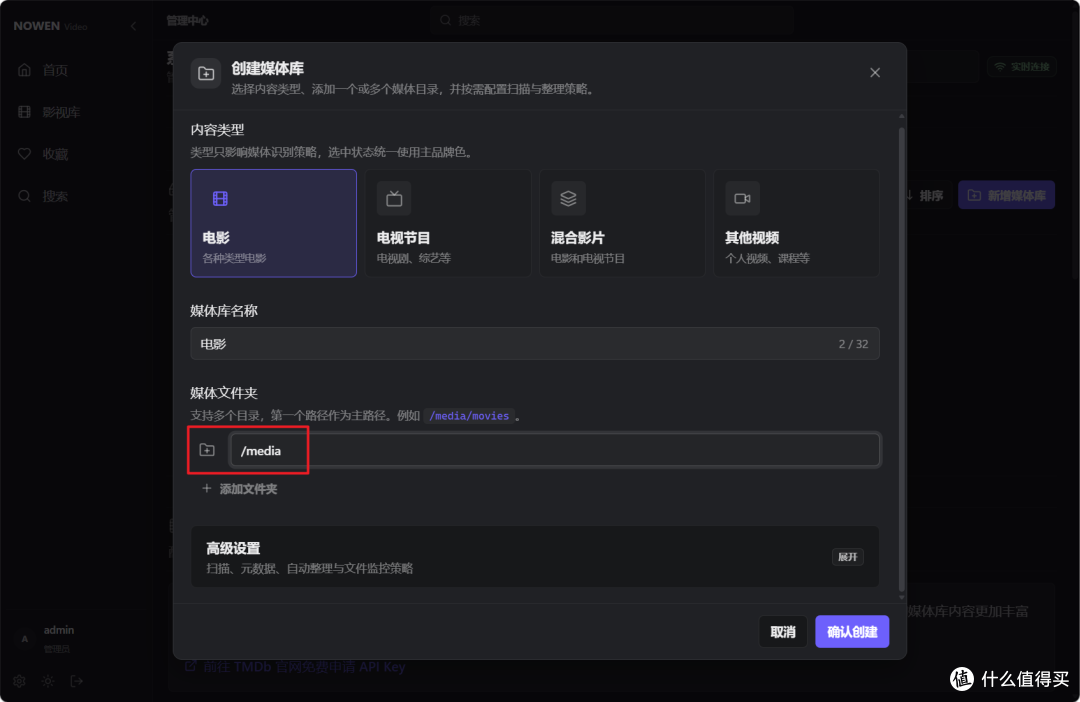
🔺这个其实和Jellyfin差不多,先确定媒体库的类型,然后添加媒体库的文件。因为我们在部署时候不是映射的“/media”目录嘛,所以这里你可以添加映射目录下的子目录,也可以啥也不管,还是指定“/media”文件夹即可,然后上面的媒体库的类型直接选“混合影片”。反正后面不管是电影电视剧都一股脑扔到映射的这个影视文件夹中即可。
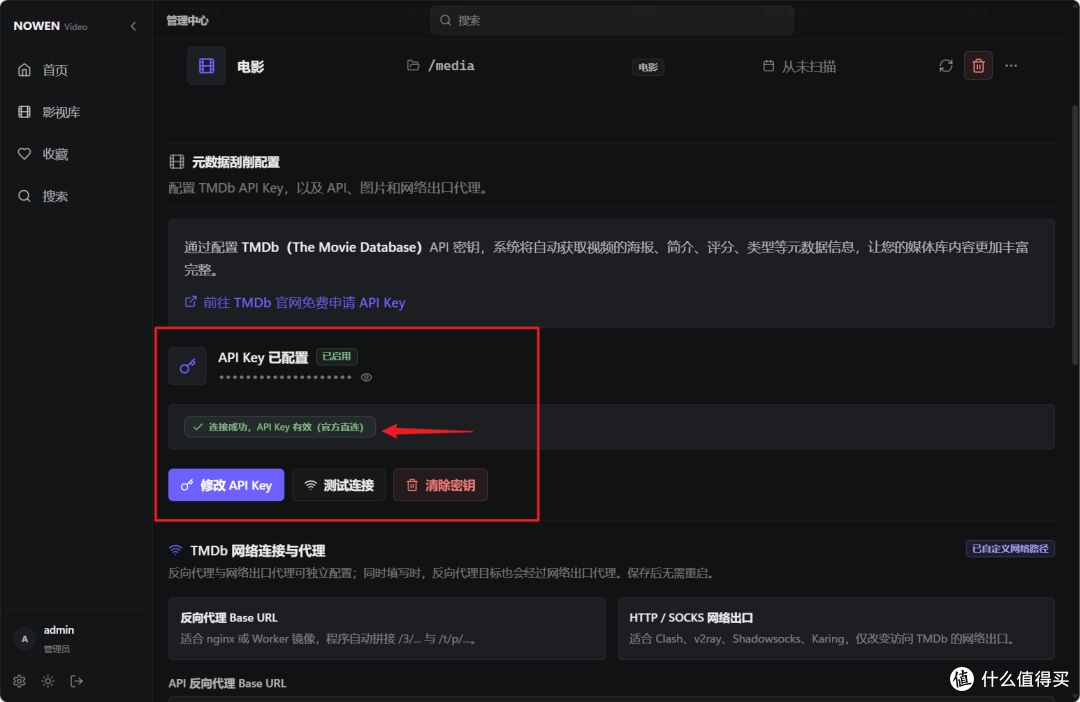
🔺接着配置元数据刮削的TMDb API Key(玩影视库的应该都有对吧?免费的~),填好之后点下“测试链接”,如果失败那就说明你可能还没接入互联网。
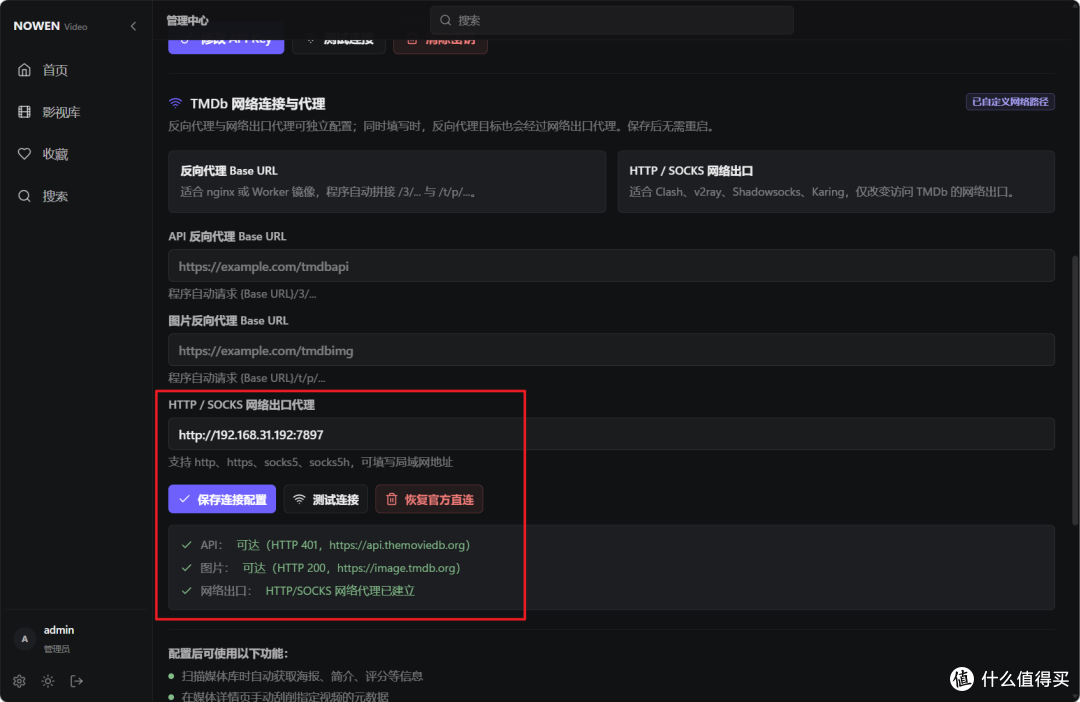
🔺它的下面就有专门接入互联网的相关设置,这里就不展开说了。
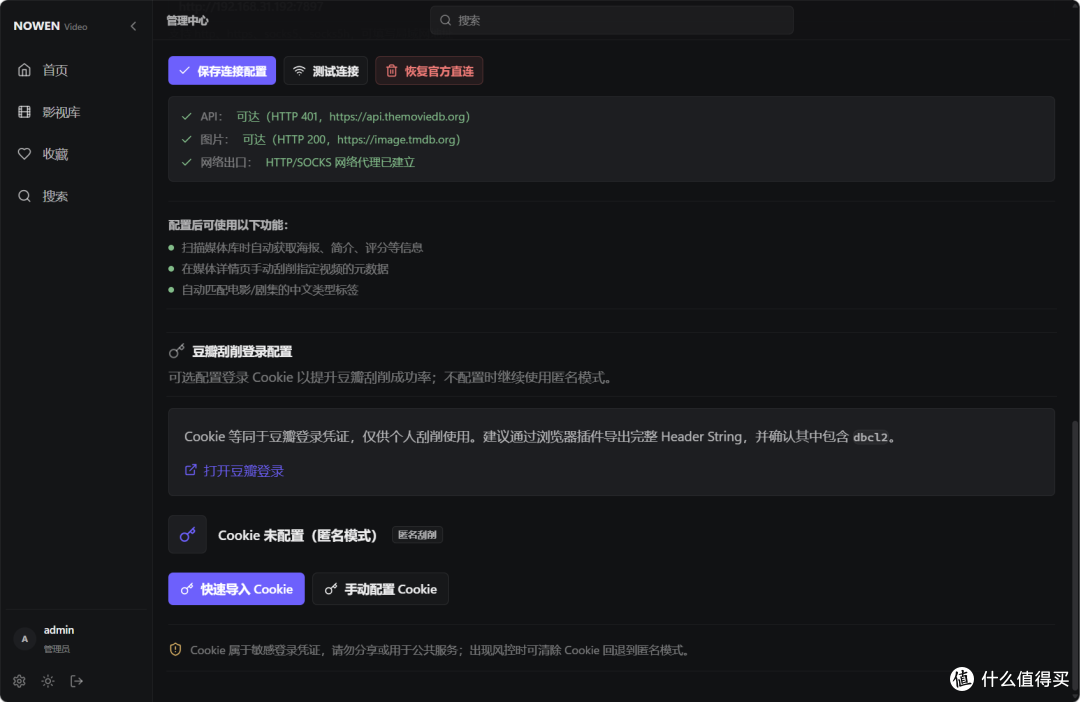
🔺刮削的话,它还、支持豆瓣源,我这里没有就不展示了,有豆瓣源的小伙伴这里也建议填一下,可以大大提高刮削成功率。
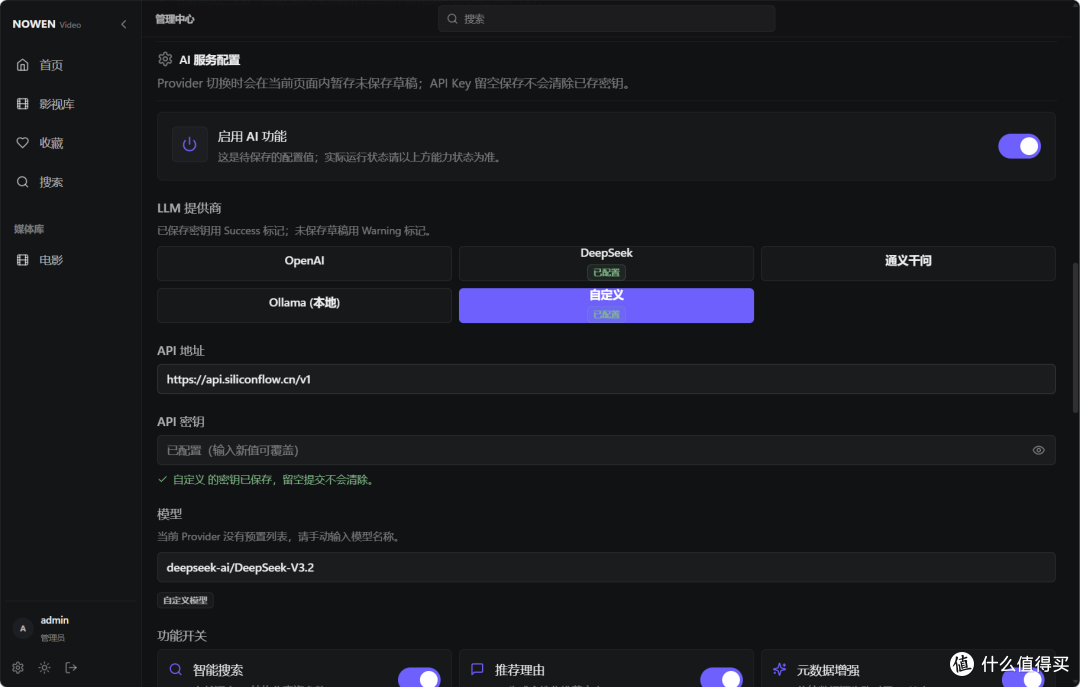
🔺下一步是配置AI,这个应该是你这个项目最大的亮点了!很遗憾的是,不知道是BUG还是我这边的原因,我这边的AI是了好几样全部失败~,所以就放弃了。
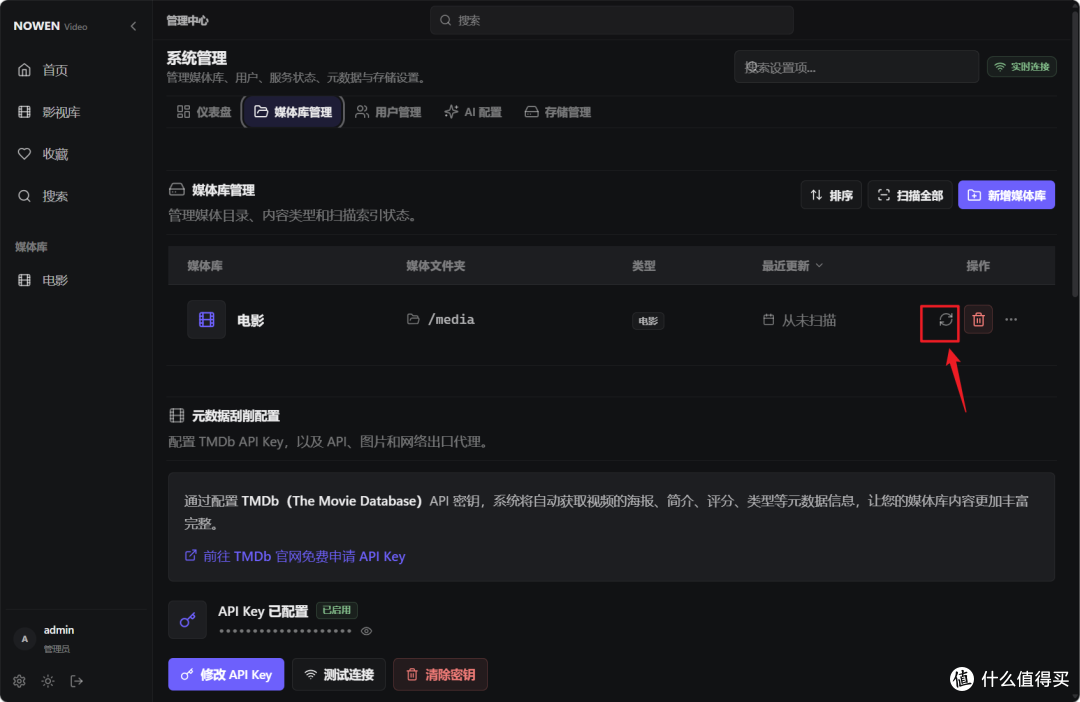
🔺接着回到前面的“媒体库管理”,点击我们添加进来的媒体文件夹后面的扫描(刷新)按钮。
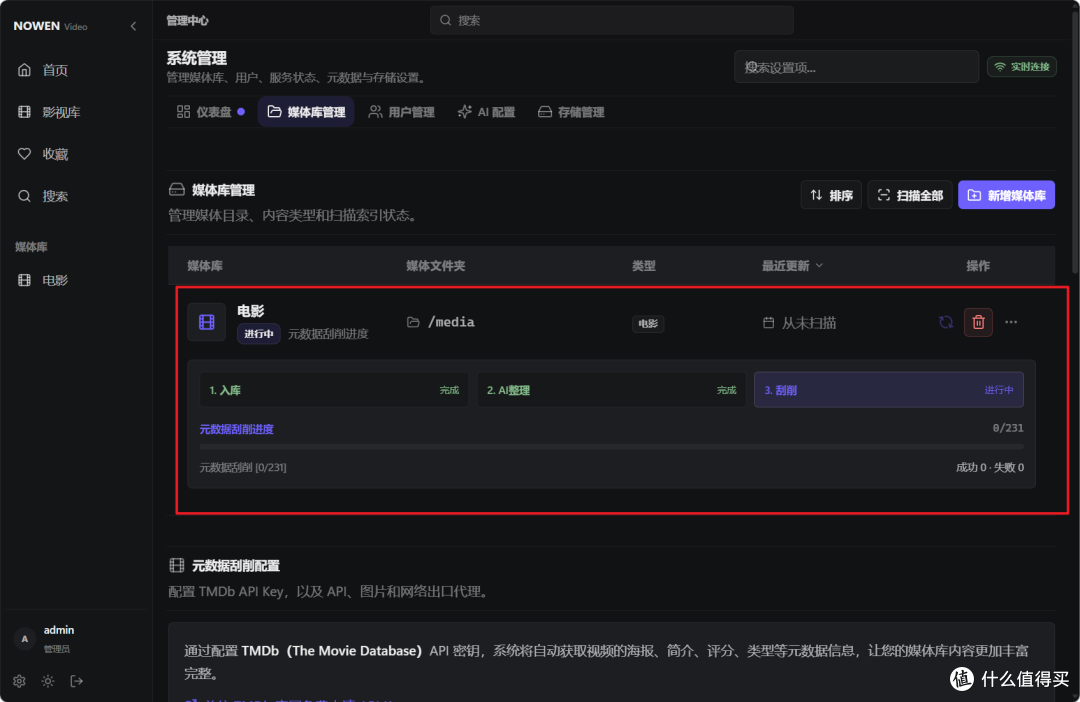
🔺然后媒体文件夹里面的资源就开始入库了。
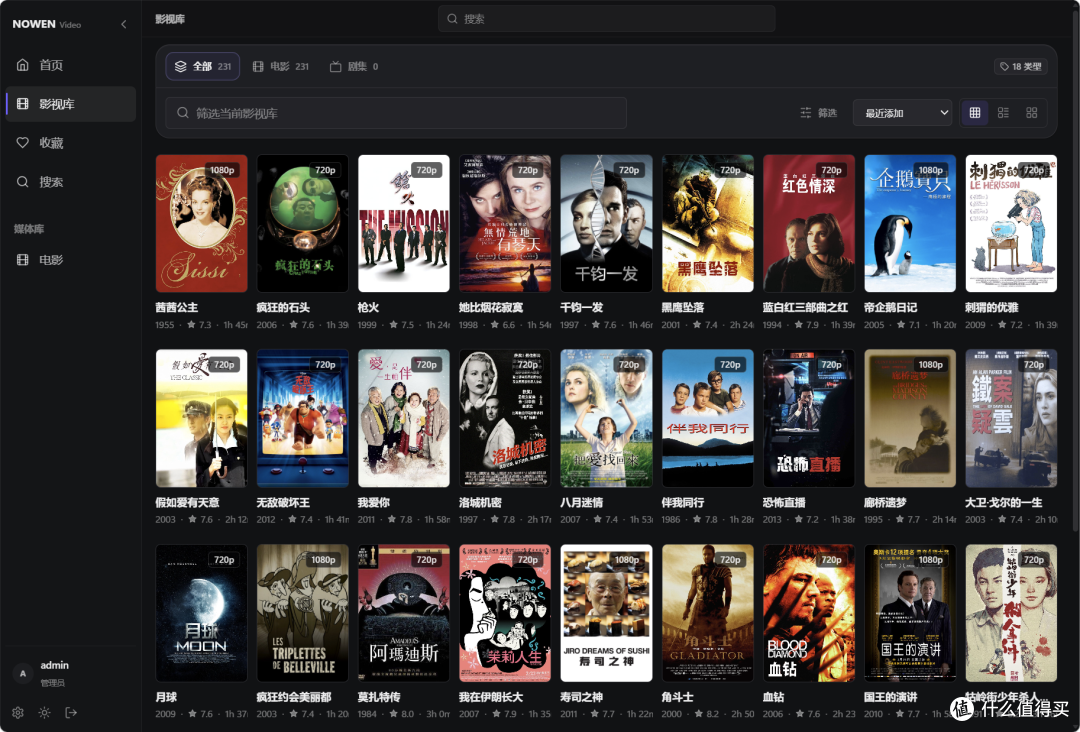
🔺可能是我添加过来的影视库资源的命名比较规范,几百部影片刮削成功的概率还是很大的。
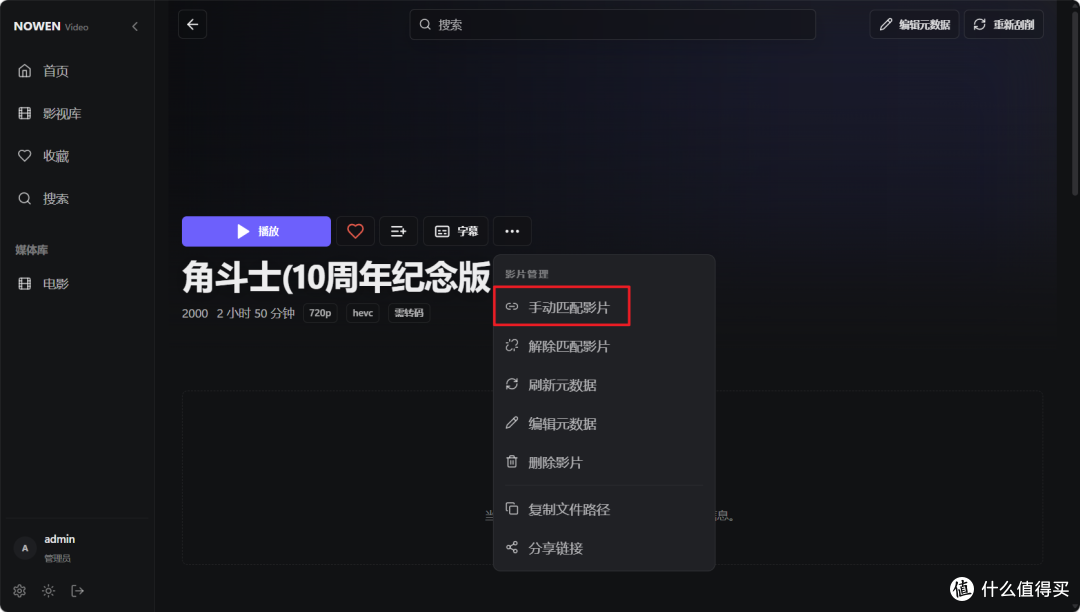
🔺极个别刮削失败的自己手动匹配就可以了。
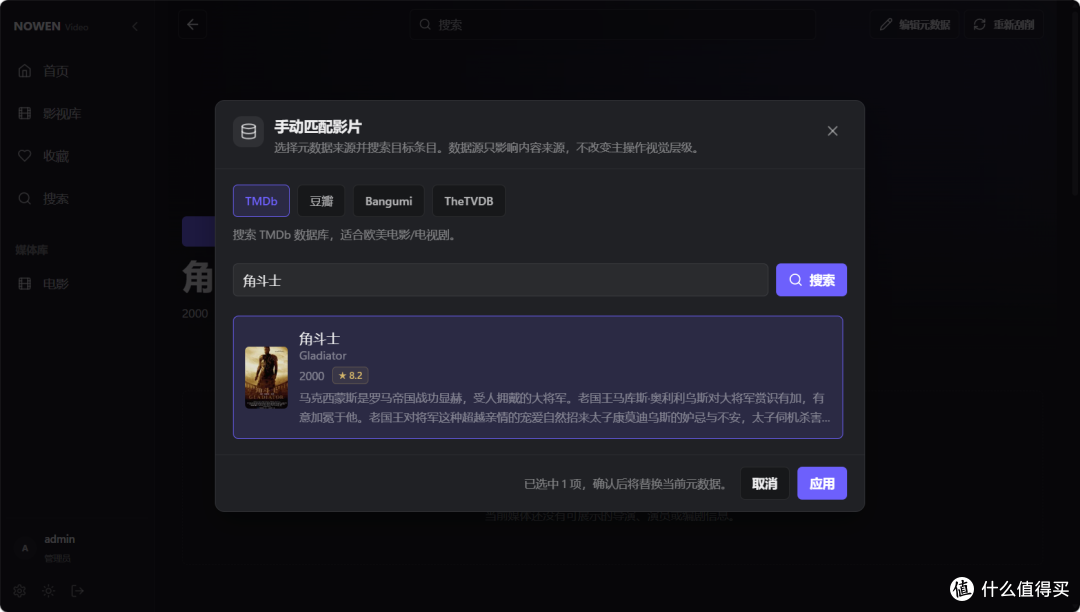
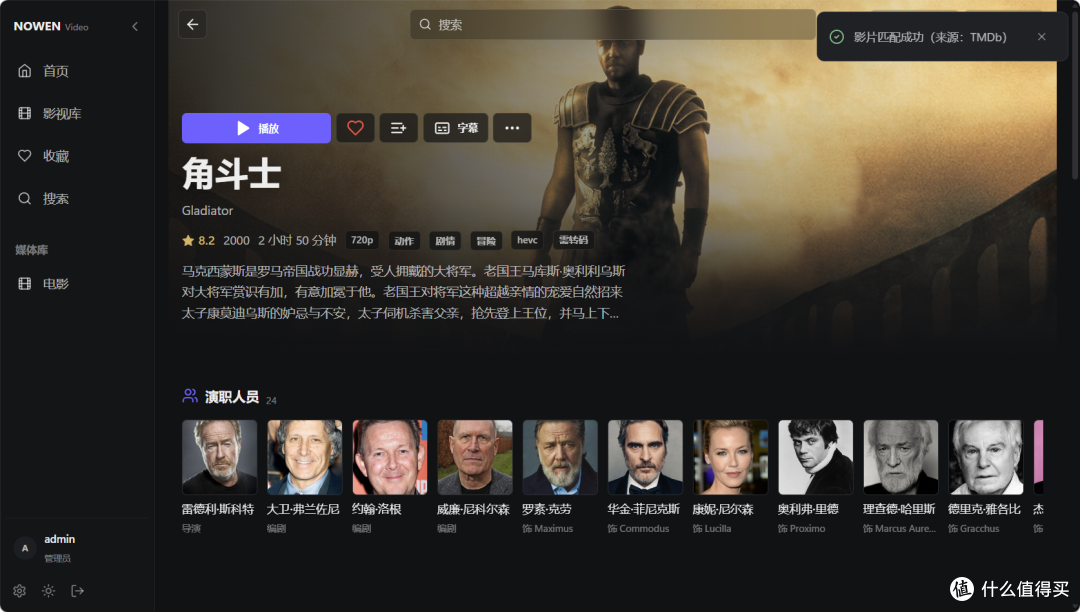
🔺稍微改下影片名称,就能轻松找到匹配的刮削源,不得不说TMDb确实强大。
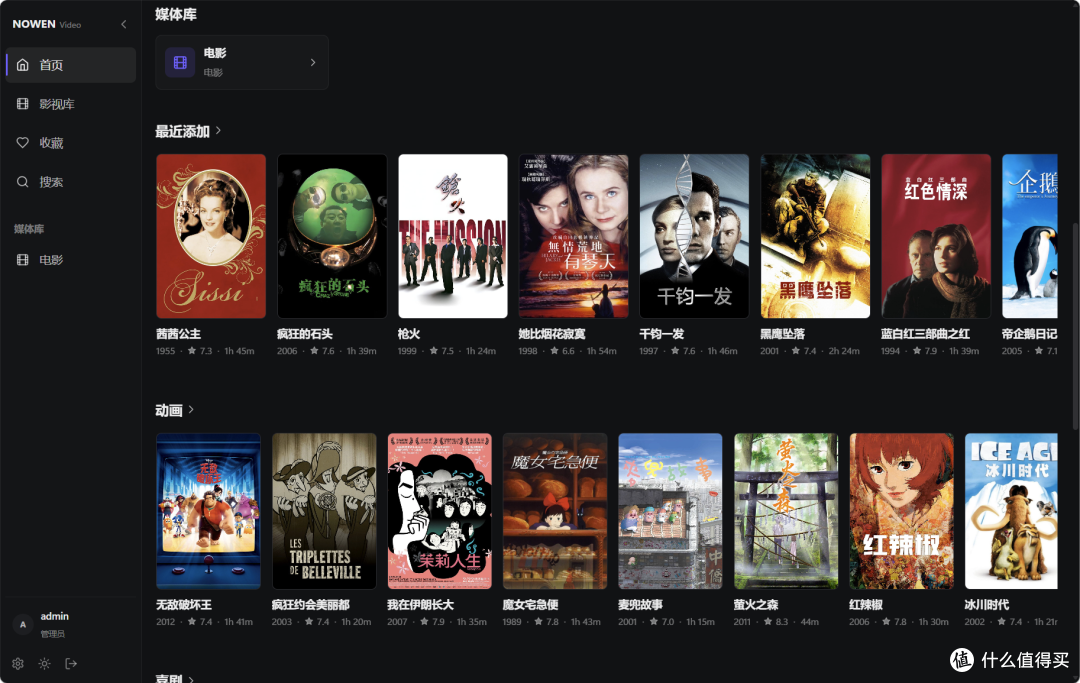
🔺项目还根据影视类型给我们分好类了。
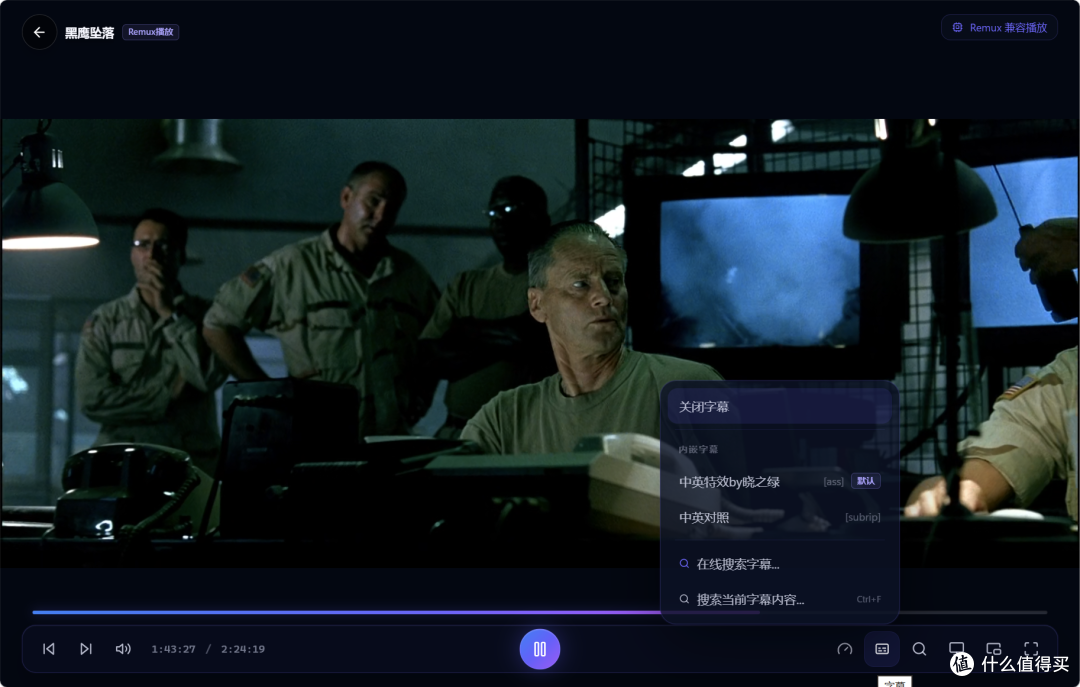
🔺播放也是完全OK的。更多功能就不一一展示了,反正部署起来确实简单,有兴趣的小伙伴可以自行安装体验。
最后
老实说,这个项目就目前来说还有很长的路要走,目前我已经遇到好几个BUG。并且它目前和极空间的极影视相比也存在不小差距,甚至完全不能替代极影视在日常使用中的体验。不过它的优势在于轻量和开源,不仅支持丰富的影视刮削功能,还加入了AI智能功能(这一点我倒是觉得极空间的极影视倒是可以借鉴一下)。
还有就是,对于和我一样喜欢折腾NAS的小伙伴来说,多尝试一些新的影音方案本身也是一种乐趣。毕竟花了好几千块买回来的NAS,总不能让它天天只存文件和备份,没事整点花样、发掘点新玩法,才更能体现它的价值对吧~
好了,以上就是今天给大家分享的内容,我是爱分享的Stark-C,如果今天的内容对你有帮助请记得收藏,顺便点点关注,咱们下期再见!谢谢大家~
当前文章无评论,是时候发表评论了