如果你半年没关注过"平板控制电脑"这件事,可能不知道这个圈子在9月有多热闹:
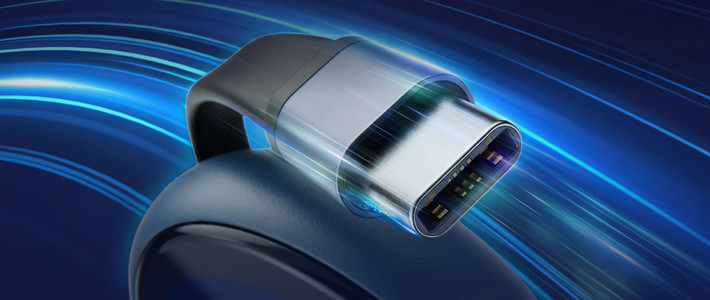
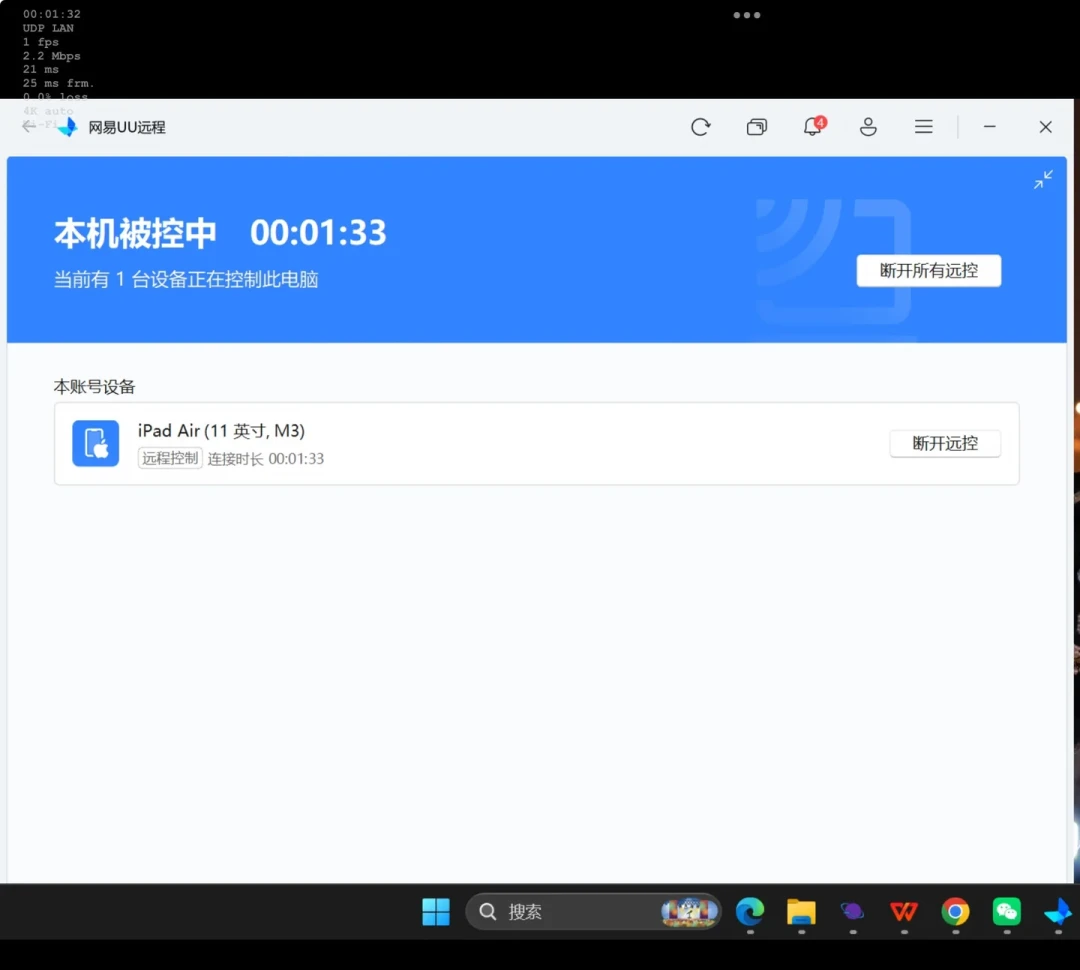
9月8日,UU远程官宣与小米新平板完成深度适配——登录账号就能用完整远控功能,官号还在评论区补了一句:这台机器是直接预装的。往前四天,硬件厂GL.iNet发了RMQ1"一线控"KVM远控器:被控电脑什么都不用装,画面从Type-C口直接送进控制端的浏览器,首发价639元、标价739元。小红书哔哩哔哩
一边是软件厂商抢系统级预装,一边是硬件厂商进场卖资格——"拿平板远控电脑"这件事,从极客折腾变成了官方赛道。
但问题来了:你现在打开搜索,准备把吃灰平板改造成"便携电脑",搜"平板远程控制电脑"排出来的那二十来篇"横评",大概率会把你带进沟里。
两批"横评",互相把对方说成不能用
把8月下旬到9月中旬知乎上的远控"横评/盘点"翻一遍,会看到两批结论对立的稿子:
9月11日发的一篇,给ToDesk打出9.8/10的"综合评分",顺手把向日葵写成不能用:免费版"画面压缩到720P以下、文字模糊"、传文件"仅约300KB/s"、当副屏"需要付费"。文末标注"转载自CSDN"。知乎
8月27日和9月4日的几篇,主角换成了向日葵:反过来写ToDesk"免费版存在月度时长限制(80小时/月)“。向日葵自己"免费版不限时长、不限次数、单账号最多绑定5台设备”,连远程开机插座都写好了价格。知乎知乎
同一个软件的免费版,一批稿子说它"不限速",另一批说它"一个月只给80小时"——这种互相矛盾的"实锤"恰恰是最好的反证:两边都是投放。这一批稿子的共同特征很好认:结论先行(某家在所有维度全胜)、竞品的黑料具体到数字但数据来源模糊、文末还留着话题标签。小红书上那篇397赞、319收藏的"职场妈妈带娃远控办公"帖,标签一路排到#ToDesk,也是同款。小红书
真实的远控经验不在软文里,散落在求助帖、问答和评论区。而它们反复讨论的,从来不是"哪款赢",是另外几件具体的事:为什么卡、鼠标为什么不见了、你家电脑凭什么有资格被控。
卡顿的账,大部分不该软件来背
求助帖里最高频的问题是"怎么这么卡"。把回答翻完,卡顿至少分两种账:
第一种:链路账。 小红书那篇1516赞、1378收藏的教程,专门用一整节"网络篇"讲一件事:公网P2P直连是一切流畅的前提。家里宽带多数没有公网地址,连接退化成服务器中转时,换哪家软件都救不回画质。UU那条适配帖的评论区,被用户怼回去的话也是这个意思——“P2P卡是你自己网络的问题”。动手顺序应该是:连上之后先花30秒在客户端里找到连接方式提示,确认自己是"直连"还是"中转",再谈软件选择。同一片天空下,先修网络比先换App便宜。小红书小红书
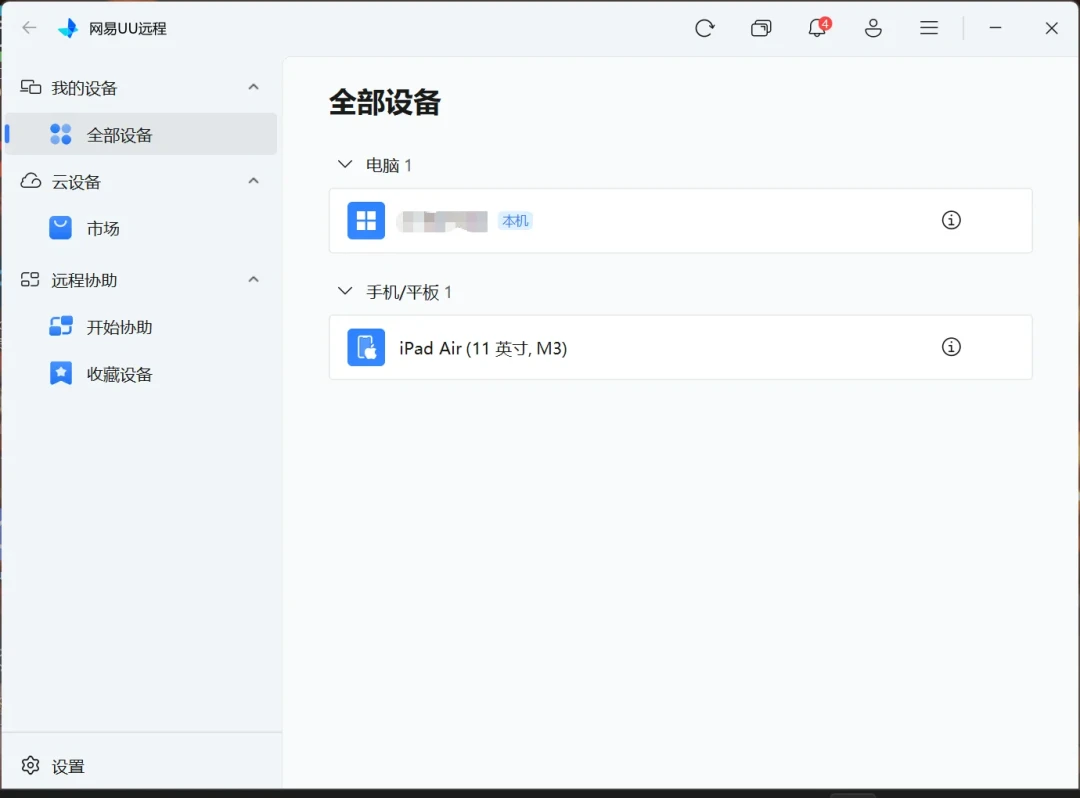
第二种:客户端账。 同一位用户的实测对照:iPad mini7和安卓设备在同一个局域网里用同一款远控,“安卓平板和手机都很流畅,iPad mini7很卡”。另一位鸿蒙用户则是"MatePad mini远控家里电脑特别卡顿"。同一个软件、同一张网,不同系统的解码适配能差出一档体验。这决定了买外设前的正确顺序:先用你自己的平板+你自己的电脑测一次,流畅度达标了,再花键鼠和支架的钱。小红书小红书
鼠标凭空消失,是模式选错了
一条83赞的求助帖描述过典型怪事:平板自己连蓝牙鼠标一切正常,一进远控画面,鼠标指针就消失了。答案埋在评论区:远控菜单里把指针模式从"屏幕触控"切成"鼠标指针"就好,有Mac端用户还补了个快捷键(opt+cmd+Enter临时呼出),多位网友回帖验证"成功了"。小红书
输入这一环,比画质更容易被忽略。学生党那篇135赞、103收藏的帖子给的就是操作层攻略:配键鼠后"操作起来和电脑基本没区别",临时应急才用虚拟键鼠——触屏模式下的虚拟键鼠,是应急件,不是让你长时间写论文的。至于键盘映射到底像不像原生,有位只带iPad出门的人试过:iPad键盘居然"复刻"了家里Win本的按键布局。远控的完成度,一半在画面,另一半就在这些输入细节里。小红书
你家电脑得先过三条资格线
版本线。 Windows家庭版不带远程桌面服务(RDP),系统自带的这条路只给专业版/企业版开;家庭版要么用第三方软件,要么用Windows自带的"快速助手"——但那需要电脑那头有人配合点确认,不适合单人作战。
在线线。 被控的台式不会在教室里等你。远程开机要么靠主板/网卡支持网络唤醒(WOL),要么加一个几十块的开机插座;软件常驻开机自启+无人值守权限,这些都得在第一次出门前设好。哔哩哔哩
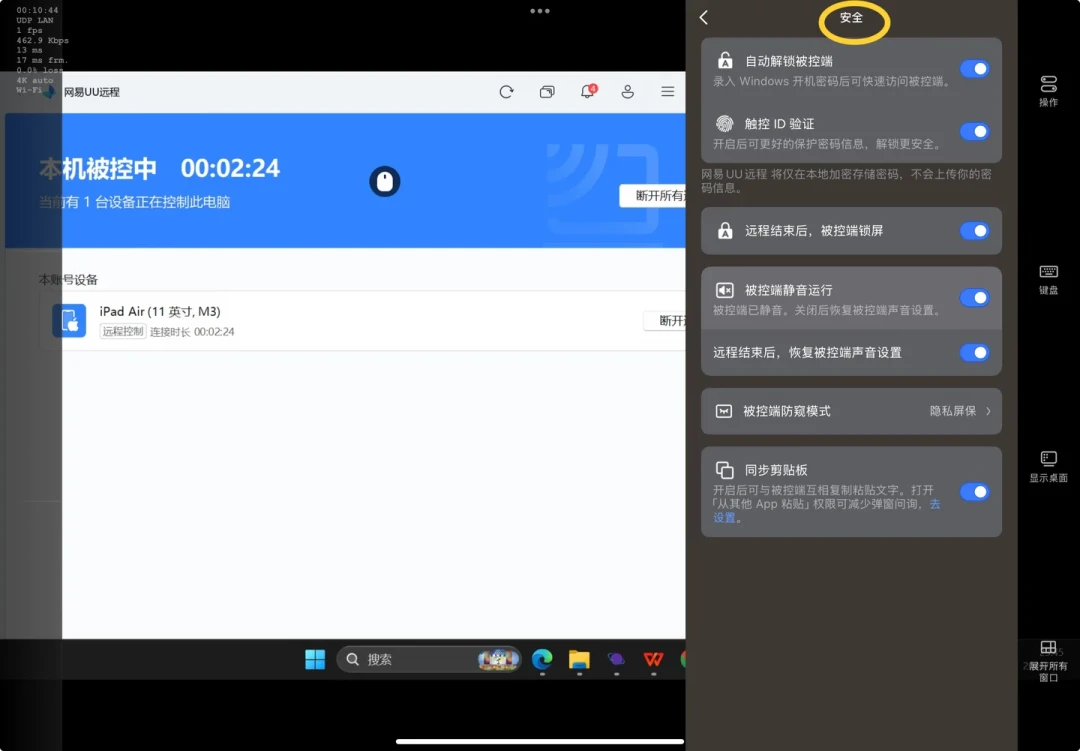
隐私线。 反向问题也有人关心:"被控那台机器的声音,这边能听到吗?怕我妈听到我在玩游戏。"隐私屏/被控端黑屏静音这类功能,装软件时就该默认打开,而不是等出事再去翻设置。小红书
639元的硬件方案,是卖给谁的
RMQ1这类硬件KVM的逻辑和软件完全不同:被控电脑免安装、不依赖对方的网络链路,Type-C一线直连,甚至被控端停在锁屏页都能操作——B站9月9日那条"锁屏也能远程控制电脑"的实测,测的就是这类东西。硬件党的真实价值就在这:装不了软件的电脑(公司管控机、机房机器)、以及纯离线折腾。哔哩哔哩GL.iNet官网
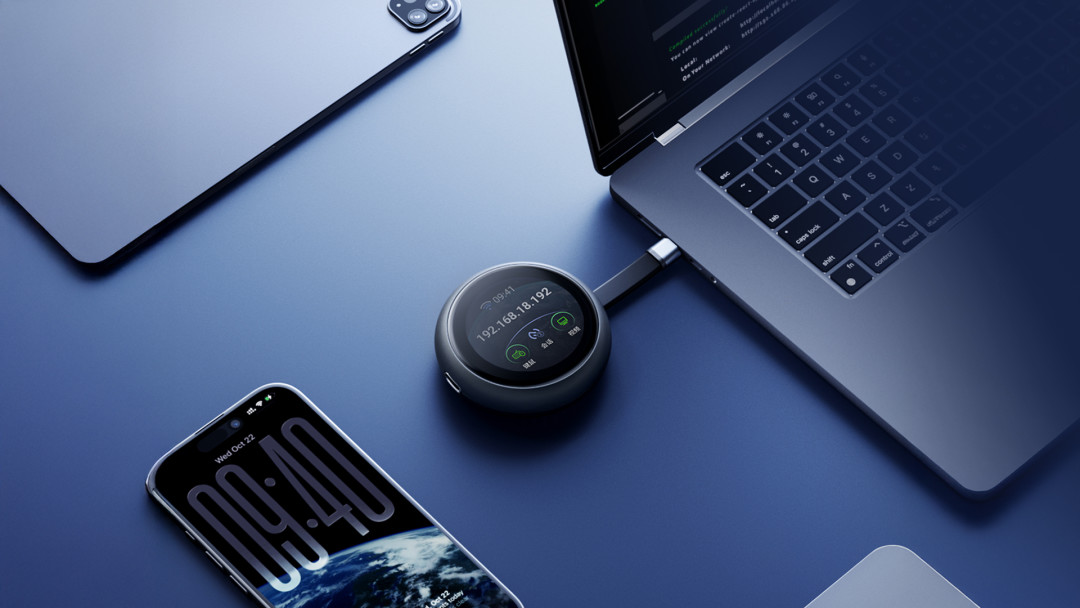
但门槛也全是硬伤:官方兼容列表要求接口支持USB-C的DP视频输出,不少轻薄本和迷你主机第一步就出局。评论区总结它的规格是"双核A53、512MB存储、画面最高2K@60FPS",自家网络环境下软件直连的画质反而可能更高;至于价格,评论区的代表意见很直接——"你说200以内还可以买来玩玩,700+是认真的吗?"下面还有人补刀:“不如自己刷个KVM”。GL.iNet官网哔哩哔哩
一句话分账:家里能自由装软件、只是想要平板当便携终端的,这笔钱省下;被控端有"装不了软件"这条死线的,639元买的是资格,不是画质。哔哩哔哩
四拨人,四种走法
课堂/通勤无纸化党(想拿平板替掉厚重游戏本去教室的):先过在线线和链路线——家里台式常开、直连达标,再决定键鼠投入。远控是"替你扛主机出门"的方案,不是"替代电脑"的方案。
应急办公党(带娃间隙改报表、出差救火):需求是文档表格级别,各家免费版都够用,别为软文里的"4K画质""色彩还原"加钱订阅。选那个你装得最顺手、开了隐私屏的就行。
被窝串流党(用平板远程打PC游戏):局域网和直连是入场券,客户端差异是所有人群里最大的,买外设前必须实测自己这一对设备;音游、FPS对延迟和指针模式双重敏感,教程区里的"鼠标消失"问题你大概率也会撞上。
管控环境党(公司机、机房机):软件路走不通再上硬件KVM,先查自己设备的Type-C支持不支持DP输出,再决定是不是花这六百多。
预装比赛才刚开始——小米和UU这一签,意味着后面大概率有其他平板厂商跟进,把远控从"App推荐位"搬进"系统设置页"。到时候值得盯的信号也很简单:你的下一台平板发布时,官方页面上写没写"远程控制"四个字。写了,说明这条路的体验终于有人兜底;没写,你的平板就还得继续靠评论区排雷。