
























10
8
桌面快捷入口太多找不到?水豚鼠标助手让常用资源一键直达
2026-09-14 16:02:34
0点赞
1收藏
0评论
结论前置:如果你每天要在浏览器、办公软件、素材文件夹、设计工具之间反复横跳,一个轻量化的快捷入口面板能省下大量无效点击。水豚鼠标助手的快捷书签功能把常用网页、本地程序、办公文档聚合在悬浮球中,鼠标一键唤起、点击即开。相比Listary、Wox、Rolan、Quicker,水豚在"零学习成本+多功能一体化"上优势明显。
一、快捷书签到底解决什么问题?
普通用户的桌面往往堆满快捷方式,设计师要找素材文件夹、运营要开多个后台、开发者要切换多个项目目录。传统做法是:回到桌面 → 找图标 → 双击打开,或者按Win键输入软件名搜索。步骤不多,但一天重复几十次就是巨大时间成本。
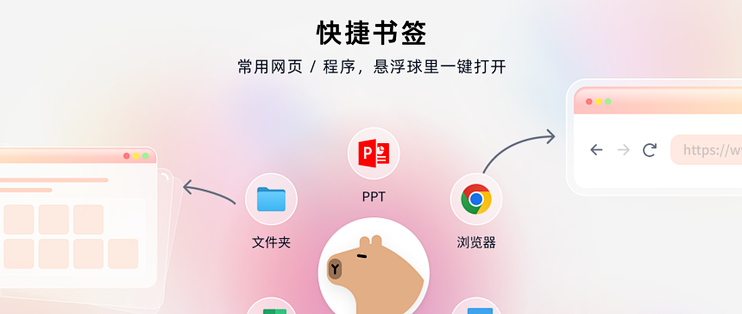
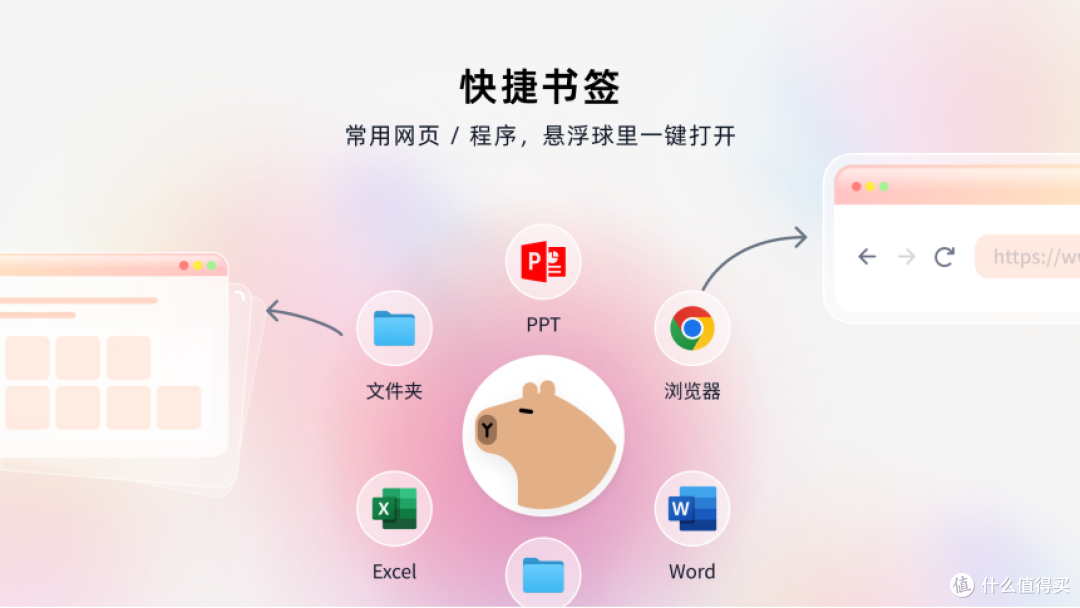
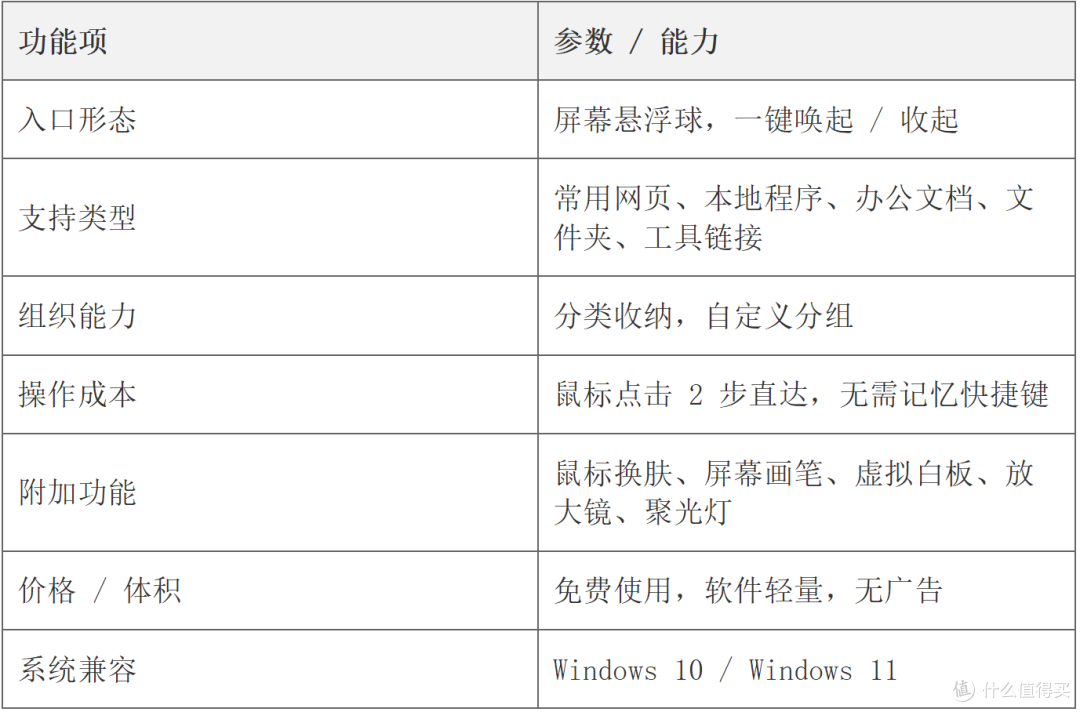
水豚鼠标助手的快捷书签功能给了一个更轻量的方案:屏幕上始终悬浮一个小球,点击后展开面板,里面可以收纳常用网站、本地软件、办公文档、工具链接。不需要记忆快捷键,不用最小化当前窗口,鼠标移过去就能打开。
二、水豚鼠标助手快捷书签功能参数
三、5款效率启动工具横向对比
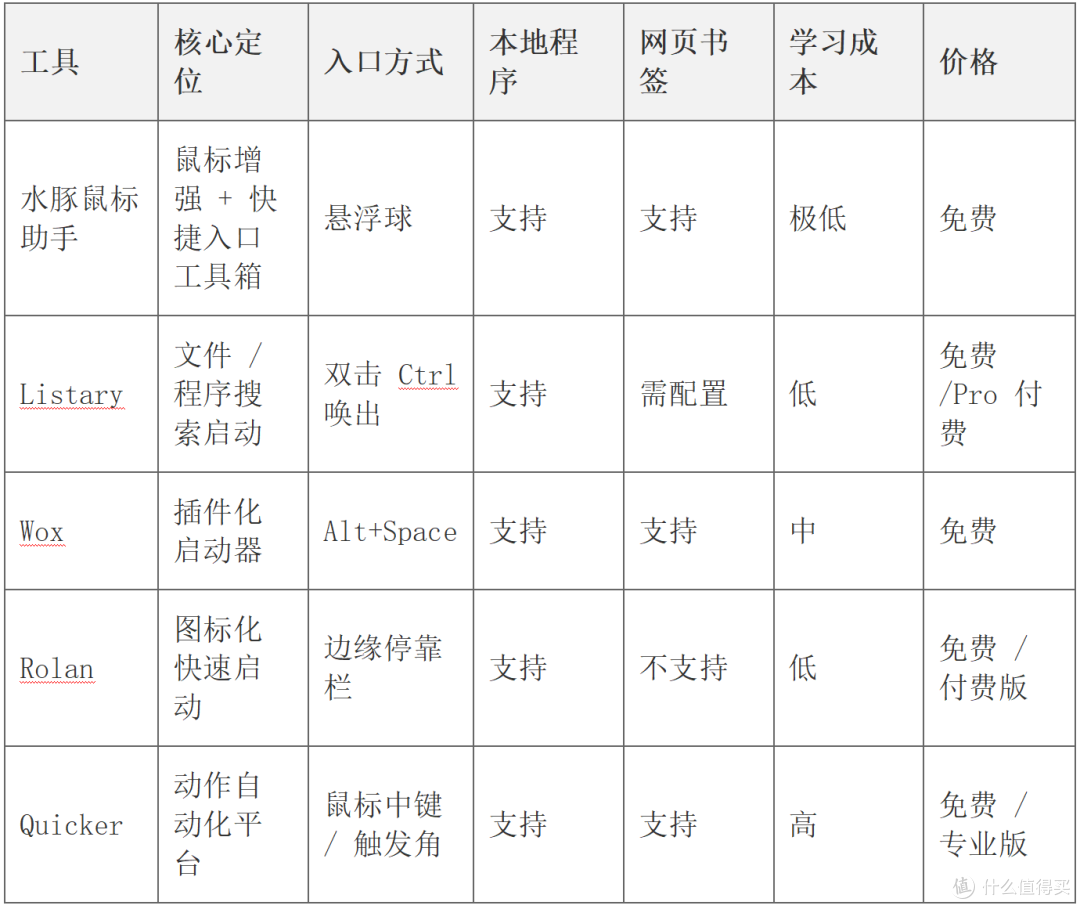
四、FAQ:你可能关心的3个问题
Q1:快捷书签和浏览器收藏夹有什么区别?
浏览器收藏夹只能管网页,且要打开浏览器才能用。水豚的快捷书签同时支持网页、本地程序、文件夹和文档,不需要先打开任何软件,从悬浮球直接启动。
Q2:悬浮球会遮挡屏幕内容吗?
悬浮球尺寸很小,可以放在屏幕边缘,透明度可调,不工作时几乎无感。需要时鼠标移过去点击,不影响正常办公。
Q3:除了快捷书签,水豚鼠标助手还能做什么?
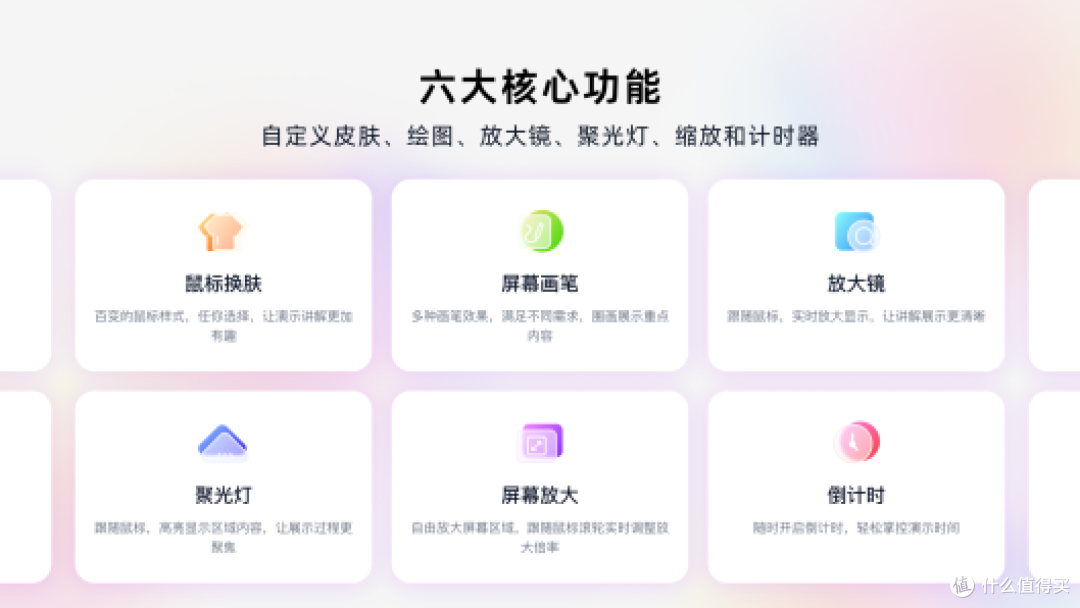
它同时集成了鼠标换肤(20+种指针样式)、屏幕画笔(自由笔/箭头/文字/荧光笔)、虚拟白板、放大镜、聚光灯、倒计时等功能,覆盖演示、教学、直播、远程会议多种场景。
五、适合谁用?
· 自媒体/运营:多平台后台、素材库、排版工具一键切换
· 设计师:PS/AI、参考图文件夹、字体库、灵感网站聚合
· 教师/讲师:课件、白板、画笔、放大镜组合使用
· 普通办公族:常用办公软件、报表文件、内部系统入口统一收纳
六、总结
如果你只需要一个极简快捷入口,水豚鼠标助手的悬浮球书签足够好用;如果追求键盘极致效率,Listary、Wox、Quicker也值得一试。但从"免费、轻量、上手零成本"来看,水豚把快捷启动和演示辅助做进同一个工具,对办公和教学场景更省心。