































13
20
iOS 26必改设置!升级后立刻关闭这10个默认开关,速度续航双提升
2026-09-25 22:46:55
0点赞
0收藏
0评论
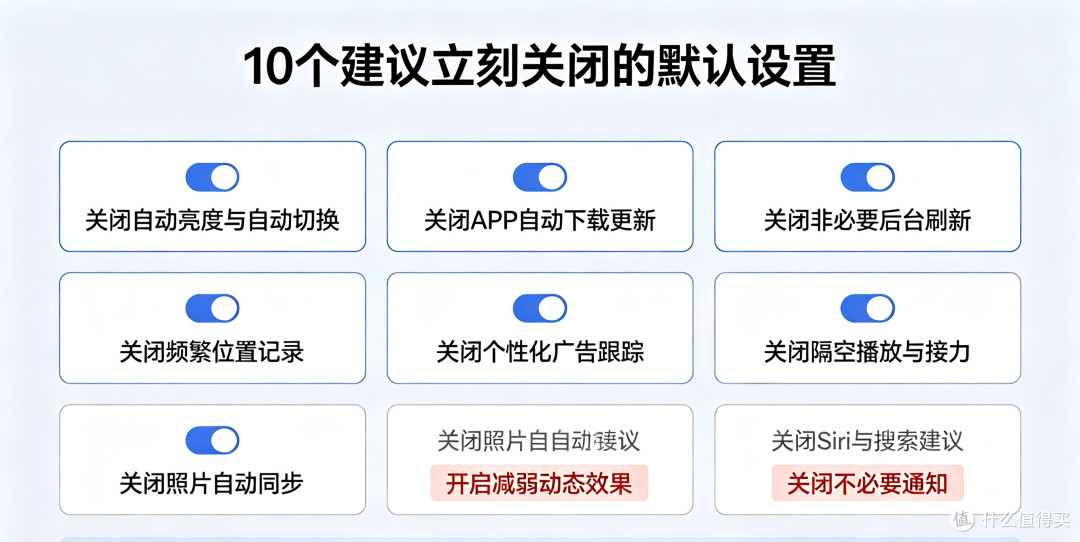
iOS 26必改设置!升级后立刻关闭这10个默认开关,速度续航双提升 很多人升级iOS 26后,第一反应是:怎么更耗电了?为什么手机发热?后台怎么这么多莫名其妙的功能?
苹果新系统默认开启大量功能,但其中很多并不适合普通用户。有些会加重后台负载,有些会泄露隐私,有些会拖慢手机流畅度,有些则毫无必要地消耗电量。
今天整理 iOS 26升级后建议立刻关闭的10个默认开关,全部设置完,手机更流畅、更省电、更安静,隐私也更安全。
1、关闭“自动自动”三大元凶
iOS 26默认开启大量“自动”功能,看着智能,实则全天候后台运行。
建议立刻关闭:
自动调整亮度:很多人不知道,自动亮度频繁反复调节,不仅刺眼,还额外增加传感器和屏幕负载。
自动切换蜂窝网络:WiFi信号稍弱就自动切流量,偷跑流量严重。
自动下载应用更新:夜间自动下载安装,导致手机发热耗电。
正确设置:设置→显示与亮度,关闭自动亮度;设置→蜂窝网络,关闭自动切换;设置→App Store,关闭自动下载。
2、关闭后台APP刷新(非必要全部关)
这是续航第一杀手。iOS 26对后台机制进一步放宽,大量APP在你没打开时依然刷新内容。
建议:设置→通用→后台APP刷新,除微信、钉钉等必要软件外,其余全部关闭。关闭后待机掉电明显减少,系统负载也更低。
3、关闭频繁位置记录
iOS 26会记录你常去地点、出行轨迹、访问时间,用于所谓的个性化服务。
这项功能隐私风险极高,且普通用户感知不强。设置→隐私与安全性→定位服务→系统服务,关闭重要位置、频繁位置记录。
4、关闭个性化广告跟踪
苹果虽然强调隐私,但系统依然允许广告商根据你的兴趣推送广告。
设置→隐私与安全性→跟踪,关闭允许请求跟踪;关闭后广告不会消失,但会减少定向推荐,手机也更安静。
5、关闭隔空播放与接力
如果你不用Mac、iPad、Handoff接力,这项功能完全多余。
设置→通用→隔空播放与接力,关闭接力、自动隔空播放。关闭后减少设备搜索,降低隐性耗电。
6、关闭照片自动同步到iCloud(按需)
照片同步是很多人升级后发热、耗电、内存紧张的元凶。
如果iCloud容量不大、网速一般,建议关闭照片自动同步,改为手动备份。设置→照片→iCloud照片,选择“优化iPhone存储”或手动关闭,避免后台持续上传。
7、关闭动画效果与视觉增强
iOS 26新视觉效果更华丽,但也更吃性能。
设置→辅助功能→动态效果,开启减弱动态效果;同时关闭自动播放视频、自动播放实时照片。手机会更跟手,老机型流畅度提升明显。
8、关闭Siri建议与搜索建议
系统搜索、Siri建议会持续学习你的使用习惯,后台索引大量数据。
设置→Siri与搜索,关闭搜索建议、查询建议、 Siri建议。关闭后 Spotlight搜索更干净,系统索引负载下降。
9、关闭不必要的通知
升级后很多APP重新申请通知权限,大量推送会让手机频繁亮屏。
建议:设置→通知,逐个关闭娱乐、购物、资讯类非必要通知,只保留通讯、日历、闹钟等重要提醒。
10、关闭WiFi与蓝牙常开
很多人习惯控制中心关闭,但系统仍会继续扫描。
不用时建议彻底关闭WiFi和蓝牙,减少持续搜索设备带来的耗电与隐私暴露。
总结:新系统不是越开越好
iOS 26体验好不好,不只看新功能,更看默认设置是否适合你。
升级后第一件事,不是立刻体验AI功能,而是逐项关闭多余开关。10分钟优化,能让手机更安静、更省电、更流畅,也更隐私安全。
新系统不追求全功能开启,只保留自己真正需要的功能,才是最聪明的使用方式。










