



















 深耕数码兴趣领域






6
5
 自带存储还不香?Pocket4直连NAS!20TB素材后备库备份管理全搞定
2026-04-22 13:27:30
64点赞
88收藏
38评论
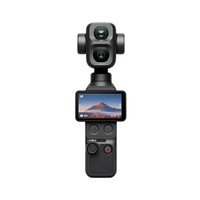
传了很多次的大疆Pocket 4这次真的来了,大家都买到了吗?
虽然很多人说Pocket 4相比Pocket 3升级不明显,但首发价比Pocket 3低了500块,再加上一些小改进,其实性价比还是蛮高的,而且这次的Pocket 4还有107GB内置存储,不需要插卡,开机就能录。
另外就是像素升级,并且支持最高4K/240FPS视频录制。不过107GB可存储的视频、图片其实还挺有限的,我试拍了一下,4K/60FPS画质视频,录制 1分钟占用存储空间1GB左右。

4K/240FPS慢动作视频,录制1分钟占用存储空间将近2GB。

所以还是得用存储卡,现在存储卡比较贵,不过我这个佰维MS210高速TF卡是以前剩下来的,有512GB,拍4K/240FPS视频容量速度都能跟上,不需要再买了。

存储问题解决了,但其实如果以前经常用Pocket 3拍摄的话就会发现,这玩意虽然拍起来方便,但素材管理、使用其实还是有那么一点不方便的,反正我之前用Pocket 3的时候这种感受非常强烈,所以我都是搭配NAS进行素材备份管理的。

当然,并不是说大家买了Pocket 4之后一定要买一台NAS,只是提供一种可行的思路参照,而且我是先有NAS之后才入手的Pocket 3,对我来说用NAS管理素材只是其诸多功能中的一种。

我目前主要用的极空间NAS,所以对它的系统功能比较熟悉,已经有NAS且有素材备份管理需求的话完全可以利用起来。

如果考虑入手一台NAS,注重性能价格的平衡,极空间Z4Pro+是个不错的选择,预算实在有限,Z2Pro这种入门级的便宜NAS也能满足备份需求。
如何借助NAS备份,释放Pocket存储空间?
哪怕是用512GB的存储卡,存储空间要占满其实也没那么难,就算可以删除部分重复素材,但一直靠删腾空间也不现实,最终方案还是得备份。
极空间NAS本身支持手机相册自动备份,可以先把Pocket 4拍摄的视频、照片传到手机上删选一遍,然后通过NAS的手机相册备份功能进行备份。

不过这种方法太麻烦了,而且会占用手机存储。手持Pocket 4,再加一台NAS,完全可以将Pocket 4用数据线直连NAS查看、筛选、备份拍好的视频照片。我的极空间有20TB存储空间,就相当一个20TB的素材后备库。

完全不需要插拔存储卡,即便是Pocket 4的内置存储,NAS也可以识别,Pocket 4连接NAS之后,就可以在电脑、手机、平板任一端查看、复制、删除素材,备份就是这么轻松。
另外,大疆Action 6及索尼、佳能、尼康等支持SMB协议的相机同样还可以通过SMB协议在局域网环境下无线直连NAS进行备份。

极空间T系产品机身还自带SD卡槽,户外拍摄时即便没有WiFi网络,相机、无人机之类的设备也可以直接插存储卡进行素材备份。配一个读卡器插到USB-A或者USB-C口上,开启“即插即备”功能后备份素材也很方便。
当然,如果使用的是Pocket 4或者大疆运动相机,不需要借助读卡器,直接用数据线连接Pocket 4和NAS即可使用极空间的“即插即备”功能。

Pocket4或者相机存储卡连接NAS后,在极空间“即插即备”中创建备份规则,支持“自定义设备目录”,也就是说可以指定一个独立的文件夹专门用来备份Pocket 4或相机拍摄的素材,下次再插入该存储卡,会自动识别并备份到指定文件夹。

备份采用增量模式,只备份新增素材内容,已经备份过的相同素材不会再进行二次备份,不用担心多次备份同样内容造成存储空间浪费。

有时候和NAS隔得有一段距离,不能随手把Pocket 4插NAS上,我也会直接用手机连接Pocket 4进行备份。
用Pocket 4自带数据线连接苹果或者安卓手机/平板,安卓手机会直接在顶部弹窗提示,也可以打开文件管理找到相应的位置,然后点开,连接安卓手机会在存储卡中创建很多文件夹,直接打开DCIM即可。
接着选择需要备份的文件,点击分享,扎到“极空间”选项,然后选择素材备份的目标位置并确定即可。

苹果手机同样在连接后要打开“文件”APP,找到Pocket 4并点开,选择需要备份的素材,之后点击左下角“共享”图标选择“查看更多”在下拉选项中找到存储到极空间并点击。新界面继续点击上传,选择并确定备份位置。
说得比较详细,方法其实很简单,如果手机没有识别到Pocket 4的存储位置,可以先在Pocket 4的设置中开启“U盘模式”再将其连接手机。

还有就是对实况也就是Live图的备份,我用iPhone拍的实况照片是可以通过极空间进行备份的,然后在电脑或者其他安卓手机上查看备份的iPhone实况照片,可以正常播放。
Pocket 3和Pocket 4虽然不支持直接拍Live图,但可以通过DJI MIMO把视频转成实况,备份到NAS后同样保留原动态效果,可以随时查看、下载。

iPhone用户应该知道,每次修完图后原始照片就被直接覆盖了,其实极空间NAS还有一个非常实用的功能就是相机原素材备份,开启之后极空间不仅会备份处理后的图片、视频,还会把拍摄的原始素材以及处理过程中的相关文件一起备份,EXIF信息完全不变,之后需要用的话可随时下载。

不过目前这个功能只有iOS端才有,安卓端没有。但是安卓端修图之后一般不会直接覆盖,而是生成新的文件,开启相册自动备份后,后期处理过的视频图片及原始素材都会进行备份。
如何利用AI相册,便捷管理拍摄素材?
假设用Pocket 4拍摄了上千张照片,有狗狗、宝宝、风景、美食等不同类型,手动分类很麻烦,全部放在一个文件夹,数量多了找起来其实也不方便。这种时候就真的很需要AI智能相册了。

初次使用需要在极相册下载AI引擎,然后开启对应的功能,有宠物识别、图片文字识别、相似图片识别、人像识别、自然语言搜索等,可以全部开启,因为AI模型是在NAS本地运行,不会上传数据到云端,可以放心使用。

开启之后,就可以创建家庭相册、宝宝相册、宠物相册等针对性的相册了,同时AI相册会自动对选中的文件夹里的内容进行识别归类,可以按人像、场景等进行分组,之后要在几千上万张照片里专门筛选某个人或场景的照片,只需要点开就行。

或者,也可以直接在搜索框里面搜索,输入关键词比如小狗、荷花、落日、孩子、位置等,支持主题、人物、地点、文字等多种语义类型搜索。我这里直接输入小孩,十几秒时间就找到500张有小孩的照片。

继续换个更具体的搜索词,用“红色的花特写竖图”,限定画面内容为花,颜色为红色,构图为竖图,也是很快就筛选出结果了,而且的确都是红色的花和竖图。

我不知道大家有没有这种习惯,反正我拍摄的时候经常同一个场景拍很多张照片,然后又一张张在电脑或手机上挑选,反正挺费事的。因为极空间相册自带AI选片、照片去重、相似照片筛选,所以后面都把这些交给AI相册了。

通过本地AI模型扫描识别,可以对相册中所有重复、相似的照片进行筛选,然后在筛选列表中选择哪些需要保留、哪些可以删除。比起一张张手动查看删除,照片数量越多效率越高。

AI选片则可以把指定分组的照片按品质进行排序,可以快速进行人像、景物挑选,也能识别疑似瑕疵的照片,选中的照片可以直接分享、下载、相册分组、添加标签,对于不要的“废片”,选中之后直接删除即可。

我这台极空间NAS到现在已经备份了多部手机外加相机、Pocket 3、Pocket 4拍摄的内容,之前就是还清理掉一些,其实存储的数量还不算多,对于以拍摄工作为主比如摄影师、自媒体博主等需要管理、备份大量素材的人,就算现在没有NAS,也非常值得配一台。
NAS已备份的素材,如何查看使用?
入手了Pocket 4且在这个五一假期会拍好多旅行视频、照片,备份到NAS上,之后想查看或者进行后期处理怎么办?这是很多还没有使用NAS的人都会考虑的问题,但其实这个算不上问题。
Pocket 4虽然自带屏幕,但属实有点小。借助WiFi连接手机和Pocket 4,又有些麻烦还耗电,反而有了NAS之后,会更加方便。

只要把拍摄的素材备份到NAS上,那么就可以在电脑、手机、平板等任意设备查看,即便Pocket 4或者相机不在身边也没有问题。宝宝照片或者全家出游的记录,甚至还可以直接在电视上用大屏观看,全家人一起回忆美好时光。

对于以工作拍摄为主,经常需要调用素材剪辑修图的人来说,完全可以通过把NAS挂载为本地硬盘直接读取存储在NAS上的素材或者在剪辑、修图软件中直接将成片导入NAS存储,绕过电脑本地硬盘,就不需要反复倒腾了。

极空间挂载Mac系统和win系统都支持。挂载方式也很简单,直接在系统设置中把自动挂载为磁盘开启即可。如果有万兆网络环境,甚至还能直接把游戏存在NAS的固态硬盘上。

其实不仅仅是个人场景,对于团队作业NAS工作流的价值会更大。把素材备份到NAS后,不同的人不同的电脑可随时读取使用,不管是Photoshop还是Premiere Pro、DaVinci Resolve或者Final Cut都支持,不需要用移动硬盘到处拷,更不必用一些其他软件上传又下载考验宽带网速,做好的视频也可以直接用NAS分享。

最后还是要强调一下,并不是说买了Pocket 3/Pocket 4就一定要配一台NAS,而且如果花几千块买NAS只是为了备份一些日常拍摄的视频、照片,我估计也会觉得太“浪费”了。
不过从我这两年的体验来看,搭配NAS进行素材备份、管理确实要方便不少,而且这是一件长期主义的事,并不是说只有过去三五年的视频照片需要备份,未来几十年还会有很多很多。
另外前面也说了,我是先有NAS才入手的Pocket 3,所以NAS加Pocket 3/Pocket 4其实更像是物尽其用(毕竟都是现成的,也没有额外投入),除了素材管理,平时用得最多的其实是观影追剧和工作文件备份。
当然,在拥有NAS之后需要一定时间将其和工作、生活、娱乐进行深度匹配,比较省心的地方就是极空间NAS的系统功能很全面,同时上手也很简单,除了一些Docker服务需要自己手动部署外,影音、备份、相册、网盘挂载等功能都是现成的,可以节省不少时间精力。
作者声明本文无利益相关,欢迎值友理性交流,和谐讨论~













校验提示文案
校验提示文案
校验提示文案
校验提示文案
校验提示文案
校验提示文案
校验提示文案
校验提示文案
校验提示文案
校验提示文案
校验提示文案
校验提示文案
校验提示文案
校验提示文案
校验提示文案
校验提示文案
校验提示文案
校验提示文案
校验提示文案
校验提示文案
校验提示文案
校验提示文案
校验提示文案
校验提示文案
校验提示文案
校验提示文案
校验提示文案
校验提示文案
校验提示文案
校验提示文案
校验提示文案
校验提示文案
校验提示文案
校验提示文案
校验提示文案
校验提示文案
校验提示文案
校验提示文案
校验提示文案
校验提示文案