



































5
14
OBS 设置太复杂?建议新手可以看这篇!
2026-11-11 12:19:39
0点赞
0收藏
0评论
很多人第一次打开 OBS,看着密密麻麻的设置项、一堆专业名词,瞬间头大:编码器、比特率、画布、预乘、色彩空间…… 网上教程参数五花八门,越看越乱,甚至直接劝退。
其实 OBS 本身功能强,所以选项多,但新手根本不需要一次性把所有设置全部调完。记住一个核心思路:先用自动向导打底,只改刚需设置,其余全部保持默认,能用再慢慢优化。

一、第一步:先跑自动配置向导(新手最重要)
刚装好打开 OBS 时,会弹出【自动配置向导】,一定要先跑这个,不要直接去手动乱调设置。 如果当时关掉了,顶部菜单【工具】→【自动配置向导】可以重新打开。
会问你三个方向,按自己需求三选一:
优化用于直播,录制为辅(想开播选这个)
仅优化录制,不直播(录教程、录游戏、录课件选这个)
仅虚拟摄像机(用来给会议软件推画面)
向导会自动检测你的电脑性能、网速,自动给出一套适配基础参数,帮你避开大部分卡顿、掉帧问题。这套参数不一定是画质天花板,但一定是新手最稳的起点,后面不满意再微调就行,不要上来就追求 4K、高码率。
二、先搞懂界面 5 大板块,再进设置
不用急着点开设置窗口,先看懂主界面这几块,搞懂逻辑,设置才不会一头雾水:
预览窗口:你当前画面长什么样,开播 / 录制输出的就是这个画面
场景:可以理解成不同模板。比如 “游戏画面”“聊天画面”“片尾画面”,切换场景就是换一套布局,新手先建 1 个场景够用
来源:场景里所有素材。屏幕、游戏窗口、摄像头、图片、文字都叫来源,点左下角「+」添加。来源列表越靠上,画面越靠前,会盖住下面的内容
音频混音器:电脑声音、麦克风音量在这里看,绿色正常、红色爆音,新手最容易踩坑的就是音频
控件:右下角,开始录制、开始直播、打开设置都在这里
新手优先添加这几个来源:
显示器采集:录制整个电脑屏幕
窗口采集:只抓取某个软件窗口(不容易黑屏,推荐优先用这个)
视频采集设备:摄像头
音频输入采集:麦克风
三、设置页面,只看这 5 个标签,其余先别动
点开右下角【设置】,左边一排选项,很多直接跳过,只看【通用、推流、输出、音频、视频】,【高级】选项新手先不要碰。
1. 通用:简单改,几乎不用调
只建议改 2 处:
主题:深色 / 浅色,看自己看着舒服
勾选【开始直播 / 录制前弹出确认】,防止误触开播
其他全部默认,不用改。
2. 推流(直播才需要,只录屏直接跳过)
核心就两件事:平台 + 串流密钥
服务:下拉选择你要直播的平台(B 站、抖音等)
服务器:选离你近、延迟低的节点
串流密钥:去直播平台后台复制粘贴,不要泄露给别人
只做录屏的朋友,这个页面完全不用管。
3. 输出(新手重中之重,建议模式选【简单】)
输出模式直接选简单,别开高级模式,高级里一堆参数很容易调崩。
录制:设置【录制路径】,也就是视频保存到哪个文件夹,找一个空间充足的盘
录制格式:新手优先 MKV,OBS 崩溃不会损坏文件;需要直接发给别人再选 MP4(MP4 一旦软件闪退,文件大概率报废)
编码器:有独立显卡选硬件编码器(NVENC/AMF),CPU 压力小;老电脑没有独显,选 x264(软件编码,吃 CPU)
音频比特率:128kbps 或者 160kbps 足够,不用拉很高。

4. 音频:90% 新手翻车都在这里
在音频页面,设置默认设备:
麦克风 / 辅助音频:选你的麦
桌面音频:电脑系统声音(游戏、视频声音) 调好之后回到混音器,说话看电平条,尽量保持在绿色区域,少碰到红色,红色就是爆音、破音。
小技巧:麦克风杂音大,先不要乱调参数,右键麦克风来源,添加【噪声抑制】滤镜,效果立竿见影。
5. 视频
基础(画布)分辨率:和你显示器一致,大多是 1920×1080
输出(缩放)分辨率:直播可以 1080P;电脑性能差、卡顿,降到 720P
FPS 帧率:30 帧足够教程、聊天直播;游戏直播电脑不错再选 60 帧
四、新手避坑清单,少走 90% 弯路
不要一上来抄网上大神的参数。别人的电脑、网速和你不一样,高参数只会疯狂卡顿、掉帧
黑屏怎么办:优先用【窗口采集】代替显示器采集;笔记本记得给 OBS 开独显权限
有画面没声音:检查音频设备是否选错,混音器有没有静音
画面模糊:优先看输出分辨率和比特率,不要盲目拉高帧率
不要随便碰【高级】设置里的色彩、预乘、延迟这些选项,参数错了画面会发灰、偏色
五、给新手的学习顺序(建议收藏)
安装 OBS 官网正版,不要下捆绑安装包
运行自动配置向导,拿到基础参数
添加来源,搭好画面,调好麦克风和桌面声音
测试录制,录一小段回放,看看画面清不清晰、声音有没有杂音
没问题再尝试直播;想提升画质,再一点点调整比特率、编码器
稳定使用之后,再去研究滤镜、转场、快捷键、高级设置
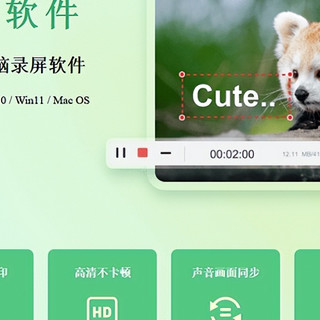
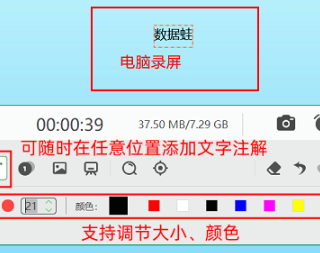
选用一些易用的专业录屏工具。如果你希望打开软件就能立刻开始,不想在设置上花任何时间,数据蛙录屏软件会是很顺手的选择,它的核心优势就是界面简洁、操作直观,主打“一键轻松开启录制”。软件输出的视频也没有水印,对于日常的教程录制、游戏片段或会议记录来说非常省心。在保持简单的同时,它也内置了一些实用的小功能,比如录制时在屏幕上进行画笔标注、实时显示键盘按键,或者单独录制系统声音和麦克风声音,能覆盖大多数基础场景。
最后想说
OBS 强大,是给老手做精细自定义的;对新手来说,它的门槛不在于参数有多深奥,而是信息太多,让人分不清哪些是必须设置,哪些是进阶玩法。
记住一句话:先实现 “能录、能播、声音正常”,再追求画质好看、效果炫酷。 能用,才是新手的第一目标。










