

一直想自己亲手装一台台式机,之前只会给旧电脑清灰,从来没有完整从零组装整机。翻看网上很多装机教程文字密密麻麻很难看懂,直到找到这套分步装机图解,陪着我完成人生第一次装机,整个过程翻车不断,想把这份真实体验分享给同样想入门DIY的朋友。
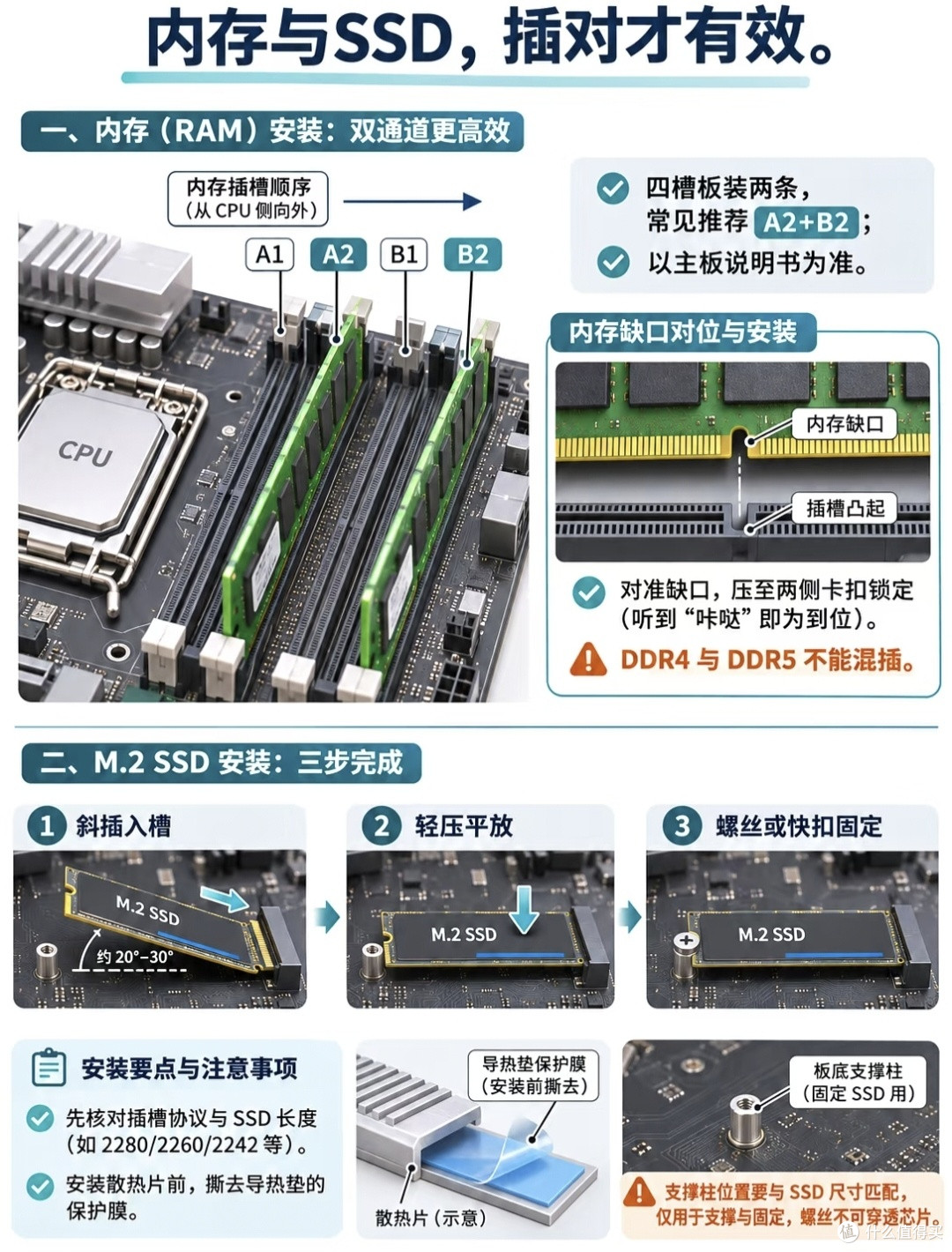
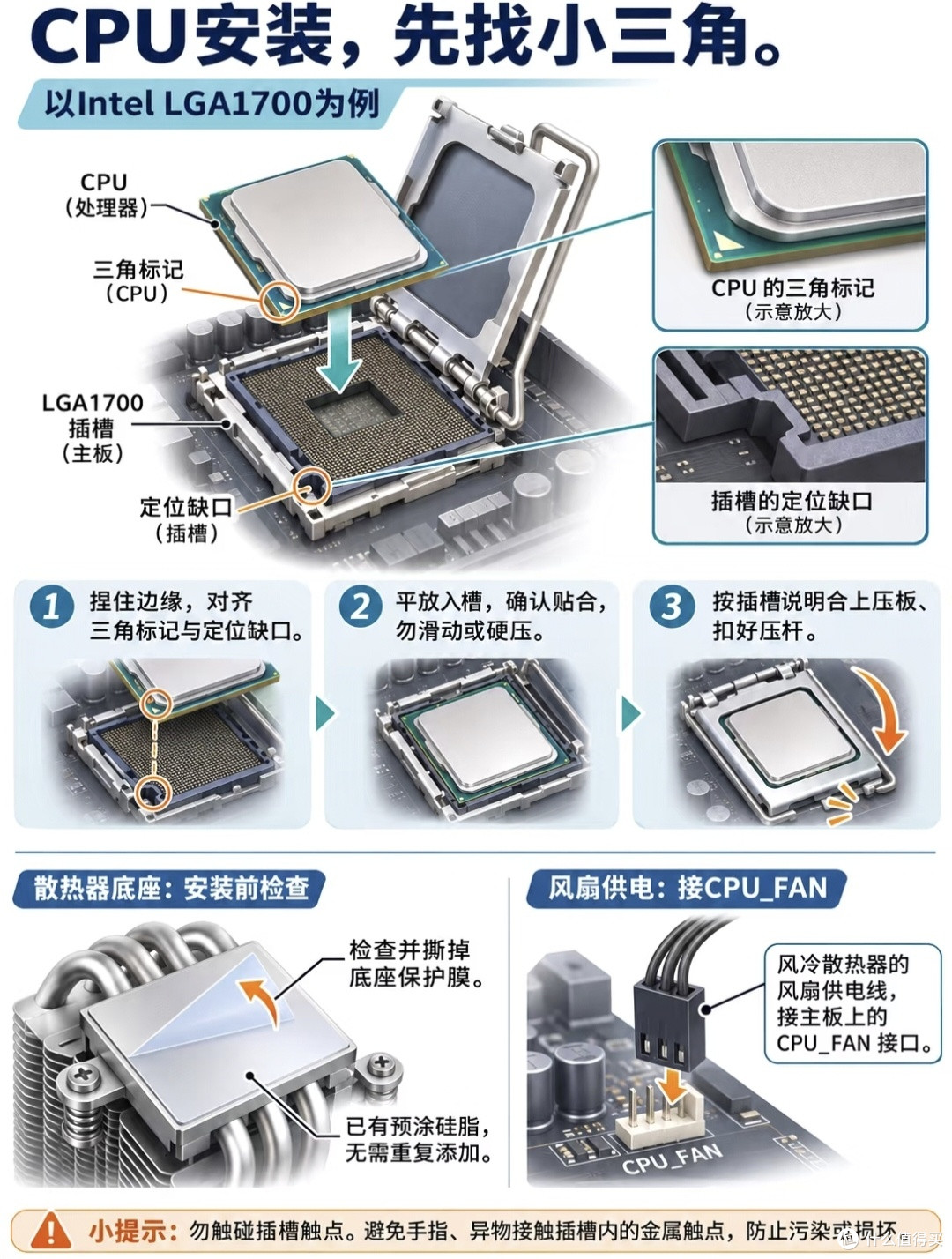
最开始我以为装机就是把硬件简单拼在一起,真正上手才发现,硬件识别、顺序、接口,每一步都藏着容易踩的坑。第一步安装CPU,图里标注的三角定位标记救了我。一开始我没仔细看,拿着CPU差点硬怼插槽,想起图解提醒对齐三角标识,才轻轻平稳放入。千万不要用手触碰针脚,一旦损坏代价很大。装好CPU之后,安装M.2固态与内存,又是一个坎。内存分DDR4和DDR5,两者不能混插,双通道要插A2+B2插槽,我第一次随手插错槽位,开机后内存只跑单通道,性能大打折扣,反复翻看图解才调整到位。
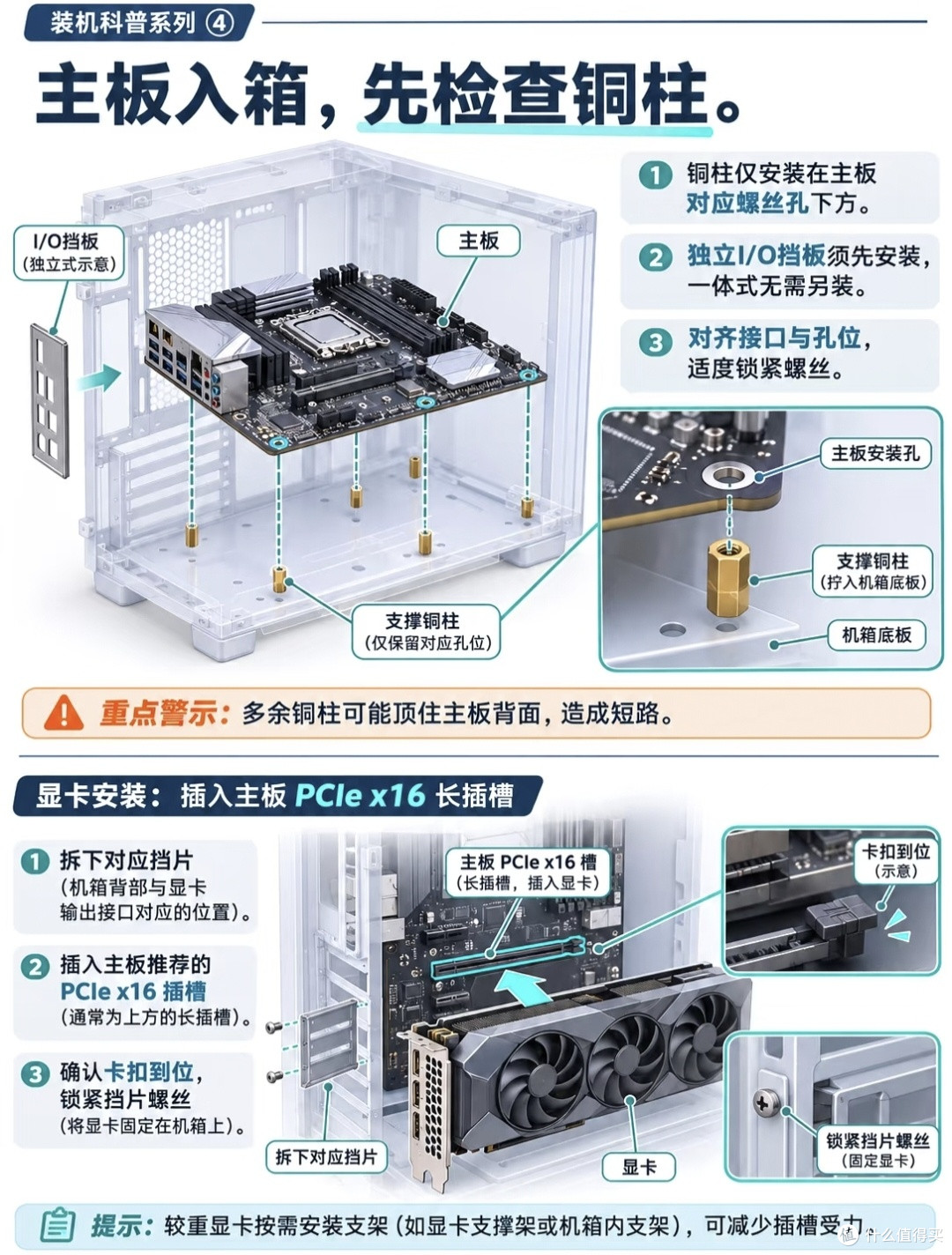
等到主板准备入箱,学到一个非常关键的知识点:检查机箱铜柱。图解着重提醒,多余的铜柱会顶到主板背面,造成短路烧坏主板。我对照图片逐个核对铜柱位置,拆掉多余铜柱,避免了一个毁灭性大坑。接着安装显卡,拆掉机箱挡板,对准PCIe插槽按压,听到卡扣“咔哒”一声才算固定。显卡重量比较大,长时间使用容易压弯插槽,建议搭配显卡支架。
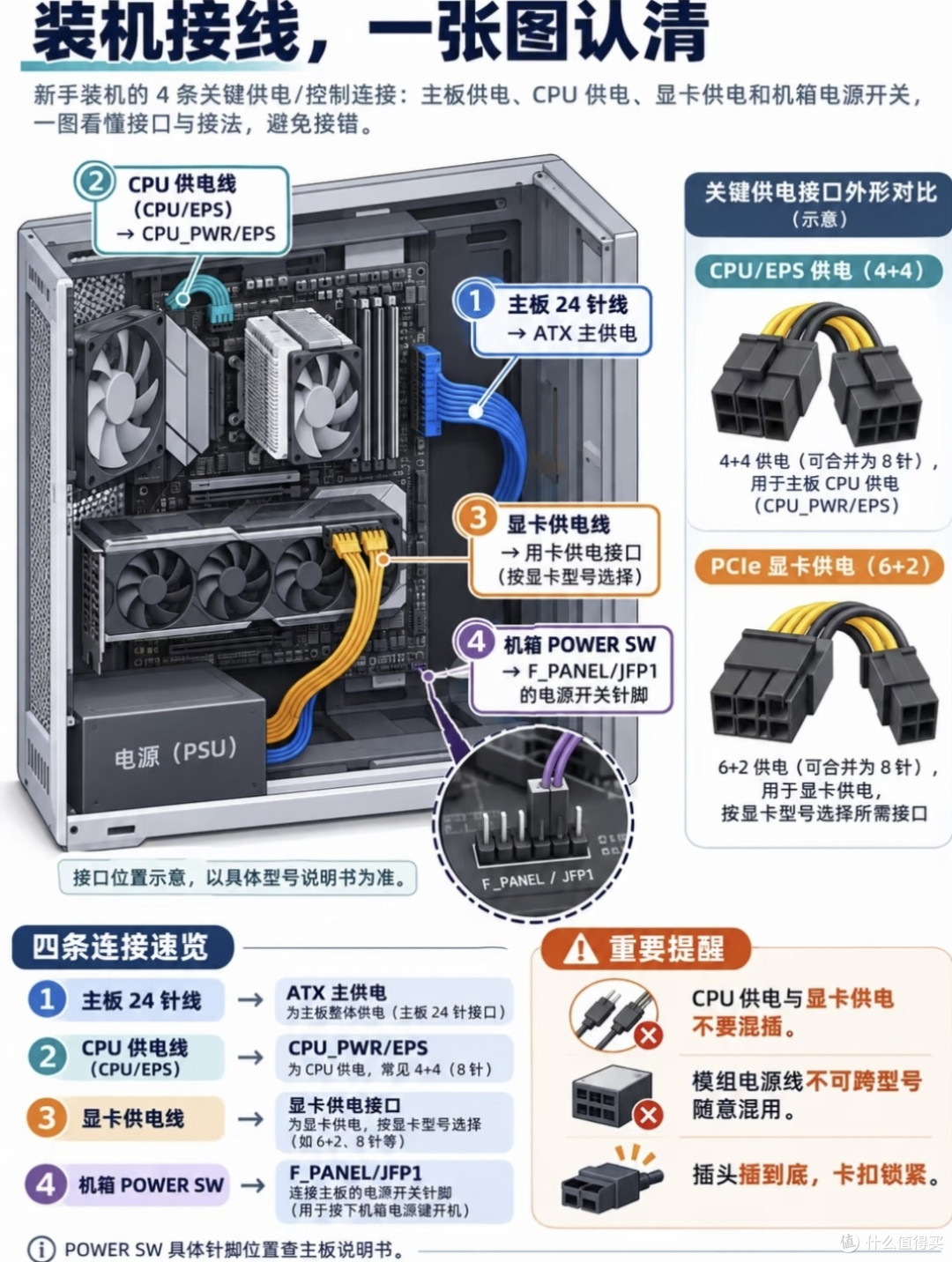
最难熬的环节,当属机箱接线。主板24pin供电、CPU供电、显卡供电,还有机箱开机针脚,一堆线材摆在一起看得头大。图解清晰区分CPU供电线和显卡供电线,重点标注两者不能互相混用,这是新手最高发的致命错误。我一开始差点把CPU供电线插到显卡上,幸好看图及时制止。机箱F_PANEL开机针脚很小,字特别密,蹲在桌下拿着手电一点点对照主板标识接线,折腾很久才接对。
全部硬件组装完成,满怀期待按下开机键,结果黑屏没有任何反应。当时心里一下子慌了,挨个排查:内存没有完全按紧、电源线有插头没有插到底。反复拆装两三次,终于顺利点亮,屏幕跳出自检画面,那一刻的喜悦真的很难形容。
很多人劝新手直接买品牌整机,省心省事。但对我来说,DIY的乐趣就在于亲手摸索,踩坑、排查问题,一点点学习硬件原理。这套图文教程把复杂装机拆成简单步骤,非常适合零基础小白。
给准备上手装机的朋友几点心得:
1. 装机顺序很关键:优先在主板裸板上装好CPU、内存、固态,再把主板装进机箱,操作空间更大;
2. 接线一定要分清CPU供电与显卡供电,不要混插,模组电源线不能跨型号乱用;
3. 安装硬件不要蛮力硬压,对好缺口再操作,听到卡扣锁止声再松手;
4. 点亮失败不要紧张,优先检查内存、供电插头有没有插到位。
装机不一定非要追求顶配硬件,享受从零搭建一台属于自己主机的折腾过程,才是DIY最大的魅力。
当前文章无评论,是时候发表评论了