

双 11 买的磁轴键盘,这两天该到了。插上驱动,很多人的第一件事,是把触发点拉到 0.1mm。进游戏第一局,手指刚搭上 W,人就自己往前走了。
这不是键盘坏了。磁轴没有金属触点,轴芯里一颗磁铁,PCB 上的霍尔传感器读它按了多深。0.1mm 是它真能识别到的深度,但能识别,不等于能稳定使用。
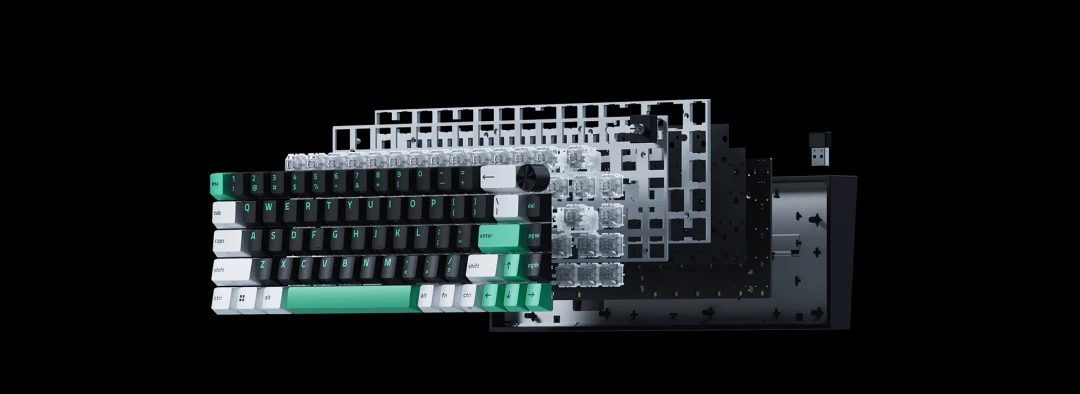
手指搭在键帽上的自然重量,往往就不止 0.1mm。键帽和轴芯还有公差,桌垫、无线充的磁场也会来搅局。参数表上的下限,落到手上常常是误触和断触。
一份在玩家间传得很广的设置表,把 CS2、无畏契约和办公分成了三套参数。
CS2 的 WASD,触发设 0.6–1.0mm,RT 0.3–0.5mm。拆包的 E 键别开 RT——拆包要长按,RT 一抬就断,松一下就前功尽弃。小红书
也不是没有更浅的用法。雷蛇隐蛛的评测者把 WASD 调到 0.3mm,同样觉得跟手。0.6 不是标准答案,只是不容易出错的起点。知乎
那份设置表还有一句原话:「新手别全键0.1,手指一搭就乱动。」话糙,但比详情页诚实。小红书
无畏契约可以激进些:WASD 触发 0.2–0.5mm,RT 0.1–0.3mm。两款都玩的人,进 CS2 前记得关掉 SOCD,硬件 SOCD 在 CS2 属于违规功能。
舍不得再买一把的人,把触发设到 2.0–3.0mm、关掉 RT,也能当打字键盘用。只是磁轴几乎全是线性手感,没有段落确认,别指望它比两百块的机械轴更舒服。
轴体也别只看轻。35g 省力,手重的人却更容易误触;45g 是稳妥的中间值,手重再往上加。小红书
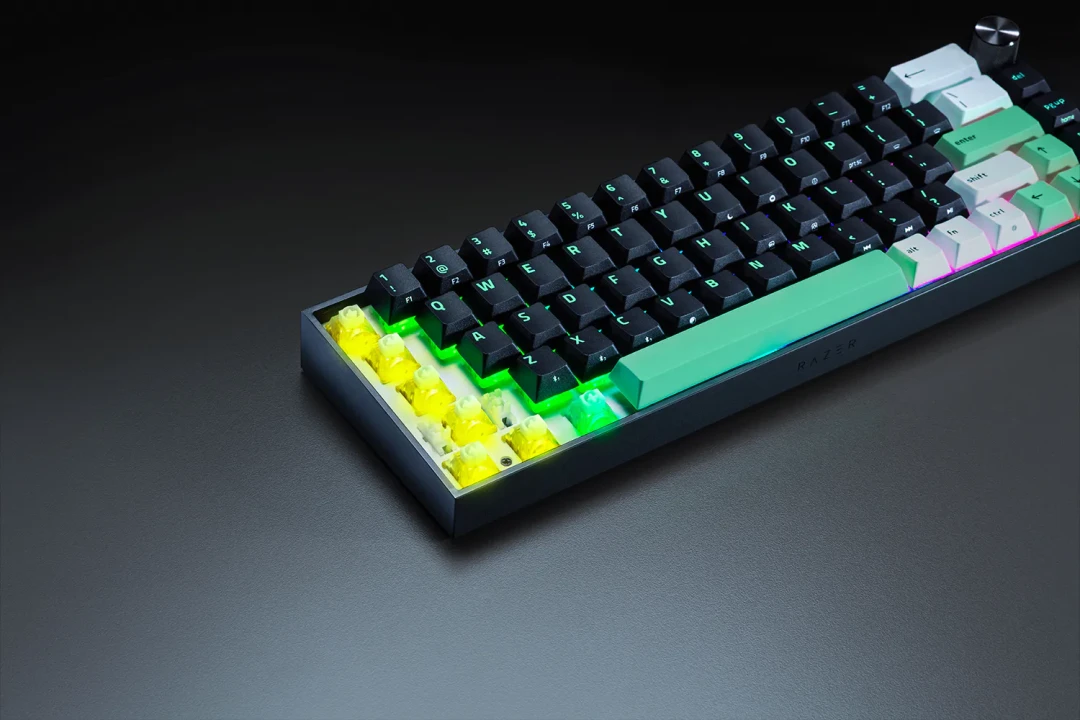
真遇到断触,先别急着退货。死区拉到 0.05mm 以上,换直连 USB、重新校准,再把磁吸桌垫和无线充挪开,多数能好转。
剩下的才是品控。低价位磁轴的差评,常卡在校准这一步:W 键按到底也过不了校准,换新之后还是同一颗键。
美加狮 fire68 的一位买家连换两把,两次都栽在 W 键,第二把键盘放桌上还晃。他最后写道:「磁轴键盘低价位品控不稳,高价位又太贵了。」小红书
价格也确实拉开了。迈从 Ace68Air2 289 元,贱驴 R4HE 699 元,雷蛇隐蛛迷你版 65% 1099 元,罗技 PRO X TKL RAPID 1299 元。
多花的钱,主要买无线、铝壳、驱动和做工,不是买更快的触发。不少两百多的键盘,驱动里也能设到 0.1mm。
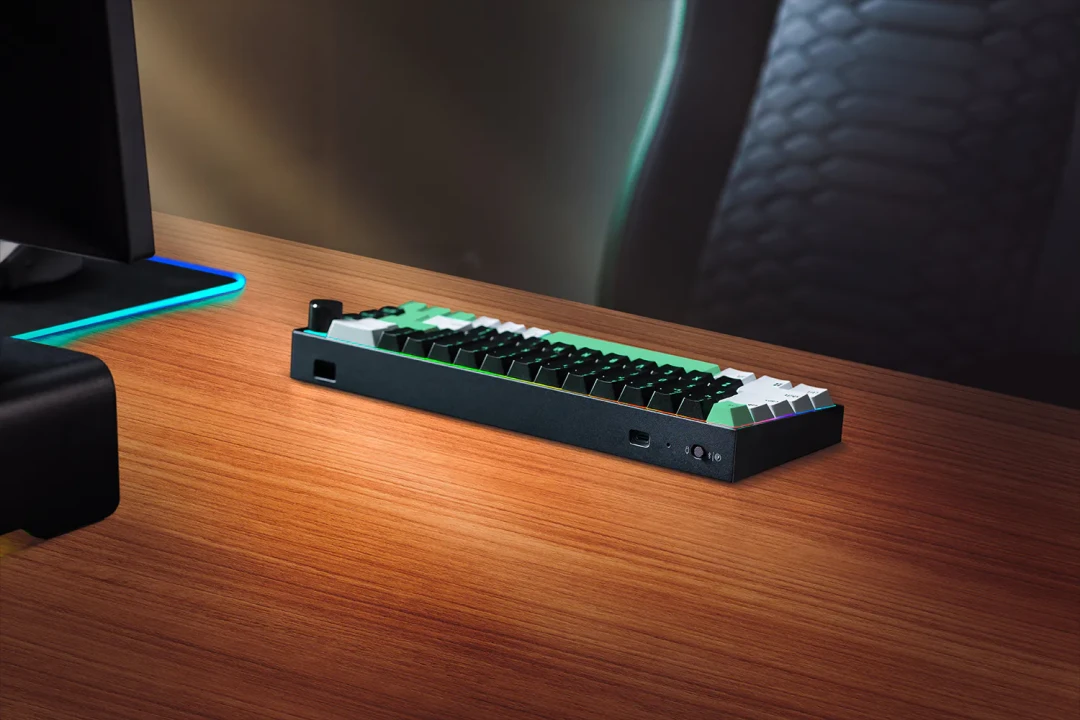
雷蛇这把是少见的无线磁轴,关灯续航约 40 小时,有线能跑 8000Hz;代价是 65% 配列,F1 到 F12 全靠组合键。知乎
罗技那把 35g 很轻快,只有有线;高频键的字符,一个月左右就可能磨花。小红书
至于 8000Hz,它把轮询间隔从 1ms 压到 0.125ms,但不等于整把键盘的延迟直接除以八。详情页不会写这半句。
所以磁轴适合谁?常打 CS2、无畏契约、三角洲,愿意花十分钟调驱动、再用三天适应的人。它的价值就在急停那一下,松手即断信号。
不适合谁?主要打字办公、偶尔打两局的人。线性手感、小配列、要调的参数,都是成本。
那位退货的买家还写了一句:他不过是黄金段位,磁轴对急停有效,但提升有限,不如多练瞄准。
0.1mm 是厂商能写进详情页的数字;0.6mm 才是多数人能用住的起点。买之前先想清楚,你要的是参数,还是那一下停得住。


当前文章无评论,是时候发表评论了